Snabbinstallation av Comet Q (GL-RMQ1)
Se den här videon eller följ stegen nedan för att konfigurera din Comet Q.
Anslut enheterna
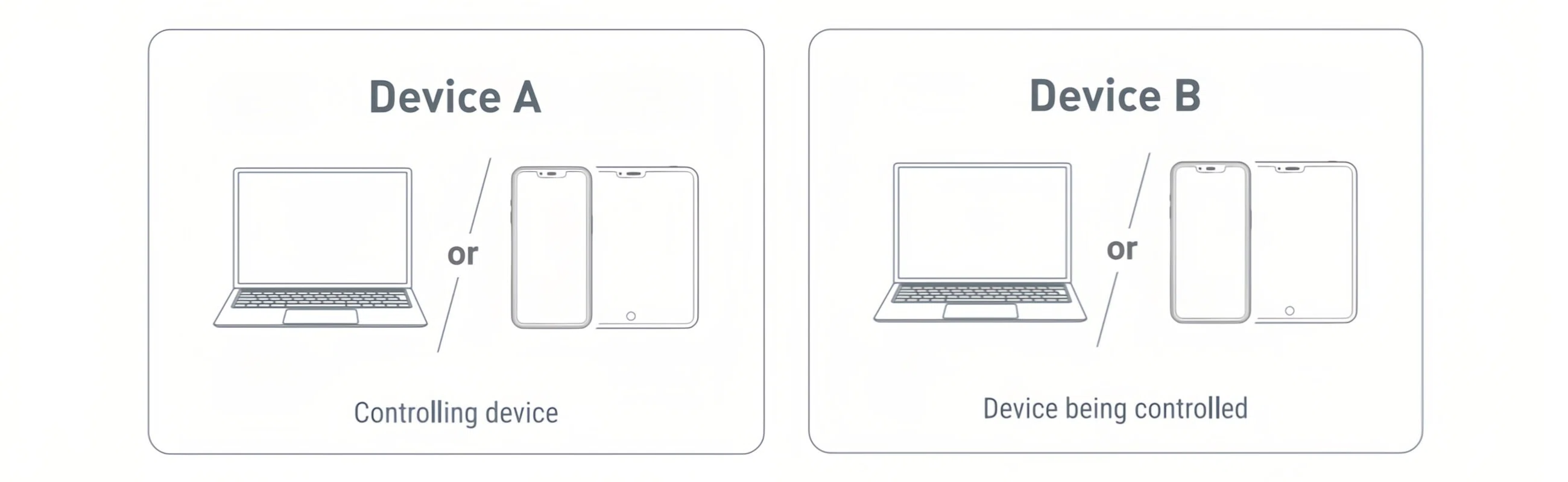
För tydlighetens skull avser enhet A den styrande enheten och enhet B den styrda enheten.
-
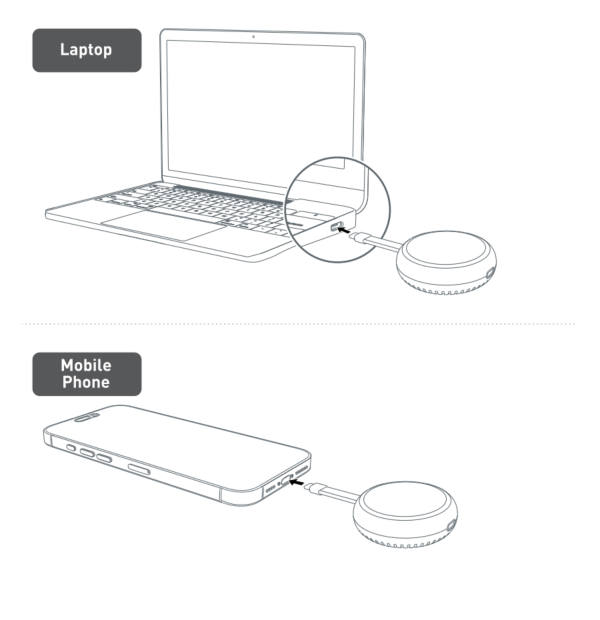
Anslut Comet Q:s Type-C-kabel till Type-C-porten på enhet B.
-
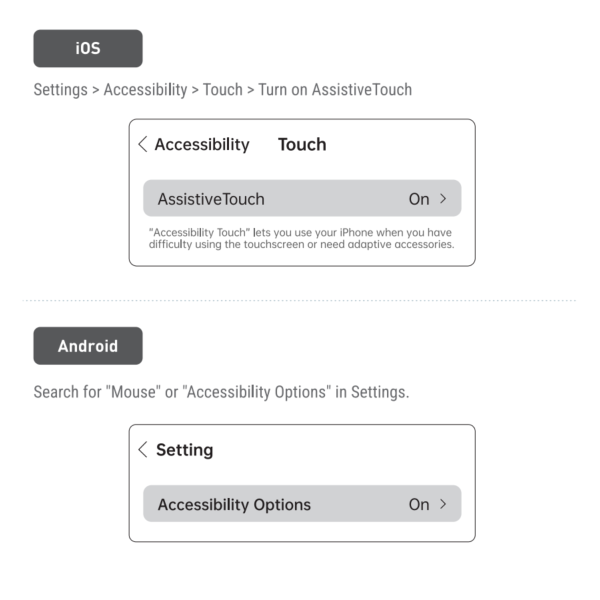
Om enhet B är en mobil enhet med pekskärm, till exempel en smartphone eller surfplatta, aktiverar du först hjälpmedelsstyrningen. Det gör att Comet Q kan styra pekskärmen.
-
iOS: Settings > Accessibility > Touch > aktivera AssistiveTouch.
-
Android: sök efter Mouse eller Accessibility i Inställningar. Menysökvägarna varierar beroende på enhetens märke och modell.
-
-
Följ instruktionerna på skärmen för att slutföra den första konfigurationen. Mer information finns här.
Lokal åtkomst
Det finns två sätt att komma åt Comet Q i det lokala nätverket: via domännamn eller IP-adress.
Kontrollera före åtkomsten att den styrande enheten finns i samma LAN som Comet Q.
Domän
-
Starta en webbläsare på den styrande enheten. Chrome eller Edge rekommenderas för bättre kompatibilitet.
-
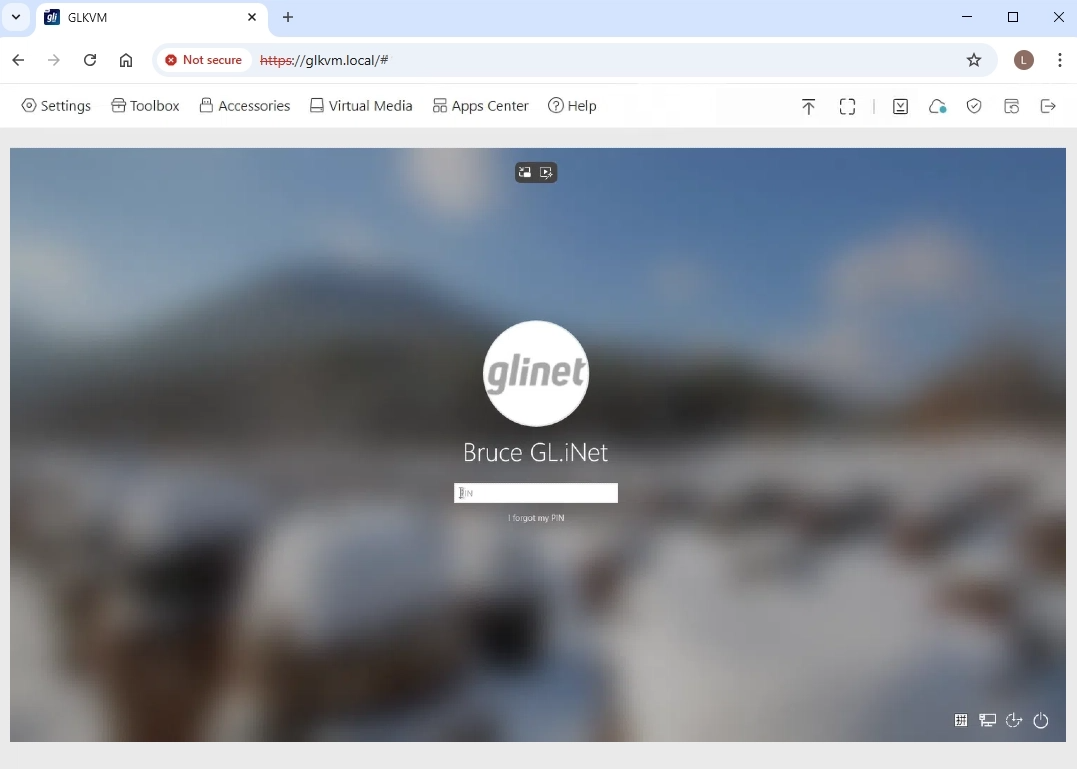
Ange
glkvm.locali adressfältet. Du kommer till inloggningssidan för GLKVM. Ange administratörslösenordet.
Obs! Du behöver ange ett administratörslösenord första gången du loggar in.
-
Du kan sedan komma åt Comet Q:s konsol lokalt och få åtkomst till den styrda enheten.
IP-adress
-
Anslut Comet Q till ett Wi-Fi-nätverk och ta reda på dess IP-adress på pekskärmen. I det här exemplet är Comet Q:s IP-adress
192.168.8.197. -
Starta en webbläsare och ange den här IP-adressen i adressfältet. Du kommer till inloggningssidan för GLKVM. Ange administratörslösenordet.
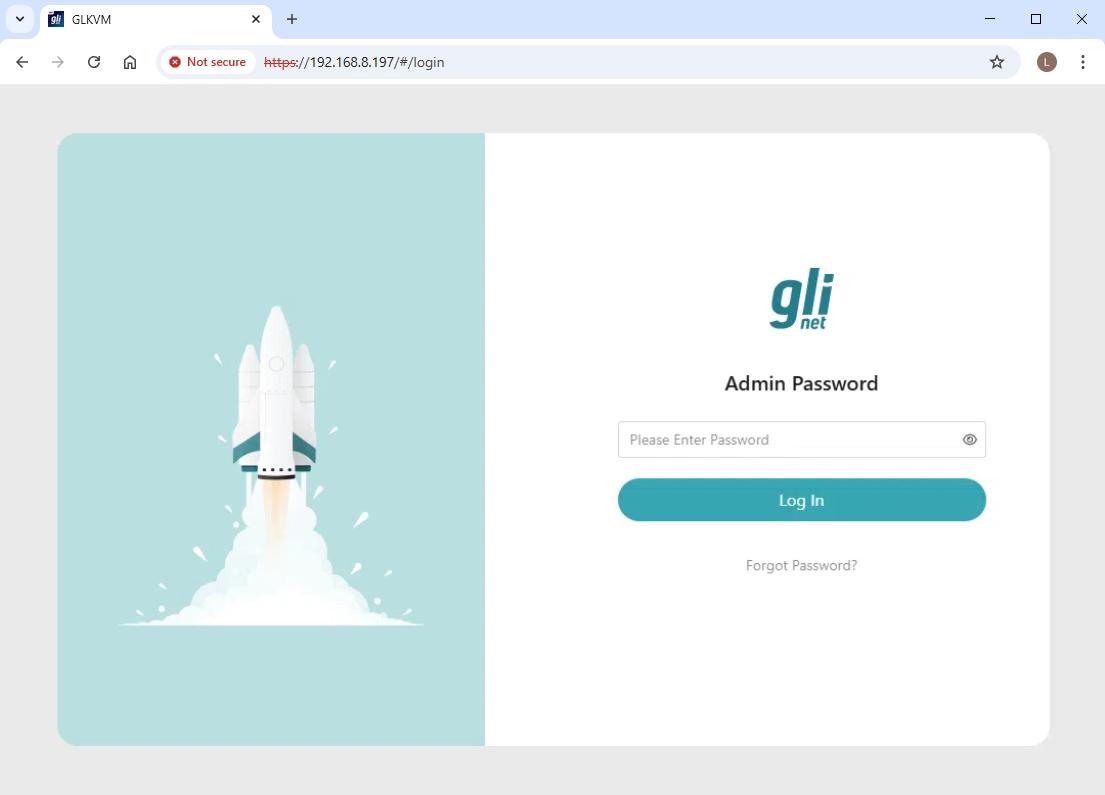
Obs! Du behöver ange ett administratörslösenord första gången du loggar in.
-
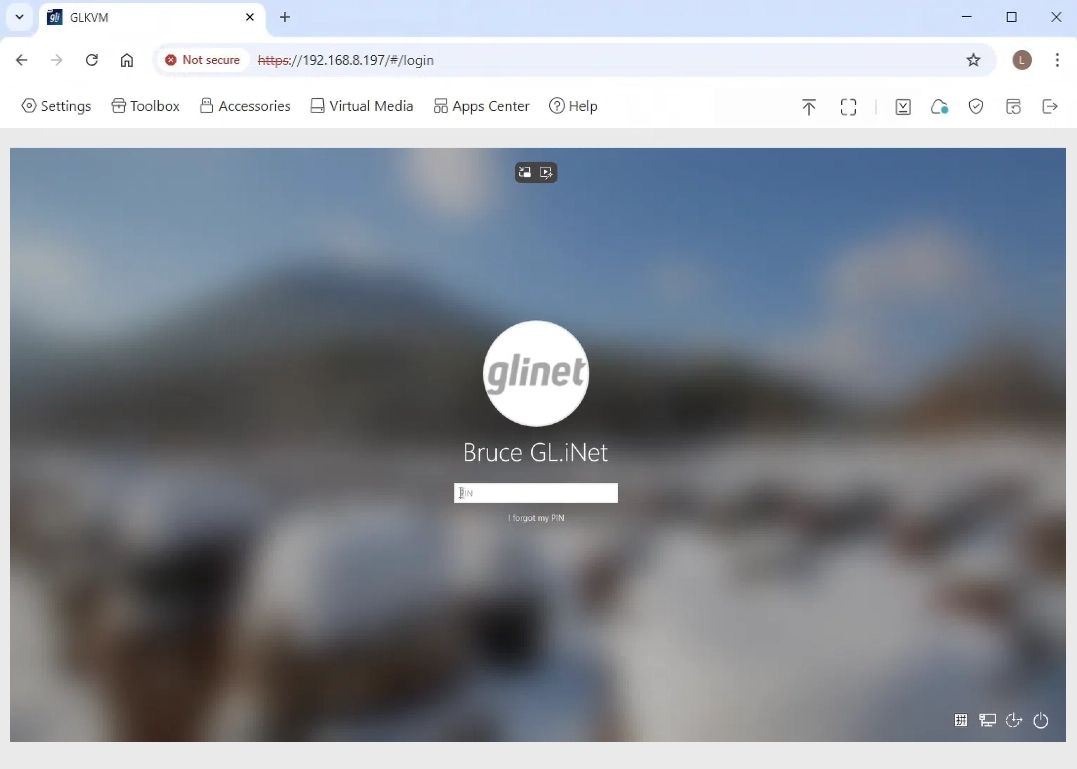
Du kan sedan komma åt Comet Q:s konsol lokalt och få åtkomst till den styrda enheten.
Fjärråtkomst
Det finns flera sätt att komma åt Comet Q på distans: via molntjänsten, GLKVM-appen, Tailscale och ZeroTier.
Molntjänst
-
Koppla din enhet till KVM Cloud. Detta måste göras i det lokala nätverket.
Det finns två sätt att koppla din KVM till molnet: vanlig koppling eller koppling med dynamisk kod. Här används vanlig koppling som exempel. Om du föredrar koppling med dynamisk kod kan du klicka här för mer information.
Öppna först Comet Q lokalt och gå till Cloud Service i det övre högra hörnet. Klicka på Bind To Cloud.
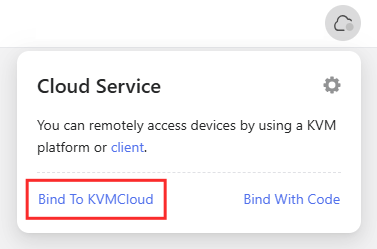
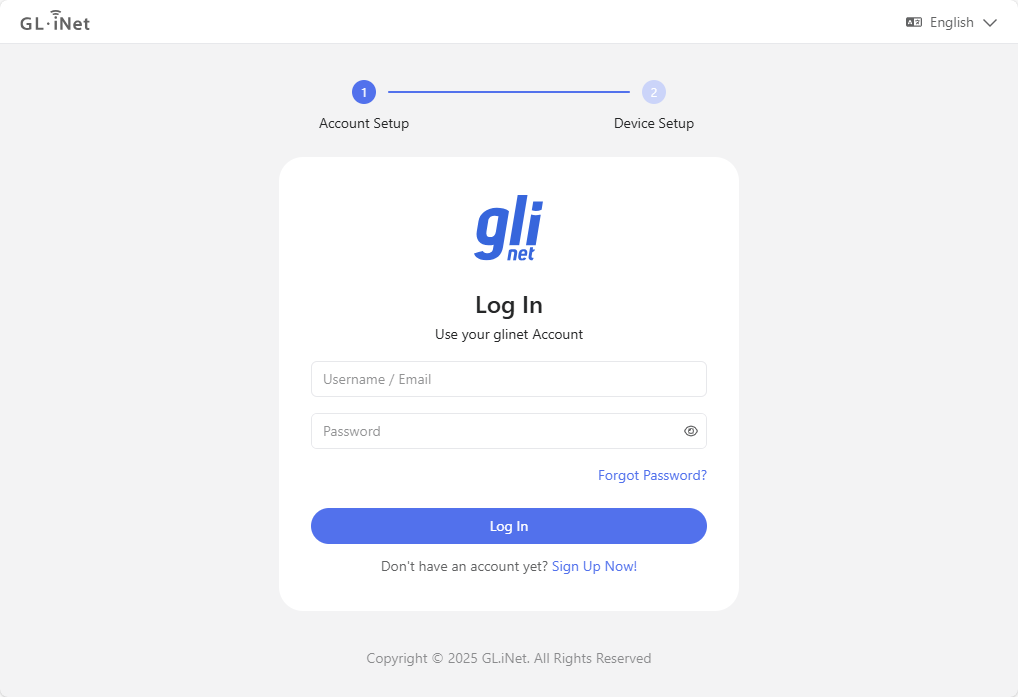
Du omdirigeras till en inloggningssida. Logga in med ditt GL.iNet-molnkonto.
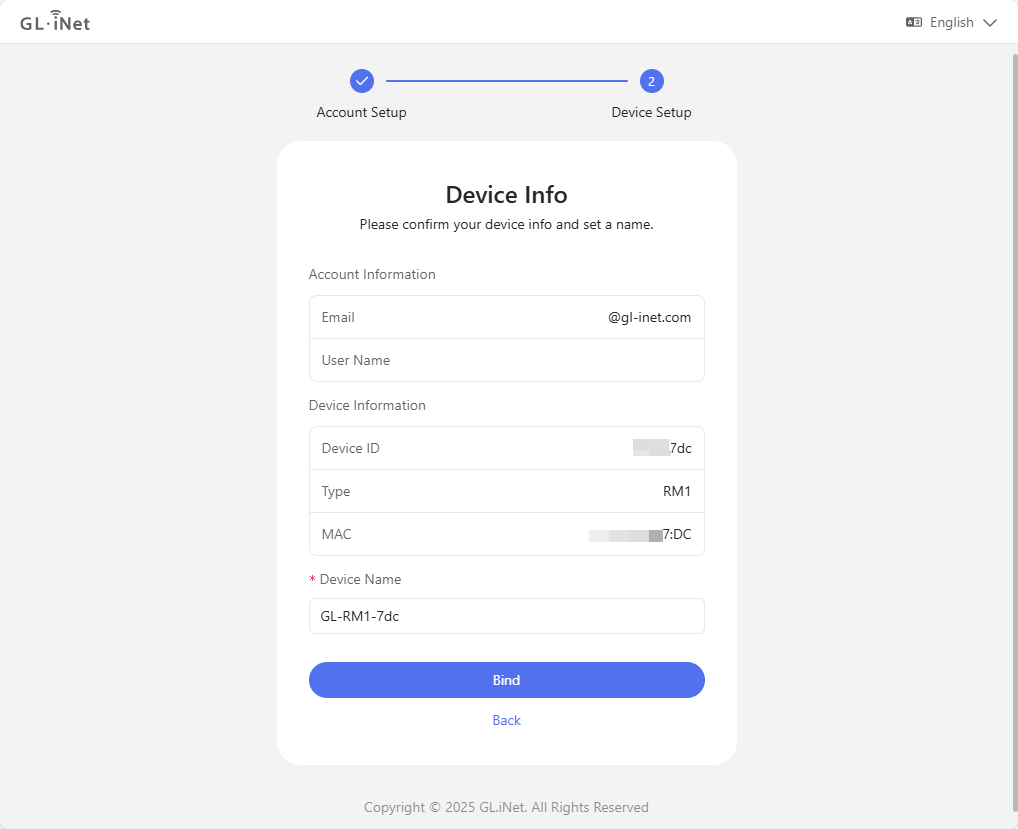
Bekräfta sedan enhetsinformationen och klicka på Bind.
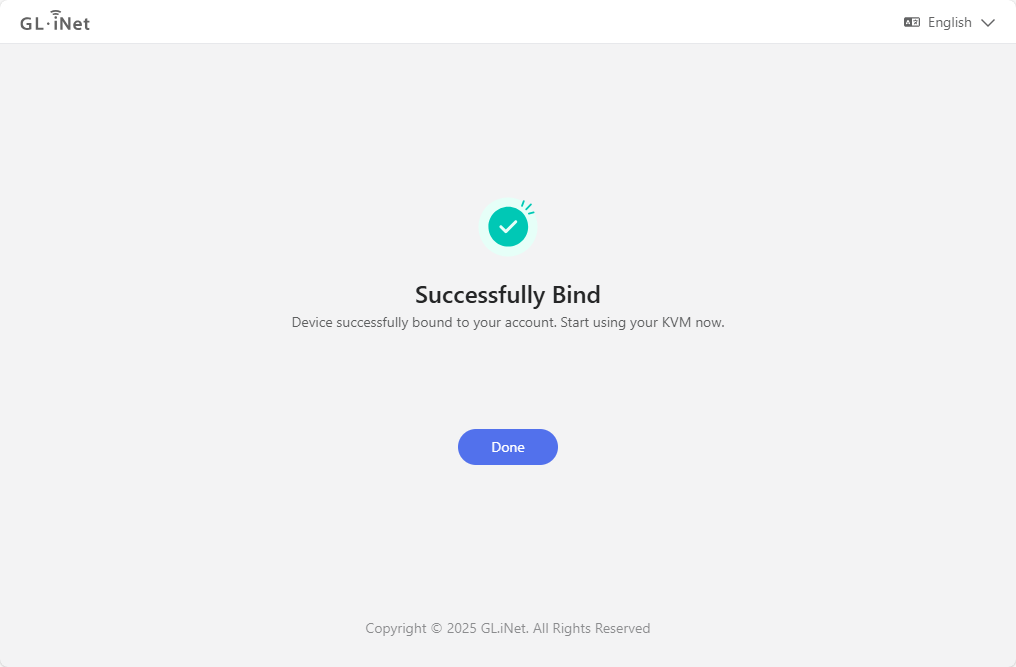
Vänta ett ögonblick så kopplas din Comet Q till ditt konto. Klicka på Done.
-
Fjärråtkomst via molntjänsten.
Öppna en webbläsare (här används Google Chrome som exempel) och ange
glkvm.comi adressfältet. En inloggningssida visas. Logga in med ditt GL.iNet-konto.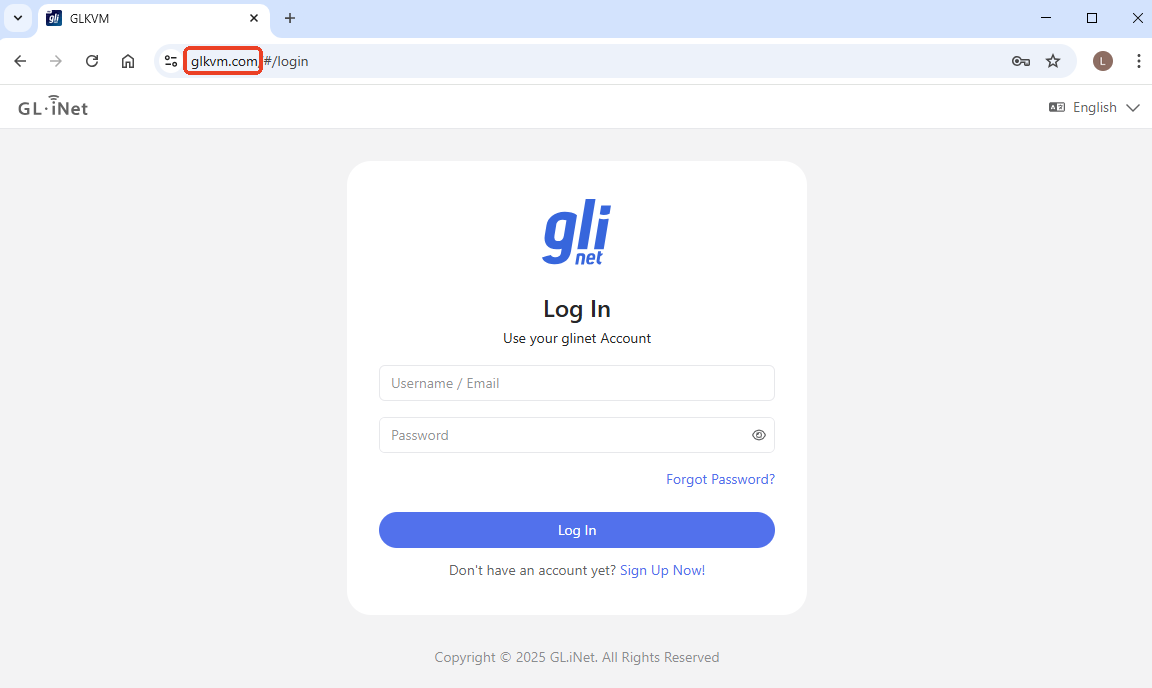
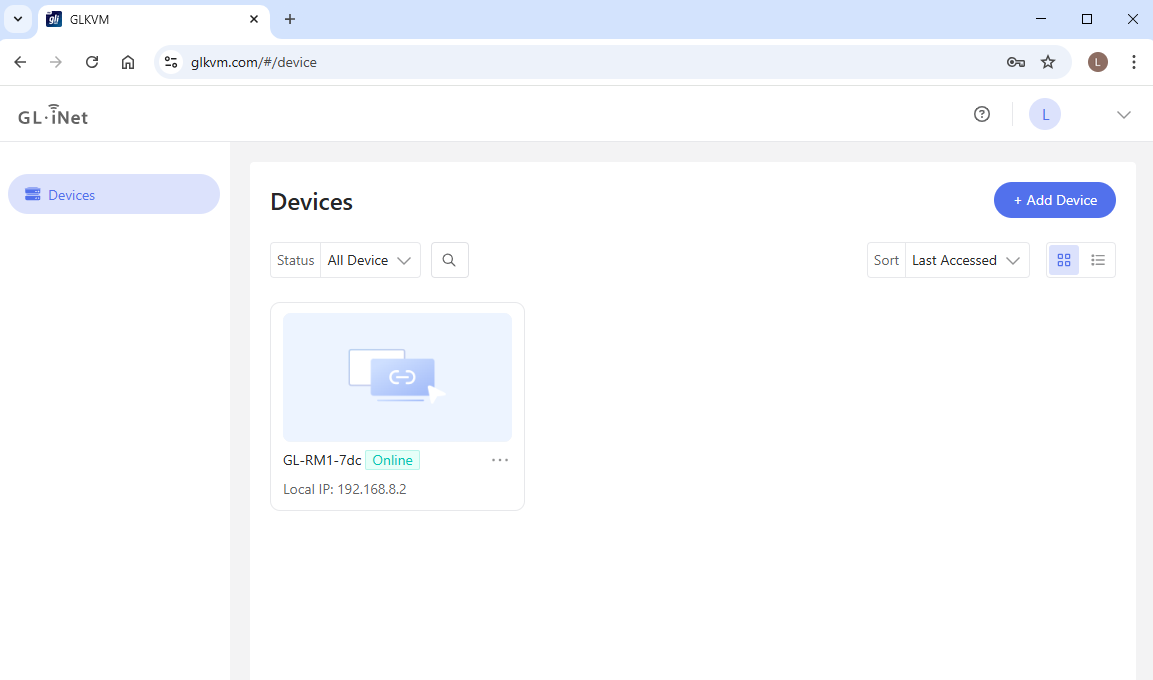
När du har loggat in visas de enheter som är kopplade till ditt konto. Klicka på den enhet som du vill komma åt på distans.
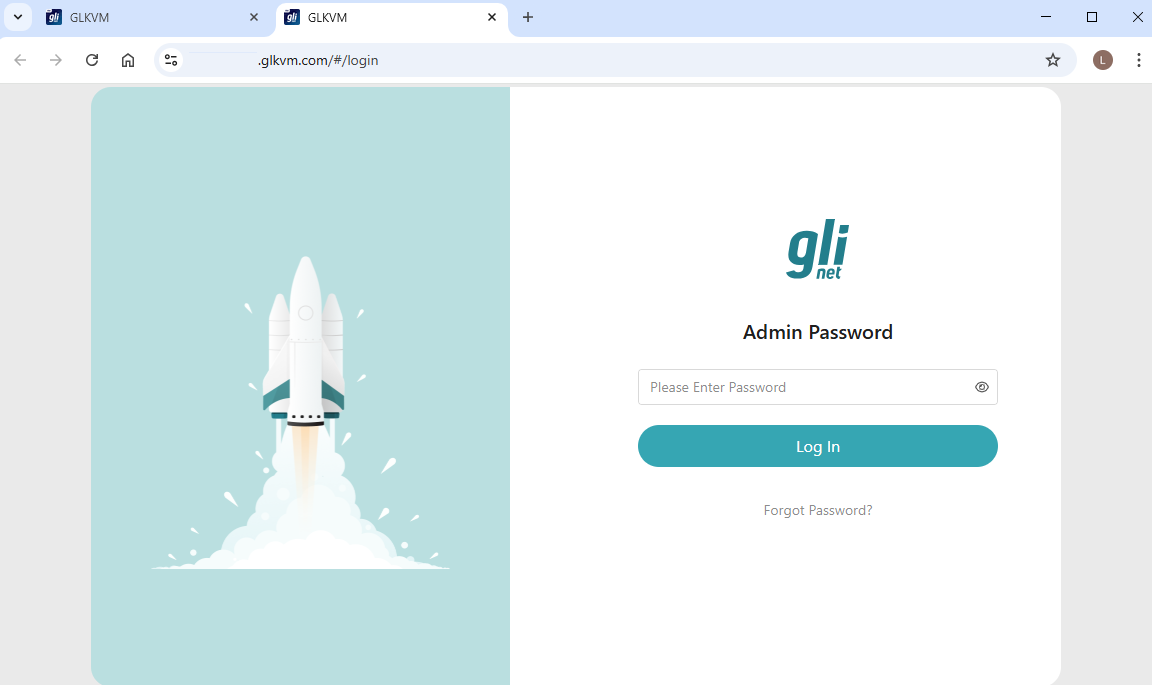
Ange administratörslösenordet på den nya webbsidan för att logga in.
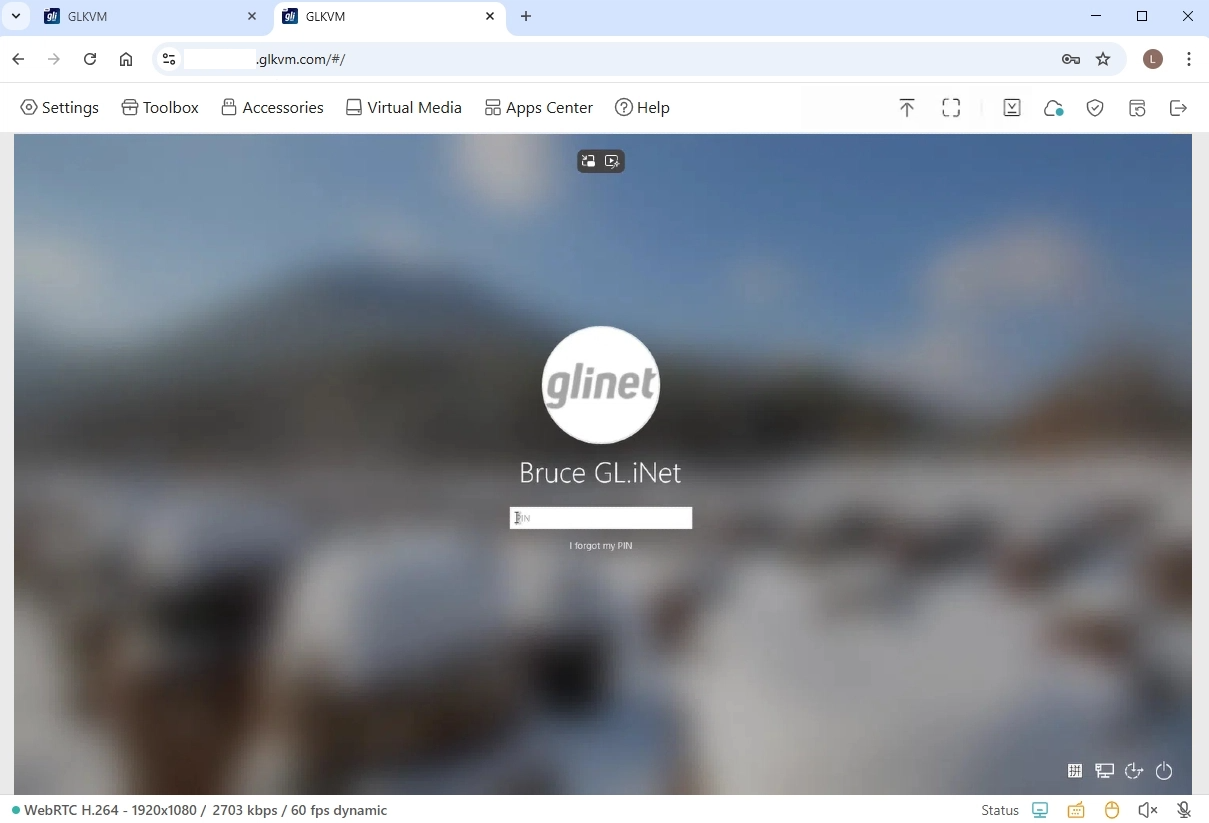
Du kan sedan komma åt din Comet Q och den styrda enheten på distans via molnet, utan att installera appen.
GLKVM-appen
-
Installera GLKVM-appen på den styrande enheten.
-
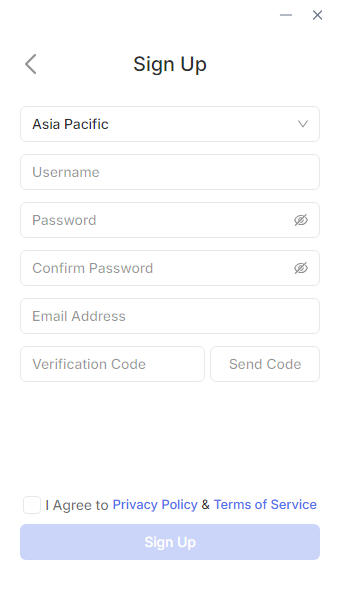
Logga in med ditt GL.iNet-konto.
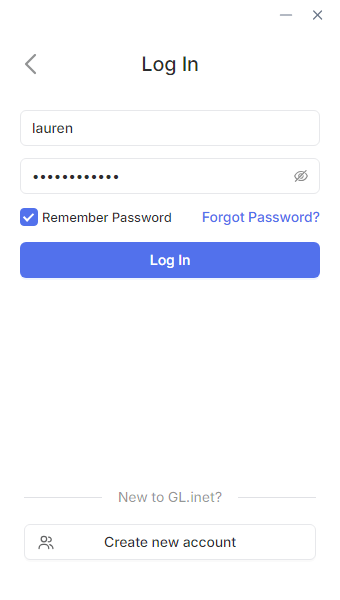
Om du inte har något konto registrerar du dig först och loggar sedan in.
-
Koppla din enhet.
När du har loggat in visas sidan nedan. Klicka på Add Device.
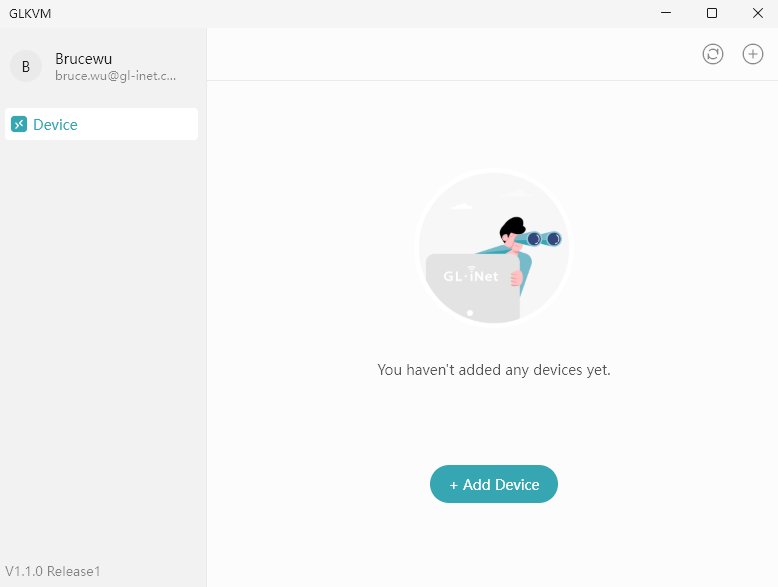
Du kan koppla enheten på tre sätt: Auto Discover, S/N Code och Dynamic Binding Code.
Auto Discover
Detta måste göras i det lokala nätverket. Kontrollera att den styrande enheten finns i samma LAN som Comet Q.
Klicka på Auto Discover. Sökningen startar automatiskt.
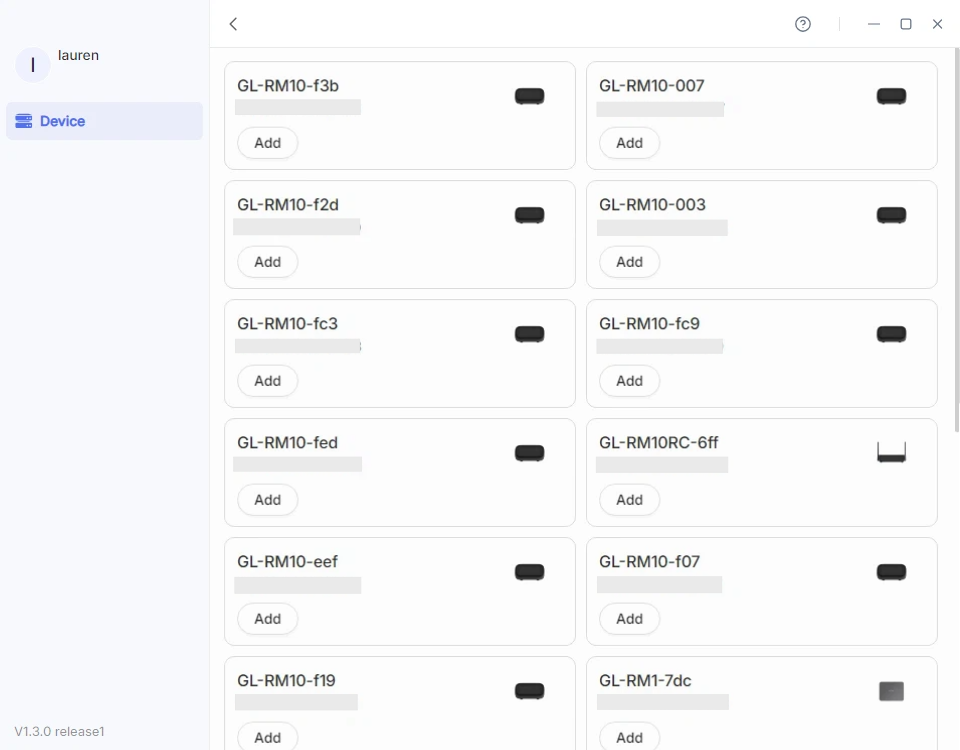
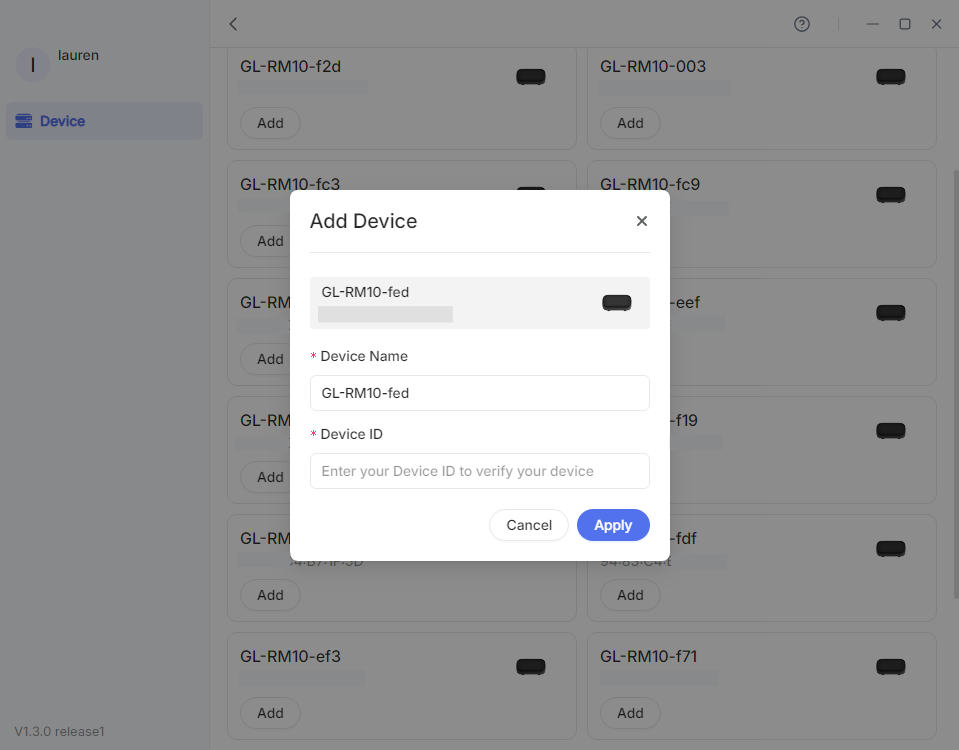
Leta upp din KVM och ange dess enhets-ID för att koppla den till ditt konto.
S/N Code
Detta gäller om din KVM inte hittas eller inte finns i samma LAN, men du har dess serienummer (S/N).
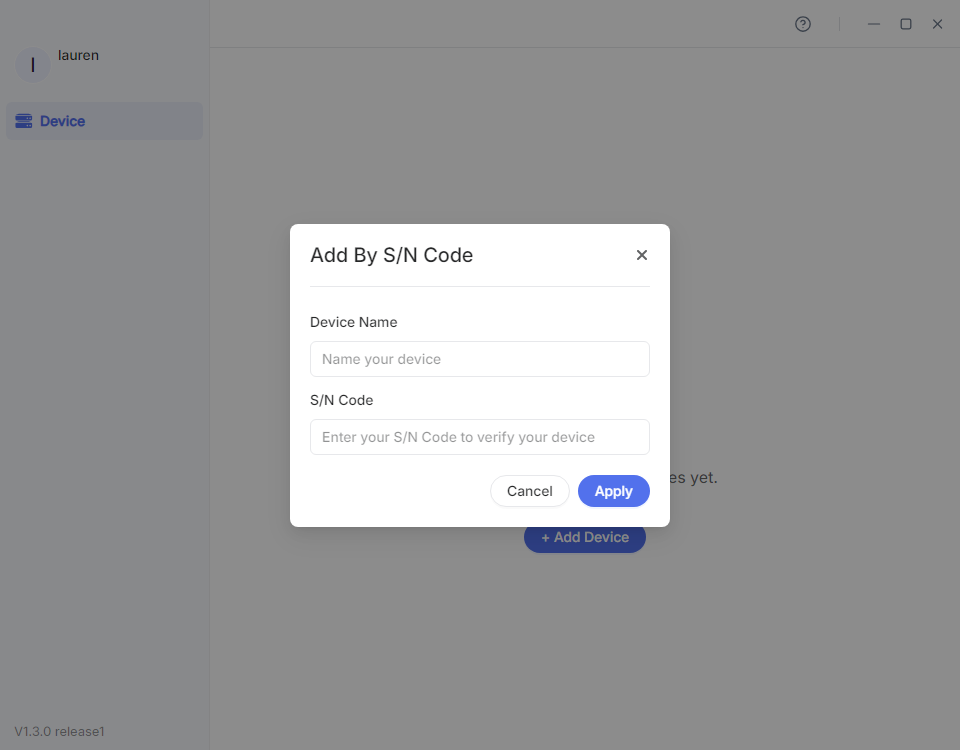
Klicka på S/N Code. I popup-fönstret anger du ett eget enhetsnamn och serienumret, som finns tryckt på etiketten på undersidan av KVM-enheten.
Dynamic Binding Code
Detta måste göras i det lokala nätverket. Kontrollera att den styrande enheten finns i samma LAN som Comet Q.
-
Logga in på din KVM lokalt via domännamn eller IP-adress. Klicka här för mer information.
-
Gå till Cloud Service i det övre högra hörnet och klicka på Bind With Code.

-
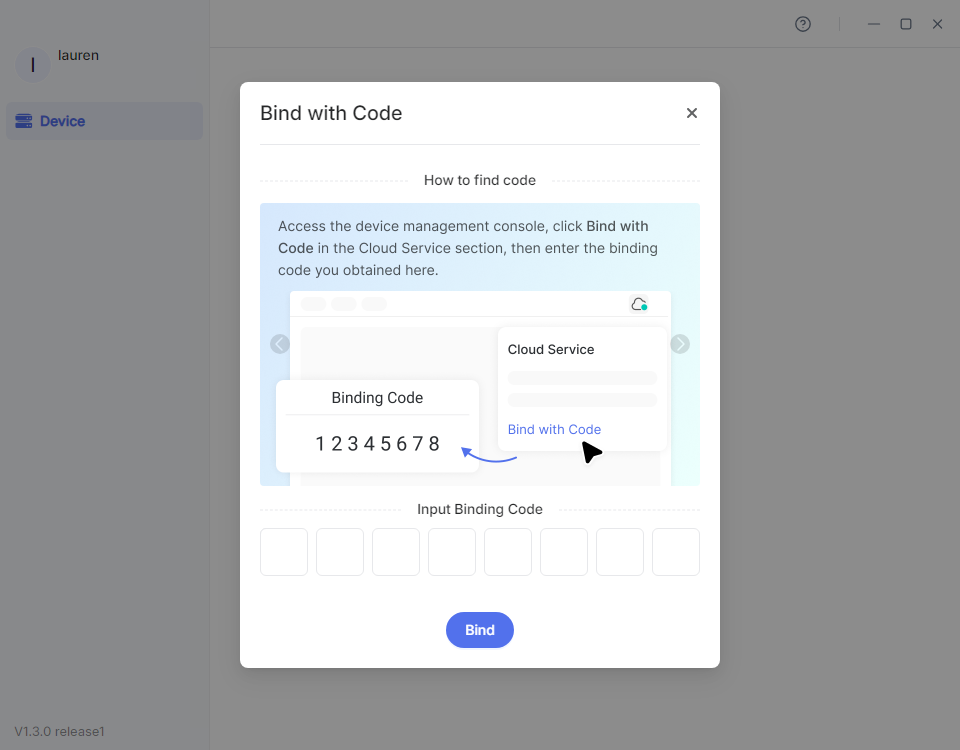
En slumpmässig, åttasiffrig dynamisk kod för koppling av enheten genereras. Den är giltig i 60 sekunder. Klicka på koden för att kopiera den.

-
Gå tillbaka till GLKVM-appen, ange den dynamiska kopplingskoden och klicka på Bind.
-
-
Fjärråtkomst via GLKVM-appen.
När KVM-enheten har kopplats till ditt konto visas den som "Online" i appen.
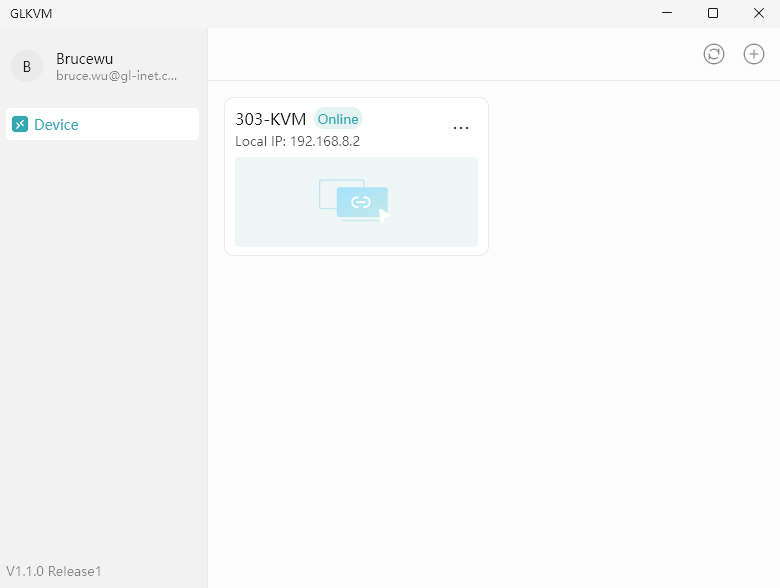
Klicka på din KVM-enhet. Ett nytt fönster öppnas och anslutningen startar.
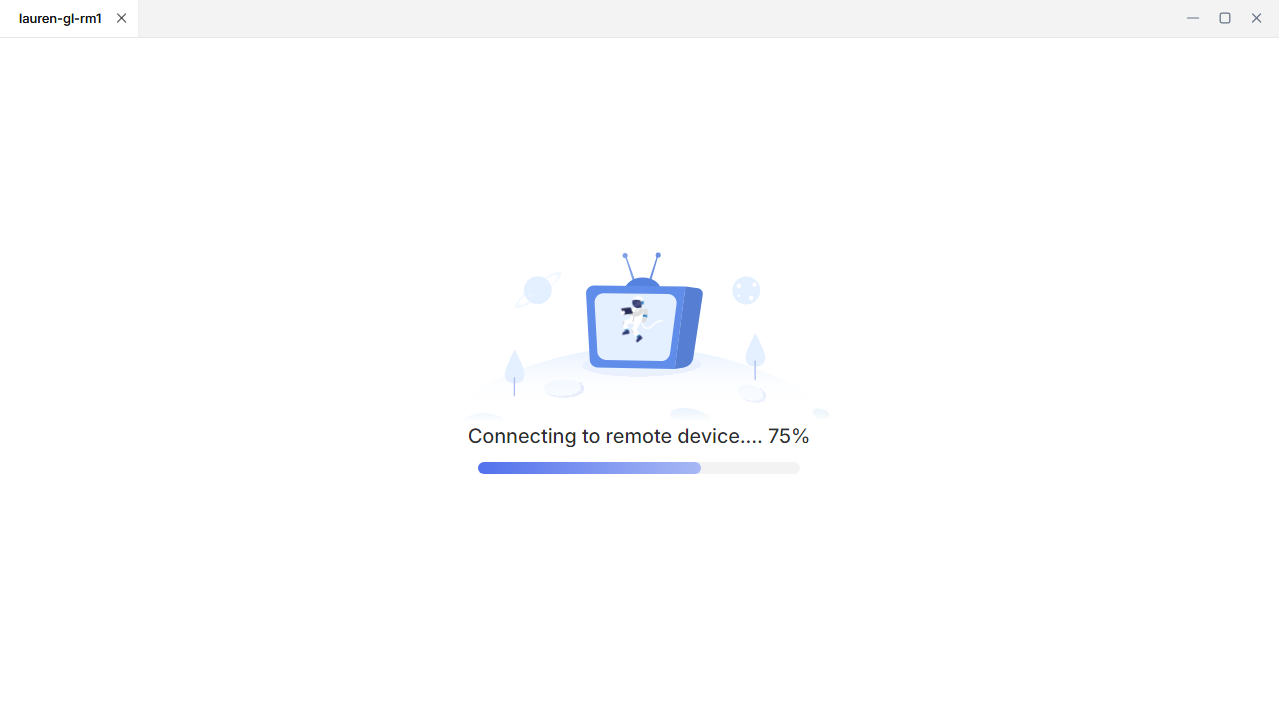
När anslutningen är upprättad anger du administratörslösenordet för att logga in på enheten.
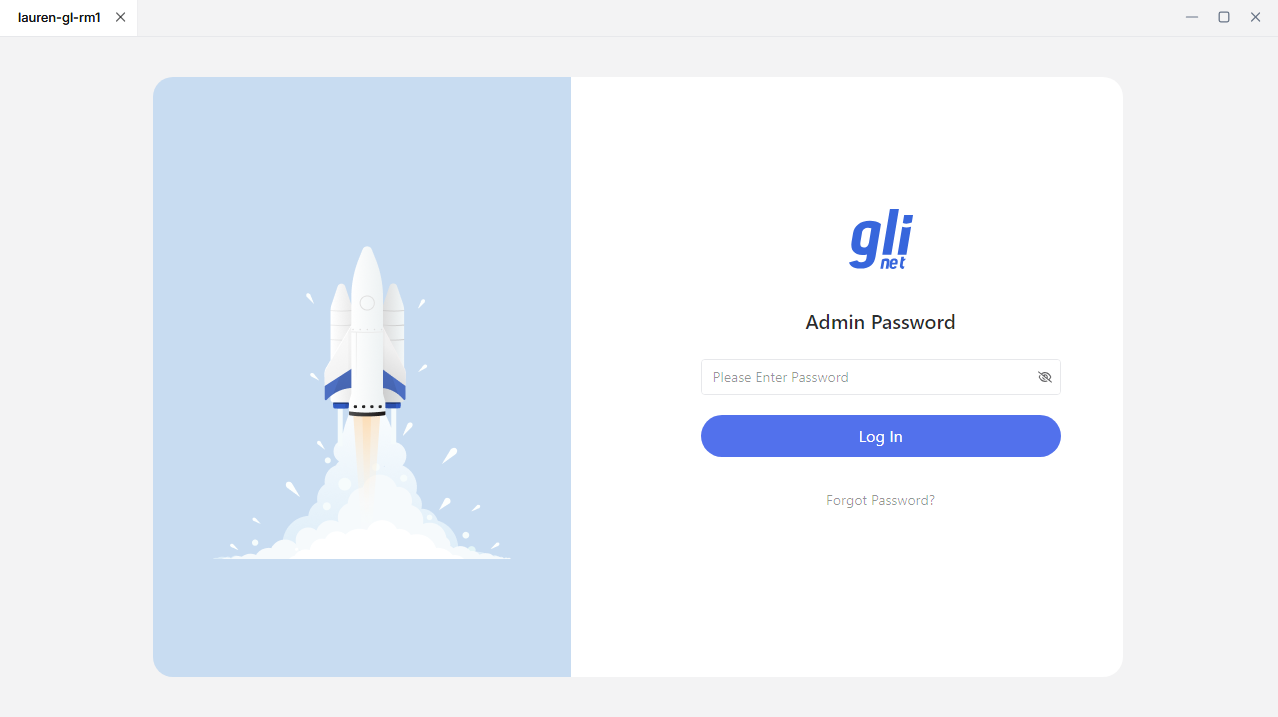
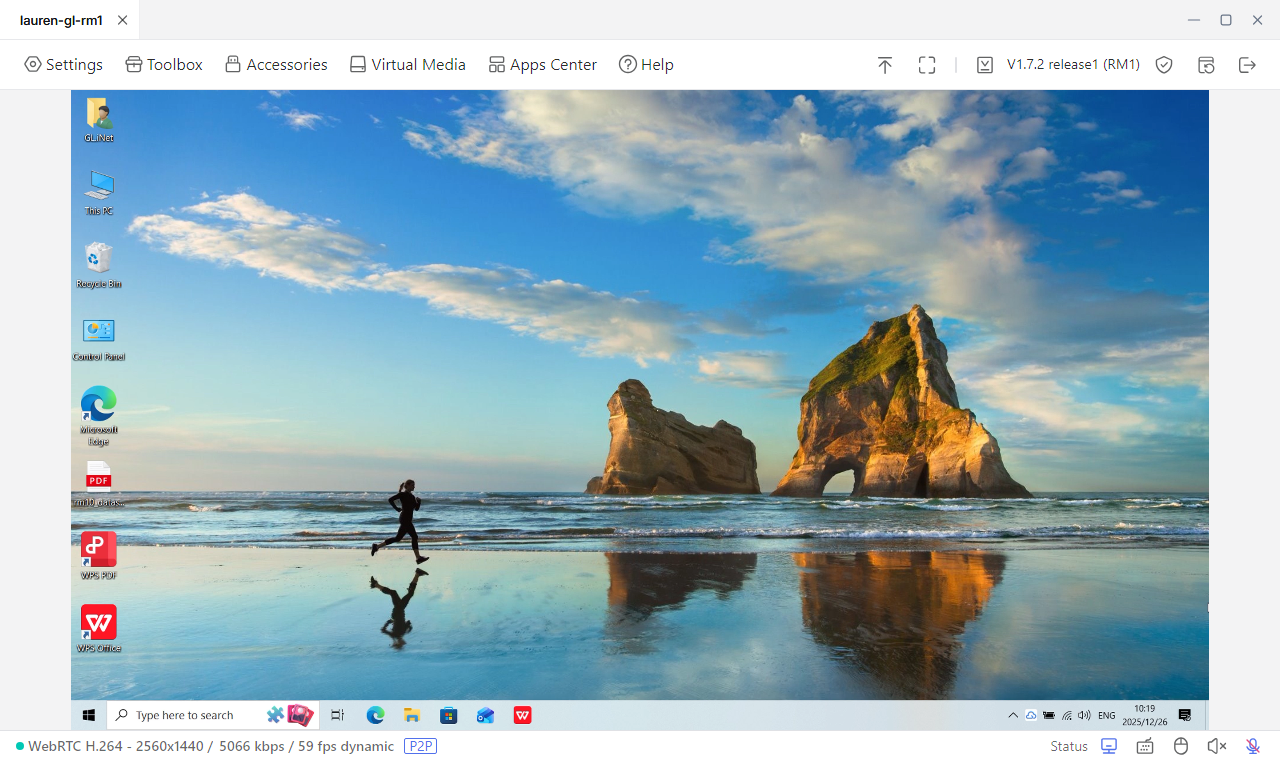
Du kommer sedan åt KVM-enheten och via den den styrda enheten.
Tailscale
Comet Q är integrerad med Tailscale, så att du kan komma åt den på distans via det virtuella Tailscale-nätverket.
Gå till Apps Center -> Tailscale i konsolen, aktivera funktionen och koppla din Comet Q till ditt Tailscale-konto.
Koppla sedan den styrande enheten till samma konto. Därefter kan du komma åt din Comet Q på distans genom att ange dess Tailscale virtual IP i en webbläsare på den styrande enheten, utan att installera GLKVM-appen.
Mer information finns här.
ZeroTier
Comet Q är integrerad med ZeroTier, så att du kan komma åt den på distans via det virtuella ZeroTier-nätverket.
Gå till Apps Center -> ZeroTier i konsolen och aktivera funktionen.
Anslut sedan både Comet Q och den styrande enheten till samma ZeroTier-nätverk (med ett alfanumeriskt nätverks-ID på 16 tecken). Därefter kan du komma åt din Comet Q på distans genom att ange dess ZeroTier IP i en webbläsare på den styrande enheten, utan att installera GLKVM-appen.
Mer information finns här.