Vad gör jag om den lokala muspekaren och fjärrpekaren inte sammanfaller?
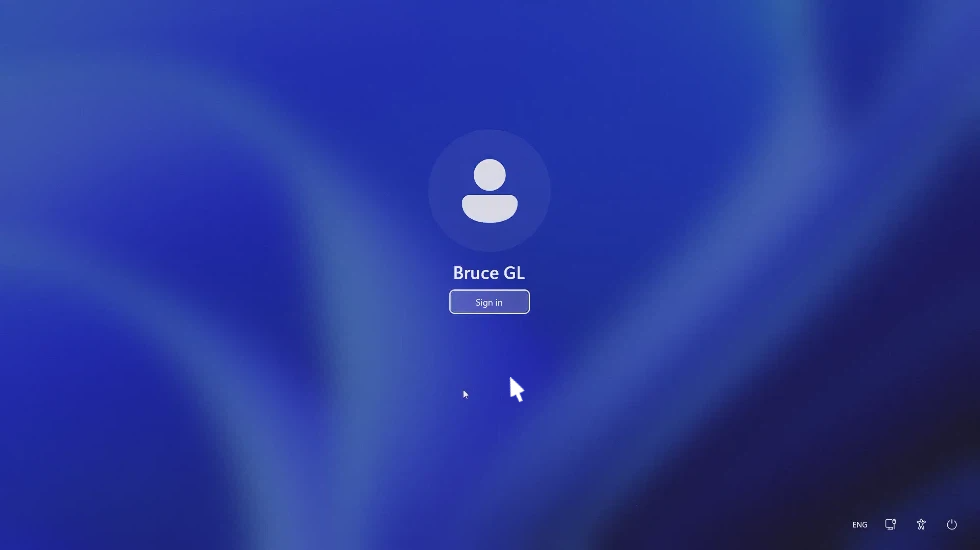
Om den lokala muspekaren (på den styrande enheten) inte sammanfaller med fjärrpekaren (på den styrda enheten) följer du felsökningsstegen nedan.
-
Om pekarna är i linje när musen är stilla men hamnar ur synk när den rör sig kontrollerar du nätverket på båda sidor och ser till att anslutningen är stabil.
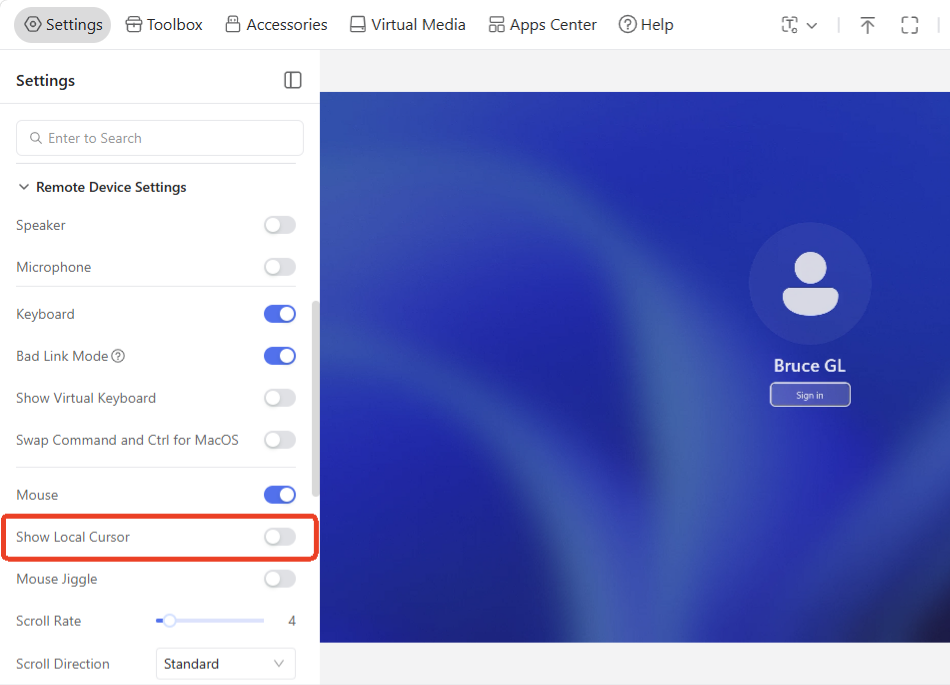
Du kan också dölja den lokala pekaren så att bara fjärrpekaren visas på styrskärmen, vilket förhindrar problem med felaktigt justerade pekare.
Gå till Settings -> Remote Device Settings -> Show Local Cursor i KVM-konsolen och inaktivera alternativet.
-
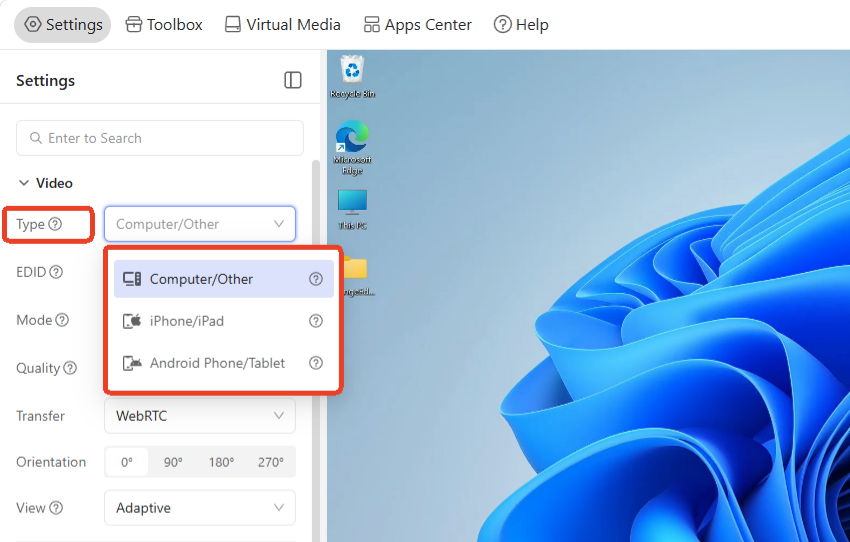
Om pekarna inte sammanfaller ens när musen är stilla och du använder en Comet Q (GL-RMQ1), väljer du enhetstyp på nytt i KVM-konsolen. Gå vidare till nästa steg om problemet kvarstår.
-
Om den styrda enheten är en bärbar dator beror problemet troligen på en felaktig skärmupplösning.
Ta reda på den bärbara datorns bildförhållande. Du kan sedan antingen justera upplösningen på den styrda bärbara datorn eller ändra KVM-enhetens EDID-inställning.
Justera upplösningen på den styrda bärbara datorn
För macOS:
-
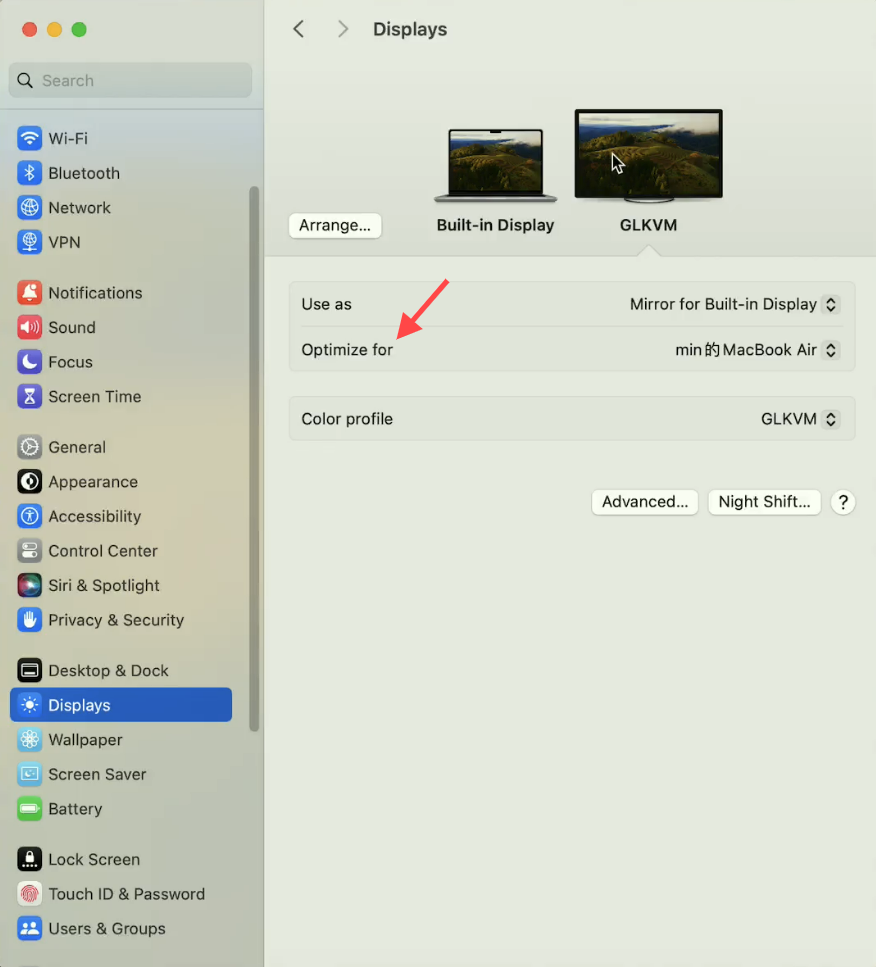
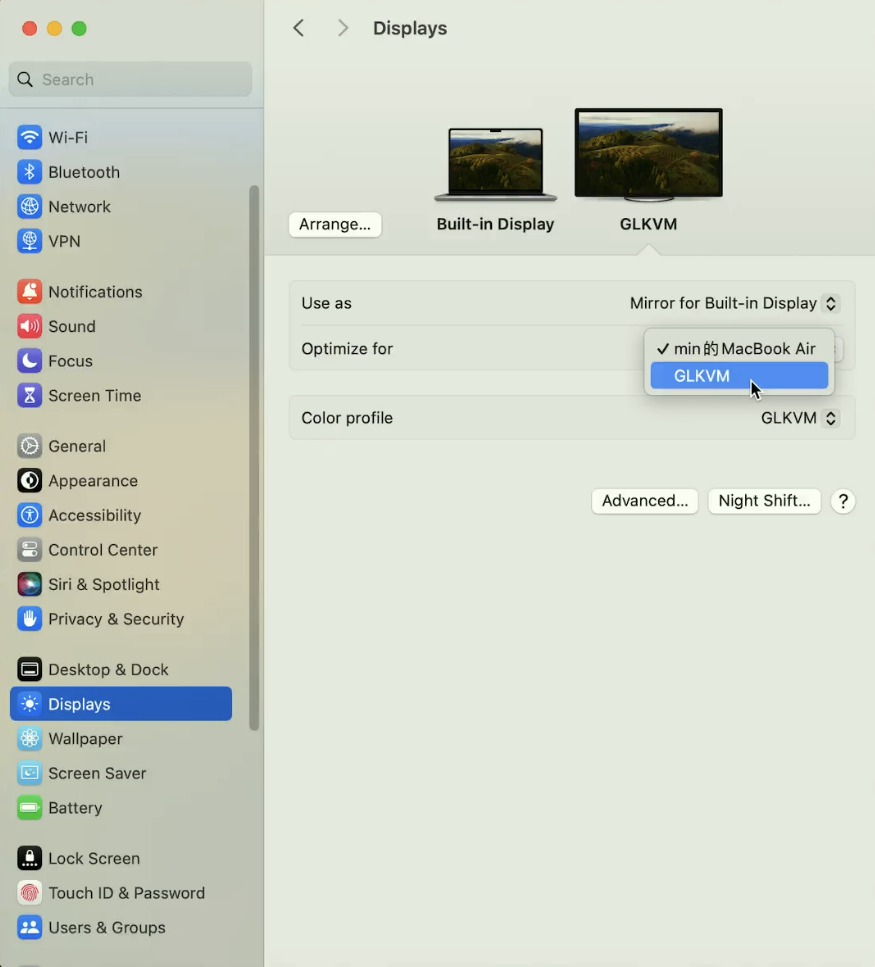
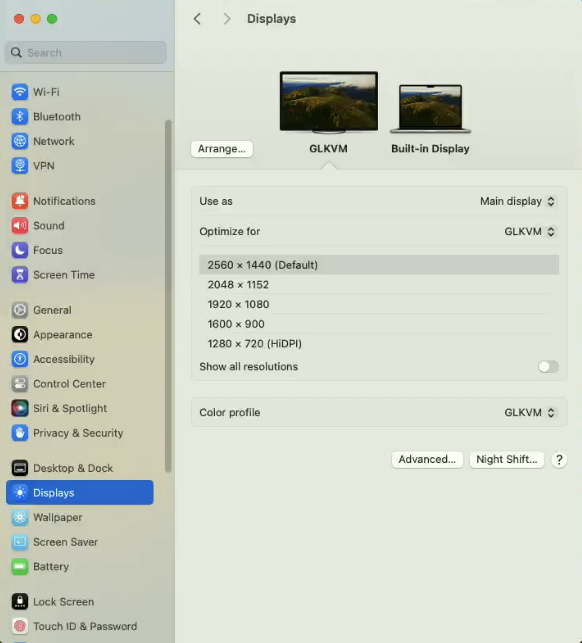
Gå till Settings -> Displays -> Optimize for.
-
Ändra till GLKVM.
-
Välj motsvarande upplösning och kontrollera sedan om muspekarna sammanfaller.
För Windows:
-
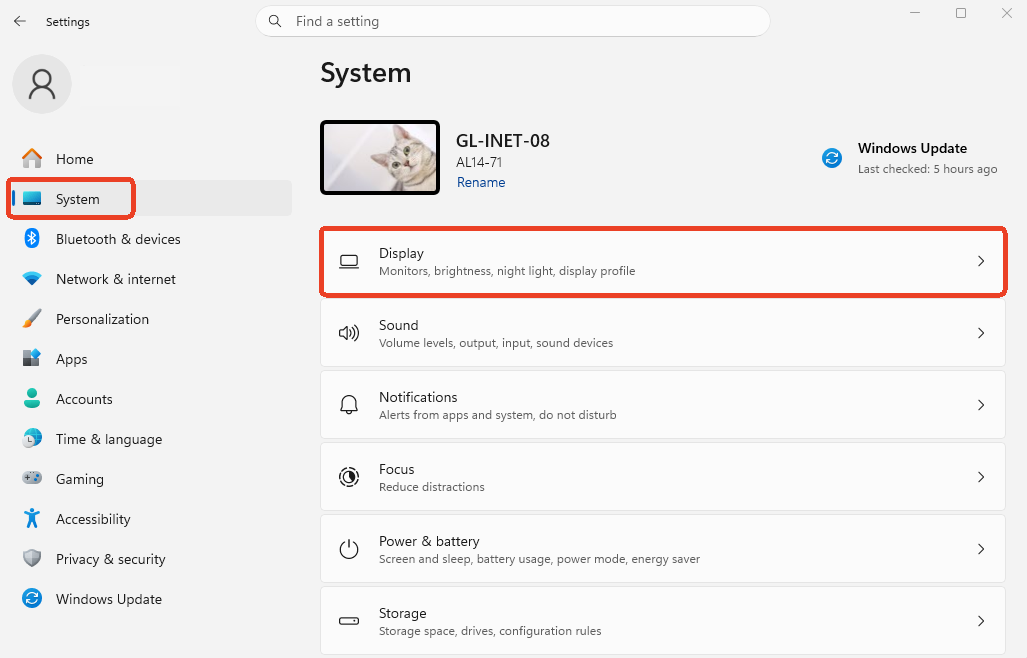
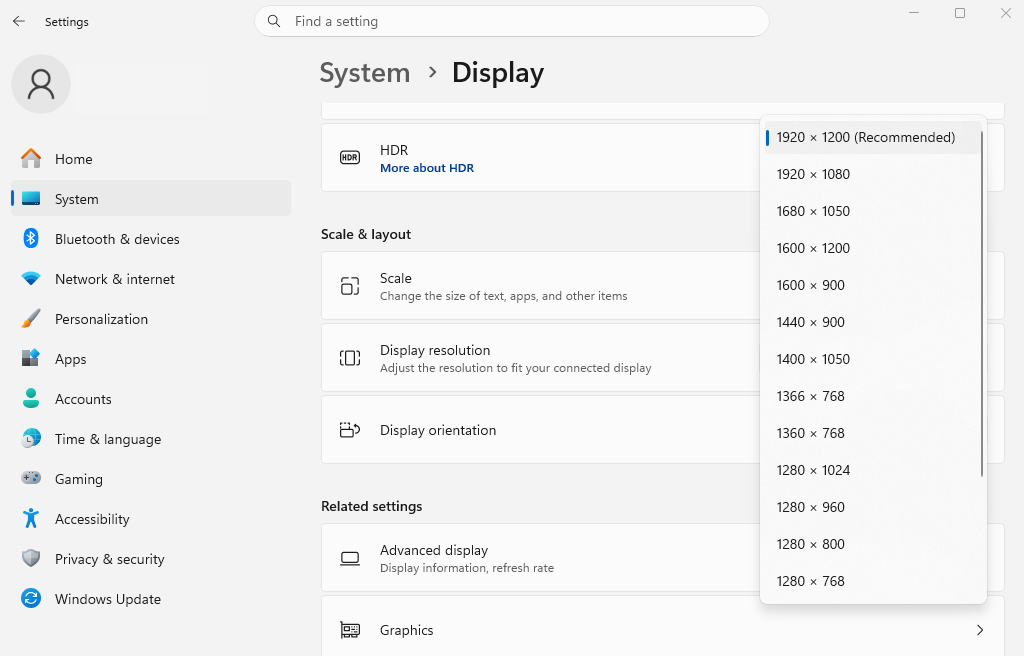
Gå till Settings -> System -> Displays.
-
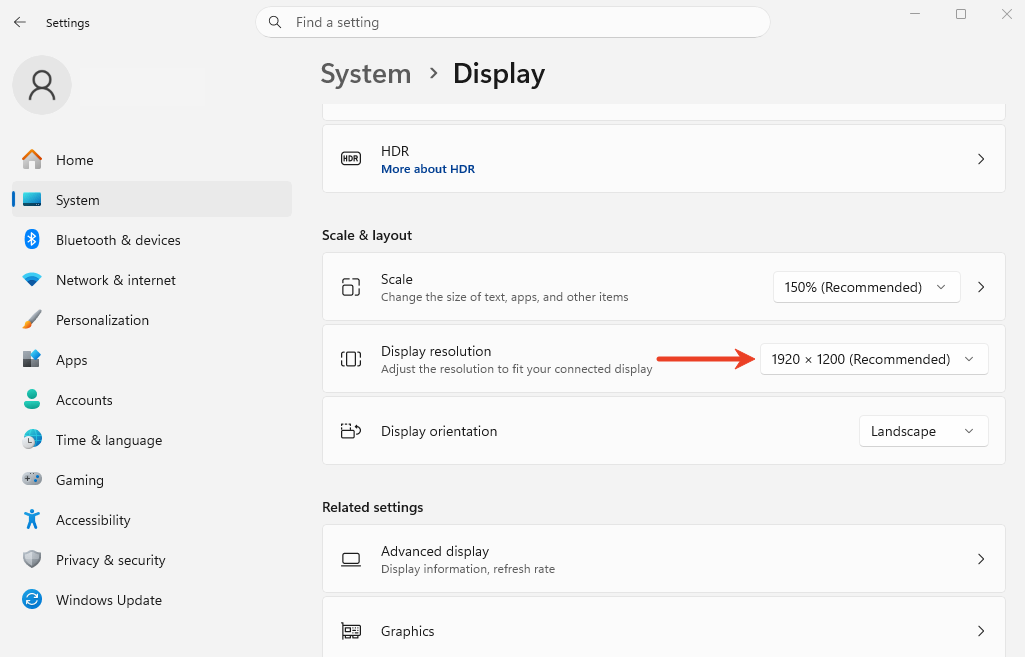
Rulla nedåt till Display resolution och klicka på rutan till höger.
-
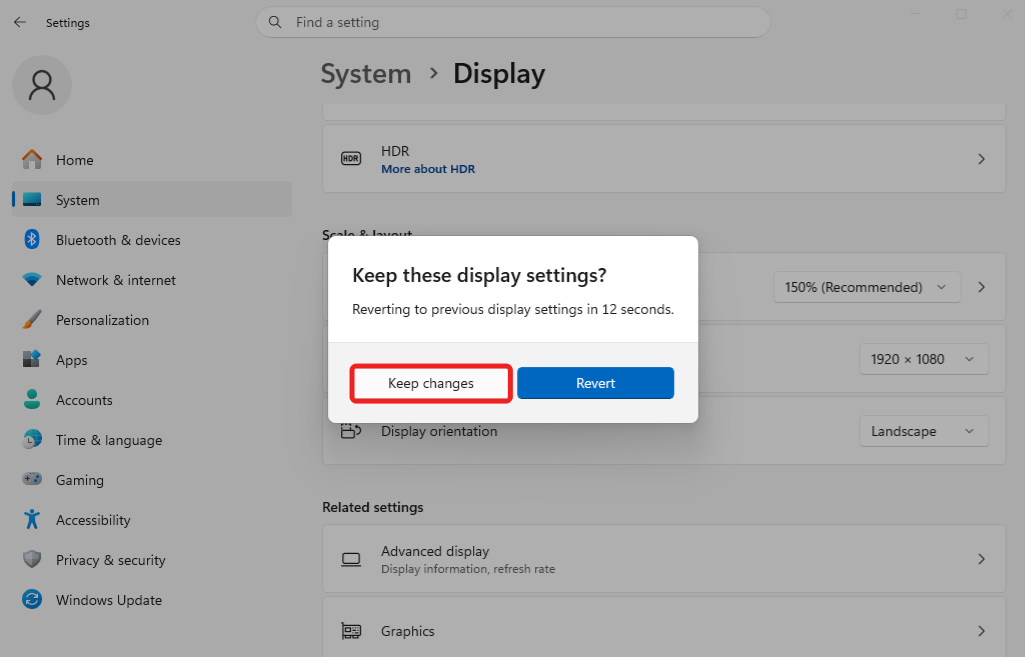
Välj lämplig skärmupplösning och klicka sedan på Keep changes i popup-fönstret för att tillämpa den.
Ändra KVM-enhetens EDID-inställning
EDID, förkortning för Extended Display Identification Data, matchar automatiskt de optimala visningsparametrarna. Standard-EDID passar de flesta scenarier och behöver i regel inte ändras. Mer information finns i guiden Så ställer du in EDID för GL.iNet KVM.
Om EDID har ändrats men skärmen inte uppdateras kan du prova att starta om den styrda enheten.
-
-
Om den styrda enheten inte är en bärbar dator (t.ex. en stationär dator ansluten till en extern skärm) tar du reda på bildförhållandet för den primära skärmen och byter sedan EDID för din KVM i enlighet med det. Mer information finns i guiden Så ställer du in EDID för GL.iNet KVM.
Har du fortfarande frågor? Besök vårt communityforum eller kontakta oss.