Användarhandbok för ATX-kort (GL-ATXPC)
ATX-kortet är ett valfritt tillbehör till GL.iNet KVM-enheter. Som en smart strömhanteringsmodul gör det det möjligt att fjärrstyra strömförsörjningen till den styrda enheten genom att simulera tryck på den fysiska strömknappen (starta/stänga av/starta om).
ATX-kortet monteras i den styrda enhetens chassi, vilket ger en mer dold och stabil strömhantering.
Obs! Comet Q (GL-RMQ1) fungerar inte med ATX-kortet.
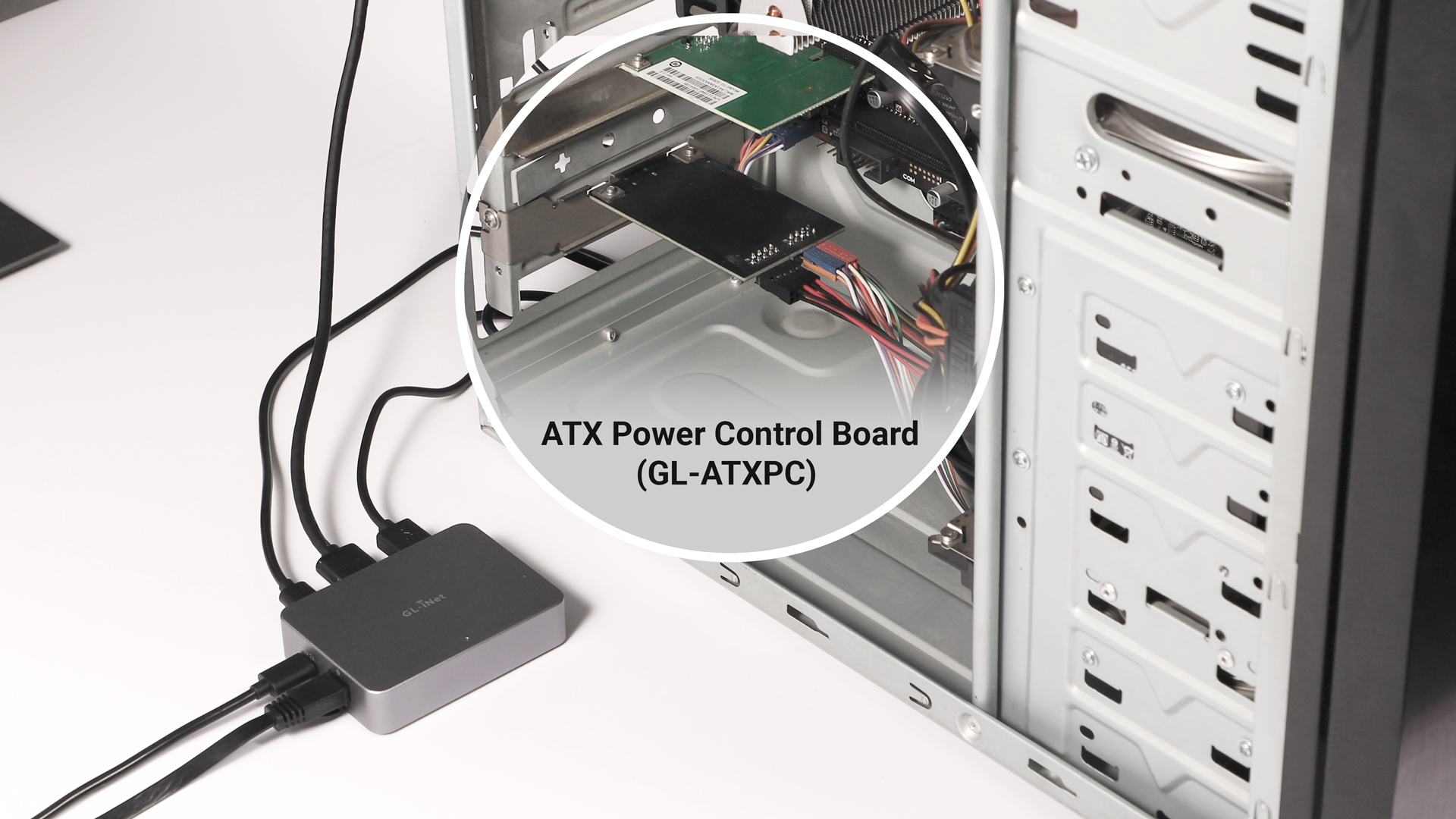
Förpackningens innehåll
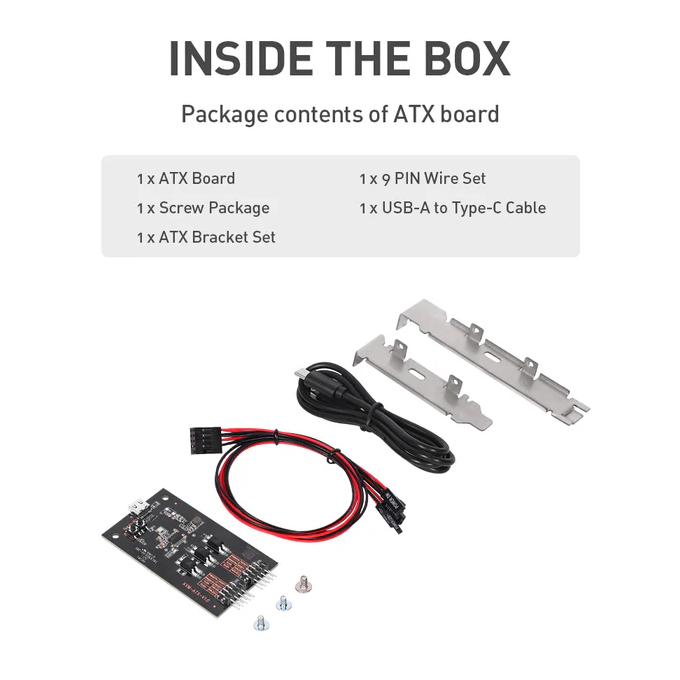
- 1 x ATX-huvudkort
- 1 x 9-stifts kabelsats
- 1 x Skruvförpackning
- 1 x USB-A till Type-C-kabel
- 1 x ATX-fästesats
Stiftkonfiguration
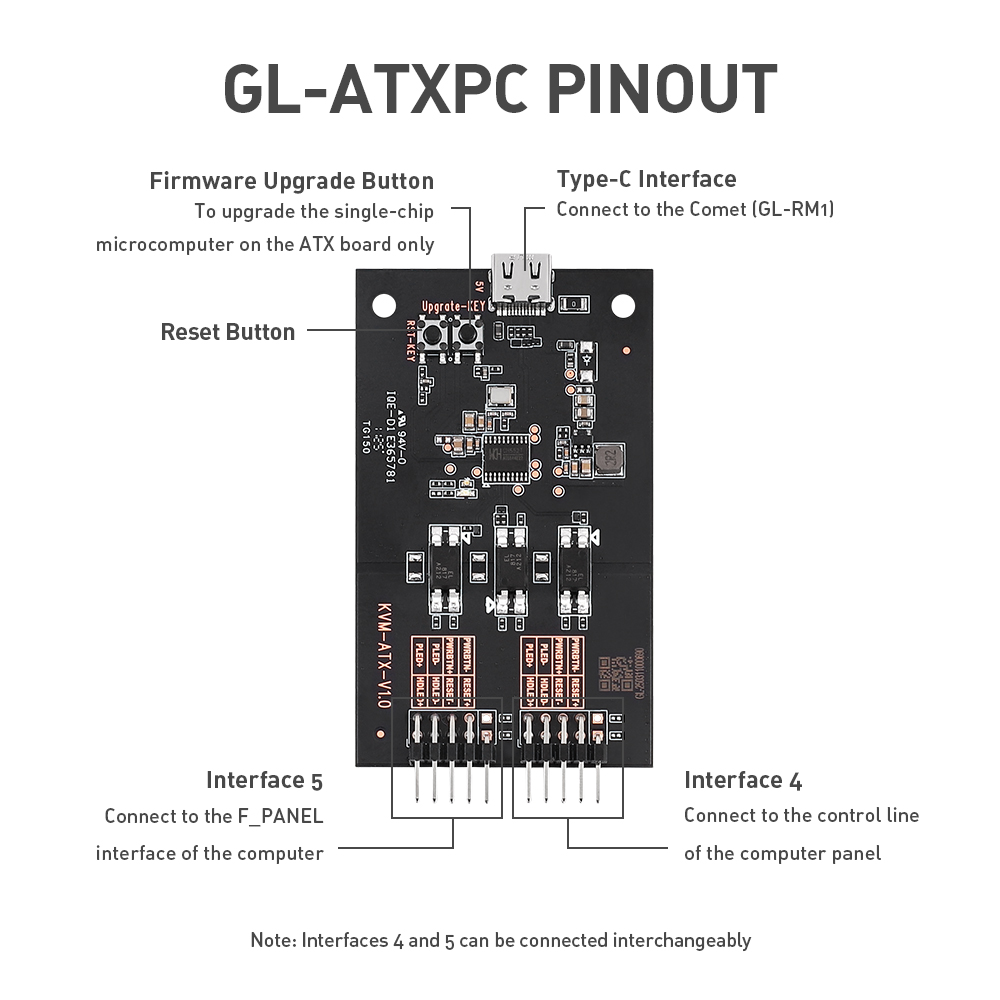
Beskrivning av gränssnitten:
- Type-C-gränssnitt: ansluts till KVM-enheten.
- Knapp för firmwareuppgradering: för mikrokontrollern på ATX-huvudkortet.
- Återställningsknapp.
- Ansluts till datorpanelens styrkabel.
- Ansluts till datorns F_PANEL-gränssnitt.
Obs!
-
Gränssnitt 4 och 5 kan användas omväxlande. Det innebär att gränssnitt 5 kan anslutas till datorpanelens styrkabel och gränssnitt 4 till F_PANEL.
-
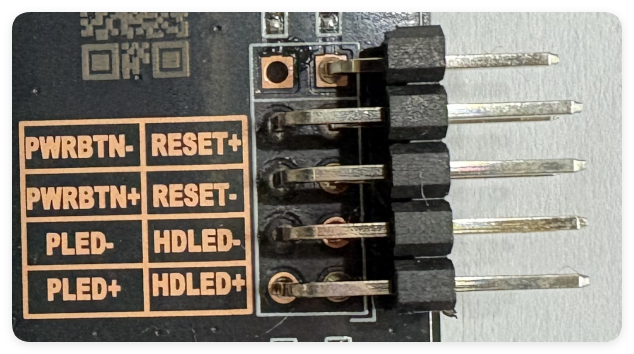
ATX-kortet har två lysdioder, och båda beter sig på samma sätt som strömlysdioden (blå anger ATX-systemet, grön anger datorns ström). ATX-kortet har ingen lysdiod för hårddisk (HDD). Lysdiodernas status på kortet överensstämmer med strömlysdiodens status på datorns frontpanel.
Diagram över gränssnitt 4/5:
Installation
Se den här videon för att installera ATX-kortet, eller följ stegen nedan.
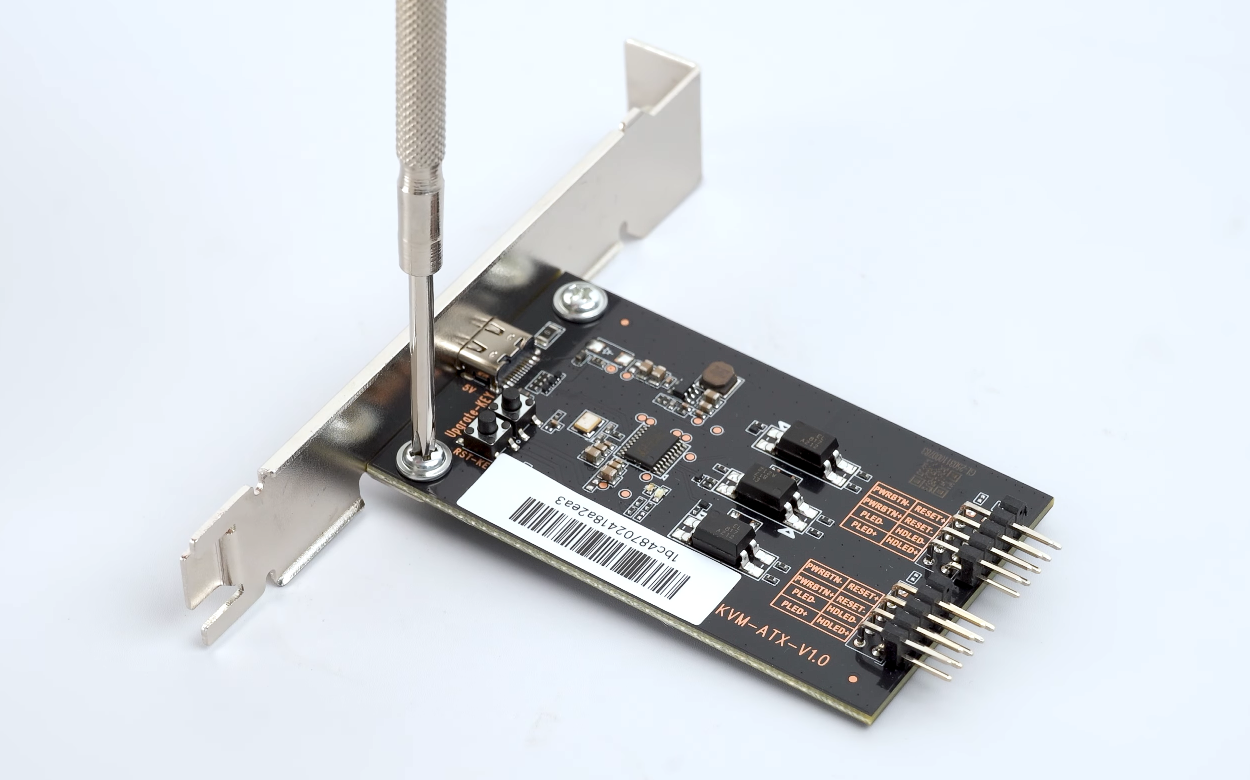
1. Skruva fast ATX-kortet och fästet
Fäst ATX-kortet och ATX-fästesatsen med de medföljande skruvarna.
2. Montera ATX-kortet i datorchassit
Anslut gränssnitt 4 och 5 till den styrda datorns styrkabel respektive F_PANEL-gränssnitt.
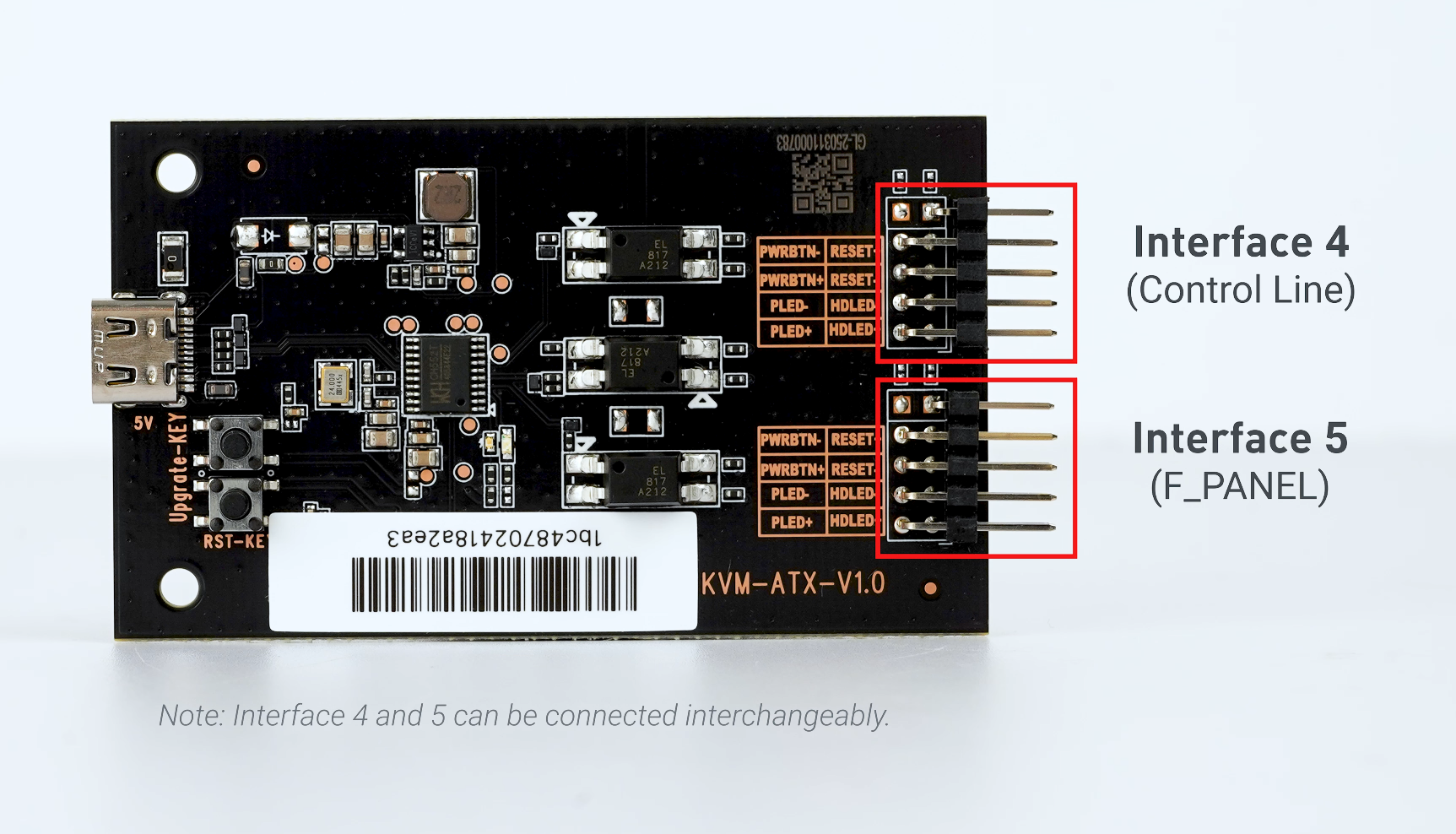
Med den 9-stifts kabelsats som ingår i ATX-förpackningen kan du ansluta ett av ATX-kortets gränssnitt 4/5 till den styrda datorns styrkabel eller F_PANEL-gränssnitt.
För att ansluta ATX-kortets andra gränssnitt 4/5 till den styrda datorns styrkabel eller F_PANEL-gränssnitt behöver du använda kabelsatsen som följer med datorchassit.
Obs! Gränssnittens polaritet kan variera mellan olika datorchassin. Kontrollera polariteten noga före installationen.
Nedan visas några exempel på hur gränssnitt 4/5 ansluts till den styrda datorns F_PANEL-gränssnitt.
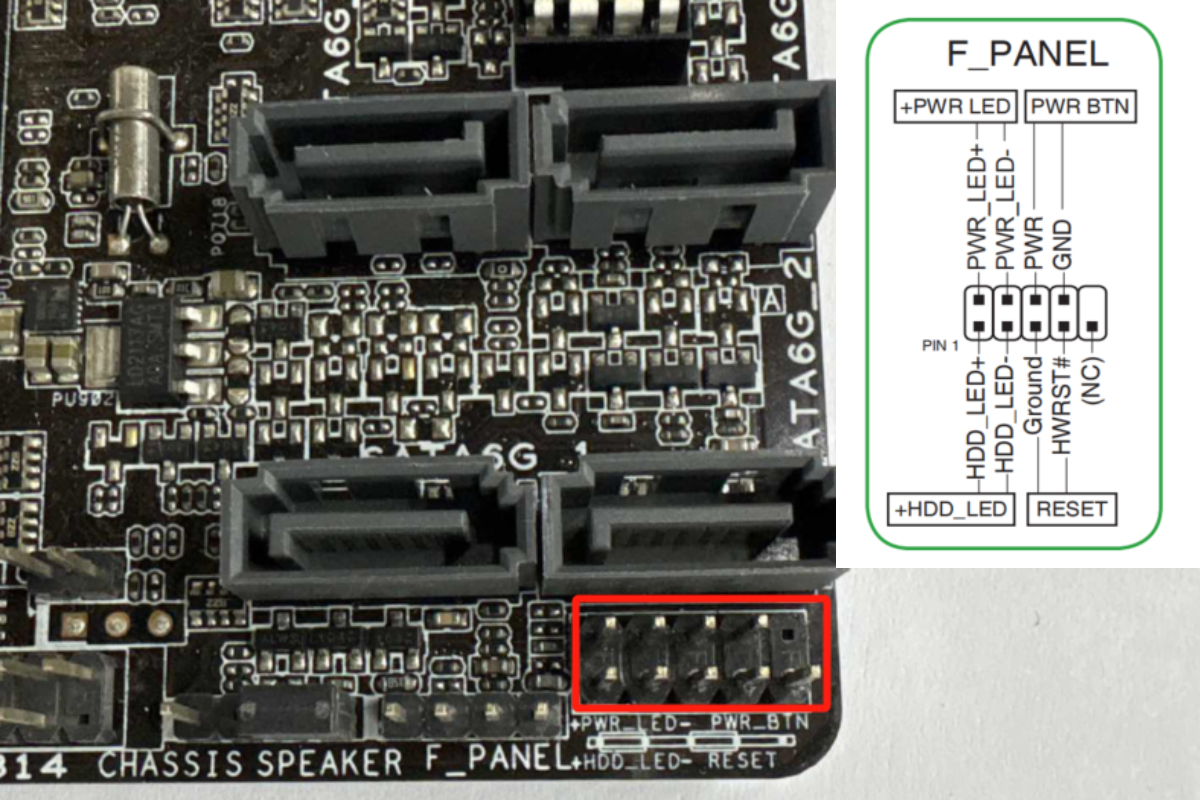
För 10-1-stifts PANEL
Om stiftraden på den styrda datorns moderkort som används för anslutning till kontrollpanelen är en 10-1-stifts PANEL, enligt bilden nedan.
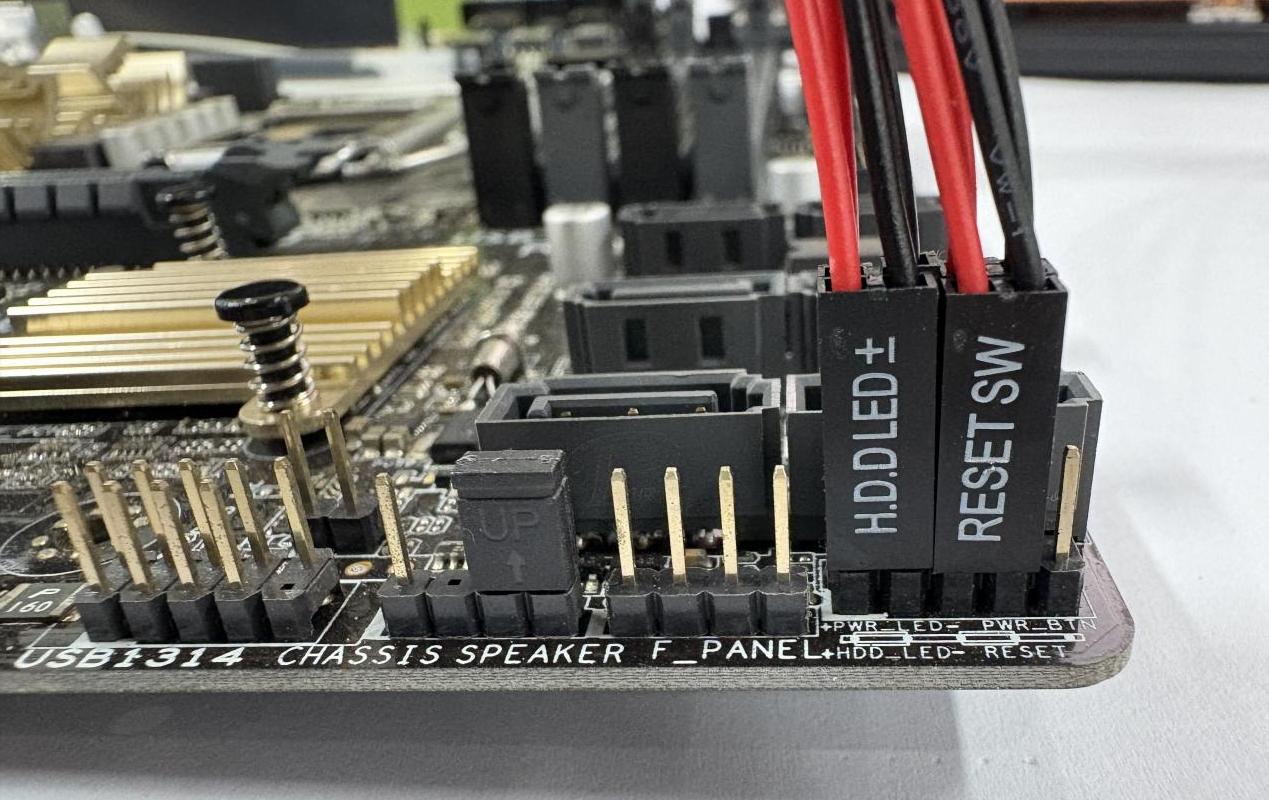
Anslut enligt diagrammet nedan och se till att silkscreentrycket (dvs. texterna HDDLED±, RESET SW, POWER SW, POWERLED+ osv.) är synligt utåt och inte döljs inåt.
 Framifrån
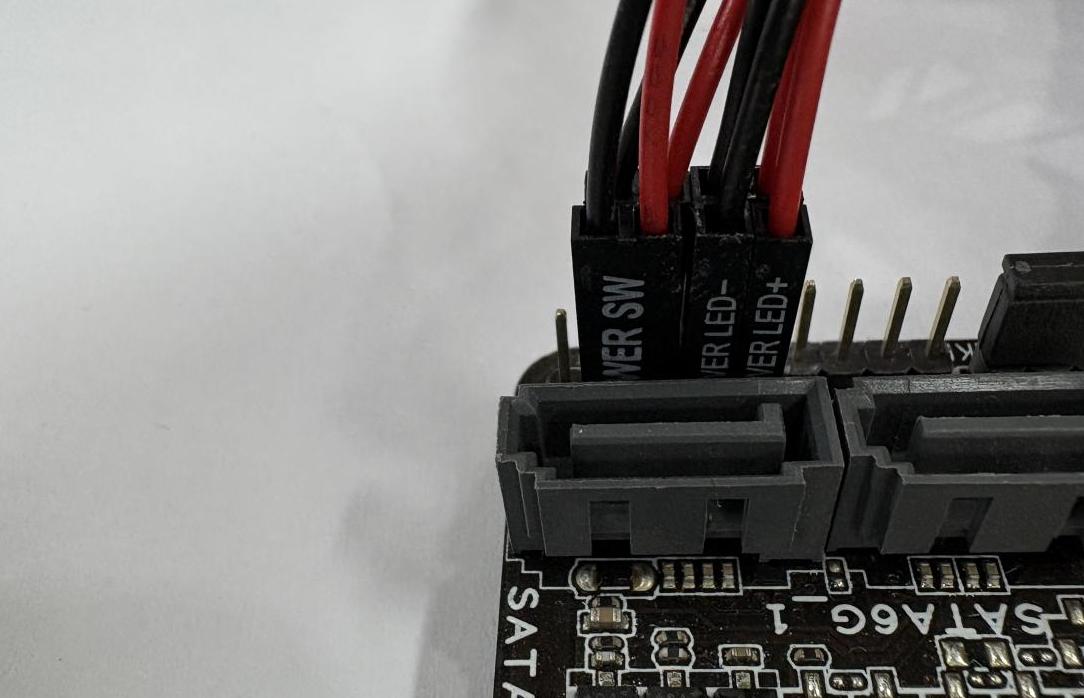 Bakifrån
Använd sedan kabelsatsen som följer med datorchassit för att ansluta ATX-kortets andra gränssnitt till datorns styrkabel.
För 20-5-stifts PANEL
Om stiftraden på den styrda datorns moderkort som används för anslutning till kontrollpanelen är en 20-5-stifts PANEL, enligt bilden nedan.
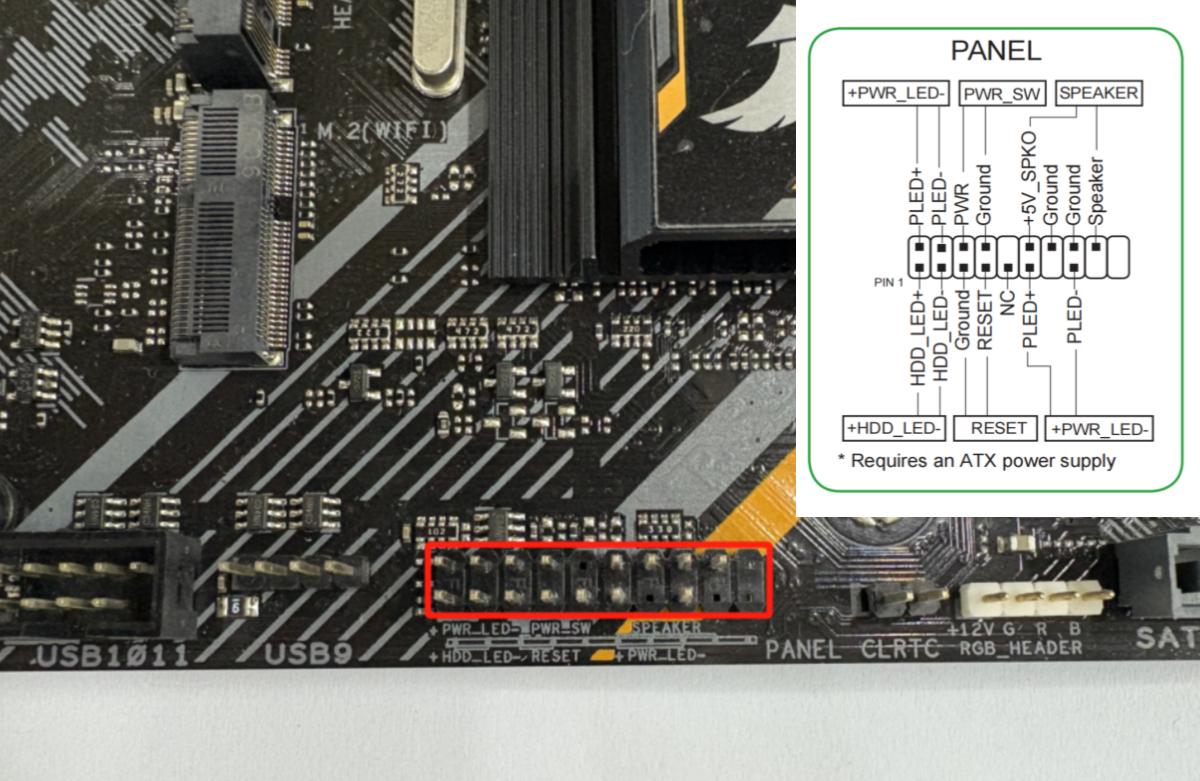
Anslut enligt diagrammet nedan och se till att silkscreentrycket (dvs. texterna HDDLED±, RESET SW, POWER SW, POWERLED+ osv.) är synligt utåt och inte döljs inåt.
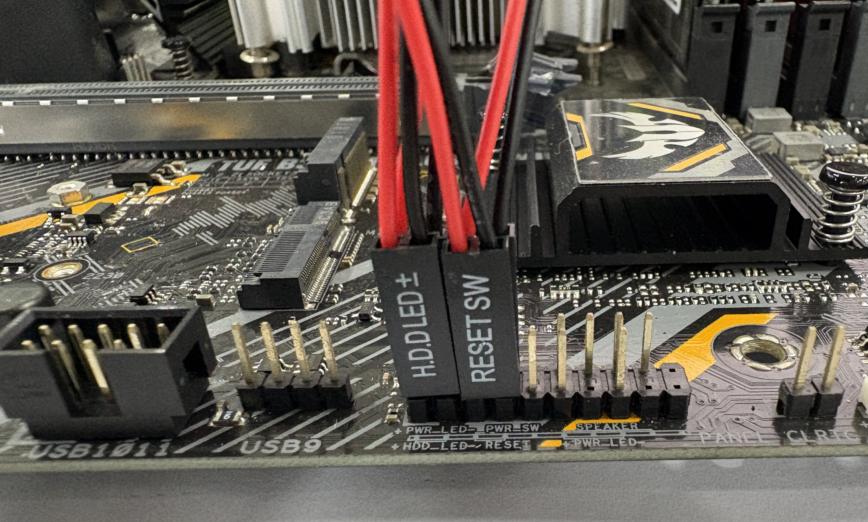 Framifrån
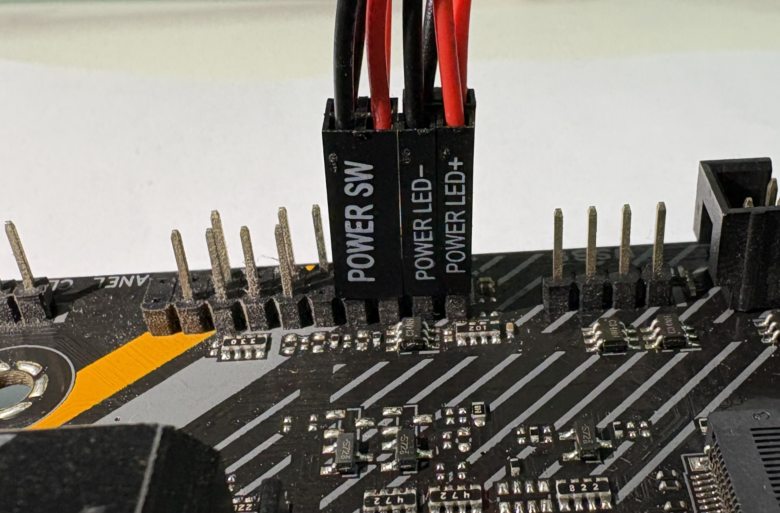 Bakifrån
Använd sedan kabelsatsen som följer med datorchassit för att ansluta ATX-kortets andra gränssnitt till datorns styrkabel.
För 20-8-stifts PANEL
Om stiftraden på den styrda datorns moderkort som används för anslutning till kontrollpanelen är en 20-8-stifts PANEL, enligt bilden nedan.
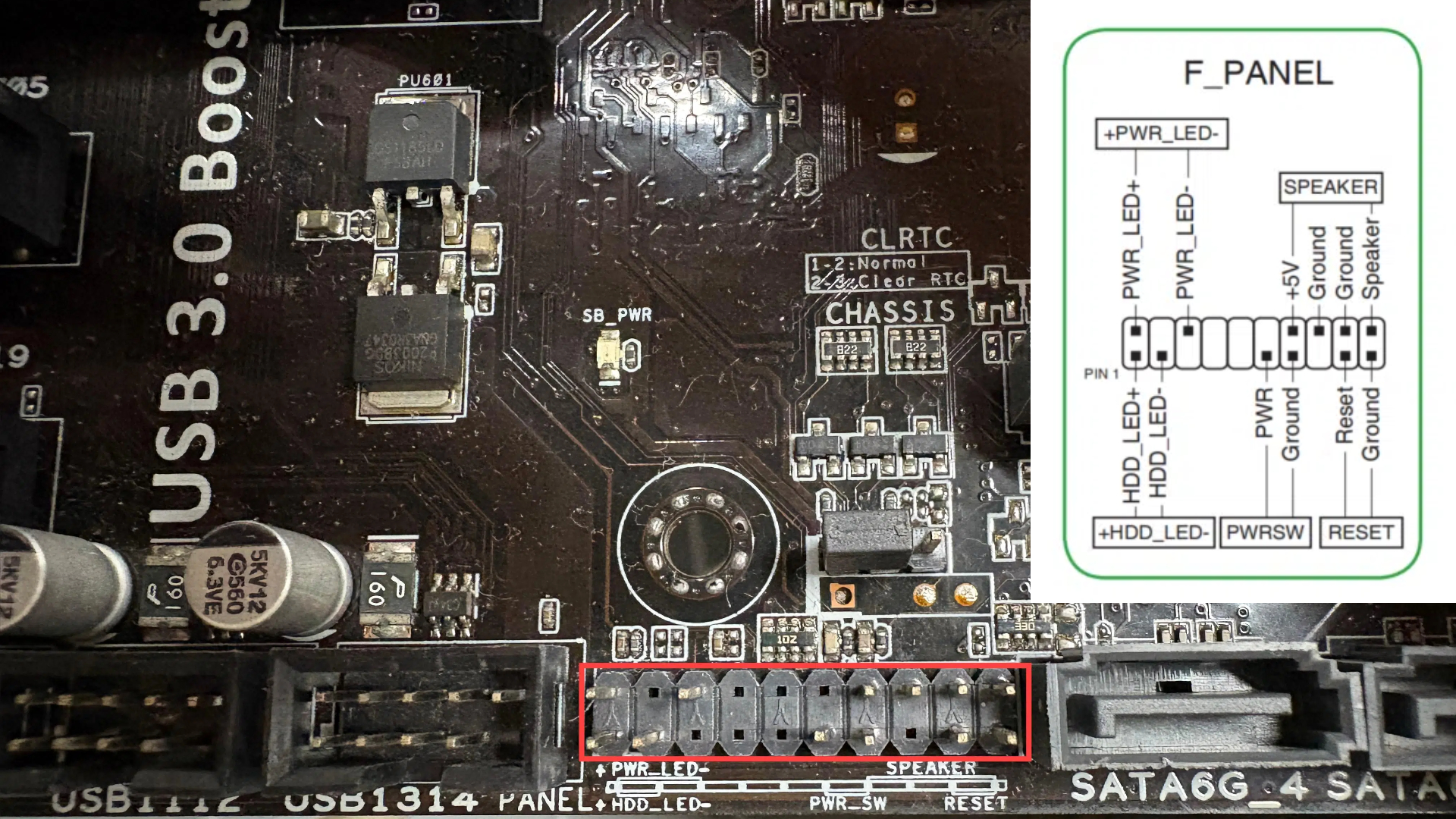
Anslut enligt diagrammet nedan och se till att silkscreentrycket (dvs. texterna HDDLED±, RESET SW, POWER SW, POWERLED+ osv.) är synligt utåt och inte döljs inåt.
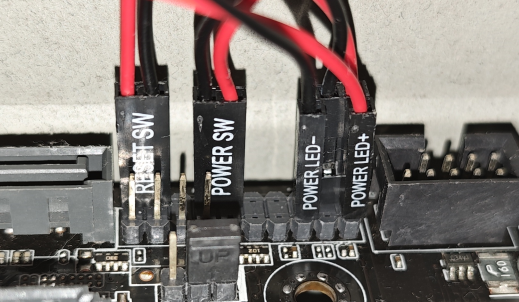
Använd sedan kabelsatsen som följer med datorchassit för att ansluta ATX-kortets andra gränssnitt till datorns styrkabel.
Det färdigkopplade ATX-kortet visas nedan.
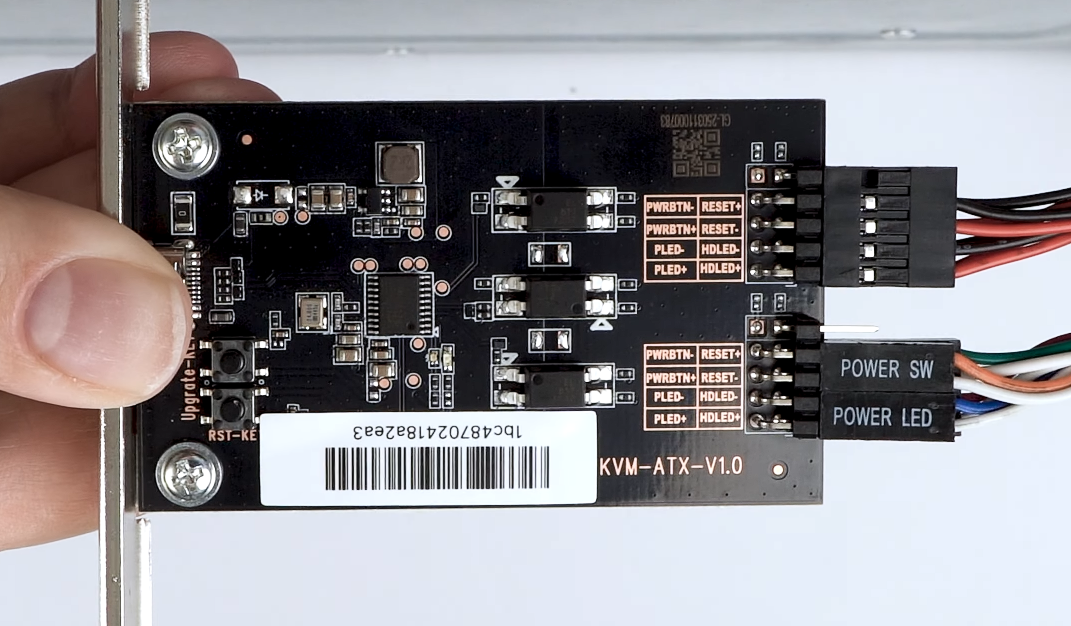
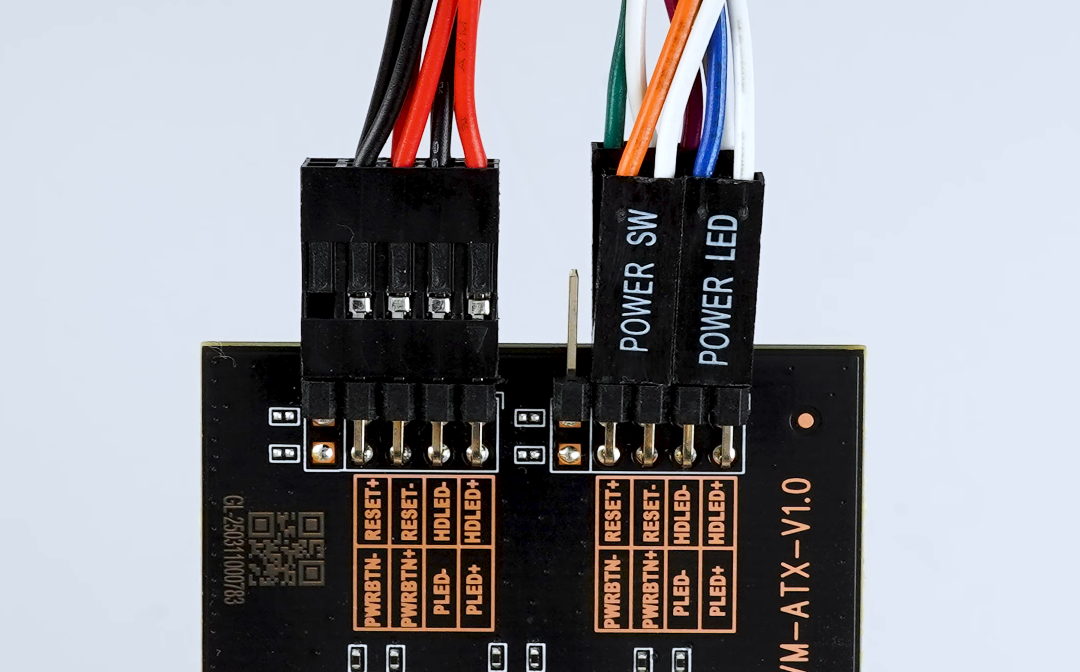
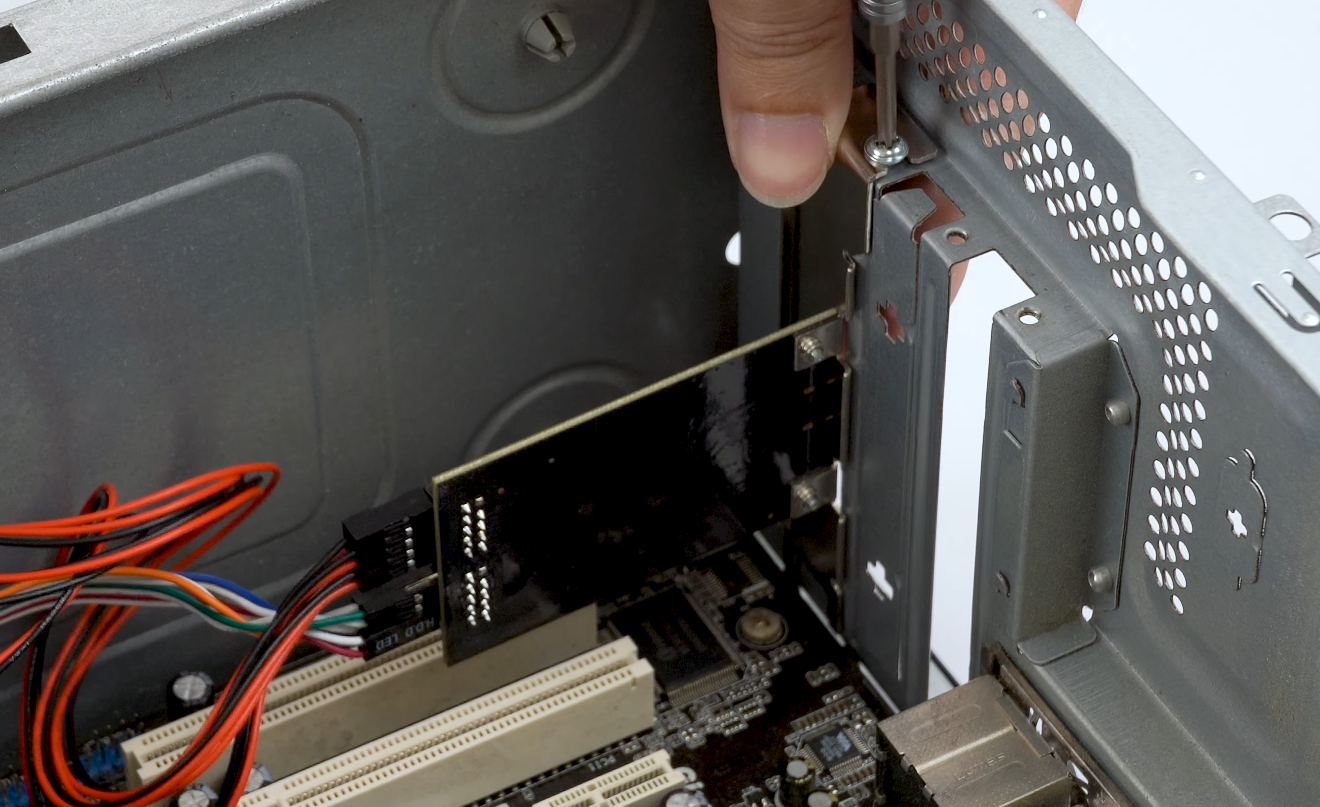
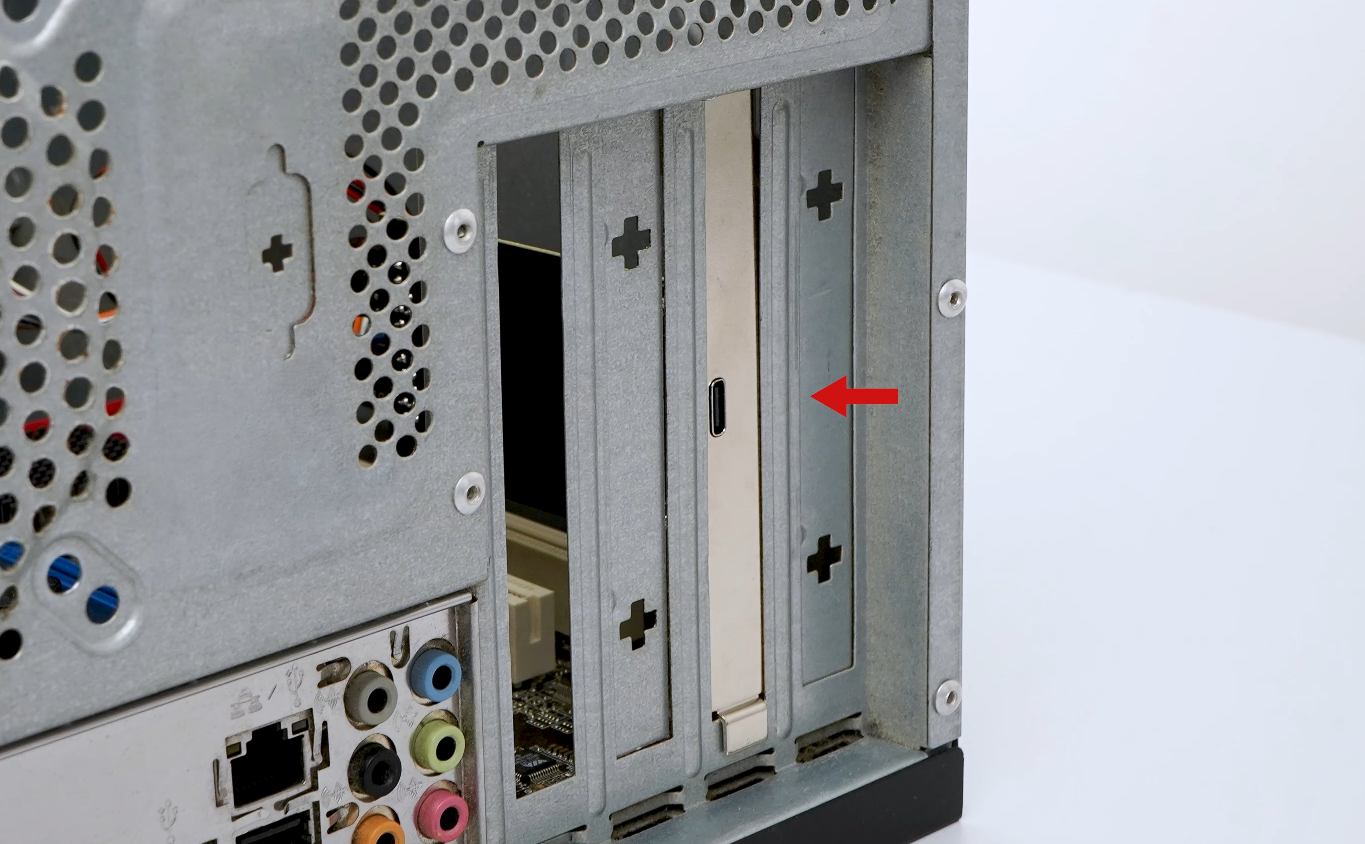
Montera sedan ATX-kortets fäste i datorchassit.
3. Anslut ATX-kortet till KVM-enheten
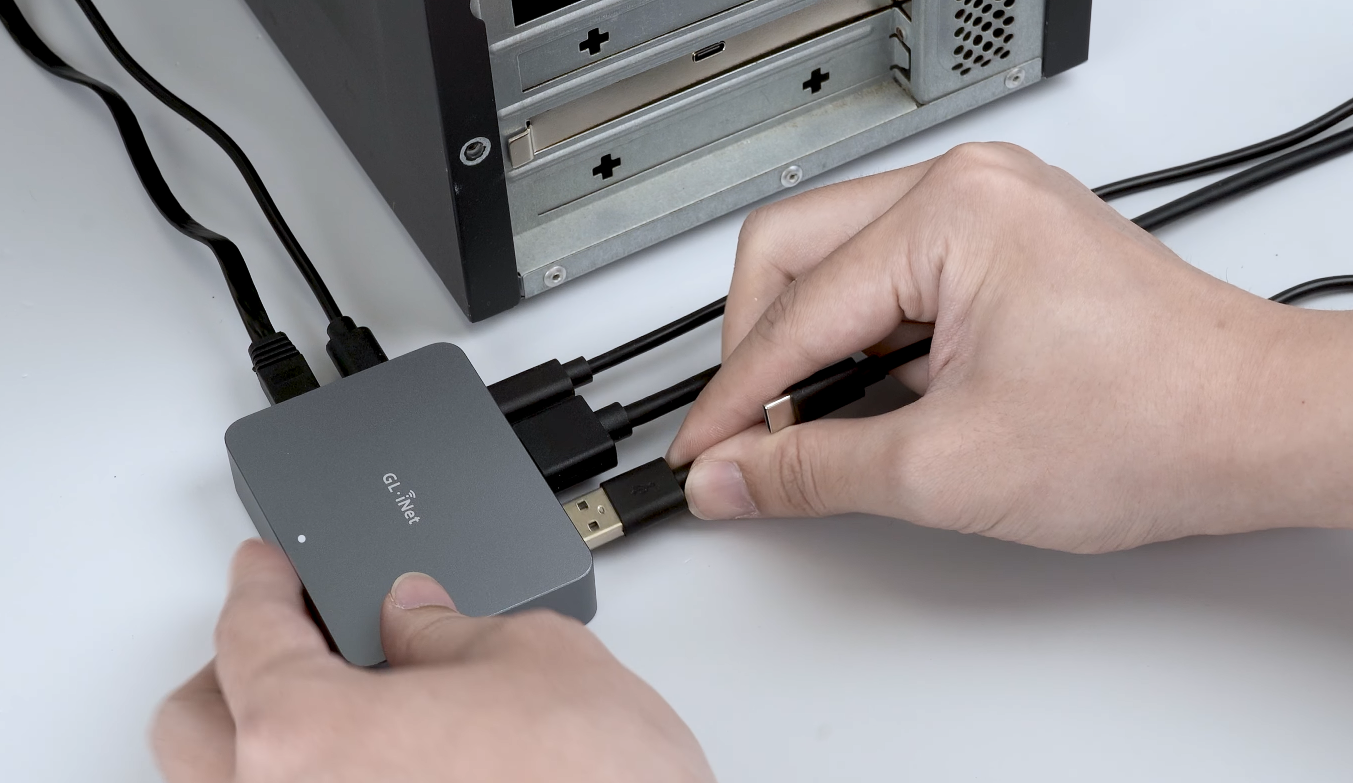
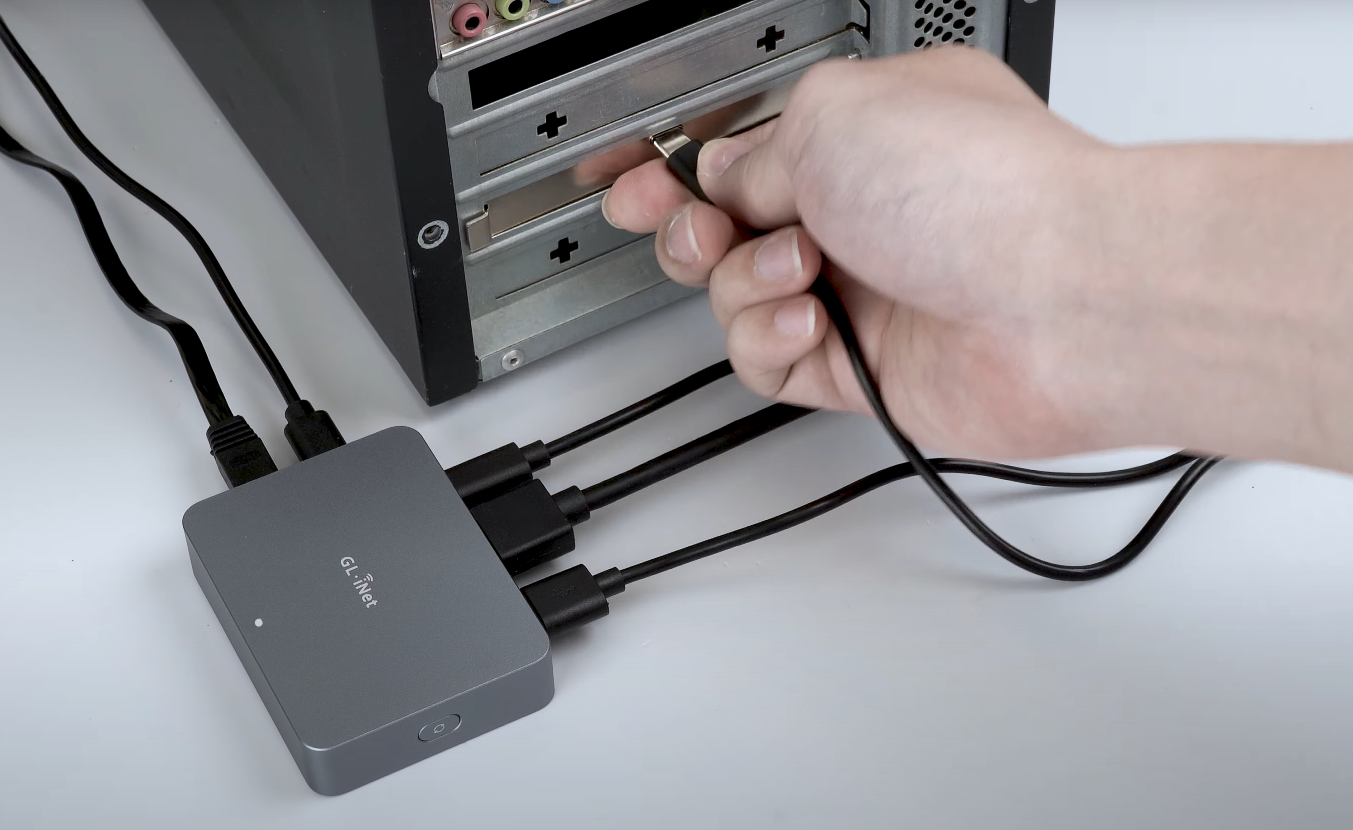
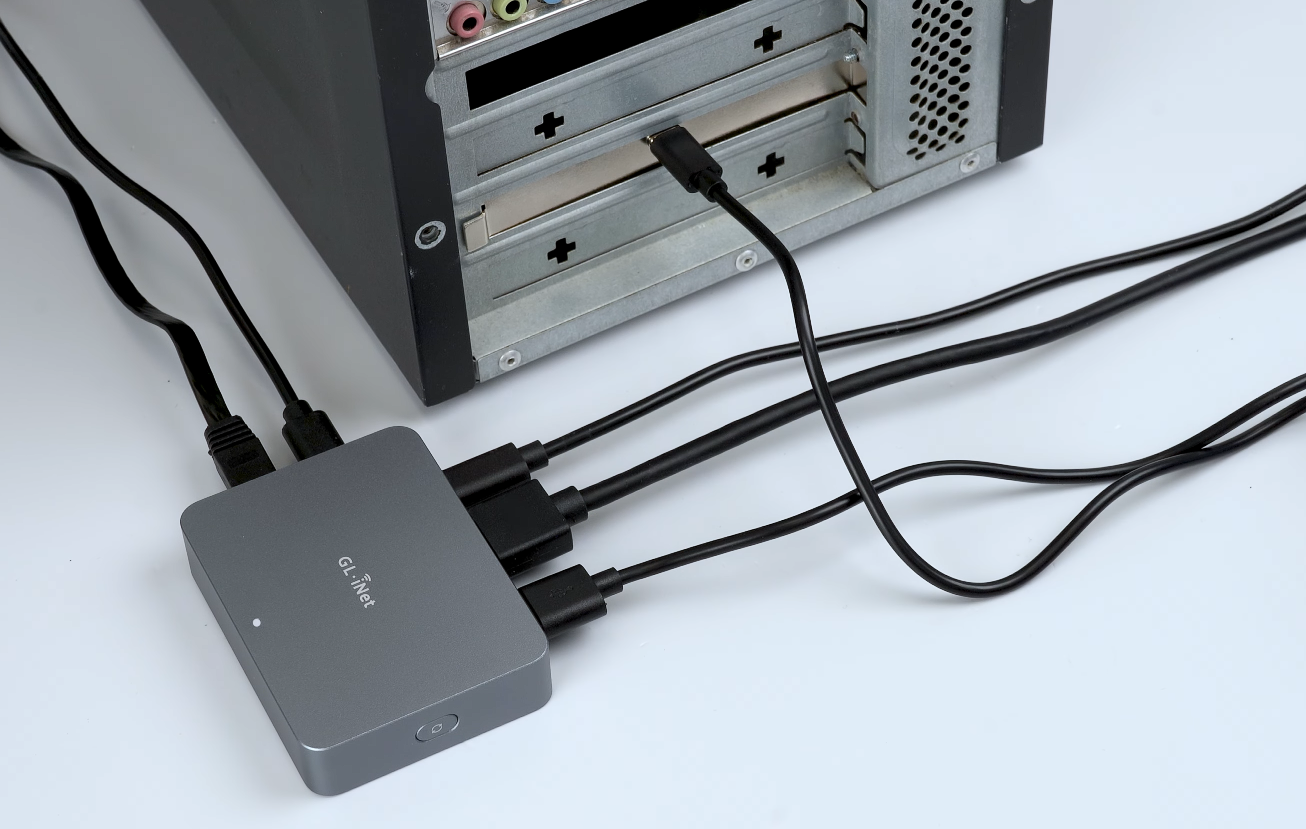
Anslut ATX-kortets Type-C-port till KVM-enhetens USB-A-port (till exempel Comet GL-RM1) med den medföljande USB-kabeln.
Därmed är installationen av ATX-kortet klar.
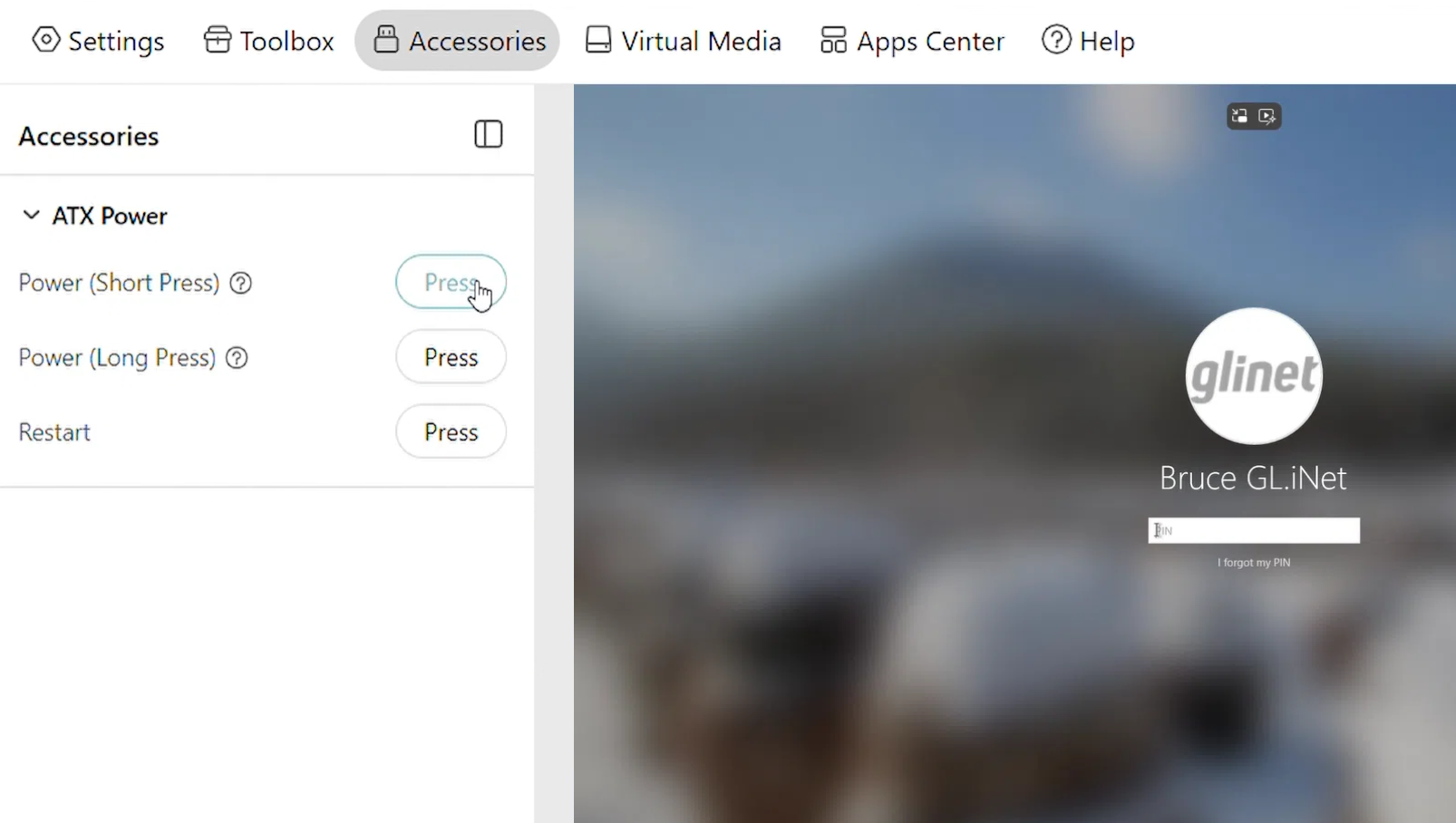
Nu kan du logga in på din KVM och gå till Accessories för att styra strömmen via ATX-kortet.
Vanliga frågor
F1. Kan jag använda GL-ATXPC-kortet med KVM-enheter som inte kommer från GL.iNet?
S1. Nej. GL-ATXPC-kortet är ett tillbehör till GL.iNet KVM-enheter och ska användas tillsammans med en GL.iNet KVM.
F2. Vad ska jag göra om jag inte kan styra fjärrenhetens ström (på/av) via KVM-enheten efter att ATX-kortet har installerats?
S2. Prova följande åtgärder.
-
Kontrollera att den styrda enheten kan startas och stängas av normalt när du trycker på den fysiska strömknappen på datorchassits frontpanel.
-
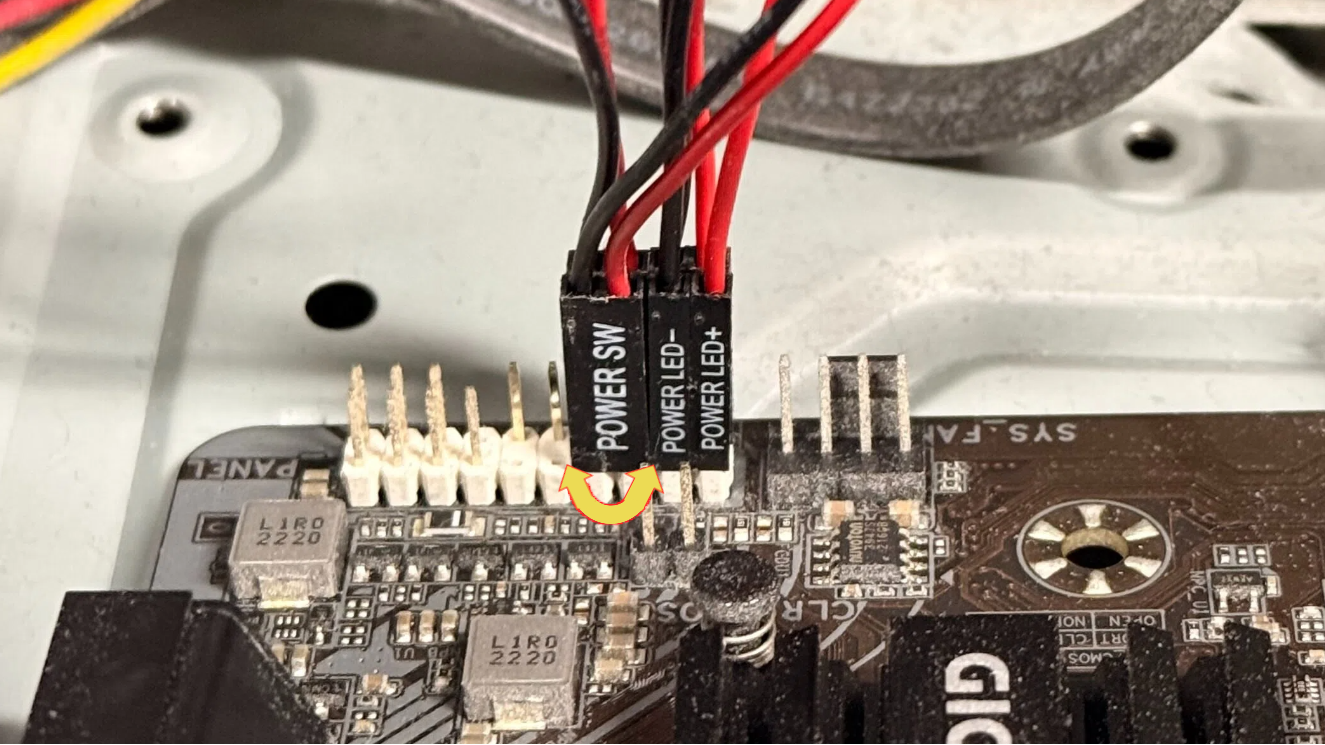
Kontrollera kablarnas polaritet. Prova att vända på polariteten för POWER SW-kontakten på den styrda enhetens moderkort för att utesluta felaktig koppling.
-
När du ansluter till F_PANEL-gränssnittet på den styrda enhetens moderkort ska du se till att silkscreentrycket (t.ex. HDDLED±, RESET SW, POWER SW, POWERLED+ osv.) är synligt utåt och inte döljs inåt.
-
Uppgradera KVM-enhetens firmware.
F3. Kan jag använda en enda GL.iNet KVM för att styra flera ATX-kort?
S3. Följande GL.iNet KVM-enheter kan bara styra ett ATX-kort.
- Comet (GL-RM1)
- Comet PoE (GL-RM1PE)
- Comet Pro (GL-RM10)
- Comet 5G (GL-RM10RC)
Comet X (GL-RM4PE) stöder däremot upp till fyra ATX-kort samtidigt. Comet X har fyra oberoende kanaler på baksidan. Varje kanal har en HDMI-port för överföring av videosignal, en Type-C-port för överföring av tangentbords- och mussignaler och en USB 2.0-port för USB-kringutrustning (t.ex. Fingerbot eller ATX-kort).
Obs! Comet Q (GL-RMQ1) fungerar inte med ATX-kortet.
Har du fortfarande frågor? Besök vårt communityforum eller kontakta oss.