Återställ en obrukbar KVM med U-Boot
Om din KVM har blivit obrukbar på grund av egna projekt eller installation av fel firmware kanske den inte startar korrekt. I så fall kan du installera om firmwaren med hjälp av U-Boot-felsäkerhetsläget.
Förberedelser
Förbered en stationär eller bärbar dator med en Ethernet-port. Om datorn saknar Ethernet-port behöver du en USB-Ethernet-adapter.
Steg för återställning
Följ stegen nedan noggrant för att undvika att återställningen misslyckas.
-
Ladda ned firmwaren här till datorn.
-
Koppla bort strömmen från KVM-enheten. Anslut datorn till KVM-enhetens Ethernet-port.
-
Håll återställningsknappen (Reset) stadigt intryckt och slå samtidigt på strömmen till KVM-enheten.
Vänta tills lysdioden har blinkat i ett regelbundet mönster flera gånger. Släpp återställningsknappen efter att blinkmönstret har ändrats.
Blinkmönster för lysdioden per enhetsmodell
-
Comet (GL-RM1): medan du håller in återställningsknappen blinkar den blå lysdioden 5 gånger. Släpp återställningsknappen efter de 5 blinkningarna, så lyser den blå lysdioden med fast sken.
-
Comet PoE (GL-RM1PE): medan du håller in återställningsknappen blinkar den blå lysdioden 5 gånger. Släpp återställningsknappen efter de 5 blinkningarna, så lyser den blå lysdioden med fast sken.
-
Comet Pro (GL-RM10): håll in återställningsknappen i cirka 5 sekunder och slå samtidigt på strömmen till KVM-enheten under tiden. Släpp sedan knappen. Enheten går in i U-Boot-läge.
-
Comet 5G (GL-RM10RC): håll in återställningsknappen i cirka 5 sekunder och slå samtidigt på strömmen till KVM-enheten under tiden. Släpp sedan knappen. Enheten går in i U-Boot-läge.
-
-
Ange datorns IP-adress manuellt till 192.168.1.2. Se stegvisa instruktioner för olika operativsystem nedan.
Windows 7 / Windows 10
-
Gå till Control Panel -> Network and Internet -> Network and Sharing Center -> Change adapter settings.
-
Högerklicka på Local Area Connection -> Properties.
-
Klicka på Internet Protocol Version 4 (TCP/IPv4) -> Properties.
-
Ange IP address manuellt till
192.168.1.2. -
Ange Subnet mask till
255.255.255.0.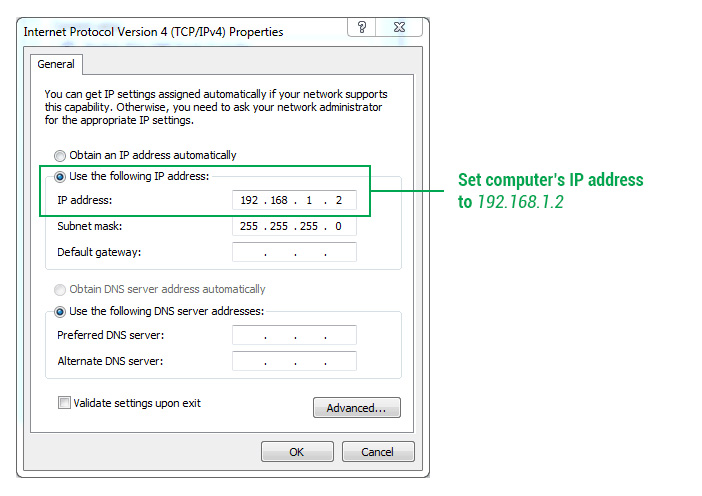
-
Klicka på knappen OK.
Windows 11
-
Öppna Inställningar.
-
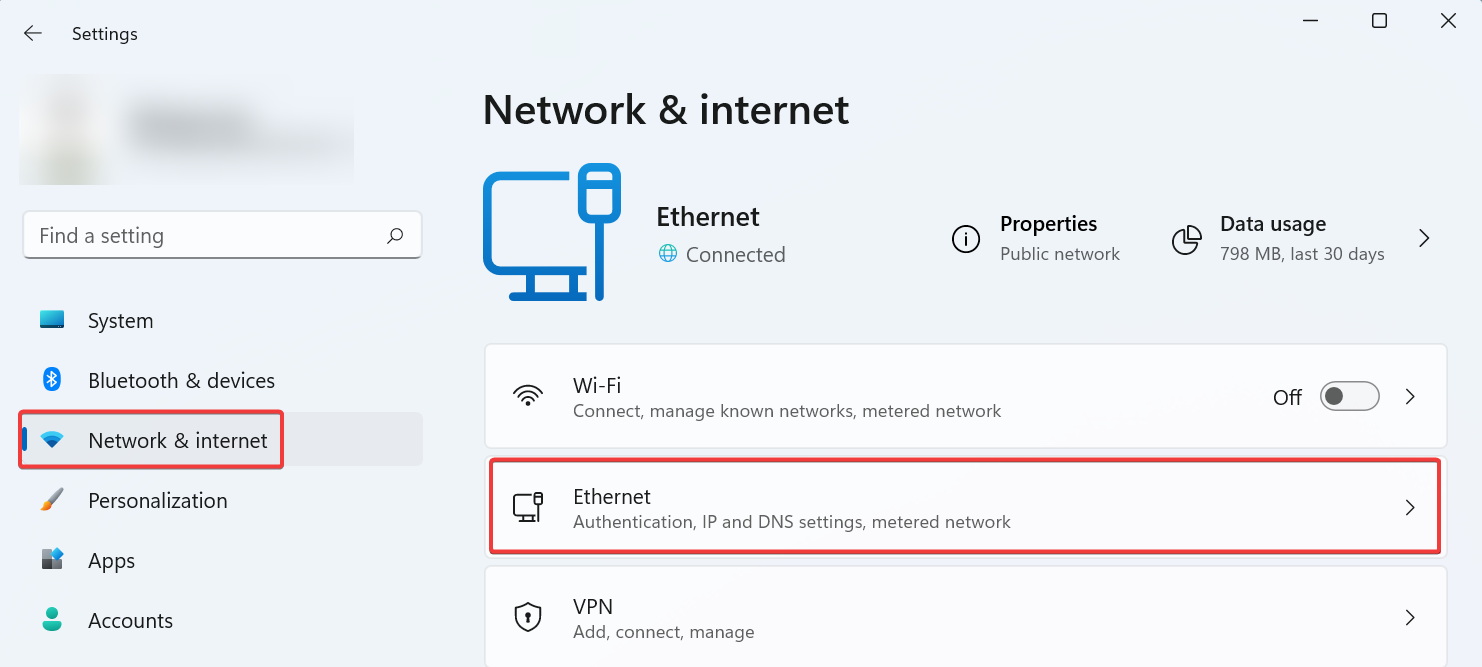
Klicka på Network & Internet.
-
Klicka på fliken Ethernet.
-
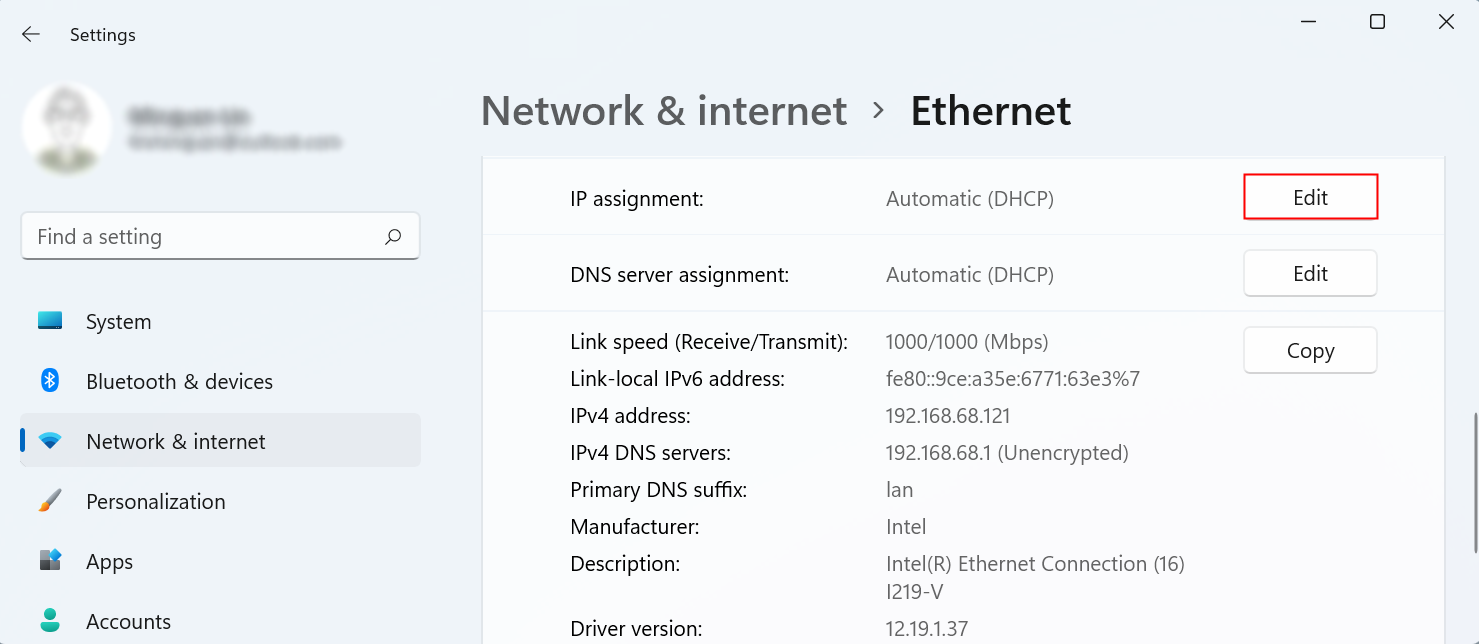
Klicka på knappen Edit under avsnittet "IP assignment".
-
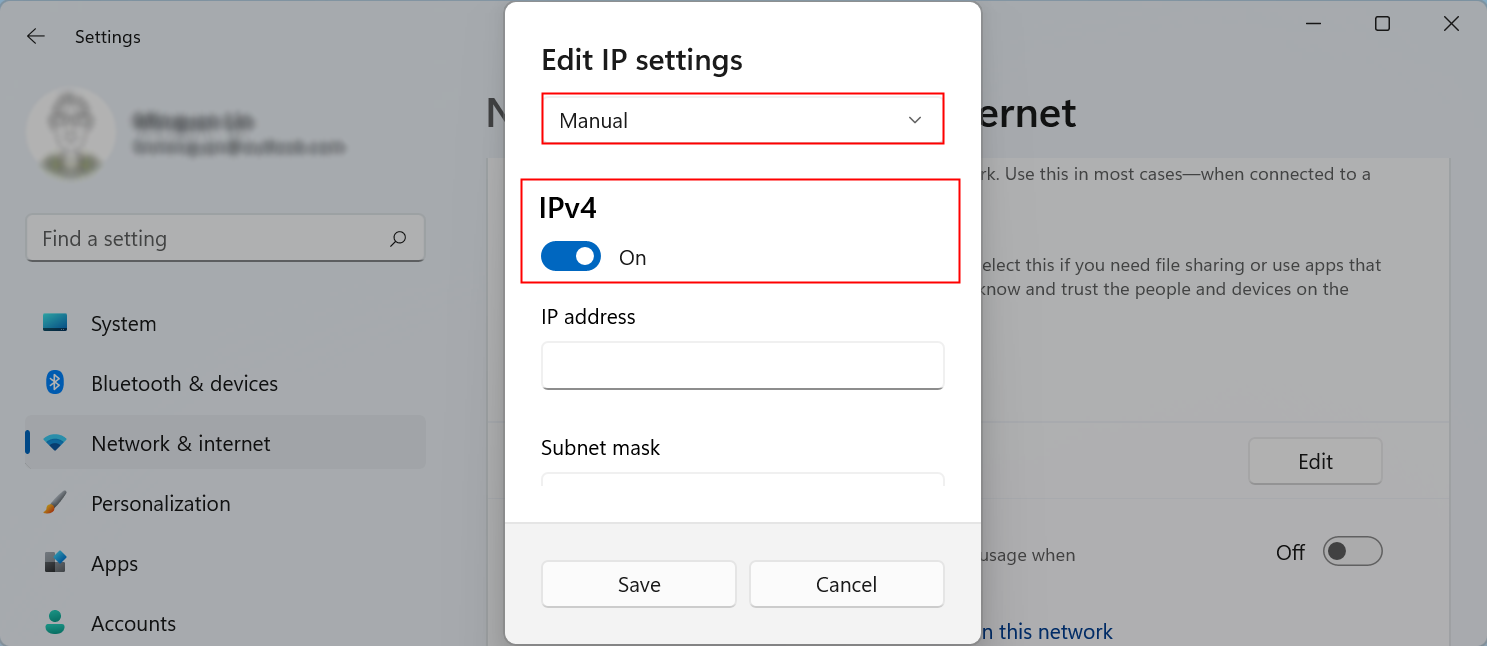
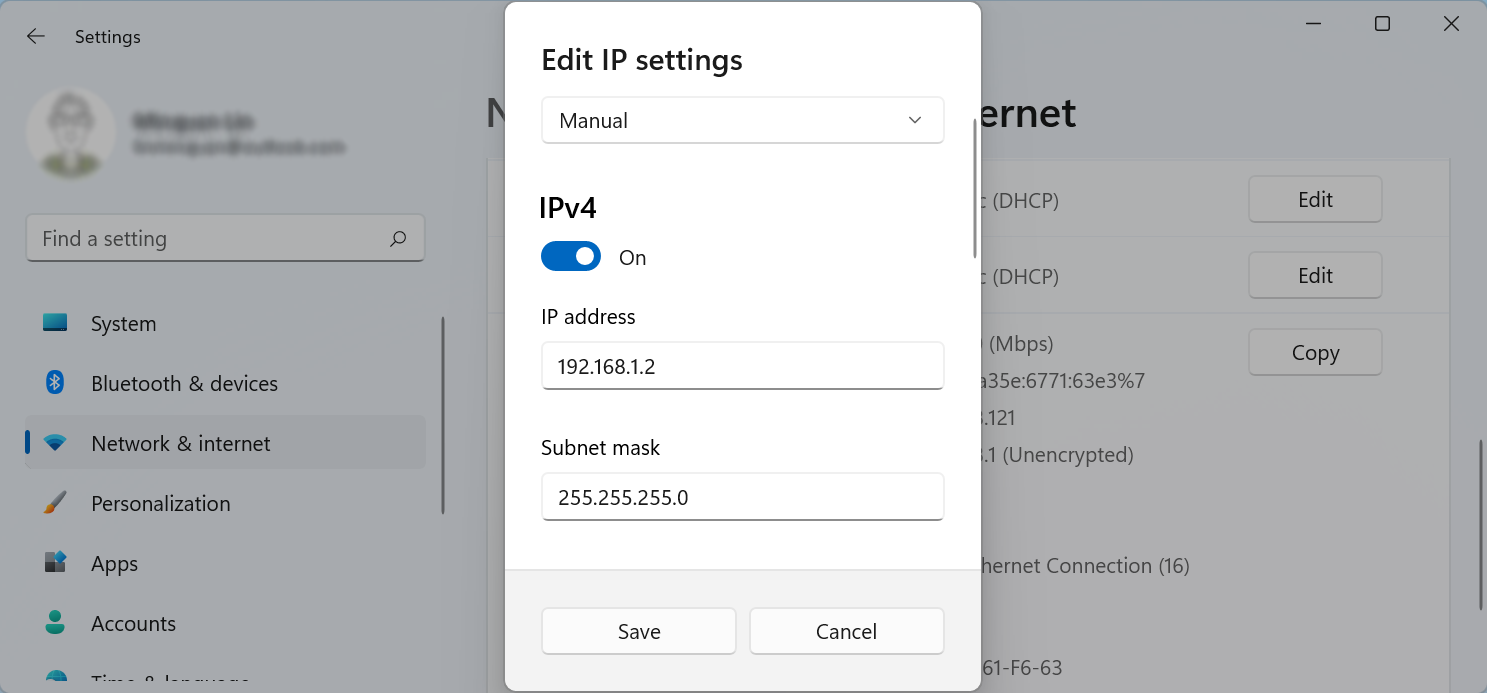
Välj alternativet Manual.
-
Slå på reglaget IPv4.
-
Ange den statiska IP address till 192.168.1.2.
-
Ange Subnet mask till 255.255.255.0.
-
Klicka på knappen Save.
macOS
-
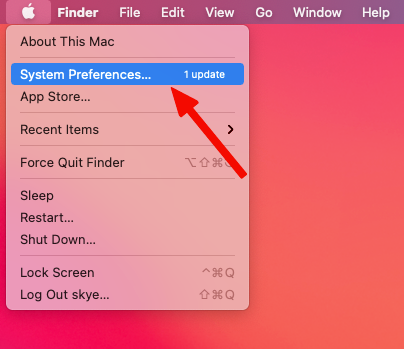
Klicka på Apple-ikonen i skärmens övre vänstra hörn och välj System Preferences.
-
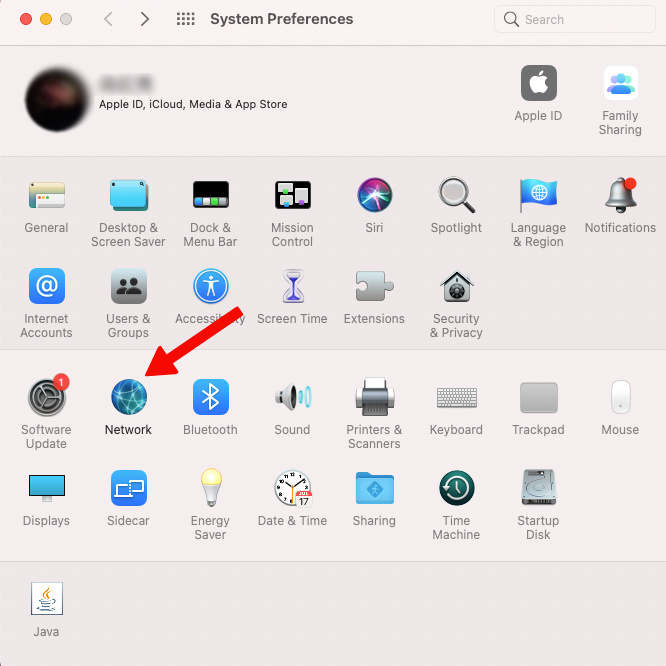
Klicka på Network.
-
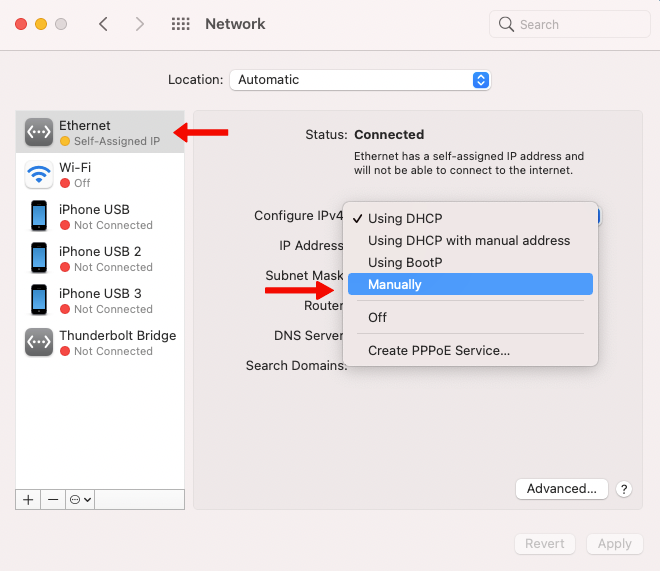
Klicka på Ethernet till vänster, klicka sedan på listrutan bredvid Configure IPv4 och välj Manually. Om du använder en USB-Ethernet-adapter kanske Ethernet inte visas, utan i stället namnet på USB-Ethernet-adaptern.
-
Ange IPv4 Address till
192.168.1.2, Subnet Mask till255.255.255.0och Router till192.168.1.1, och klicka sedan på knappen Apply i det nedre högra hörnet.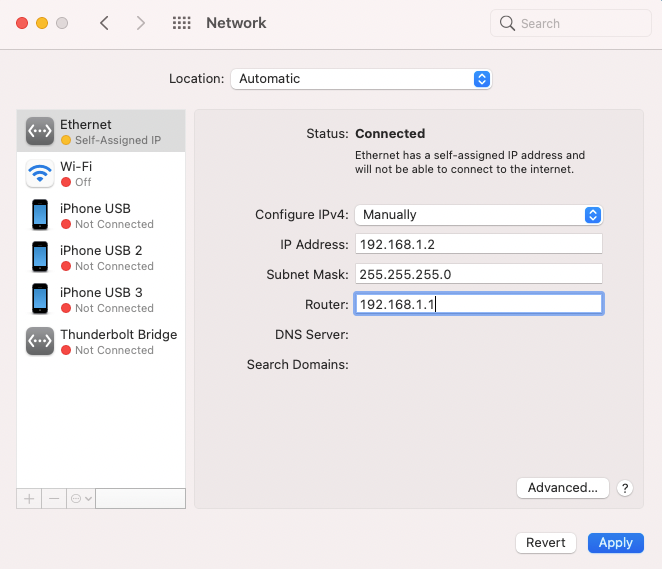
-
-
Gå till http://192.168.1.1 i webbläsaren. Detta är U-Boots webbgränssnitt.
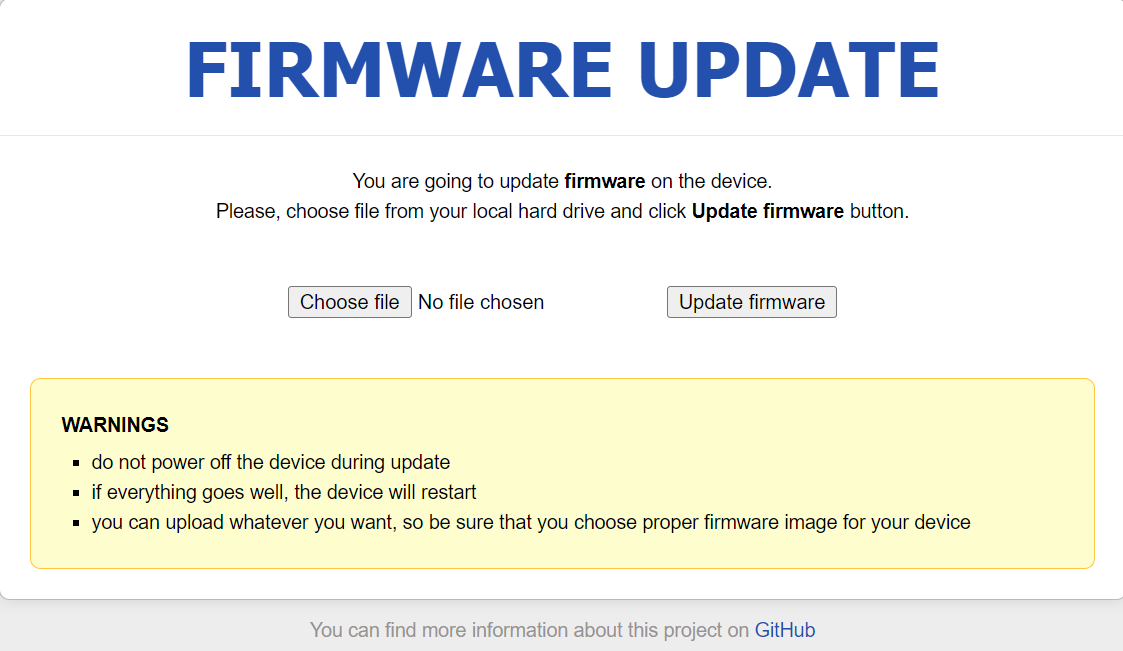
Obs! U-Boots webbgränssnitt ovan kanske inte ser exakt likadant ut som det du ser, eftersom U-Boot-versionen skiljer sig mellan olika tillverkningsdatum. Av säkerhetsskäl tillhandahåller vi för närvarande inga separata U-Boot-uppgraderingar. Om en uppdatering behövs integrerar vi den i den nya firmwaren.
-
Klicka på Choose file och välj firmwarefilen. Klicka sedan på knappen Update firmware.
-
Vänta i cirka 3 minuter. Stäng INTE av KVM-enheten under uppdateringen.
KVM-enheten är klar när lysdioden blinkar vitt.
-
Återställ de IP-inställningar på datorn som du gjorde i steg 4.
-
Koppla bort Ethernet-kabeln mellan datorn och KVM-enheten och anslut sedan KVM-enheten till en nätverkskälla (t.ex. en router eller en nätverksswitch) med Ethernet-kabeln eller via Wi-Fi.
Vänta i cirka 1 minut så att KVM-enheten hinner få internetåtkomst. Därefter kan du komma åt din KVM igen.
Obs! Konfigurationsinställningarna behålls i regel. De återställs dock till standardvärdena om det var ett konfigurationsfel som orsakade systemfelet som krävde återställningen.
Har du fortfarande frågor? Besök vårt communityforum eller kontakta oss.