Vad gör jag om "Press Failed" visas när jag använder Fingerbot?
Om KVM-konsolen visar "Press Failed" när du använder Fingerbot kan det finnas ett parkopplingsproblem mellan Fingerbot och din KVM-enhet.
Följ stegen nedan för att ta bort den befintliga parkopplingen och parkoppla Fingerbot igen.
-
Logga in på din KVM och gå till Toolbox -> Terminal -> Access Terminal för att öppna terminalen.
-
Kör följande kommandon i ordning:
bluetoothctlscan on
Vänta en stund och kör sedan
scan offför att stoppa sökningen. -
Kör
devicesför att visa alla upptäckta Bluetooth-enheter. Leta upp din Fingerbot (visas som FGB) och anteckna dess MAC-adress.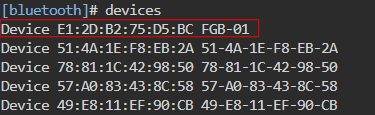
-
Skriv
exitför att lämna bluetoothctl-sessionen. Kör sedan kommandot nedan för att ta bort den gamla parkopplingsposten. Ersätt denna MAC-adress med din Fingerbots faktiska MAC-adress.bluetoothctl remove E1:2D:B2:75:D5:BC -
Parkoppla Fingerbot igen med följande kommando. Ersätt denna MAC-adress med din Fingerbots faktiska MAC-adress.
fingerbot pair E1:2D:B2:75:D5:BC
Om åtgärden lyckas visas Done i terminalen. Försök sedan använda Fingerbot igen.
-
Om problemet kvarstår kontaktar du oss på support@gl-inet.com och lämnar informationen nedan för fortsatt felsökning.
-
Utdata från följande kommandon:
fingerbot actionls -l / -
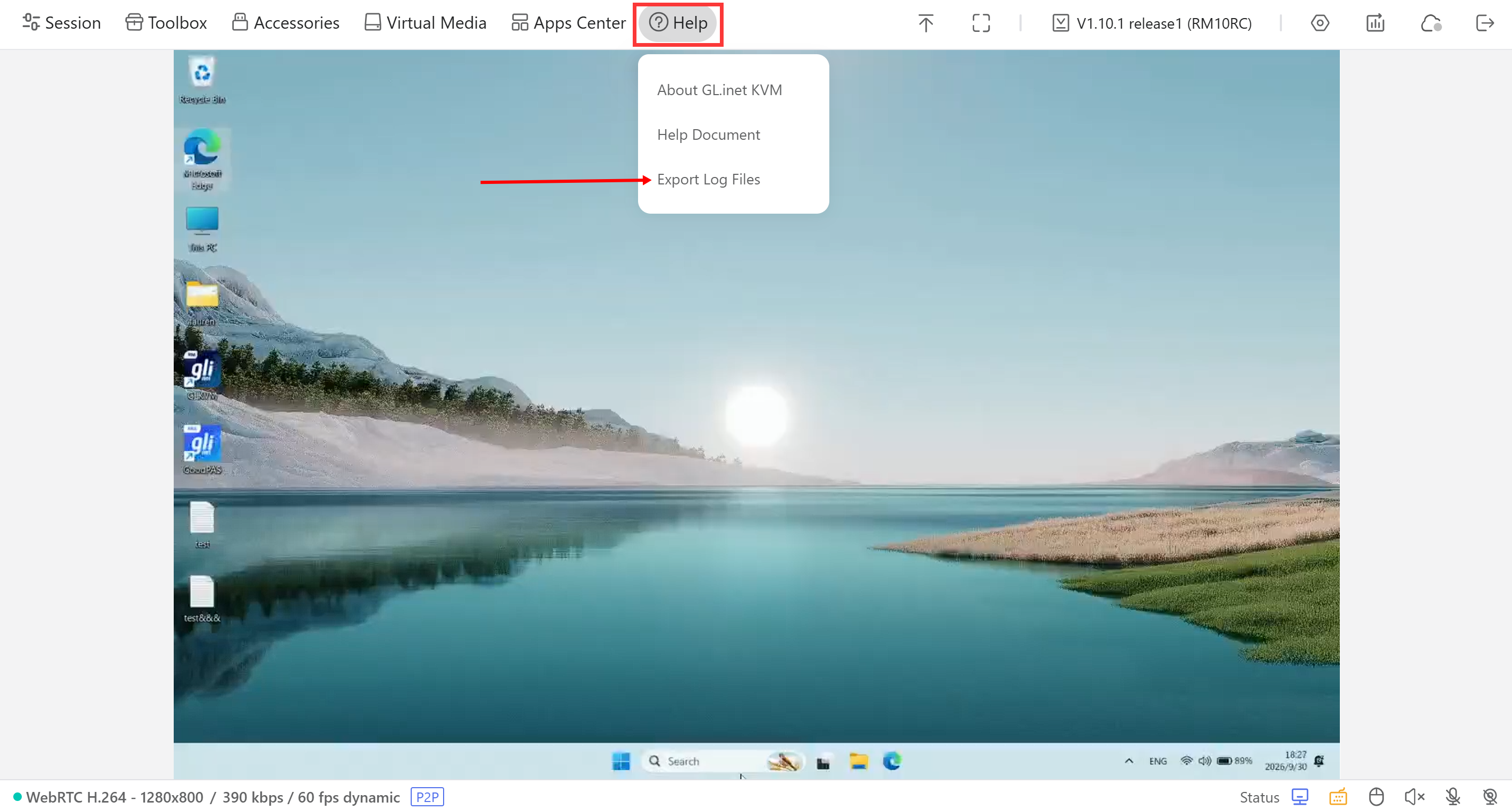
De senaste KVM-loggarna, exporterade via Help > Export Log Files.
-
Har du fortfarande frågor? Besök vårt communityforum eller kontakta oss.