Vad gör jag om det inte kommer något ljud från den styrda enheten?
Om du inte hör något ljud från den styrda enheten efter att du har anslutit KVM-enheten och den styrda enheten (t.ex. inget ljud när du spelar upp video på enheten) kan du prova följande felsökningstips:
-
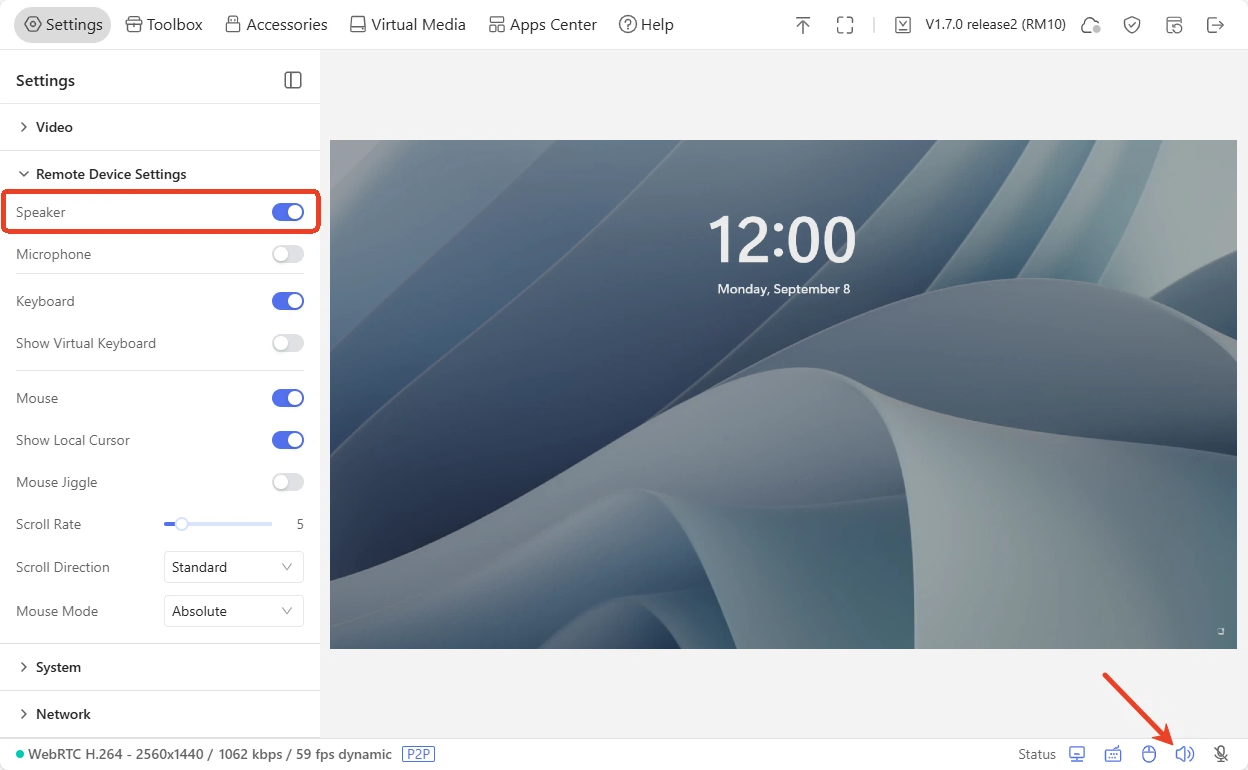
Kontrollera att högtalaren är aktiverad i KVM-konsolen.
Gå till Settings -> Remote Device Settings -> Speaker i KVM-konsolen och kontrollera att högtalaren är aktiverad. Kontrollera samtidigt att ikonen i det nedre högra hörnet lyser (vilket anger att den är aktiv).
-
Kontrollera att alla kablar mellan KVM-enheten och den styrda enheten är ordentligt anslutna. Lösa kablar kan påverka ljudutgången.
-
Kontrollera om en HDMI-omvandlare är ansluten. Vissa omvandlare stöder inte ljud.
Vi rekommenderar att du använder HDMI-kabeln som följer med i förpackningen, eftersom vissa HDMI-kablar av äldre standard kanske inte stöder ljudöverföring.
-
Kontrollera om värdenheten och den styrda enheten har ljudet avstängt.
-
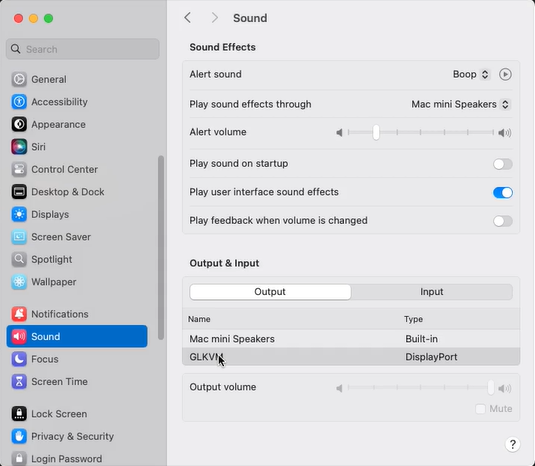
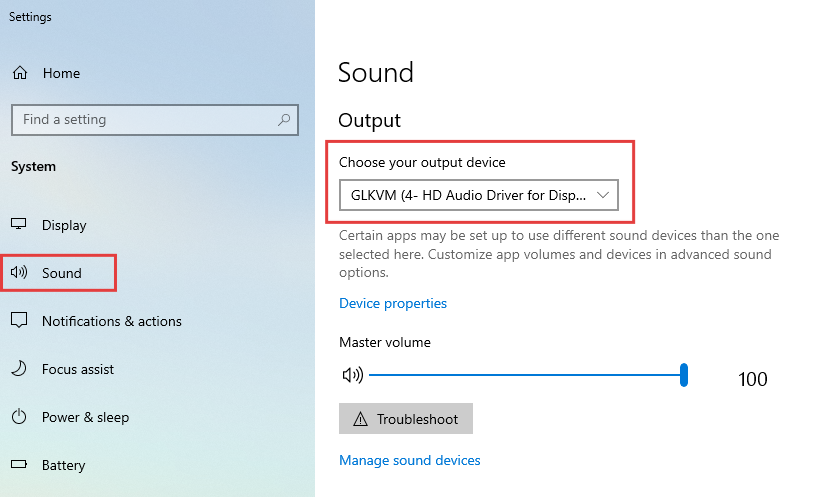
Kontrollera utgångsinställningarna på den styrda enheten och se till att utgångsenheten är GLKVM.
macOS
Gå till Settings -> Sound -> Output & Input -> Output på den styrda enheten och byt utgångsenhet till GLKVM.
Windows
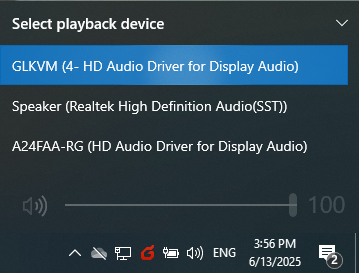
Gå till Settings -> Sound -> Output på den styrda enheten och byt utgångsenhet till GLKVM.
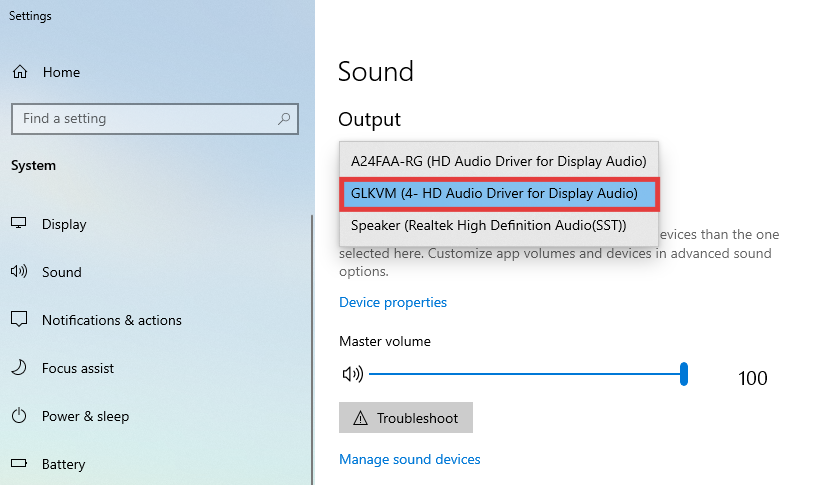
Du kan också klicka på ljudikonen i det nedre högra hörnet på den styrda enheten och välja GLKVM som uppspelningsenhet.
-
Kontrollera grafikkortets drivrutin på den styrda enheten. Om den styrda enheten saknar drivrutin för grafikkortet kan den inte mata ut ljud, och då hörs inget ljud på den styrande sidan.
-
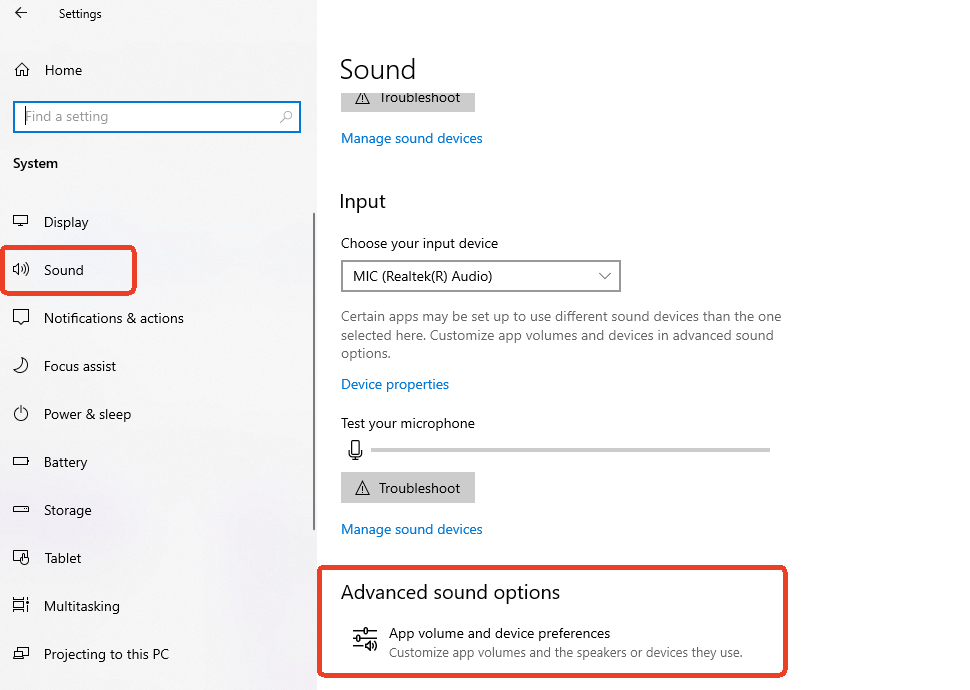
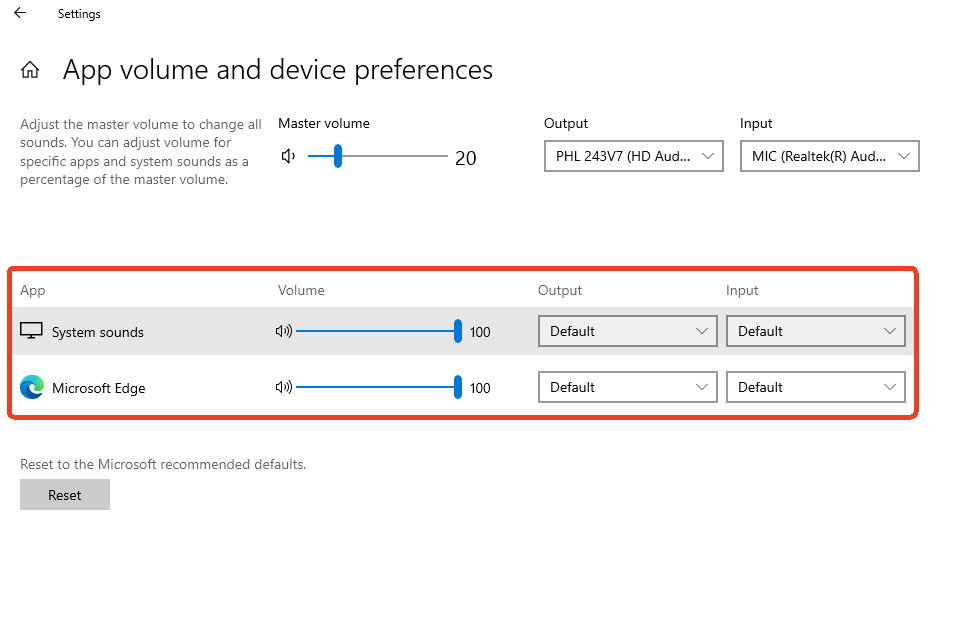
Kontrollera de avancerade ljudinställningarna på värdenheten och se till att webbläsaren har en aktiv volymutgång.
Nedan visas som referens ett exempel på de avancerade ljudinställningarna i Windows 10 Pro.
Gå till Settings -> Sound -> Advanced sound options.
Justera volymen för specifika appar och systemljud.
Har du fortfarande frågor? Besök vårt communityforum eller kontakta oss.