Så använder du kameragenomkoppling i fjärrmöten
Obs! Funktionen introducerades i firmware v1.10.0 och stöds endast i läget WebRTC (FEC). Den är för närvarande tillgänglig via webbläsare och skrivbordsklienten, men stöds ännu inte i mobilappen.
När du arbetar hemifrån kan du använda KVM för att komma åt din kontorsdator och delta i ett videomöte i Zoom, Microsoft Teams eller en liknande app. Kameran kanske dock bara visar kontoret och inte dig.
Med funktionen Camera i GL.iNet KVM kan du överföra video från kameran på din hemdator till kontorsdatorn som en virtuell USB-kamera. Välj den här kameran i mötesappen så att andra deltagare kan se dig medan du delar filer eller program från kontorsdatorn.
Snabbinstallation
Följ stegen nedan för att använda funktionen Camera, med ett Zoom-videomöte som exempel.
-
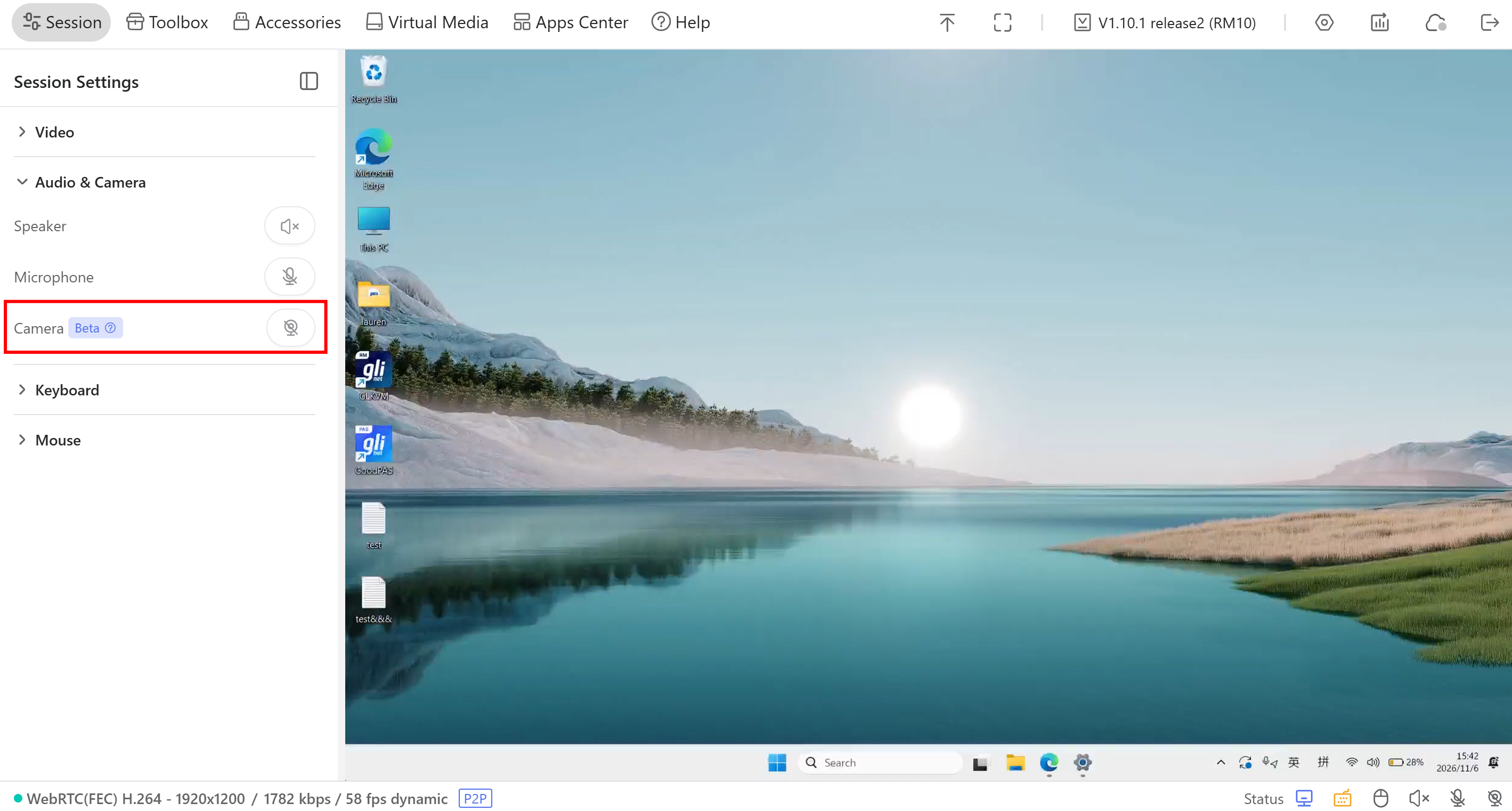
Innan du ansluter till mötet loggar du in på din KVM på den styrande datorn och går till Session -> Audio & Camera. Aktivera Camera och klicka sedan på kameraikonen för att starta.
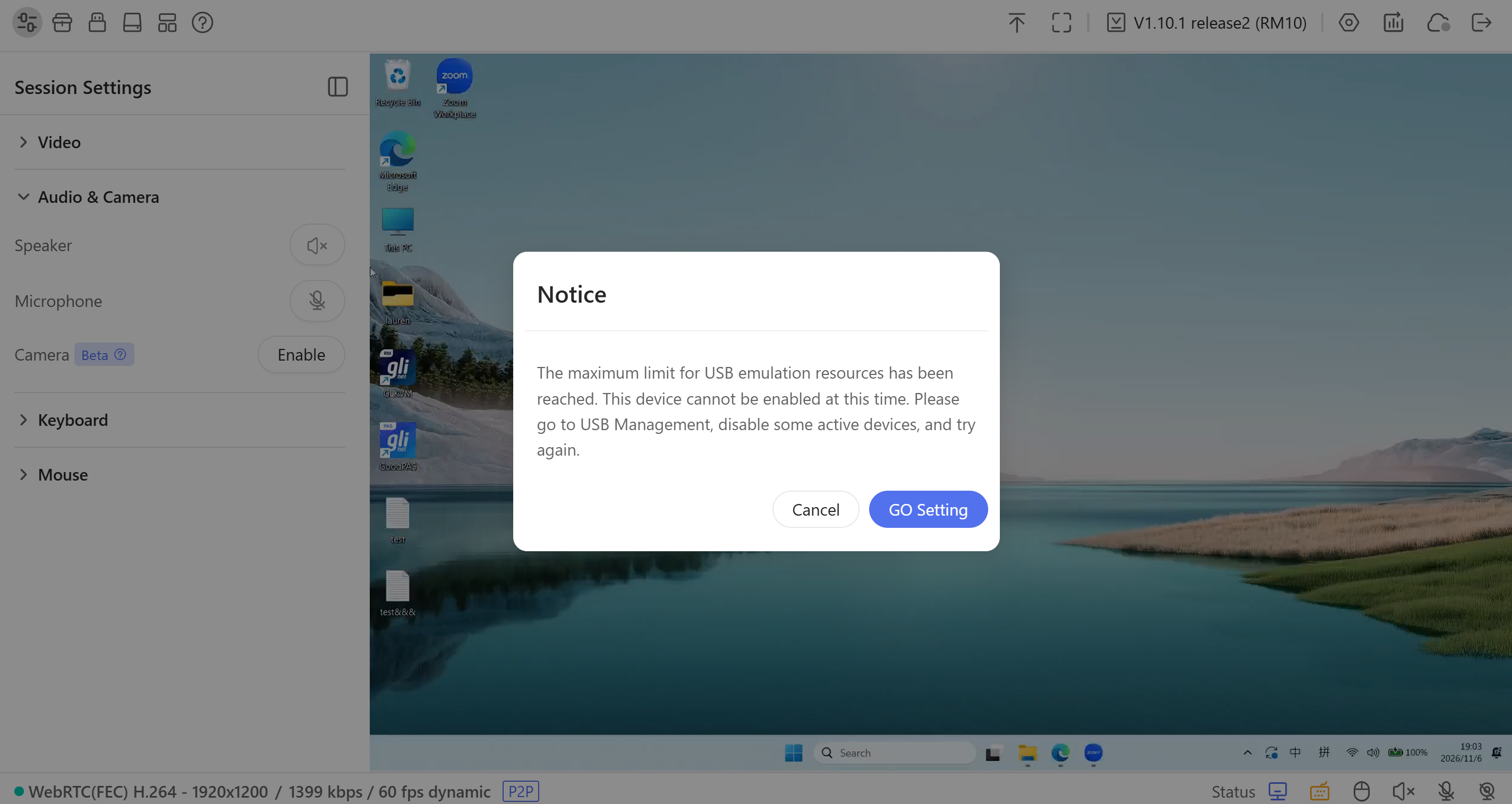
Om ett meddelande om USB-resursgränsen visas när du aktiverar Camera går du till Settings -> USB Devices och inaktiverar oanvända emulerade USB-enheter för att frigöra resurser. Aktivera sedan Camera och försök igen.
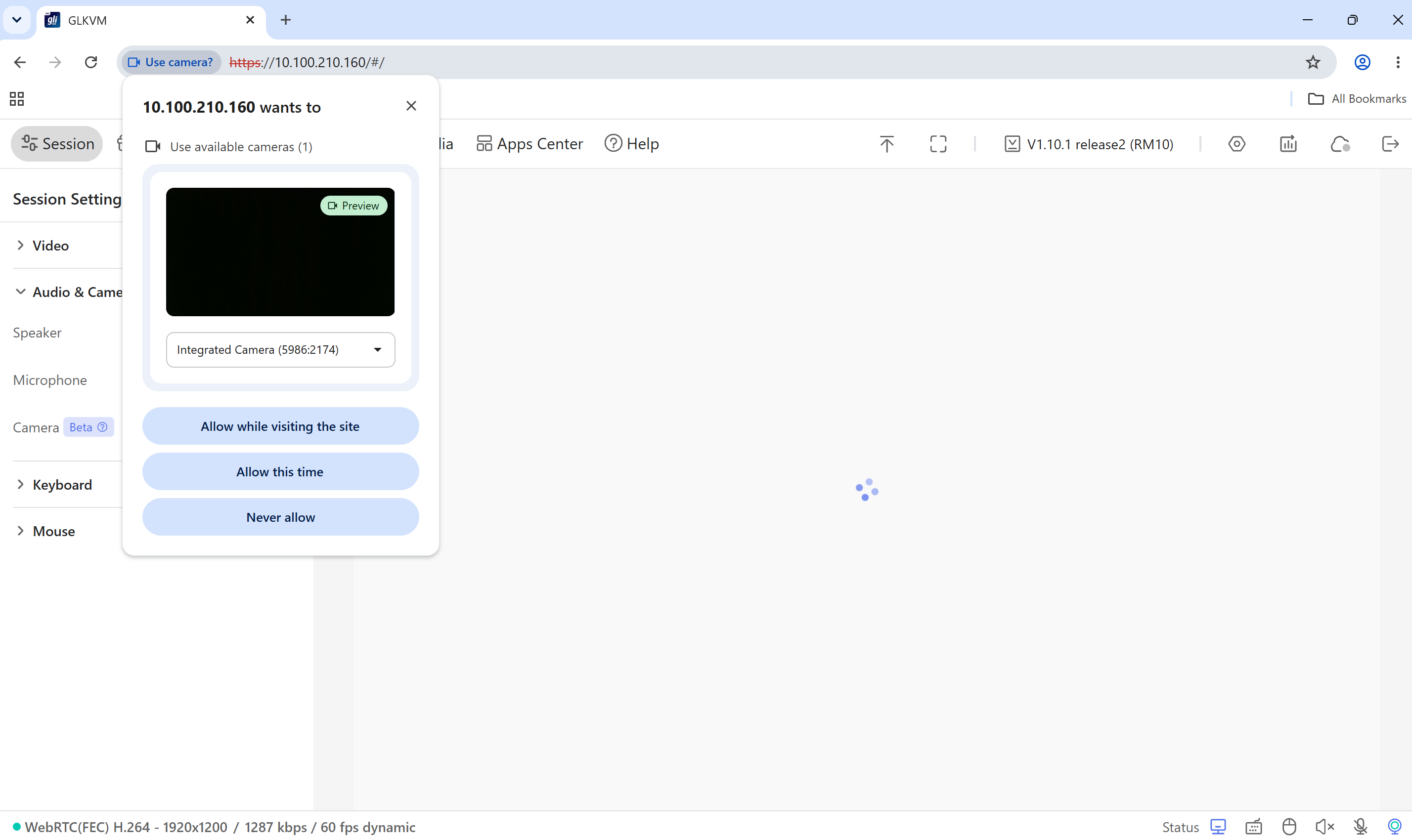
Webbläsaren kan be om åtkomst till kameran. Välj den kamera du vill använda, kontrollera videoförhandsvisningen och tillåt åtkomst.
-
Öppna Zoom och anslut till ett möte på den styrda datorn. Klicka på pilen bredvid videoknappen och välj UVC camera.
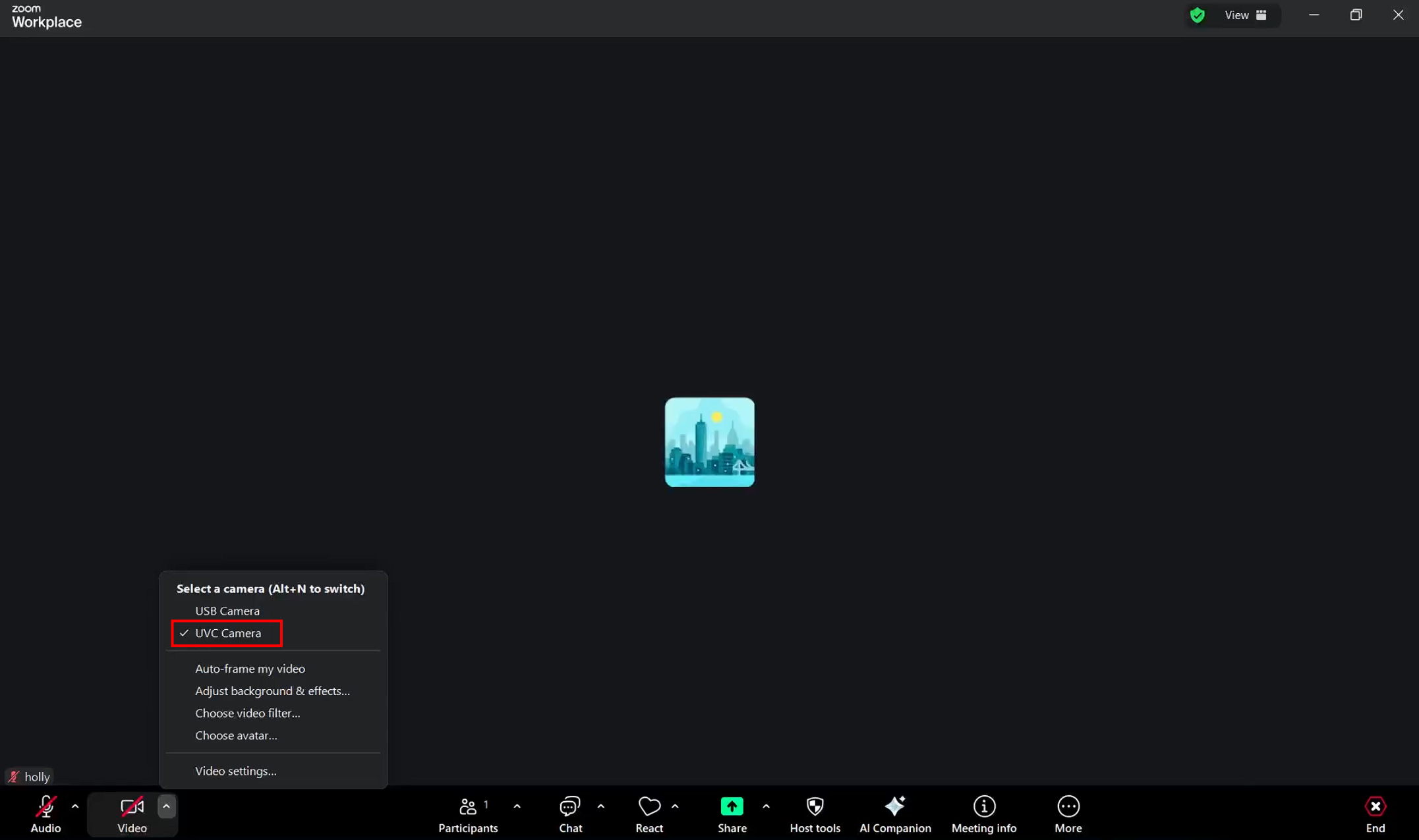
Slå sedan på videon så att andra deltagare kan se bilden från den styrande enhetens kamera.
Obs! Se till att ha en stabil nätverksanslutning för jämn och tydlig video under mötet.
Felsökning
Vad gör jag om kamerabilden inte når den styrda datorn?
Kontrollera om den styrda datorn känner igen KVM-enhetens virtuella kamera.
Gå till Settings -> Bluetooth & devices -> Cameras på den styrda datorn och leta efter UVC Camera under Connected cameras.
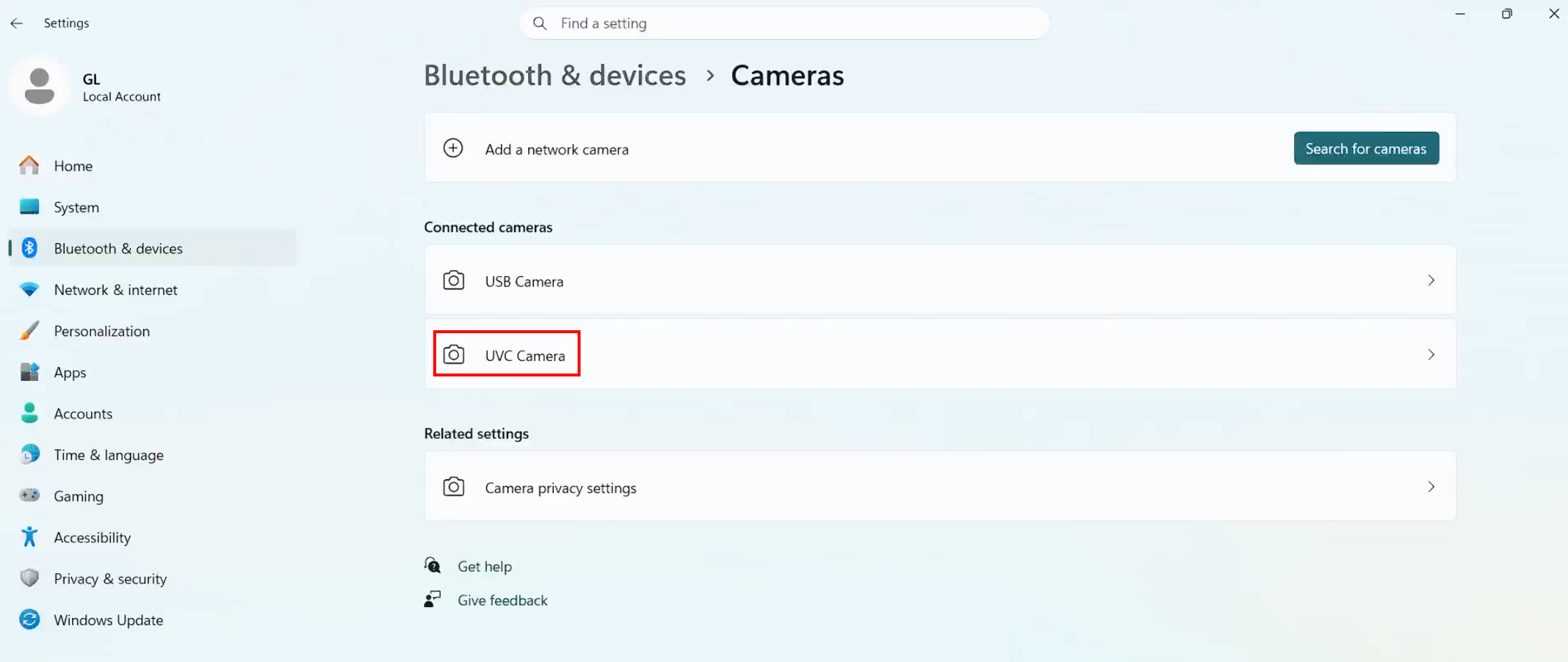
Om den inte visas kan USB-dataanslutningen mellan KVM-enheten och den styrda datorn vara frånkopplad eller lös.
Vad gör jag om meddelandet 'Camera Access Denied' visas när jag aktiverar Camera i KVM-konsolen?
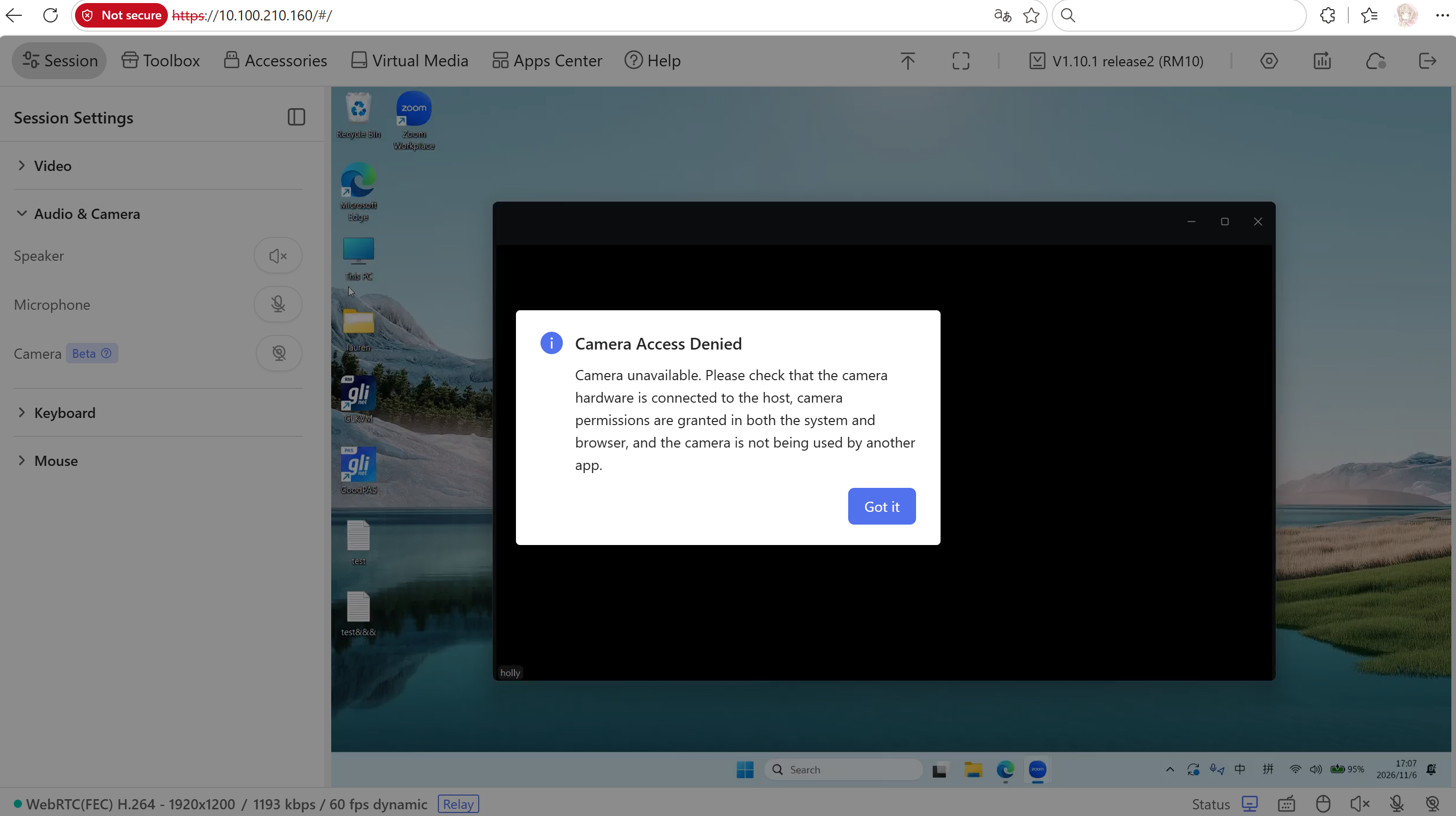
Kontrollera följande på den styrande datorn:
-
Kamerans tillgänglighet: Kontrollera att kameran är ansluten och fungerar. Testa den med systemets kameraapp och stäng sedan appen innan du försöker igen.
-
Systembehörigheter: I Windows 11 går du till Settings -> Privacy & security -> Camera och aktiverar följande alternativ: Camera access, Let apps access your camera och Let desktop apps access your camera.
-
Webbläsarbehörigheter: Tillåt att KVM-webbplatsen får åtkomst till kameran. Om åtkomsten tidigare blockerats uppdaterar du webbplatsens kamerabehörigheter och laddar om sidan.
-
Kameraanvändning: Stäng andra appar eller webbläsarflikar som kan använda kameran, som Zoom eller Microsoft Teams.
Aktivera Camera i KVM-konsolen igen efter dessa kontroller.
Har du fortfarande frågor? Besök vårt communityforum eller kontakta oss.