Så ändrar du KVM-enhetens enhetsidentitet
Vad är KVM-enhetens enhetsidentitet?
Enhetsidentiteten för GL.iNet KVM är den identifierare som gör att KVM-enheten kan identifieras och särskiljas av den anslutna enheten under kommunikationen.
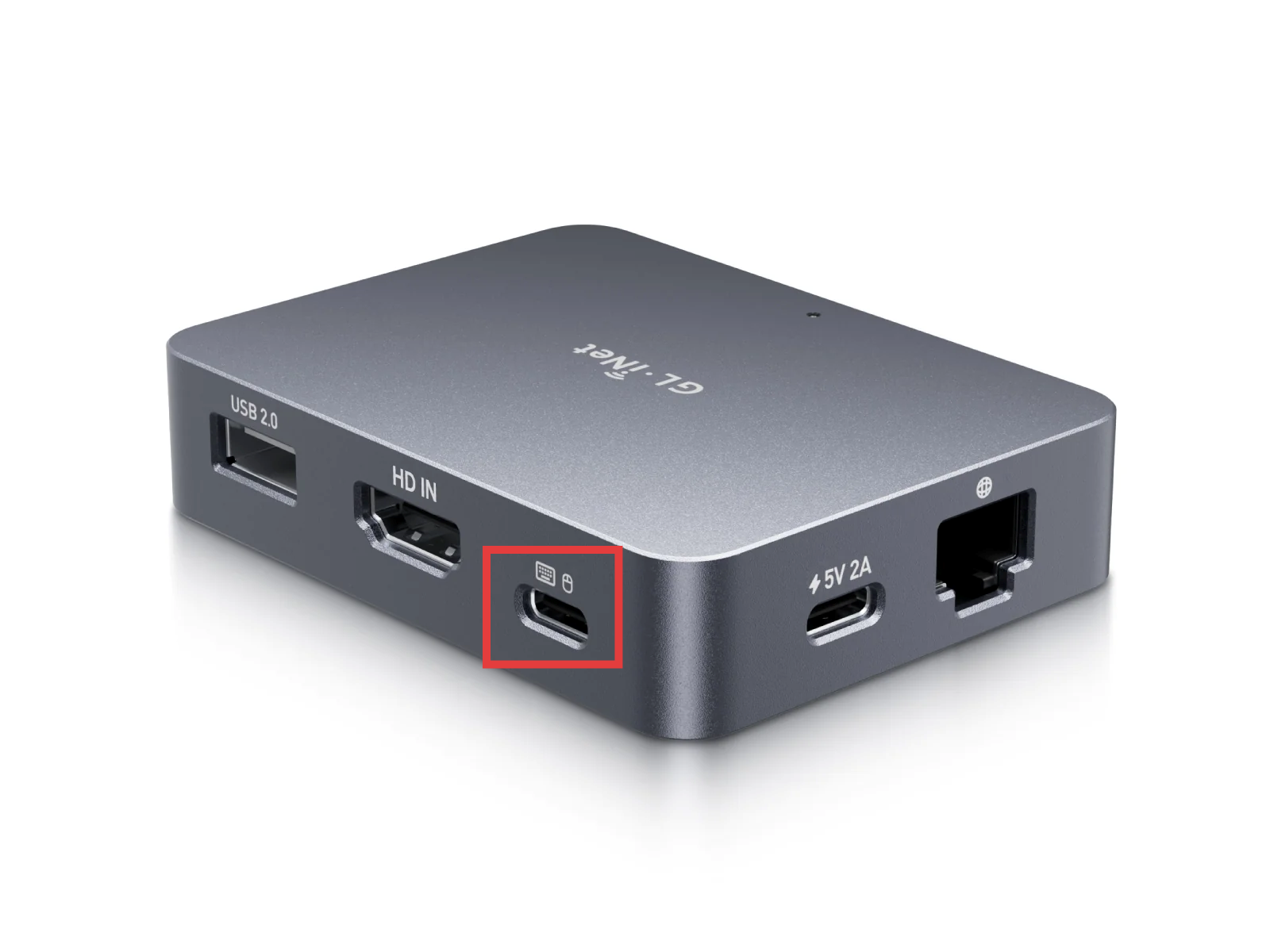
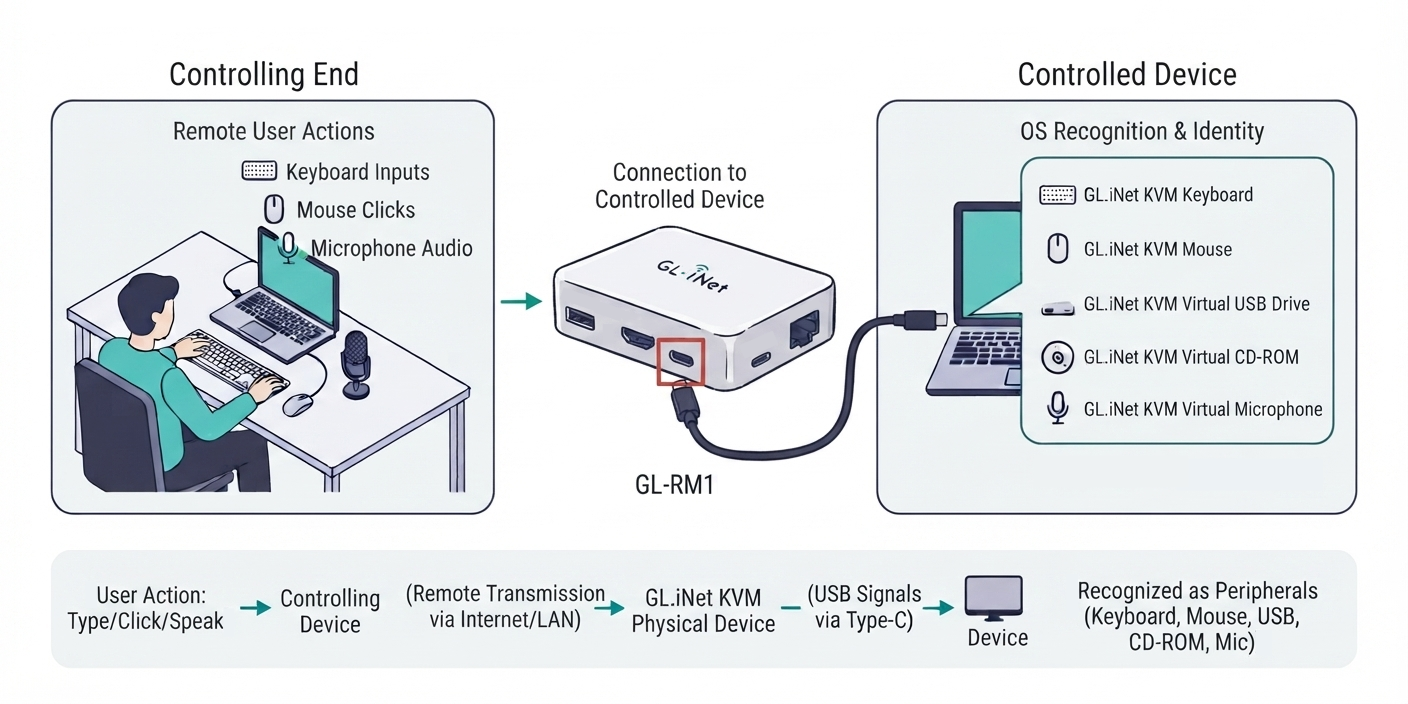
KVM-enheten har vanligtvis en Type-C-port, enligt bilden nedan, som ansluts till den styrda enhetens USB-port för att emulera kringutrustning (t.ex. tangentbord, mus, USB-minne, mikrofon) och cd-rom.
När du klickar med musen, skriver på tangentbordet eller använder mikrofonen på den styrande sidan överförs signalerna på distans till den fysiska KVM-enheten. KVM-enheten vidarebefordrar dem sedan till den styrda enheten via sin Type-C-port.
KVM-enheten uppfattas därför vanligtvis som en sammansatt enhet som emulerar flera enheter för kringutrustning som är anslutna till den styrda enhetens USB-portar.
Obs!
Om inmatningsmetoden/tangentbordet på den styrande enheten inte överensstämmer med den styrda enhetens kan vissa symboler/bokstäver ha olika positioner på tangentbordet. Det kan göra att det som den styrda sidan matar ut inte stämmer överens med det som matas in på den styrande sidan. Klicka här för mer information.
Varför ändra enhetsidentiteten?
Eftersom GL.iNet KVM fungerar som en kombinerad emulator av flera enheter för användarinteraktion identifieras den, när den ansluts till den styrda enheten, som en uppsättning av flera enheter, bland annat en skärm, flera USB-enheter som mus och tangentbord samt ett USB-minne.
Som standard är enhetsidentiteten GLKVM, och därför visas den som GLKVM eller Glinet Composite Device i systeminställningarna på den styrda enheten. Det brukar inte vara något problem, eftersom inställningarna bara syns för användaren själv.
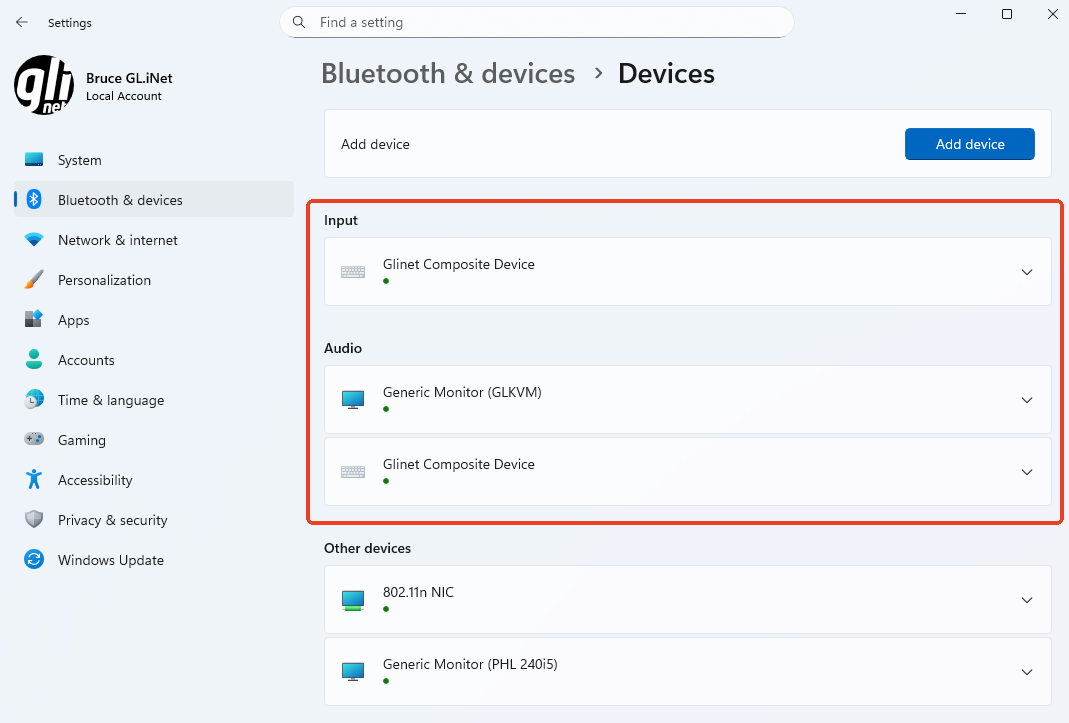 (Inställningar för Bluetooth och enheter)
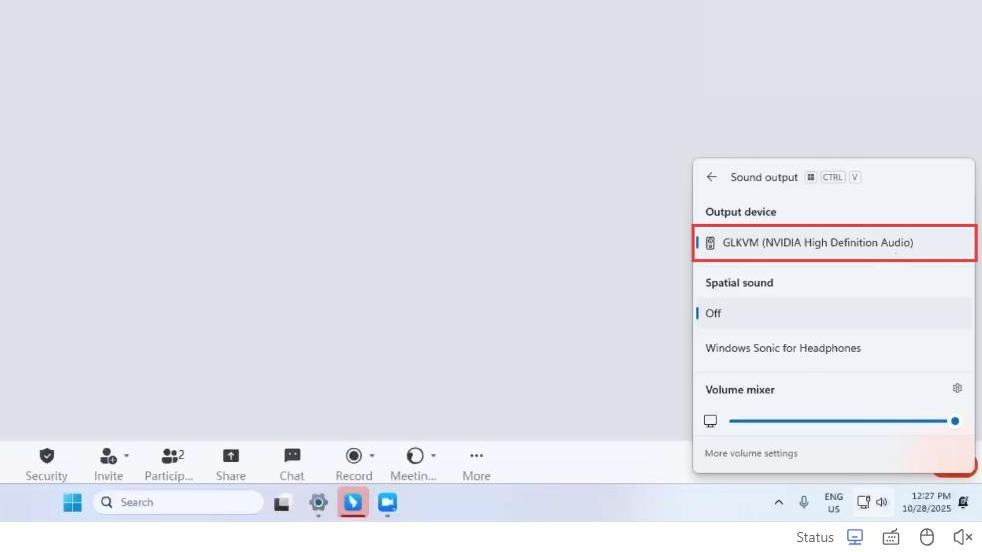 (Högtalarinställningar)
I följande scenarier kan användare dock behöva ändra KVM-enhetens enhetsidentitet.
Scenario 1: Undvika varningar från övervakningsprogram på en kontorsdator
Om den styrda enheten är en kontorsdator kan den ha inbyggda eller installerade övervakningsprogram. Sådana verktyg kan markera fjärråtkomst via KVM som onormal aktivitet, utlösa varningar och till och med rapportera till IT-system.
Genom att ändra KVM-enhetens enhetsidentitet kan du undvika sådana onödiga meddelanden, samtidigt som fjärrstyrningen fungerar som vanligt.
Scenario 2: Dölja användningen av KVM vid skärmdelning i onlinemöten
Under onlinemöten med skärmdelning kan den styrda enhetens systeminställningar (t.ex. Bluetooth och enheter) visa KVM-enhetens standardidentitet. Det kan avslöja för mötesdeltagarna att du använder KVM för fjärråtkomst, vilket vissa användare inte vill.
Genom att ändra enhetsidentiteten förblir KVM-enheten dold på delade skärmar.
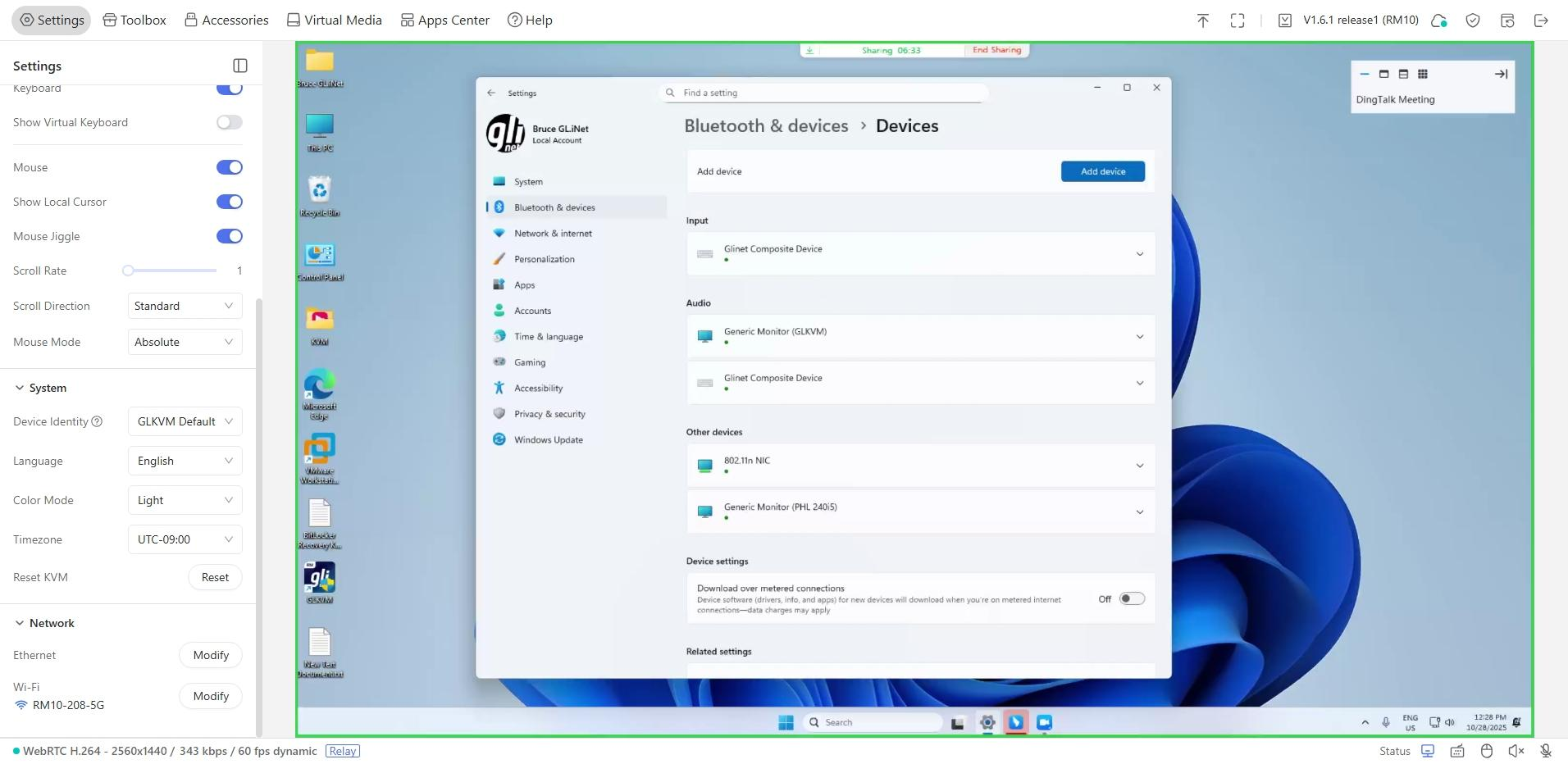 (skärmdelning)
Scenario 3: Åtgärda mus/tangentbord som inte svarar på den styrda enheten
Om du inte kan styra musen och tangentbordet på den styrda enheten via KVM-enheten kan du prova att ändra KVM-enhetens enhetsidentitet för att undvika kompatibilitetsproblem, så att signalerna överförs smidigt mellan KVM-enheten och den styrda enheten.
Begränsningar vid anpassning av enhetsidentiteten
Program för beteendeanalys kan fortfarande identifiera KVM-enheten
Oavsett hur du anpassar USB-enhetens identitet kan USB-strukturen för de virtualiserade enheterna (tangentbord, mus, mikrofon, kamera osv.) fortfarande verka misstänkt för program som analyserar beteenden.
Grundproblemet är att all denna virtualiserade kringutrustning hör till en enda sammansatt USB-enhet. En sammansatt enhet med bara tangentbord och mus är relativt vanlig – många trådlösa mottagare för tangentbord/mus (som Logitech Unifying) har en liknande struktur – men en enda sammansatt USB-enhet som samtidigt innehåller tangentbord, mus och mikrofon är i praktiken mycket ovanlig.
Att bara ändra enhetsidentiteten räcker därför kanske inte för att undgå avancerad övervakning eller program för beteendeanalys.
Så ändrar du enhetsidentiteten
Firmware v1.10 och senare
-
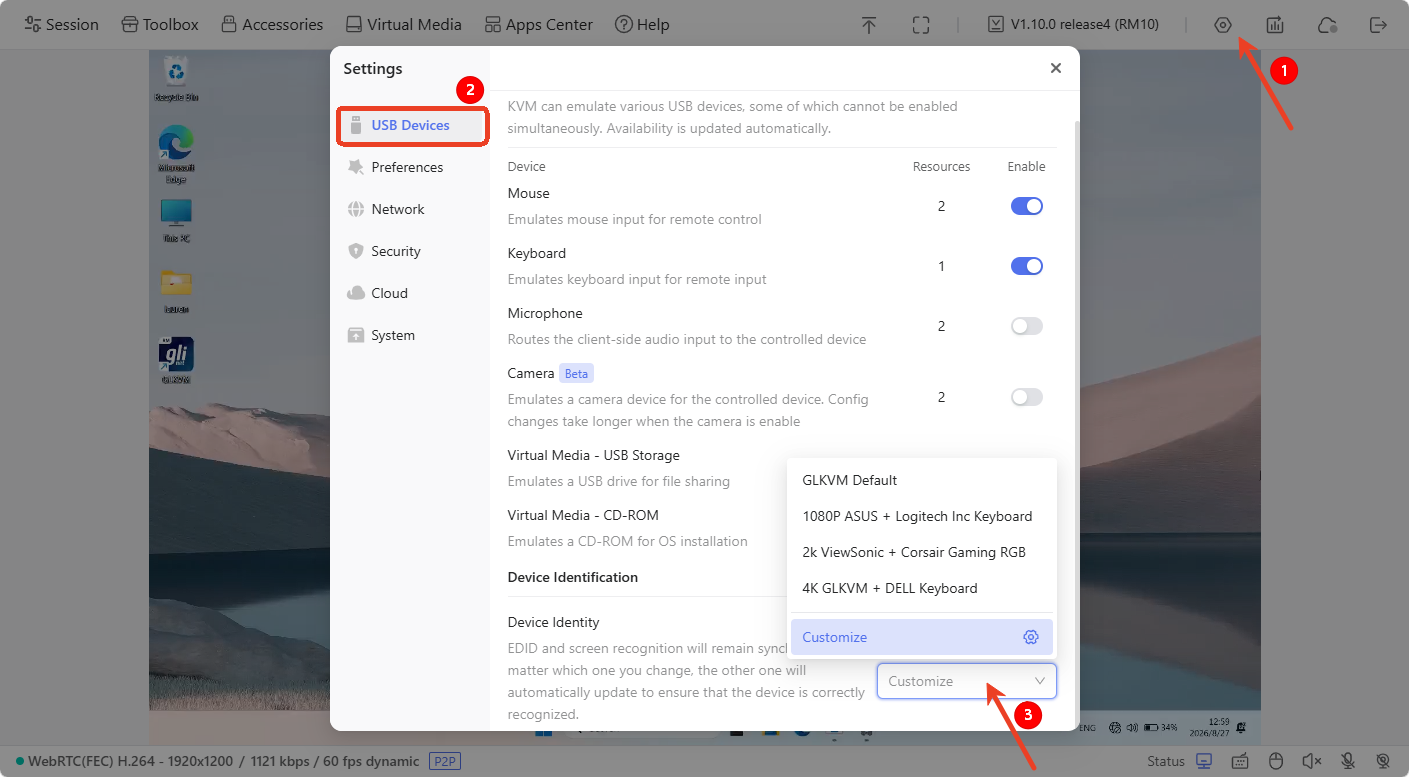
Logga in på din KVM och gå till Settings uppe till höger. Leta upp Device Identity under USB Devices och anpassa den.
-
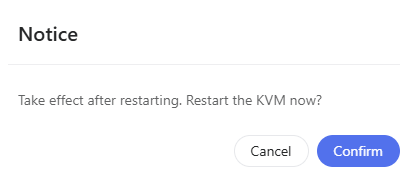
Klicka på Confirm i popup-fönstret för att starta om.
-
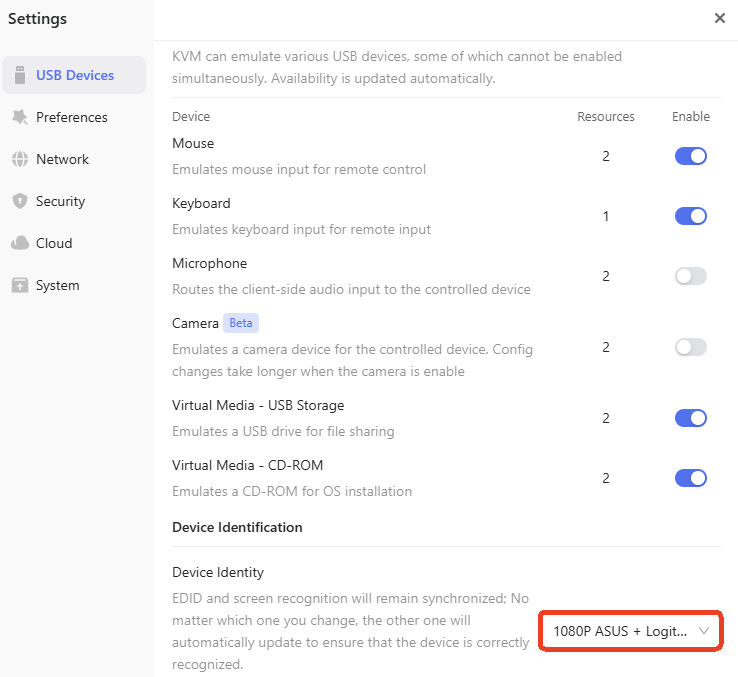
Efter omstarten har enhetsidentiteten ändrats i KVM-konsolen.
-
Verifiera enhetsidentiteten. I följande exempel används Windows 11 Pro som styrd enhet för att verifiera enhetsidentiteten.
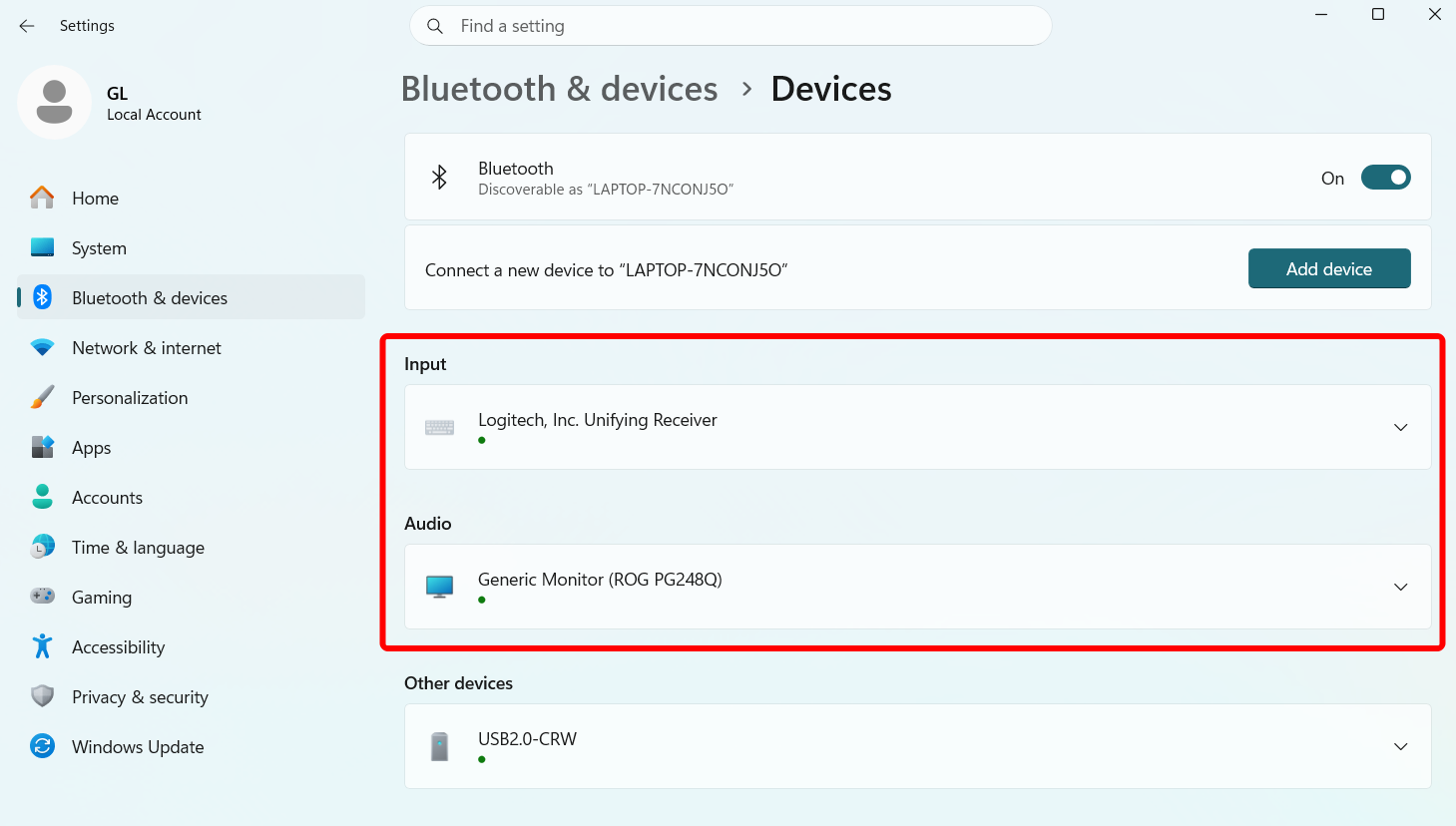
Gå till Settings -> Bluetooth & devices på den styrda enheten. Indata- och ljudenheterna har identifierats med de namn som du har angett.
Firmware v1.9 och tidigare
-
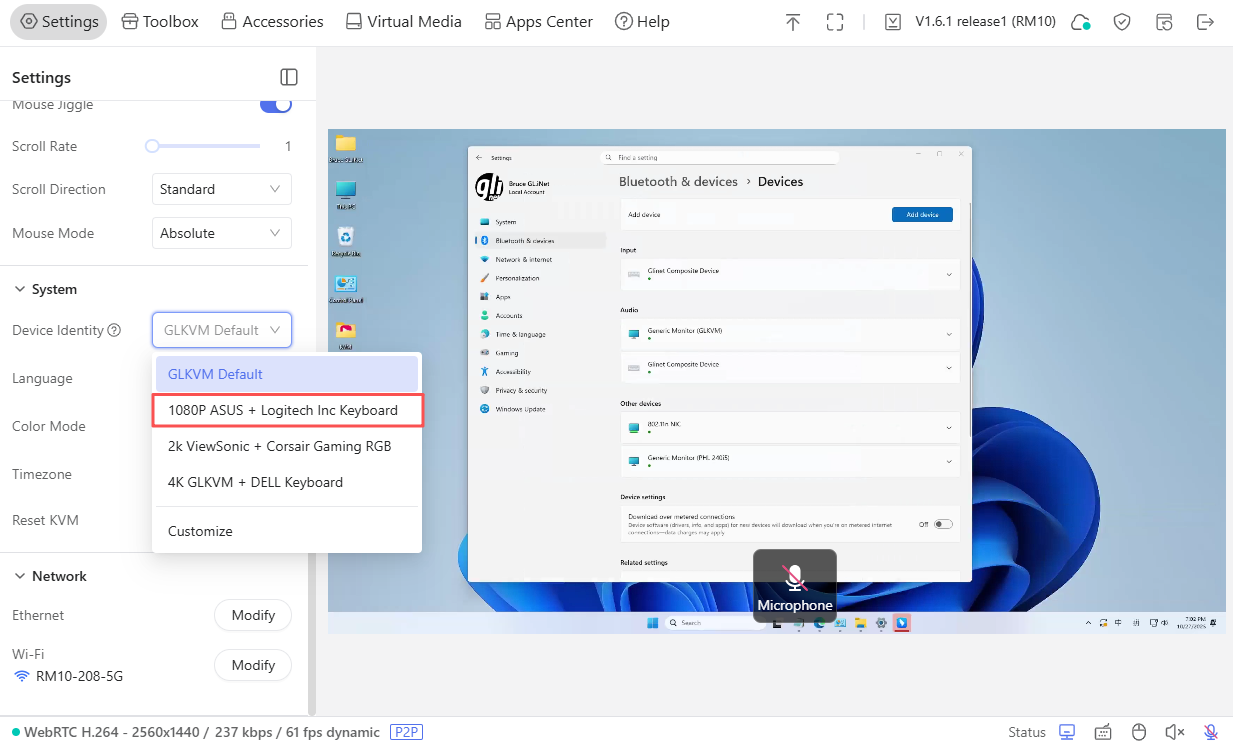
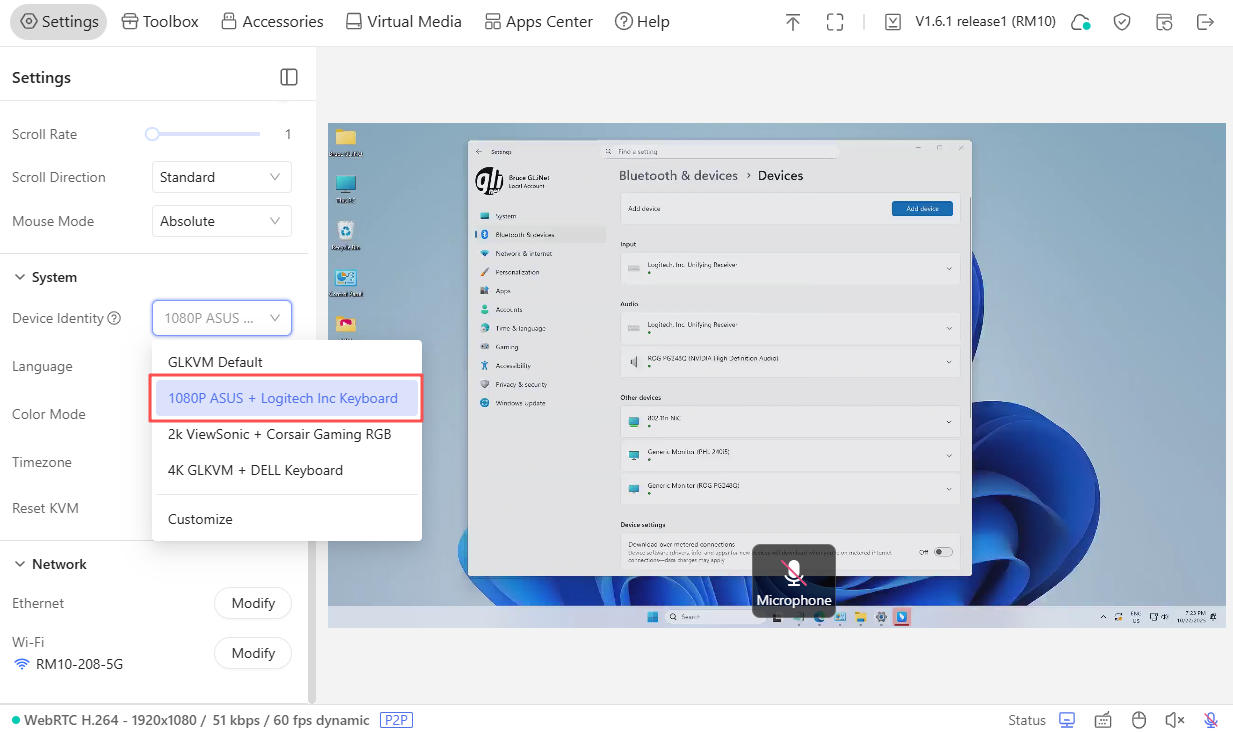
Logga in på din KVM och gå till Settings -> System -> Device Identity. Välj en förinställd identitet i listrutan.
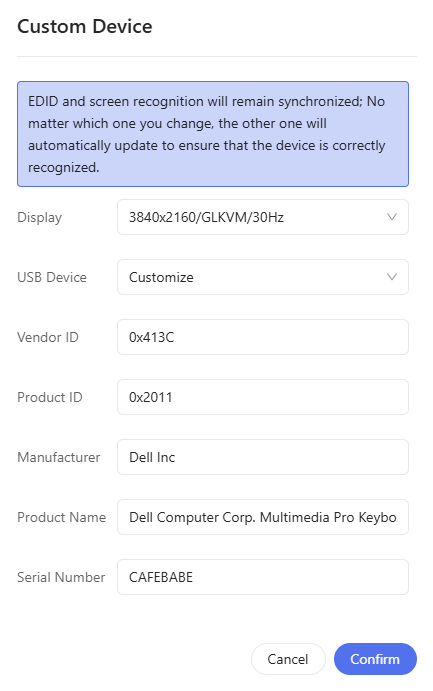
Du kan också klicka på Customize och fylla i önskade parametrar i popup-fönstret.
-
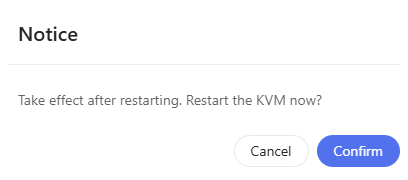
Klicka på Confirm i popup-fönstret för att starta om.
-
Efter omstarten har enhetsidentiteten ändrats i KVM-konsolen.
-
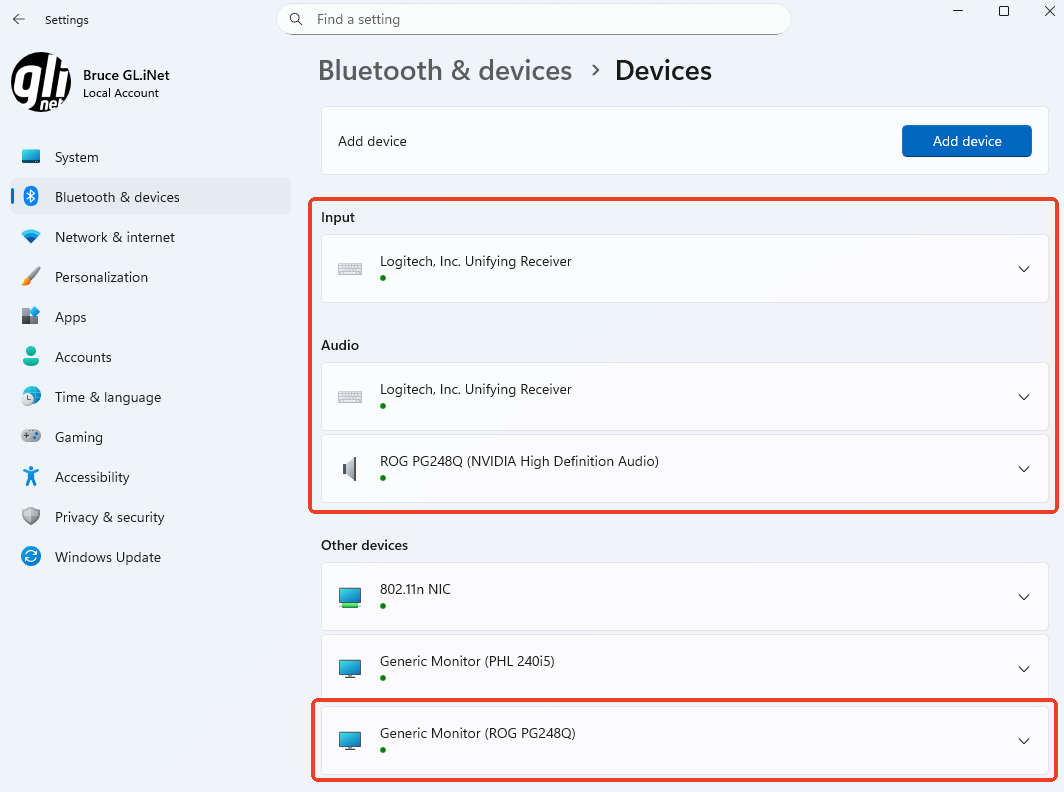
Verifiera enhetsidentiteten. I följande exempel används Windows 10 Pro som styrd enhet för att verifiera enhetsidentiteten.
Gå till Settings -> Bluetooth & devices på den styrda enheten. Indata- och ljudenheterna har identifierats med de namn som du har angett.
Har du fortfarande frågor? Besök vårt communityforum eller kontakta oss.