Så kommer du åt KVM-enheten på distans via GLKVM-appen
Innan du börjar ska du kontrollera att den styrda enheten är korrekt ansluten till GL.iNet KVM och att KVM-enheten är ansluten till ett stabilt nätverk.
Följ stegen nedan för att komma åt KVM-enheten och den styrda enheten på distans via GLKVM-appen.
Installera och logga in
-
Installera GLKVM-appen på den styrande enheten.
-
Öppna GLKVM-appen och logga in med ditt GL.iNet-konto.
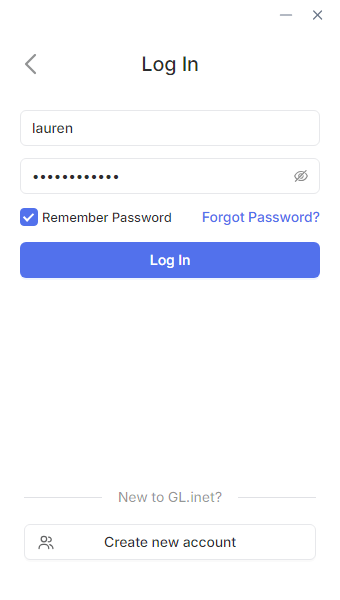
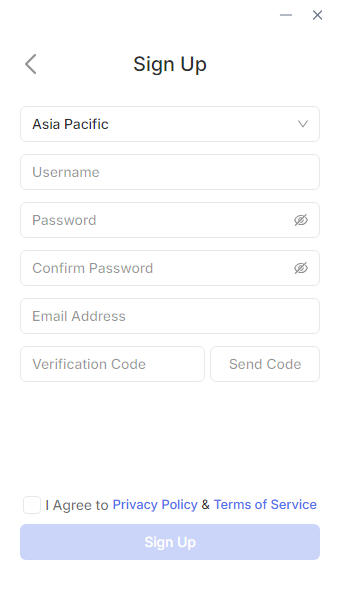
Om du inte har något GL.iNet-konto registrerar du dig först och loggar sedan in.
Koppla din KVM
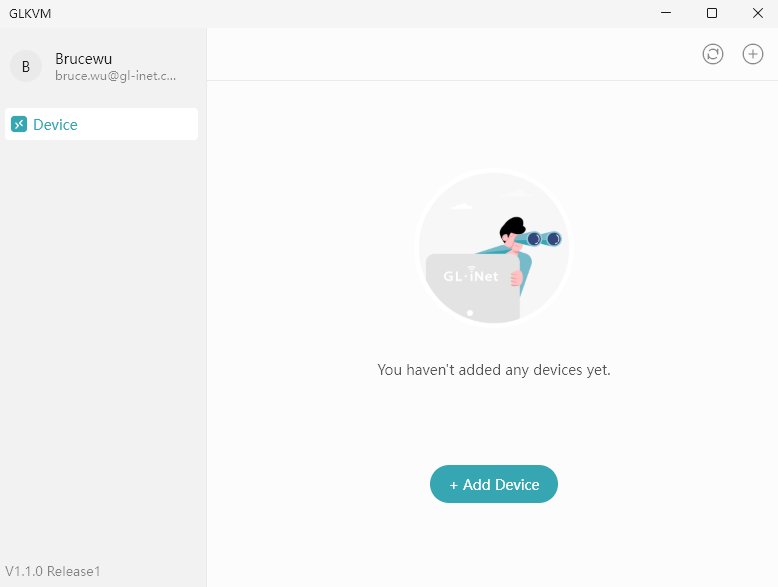
När du har loggat in visas sidan nedan. Klicka på Add Device.
Det finns tre sätt att koppla din KVM: Auto Discover, S/N Code och Dynamic Binding Code.
Auto Discover
Detta måste göras i det lokala nätverket. Kontrollera att KVM-enheten och den styrande enheten finns i samma LAN.
-
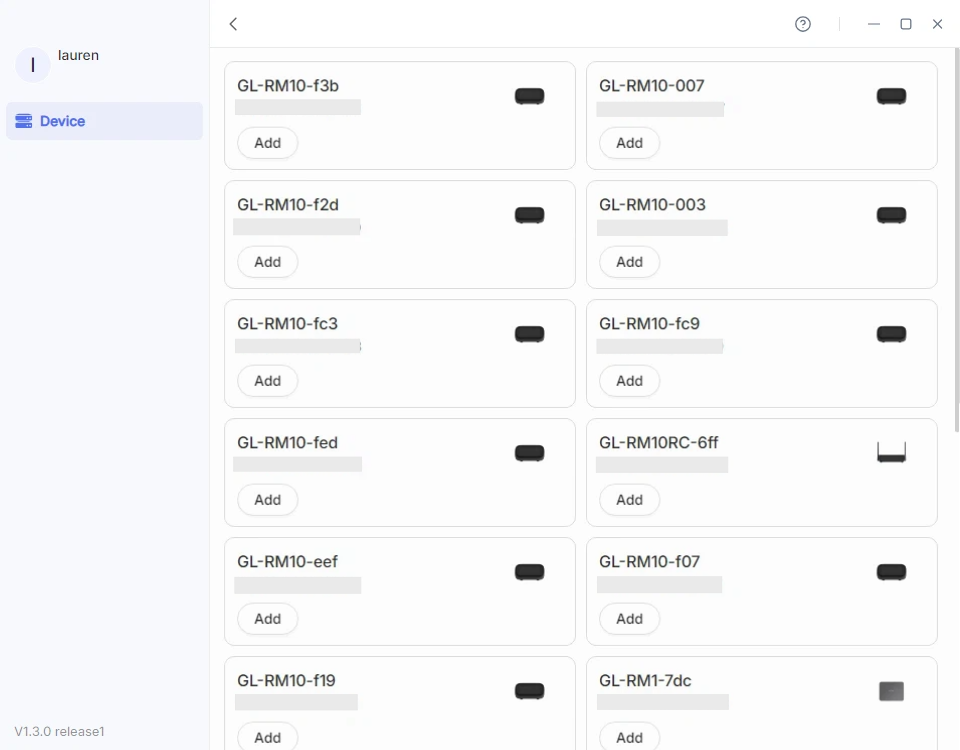
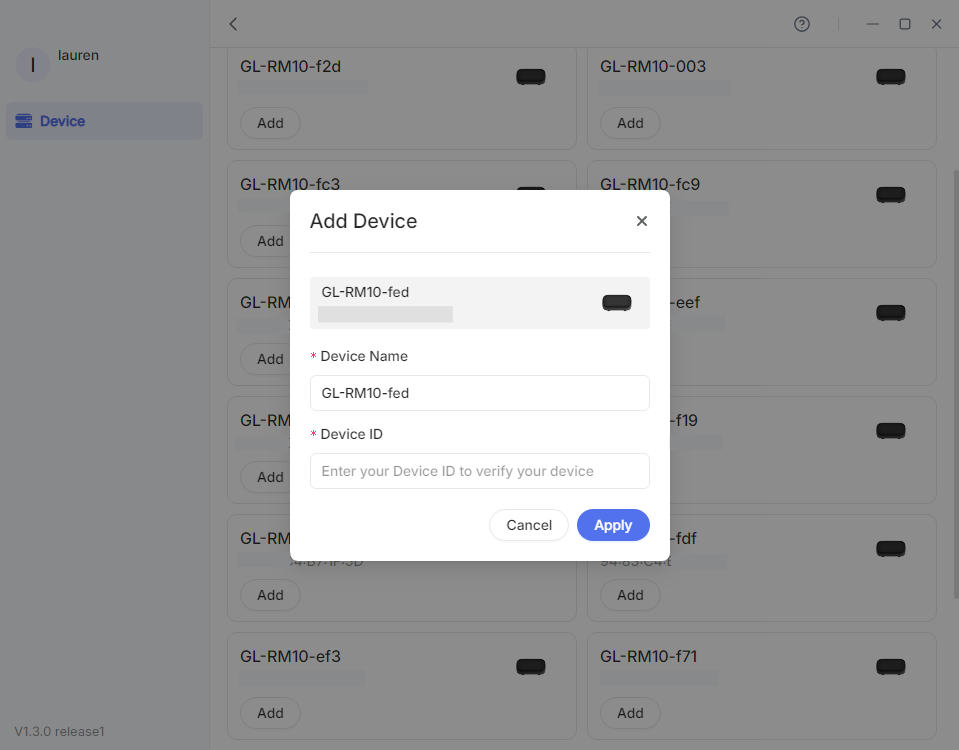
Klicka på Auto Discover. Sökningen efter tillgängliga KVM-enheter startar automatiskt.
-
Leta upp din KVM och ange dess Device ID för att koppla den till ditt konto.
S/N Code
Den här metoden gäller om din KVM inte hittas eller inte finns i samma LAN, men du har dess serienummer (S/N).
-
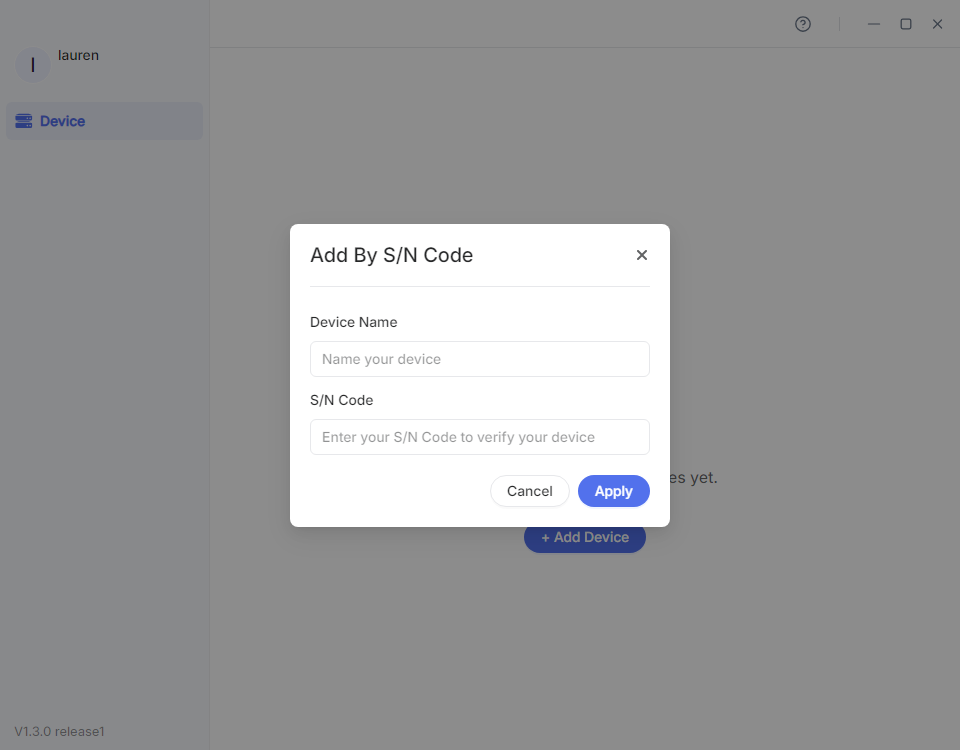
Klicka på S/N Code.
-
Ge enheten ett namn i popup-fönstret och ange dess serienummer, som finns tryckt på etiketten på undersidan av KVM-enheten.
Dynamic Binding Code
Uppgradera KVM-enhetens firmware till v1.7 innan du använder den här funktionen.
Detta måste göras i det lokala nätverket. Kontrollera att KVM-enheten och den styrande enheten finns i samma LAN.
-
Logga in på din KVM lokalt via domännamn eller IP-adress. Klicka här för mer information.
-
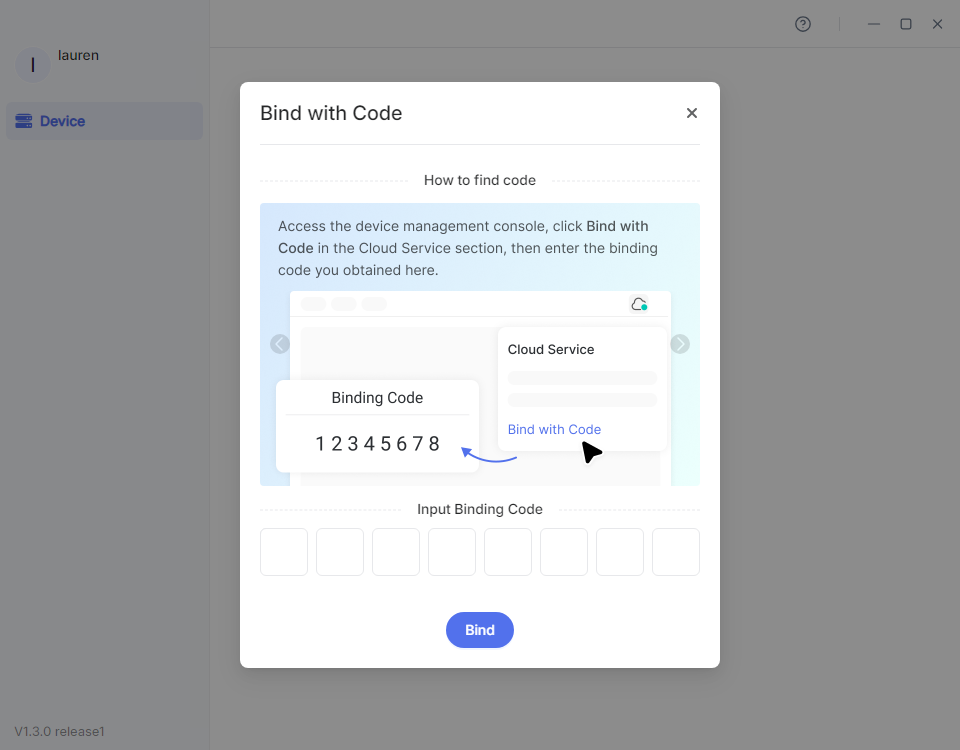
När du har loggat in går du till Cloud Service i det övre högra hörnet och klickar på Bind With Code.

-
En slumpmässig, åttasiffrig dynamisk kod för koppling av enheten genereras. Den är giltig i 60 sekunder. Klicka på koden för att kopiera den.

-
Gå tillbaka till GLKVM-appen, ange den dynamiska kopplingskoden och klicka på Bind.
Fjärråtkomst
När KVM-enheten har kopplats till ditt konto visas den som "Online" i appen.
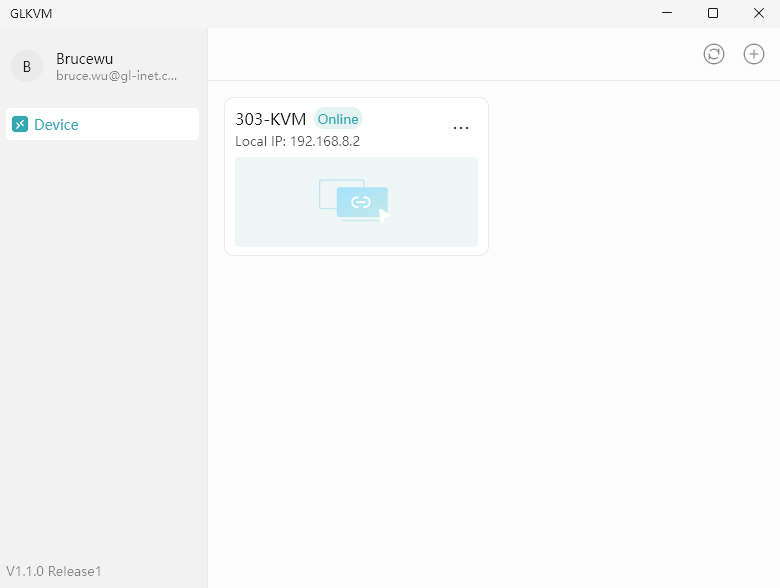
Klicka på din KVM-enhet. Ett nytt fönster öppnas och anslutningen startar.
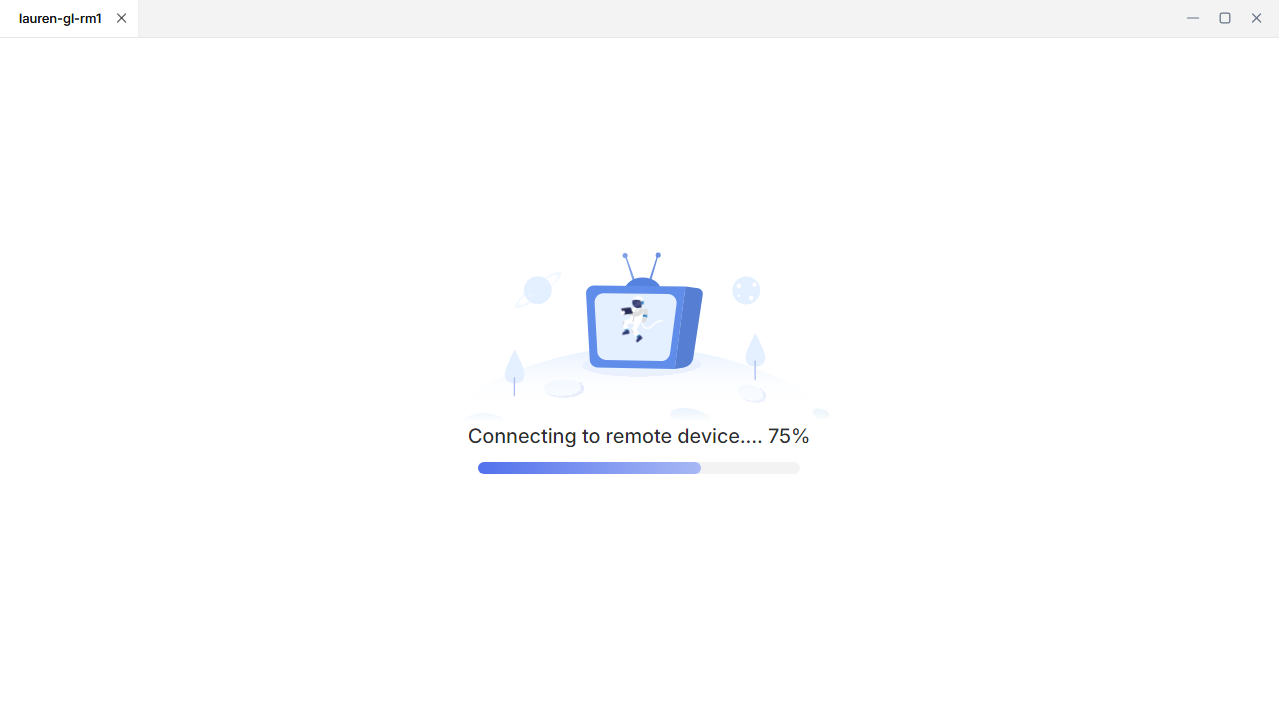
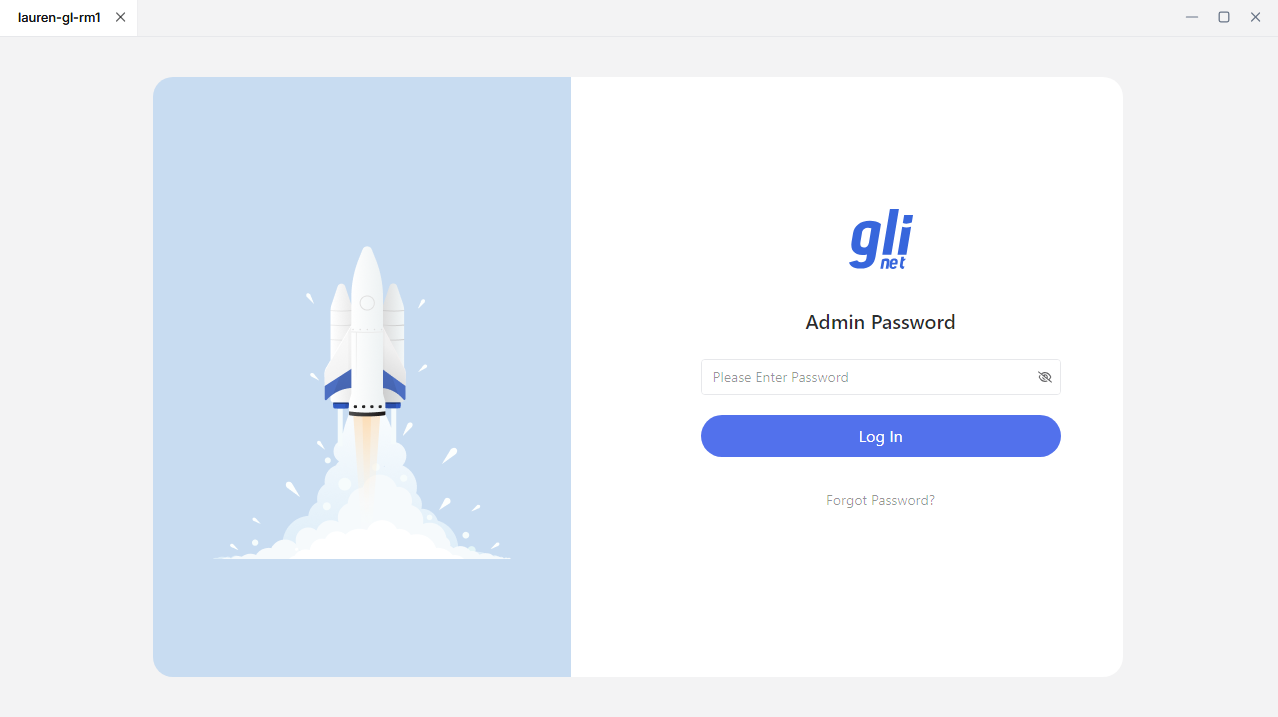
När anslutningen är upprättad anger du ditt administratörslösenord för att logga in.
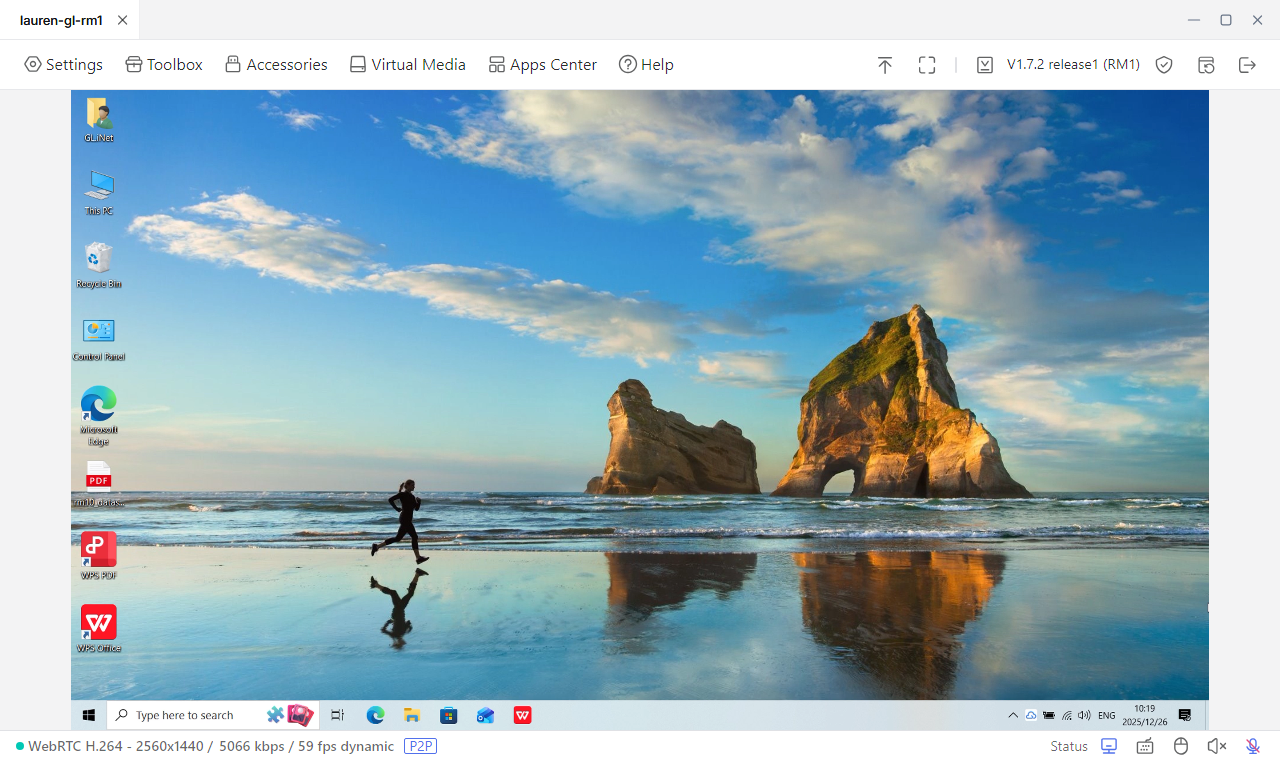
Nu kommer du åt KVM-enheten och via den den styrda enheten.
Har du fortfarande frågor? Besök vårt communityforum eller kontakta oss.