Så återställer du en obrukbar KVM via USB OTG
Den här guiden beskriver hur du återställer en obrukbar GL.iNet KVM-enhet via USB OTG. Metoden passar när KVM-enheten har blivit obrukbar och inte kan återställas via en vanlig firmwareuppdatering eller U-Boot-felsäkerhetsläget.
Enheter som stöds
- RMQ1
Förutsättningar
Förbered följande verktyg för att återställa enheten.
- En dator med Windows, macOS eller Ubuntu
Obs!
-
Anslut inte RMQ1 till en nätadapter via dess USB-C-port.
-
Innan du flashar firmwaren ska du säkerhetskopiera partitionen
factoryför att bevara enhetsspecifika data (som MAC-adress och certifikat). Om webbgränssnittet fortfarande är tillgängligt går du till Toolbox → Terminal → Access och kör följande kommando:dd if=/dev/mtd6 of=/userdata/media/factory.binSäkerhetskopian visas under Virtual Media och kan laddas ned till din lokala dator.
-
Koppla inte bort USB-C-kabeln mellan RMQ1 och datorn under återställningen, eftersom enheten då kan skadas.
-
Om du vill att enheten ska starta om automatiskt efter flashningen går du till Settings → Options → Reboot to Normal Mode After Download och aktiverar alternativet innan du börjar. Om alternativet inte är aktiverat måste du starta om enheten manuellt när flashningen är klar (dvs. genom att koppla bort och återansluta strömkabeln).
Steg för återställning
Windows
-
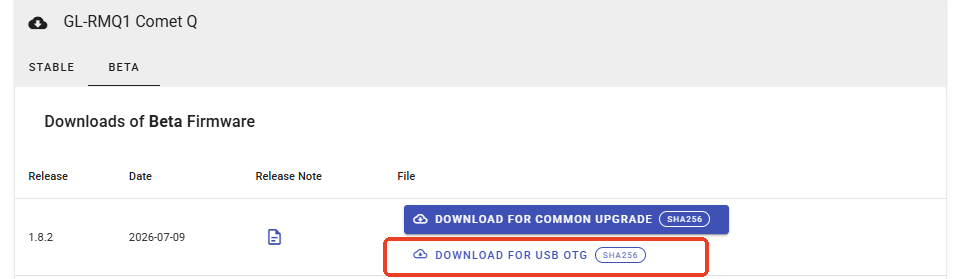
Ladda ned U-Boot-firmwaren för din RMQ1-enhet till datorn här (välj DOWNLOAD FOR USB OTG).
-
Installera USB-drivrutinerna:
-
Ladda ned drivrutinspaketet till datorn här och packa upp det i valfri katalog.
-
Dubbelklicka på filen
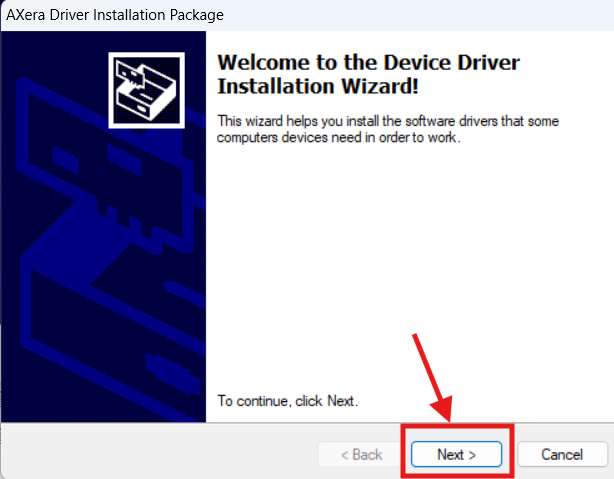
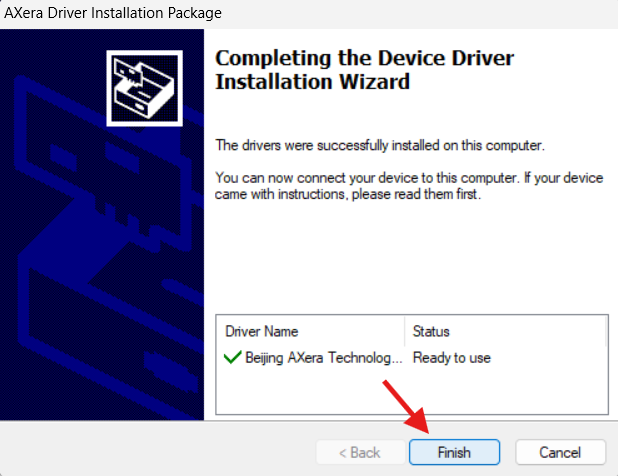
DriverSetup.exeför att köra installationsprogrammet.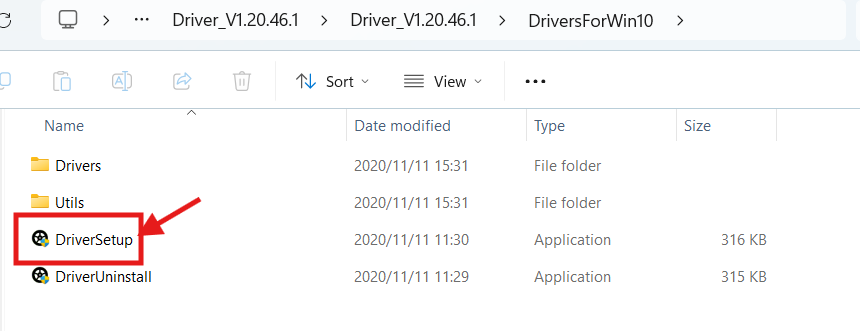
-
-
Installera verktyget AXDL.
-
Ladda ned AXDL till datorn här och packa upp det i en lättåtkomlig katalog.
-
Dubbelklicka på filen
AXDL.exeför att köra flashverktyget.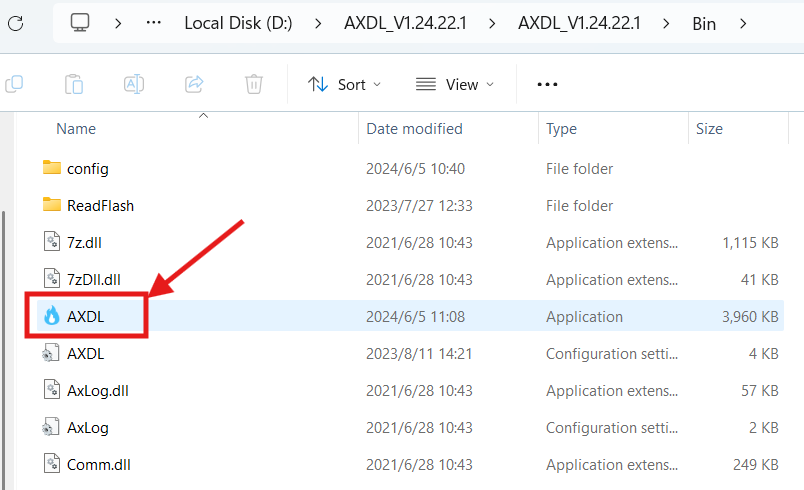
-
-
Öppna AXDL-panelen, klicka på
load.axpoch välj den firmware som du laddade ned i steg 1 för att ladda upp den.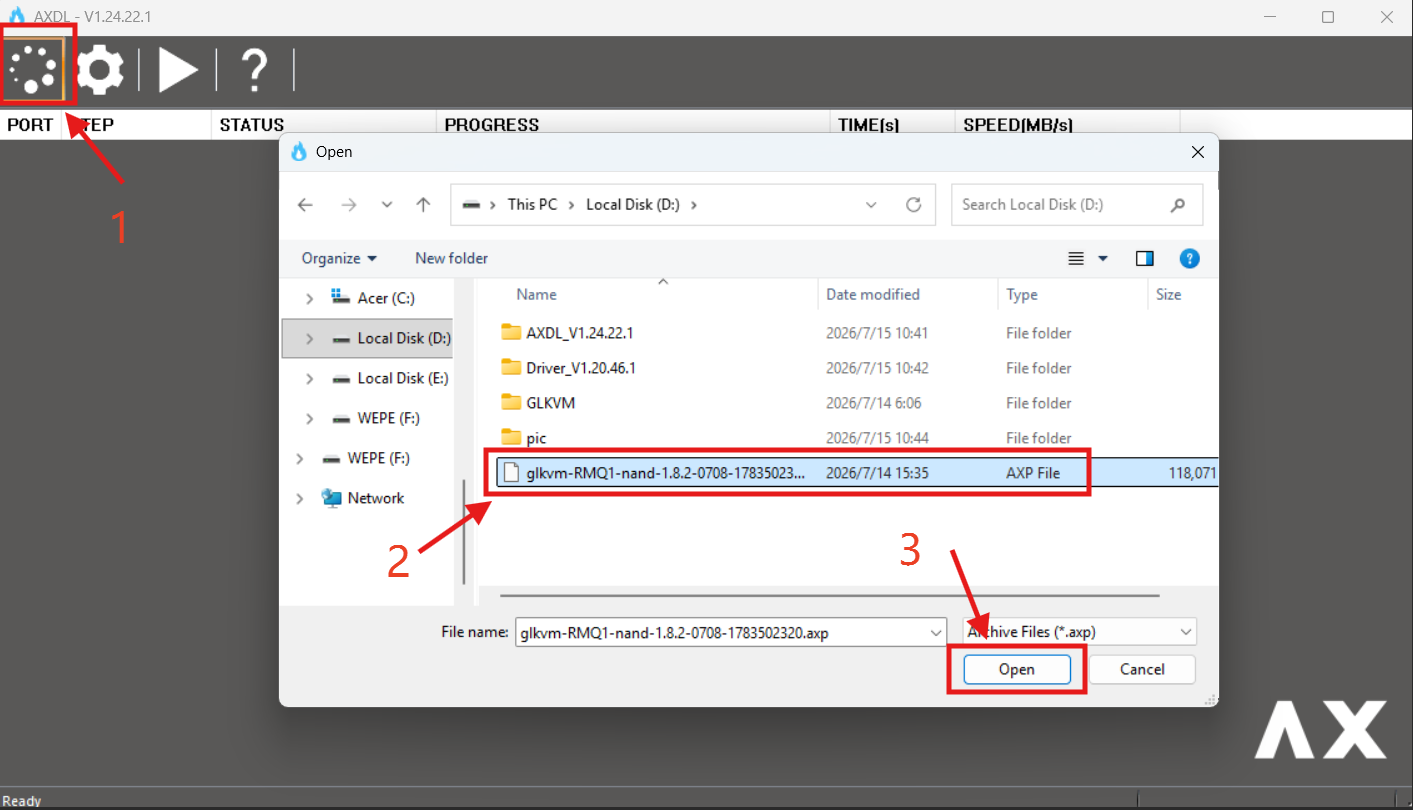
Klicka på
Start downloading.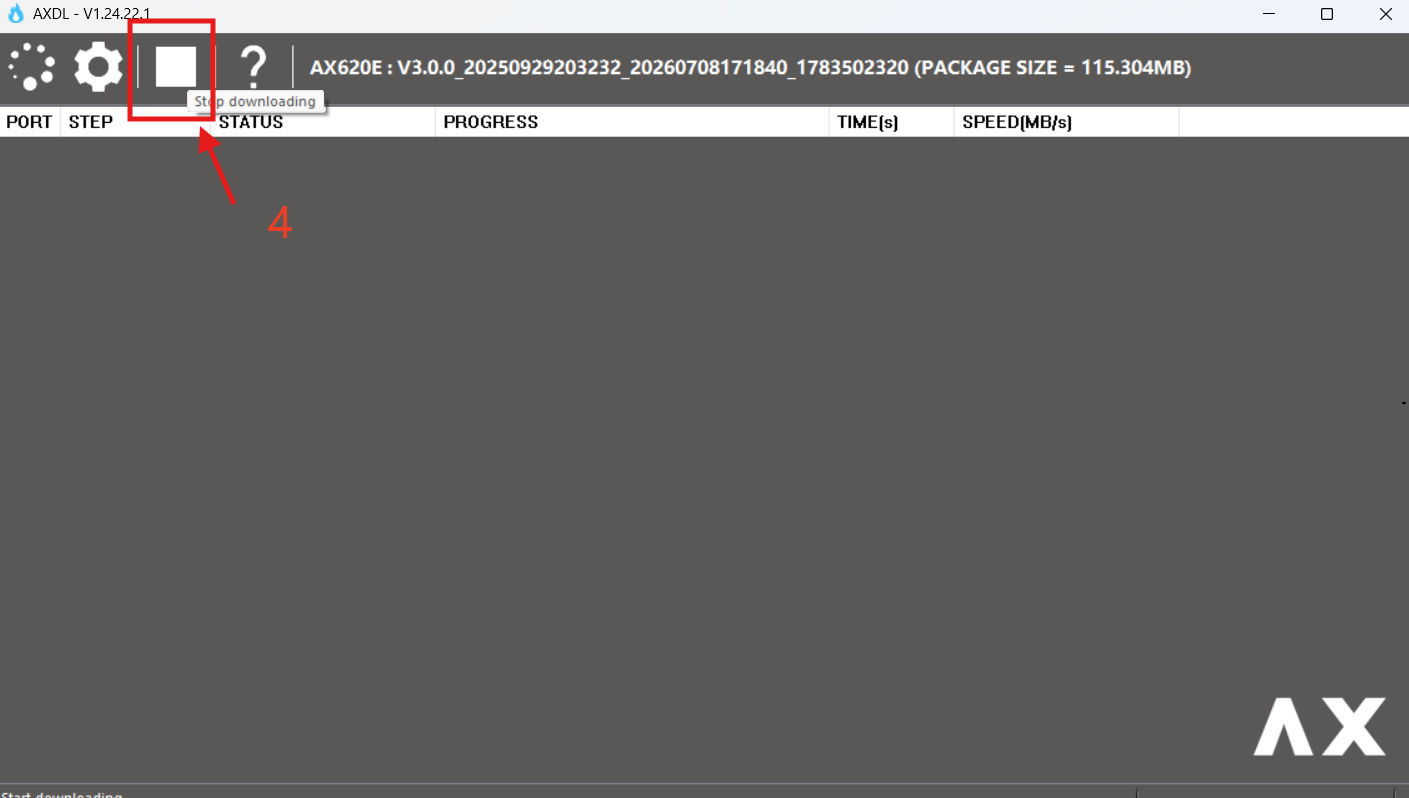
-
Stäng av KVM-enheten. Håll in återställningsknappen (RESET) på undersidan av RMQ1 och anslut enheten till datorn med den medföljande USB-C-kabeln.
-
När
Downloading...visas i statuskolumnen släpper du återställningsknappen.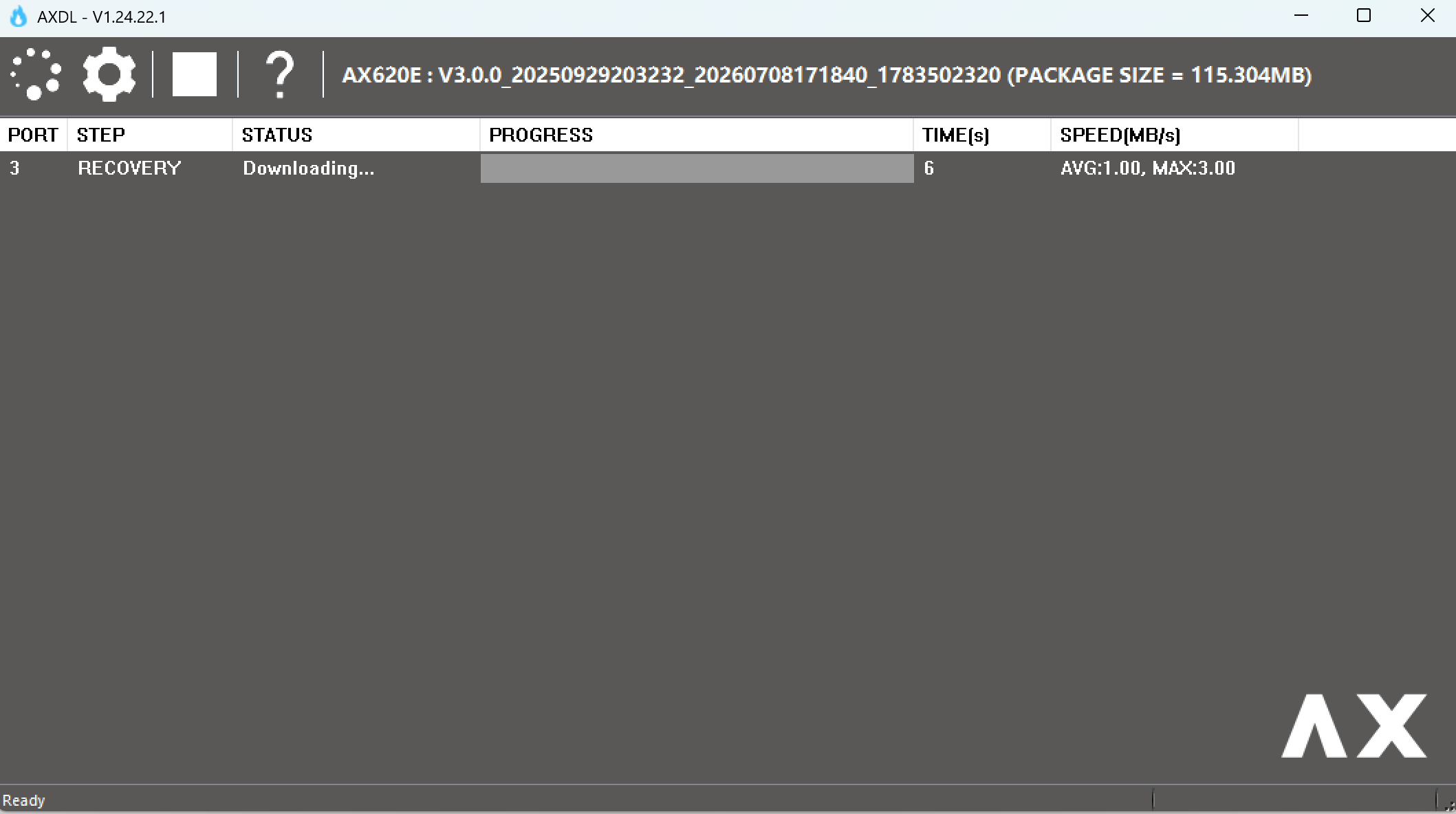
-
Vänta tills AXDL-verktyget visar
Passed, vilket bekräftar att flashningen är klar.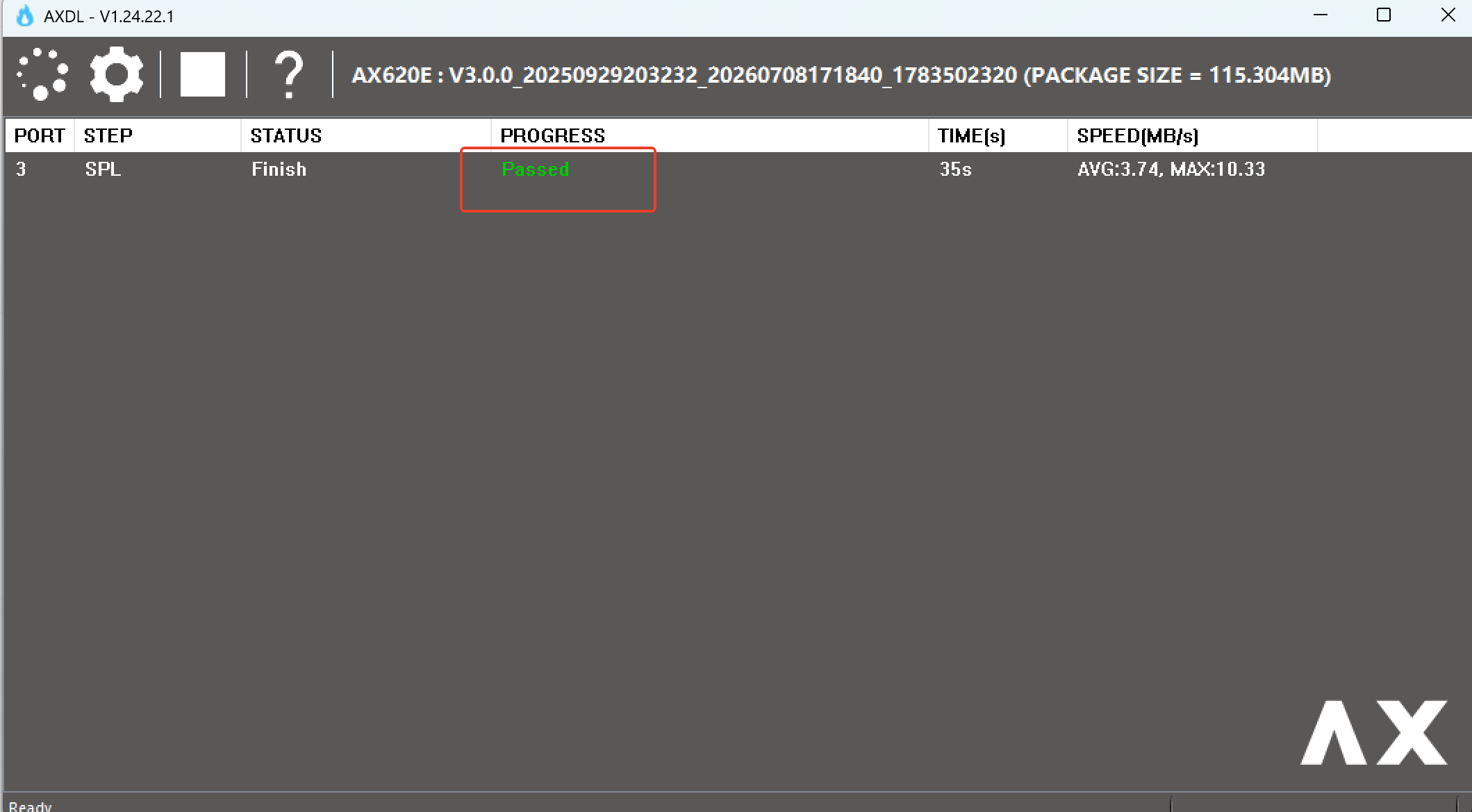
macOS/Linux
Det officiella verktyget AXDL finns bara för Windows. För macOS och Linux kan du använda axdl-rs – ett inofficiellt verktyg med öppen källkod för nedladdning av Axera-avbildningar, skrivet i Rust.
-
Installera Rust-verktygskedjan via rustup
-
Ladda ned U-Boot-firmwaren för din RMQ1-enhet till datorn här (välj DOWNLOAD FOR USB OTG).
-
Klona källkodsarkivet och gå till dess katalog. Steget krävs på både macOS och Linux. Kontrollera att Git är installerat och kör sedan:
git clone https://github.com/gl-inet/axdl-rs.git
cd axdl-rs
Kör resten av kommandona i den här katalogen.
-
Installera plattformsspecifika beroenden:
-
Linux (Debian-baserat)
Konfigurera udev-regler så att vanliga användare får åtkomst till enheten:sudo apt install -y libudev-dev libusb-1.0-0-dev# Kopiera udev-regelfilen till systemkatalogen sudo cp 99-axdl.rules /etc/udev/rules.d/ # Läs in udev-reglerna på nytt för att tillämpa ändringarna sudo udevadm control --reloadOm användaren inte finns i gruppen
plugdevlägger du till användaren i gruppen och loggar sedan in på nytt för att ändringarna ska börja gälla.sudo usermod -a -G plugdev $USER -
macOS
Installera
libusbviabrewför att möjliggöra USB-kommunikation med KVM-enheter:brew install libusb
-
-
Bygg verktyget
axdl-clipå valfri plattform:cargo build --bin axdl-cli --package axdl-cli -
Ange följande kommando för att flasha firmwaren. Ersätt
/path/to/firmware.axpmed den faktiska sökvägen till den nedladdade firmwarefilen.cargo run --bin axdl-cli --package axdl-cli -- --file /path/to/firmware.axp --wait-for-deviceVerktyget visar
Waiting for device to be readyoch väntar. -
Stäng av KVM-enheten. Håll in återställningsknappen (RESET) på undersidan av RMQ1 och anslut enheten till datorn med den medföljande USB-C-kabeln.
-
Vänta tills flashningen är klar.
Obs! När flashningen är klar kanske enheten inte startar om automatiskt. Gör en manuell strömcykling (stäng av och slå på) av RMQ1 för att aktivera den nya firmwaren.
Förväntade utdata
Efter en lyckad flashning visar terminalen utdata enligt nedan.
Obs! Kompilatorvarningar kan ignoreras.
$ cargo run --bin axdl-cli --package axdl-cli -- --file glkvm-RMQ1-nand-1.8.1-0518-1779101289.axp --wait-for-device
warning: `axdl` (lib) generated 6 warnings
   Finished `dev` profile [unoptimized + debuginfo] target(s) in 0.07s
   Running `target/debug/axdl-cli --file glkvm-RMQ1-nand-1.8.1-0518-1779101289.axp --wait-for-device`
Waiting for the device to be ready
Loading the AXP image configuration
Start download
Handshaking with the device
Downloading the flash downloaders
[00:00:03] [############################################################################]
Downloading the partition table
Skipping partition: FACTORY (excluded by default)
Downloading image DDRINIT
Downloading image UBOOT
Downloading image LOGO
Downloading image DTB
Downloading image KERNEL
Downloading image RECOVERY
Downloading image MEDIA
Downloading image ROOTFS
[00:00:26] [############################################################################]
Downloading image SPL
Done
Har du fortfarande frågor? Besök vårt communityforum eller kontakta oss.