Snabbinstallation av Comet X (GL-RM4PE)
Anslut enheterna
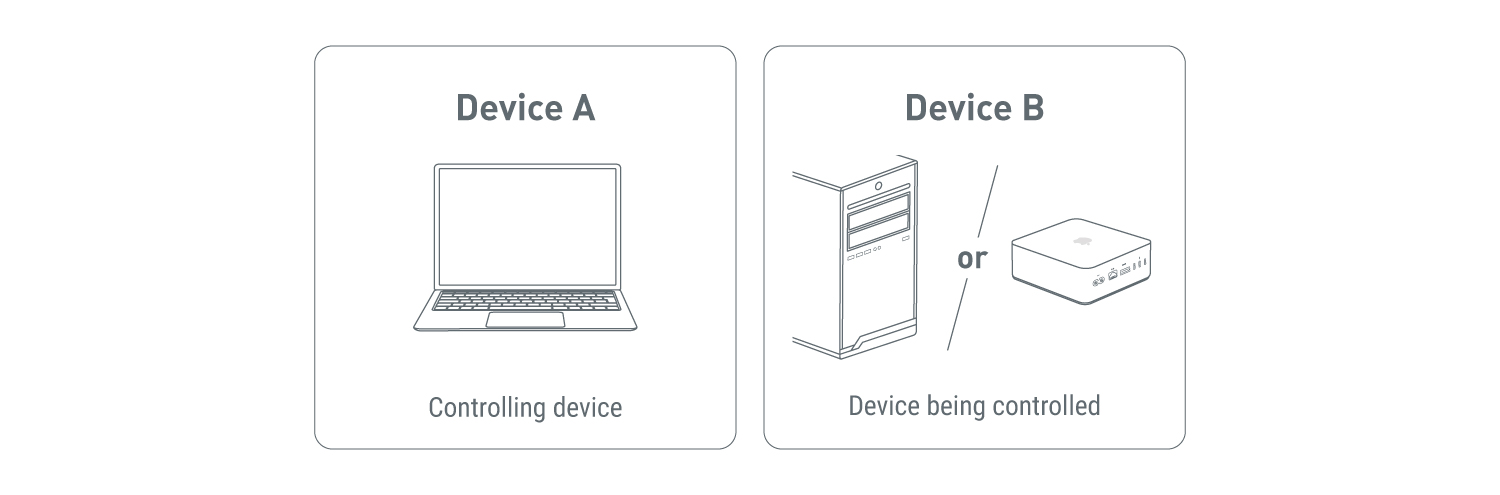
För tydlighetens skull avser enhet A den styrande enheten och enhet B den styrda enheten.
-
Anslut Comet X till en PoE-switch med en Ethernet-kabel, eller strömförsörj den med en nätadapter på 5V/3A.
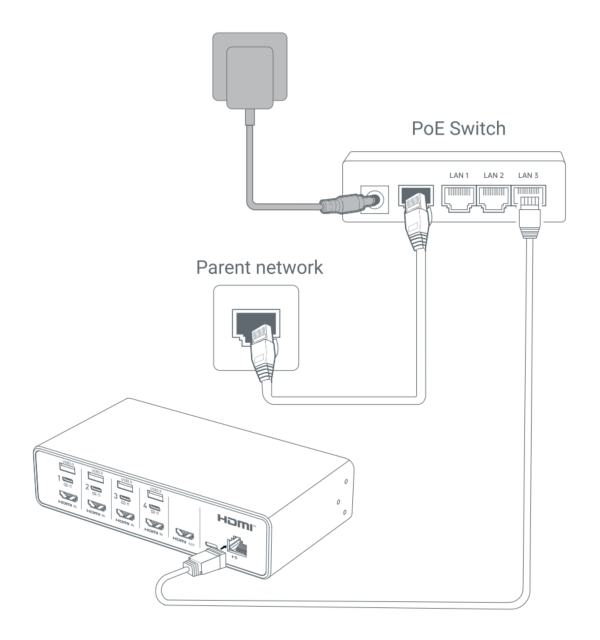
Obs! Om du använder en nätadapter för strömförsörjningen ansluter du Comet X till en nätverksenhet (till exempel en router) med en Ethernet-kabel för internetåtkomst.
-
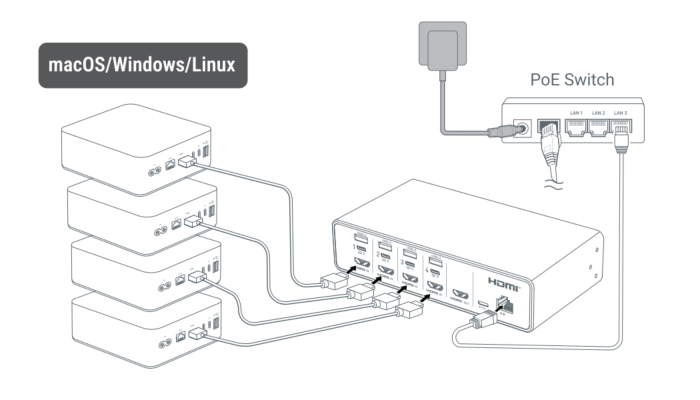
Anslut Comet X:s HDMI IN-port till enhet B med en HDMI-kabel. Detta möjliggör överföring av videosignalen.
-
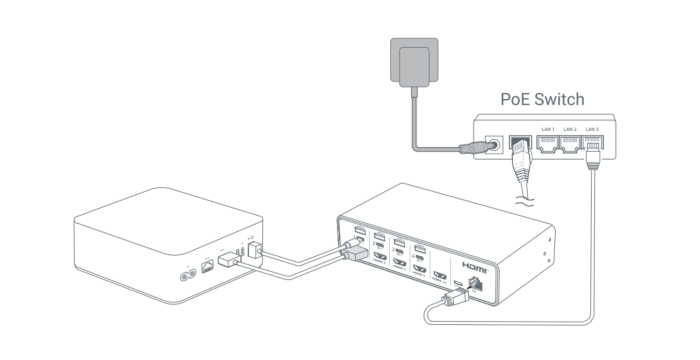
Anslut Comet X:s USB-C-port till enhet B med en USB-kabel. USB-C-porten måste höra ihop med motsvarande HDMI IN-port för att tangentbords- och mussignalerna ska överföras korrekt.
-
(Valfritt) Anslut Comet X:s HDMI OUT-port till en extern skärm för att spegla bilden (videovidarekoppling). Mer information finns i Lokal styrning.
-
Anslutningen är klar. Du kan nu komma åt Comet X:s konsol lokalt eller på distans.
Rackmontering
Montera vid behov Comet X på serverrackets skenor.
-
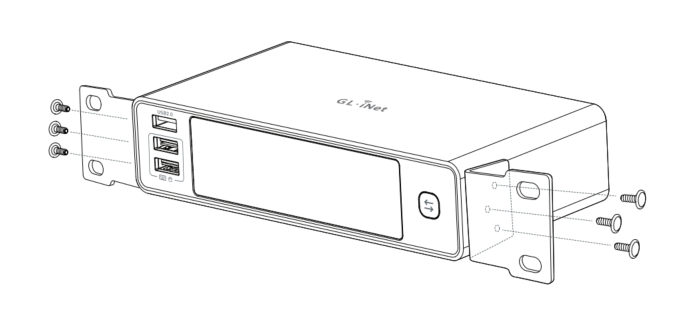
Fäst monteringsfästena på Comet X med de medföljande skruvarna.
-
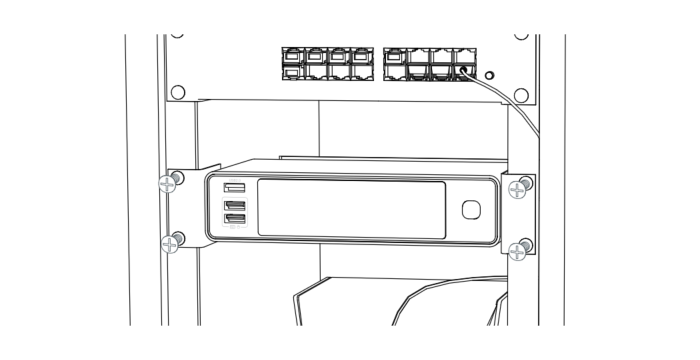
Fäst Comet X på rackskenorna med rackskruvar. Rackskruvar ingår inte.
Lokal styrning
Styr enheten direkt via fysiska kablar – inget nätverk, ingen IP-adress och inget domännamn krävs.
Comet X har en HDMI OUT-port och två extra USB-portar, vilket är idealiskt för lokal felsökning, konfiguration och OS-installation. Anslut bara skärm, mus och tangentbord för lokal hårdvarustyrning med plug-and-play.
-
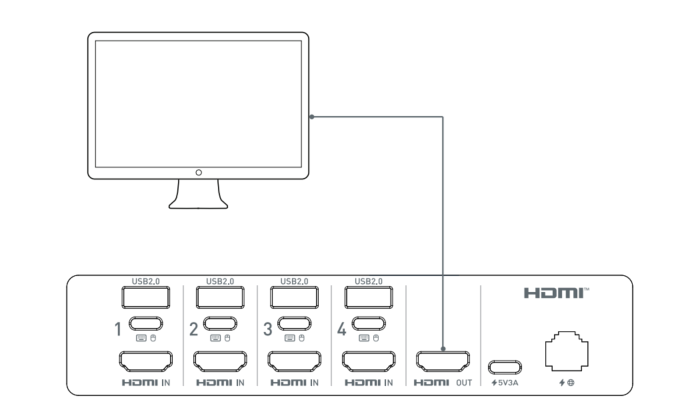
Anslut HDMI OUT-porten på Comet X:s baksida till en extern skärm för att spegla bilden (videovidarekoppling).
-
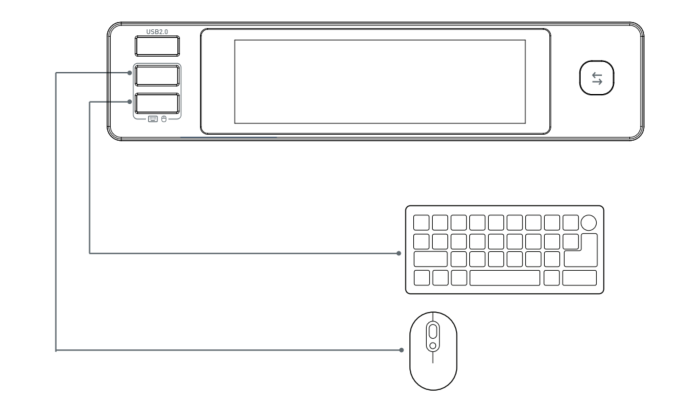
Anslut ett tangentbord och en mus till USB-portarna på Comet X:s frontpanel.
-
Nu kan du styra de anslutna enheterna med ditt lokala tangentbord och din lokala mus, medan videosignalen vidarekopplas till den lokala skärmen.
LAN-åtkomst
Det finns två sätt att komma åt Comet X i det lokala nätverket: via domännamn eller IP-adress.
Kontrollera före åtkomsten att den styrande enheten finns i samma LAN som Comet X.
Domän
-
Starta en webbläsare på den styrande enheten. Chrome eller Edge rekommenderas för bättre kompatibilitet.
-
Ange
glkvm.locali adressfältet. Du kommer till inloggningssidan för GLKVM. Ange administratörslösenordet.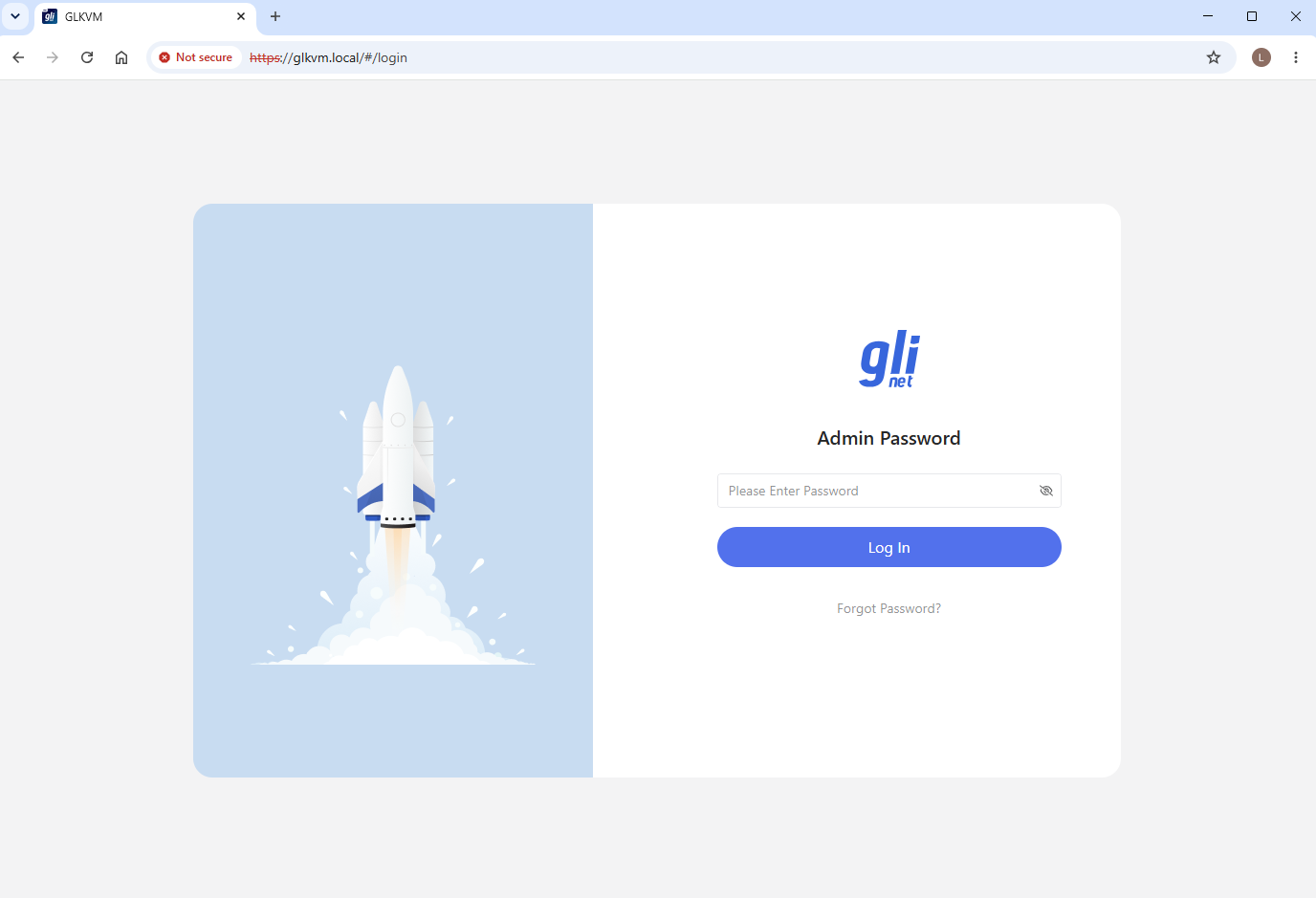
Obs! Du behöver ange ett administratörslösenord första gången du loggar in.
-
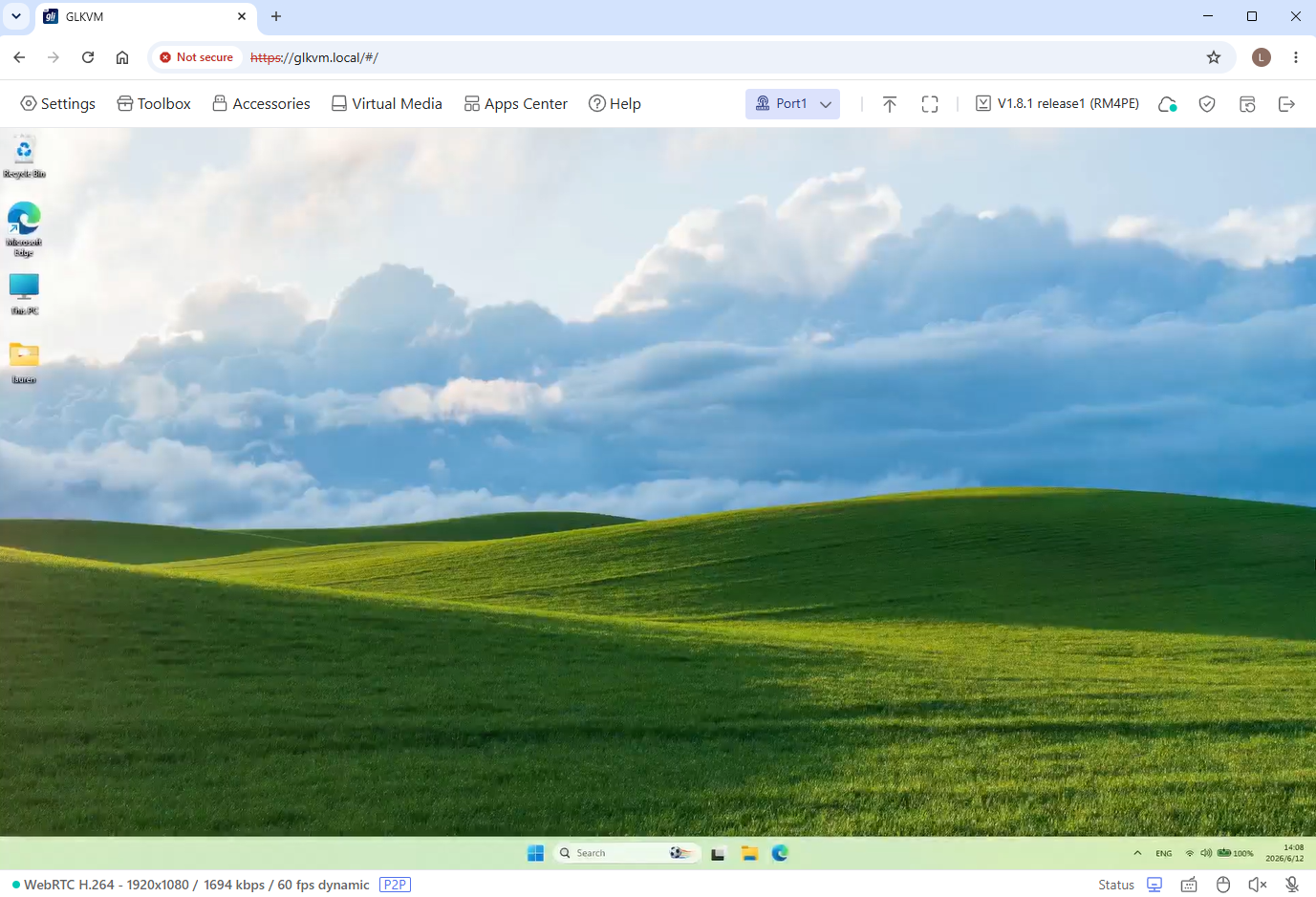
Du kan sedan komma åt Comet X:s konsol lokalt och få åtkomst till den styrda enheten.
IP-adress
-
Ta reda på Comet X:s IP-adress på pekskärmen. I det här exemplet är Comet X:s IP-adress
192.168.8.197. -
Starta en webbläsare och ange den här IP-adressen i adressfältet. Du kommer till inloggningssidan för GLKVM. Ange administratörslösenordet.
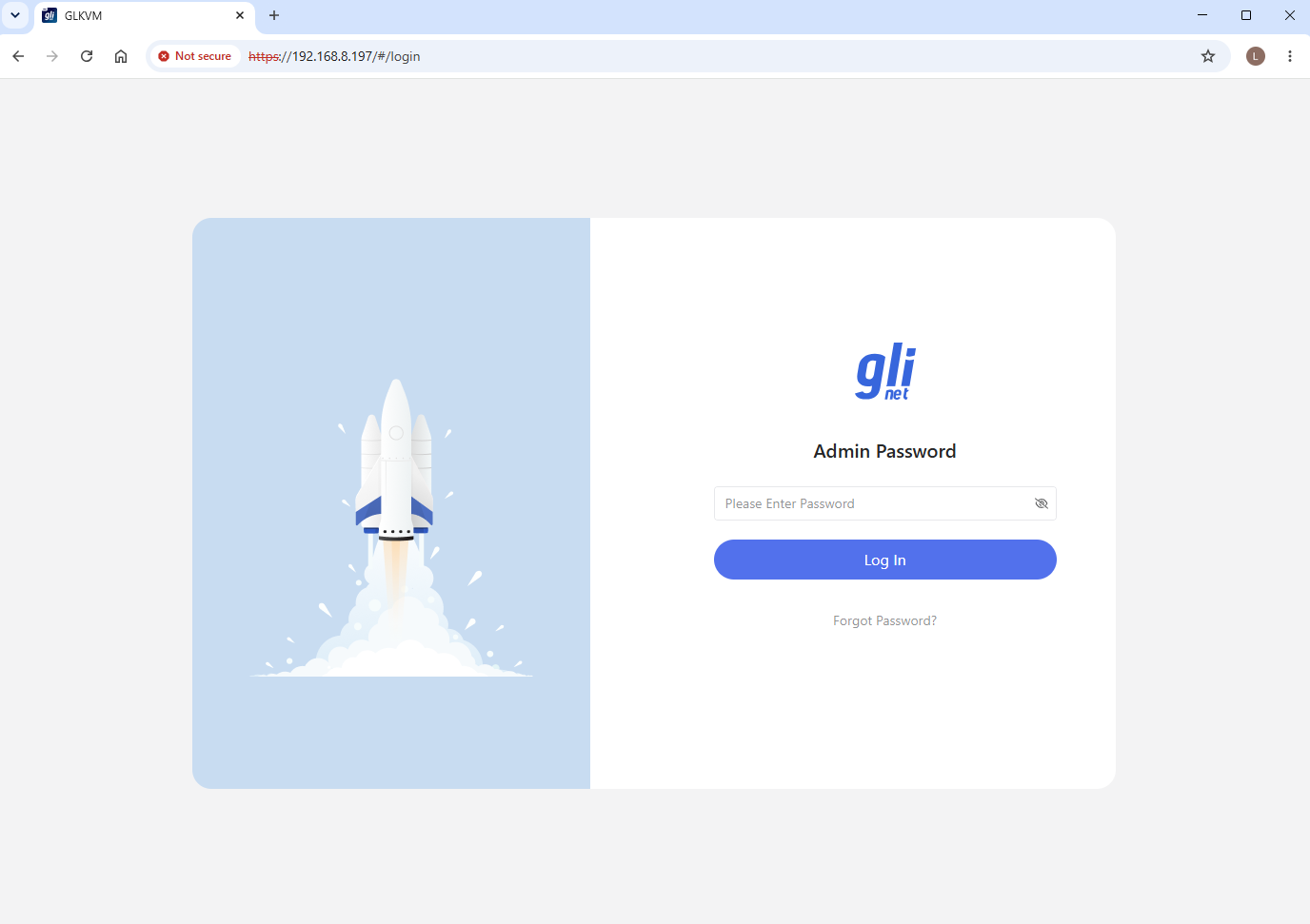
Obs! Du behöver ange ett administratörslösenord första gången du loggar in.
-
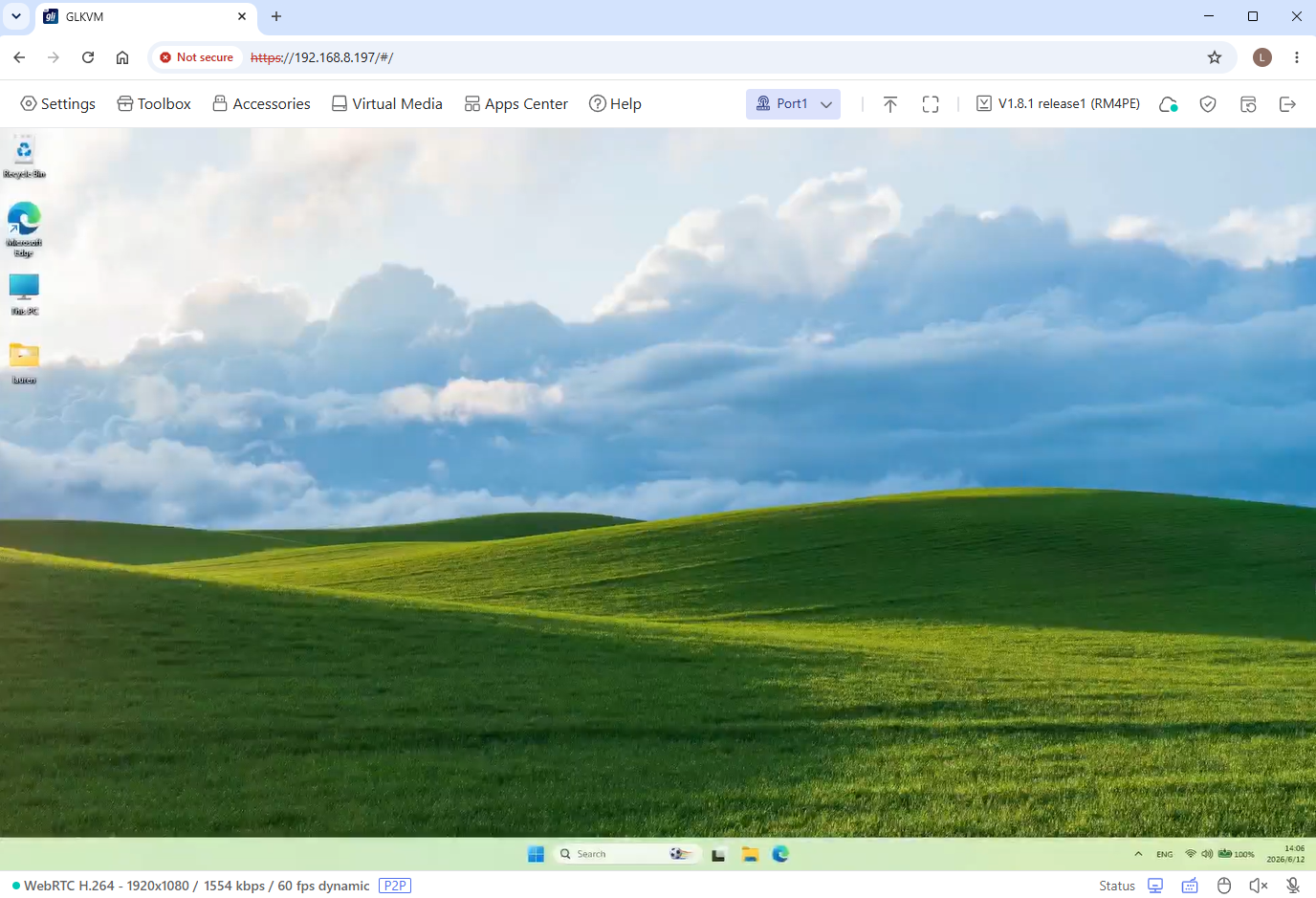
Du kan sedan komma åt Comet X:s konsol lokalt och få åtkomst till den styrda enheten.
Fjärråtkomst
Det finns flera sätt att komma åt Comet X på distans: via molntjänsten, GLKVM-appen, Tailscale och ZeroTier.
Molntjänst
-
Koppla din enhet till KVM Cloud. Detta måste göras i det lokala nätverket.
Det finns två sätt att koppla din KVM till molnet: vanlig koppling eller koppling med dynamisk kod. Här används vanlig koppling som exempel. Om du föredrar koppling med dynamisk kod kan du klicka här för mer information.
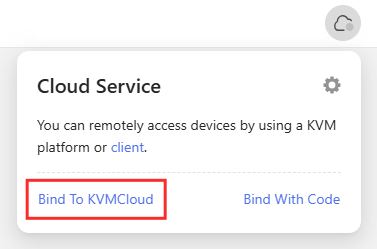
Öppna först Comet X lokalt och gå till Cloud Service i det övre högra hörnet. Klicka på Bind To KVMCloud.
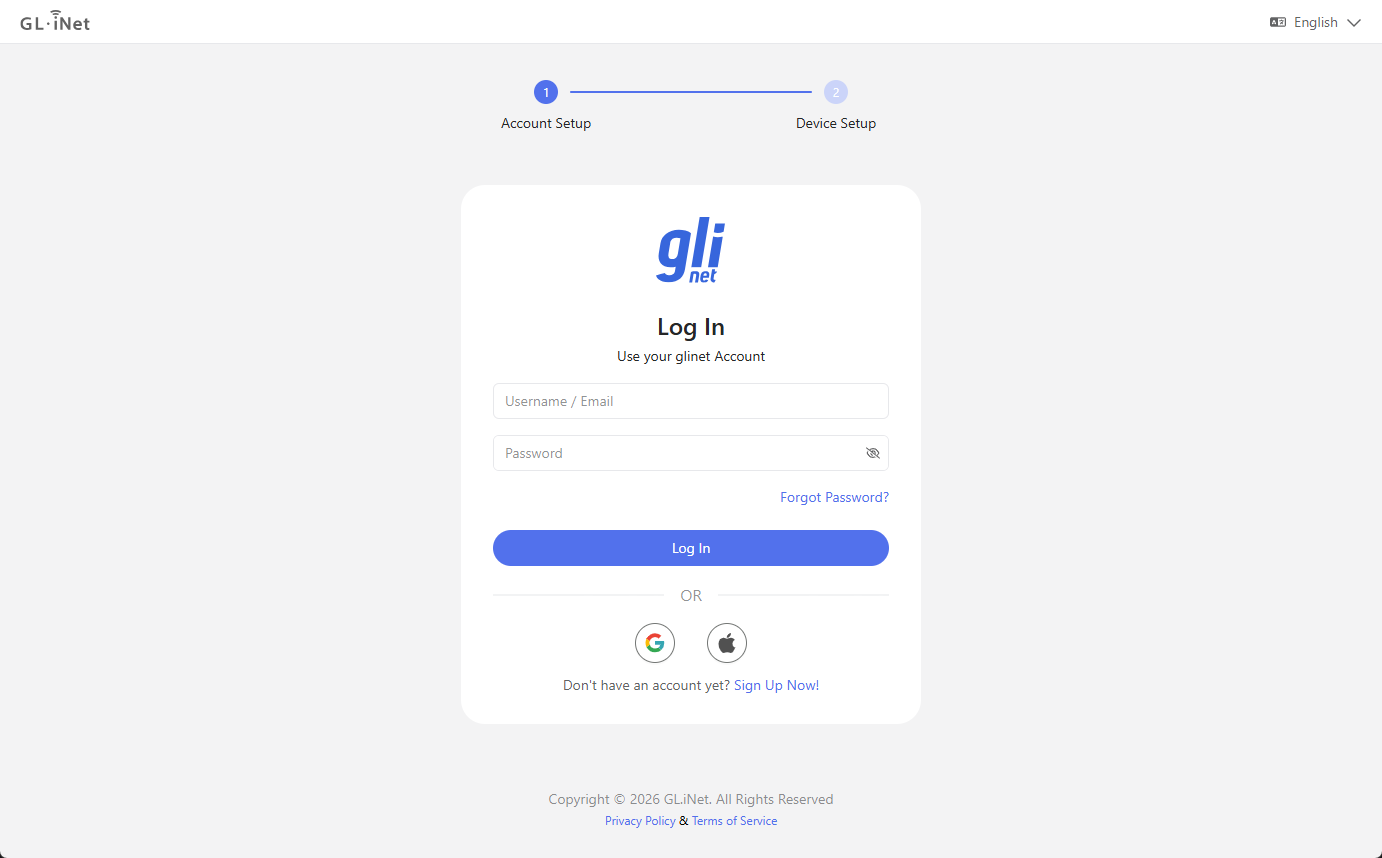
Du omdirigeras till en inloggningssida. Logga in med ditt GL.iNet-molnkonto.
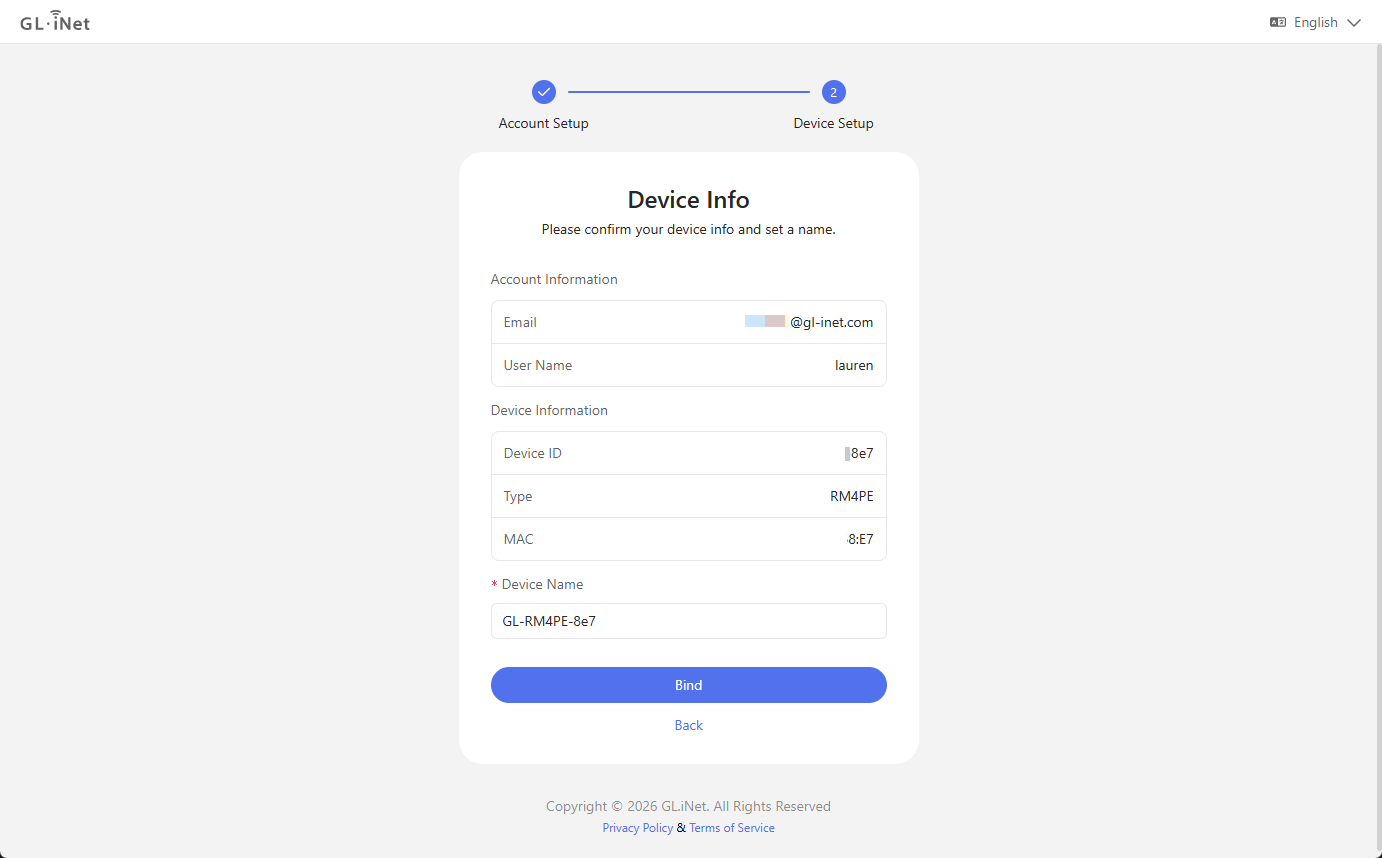
Bekräfta sedan enhetsinformationen och klicka på Bind.
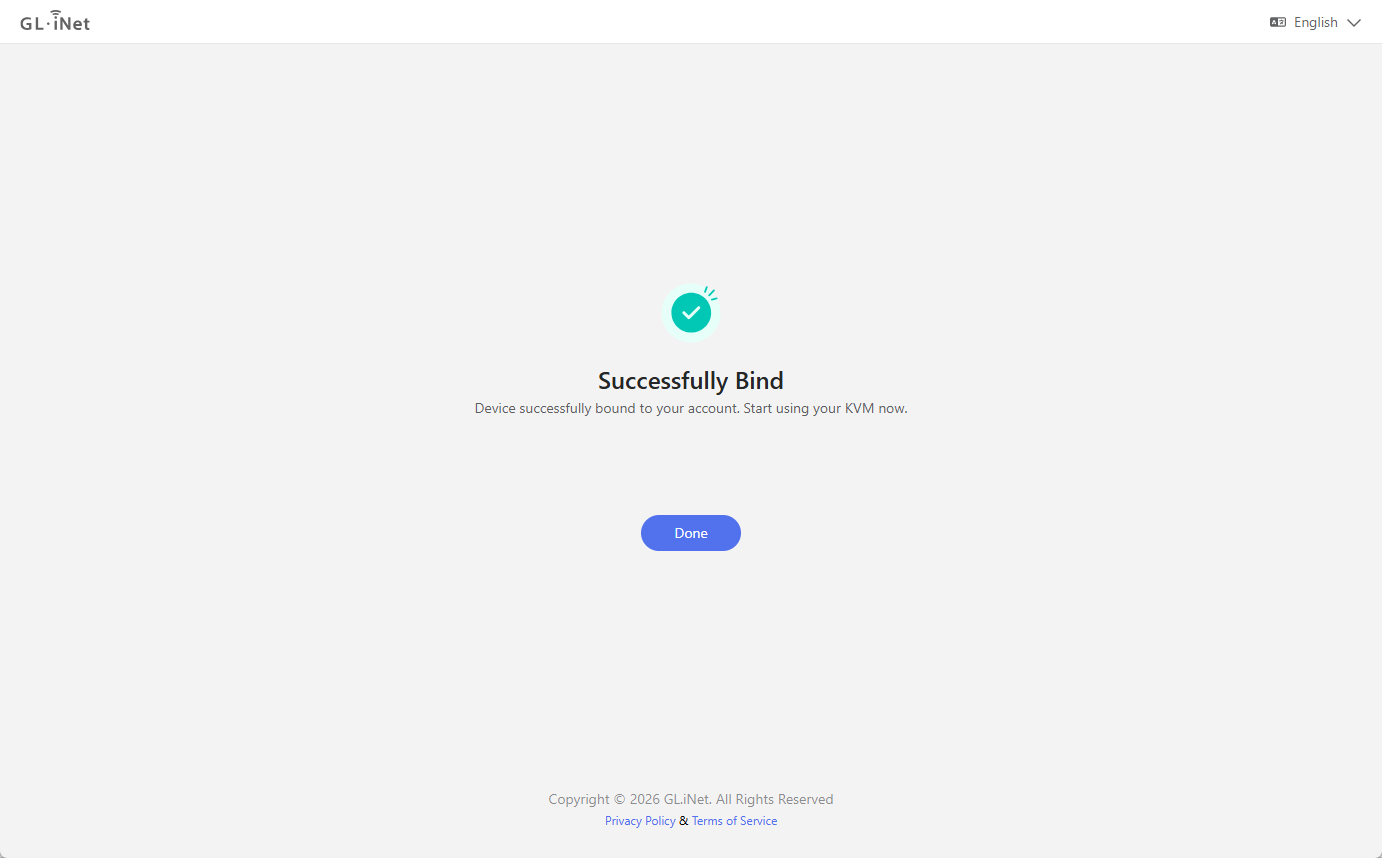
Vänta ett ögonblick så kopplas din Comet X till ditt konto. Klicka på Done.
-
Fjärråtkomst via molntjänsten.
När du har klickat på Done omdirigeras du till en webbplats med domänen
glkvm.com, där du kan se din enhet.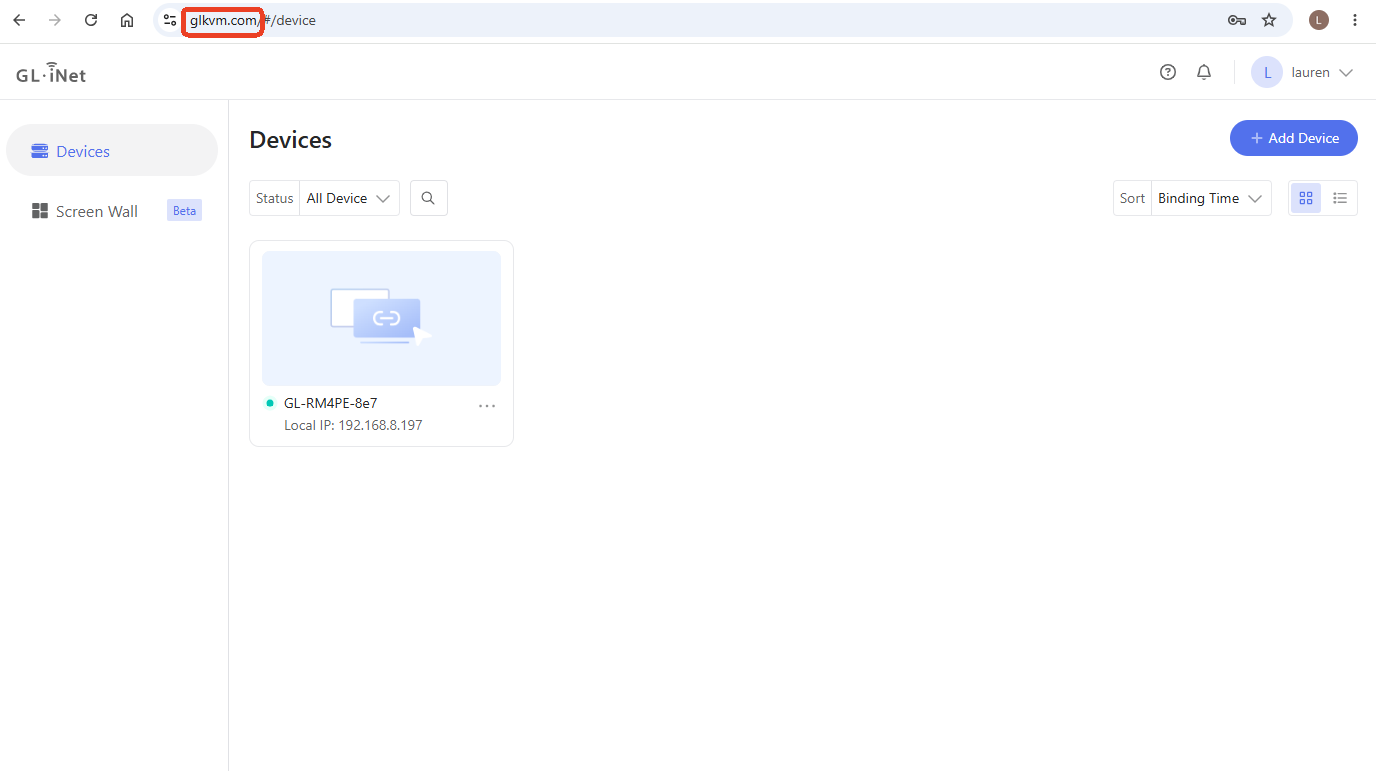
Tips! Om du inte omdirigeras anger du
glkvm.commanuellt i adressfältet och loggar in på ditt GL.iNet-konto. När du har loggat in visas enheten som är kopplad till ditt konto.Klicka på den enhet som du vill komma åt på distans.
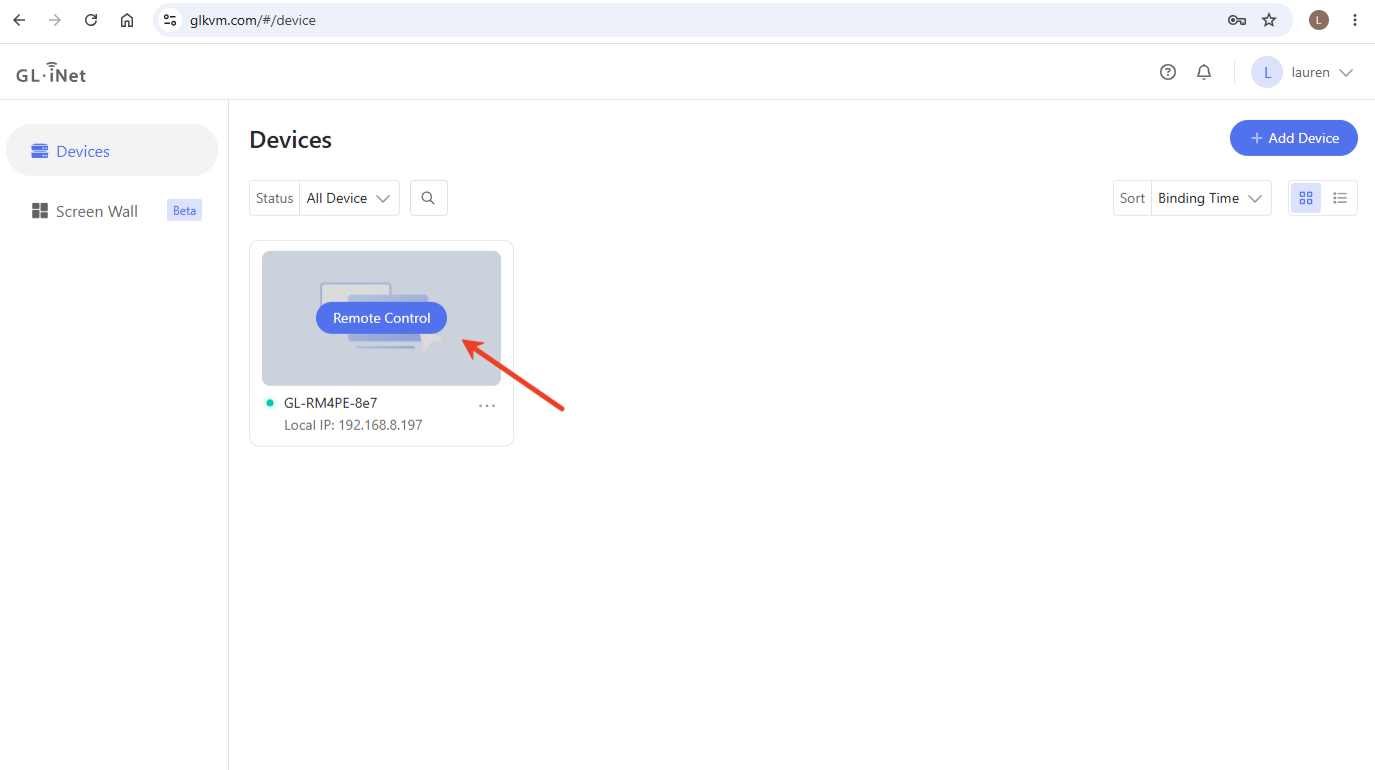
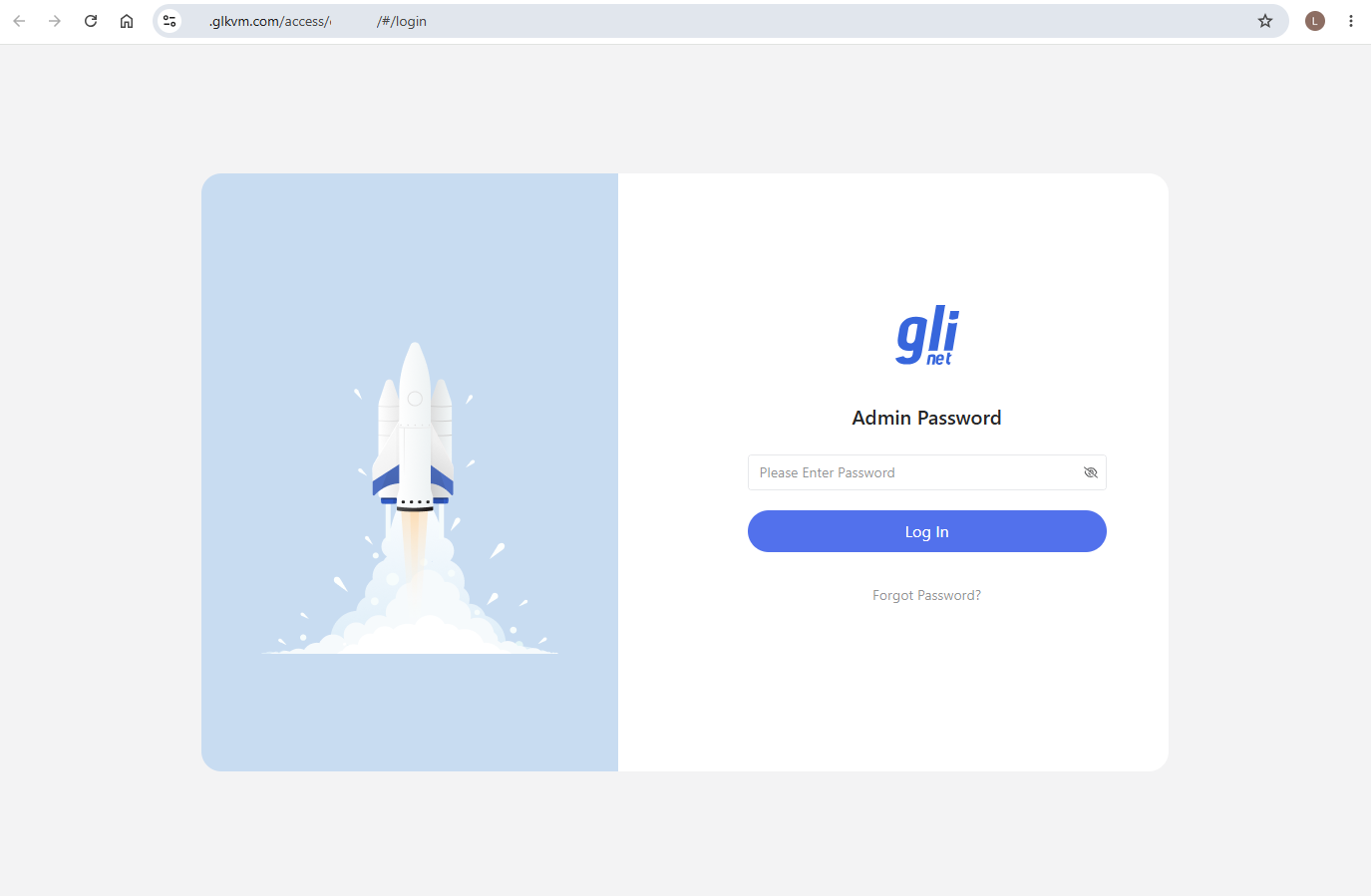
En ny webbsida öppnas. Ange administratörslösenordet för att logga in.
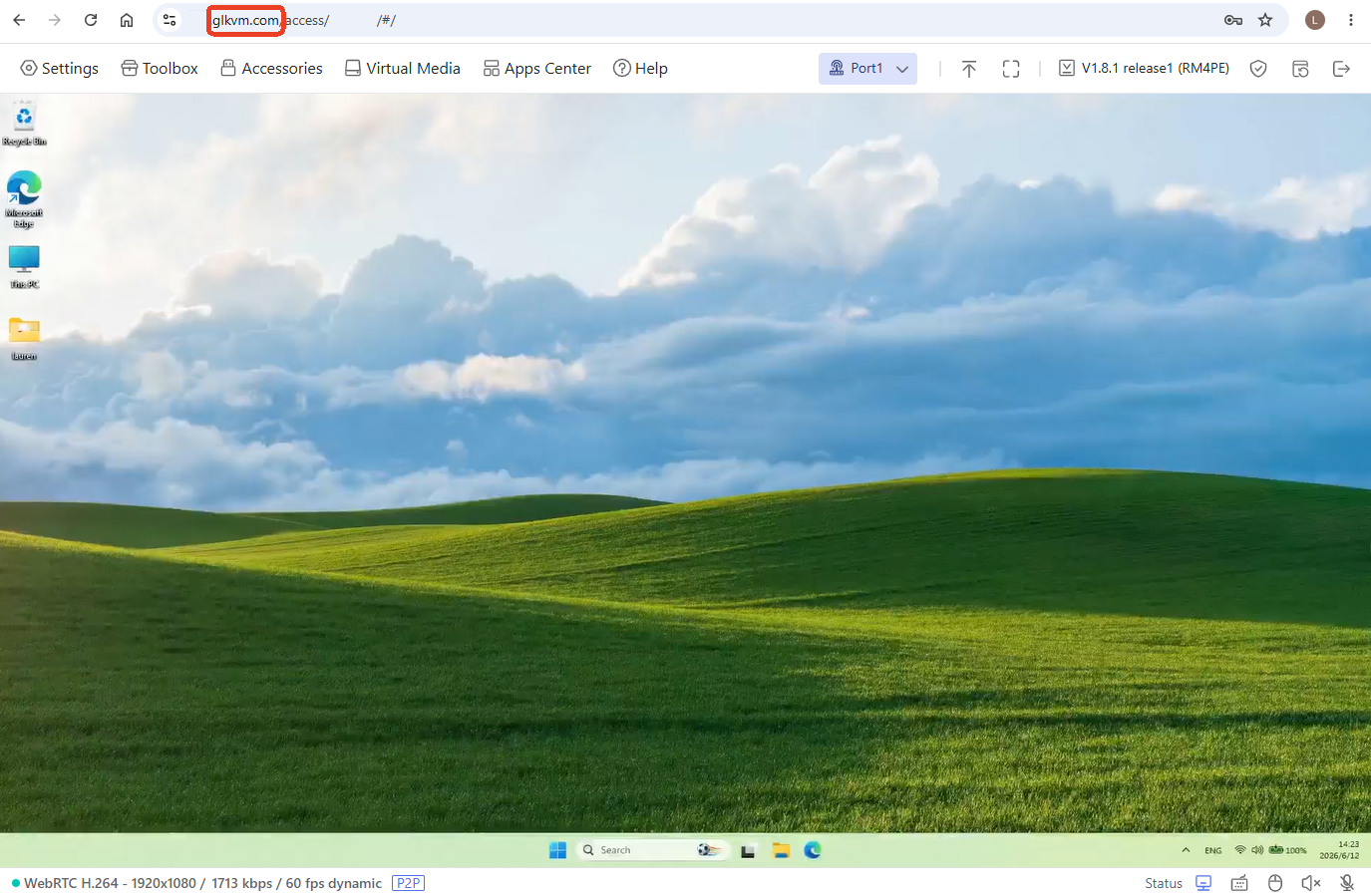
Du kan sedan komma åt din Comet X och den styrda enheten på distans via molnet.
GLKVM-appen
-
Installera GLKVM-appen på den styrande enheten.
-
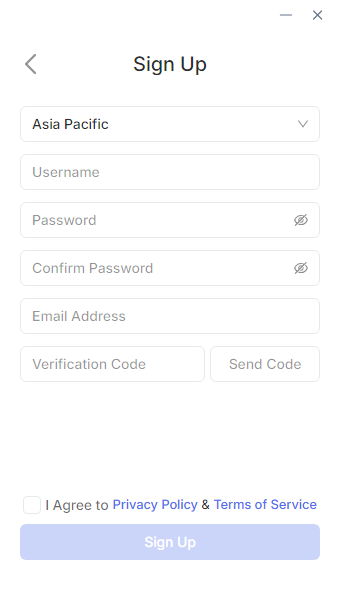
Logga in med ditt GL.iNet-konto.
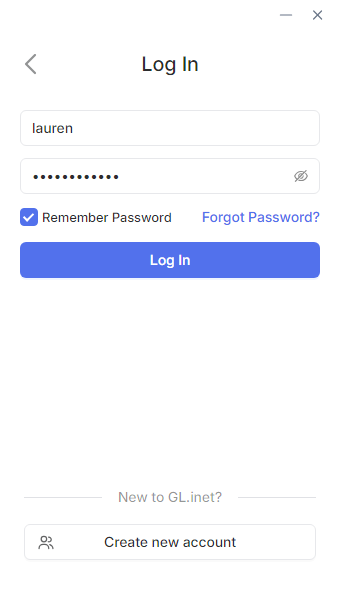
Om du inte har något konto registrerar du dig först och loggar sedan in.
-
Koppla din enhet.
När du har loggat in visas sidan nedan. Klicka på Add Device.
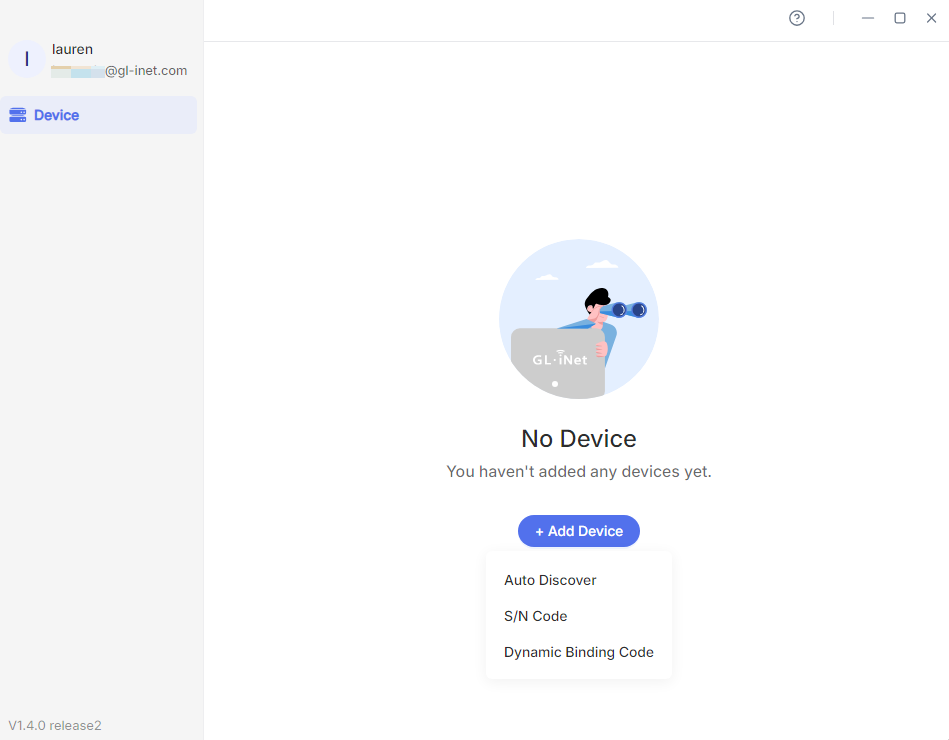
Du kan koppla enheten på tre sätt: Auto Discover, S/N Code och Dynamic Binding Code.
Auto Discover
Detta måste göras i det lokala nätverket. Kontrollera att den styrande enheten finns i samma LAN som Comet X och ha KVM-enhetens enhets-ID till hands.
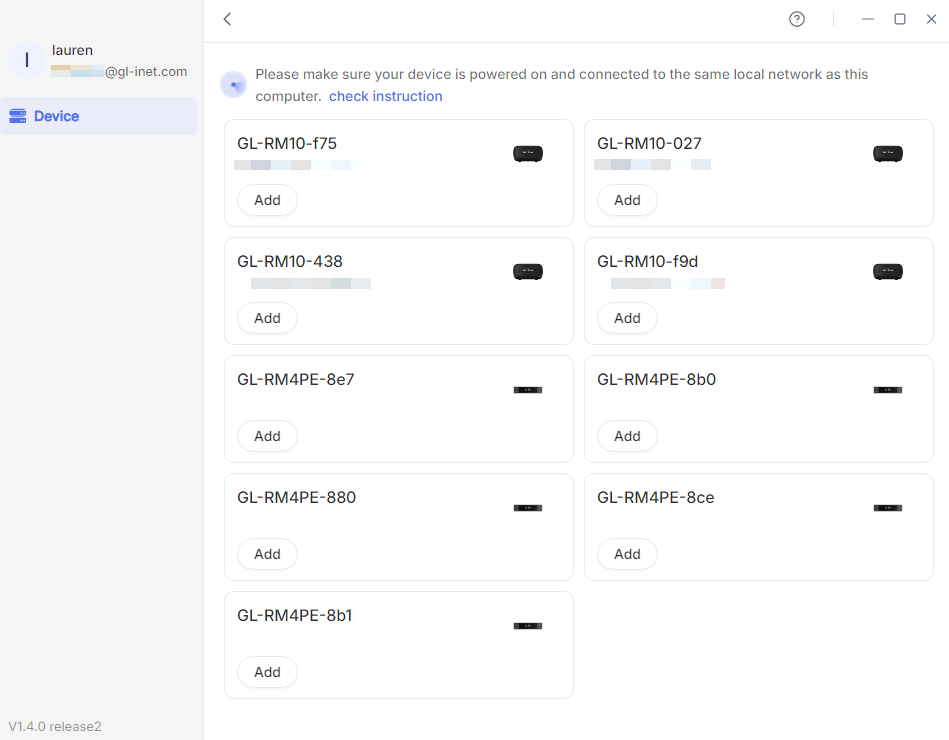
Klicka på Auto Discover. Sökningen startar.
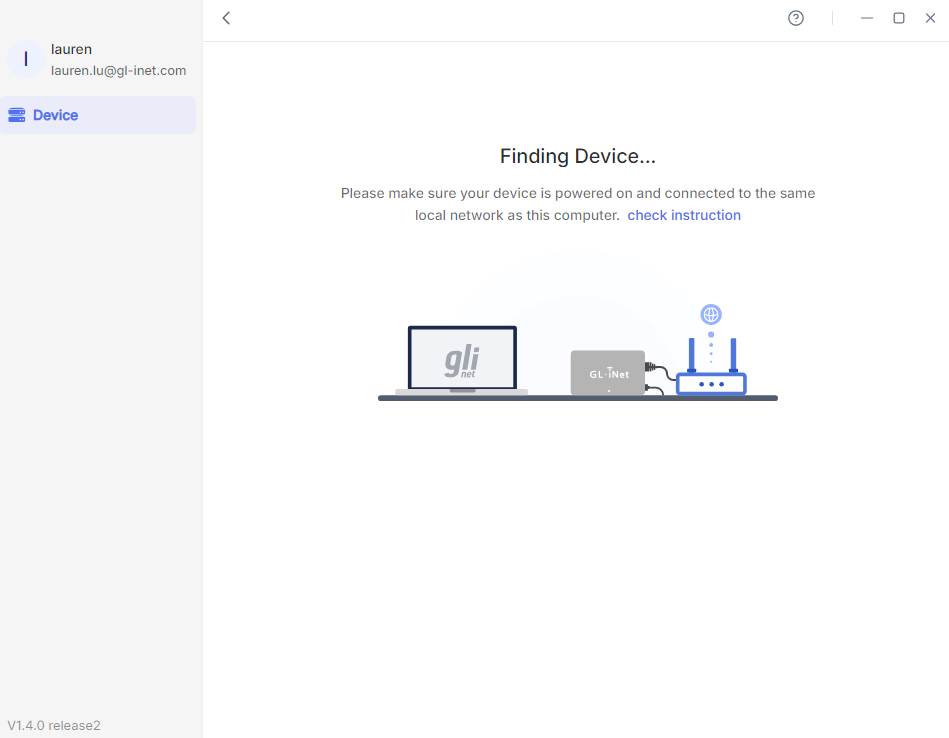
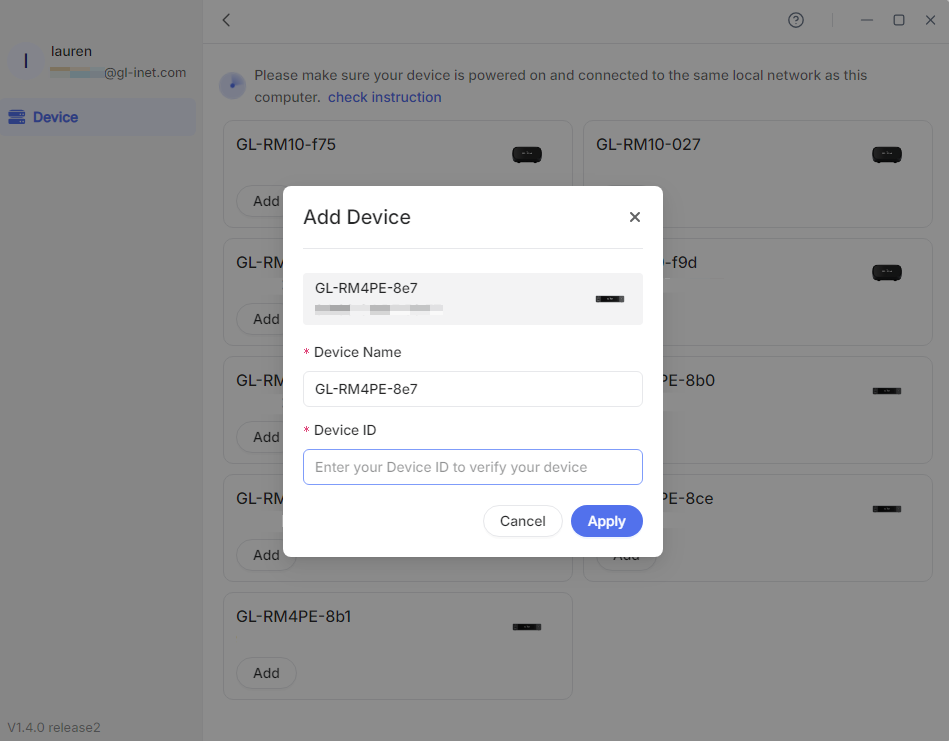
Leta upp din KVM och ange dess Device ID för att koppla den till ditt konto.
S/N Code
Detta gäller om din KVM inte hittas eller inte finns i samma LAN, men du har dess serienummer (S/N).
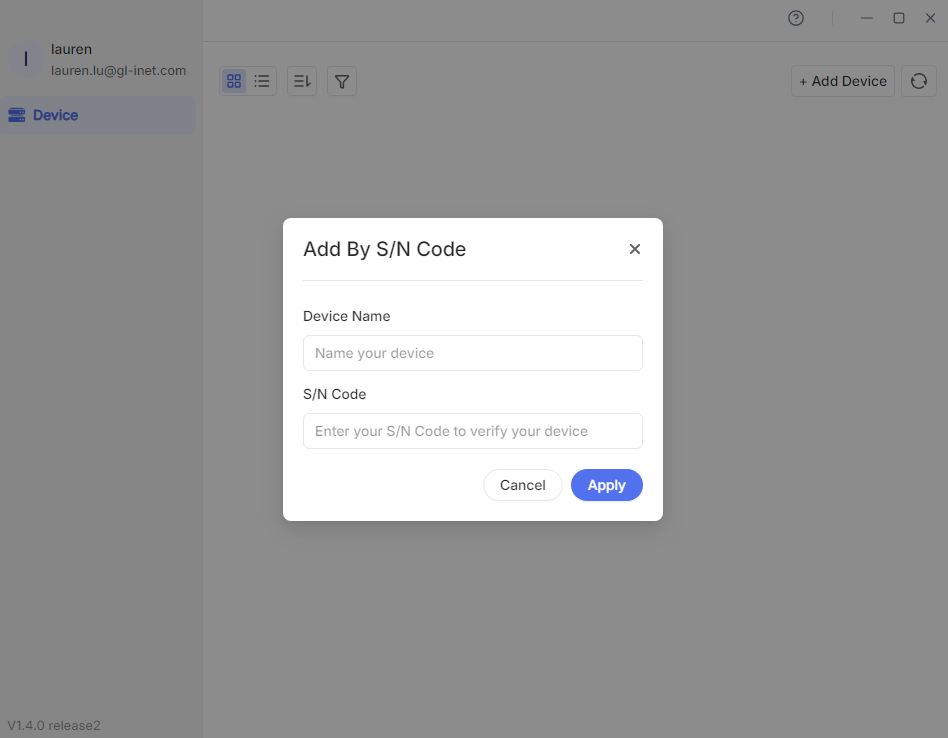
Klicka på S/N Code. I popup-fönstret anger du ett enhetsnamn och serienumret, som finns tryckt på undersidan av KVM-enheten.
Dynamic Binding Code
Detta måste göras i det lokala nätverket. Kontrollera att den styrande enheten finns i samma LAN som Comet X.
-
Logga in på din KVM lokalt via domännamn eller IP-adress. Klicka här för mer information.
-
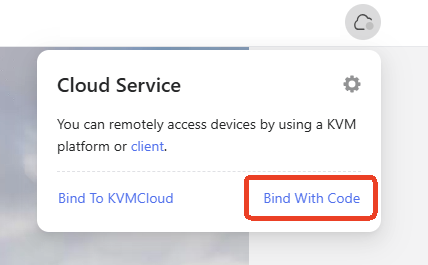
Gå till Cloud Service i det övre högra hörnet och klicka på Bind With Code.
-
En slumpmässig, åttasiffrig dynamisk kod för koppling av enheten genereras. Den är giltig i 60 sekunder. Klicka på koden för att kopiera den.
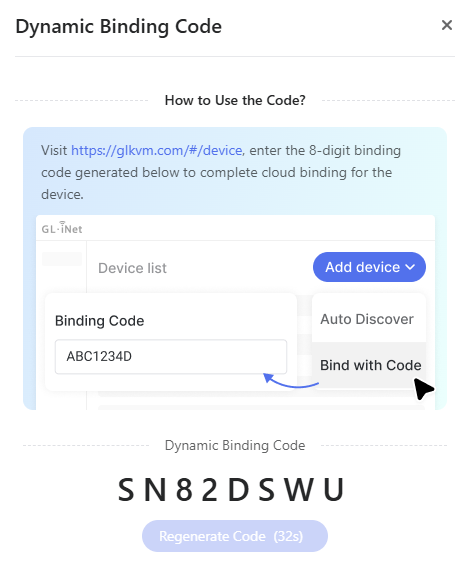
-
Gå tillbaka till GLKVM-appen, ange den dynamiska kopplingskoden och klicka på Bind.
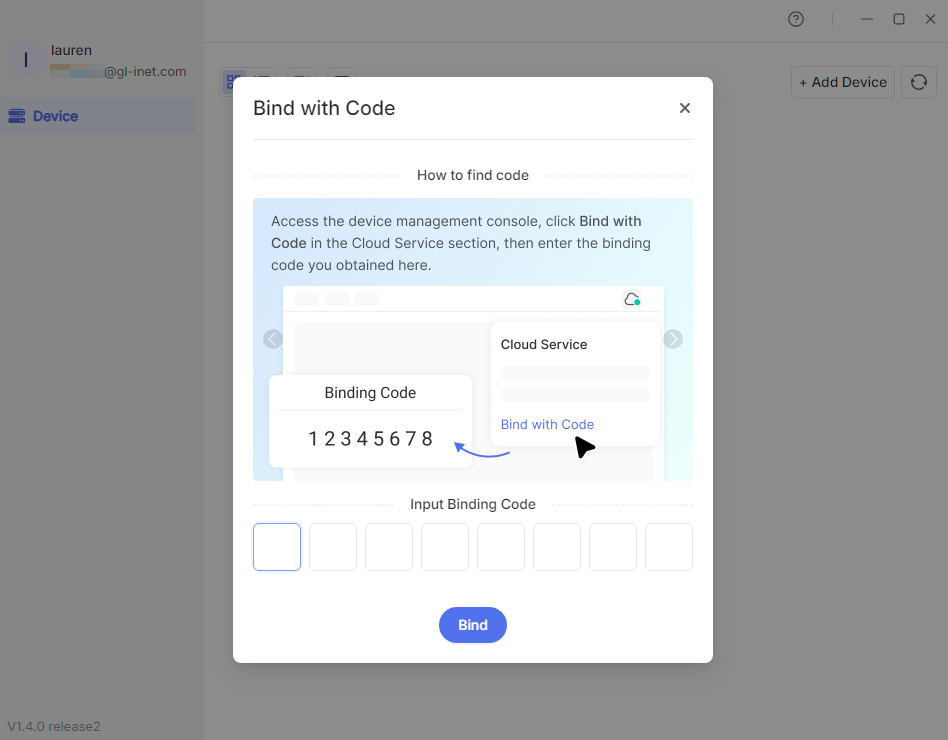
-
-
Fjärråtkomst via GLKVM-appen.
När KVM-enheten har kopplats till ditt konto visas den som "Online" i appen.
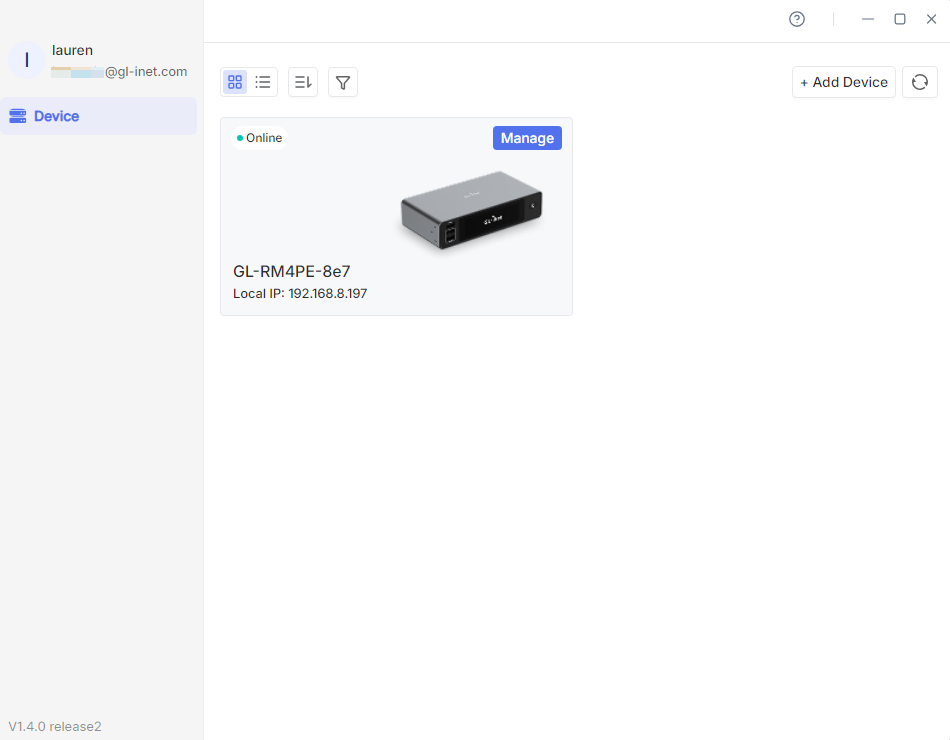
Klicka på din KVM-enhet. Ett nytt fönster öppnas och anslutningen startar.
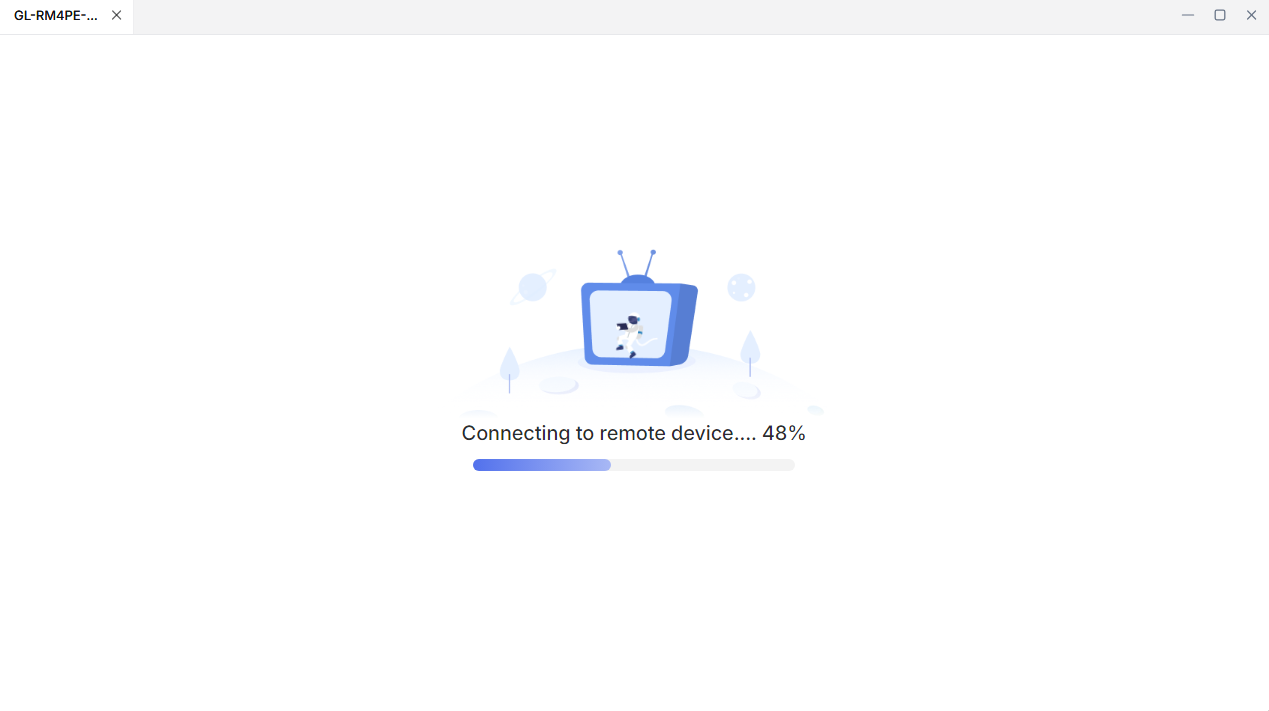
När anslutningen är upprättad anger du administratörslösenordet för att logga in på enheten.
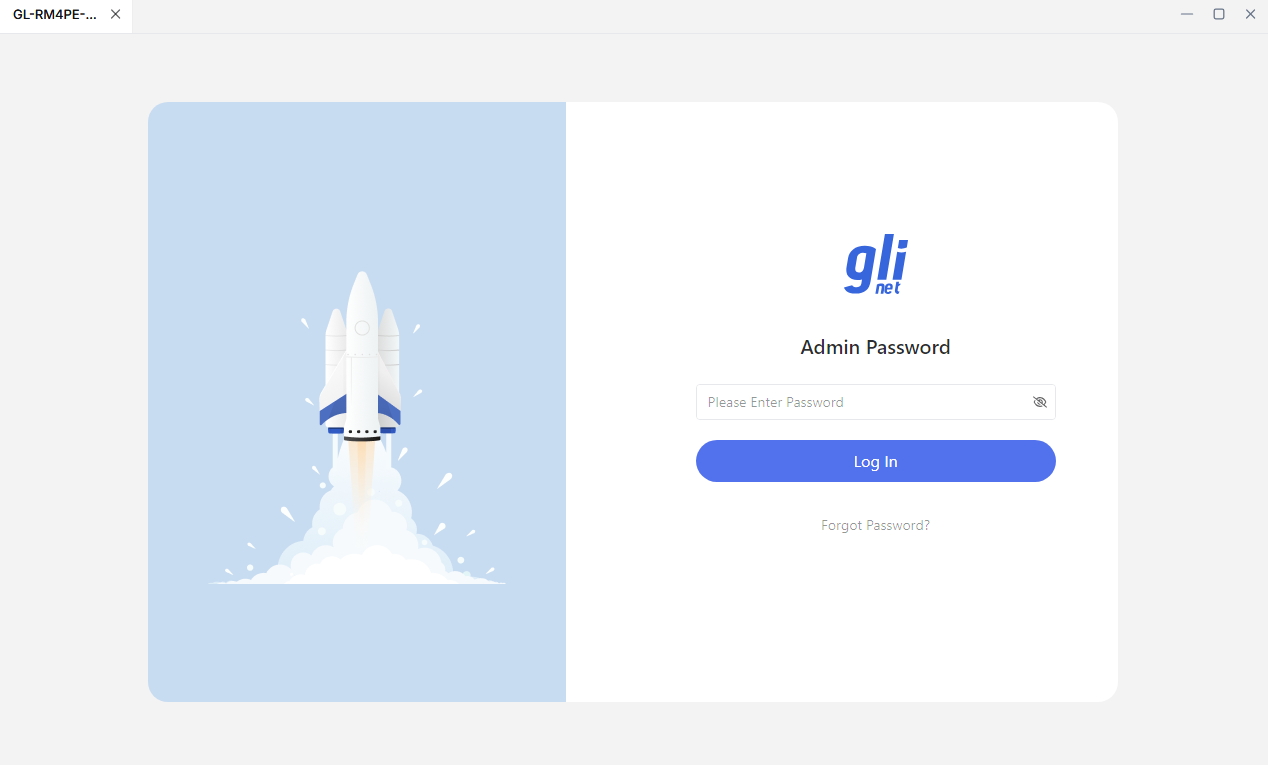
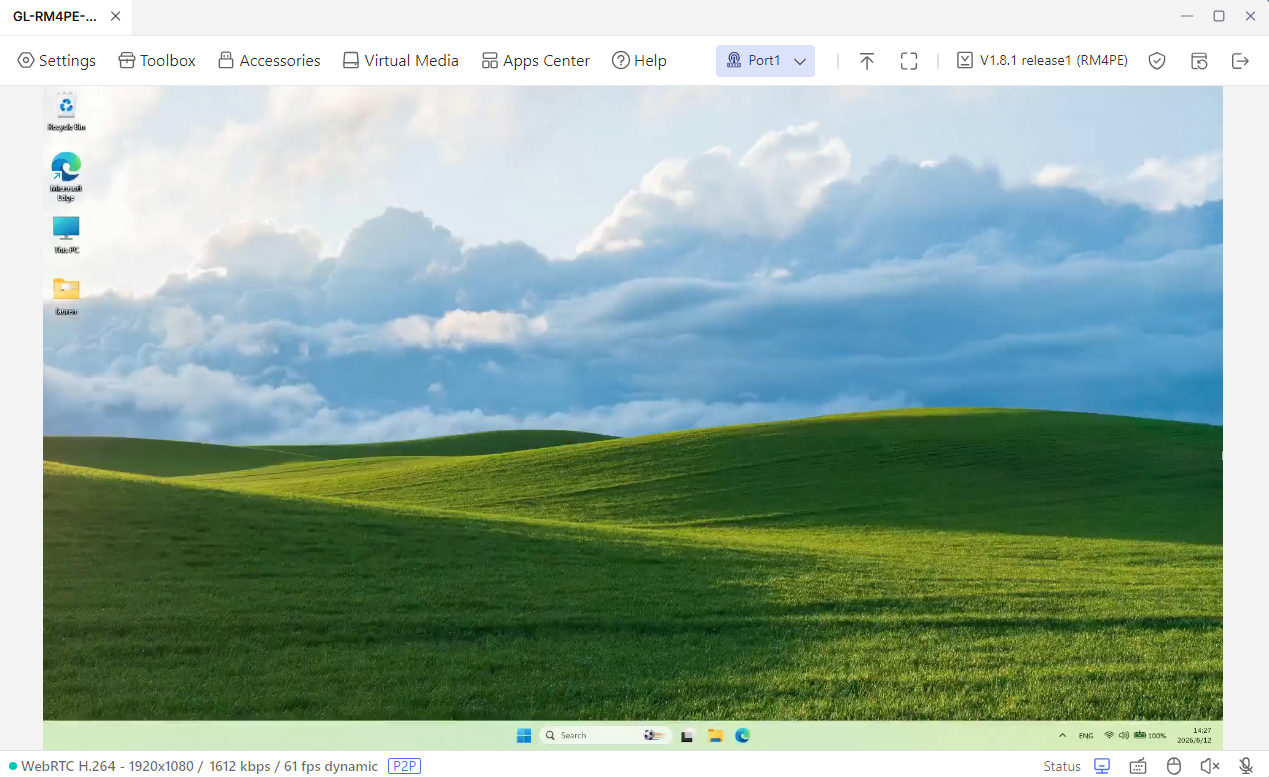
Du kommer sedan åt KVM-enheten och via den den styrda enheten.
Tailscale
Comet X är integrerad med Tailscale, så att du kan komma åt den på distans via det virtuella Tailscale-nätverket.
Gå till Apps Center -> Tailscale i konsolen, aktivera funktionen och koppla din Comet X till ditt Tailscale-konto.
Koppla sedan den styrande enheten till samma konto. Därefter kan du komma åt din Comet X på distans genom att ange dess Tailscale virtual IP i en webbläsare på den styrande enheten, utan att installera GLKVM-appen.
Mer information finns här.
ZeroTier
Comet X är integrerad med ZeroTier, så att du kan komma åt den på distans via det virtuella ZeroTier-nätverket.
Gå till Apps Center -> ZeroTier i konsolen och aktivera funktionen.
Anslut sedan både Comet X och den styrande enheten till samma ZeroTier-nätverk (med ett alfanumeriskt nätverks-ID på 16 tecken). Därefter kan du komma åt din Comet X på distans genom att ange dess ZeroTier IP i en webbläsare på den styrande enheten, utan att installera GLKVM-appen.
Mer information finns här.