Vad gör jag om jag inte kan styra musen och tangentbordet?
Om du inte kan styra musen och tangentbordet på den styrda enheten via KVM-enheten trots att alla kablar är korrekt anslutna kan du prova följande.
-
Kontrollera kopplingen.
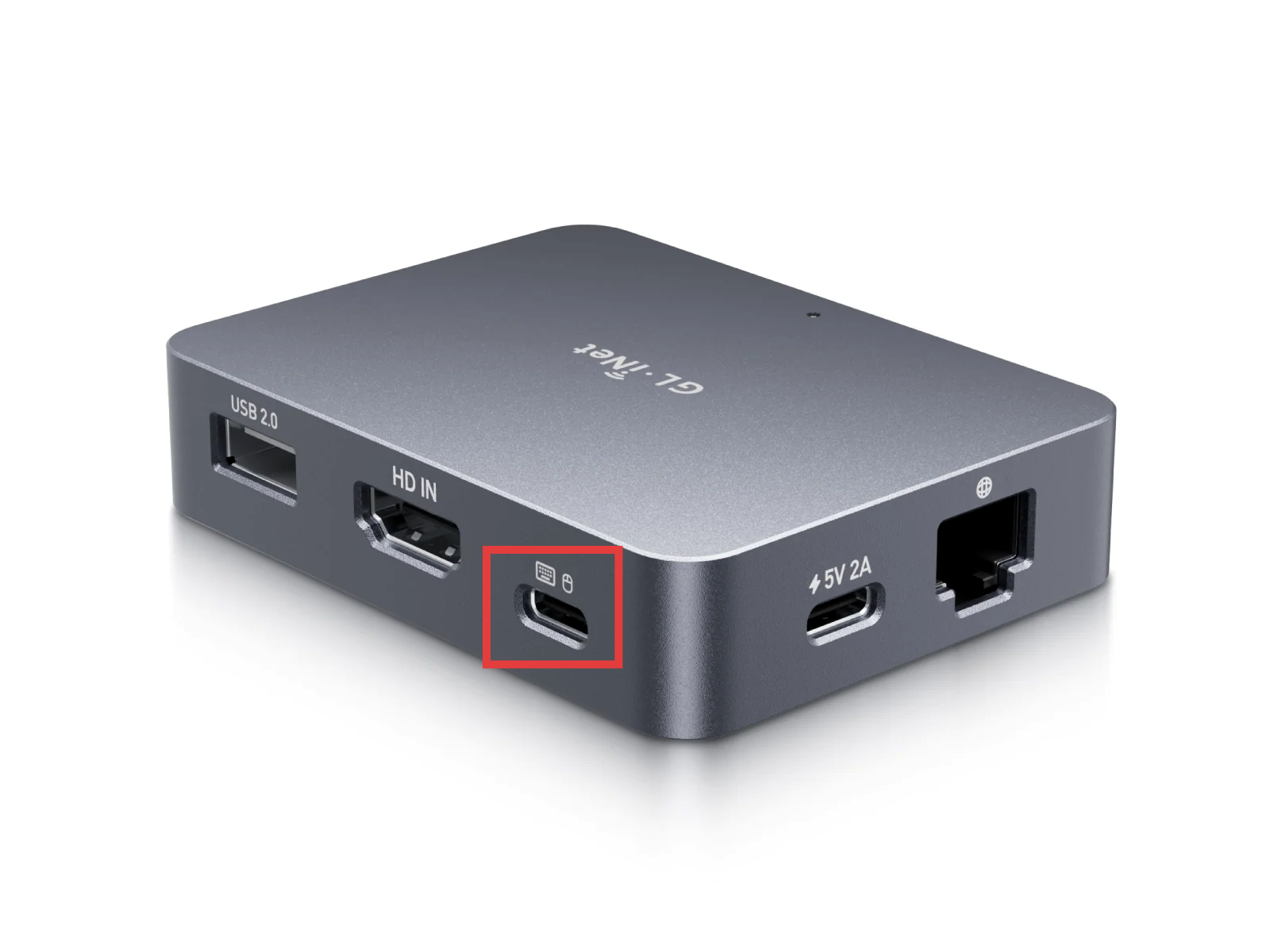
Vi tar Comet (GL-RM1) som exempel. Den har två USB Type-C-portar:
- Porten på sidan är märkt "5V 2A" och används för strömförsörjning (ansluts till en nätadapter).
- Porten på baksidan är märkt med mus- och tangentbordssymboler och ansluts till den styrda enhetens USB-port för att ta emot tangentbords- och mussignaler.
Om du förväxlar de här två anslutningarna startar inte KVM-enheten, och musen och tangentbordet slutar svara.
Kontrollera att de två Type-C-gränssnitten är korrekt anslutna.
-
Kontrollera USB-kabeln.
Använd den medföljande USB-kabeln. Kontrollera att den ansluter den styrda enhetens USB-port till KVM-enhetens USB-port och att den stöder dataöverföring.
Det är bara kablar som klarar dataöverföring som gör det möjligt att styra fjärrenheten med tangentbord och mus.
Anslut USB-kabeln på nytt och starta om den styrda enheten.
-
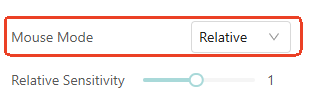
Växla musläget till relativt läge.
Logga in på din KVM, gå till Settings -> Mouse Mode, växla till Relative och kontrollera om problemet är löst.
-
Inaktivera de virtuella medierna.
Logga in på din KVM, gå till Virtual Media, klicka på ikonen med tre punkter och inaktivera funktionen.
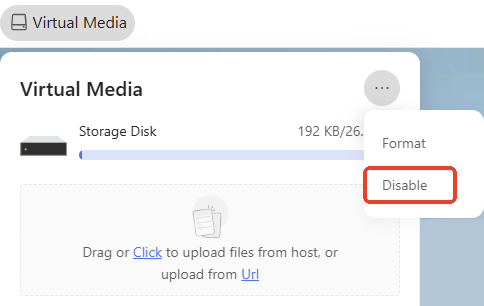
Anledningen är att KVM-enheten, när virtuella medier är aktiverade, kan simulera en USB-lagringsenhet som är ansluten till den styrda enheten. Vissa enheter inaktiverar dock alla USB-indata när de identifierar en okänd USB-lagringsenhet, vilket gör att musen och tangentbordet slutar svara.
-
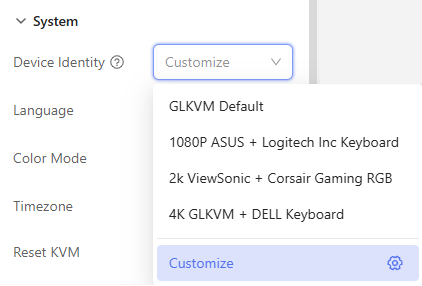
Ändra enhetsidentiteten.
Logga in på din KVM, gå till Settings -> System -> Device Identity och ändra den KVM-identitet som den styrda enheten identifierar.
-
Uppgradera KVM-enhetens firmware till den senaste versionen. KVM Firmware Download Center
-
Kontrollera i Enhetshanteraren på den styrda datorn om några drivrutiner inte fungerar.
-
Kontrollera om den styrda enheten blockeras av IT-säkerhetsprogramvara.
Har du fortfarande frågor? Besök vårt communityforum eller kontakta oss.