Så kommer du åt KVM-enheten på distans via Tailscale
GL.iNet KVM har integrerat stöd för Tailscale, så att du kan koppla enheten till det virtuella Tailscale-nätverket för fjärråtkomst – utan att installera GLKVM-appen eller använda molntjänsten. Det är särskilt användbart när den styrande enheten inte kör Windows, macOS, Android eller iOS (och därför inte kan installera GLKVM-appen), eller när du inte vill använda GLKVM-appen eller molntjänsten.
Följ stegen nedan för att komma åt din GL.iNet KVM på distans via Tailscale.
Koppla KVM-enheten till Tailscale
Anslut KVM-enheten och den styrande enheten till samma lokala nätverk innan du börjar.
-
Öppna en webbläsare på den styrande enheten. Chrome eller Edge rekommenderas för bättre kompatibilitet.
-
Logga in på KVM-konsolen lokalt via domännamn eller IP-adress. Här används standarddomänen som exempel.
Ange
glkvm.locali adressfältet. Du kommer till inloggningssidan för GLKVM. Ange ditt administratörslösenord.
-
När du har loggat in går du till Apps Center -> Tailscale. Aktivera Tailscale och klicka på Bind Device.
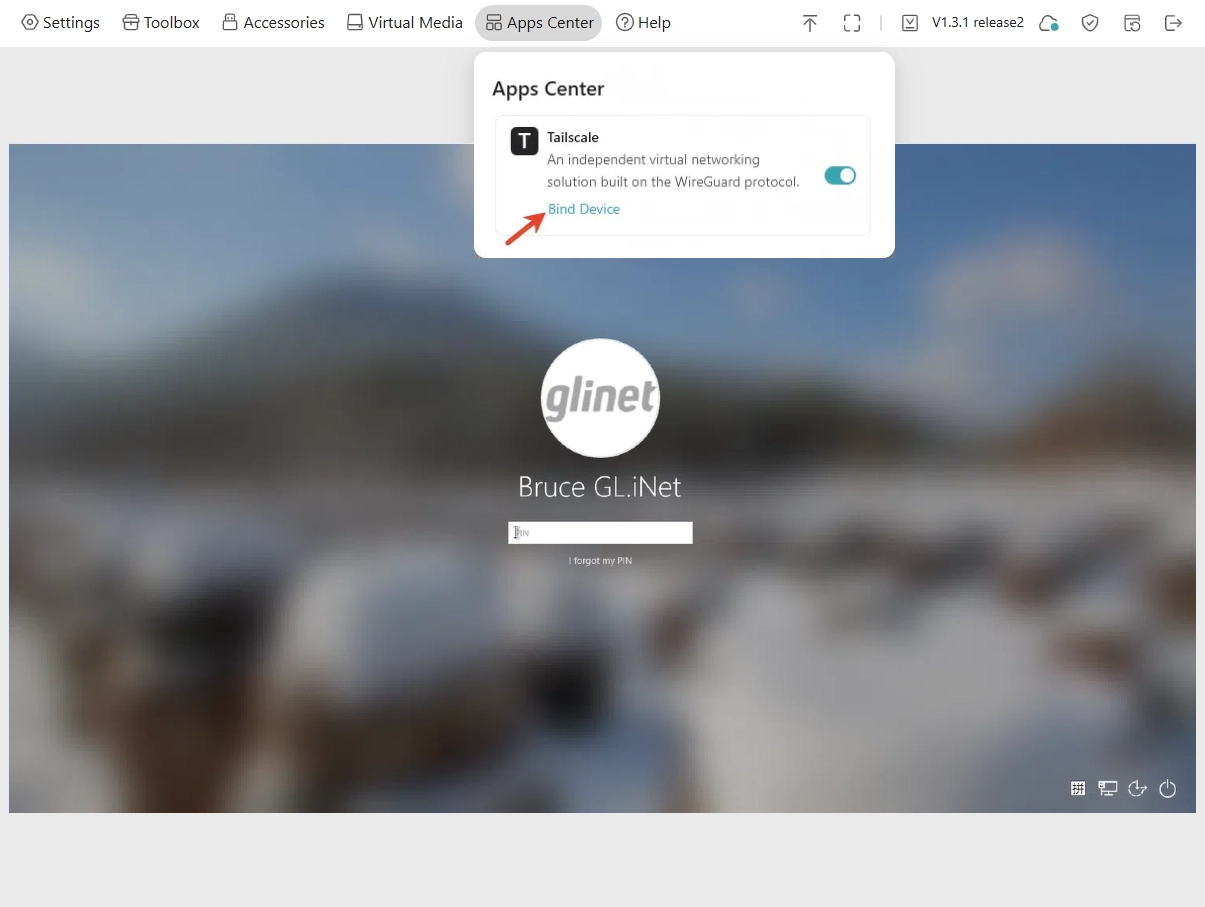
-
Du kommer till inloggningssidan för Tailscale. Ange din e-postadress för att logga in.
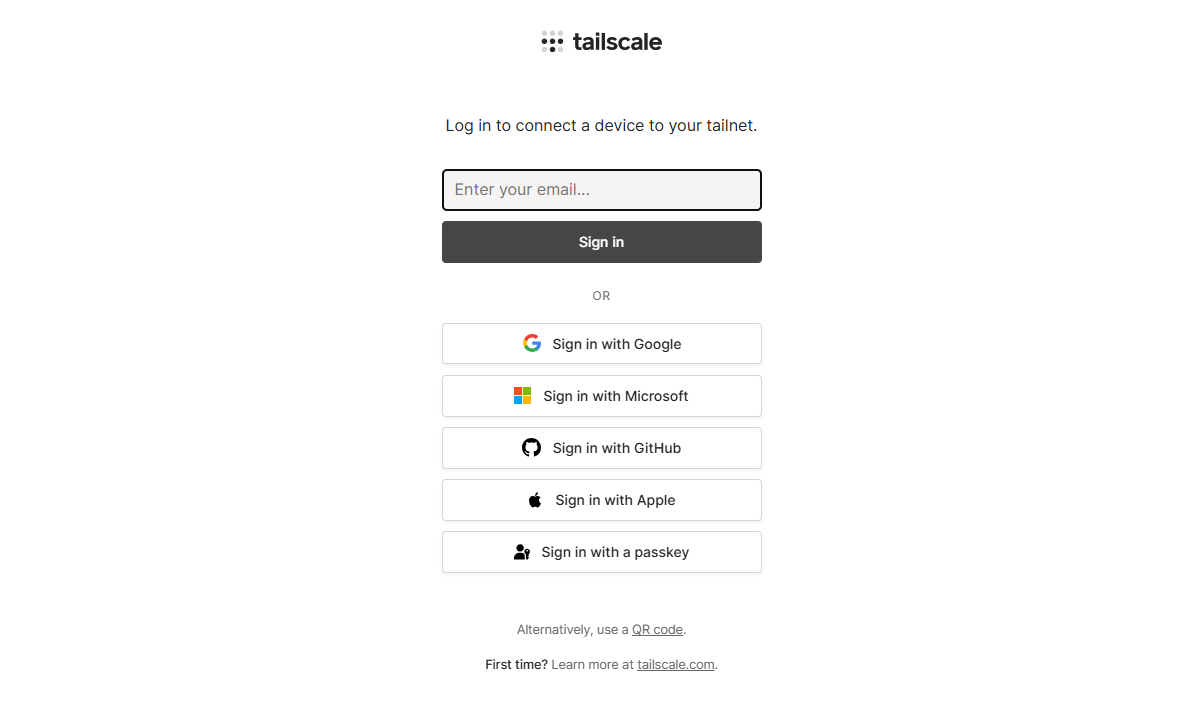
-
När du har loggat in visar sidan att du är på väg att ansluta enheten glkvm till ditt tailnet. Klicka på Connect.
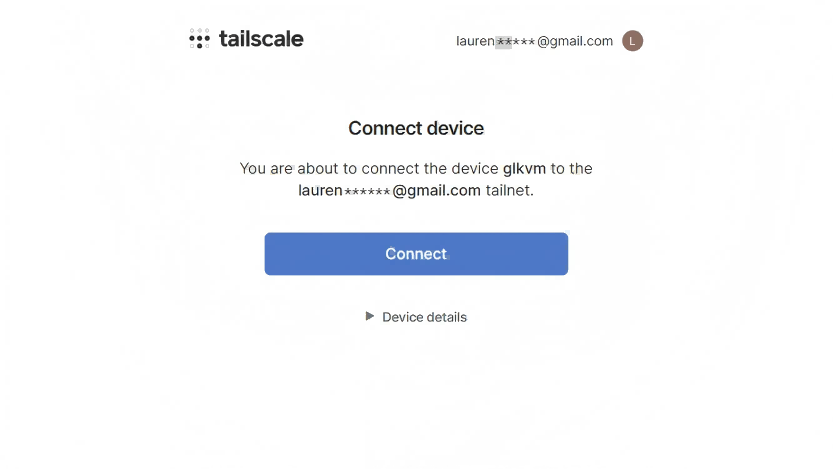
KVM-enheten kopplas sedan till ditt tailnet.
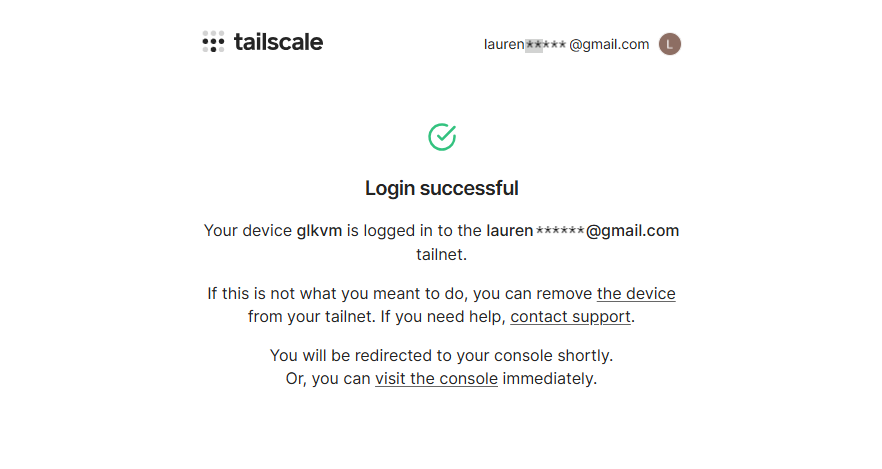
-
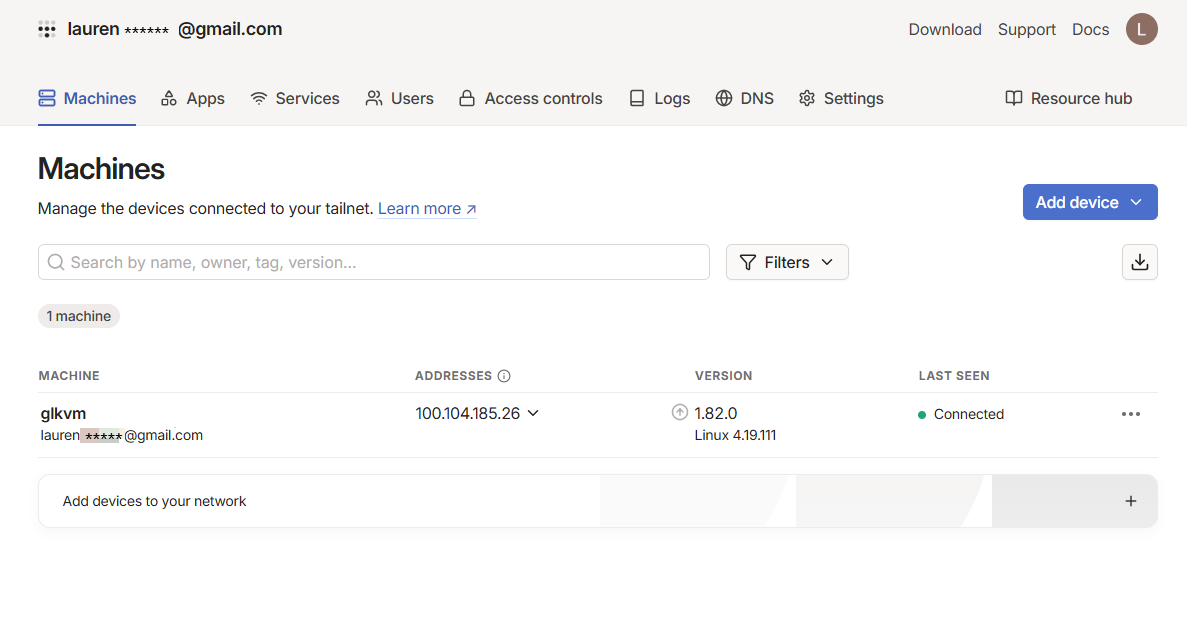
Du omdirigeras till Tailscale-konsolen, där en enhet med namnet glkvm visas under Machines.
Koppla den styrande enheten
Exemplet nedan visar hur du kopplar en bärbar Windows-dator (som styrande enhet) till Tailscale-nätverket.
-
Installera Tailscale på den bärbara datorn här.
-
Kör Tailscale på den bärbara datorn och logga in med samma e-postadress.
-
När du har loggat in visar sidan att du är på väg att ansluta den bärbara datorn (dvs. den styrande enheten) till ditt tailnet. Klicka på Connect.
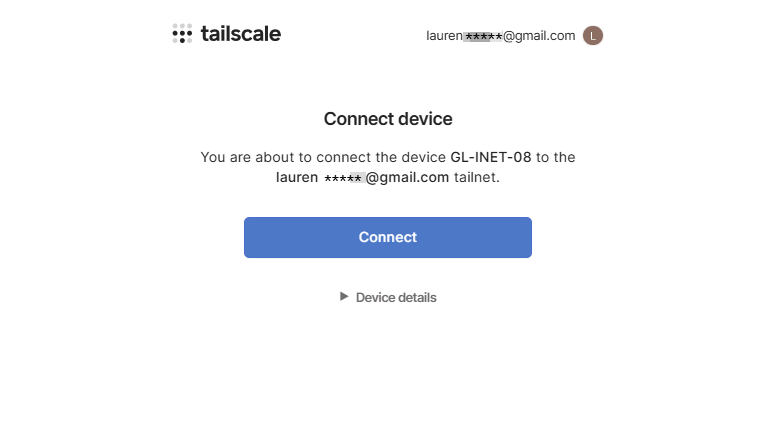
Den bärbara datorn kopplas sedan till ditt tailnet.
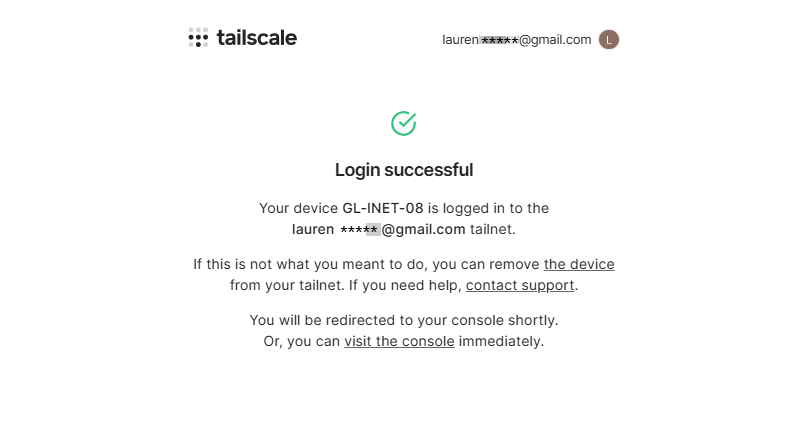
-
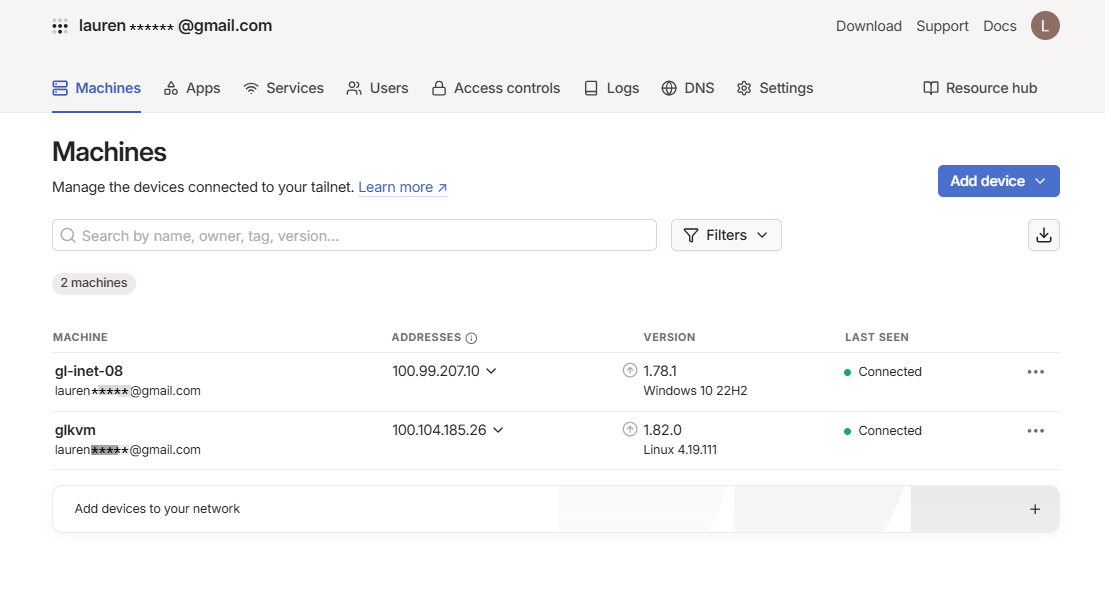
Du omdirigeras till Tailscale-konsolen, där även den styrande enheten visas under Machines.
Fjärråtkomst via Tailscale
Klicka på glkvm-enhetens Address (100.104.185.26 i det här exemplet) i Tailscale-konsolen.
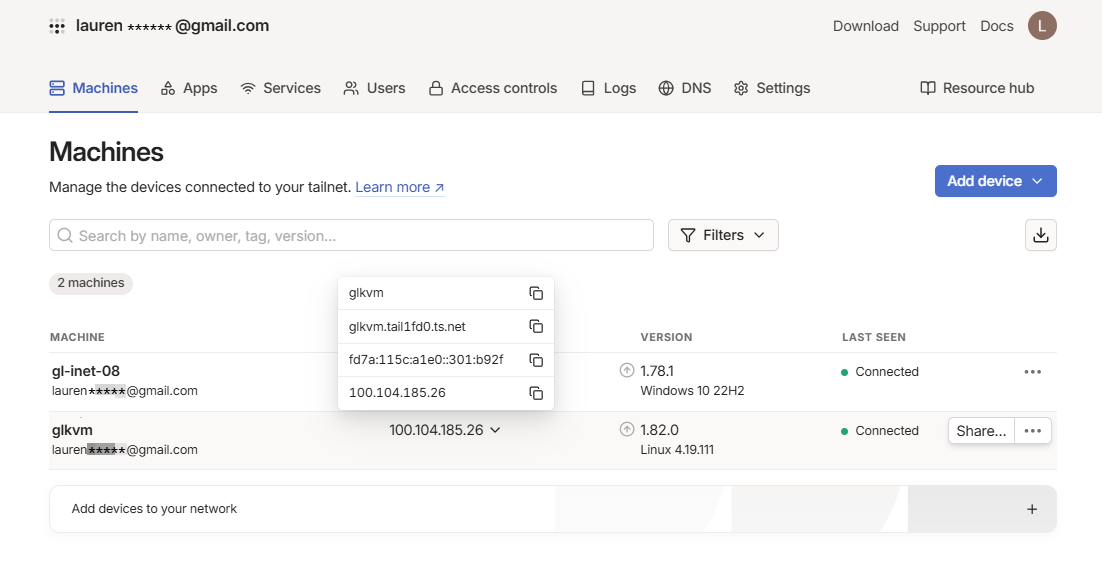
Fyra värden visas:
- glkvm (enhetsnamn)
- glkvm.tail1fd0.ts.net (domän som tilldelats av Tailscale)
- fd7a:115c:a1e0:301:b92f (virtuell IPv6-adress)
- 100.104.185.26 (virtuell IPv4-adress).
De tilldelas av Tailscale för identifiering av enheten och kommunikation i det virtuella nätverket. Du kan komma åt KVM-enheten på distans med den domän som Tailscale har tilldelat, den virtuella IPv4-adressen eller den virtuella IPv6-adressen.
Vi tar den virtuella IPv4-adressen som exempel.
-
Kopiera KVM-enhetens virtuella IPv4-adress.
-
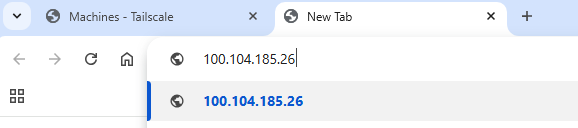
Öppna en ny flik och klistra in IP-adressen i adressfältet.
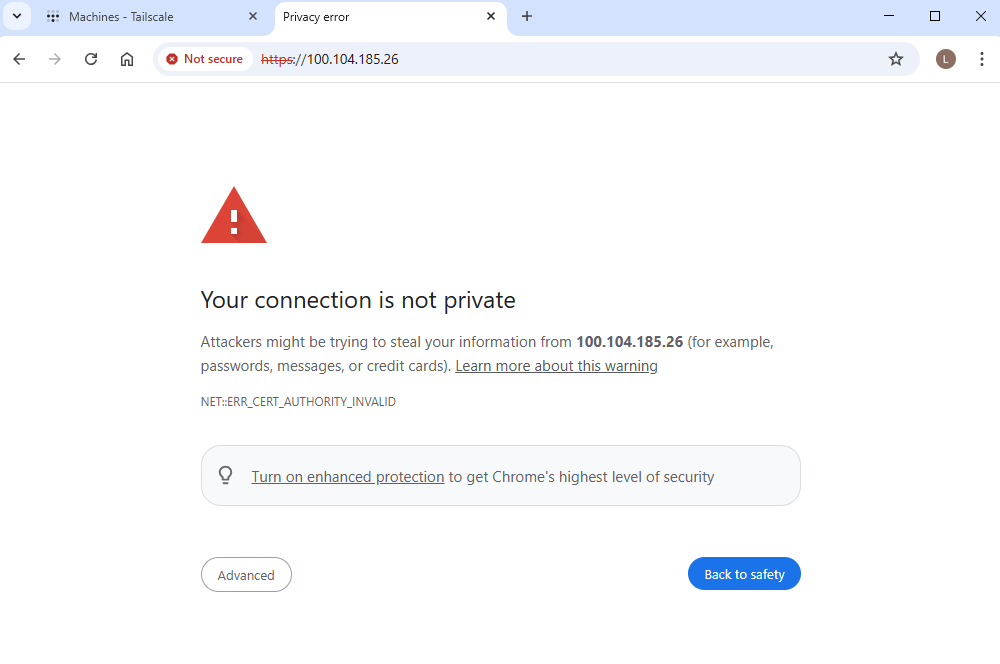
Ett sekretessfel kan visas. Varför får jag det här sekretessfelet?
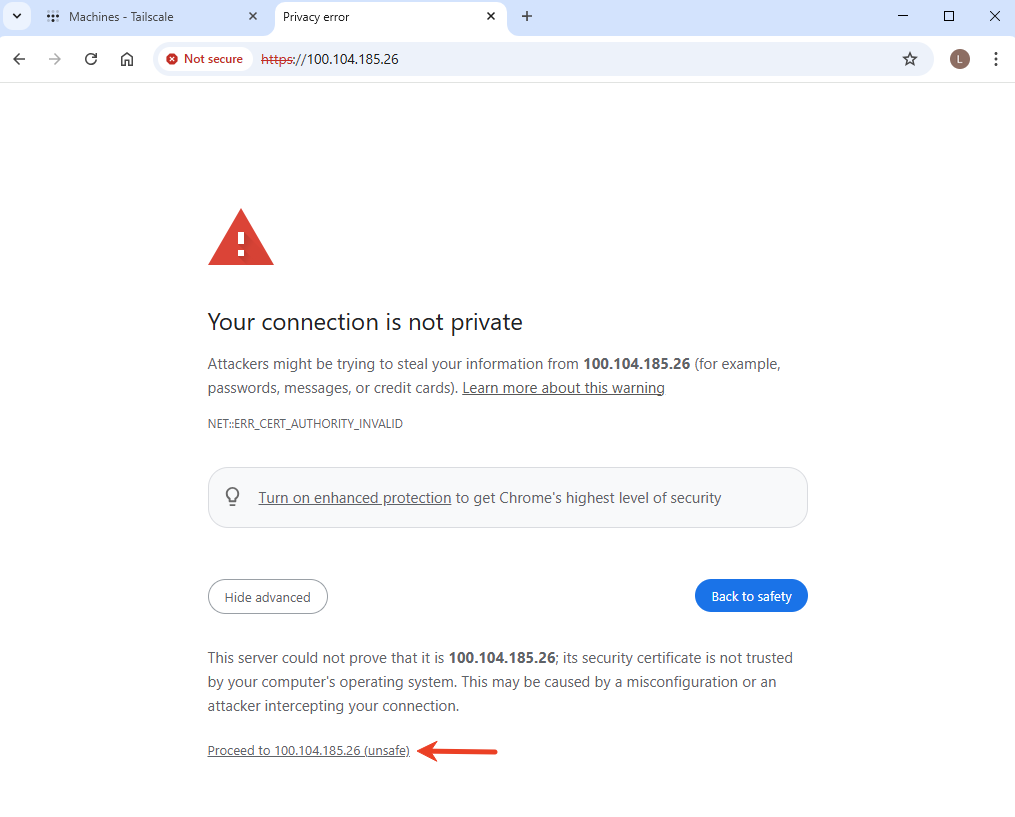
Klicka på Advanced och sedan på Proceed to 100.104.185.26. Du omdirigeras till inloggningssidan för GLKVM.
-
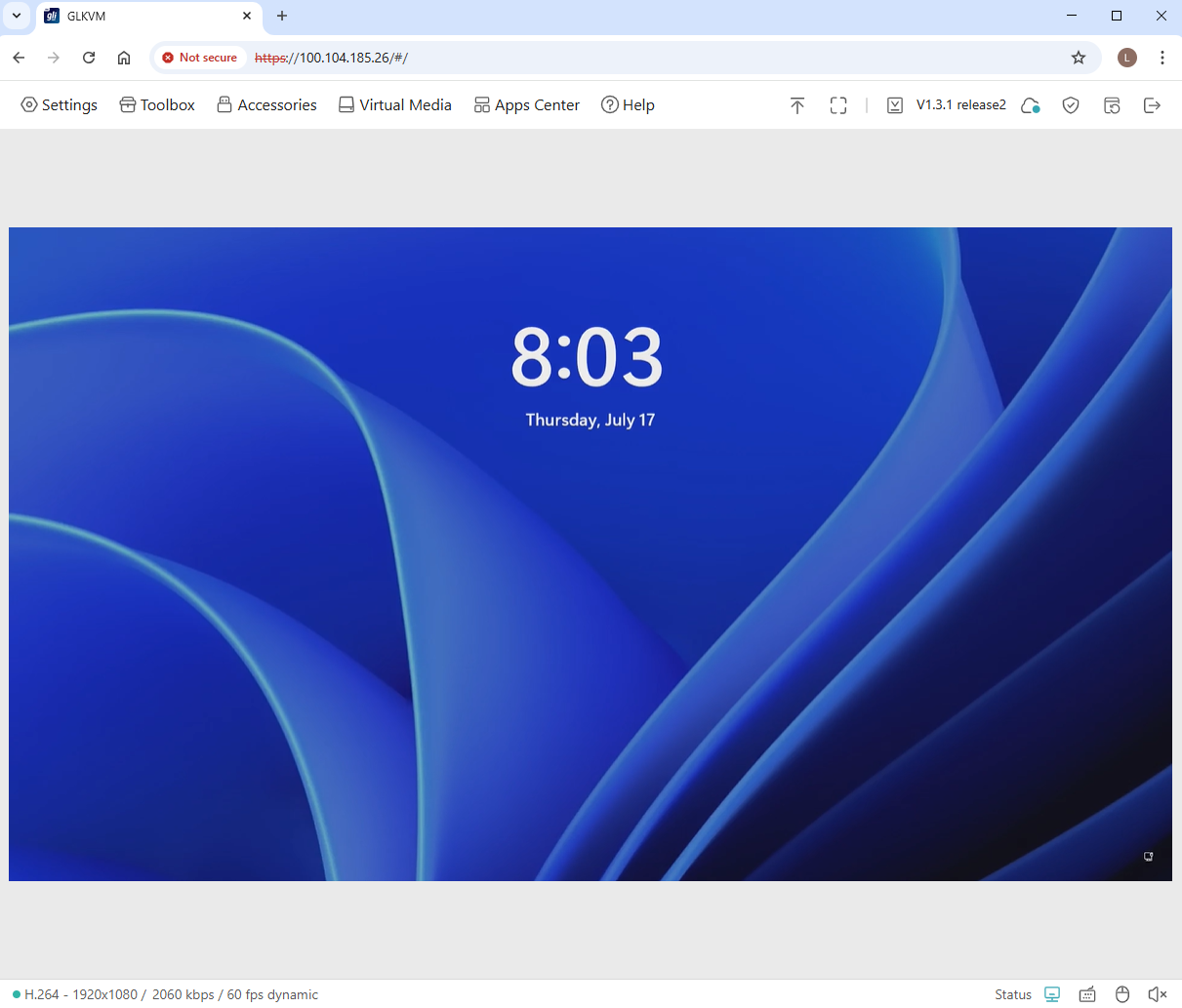
Ange ditt administratörslösenord för att logga in. Nu kan du komma åt din GL.iNet KVM och den styrda enheten via den virtuella Tailscale-IP-adressen.
Har du fortfarande frågor? Besök vårt communityforum eller kontakta oss.