Een gebrickte KVM herstellen met RKDevTool
In deze handleiding leest u hoe u een gebrickte GL.iNet KVM herstelt met RKDevTool. Deze methode is bedoeld voor situaties waarin de KVM gebrickt is en niet kan worden hersteld via een gewone firmware-update of de U-Boot-failsafemodus.
Voorbereiding
Zorg voor de volgende hulpmiddelen voor het herstel.
- Een Windows-computer
- Een USB-datakabel
- Een voedingsadapter (voor het KVM-apparaat)
Opmerking
Koppel de USB-kabel NIET los en schakel de KVM NIET uit tijdens het herstel, omdat het apparaat hierdoor beschadigd kan raken.
Het wordt aanbevolen een back-up van belangrijke gegevens te maken voordat u met het herstel begint.
Stappen voor herstel
Volg de stappen in de aangegeven volgorde om te voorkomen dat het herstel mislukt.
-
Schakel uw KVM-apparaat uit.
-
Download de nieuwste firmware voor uw KVM-apparaat hier naar uw computer.
-
Download het stuurprogrammapakket hier naar uw computer en pak het uit in een willekeurige map.
-
Dubbelklik op het .exe-bestand om het installatieprogramma voor het stuurprogramma uit te voeren.
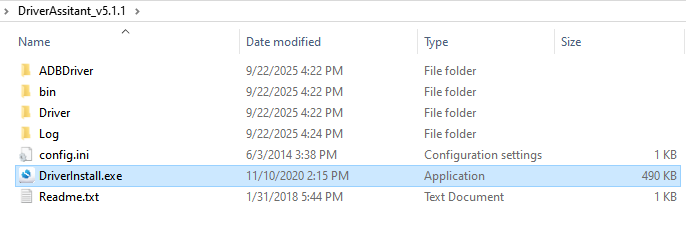
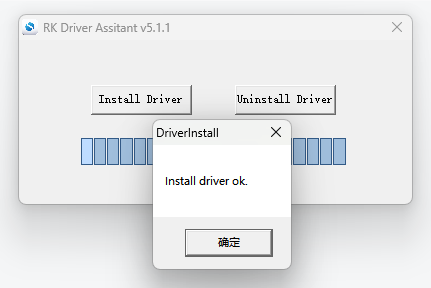
-
Download RKDevTool hier naar uw computer en pak het uit in een gemakkelijk bereikbare map.
-
Dubbelklik op het .exe-bestand om de flashtool op uw computer te starten.
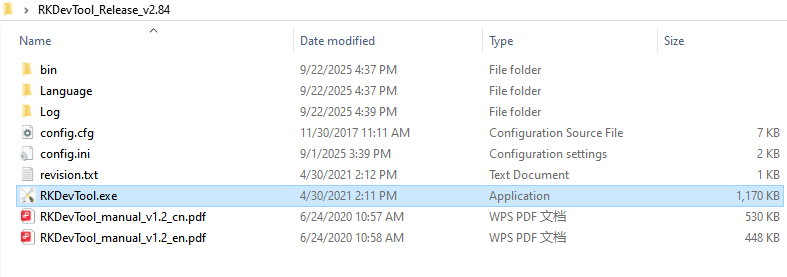
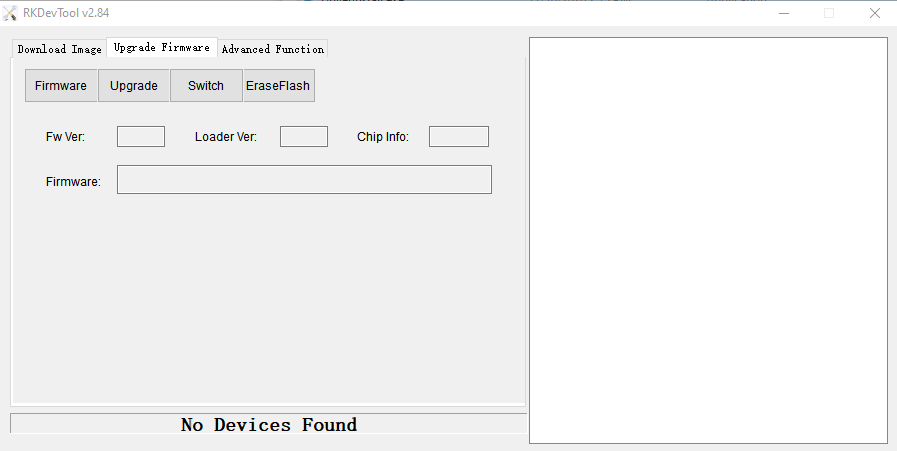
-
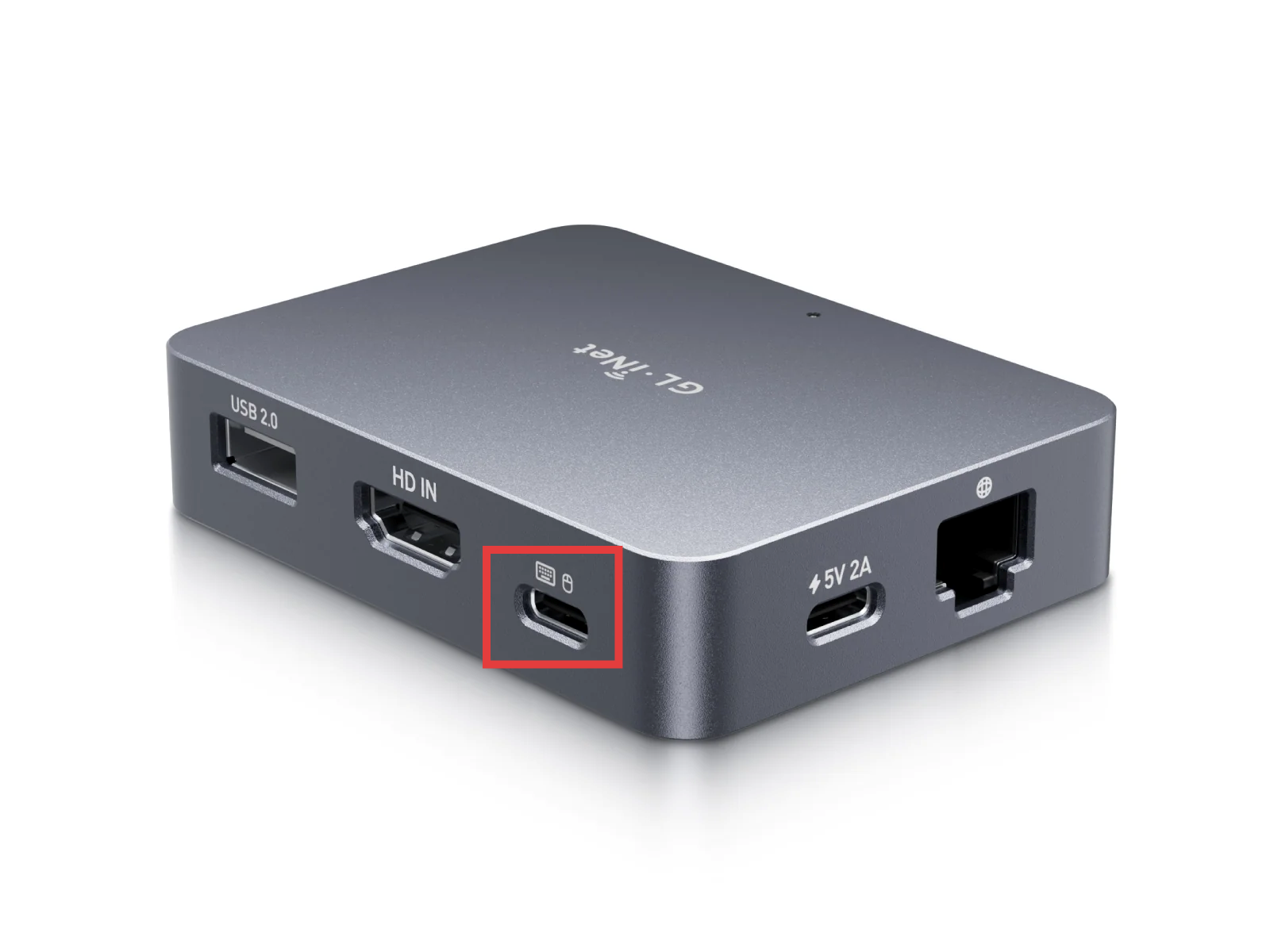
Verbind de Type-C OTG-poort van de KVM met een USB-datakabel met de USB-poort van de computer.
Neem de Comet (GL-RM1) als voorbeeld. De Type-C OTG-poort ziet u hieronder.
-
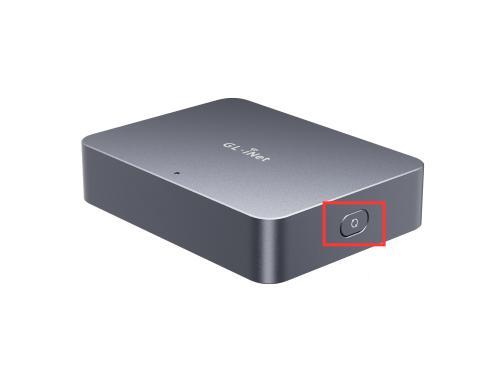
Houd de RESET-knop 10 seconden ingedrukt terwijl u de voedingskabel op de KVM aansluit. Laat de knop daarna los. Uw KVM-apparaat gaat nu naar de Loader-modus.
-
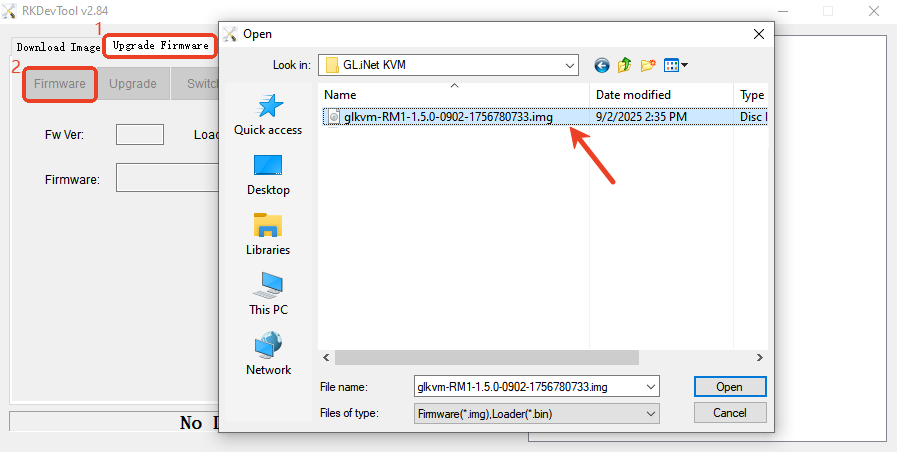
Ga naar het venster van RKDevTool, ga naar Upgrade Firmware -> Firmware en selecteer de firmware die u in stap 2 hebt gedownload om deze te uploaden.
Ga vervolgens naar het tabblad Upgrade naast het tabblad Firmware. Er verschijnt "Found Loader Device" en het flashen van de firmware begint.
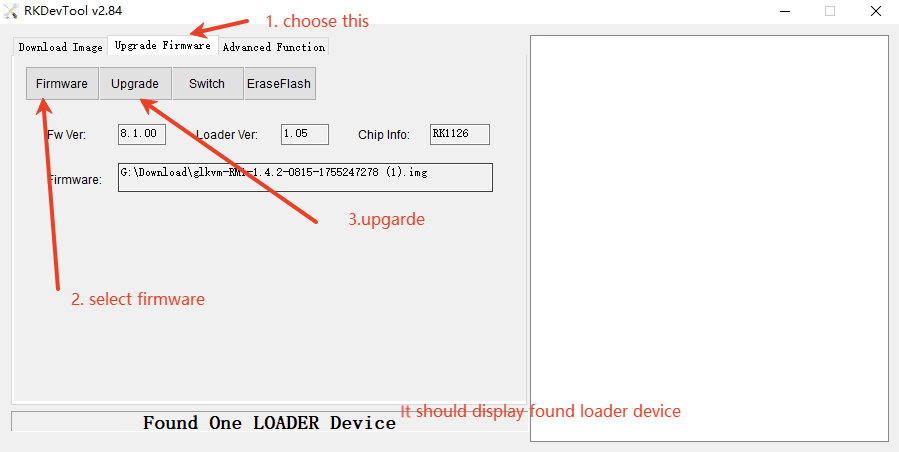
Het KVM-apparaat wordt automatisch opnieuw opgestart zodra de upgrade is voltooid.
Hebt u nog vragen? Bezoek ons communityforum of neem contact met ons op.