Jak przywrócić działanie KVM za pomocą RKDevTool
Ten poradnik pokazuje, jak przywrócić działanie GL.iNet KVM za pomocą RKDevTool. Dotyczy sytuacji, gdy KVM jest niesprawny i nie można go odzyskać przez zwykłą aktualizację firmware ani tryb awaryjny U-Boot.
Przygotowanie
Przygotuj następujące narzędzia do odzyskiwania urządzenia.
- Komputer z systemem Windows
- Kabel USB do transmisji danych
- Zasilacz do urządzenia KVM
Uwaga
Podczas odzyskiwania NIE odłączaj kabla USB ani nie wyłączaj zasilania KVM, ponieważ może to uszkodzić urządzenie.
Przed rozpoczęciem zalecamy utworzenie kopii zapasowej ważnych danych.
Kroki odzyskiwania
Aby uniknąć niepowodzenia, wykonaj kroki w podanej kolejności.
-
Wyłącz urządzenie KVM.
-
Pobierz na komputer najnowszy firmware swojego urządzenia KVM stąd.
-
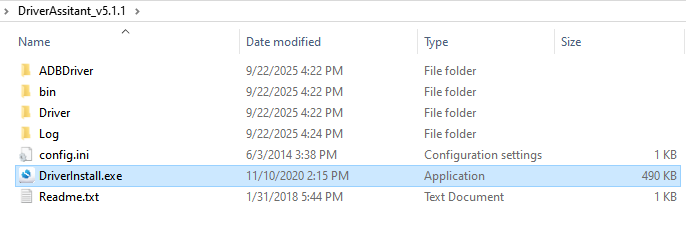
Pobierz pakiet sterowników stąd i rozpakuj go do dowolnego katalogu na komputerze.
-
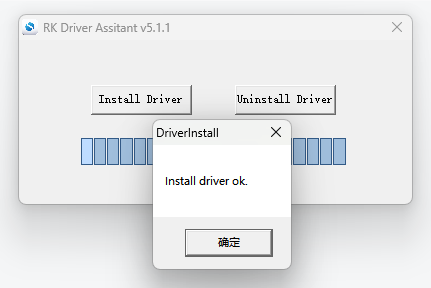
Kliknij dwukrotnie plik .exe i zainstaluj sterownik.
-
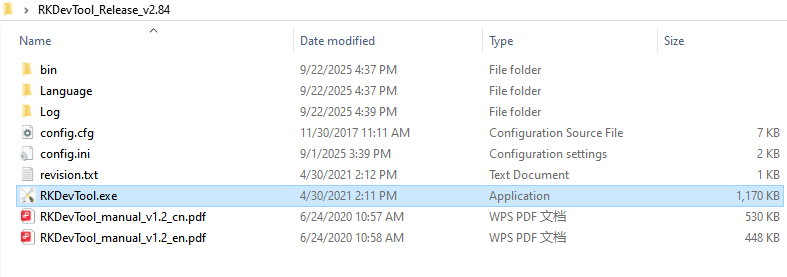
Pobierz RKDevTool stąd i rozpakuj go do łatwo dostępnego katalogu na komputerze.
-
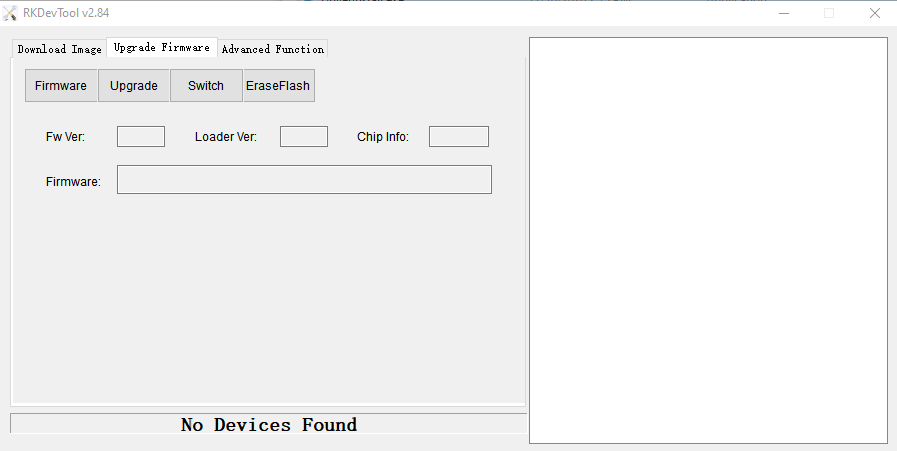
Kliknij dwukrotnie plik .exe, aby uruchomić narzędzie do wgrywania firmware.
-
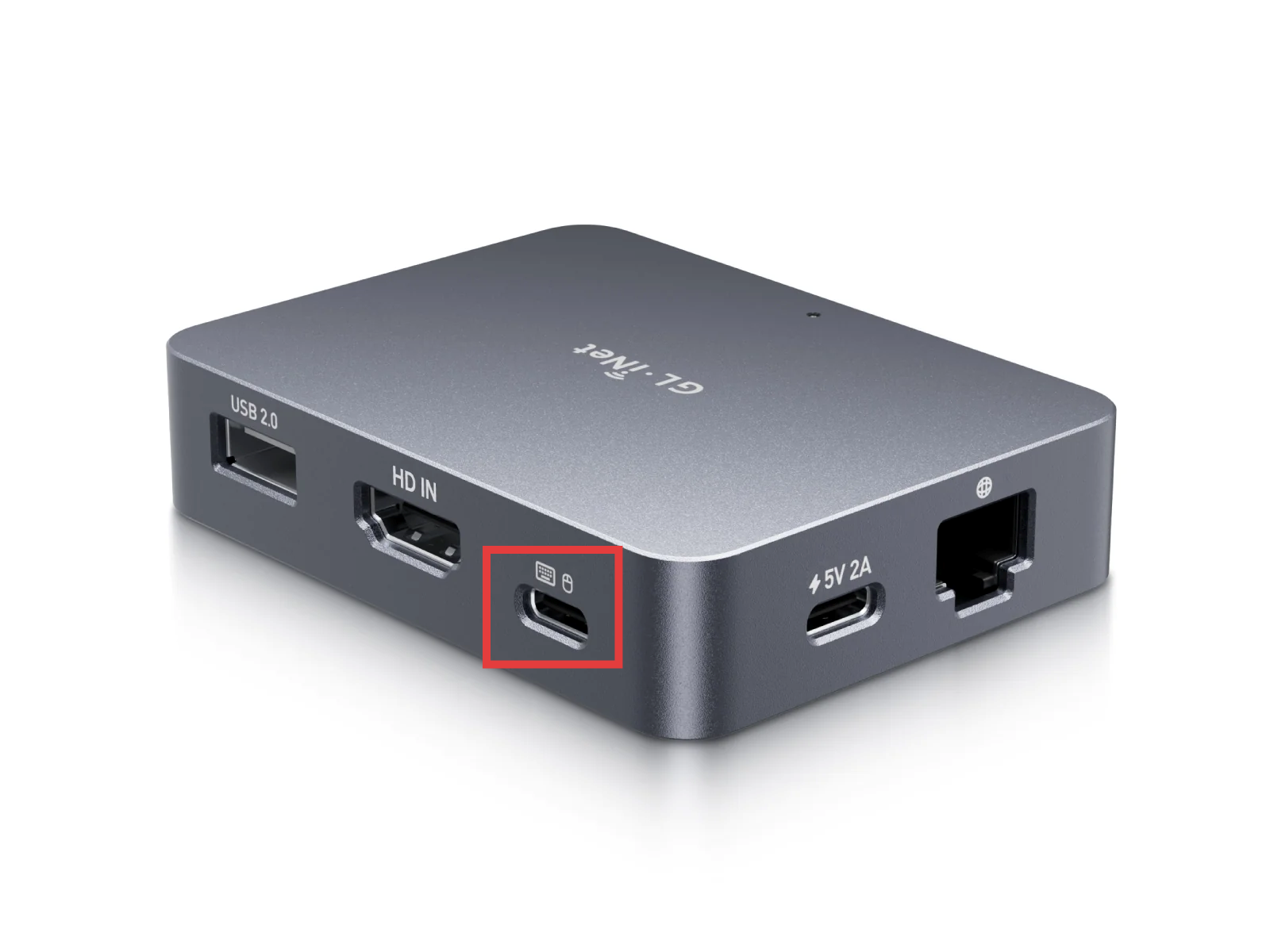
Połącz port Type-C OTG urządzenia KVM z portem USB komputera za pomocą kabla USB do transmisji danych.
Poniżej pokazano port Type-C OTG na przykładzie Comet (GL-RM1).
-
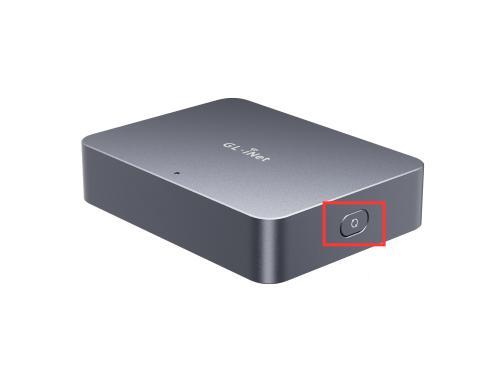
Przytrzymaj przycisk RESET przez 10 sekund, jednocześnie podłączając kabel zasilania do KVM. Następnie zwolnij przycisk. KVM przejdzie do trybu Loader.
-
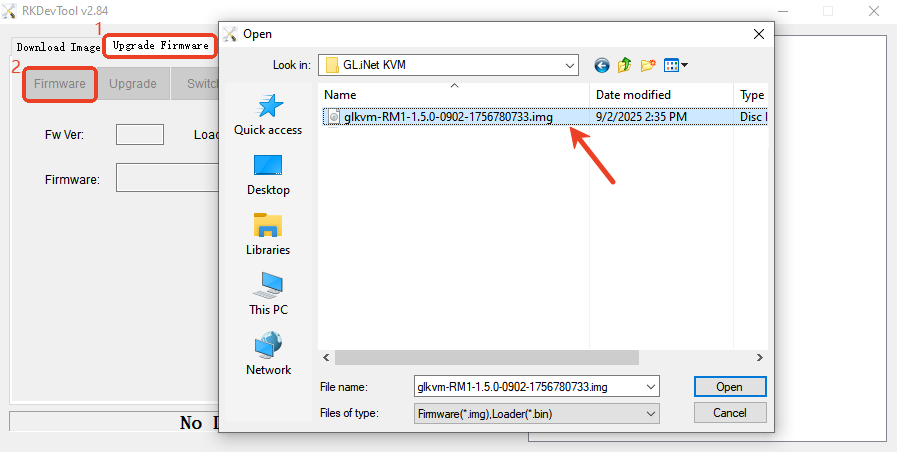
W panelu RKDevTool przejdź do Upgrade Firmware -> Firmware i wybierz firmware pobrany w kroku 2, aby go załadować.
Następnie wybierz Upgrade obok Firmware. Pojawi się komunikat „Found Loader Device” i rozpocznie się wgrywanie firmware.
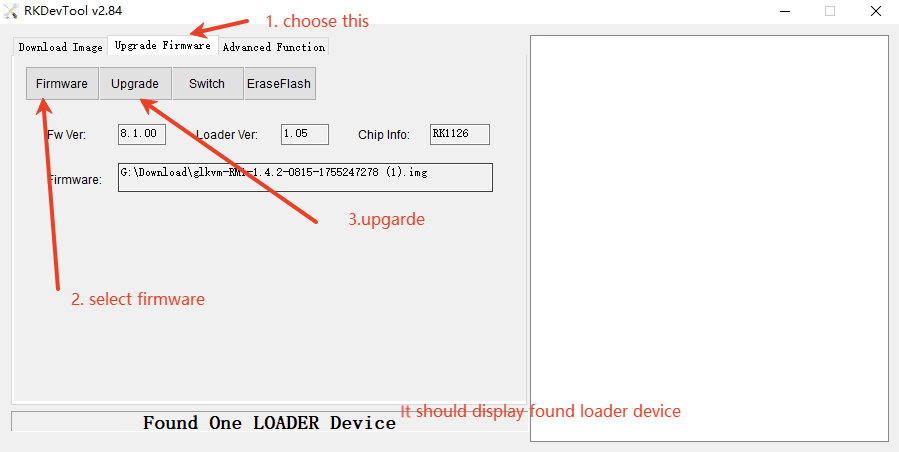
Po zakończeniu aktualizacji KVM uruchomi się automatycznie ponownie.
Masz pytania? Odwiedź nasze forum społeczności lub skontaktuj się z nami.