Come ripristinare il KVM tramite RKDevTool
Questo tutorial spiega come ripristinare un KVM GL.iNet con RKDevTool. Si applica ai casi in cui il KVM è bloccato e non può essere ripristinato tramite un normale aggiornamento del firmware o la modalità di ripristino U-Boot.
Preparazione
Prepara i seguenti strumenti per il ripristino.
- Un computer Windows
- Un cavo USB per il trasferimento dati
- Un alimentatore (per il dispositivo KVM)
Nota
NON scollegare il cavo USB e non spegnere il KVM durante il ripristino, poiché il dispositivo potrebbe danneggiarsi.
Si consiglia di eseguire il backup dei dati importanti prima di iniziare il ripristino.
Procedura di ripristino
Per evitare che il ripristino non riesca, segui i passaggi nell'ordine indicato.
-
Spegni il dispositivo KVM.
-
Scarica sul computer il firmware più recente per il dispositivo KVM da questa pagina.
-
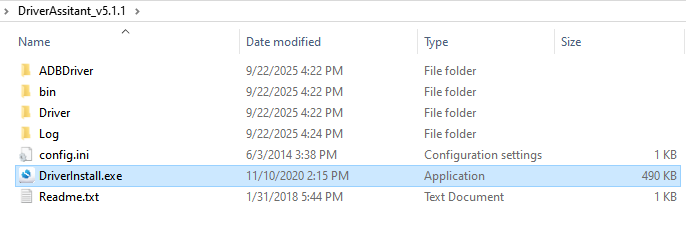
Scarica sul computer il pacchetto dei driver da questo link ed estrailo in una cartella a scelta.
-
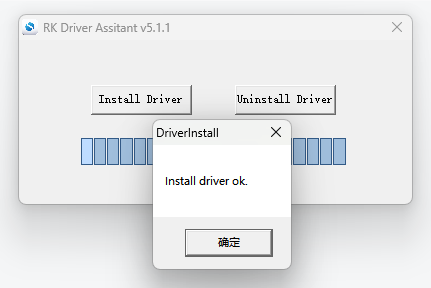
Fai doppio clic sul file .exe per completare l'installazione del driver.
-
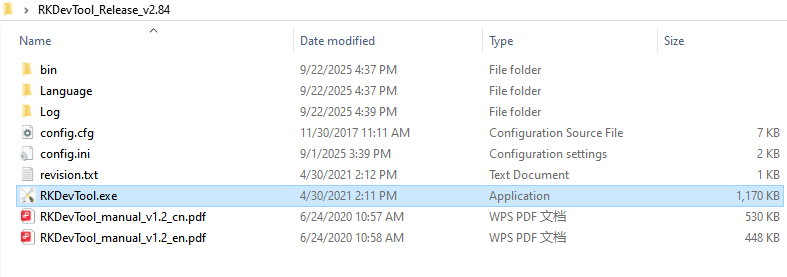
Scarica sul computer RKDevTool da questo link ed estrailo in una cartella facilmente accessibile.
-
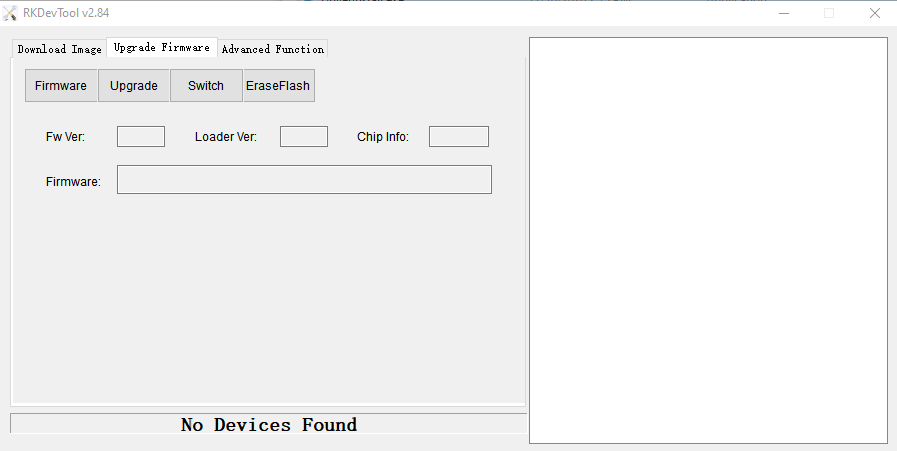
Fai doppio clic sul file .exe per avviare lo strumento di scrittura del firmware sul computer.
-
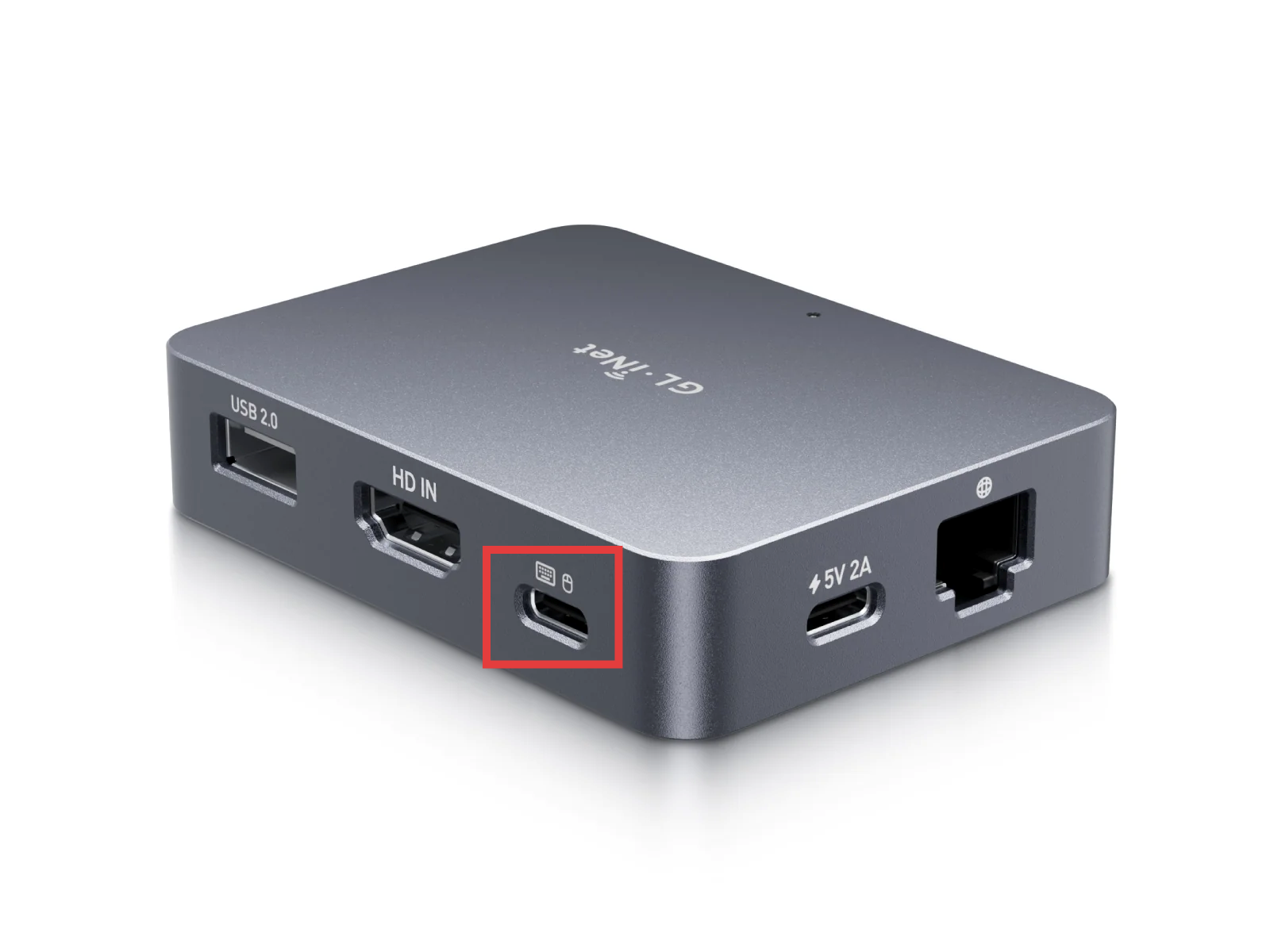
Collega la porta Type-C OTG del KVM alla porta USB del computer con un cavo USB per il trasferimento dati.
Di seguito viene utilizzato Comet (GL-RM1) come esempio. La porta Type-C OTG è mostrata nell'immagine.
-
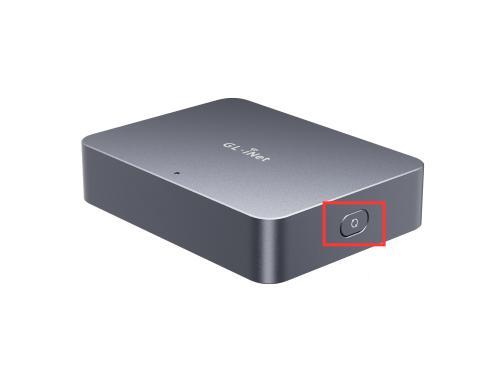
Tieni premuto il pulsante RESET per 10 secondi mentre colleghi il cavo di alimentazione al KVM. Quindi rilascia il pulsante. Il dispositivo KVM entrerà in modalità Loader.
-
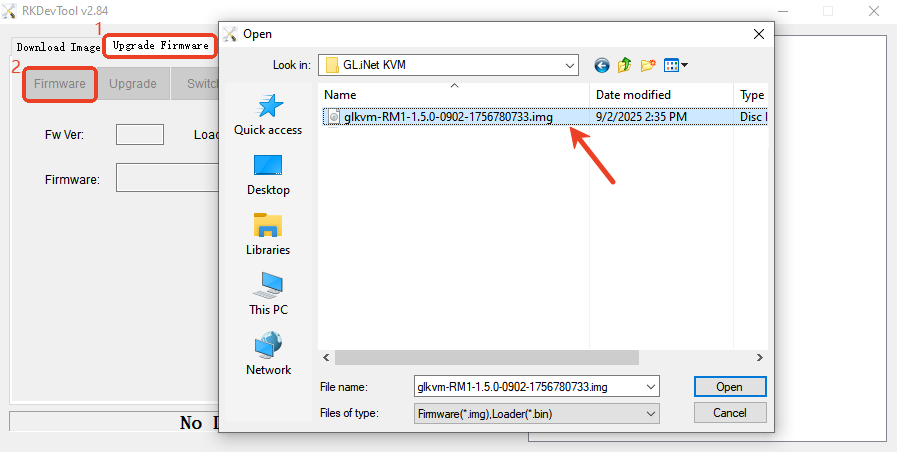
Nel pannello di RKDevTool, vai su Upgrade Firmware -> Firmware e seleziona il firmware scaricato al passaggio 2 per caricarlo.
Quindi passa alla scheda Upgrade accanto a Firmware. Comparirà "Found Loader Device" e inizierà la scrittura del firmware.
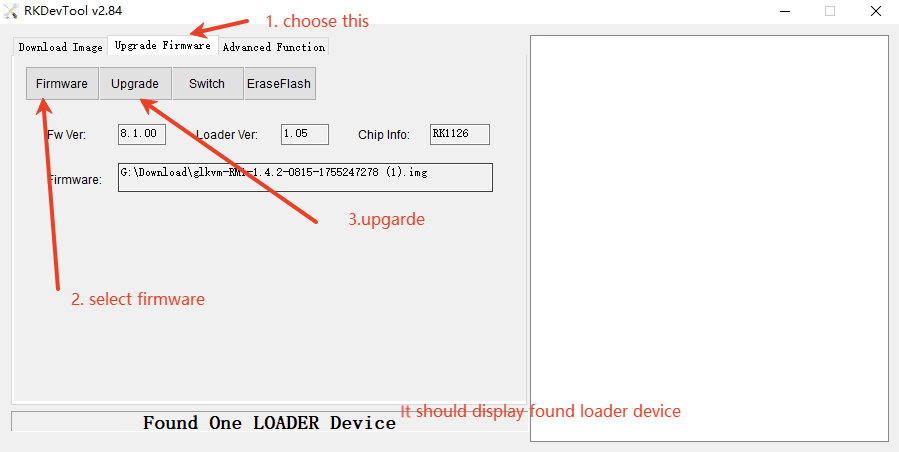
Il dispositivo KVM si riavvierà automaticamente al termine dell'aggiornamento.
Hai ancora domande? Visita il nostro forum della community oppure contattaci.