RKDevTool 経由で KVM を解除する方法
このチュートリアルでは、RKDevTool を使用して GL.iNet KVM のブリックを解除する方法を紹介します。これは、KVM がブリックされ、通常のファームウェア更新または U-Boot フェールセーフ モードでは回復できないシナリオに適用されます。
準備
アンブロックには以下の工具をご用意ください。
- A Windows コンピューター
- A USB データ ケーブル
- A 電源アダプター(KVM デバイス用)
Note
デバイスが損傷する可能性があるため、ブリック解除プロセス中に USB ケーブルを取り外したり、KVM の電源を切ったりしないでください。
ブロック解除プロセスを開始する前に、重要なデータをバックアップすることをお勧めします。
復旧手順
ブリック解除の失敗を避けるために、次の手順に従ってください。
-
KVM デバイスの電源を切ります。
-
KVM デバイスの最新ファームウェアを こちら からコンピューターにダウンロードします。
-
ここから からドライバー パッケージをコンピューターにダウンロードし、任意のディレクトリに解凍します。
-
.exe ファイルをダブルクリックして、ドライバー インストール プログラムを完了します。
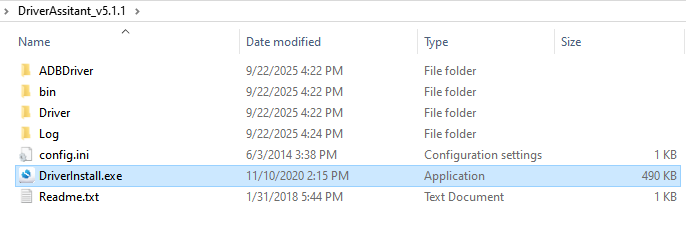
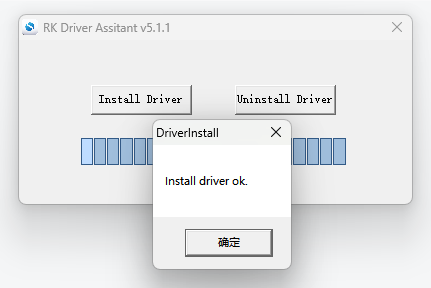
-
ここ から RKDevTool をコンピューターにダウンロードし、簡単にアクセスできるディレクトリに解凍します。
-
.exe ファイルをダブルクリックして、コンピューター上でフラッシュ ツールを実行します。
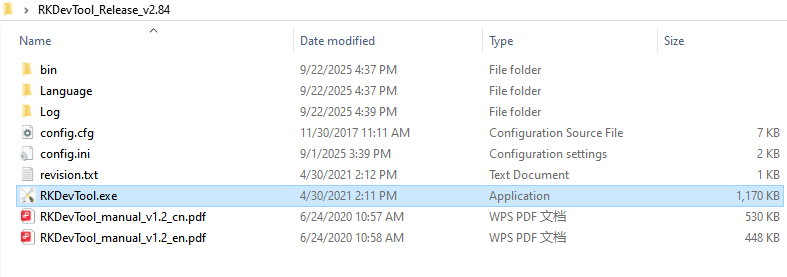
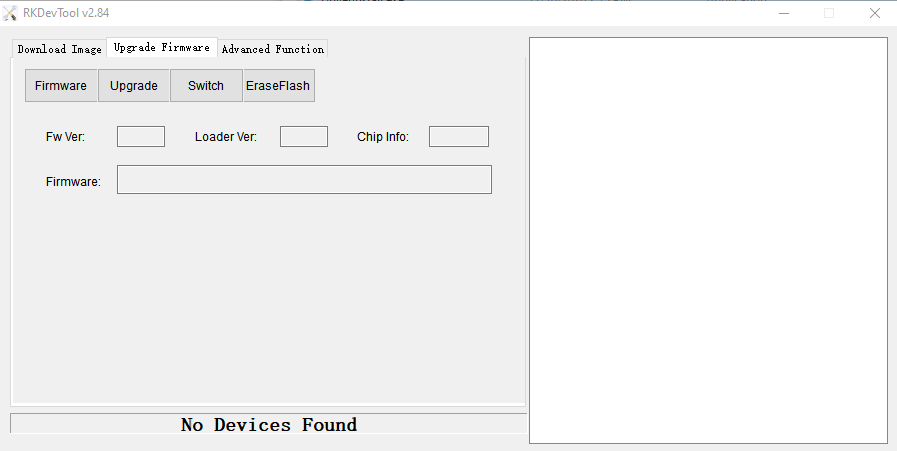
-
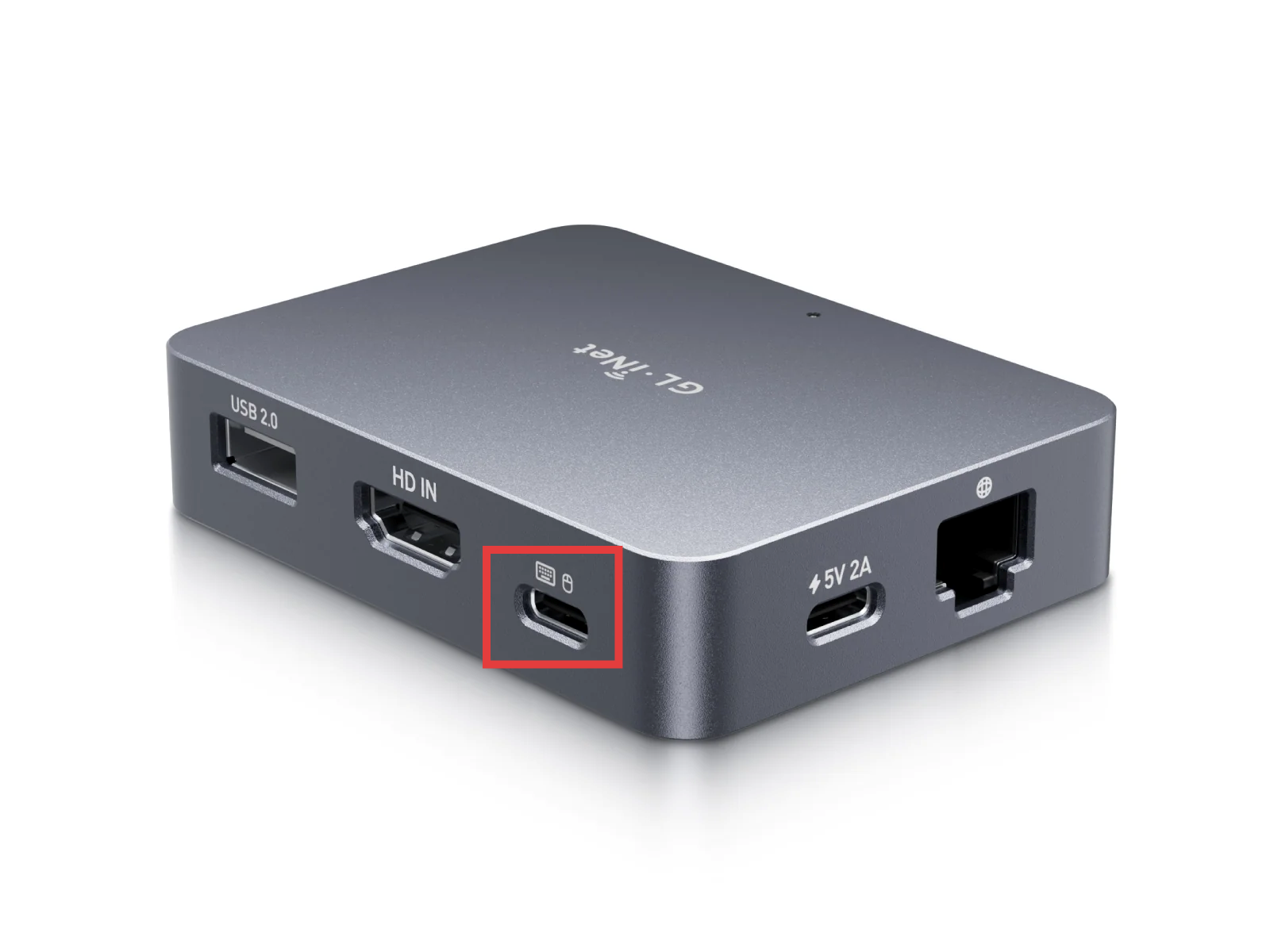
USB データ ケーブルを介して、KVM の Type-C OTG ポートをコンピューターの USB ポートに接続します。
Comet (GL-RM1) を例に挙げます。 Type-C OTG ポートを以下に示します。
-
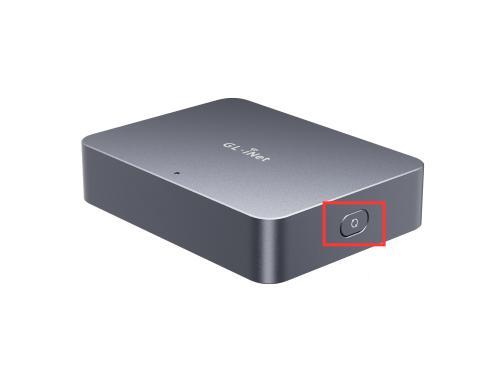
電源ケーブルを KVM に接続している間、10 seconds の RESET ボタンを押し続けます。その後、ボタンを放します。 KVM デバイスはローダー モードに入ります。
-
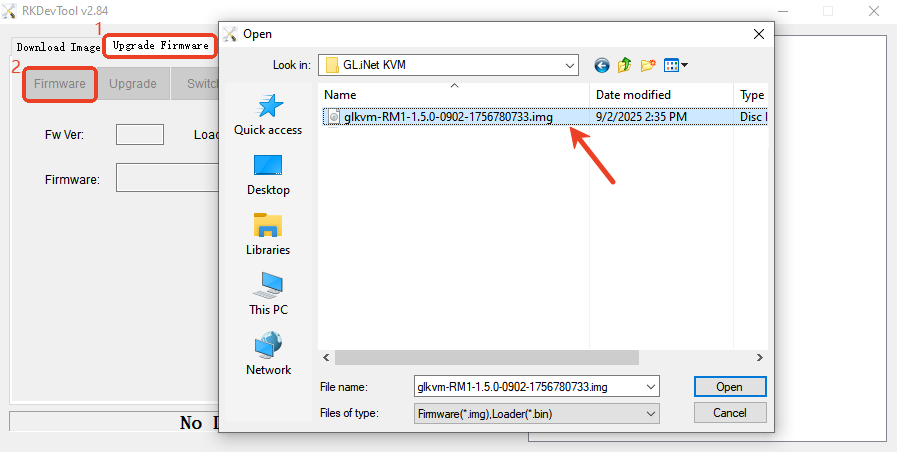
RKDevTool パネルに移動し、Upgrade Firmware -> Firmware に移動し、手順 2 でダウンロードしたファームウェアを選択してアップロードします。
次に、「ファームウェア」タブの隣にある「Upgrade」タブに移動すると、「Found Loader Device」と表示され、ファームウェアのフラッシュが開始されます。
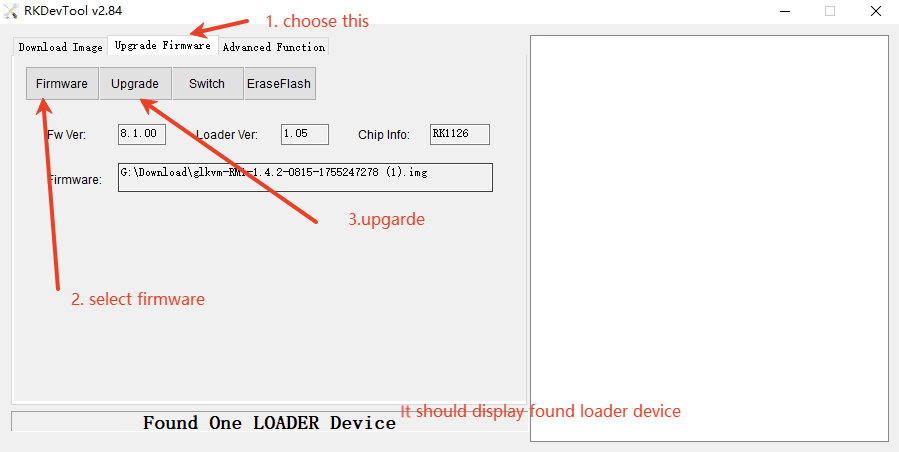
アップグレードが完了すると、KVM デバイスは自動的に再起動します。
まだ質問がありますか? コミュニティ フォーラム または お問い合わせ にアクセスしてください。