Guía del usuario de Fingerbot (FGB-01)
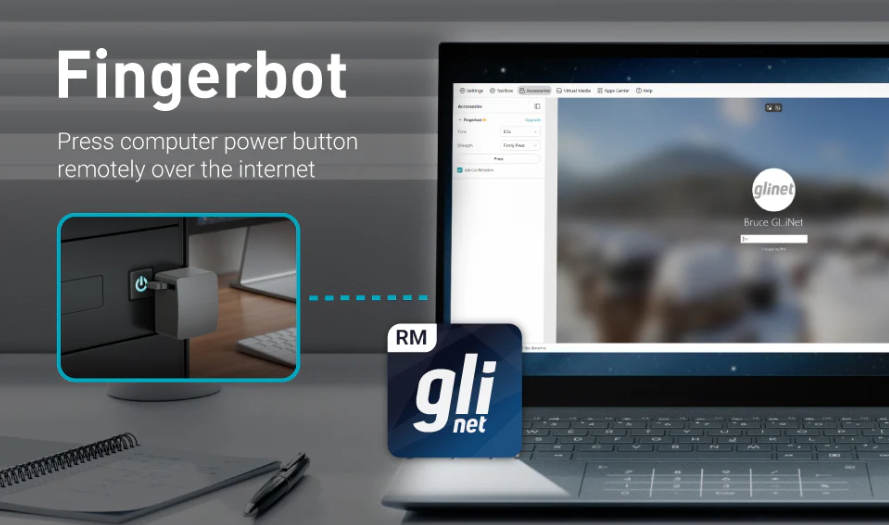
Fingerbot FGB-01 es un accesorio para los dispositivos KVM de GL.iNet que facilita la gestión remota de la alimentación.
Fingerbot simula la pulsación de un botón físico para encender y apagar el dispositivo de destino de forma remota. Se instala fácilmente mediante un adhesivo, ofrece un año de autonomía con uso diario y no requiere una configuración compleja.
Nota: Comet Q (GL-RMQ1) no es compatible con Fingerbot.
Contenido de la caja
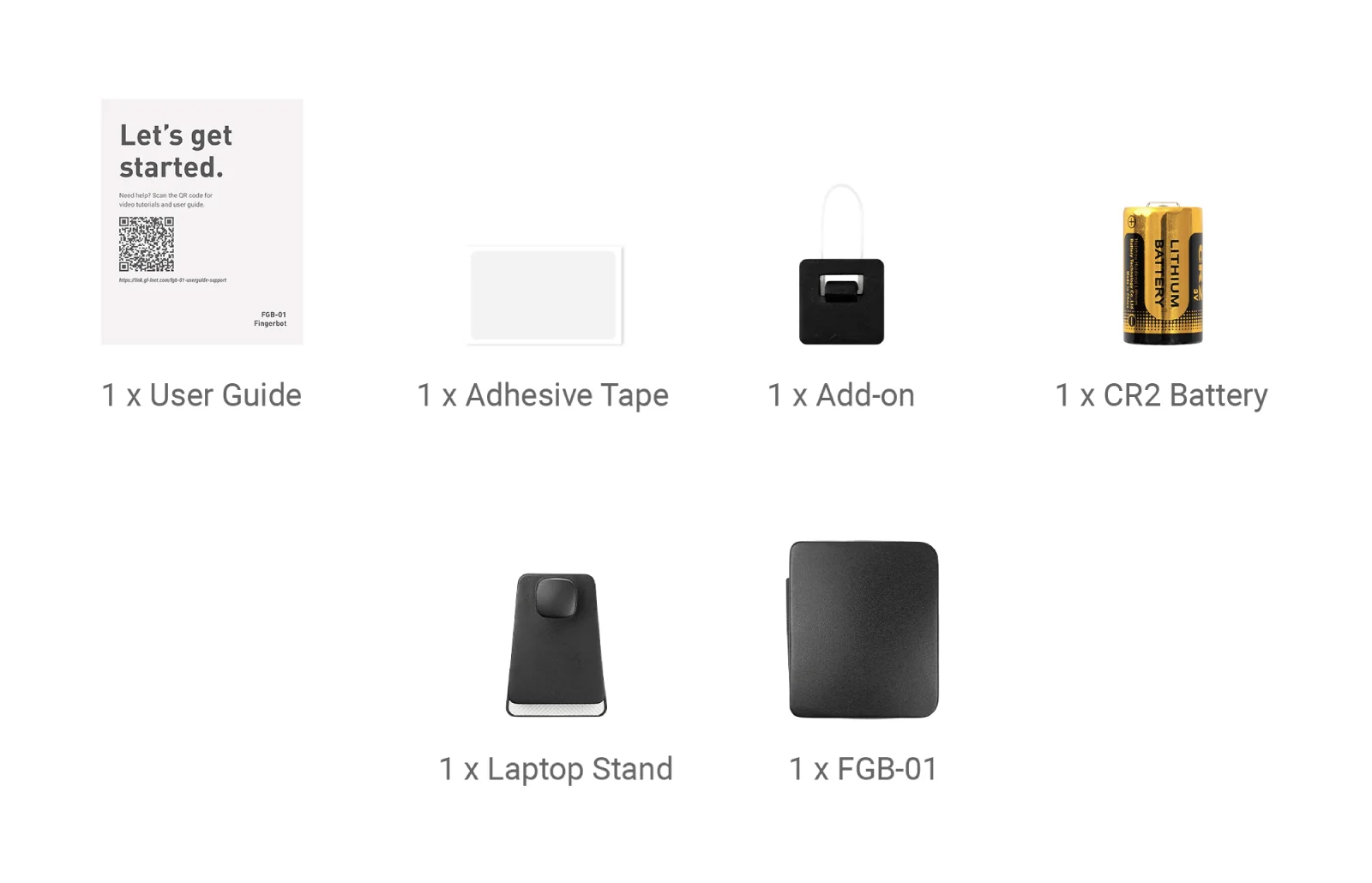
- 1 x FGB-01
- 1 x Soporte para portátil
- 1 x Accesorio adicional (Add-on)
- 1 x Pila CR2 (instalada en FGB-01)
- 1 x Cinta adhesiva
- 1 x Guía del usuario
Vea el siguiente vídeo de desembalaje de Fingerbot.
Instalación
Vea este vídeo o siga los pasos que se indican a continuación para instalar Fingerbot.
-
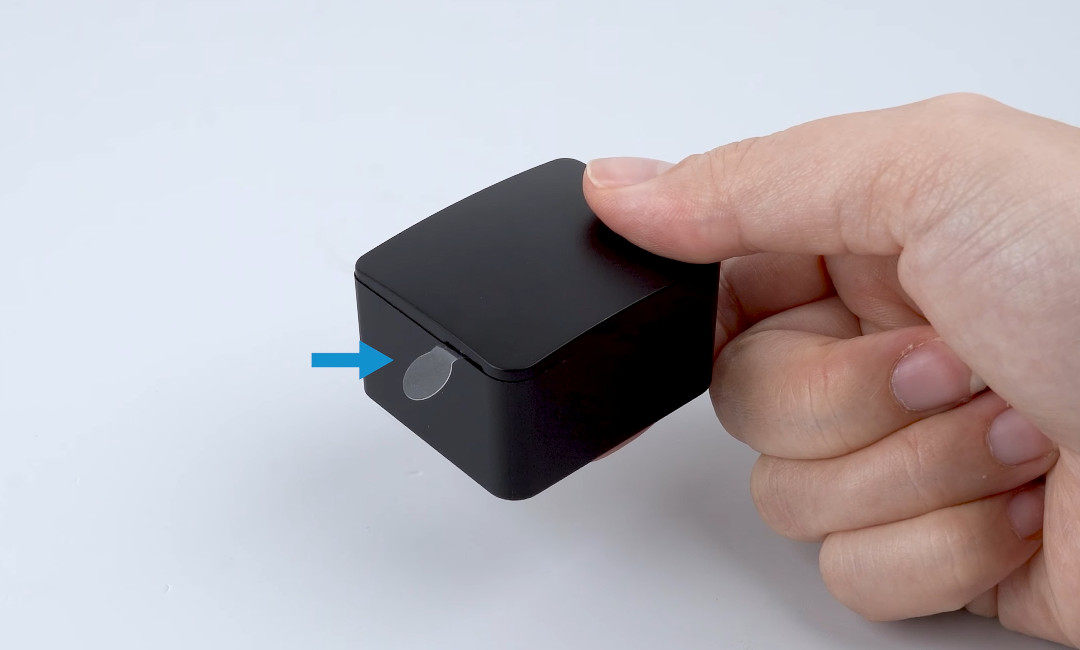
Retire la lengüeta de plástico que aísla la pila.
-
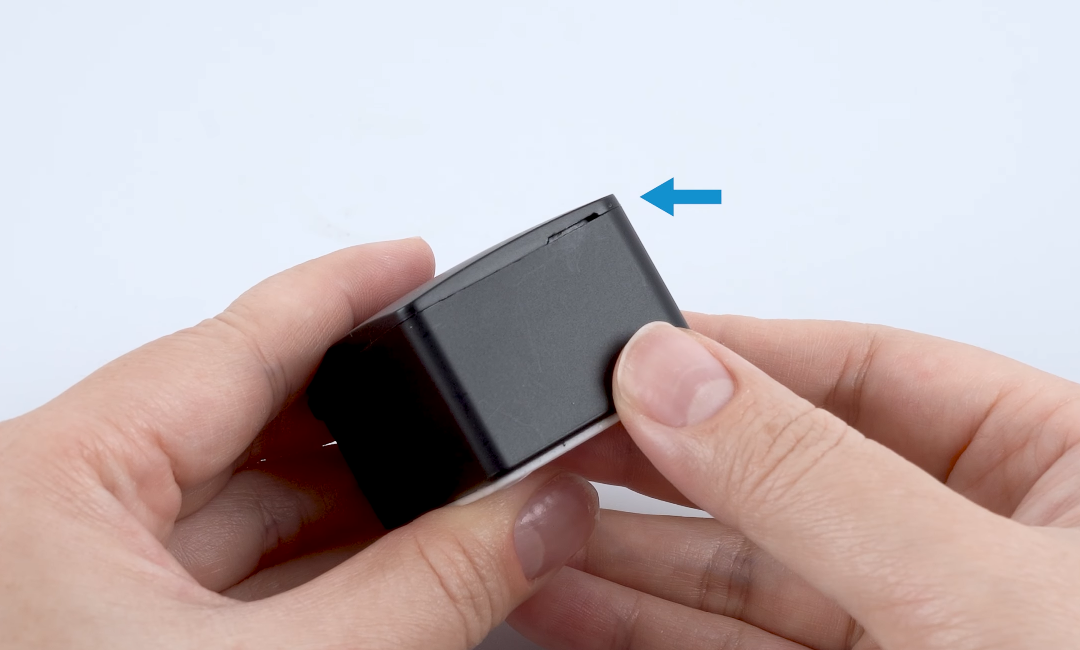
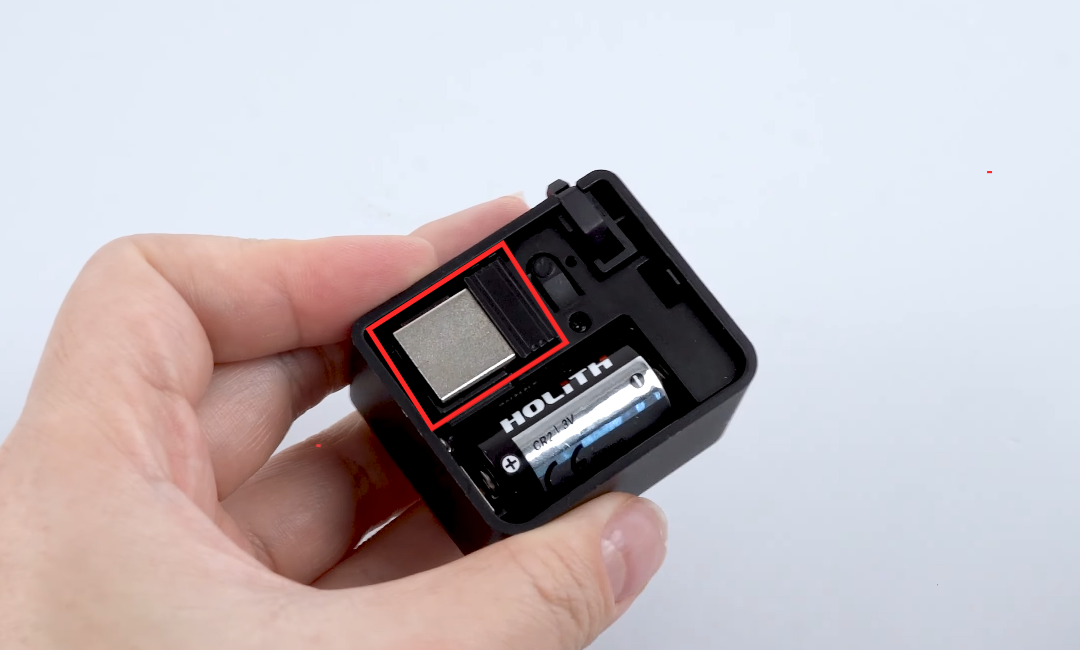
Abra la tapa desde la muesca situada en la parte superior de Fingerbot.
-
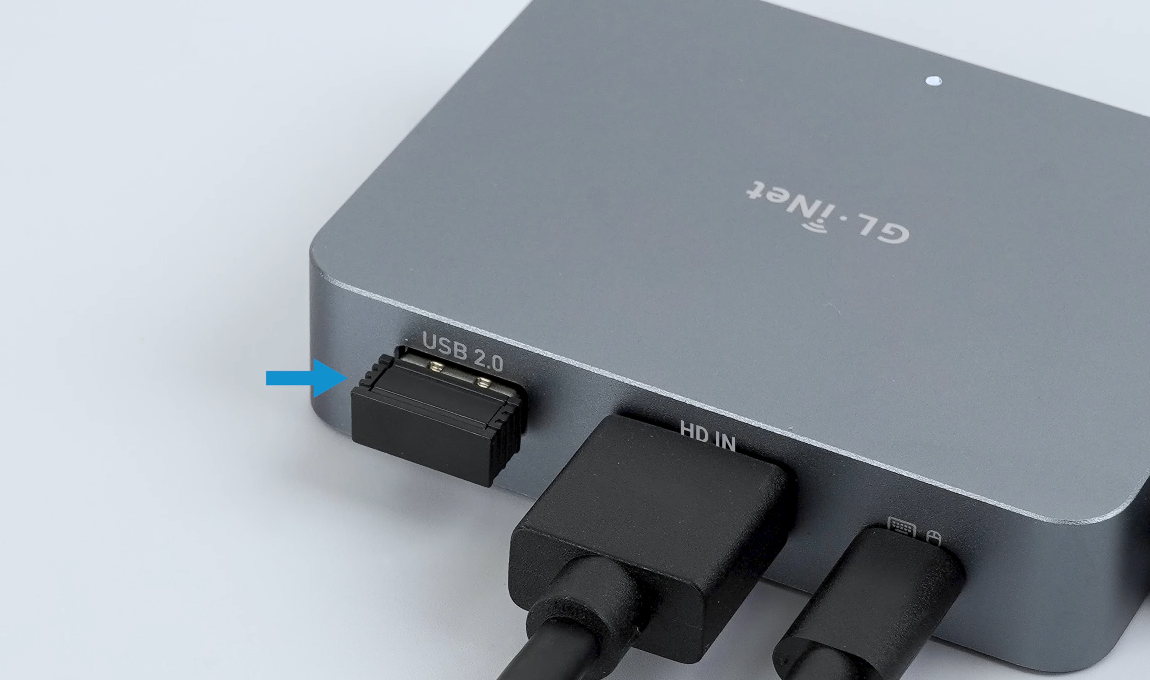
Localice el receptor Bluetooth USB, insértelo en el puerto USB del KVM de GL.iNet (por ejemplo, Comet GL-RM1) y vuelva a colocar la tapa de Fingerbot.
-
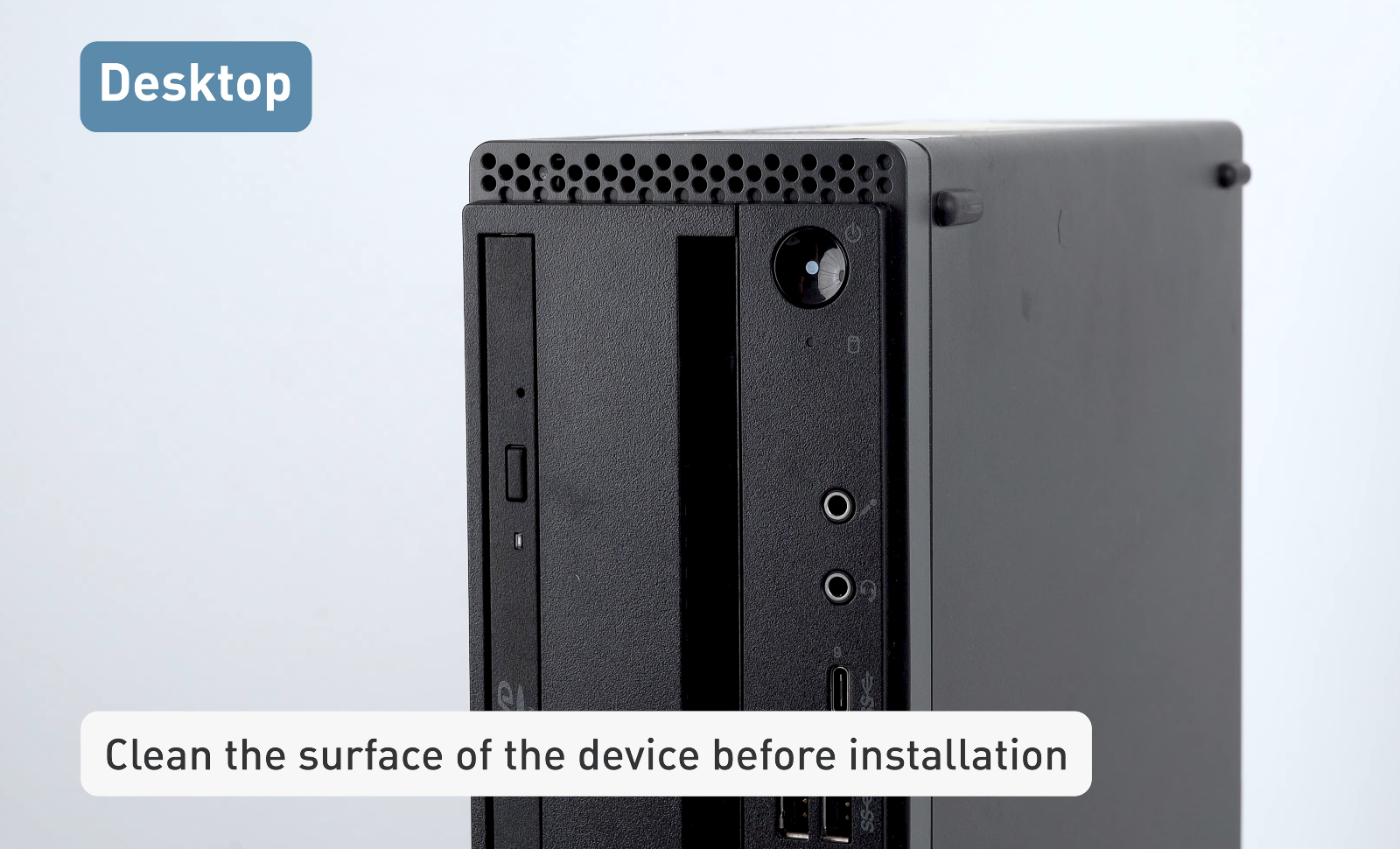
Limpie la superficie del botón de encendido del dispositivo controlado.
-
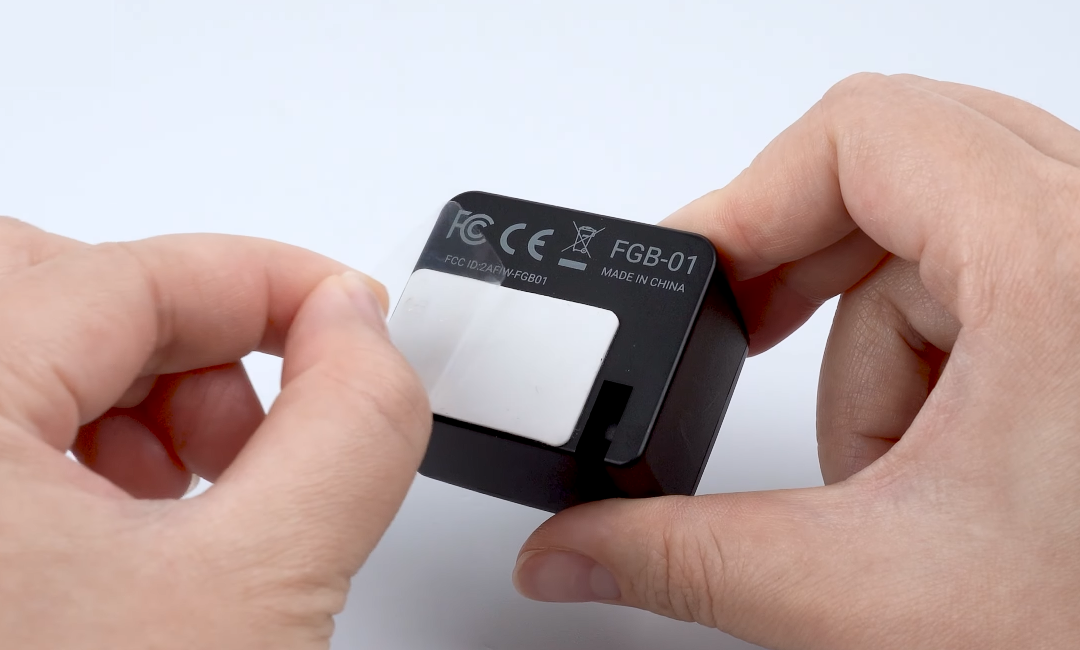
Retire la película protectora de la cinta adhesiva situada en la base de Fingerbot.
-
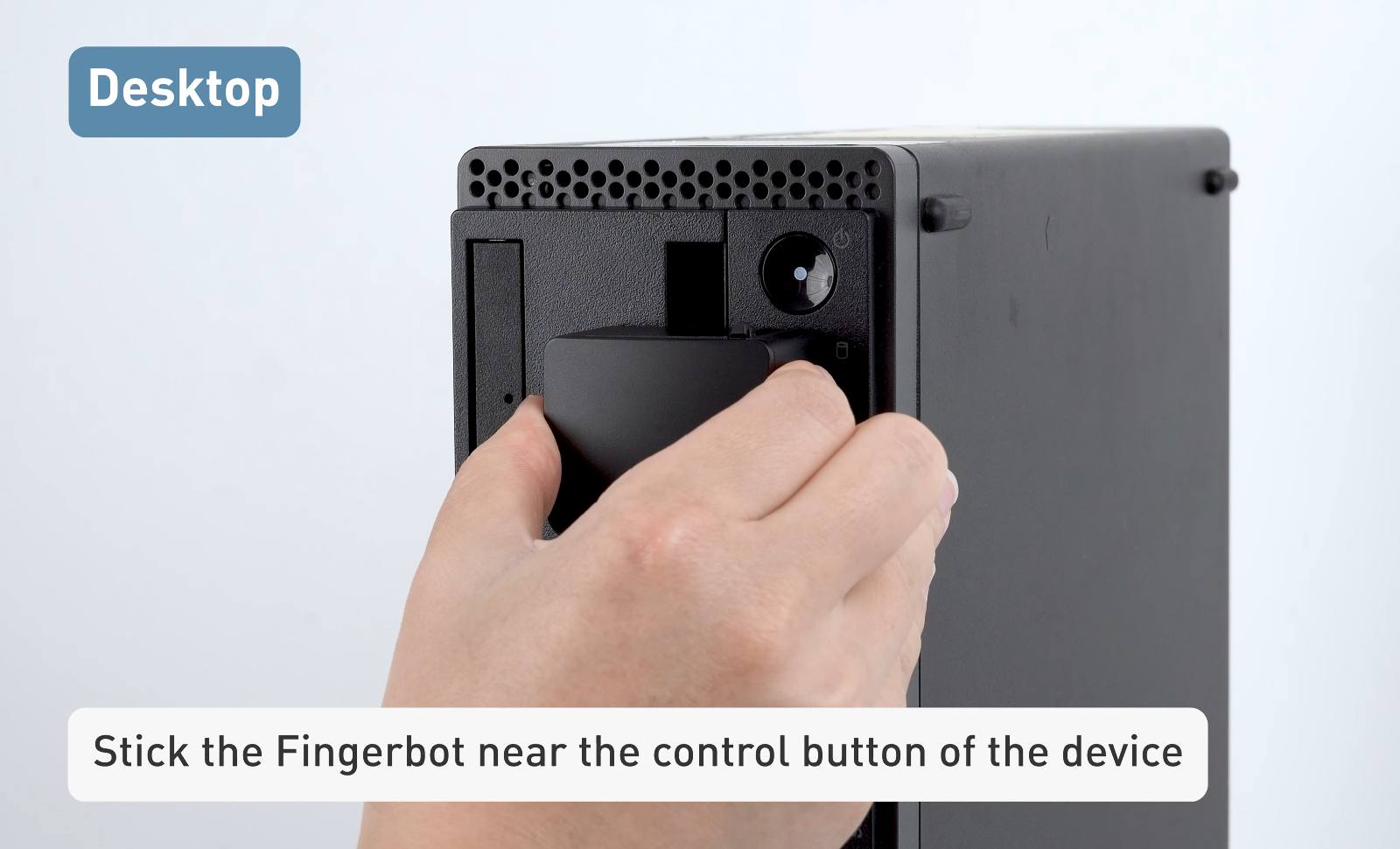
Pegue Fingerbot cerca del botón de encendido del dispositivo controlado y asegúrese de que su brazo robótico pueda alcanzar y pulsar el botón físico.
-
Si el dispositivo controlado es un portátil, coloque el soporte incluido cerca del botón de encendido y apriételo para fijarlo.
Nota: Utilice el soporte únicamente si el botón de encendido está situado en el borde lateral.
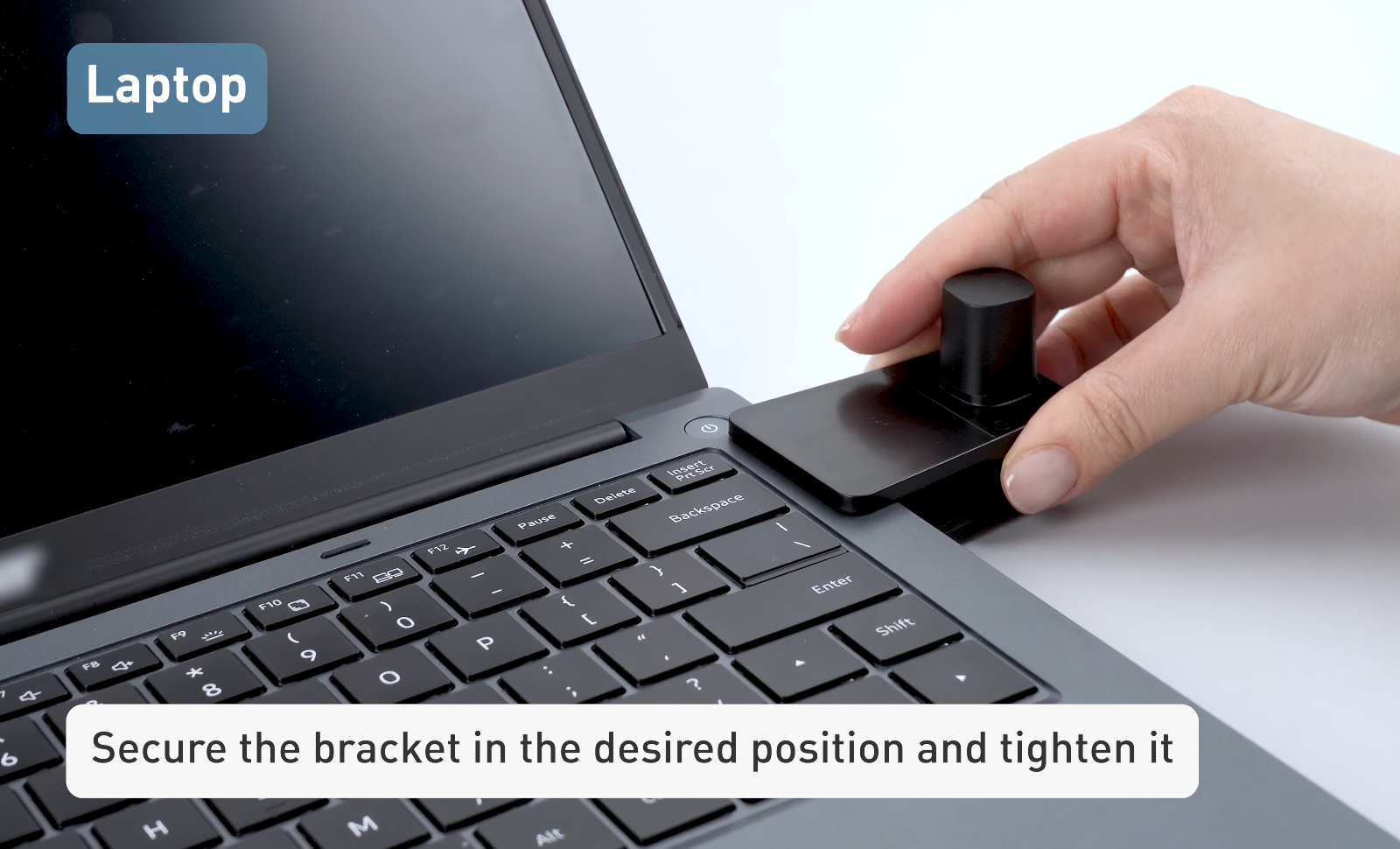
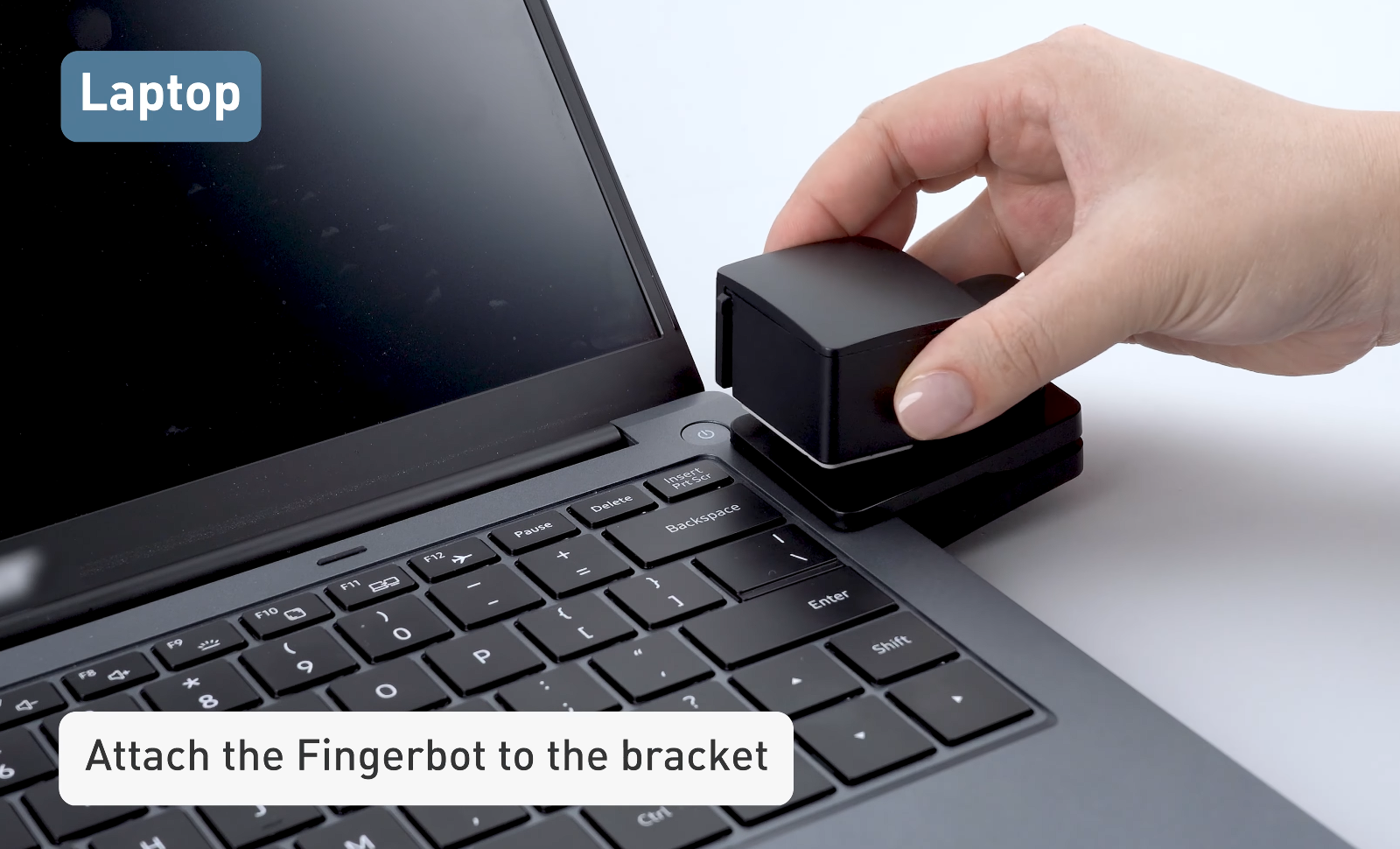
A continuación, pegue Fingerbot al soporte y asegúrese de que su brazo robótico pueda alcanzar y pulsar el botón físico de encendido.
-
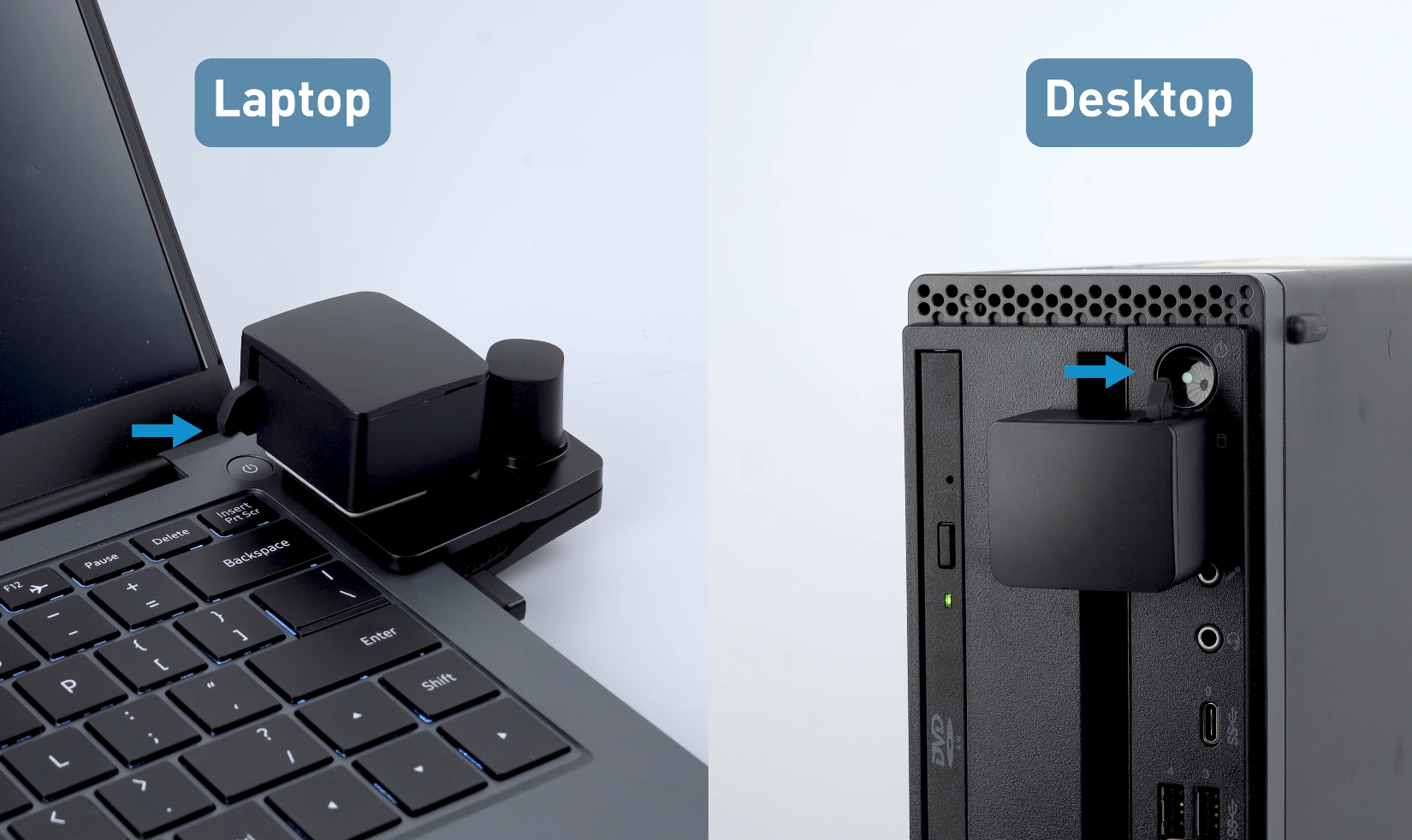
La instalación ha finalizado. Como se muestra a continuación, el brazo robótico de Fingerbot pulsará el botón de encendido y permitirá controlar la alimentación de forma remota.
Configuración
-
Inicie sesión en la consola del KVM de GL.iNet.
-
En la consola del KVM, acceda a Accessories. Puede obtener distintos resultados ajustando la duración y la fuerza de la pulsación.
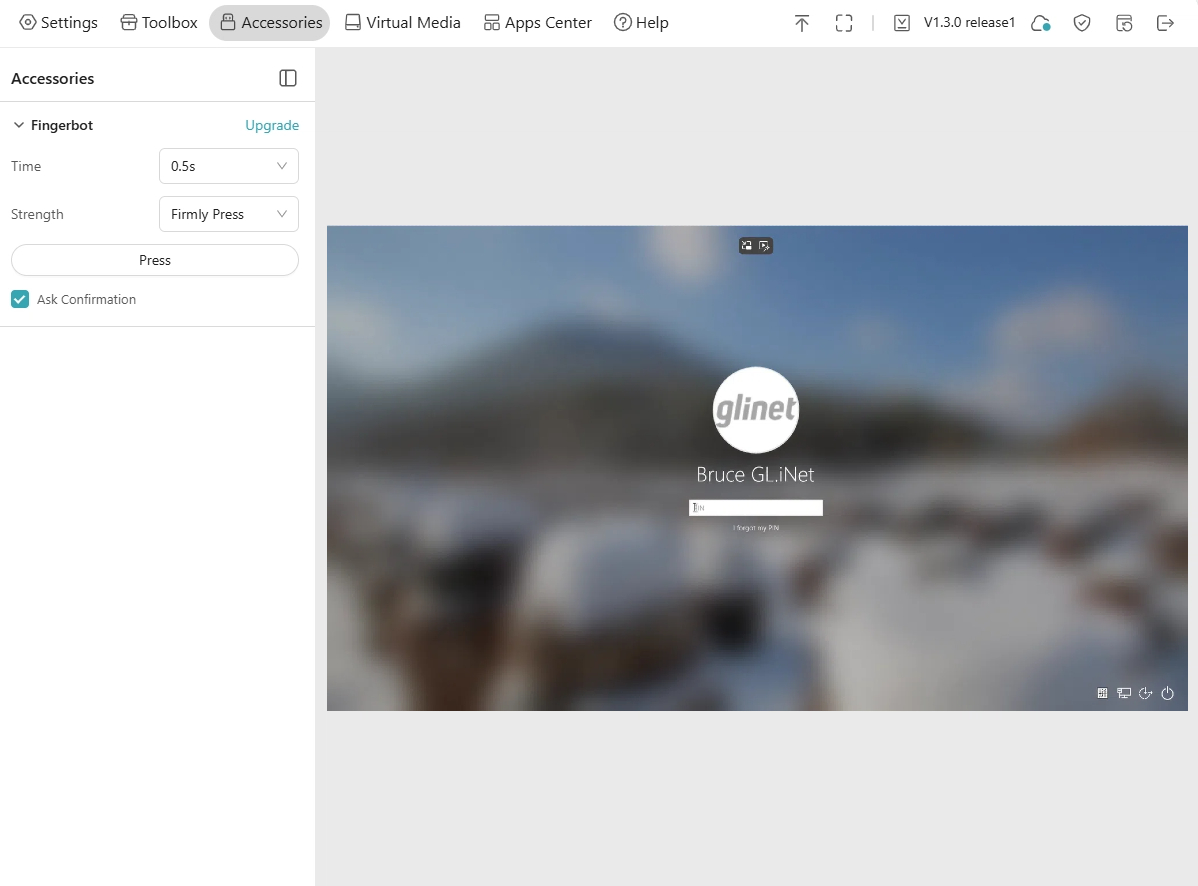
Nota: La configuración de los accesorios solo se muestra después de la instalación.
-
Time: duración de la pulsación de Fingerbot.
-
Strength: dispone de dos niveles de fuerza, Light Press y Hard Press.
-
Light Press: adecuado para botones de recorrido corto o de pulsación suave.
-
Hard Press: adecuado para botones de recorrido largo o que requieren más fuerza.
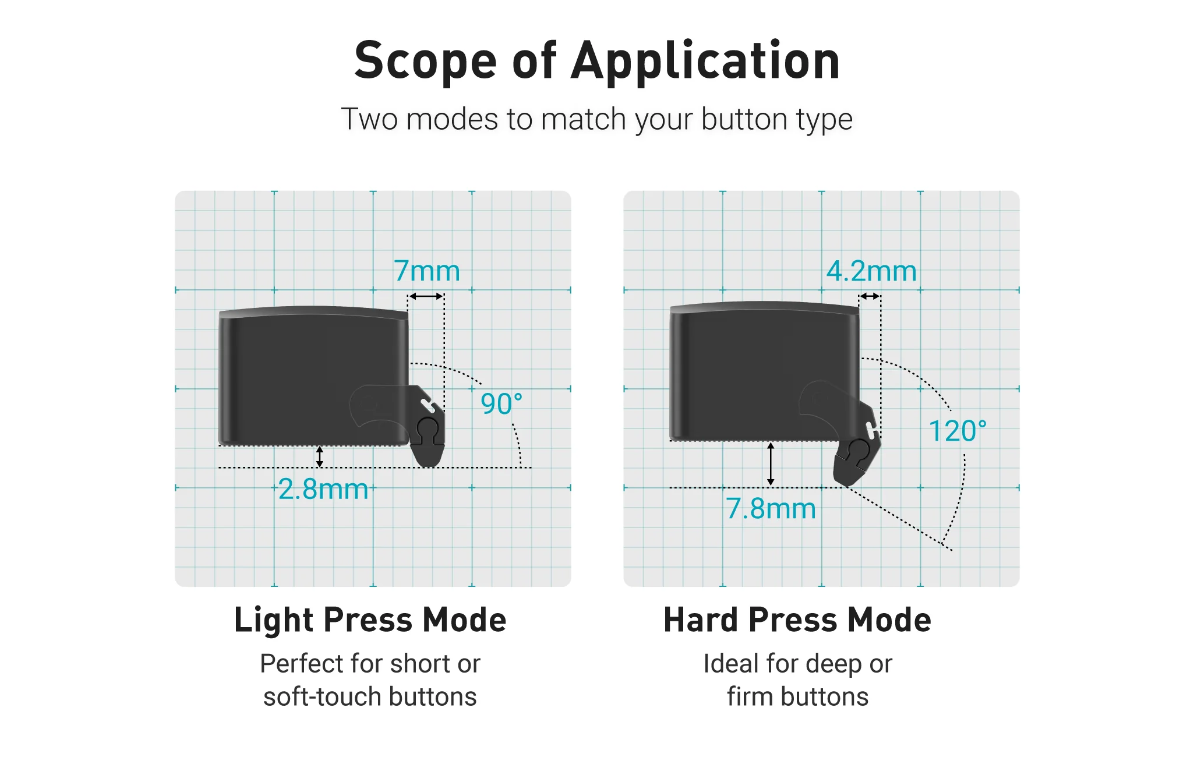
También puede utilizar el Test Button, situado dentro de Fingerbot y visible al retirar la tapa superior, para elegir el nivel de pulsación que prefiera:
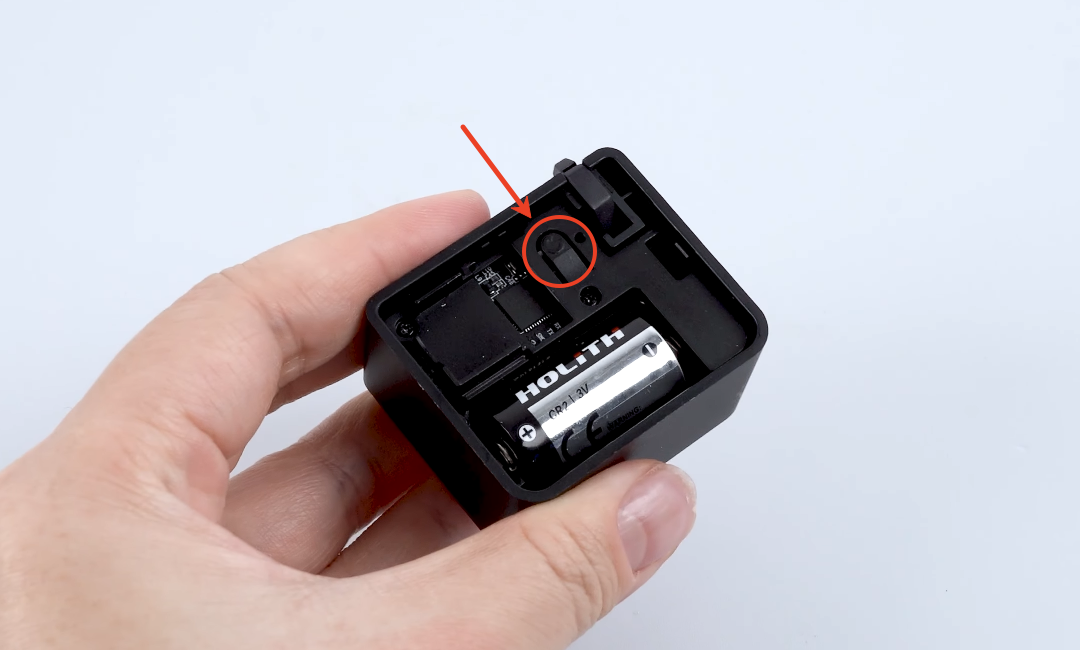
-
Primera pulsación: Fingerbot se extiende hasta la posición Light Press.
-
Segunda pulsación: Fingerbot se extiende hasta la posición Hard Press.
-
Tercera pulsación: Fingerbot se retrae.
-
-
Preguntas frecuentes
P1. ¿Qué protocolo utiliza el receptor USB de GL-Fingerbot?
R1. Utiliza el protocolo Bluetooth.
P2. ¿Fingerbot está emparejado con su receptor Bluetooth USB? Si pierdo el receptor, ¿puedo utilizar otro?
R2. Fingerbot y su receptor Bluetooth USB están emparejados de forma exclusiva. Debido a esta vinculación, no se pueden utilizar otros receptores con Fingerbot.
P3. ¿GL-Fingerbot es compatible con dispositivos KVM de otras marcas?
R3. No. GL-Fingerbot es un accesorio opcional para los dispositivos KVM de GL.iNet y debe utilizarse con uno de ellos.
P4. ¿Puedo utilizar un solo KVM de GL.iNet para controlar varios Fingerbot?
R4. Los siguientes KVM de GL.iNet solo pueden controlar un Fingerbot.
- Comet (GL-RM1)
- Comet PoE (GL-RM1PE)
- Comet Pro (GL-RM10)
- Comet 5G (GL-RM10RC)
Comet X (GL-RM4PE) admite hasta cuatro Fingerbot simultáneamente. Comet X dispone de cuatro canales independientes en el panel posterior. Cada canal incluye un puerto HDMI para transmitir la señal de vídeo, un puerto Type-C para transmitir las señales del teclado y el ratón y un puerto USB 2.0 para periféricos USB, como Fingerbot o una placa ATX.
Nota: Comet Q (GL-RMQ1) no es compatible con Fingerbot.
P5. ¿Para qué sirve el accesorio adicional (Add-on) y cómo se utiliza?
R5. El accesorio adicional permite accionar interruptores convencionales, como los de la luz. El brazo de Fingerbot se sitúa sobre un lado del interruptor y el accesorio se fija al otro. Cuando Fingerbot presiona hacia abajo, enciende el interruptor; cuando se retrae, lo apaga.
Actualmente, Fingerbot solo puede utilizarse con un dispositivo KVM de GL.iNet. Localice el receptor Bluetooth USB dentro de Fingerbot e insértelo en el puerto USB del KVM de GL.iNet. Así podrá controlar Fingerbot de forma remota a través del KVM.
¿Tiene más preguntas? Visite nuestro foro de la comunidad o contacte con nosotros.