Fingerbot (FGB-01) – gebruikershandleiding
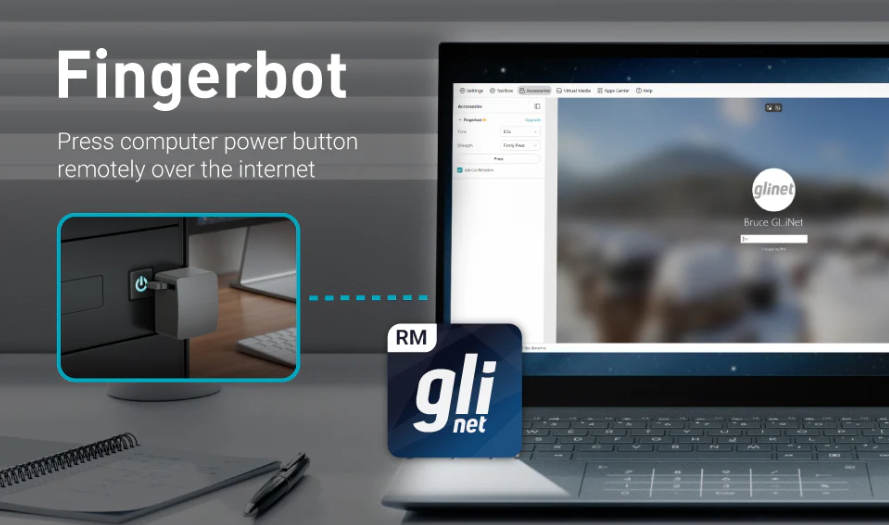
De Fingerbot FGB-01 is een accessoire voor GL.iNet KVM-apparaten dat extra gemak biedt bij het beheer van de voeding op afstand.
Als emulator van een fysieke knop is de Fingerbot ontworpen om het doelapparaat op afstand in en uit te schakelen. Hij is eenvoudig te installeren door hem vast te plakken, de batterij gaat bij dagelijks gebruik een jaar mee en er is geen ingewikkelde configuratie nodig.
Opmerking: Comet Q (GL-RMQ1) werkt niet met de Fingerbot.
Inhoud van de verpakking
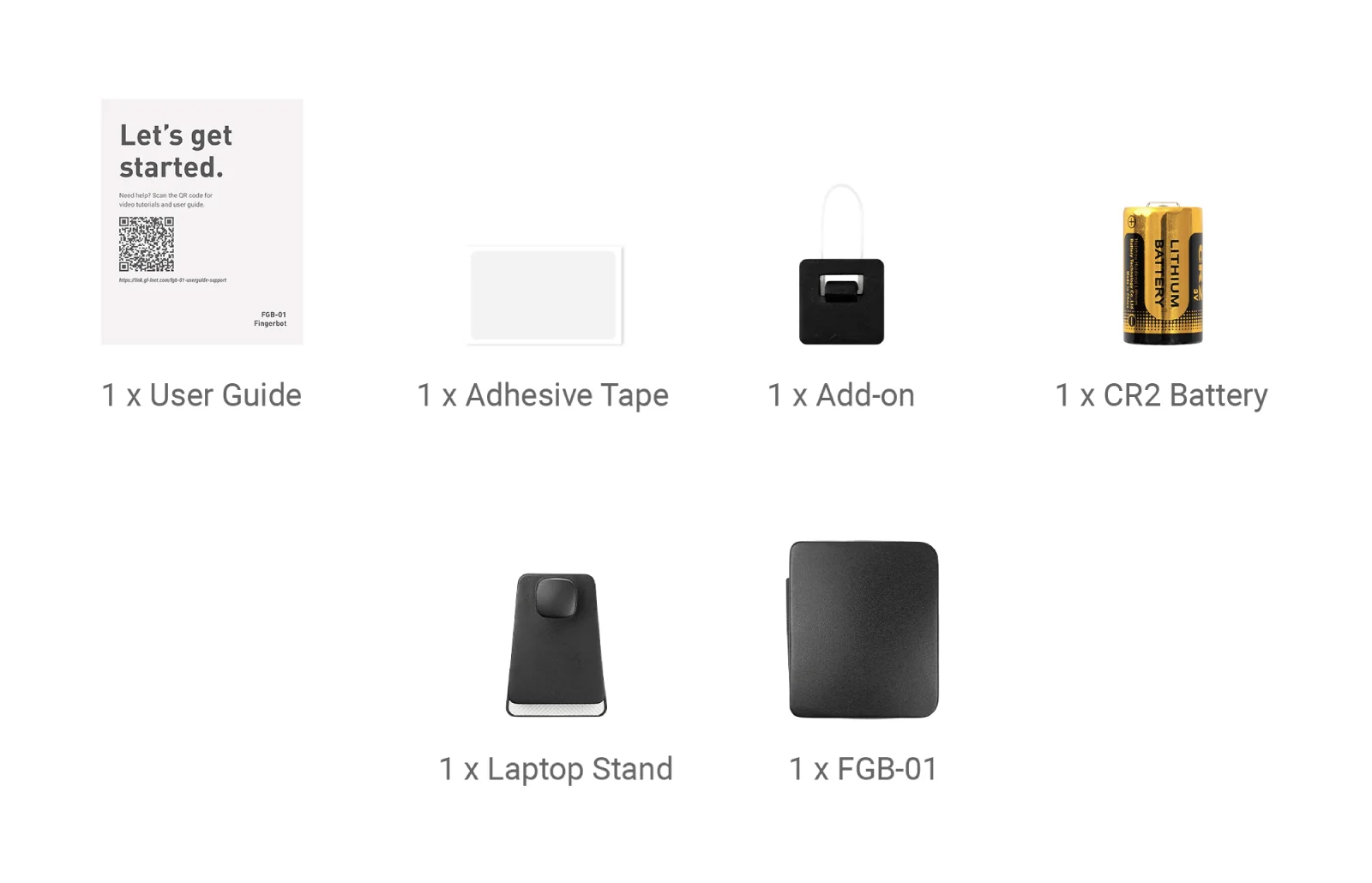
- 1 x FGB-01
- 1 x laptopstandaard
- 1 x add-on
- 1 x CR2-batterij (geplaatst in de FGB-01)
- 1 x plakstrip
- 1 x gebruikershandleiding
Bekijk hieronder de unboxingvideo van de Fingerbot.
Installatie
Bekijk deze video of volg de onderstaande stappen om de Fingerbot te installeren.
-
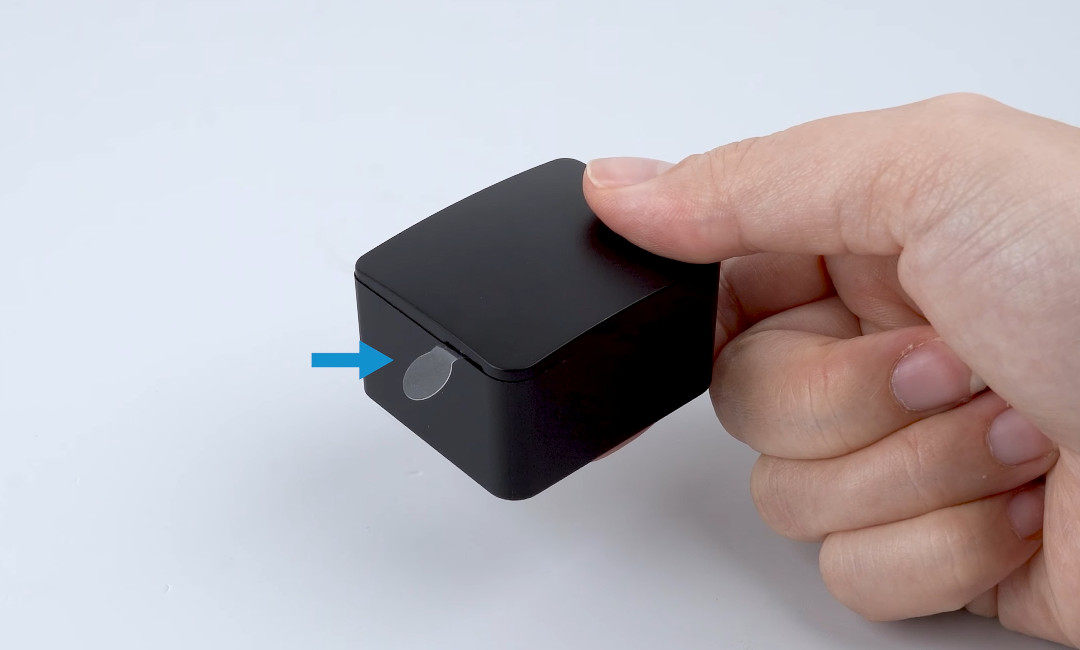
Verwijder het plastic isolatielipje van de batterij.
-
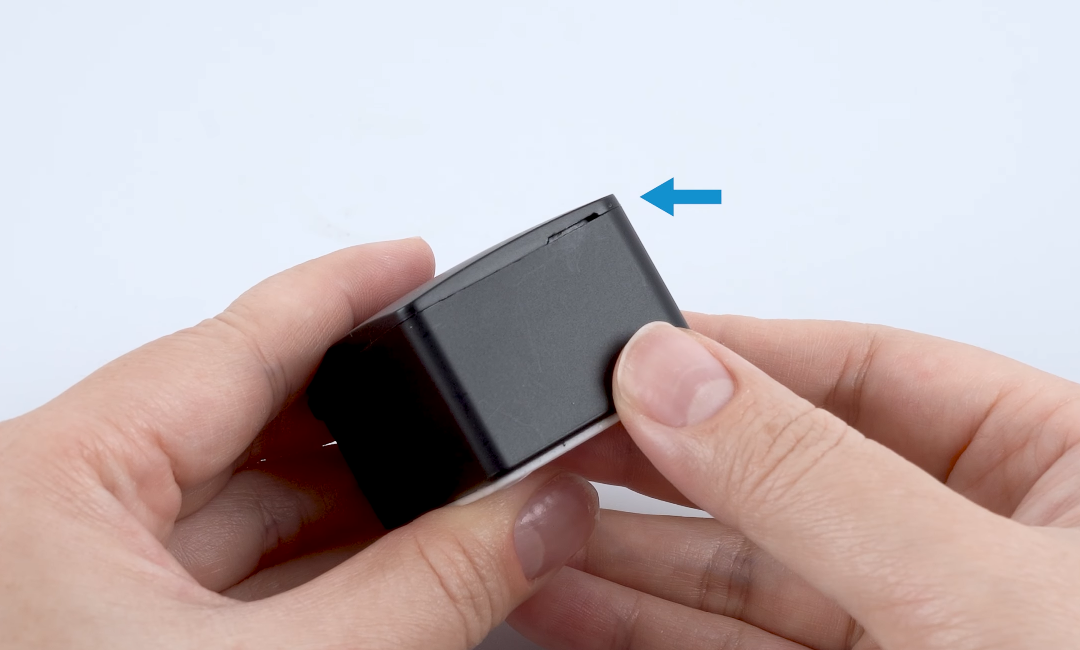
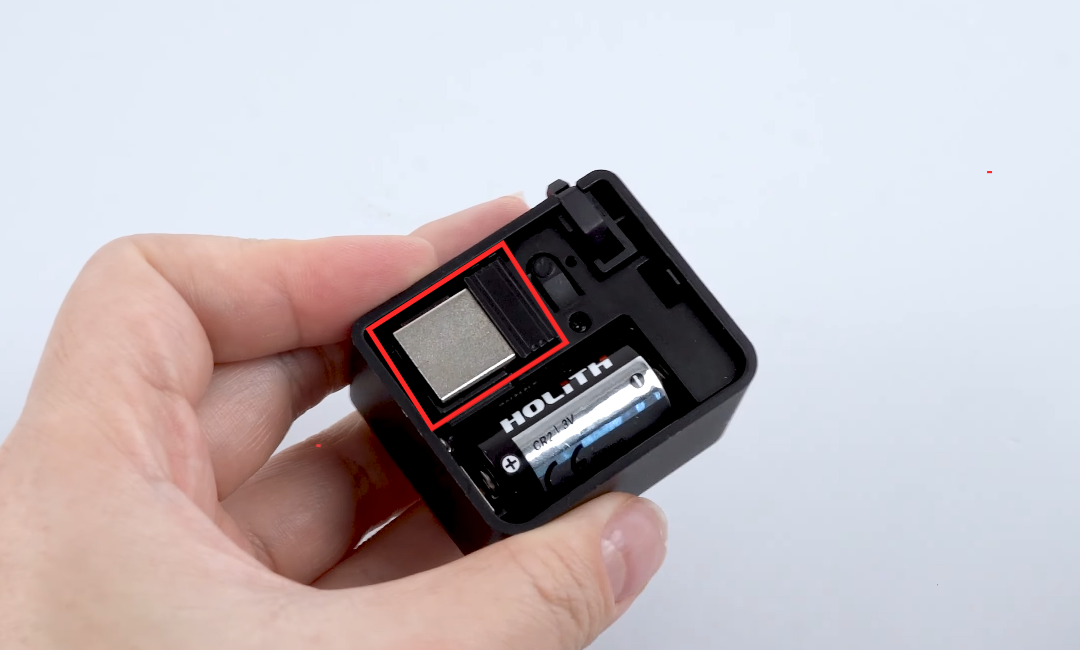
Open het deksel via de inkeping aan de bovenkant van de Fingerbot.
-
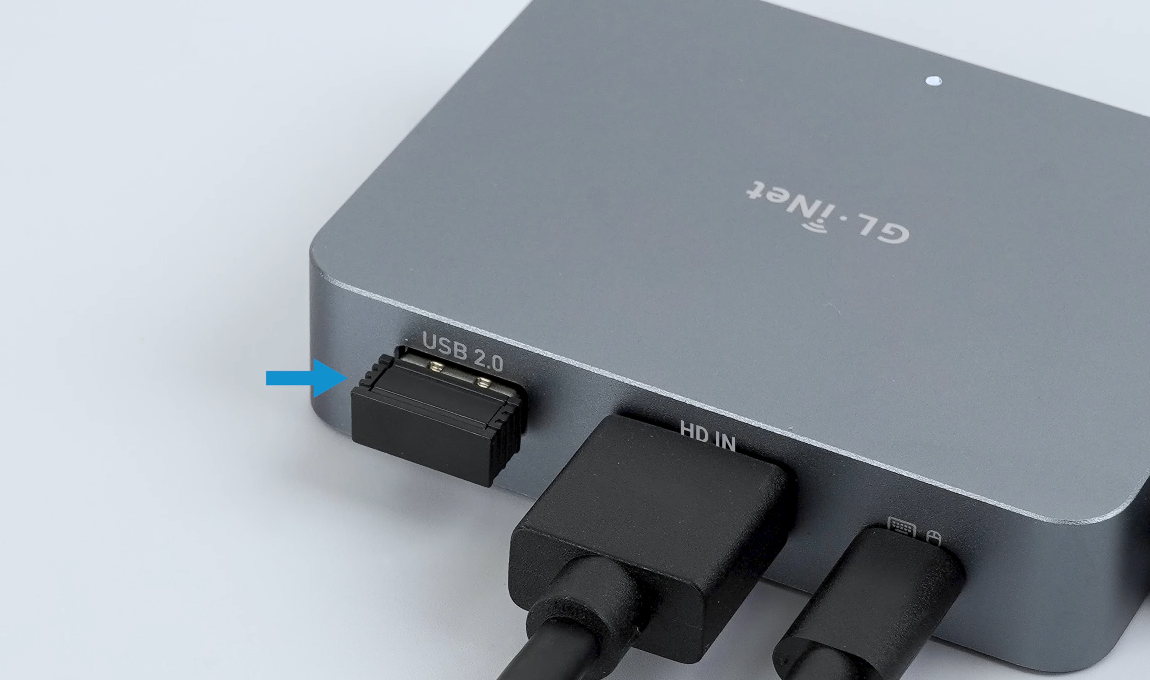
Neem de USB-bluetoothontvanger, steek deze in de USB-poort van de GL.iNet KVM (bijvoorbeeld Comet GL-RM1) en plaats daarna het deksel terug op de Fingerbot.
-
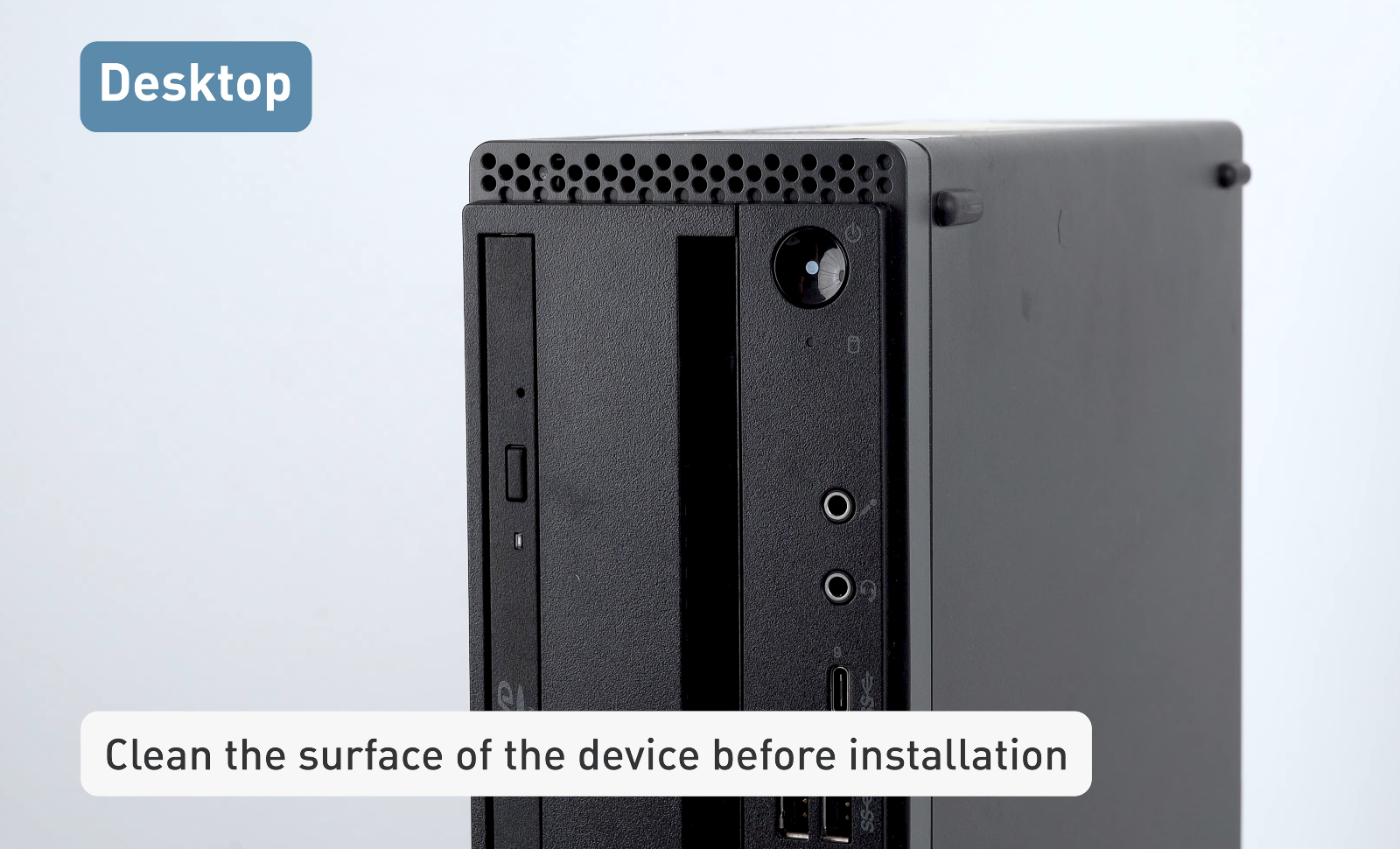
Maak het oppervlak van de aan/uit-knop van het bestuurde apparaat schoon.
-
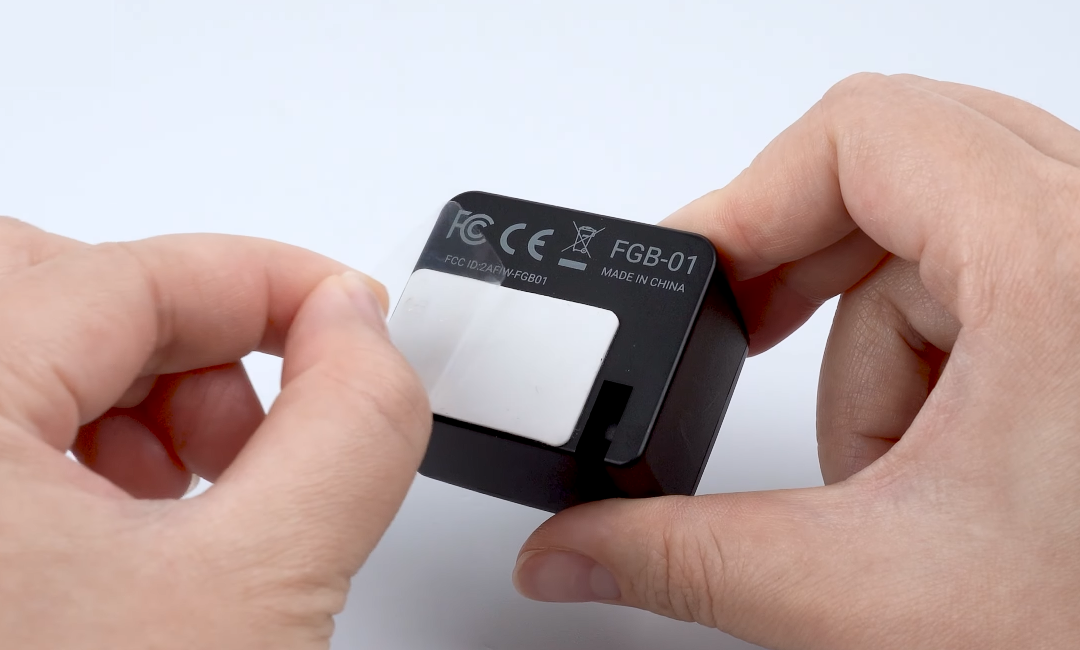
Trek de beschermfolie van de plakstrip aan de onderkant van de Fingerbot.
-
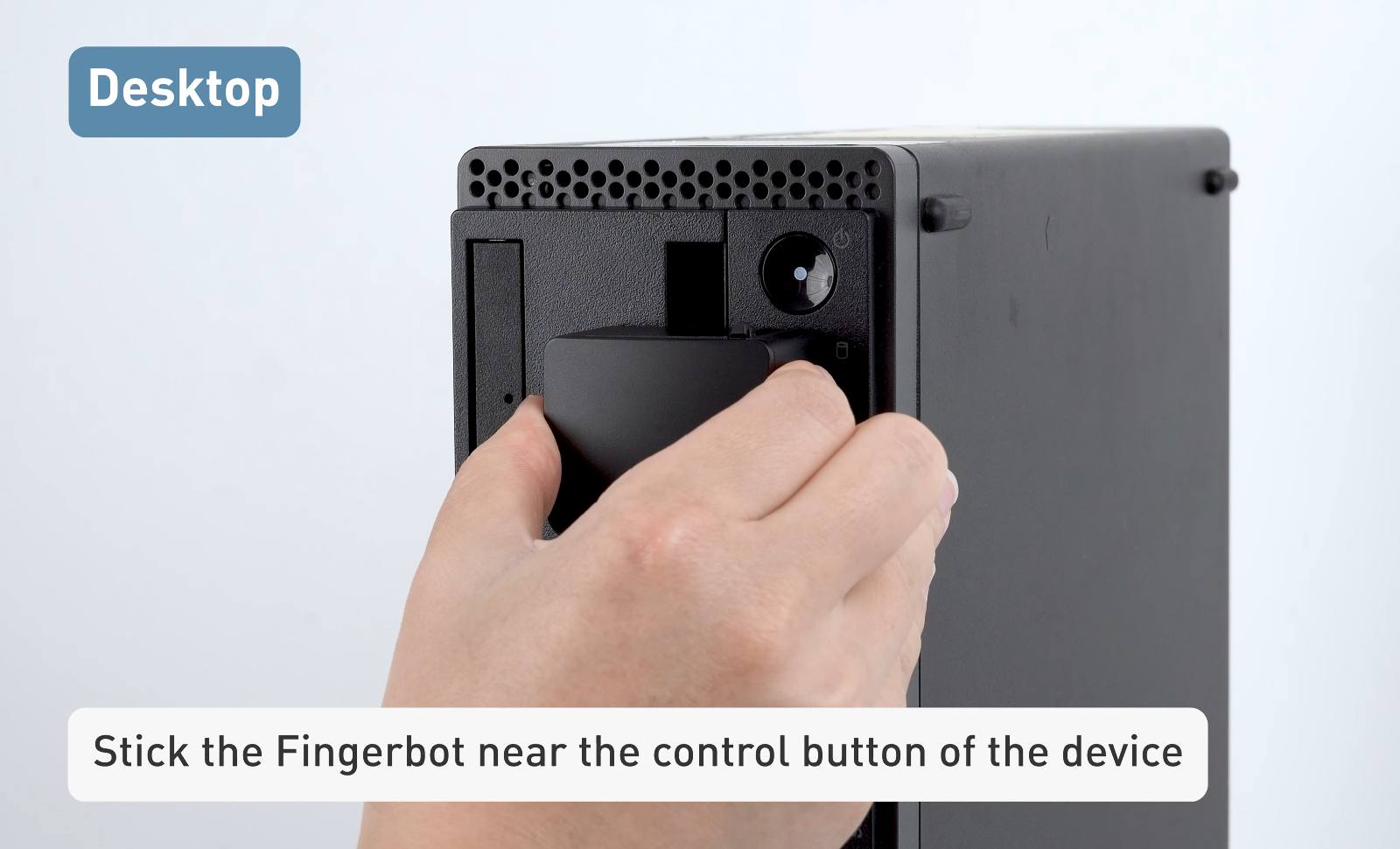
Plak de Fingerbot naast de aan/uit-knop van het bestuurde apparaat en zorg ervoor dat de robotarm de fysieke aan/uit-knop kan bereiken wanneer deze naar beneden drukt.
-
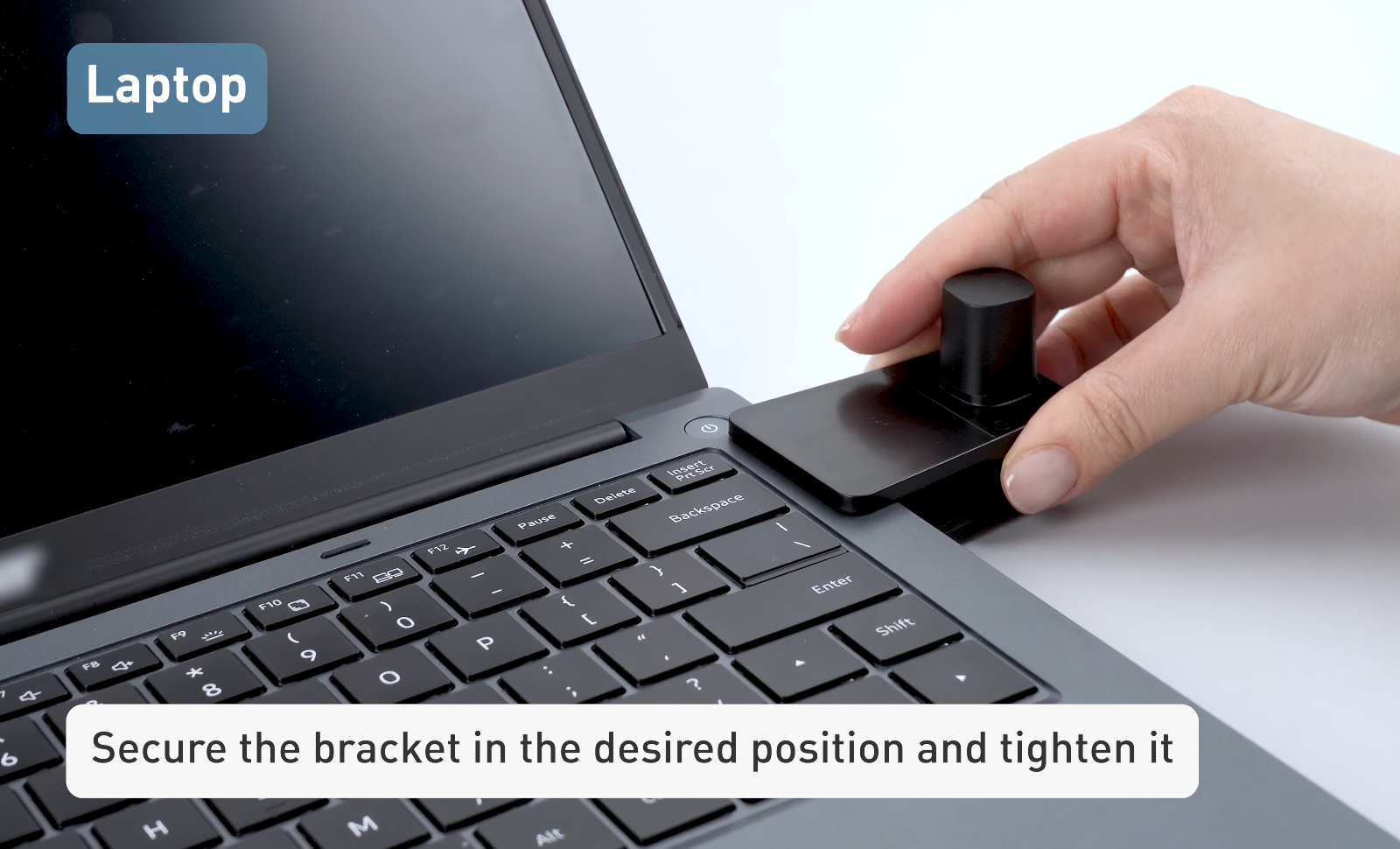
Als het bestuurde apparaat een laptop is, plaatst u de beugel (meegeleverd in de doos) naast de aan/uit-knop en zet u deze vast.
Opmerking: Gebruik de beugel alleen als de aan/uit-knop zich aan de zijkant bevindt.
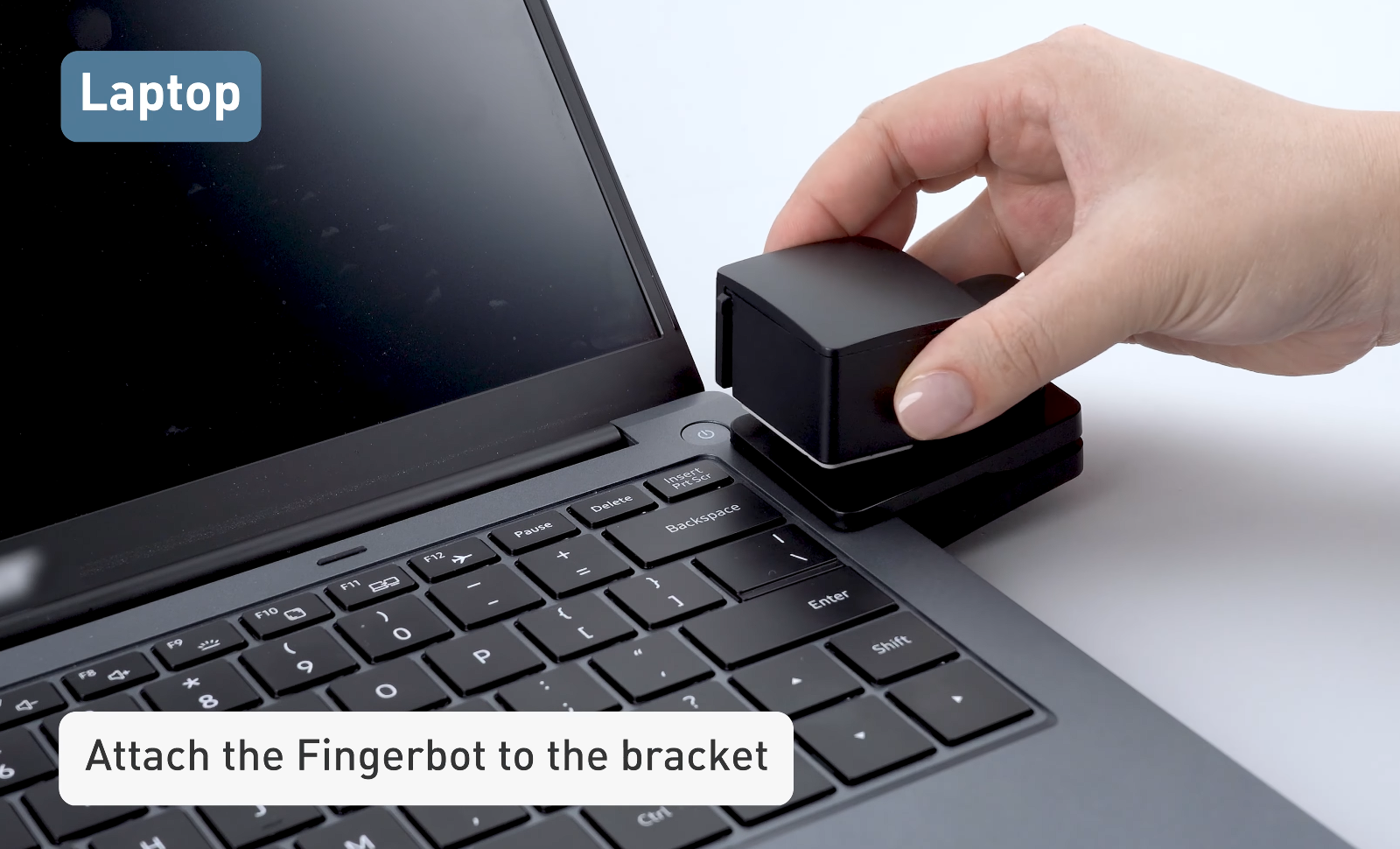
Plak de Fingerbot vervolgens op de beugel en zorg ervoor dat de robotarm de fysieke aan/uit-knop kan bereiken wanneer deze naar beneden drukt.
-
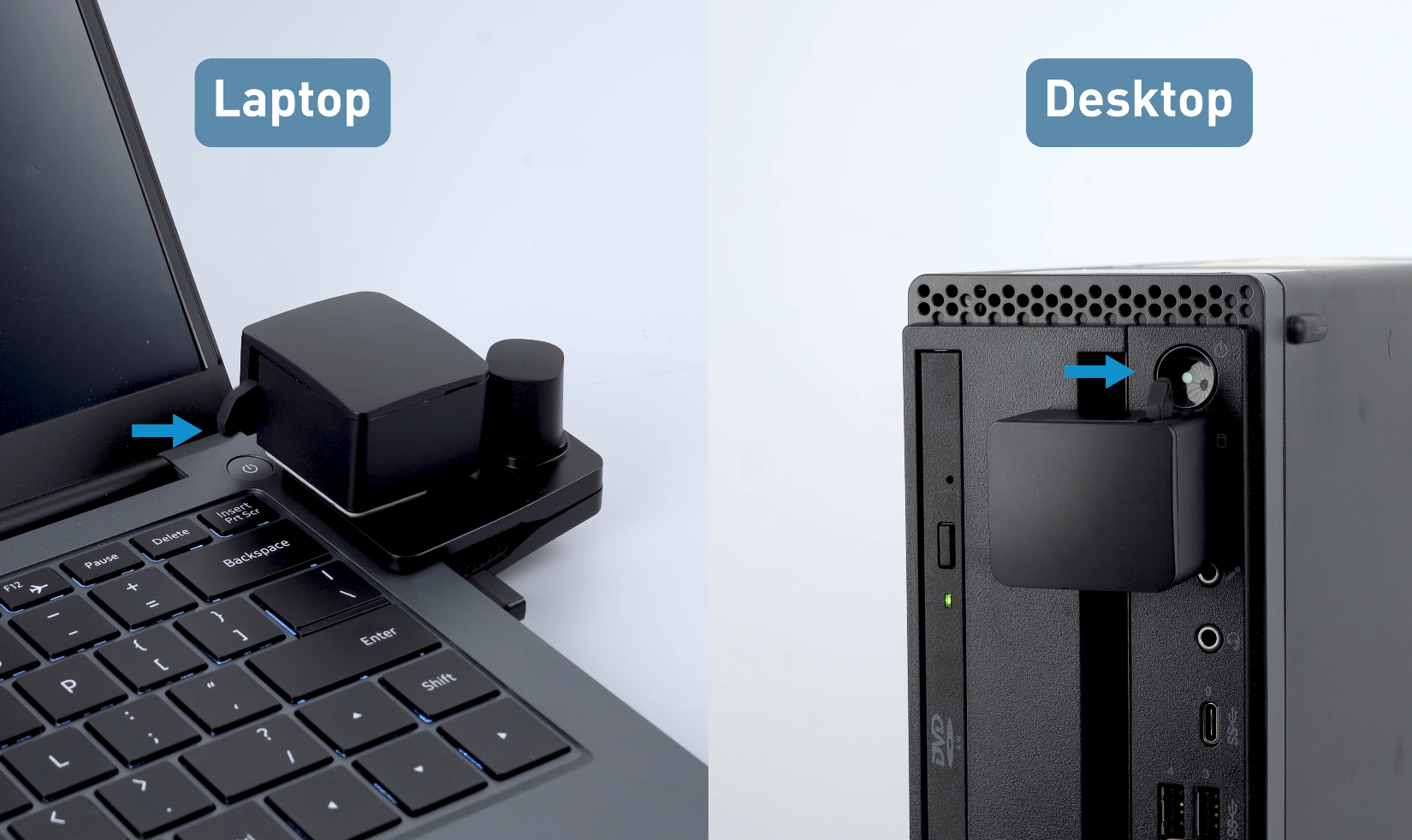
De installatie is voltooid. Zoals hieronder te zien is, raakt de robotarm van de Fingerbot de aan/uit-knop wanneer deze naar beneden drukt, zodat u de voeding op afstand kunt bedienen.
Instellen
-
Meld u aan bij de console van de GL.iNet KVM.
-
Ga in de KVM-console naar Accessories. U kunt verschillende effecten bereiken door de duur en de kracht van het drukken aan te passen.
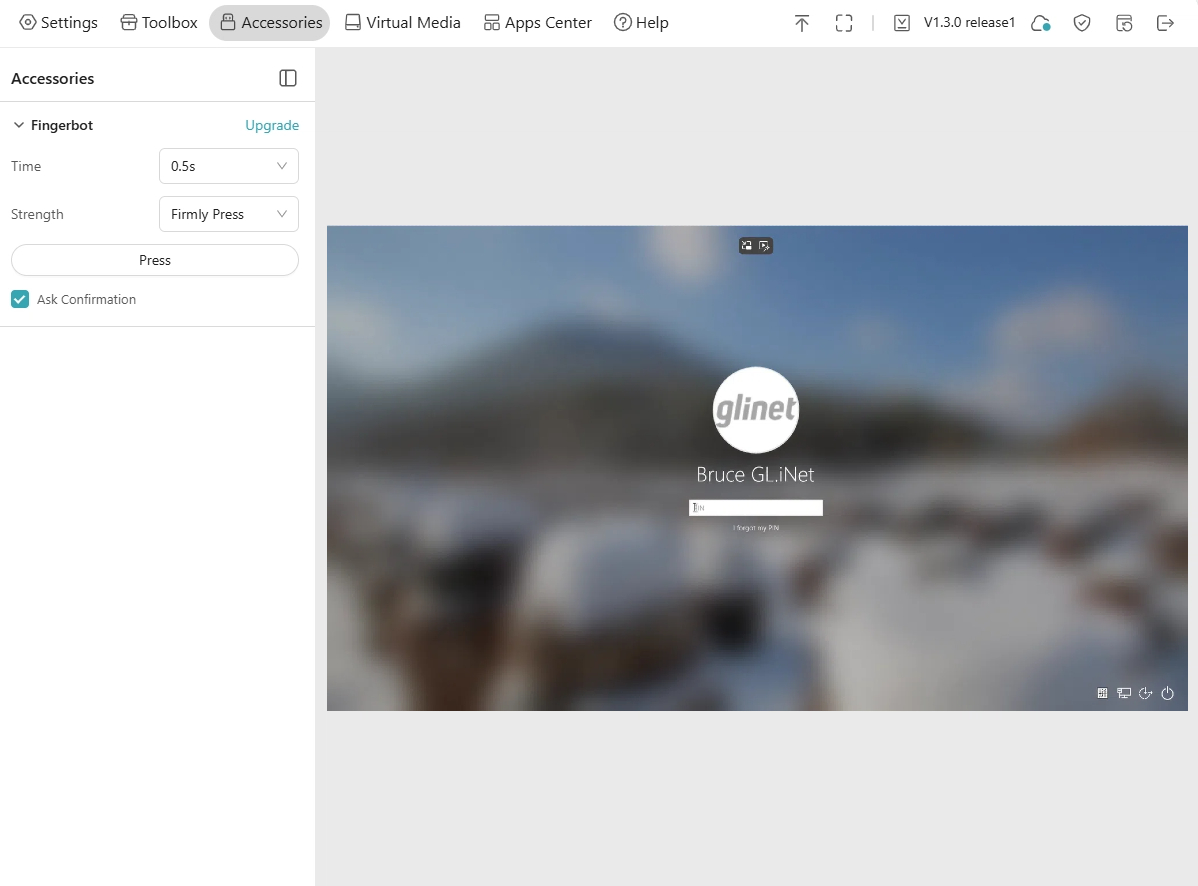
Opmerking: De instellingen voor accessoires worden pas na de installatie weergegeven.
-
Time: de duur waarmee de Fingerbot drukt.
-
Strength: er zijn twee niveaus van drukkracht beschikbaar: Light Press-modus en Hard Press-modus.
-
Light Press-modus: ideaal voor korte of licht indrukbare knoppen.
-
Hard Press-modus: ideaal voor diepe of stevige knoppen.
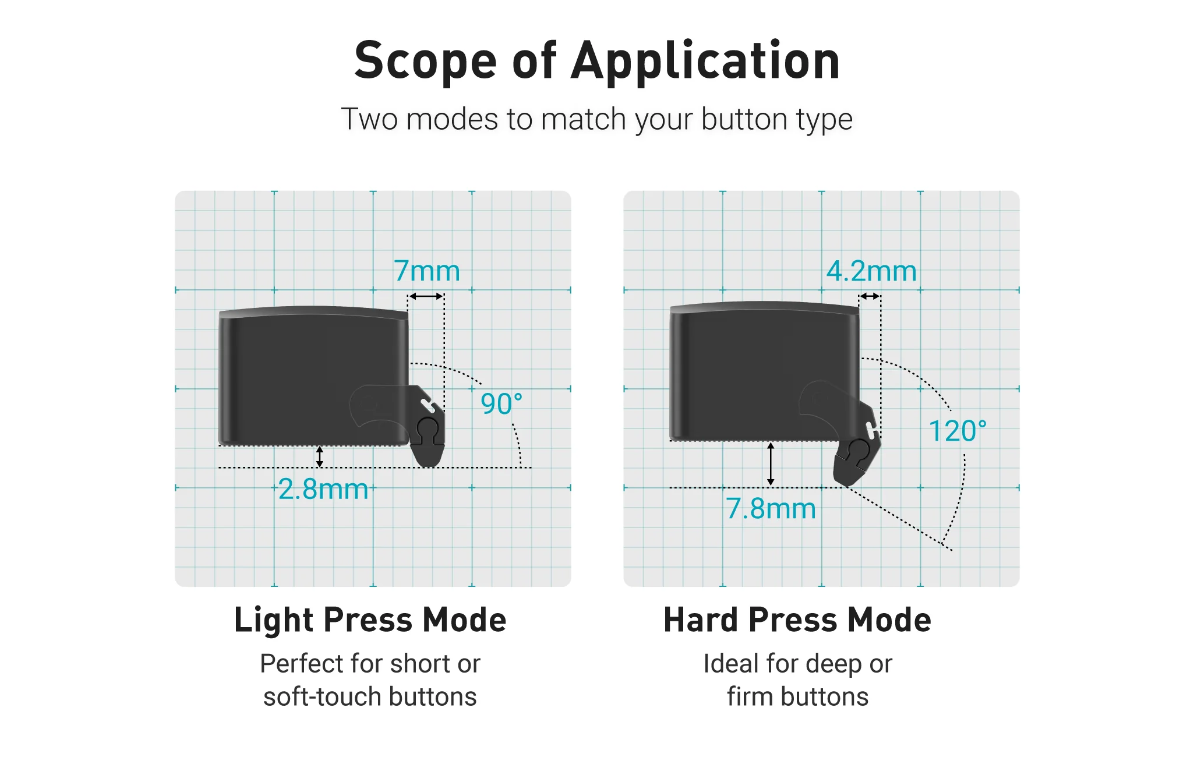
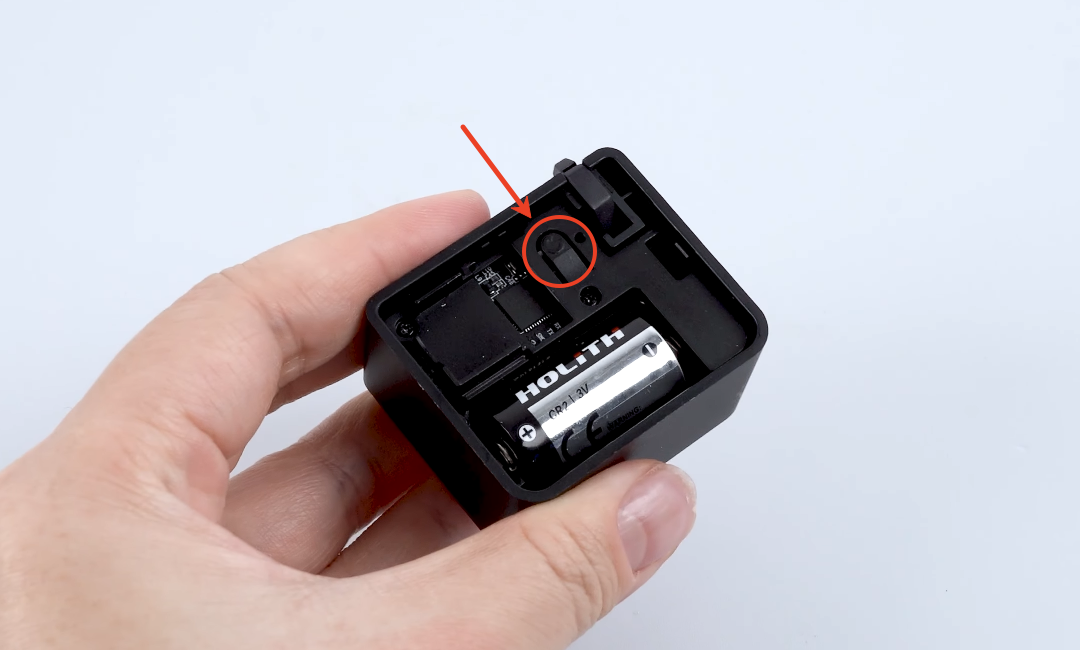
U kunt ook de Test Button gebruiken (in de Fingerbot, zichtbaar na het verwijderen van het bovenste deksel) om het gewenste drukniveau te vinden:
-
Eerste keer drukken: de Fingerbot schuift uit tot Light Press.
-
Tweede keer drukken: de Fingerbot schuift uit tot Hard Press.
-
Derde keer drukken: de Fingerbot schuift weer in.
-
-
Veelgestelde vragen
V1. Welk protocol gebruikt de USB-ontvanger van de GL-Fingerbot?
A1. De ontvanger gebruikt het Bluetooth-protocol.
V2. Is de Fingerbot gekoppeld aan de USB-bluetoothontvanger? Kan ik een andere ontvanger gebruiken als ik mijn USB-bluetoothontvanger kwijtraak?
A2. De Fingerbot en de bijbehorende USB-bluetoothontvanger zijn uniek aan elkaar gekoppeld. Vanwege deze koppeling kunnen andere ontvangers niet met de Fingerbot worden gebruikt.
V3. Is de GL-Fingerbot compatibel met KVM-apparaten die niet van GL.iNet zijn?
A3. Nee. De GL-Fingerbot is een optioneel accessoire voor KVM-apparaten van GL.iNet en moet samen met een GL.iNet KVM worden gebruikt.
V4. Kan ik met één GL.iNet KVM meerdere Fingerbots bedienen?
A4. De volgende GL.iNet KVM's kunnen slechts één Fingerbot bedienen.
- Comet (GL-RM1)
- Comet PoE (GL-RM1PE)
- Comet Pro (GL-RM10)
- Comet 5G (GL-RM10RC)
Comet X (GL-RM4PE) ondersteunt daarentegen maximaal vier Fingerbots tegelijk. Comet X heeft vier onafhankelijke kanalen op het achterpaneel. Elk kanaal heeft een HDMI-poort voor de overdracht van videosignalen, een Type-C-poort voor de overdracht van toetsenbord- en muissignalen en een USB 2.0-poort voor USB-randapparaten (bijvoorbeeld een Fingerbot of ATX Board).
Opmerking: Comet Q (GL-RMQ1) werkt niet met de Fingerbot.
V5. Waarvoor dient de add-on en hoe gebruik ik deze?
A5. De add-on is bedoeld voor het bedienen van een gewone schakelaar, zoals een lichtschakelaar. De vinger van de Fingerbot wijst naar de ene kant van de schakelaar, terwijl de add-on aan de andere kant wordt bevestigd. Wanneer de Fingerbot naar beneden drukt, wordt de schakelaar ingeschakeld; wanneer hij terugtrekt, wordt de schakelaar uitgeschakeld.
De Fingerbot kan momenteel echter alleen met een GL.iNet KVM-apparaat worden gebruikt. Neem de USB-bluetoothontvanger uit de Fingerbot, steek deze in de USB-poort van de GL.iNet KVM en u kunt de Fingerbot op afstand bedienen via de GL.iNet KVM.
Hebt u nog vragen? Bezoek ons communityforum of neem contact met ons op.