Fingerbot (FGB-01) — podręcznik użytkownika
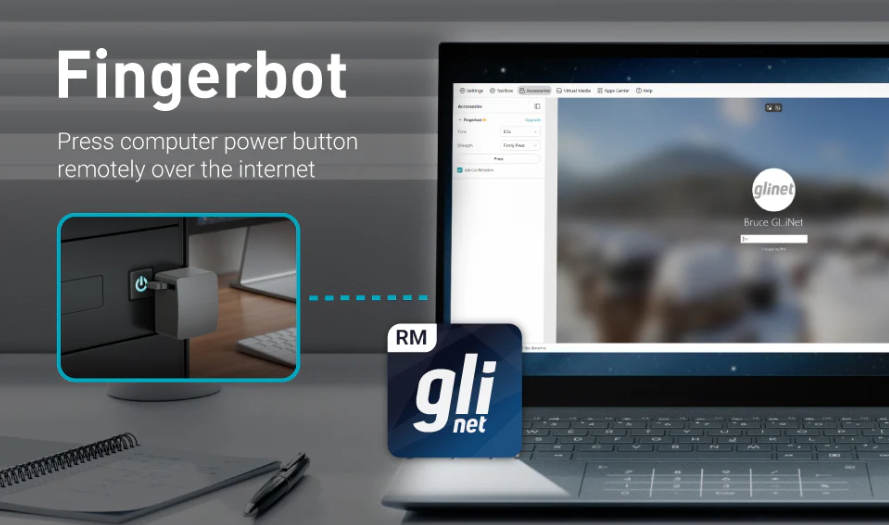
Fingerbot FGB-01 to akcesorium do urządzeń KVM GL.iNet, które ułatwia zdalne zarządzanie zasilaniem.
Fingerbot symuluje naciśnięcia fizycznego przycisku, umożliwiając zdalne włączanie i wyłączanie docelowego urządzenia. Montuje się go przez przyklejenie, nie wymaga skomplikowanej konfiguracji, a bateria wystarcza na rok codziennego użytkowania.
Uwaga: Comet Q (GL-RMQ1) nie współpracuje z urządzeniem Fingerbot.
Zawartość opakowania
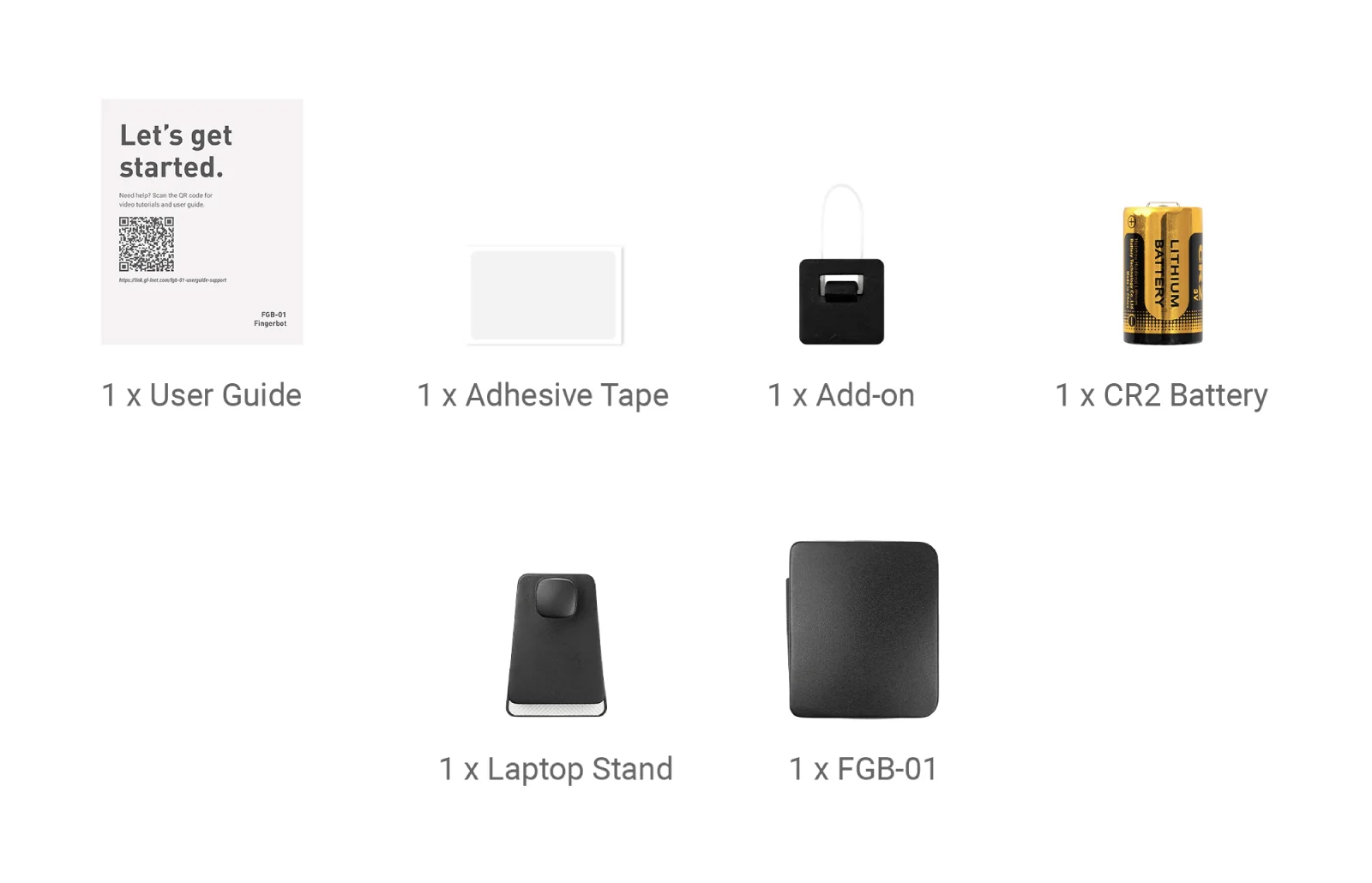
- 1 x FGB-01
- 1 x uchwyt do laptopa
- 1 x dodatkowa nakładka
- 1 x bateria CR2 (zainstalowana w FGB-01)
- 1 x taśma samoprzylepna
- 1 x podręcznik użytkownika
Obejrzyj poniższy film z rozpakowywania urządzenia Fingerbot.
Instalacja
Obejrzyj ten film lub wykonaj poniższe kroki, aby zainstalować urządzenie Fingerbot.
-
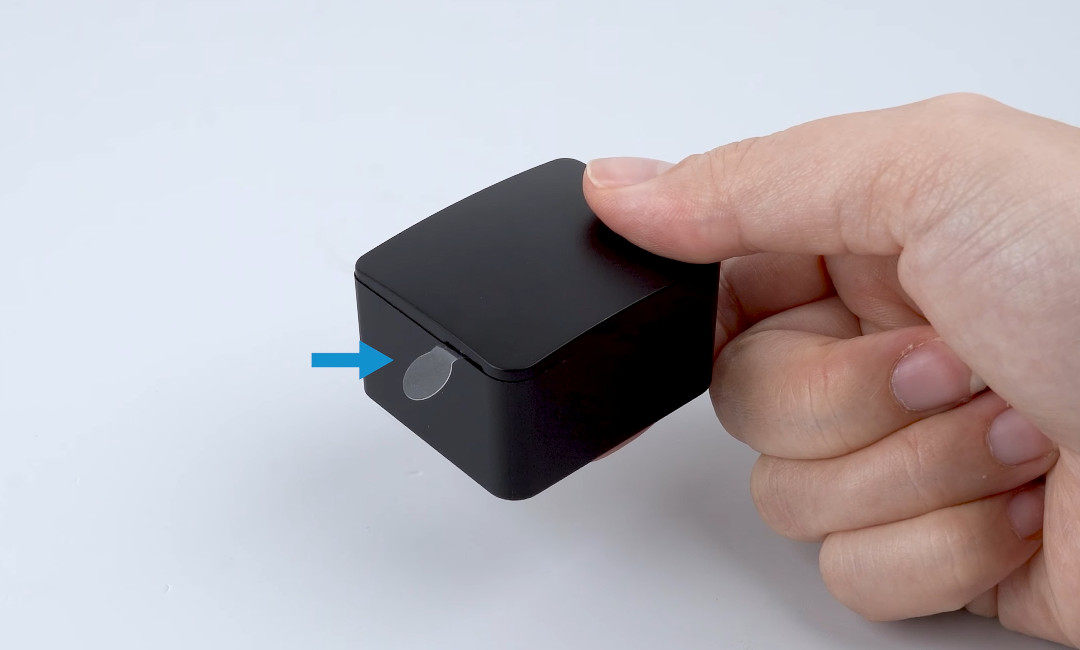
Wyciągnij plastikowy pasek izolujący baterię.
-
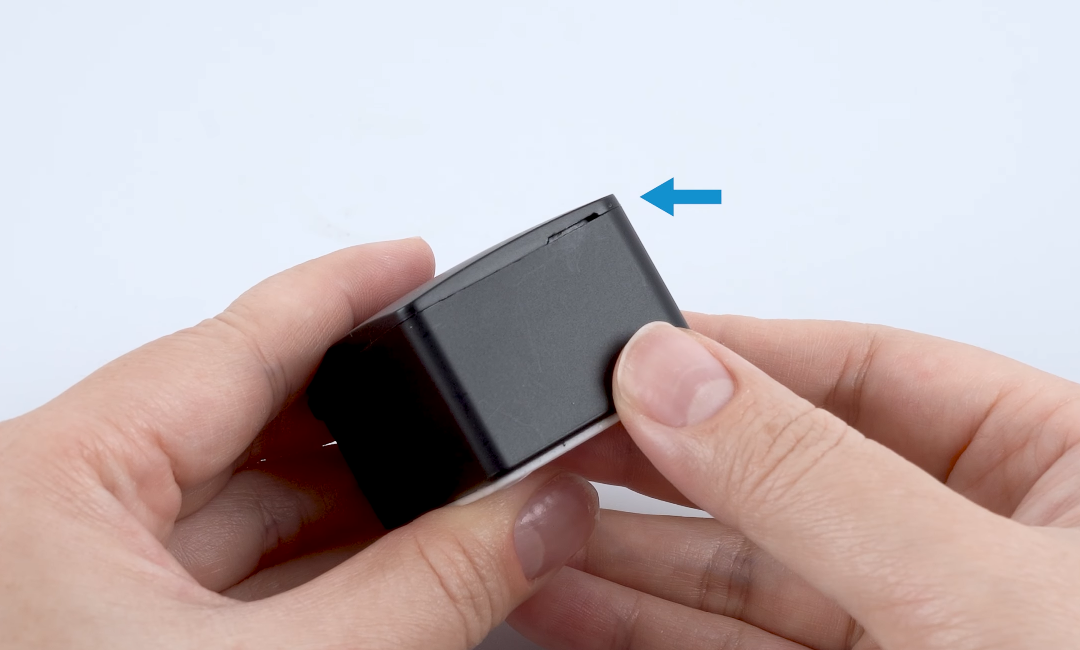
Otwórz pokrywę, korzystając z wycięcia na górze urządzenia Fingerbot.
-
Wyjmij odbiornik USB Bluetooth, włóż go do portu USB urządzenia KVM GL.iNet (np. Comet GL-RM1), a następnie zamknij pokrywę urządzenia Fingerbot.
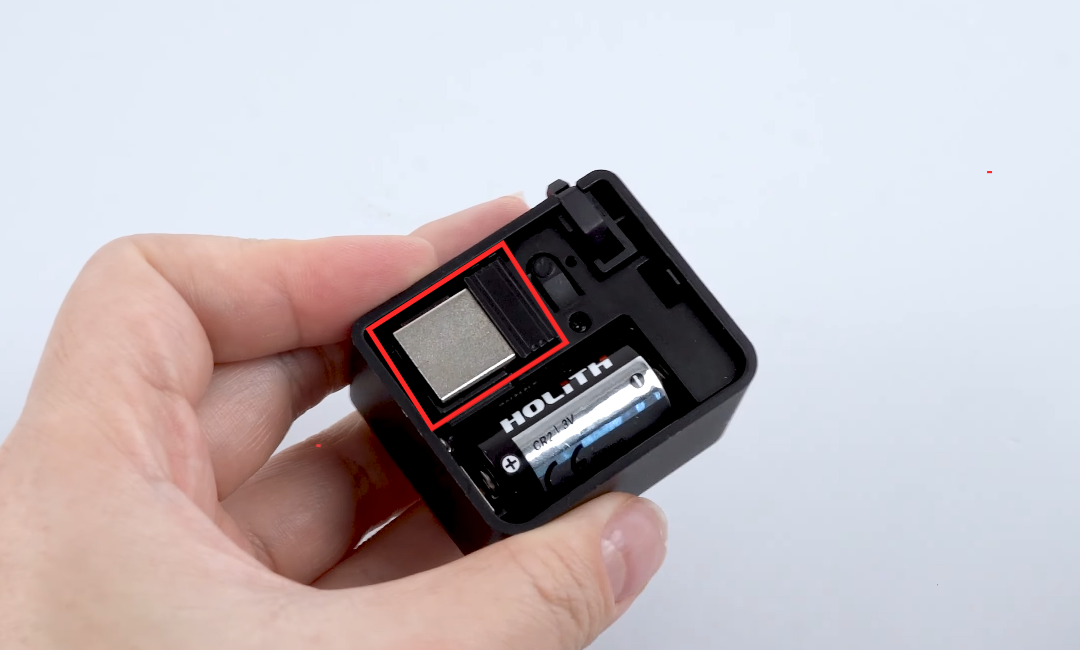
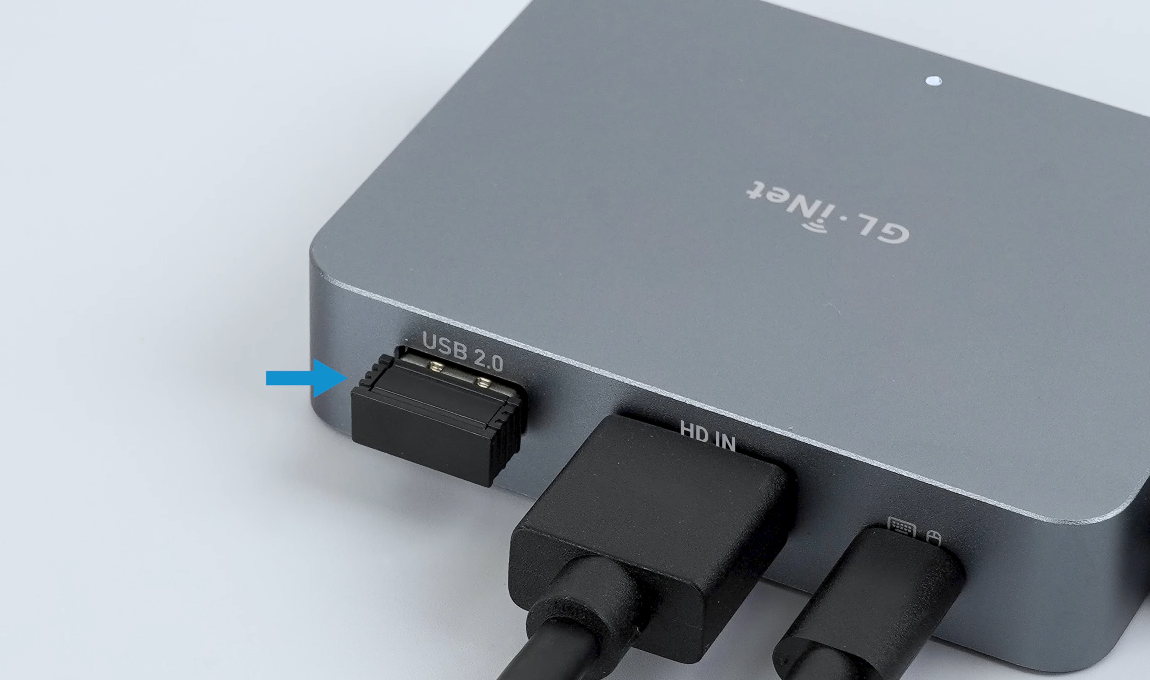
-
Oczyść powierzchnię przycisku zasilania sterowanego urządzenia.
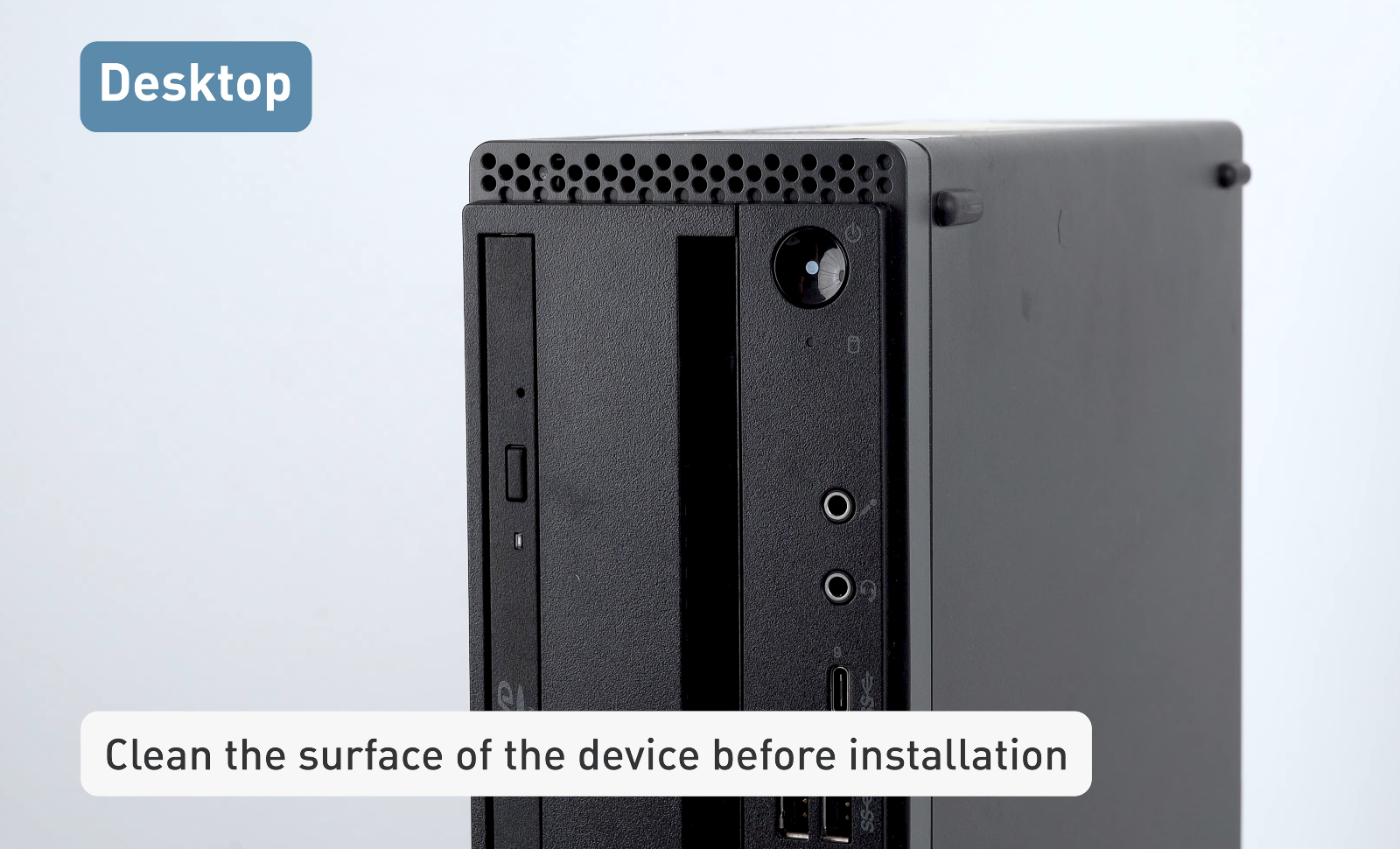
-
Zdejmij folię ochronną z taśmy samoprzylepnej na spodzie urządzenia Fingerbot.
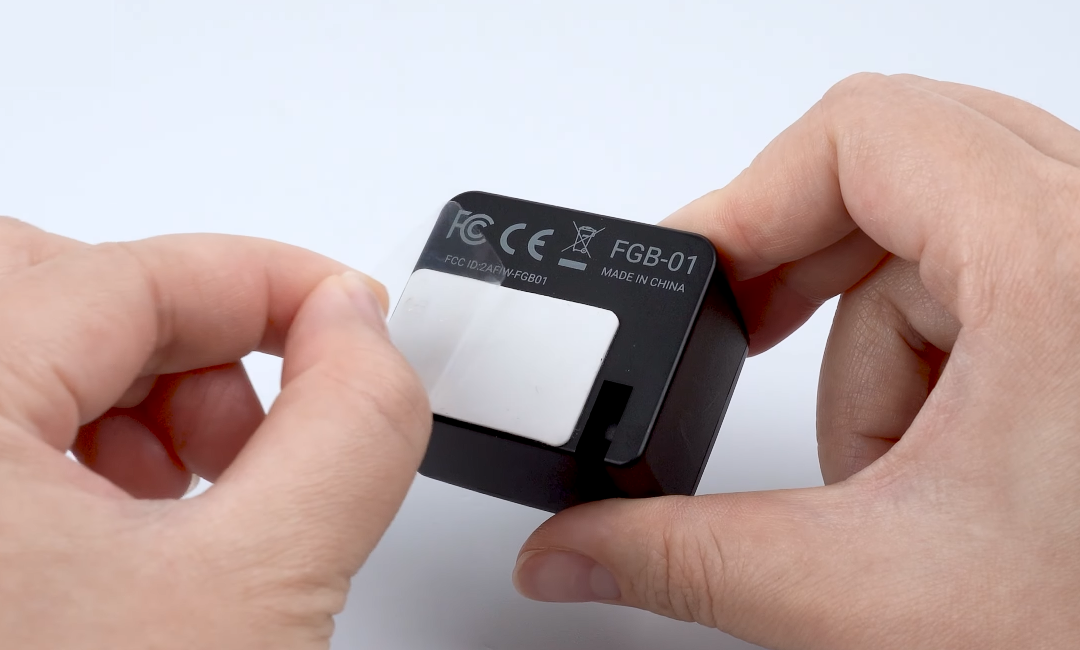
-
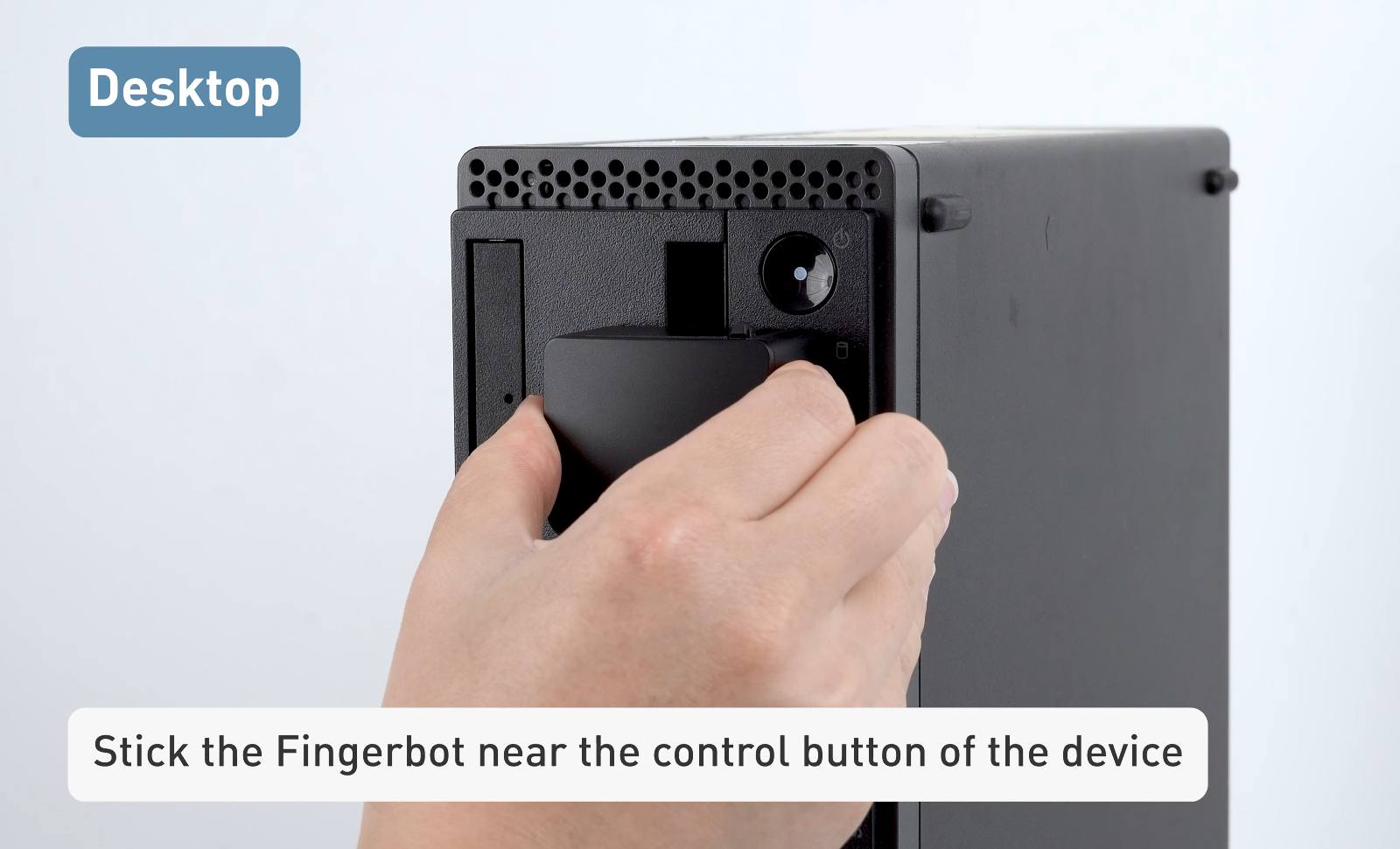
Przyklej Fingerbot obok przycisku zasilania sterowanego urządzenia. Upewnij się, że jego ramię dosięga fizycznego przycisku zasilania podczas naciskania.
-
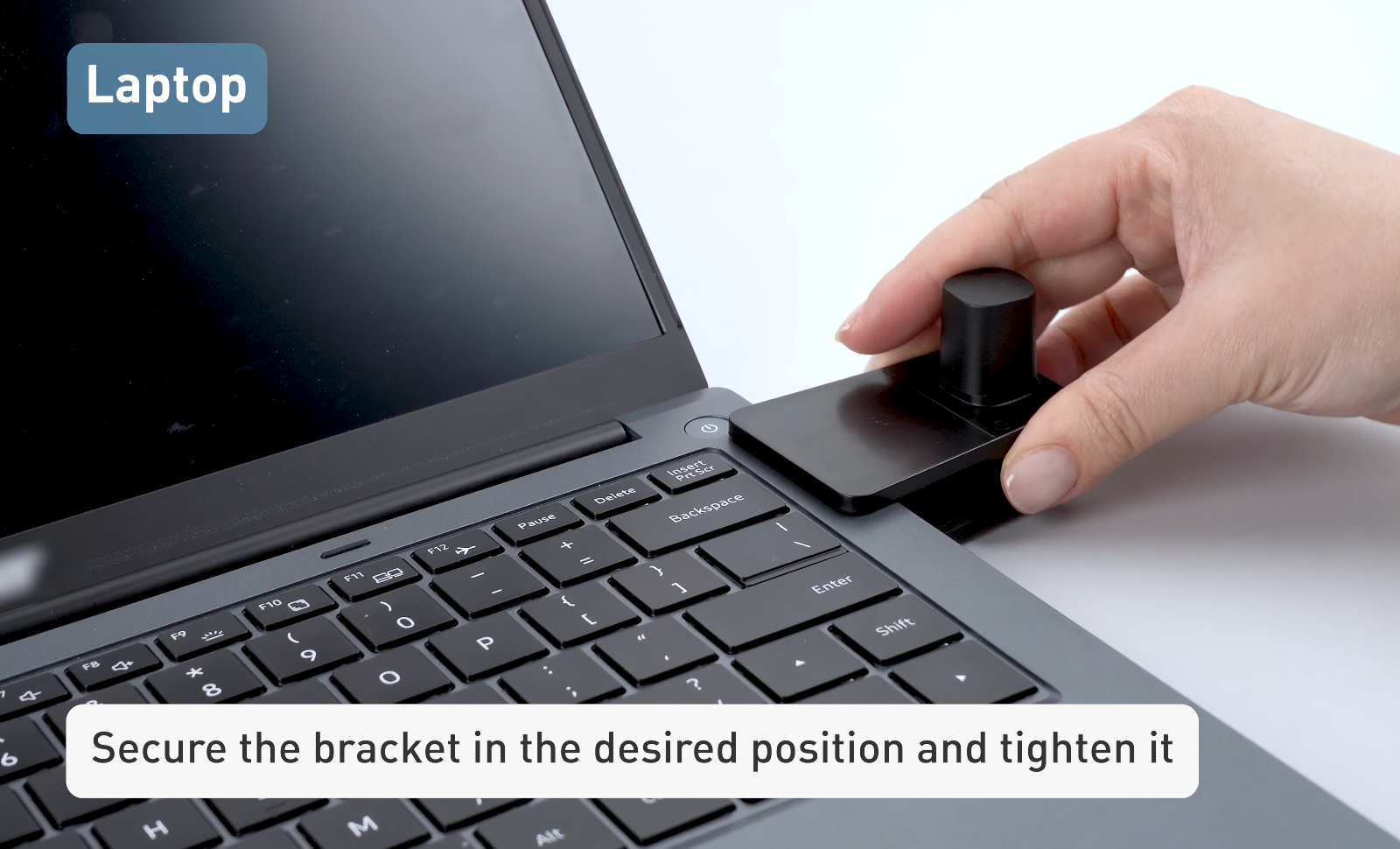
Jeśli sterowanym urządzeniem jest laptop, zamocuj dołączony uchwyt w pobliżu przycisku zasilania i dokręć go.
Uwaga: Używaj uchwytu tylko wtedy, gdy przycisk zasilania znajduje się na bocznej krawędzi.
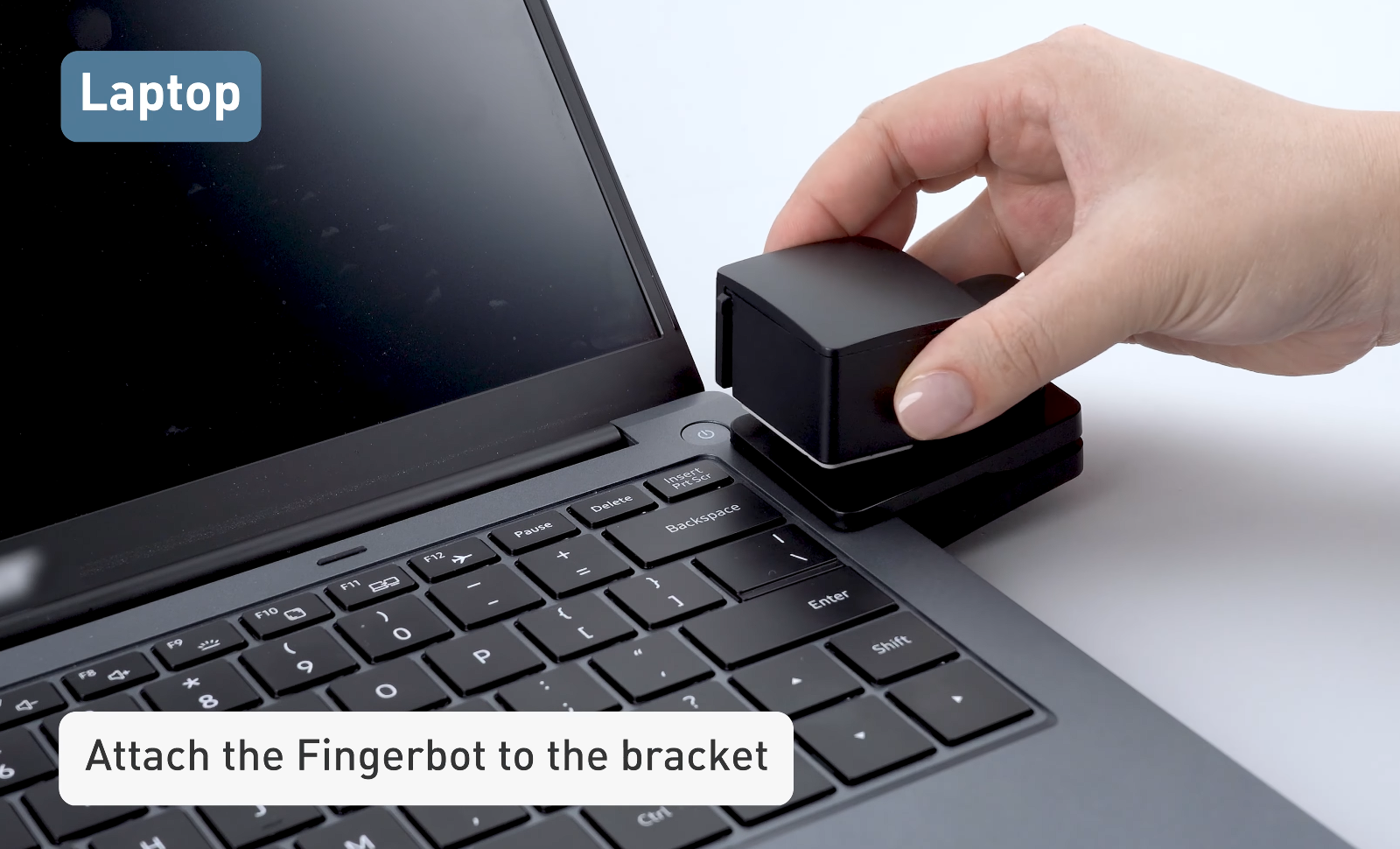
Następnie przyklej Fingerbot do uchwytu. Upewnij się, że jego ramię dosięga fizycznego przycisku zasilania podczas naciskania.
-
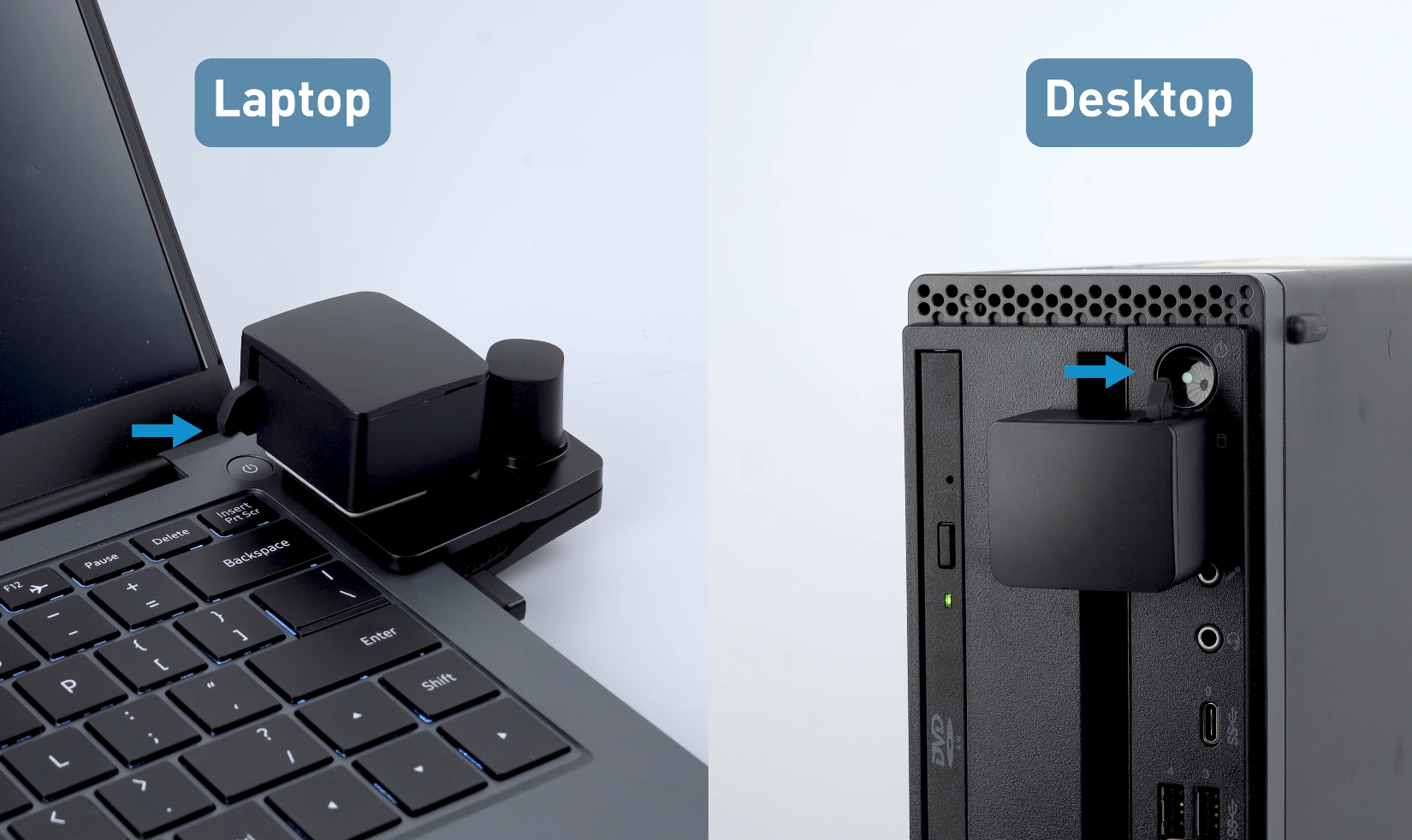
Instalacja została zakończona. Jak pokazano poniżej, ramię urządzenia Fingerbot dotyka przycisku zasilania podczas naciskania, umożliwiając zdalne sterowanie zasilaniem.
Konfiguracja
-
Zaloguj się do konsoli KVM GL.iNet.
-
W konsoli KVM przejdź do Accessories. Zmieniając czas i siłę nacisku, możesz uzyskać różne efekty.
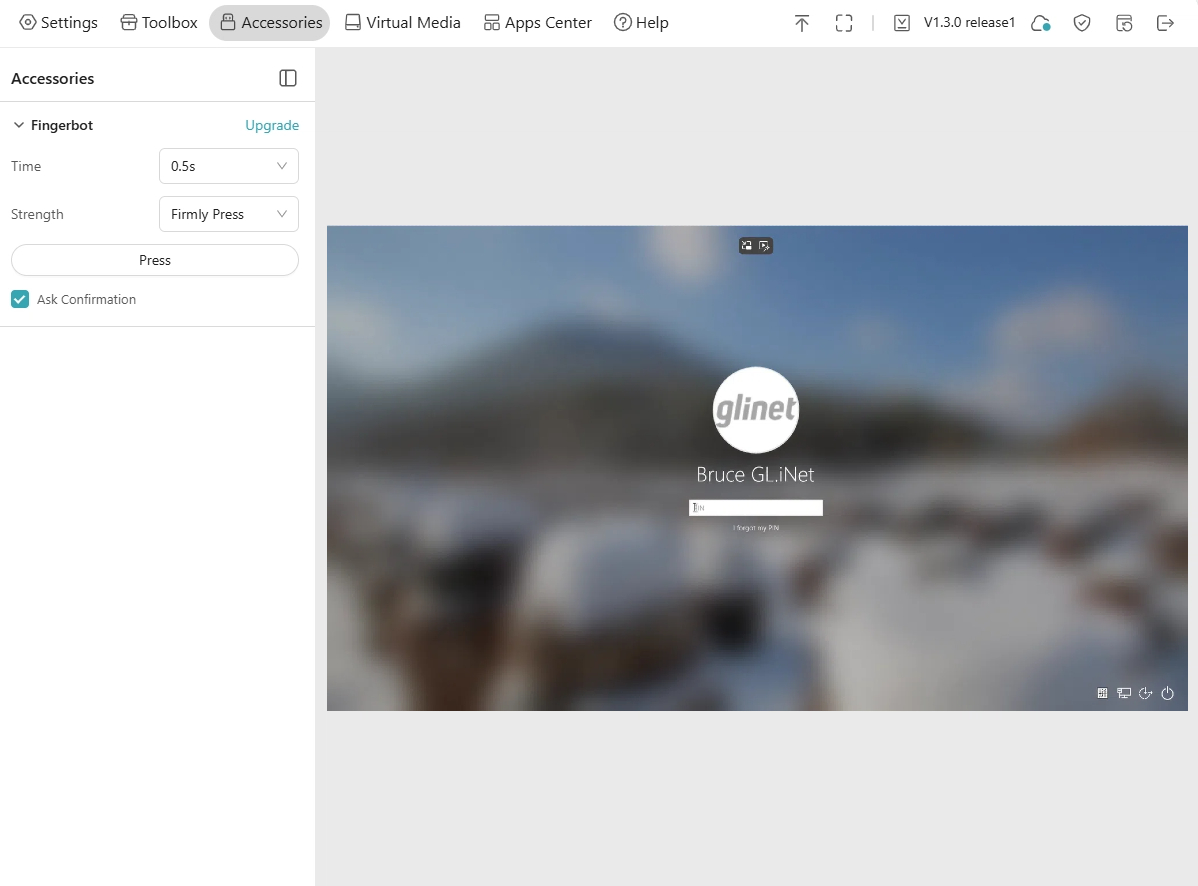
Uwaga: Ustawienia akcesoriów są wyświetlane dopiero po ich zainstalowaniu.
-
Time: czas naciskania przycisku przez Fingerbot.
-
Strength: dostępne są dwa poziomy siły nacisku: Light Press i Hard Press.
-
Light Press Mode: do płytkich przycisków lub przycisków o małym oporze.
-
Hard Press Mode: do głębokich przycisków lub przycisków o dużym oporze.
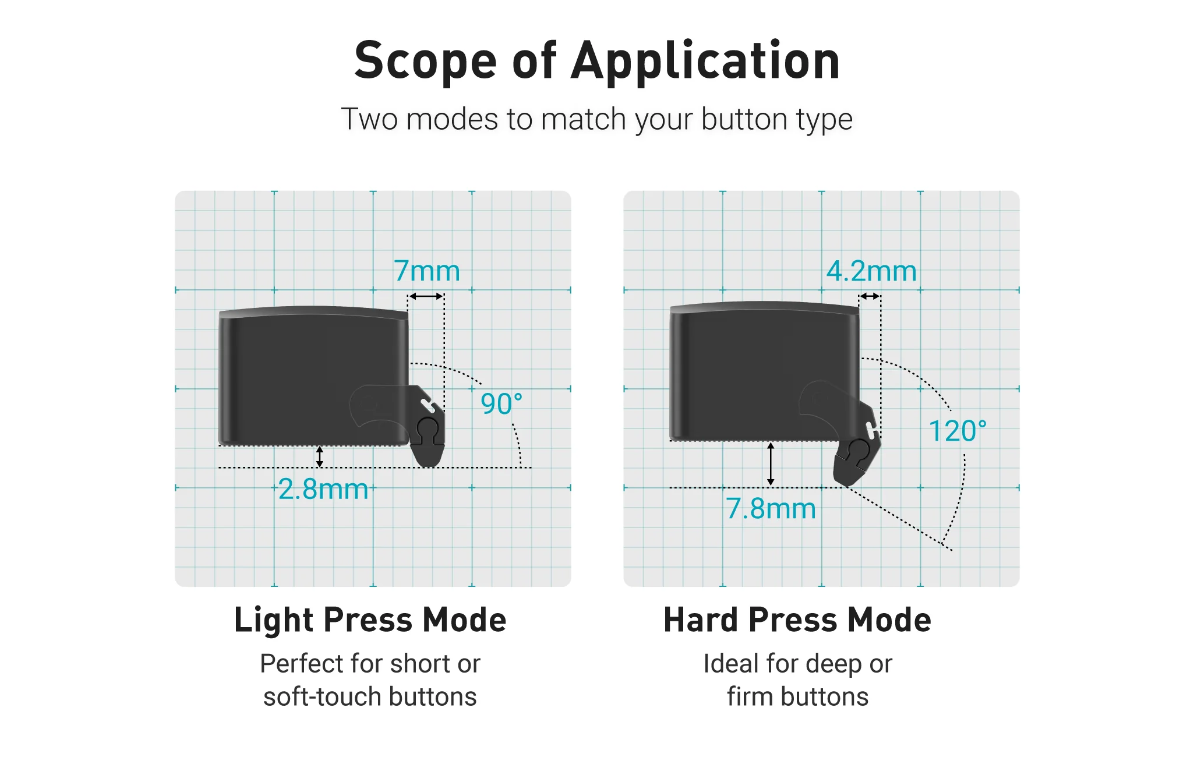
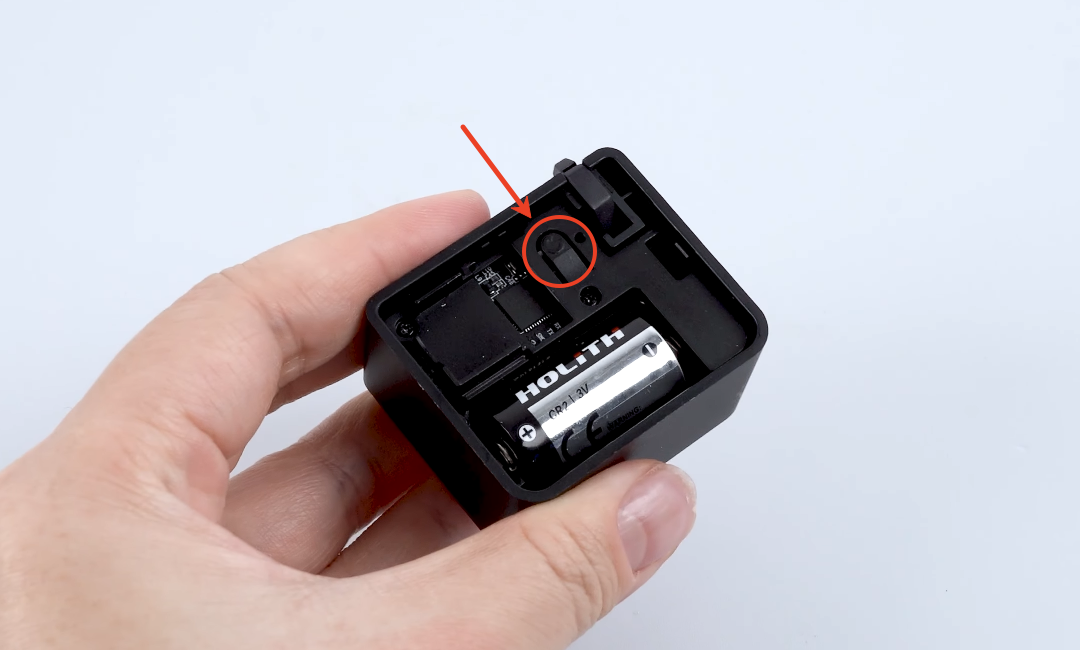
Możesz również użyć przycisku Test Button (wewnątrz urządzenia Fingerbot, widocznego po zdjęciu górnej pokrywy), aby wybrać odpowiedni poziom nacisku:
-
Pierwsze naciśnięcie: Fingerbot wysuwa ramię do pozycji Light Press.
-
Drugie naciśnięcie: Fingerbot wysuwa ramię do pozycji Hard Press.
-
Trzecie naciśnięcie: Fingerbot chowa ramię.
-
-
Często zadawane pytania
P1. Jakiego protokołu używa odbiornik USB urządzenia GL-Fingerbot?
O1. Korzysta z protokołu Bluetooth.
P2. Czy Fingerbot jest sparowany z odbiornikiem USB Bluetooth? Czy w razie zgubienia odbiornika mogę użyć innego?
O2. Fingerbot i jego odbiornik USB Bluetooth są ze sobą jednoznacznie sparowane. Z powodu tego powiązania nie można używać innych odbiorników.
P3. Czy GL-Fingerbot współpracuje z urządzeniami KVM innych producentów niż GL.iNet?
O3. Nie. GL-Fingerbot jest opcjonalnym akcesorium do urządzeń KVM GL.iNet i należy go używać razem z nimi.
P4. Czy mogę sterować wieloma urządzeniami Fingerbot za pomocą jednego KVM GL.iNet?
O4. Poniższe urządzenia KVM GL.iNet obsługują tylko jeden Fingerbot.
- Comet (GL-RM1)
- Comet PoE (GL-RM1PE)
- Comet Pro (GL-RM10)
- Comet 5G (GL-RM10RC)
Model Comet X (GL-RM4PE) obsługuje jednak do czterech urządzeń Fingerbot jednocześnie. Comet X ma na tylnym panelu cztery niezależne kanały. Każdy kanał zawiera port HDMI do przesyłania obrazu, port Type-C do przesyłania sygnałów klawiatury i myszy oraz port USB 2.0 do urządzeń peryferyjnych USB (np. Fingerbot lub płytka ATX).
Uwaga: Comet Q (GL-RMQ1) nie współpracuje z urządzeniem Fingerbot.
P5. Do czego służy dodatkowa nakładka i jak jej używać?
O5. Dodatkowa nakładka służy do obsługi zwykłych przełączników zasilania, np. włącznika światła. Ramię urządzenia Fingerbot jest skierowane na jedną stronę przełącznika, a nakładka jest przymocowana do drugiej. Gdy Fingerbot naciska, włącza przełącznik; gdy cofa ramię, wyłącza go.
Obecnie Fingerbot współpracuje jednak wyłącznie z urządzeniami KVM GL.iNet. Wyjmij odbiornik USB Bluetooth z wnętrza urządzenia Fingerbot i włóż go do portu USB urządzenia KVM GL.iNet, aby zdalnie sterować urządzeniem Fingerbot za pośrednictwem KVM.
Masz dodatkowe pytania? Odwiedź nasze forum społeczności lub skontaktuj się z nami.