VPN Dashboard (Firmware v4.9)
W lewym panelu webowego panelu administracyjnego przejdź do VPN -> VPN Dashboard.
VPN Dashboard wyświetla szczegóły połączenia VPN, takie jak reguły routingu, połączony serwer, statystyki ruchu, wirtualny adres IP klienta i dziennik połączeń, a także umożliwia konfigurację zaawansowanych ustawień, takich jak VPN Kill Switch, IP Masquerading i MTU.
W porównaniu z firmware v4.8 wersja v4.9 wprowadza następujące ulepszenia w VPN Dashboard:
-
Umożliwia wybór wielu profili w grupie tunelu i ustawienie ich priorytetu. Tunel będzie próbował połączyć się przy użyciu kolejnych profili zgodnie z kolejnością priorytetów, aż połączenie zostanie nawiązane.
-
Każda grupa tuneli działa niezależnie i nie wykonuje przełączenia awaryjnego między grupami. Jeśli wszystkie profile w pojedynczym tunelu nie połączą się, system zdecyduje, czy przełączyć ruch na lokalny WAN, na podstawie stanu funkcji Kill Switch dla tego tunelu i tunelu All Other Traffic.
Pierwsze kroki
Prześlij profil VPN
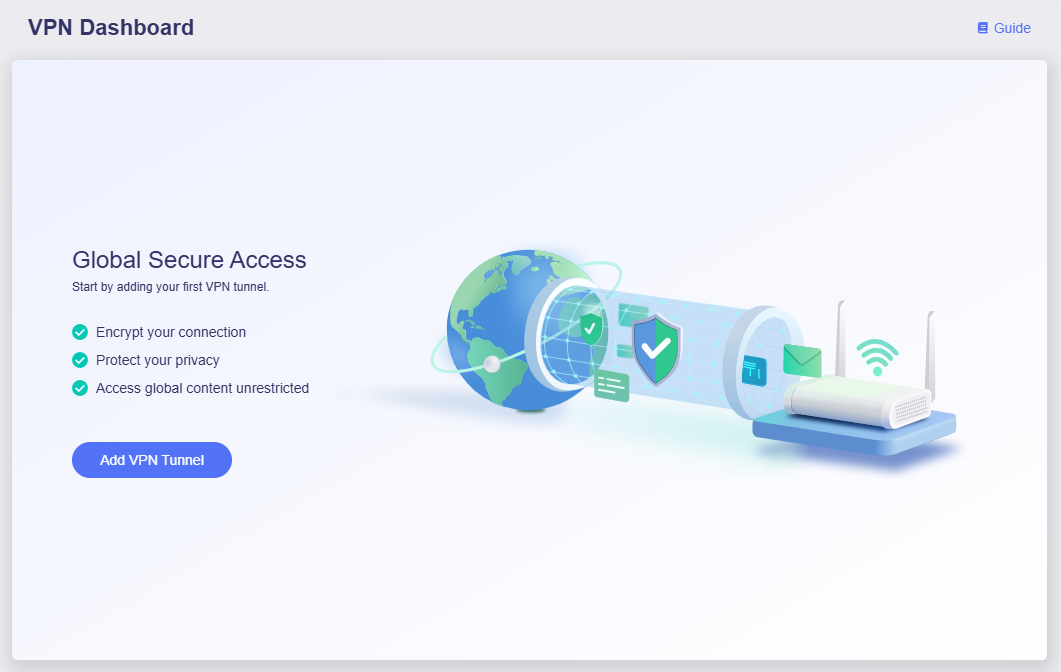
Przy pierwszym wejściu na tę stronę, jeśli nie utworzono jeszcze żadnych tuneli, strona będzie wyglądać jak poniżej. Kliknij Add VPN Tunnel, aby rozpocząć.
Zostaniesz przeniesiony na stronę VPN Client Profile. Wybierz dostawcę VPN i zaloguj się.
Dostawcy VPN wyświetlani na liście są zintegrowani z webowym panelem administracyjnym routera GL.iNet. Jeśli masz aktywną subskrypcję, wystarczy wprowadzić dane logowania, aby natychmiast się zalogować i pobrać pliki konfiguracyjne do połączeń VPN.
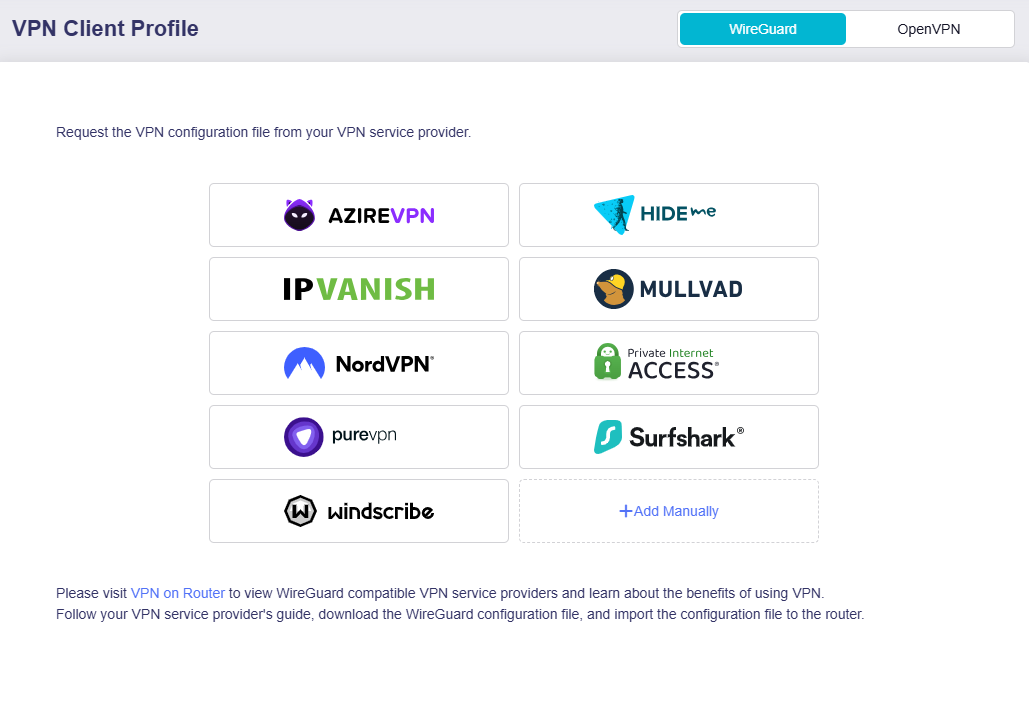
Jeśli korzystasz z innego dostawcy VPN lub chcesz przesłać własne konfiguracje VPN, kliknij Add Manually i prześlij swoje konfiguracje.
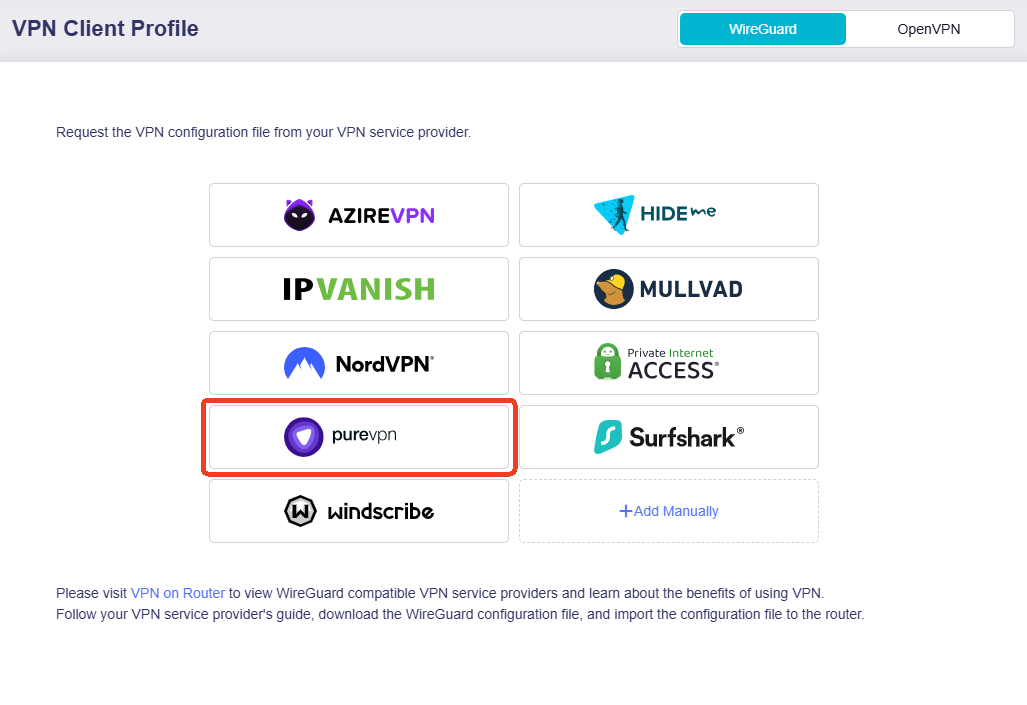
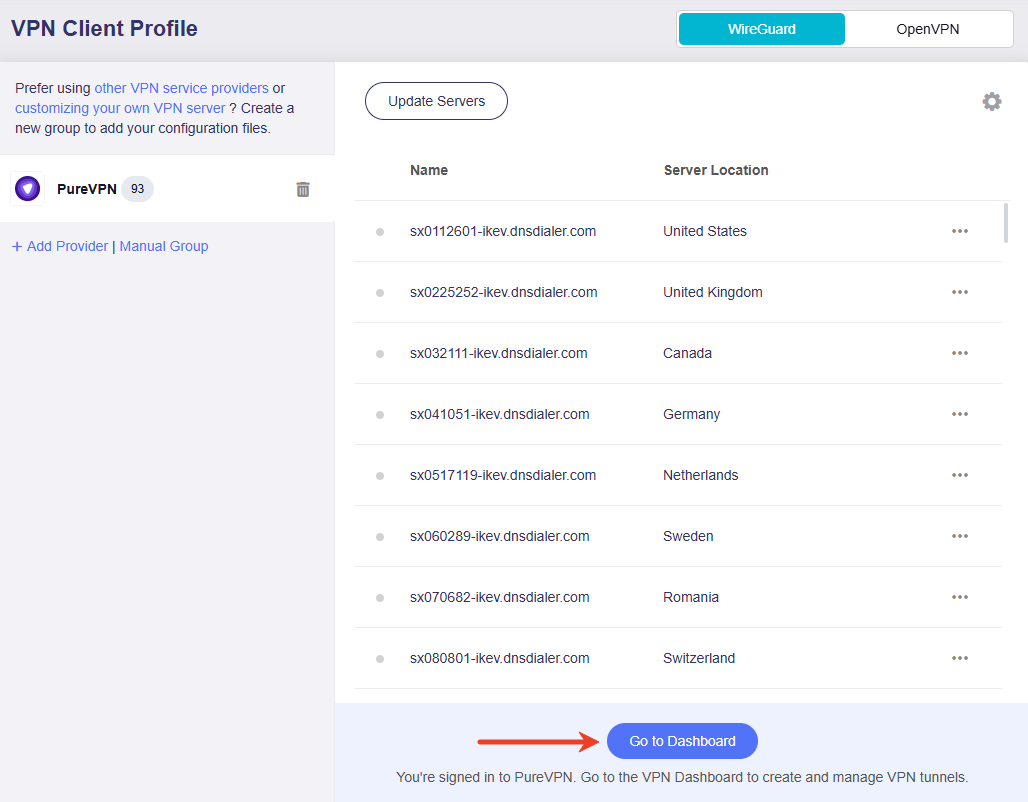
Weźmy jako przykład PureVPN. Kliknij PureVPN i zaloguj się przy użyciu poprawnych danych.
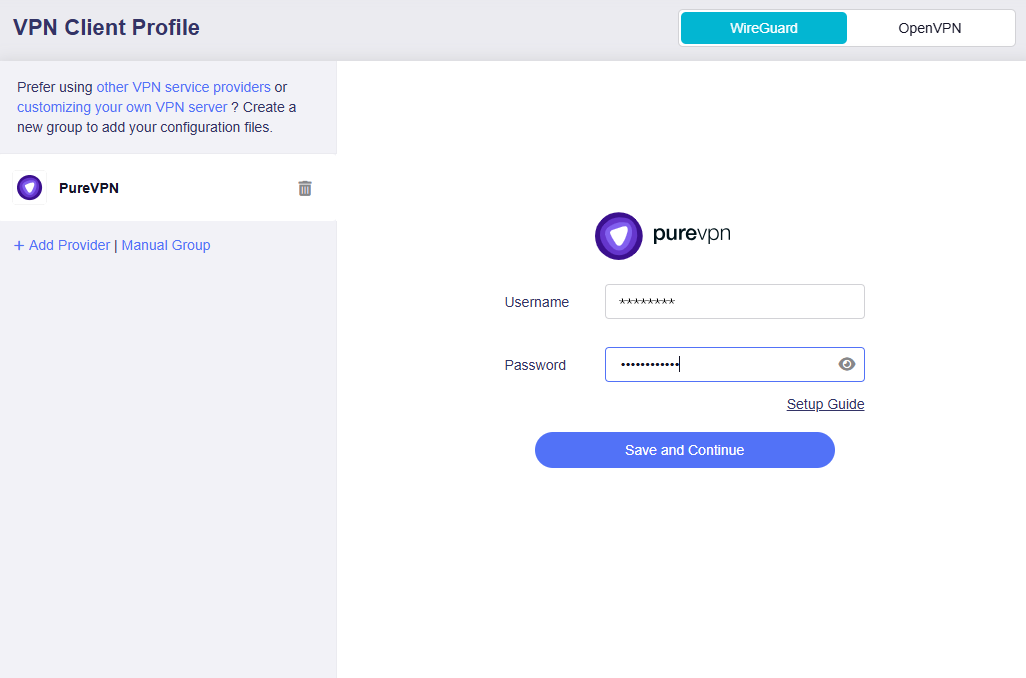
Otrzymasz listę profili VPN. W przypadku niektórych dostawców usług VPN przed wyświetleniem listy profili może być konieczne wybranie protokołu VPN lub preferowanych serwerów/miast.
Następnie kliknij Go to Dashboard na dole strony. Zostaniesz przeniesiony do VPN Dashboard, aby dodać tunel VPN i skonfigurować politykę VPN.
Skonfiguruj politykę VPN
Czym jest polityka VPN?
Polityka VPN określa, w jaki sposób ruch sieciowy jest kierowany przez tunele VPN — czyli który ruch trafia do określonych celów przez VPN, a który uzyskuje bezpośredni dostęp do Internetu przez lokalny WAN.
Umożliwia to wszystkim klientom lub wybranym urządzeniom dostęp do wskazanych stron internetowych albo do całego Internetu przez połączenie VPN, zapewniając elastyczne i bezpieczne zarządzanie siecią.
Na stronie VPN Dashboard postępuj zgodnie z kreatorem konfiguracji, aby ustawić politykę VPN, w tym wybrać profil VPN, źródło ruchu i cel ruchu.
-
Wybierz profil VPN.
Jeśli wcześniej zalogowano się przy użyciu danych dowolnej zintegrowanej usługi VPN lub przesłano plik konfiguracyjny, dostępne profile zostaną wyświetlone tutaj. W przeciwnym razie przejdź do VPN Client Profile, aby zalogować się przy użyciu danych logowania lub ręcznie przesłać plik konfiguracyjny.
Weźmy jako przykład PureVPN. Wybierz jeden albo kilka profili i w razie potrzeby dostosuj ich priorytet po prawej stronie.
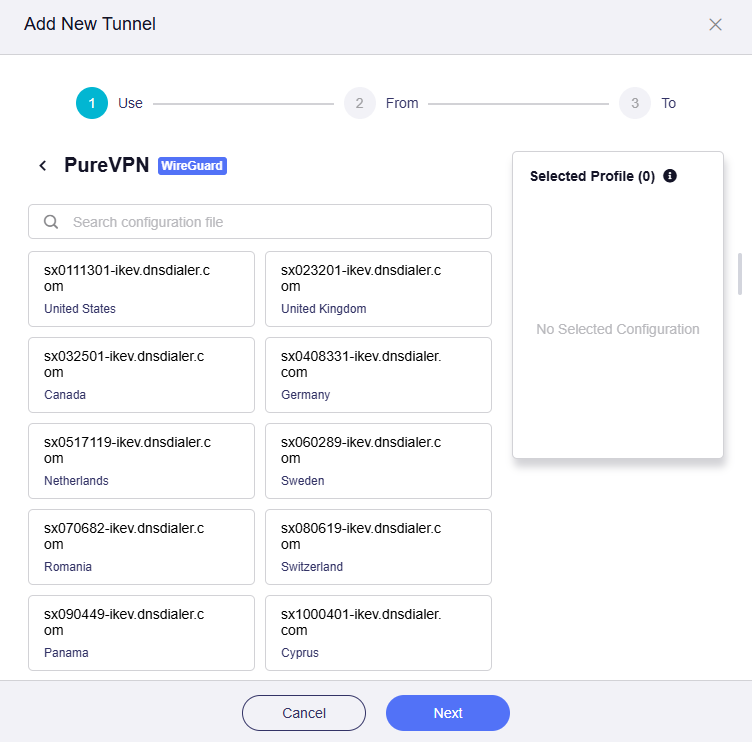
Uwaga: Gdy wybrano wiele profili, tunel będzie próbował połączyć się przy użyciu kolejnych profili zgodnie z kolejnością priorytetów, aż połączenie zostanie nawiązane. Jeśli wszystkie profile w jednym tunelu nie połączą się, system zdecyduje, czy przełączyć ruch na lokalny WAN, na podstawie stanu funkcji Kill Switch dla tego tunelu i polityki All Other Traffic.
-
Wybierz źródło ruchu klienta.
Dostępne są cztery opcje:
-
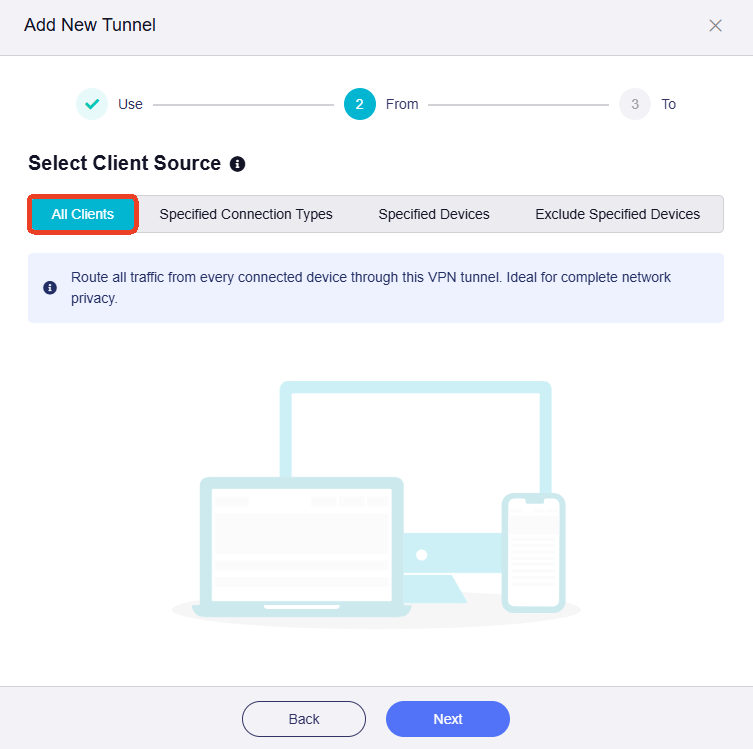
All Clients: po wybraniu tej opcji ruch ze wszystkich urządzeń będzie pasował do tej reguły.
-
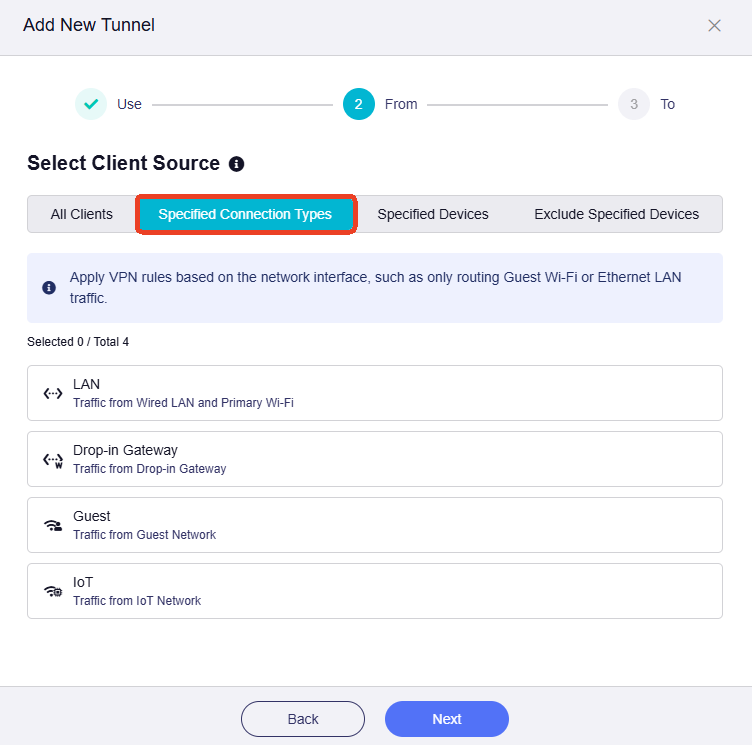
Specified Connection Types: po wybraniu tej opcji ruch z określonych typów połączeń (np. podsieć LAN, Drop-in Gateway, Guest Network) będzie pasował do tej reguły.
-
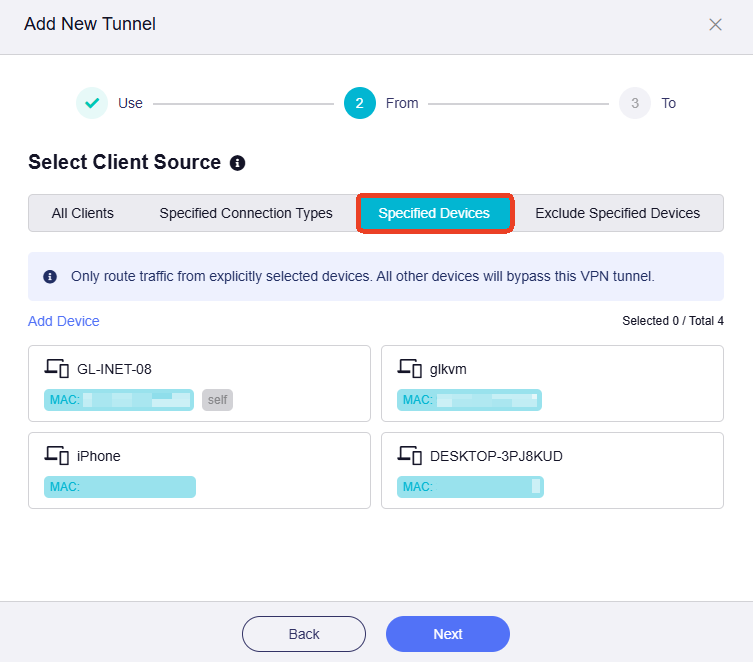
Specified Devices: po wybraniu tej opcji ruch z określonych urządzeń (identyfikowanych po adresie MAC) będzie pasował do tej reguły.
-
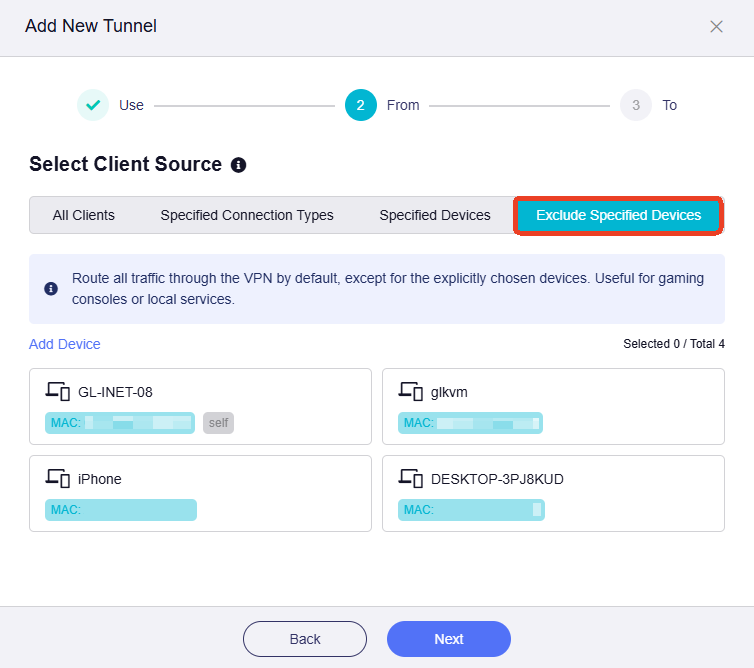
Exclude Specified Devices: po wybraniu tej opcji ruch z określonych urządzeń (identyfikowanych po adresie MAC) nie będzie pasował do tej reguły.
-
-
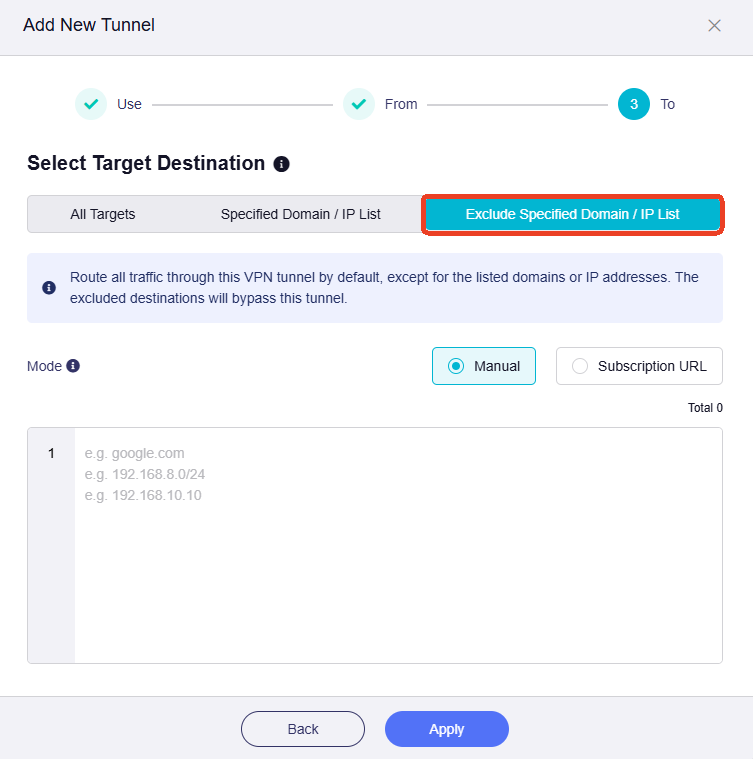
Wybierz cel ruchu.
Dostępne są trzy opcje:
-
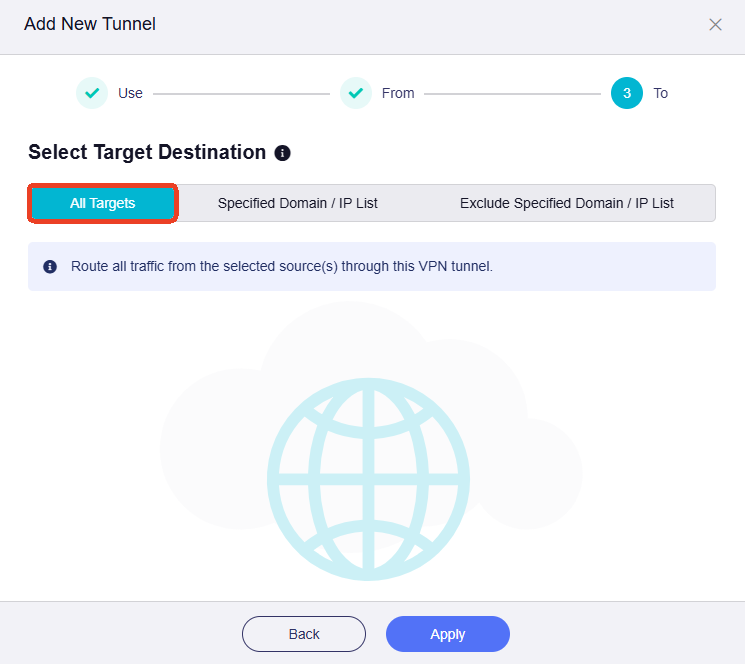
All Targets: po wybraniu tej opcji ruch pasujący do tej reguły będzie kierowany do wszystkich celów.
-
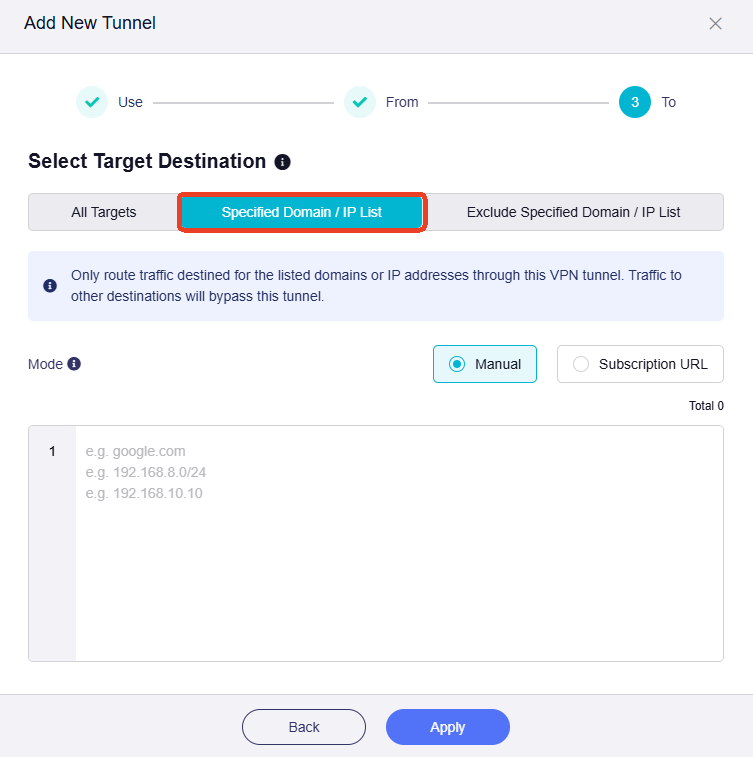
Specified Domain / IP List: po wybraniu tej opcji ruch pasujący do tej reguły będzie kierowany do określonych domen lub adresów IP. Trzeba je wprowadzić ręcznie.
-
Exclude specified Domain / IP List: po wybraniu tej opcji ruch pasujący do tej reguły nie będzie kierowany do określonych domen lub adresów IP. Trzeba je wprowadzić ręcznie.
-
Kill Switch
Czym jest Kill Switch?
Kill Switch to funkcja zabezpieczająca połączenia VPN. Gdy połączenie VPN niespodziewanie się zerwie, automatycznie odcina dostęp do Internetu w sieci lokalnej, aby zapobiec ujawnieniu prawdziwego adresu IP i danych online oraz zapewnić ciągłą prywatność i bezpieczeństwo. Jest to szczególnie przydatne podczas korzystania z sieci publicznych, przetwarzania wrażliwych danych lub ukrywania rzeczywistego adresu IP.
Gdy funkcja jest włączona, blokuje ruch klientów próbujący ominąć tunel VPN, skutecznie zapobiegając wyciekom VPN spowodowanym problemami z konfiguracją DNS, nieoczekiwanym rozłączeniem, bezpośrednimi żądaniami do adresów IP i podobnymi sytuacjami.
Od firmware v4.8 routery GL.iNet obsługują konfigurację funkcji Kill Switch dla każdego pojedynczego tunelu VPN, a także dla globalnego połączenia VPN.
-
Aby skonfigurować Kill Switch dla poszczególnych tuneli VPN, przejdź tutaj.
-
Aby skonfigurować Kill Switch dla globalnego połączenia VPN (czyli Enhanced Kill Switch), przejdź tutaj.
Scenariusze użycia
Poniżej znajdziesz dwa scenariusze z instrukcjami krok po kroku.
Scenariusz 1
Cele:
-
Tylko określone urządzenia podłączone do tego routera mają uzyskiwać dostęp do Internetu przez VPN. Wszystkie pozostałe urządzenia mają korzystać z lokalnego WAN.
-
Wybrane urządzenia mają korzystać wyłącznie z połączenia VPN. Jeśli VPN niespodziewanie się rozłączy, dostęp do Internetu dla tych urządzeń zostanie zablokowany, aby zapobiec wyciekom DNS i śledzeniu adresu IP.
Wykonaj poniższe kroki, aby skonfigurować politykę VPN.
-
Wybierz profil VPN.
Jeśli zalogowano się przy użyciu danych dowolnej zintegrowanej usługi VPN lub przesłano plik konfiguracyjny, dostępne profile zostaną wyświetlone tutaj. W przeciwnym razie przejdź do VPN Client Profile, aby zalogować się przy użyciu danych logowania lub ręcznie przesłać plik konfiguracyjny.
Weźmy jako przykład PureVPN. Wybierz jeden albo kilka profili i w razie potrzeby dostosuj ich priorytet po prawej stronie.
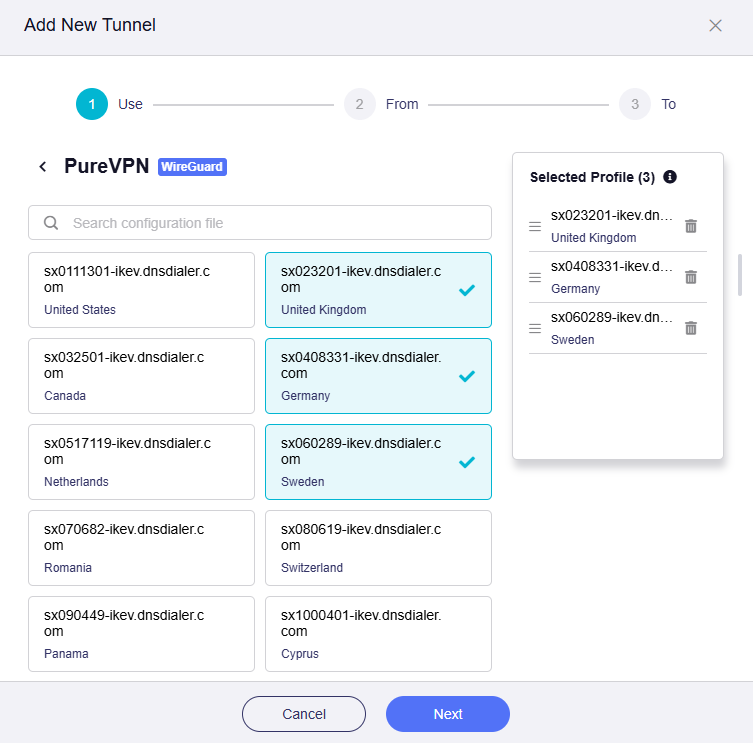
Uwaga: Gdy wybrano wiele profili, tunel będzie próbował połączyć się przy użyciu kolejnych profili zgodnie z kolejnością priorytetów, aż połączenie zostanie nawiązane. Jeśli wszystkie profile w jednym tunelu nie połączą się, system zdecyduje, czy przełączyć ruch na lokalny WAN, na podstawie stanu funkcji Kill Switch dla tego tunelu i polityki All Other Traffic.
-
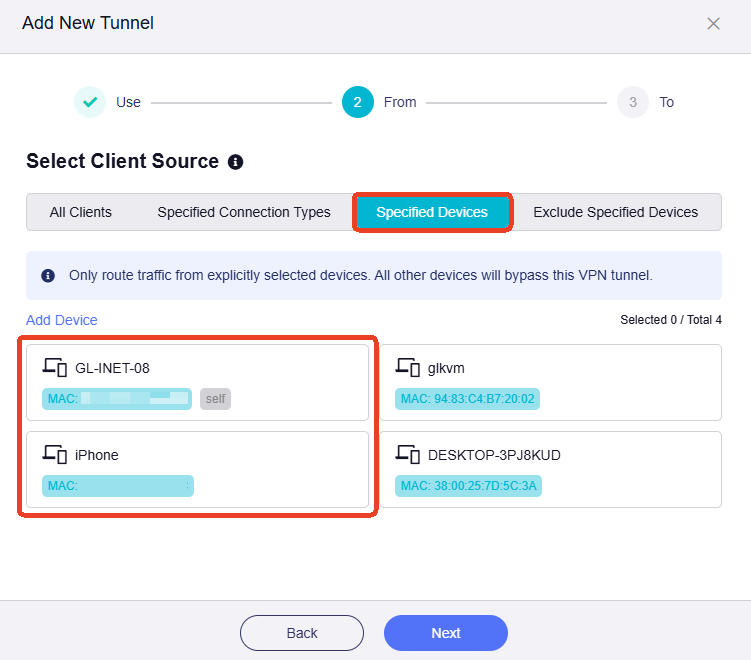
Wybierz źródło ruchu klienta.
Kliknij kartę Specified Devices, wybierz urządzenia, które mają korzystać z VPN, a następnie kliknij Apply.
-
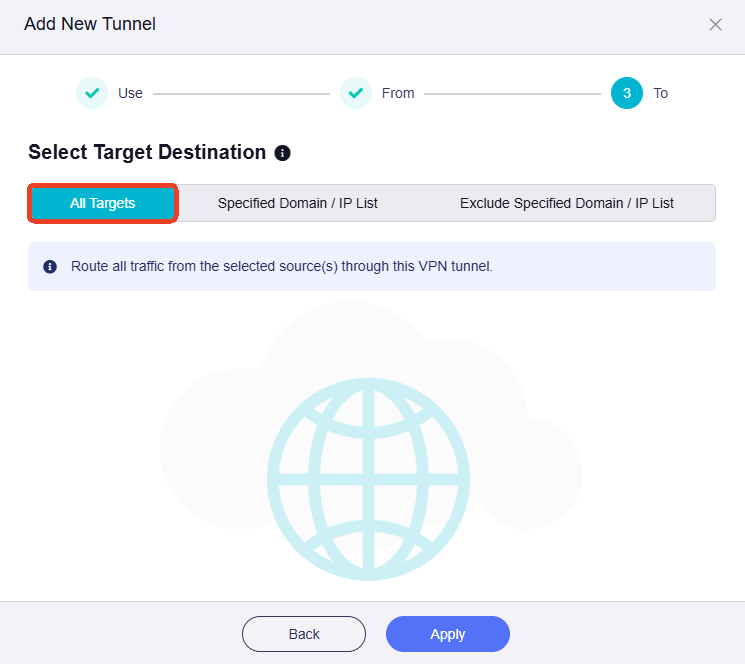
Wybierz cel ruchu.
Kliknij kartę All Targets, ustaw ją jako cel ruchu, a następnie kliknij Apply.
-
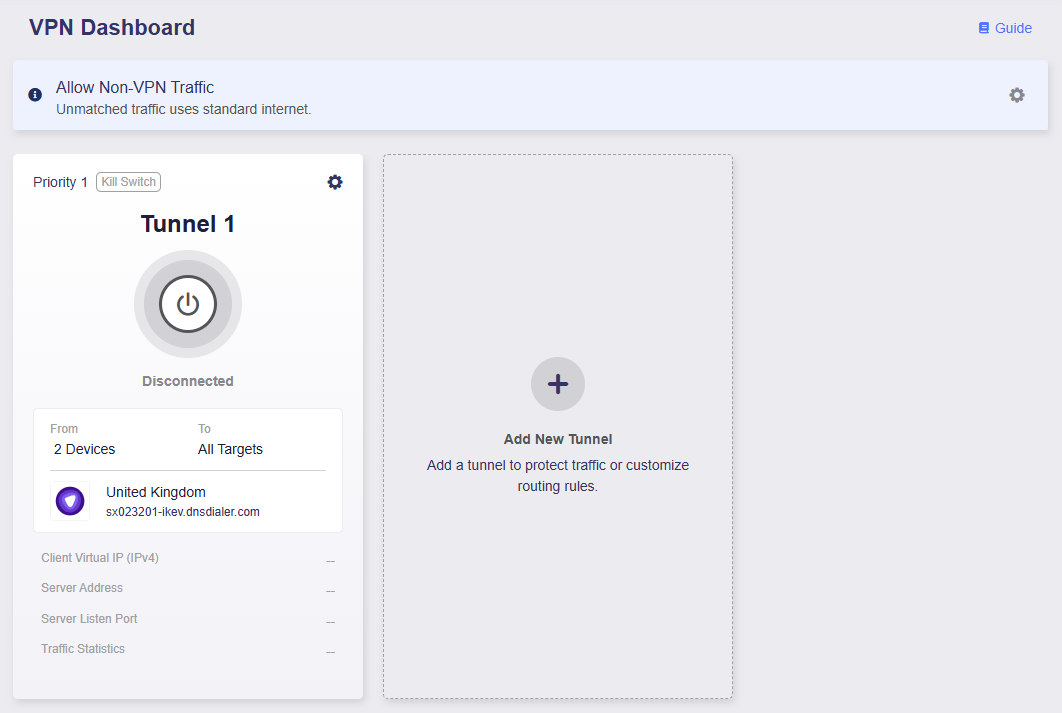
Zostaniesz przeniesiony do VPN Dashboard, gdzie zostanie dodany tunel VPN.
-
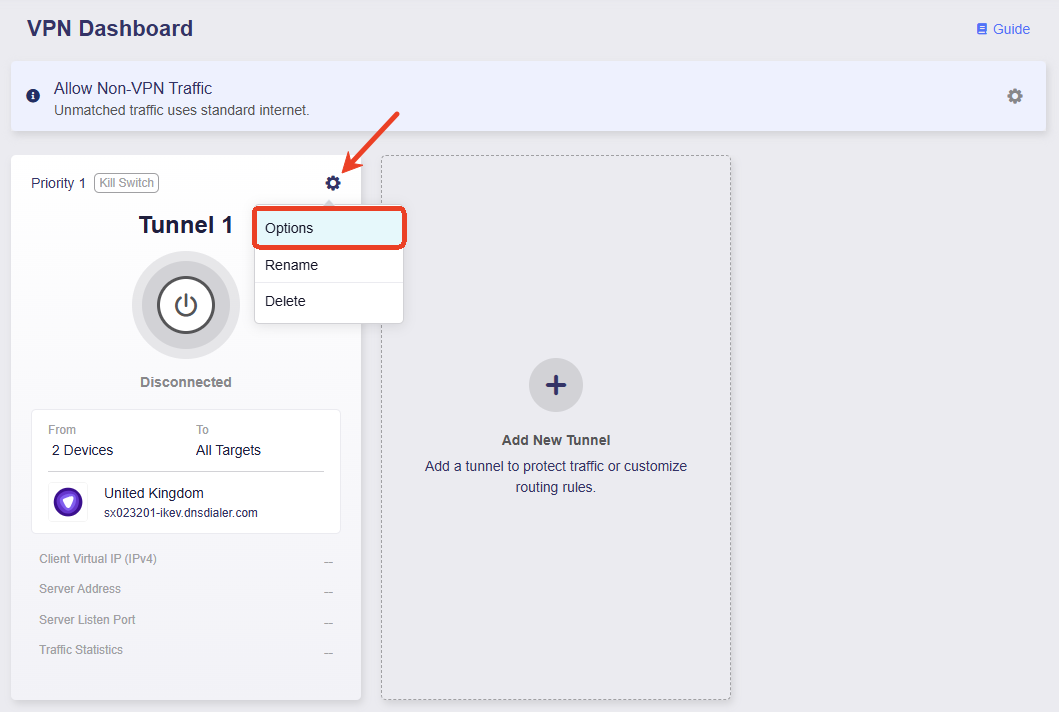
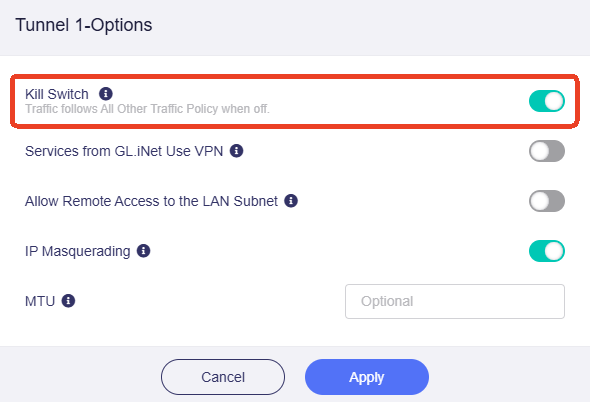
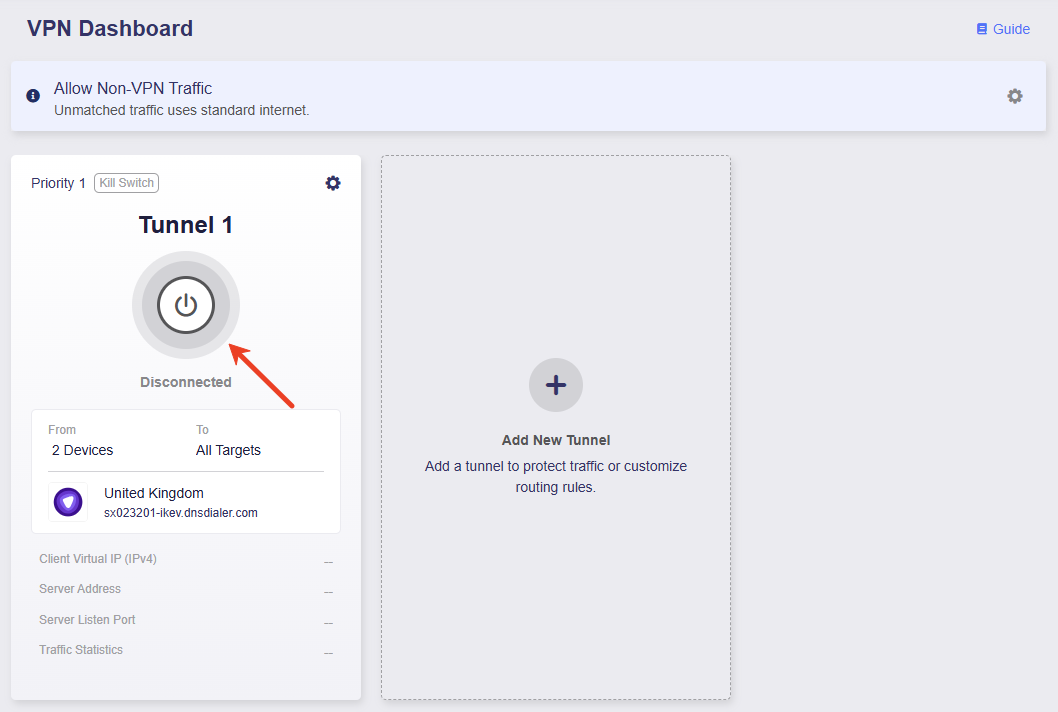
Upewnij się, że dla tego tunelu włączono Kill Switch. Jeśli VPN niespodziewanie się rozłączy, dostęp do Internetu dla ruchu pasującego do tego tunelu zostanie zablokowany, aby zapobiec wyciekom DNS i śledzeniu adresu IP.
-
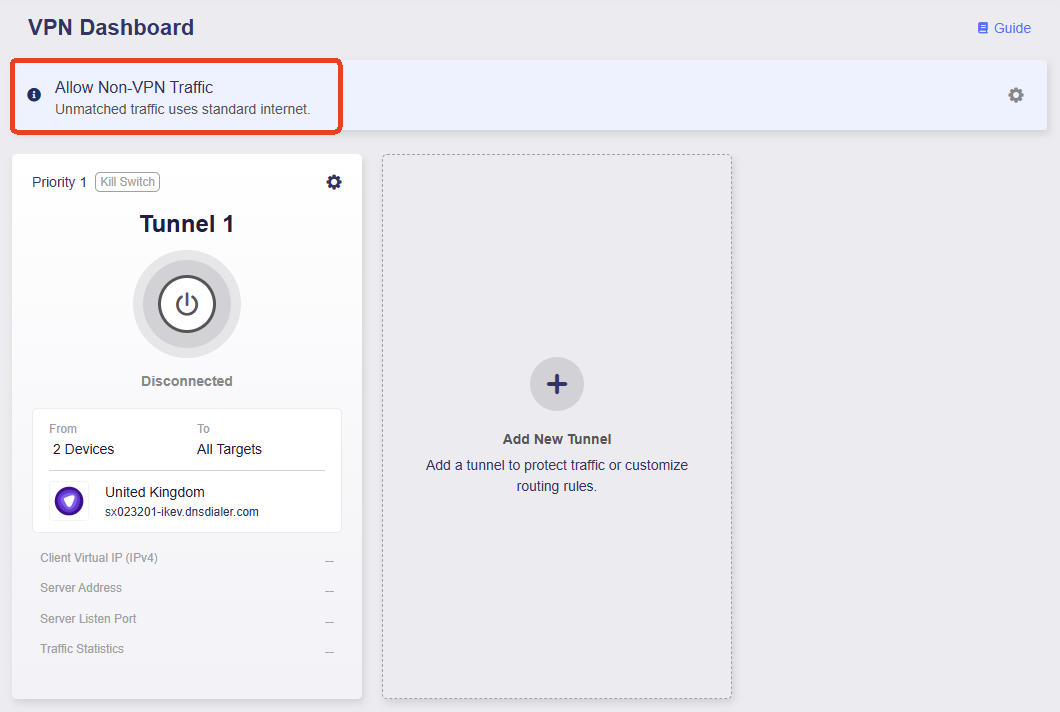
Upewnij się, że Allow Non-VPN Traffic jest włączone. Ta opcja jest domyślnie aktywna, aby ruch niepasujący do tunelu VPN nadal mógł uzyskiwać dostęp do Internetu przez lokalny WAN.
-
Kliknij środkowy przycisk, aby aktywować ten tunel.
-
Po nawiązaniu połączenia strona wyświetli szczegóły połączenia VPN, w tym politykę VPN, statystyki ruchu, adres serwera, port nasłuchu i wirtualny adres IP.
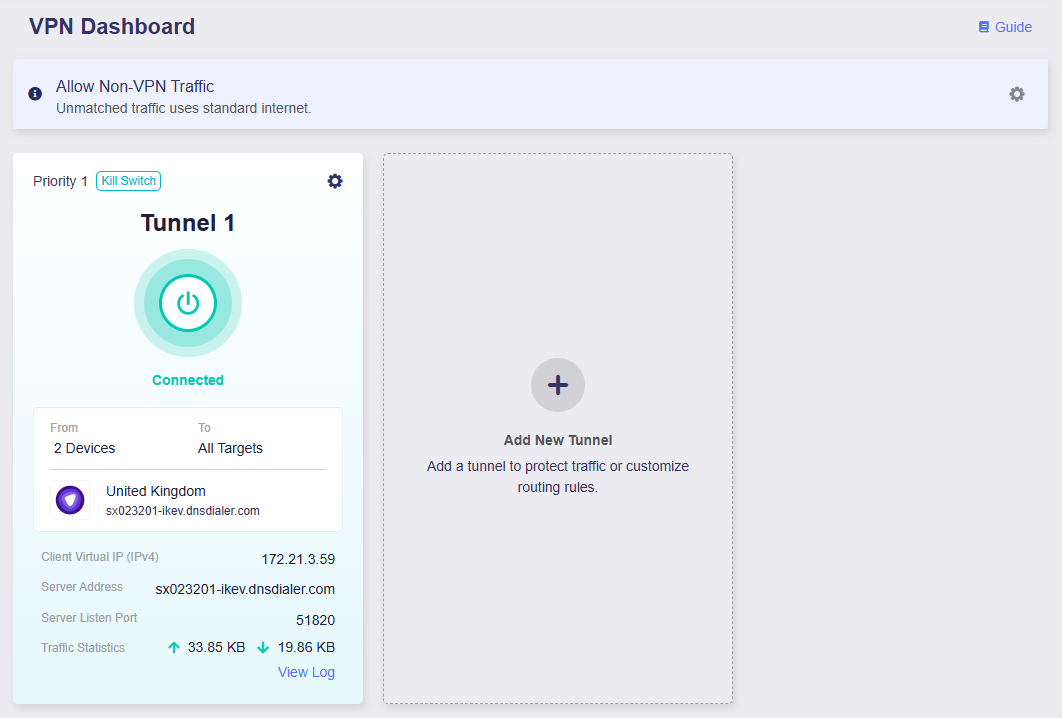
Od tej chwili tylko dwa wskazane urządzenia uzyskują dostęp do Internetu przez VPN. Jeśli VPN niespodziewanie się rozłączy, dostęp do Internetu dla tych urządzeń zostanie zablokowany, aby zapobiec wyciekom DNS i śledzeniu adresu IP. Wszystkie pozostałe urządzenia będą korzystać z lokalnego WAN.
Scenariusz 2
Cele:
-
Wszystkie urządzenia mają korzystać z VPN Tunnel 1 podczas uzyskiwania dostępu do domen określonych serwisów społecznościowych i usług streamingowych oraz z VPN Tunnel 2 przy całej pozostałej aktywności internetowej.
-
Jeśli tunele VPN niespodziewanie się rozłączą, dostęp do Internetu dla wszystkich urządzeń zostanie zablokowany, aby zapobiec wyciekom DNS i śledzeniu adresu IP.
Wykonaj poniższe kroki, aby skonfigurować politykę VPN.
-
Wybierz profil VPN dla Tunnel 1.
Weźmy jako przykład PureVPN. Wybierz jeden albo kilka profili i w razie potrzeby dostosuj ich priorytet po prawej stronie.
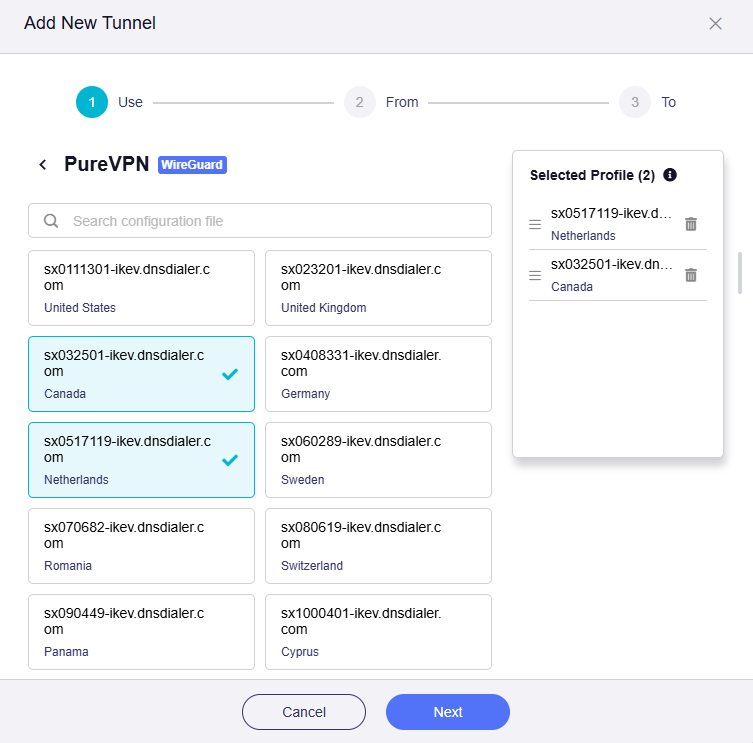
Uwaga: Gdy wybrano wiele profili, tunel będzie próbował połączyć się przy użyciu kolejnych profili zgodnie z kolejnością priorytetów, aż połączenie zostanie nawiązane. Jeśli wszystkie profile w jednym tunelu nie połączą się, system zdecyduje, czy przełączyć ruch na lokalny WAN, na podstawie stanu funkcji Kill Switch dla tego tunelu i polityki All Other Traffic.
-
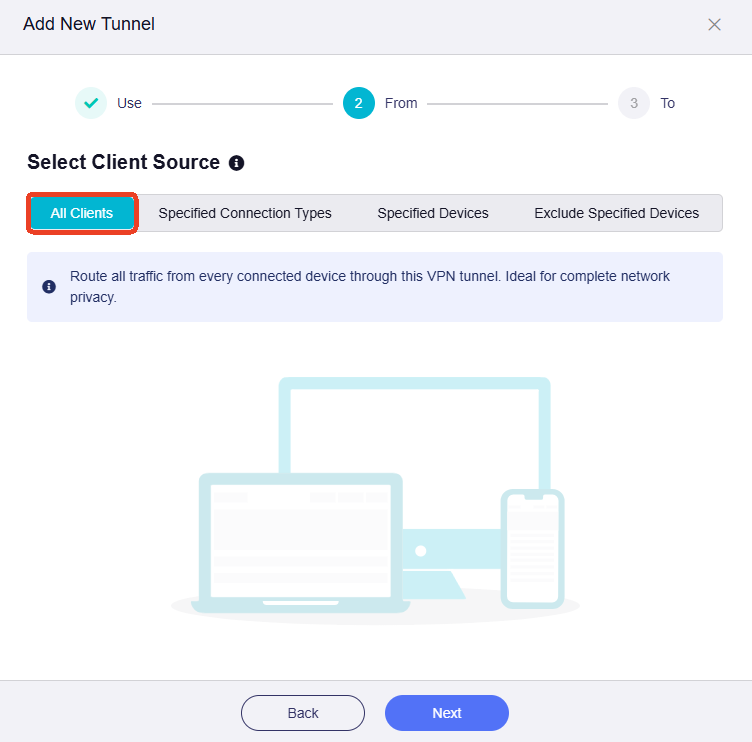
Wybierz źródło ruchu klienta.
Kliknij kartę All Clients, ustaw ją jako źródło ruchu dla Tunnel 1, a następnie kliknij Apply.
-
Wybierz cel ruchu.
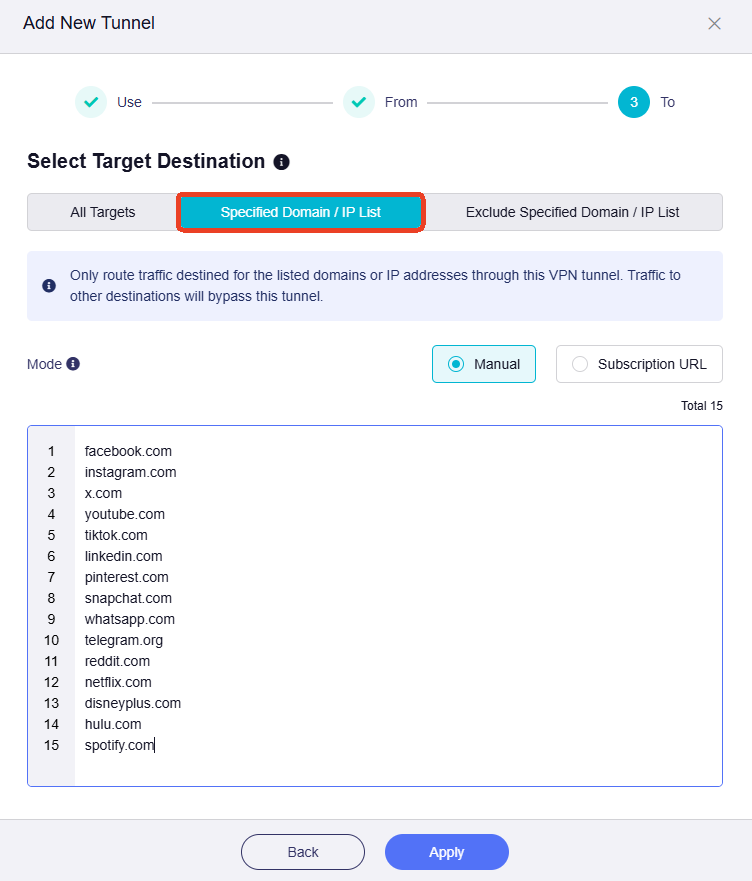
Kliknij kartę Specified Domain / IP List, wprowadź domeny kilku popularnych serwisów społecznościowych i usług streamingowych, jak pokazano poniżej, a następnie kliknij Apply.
-
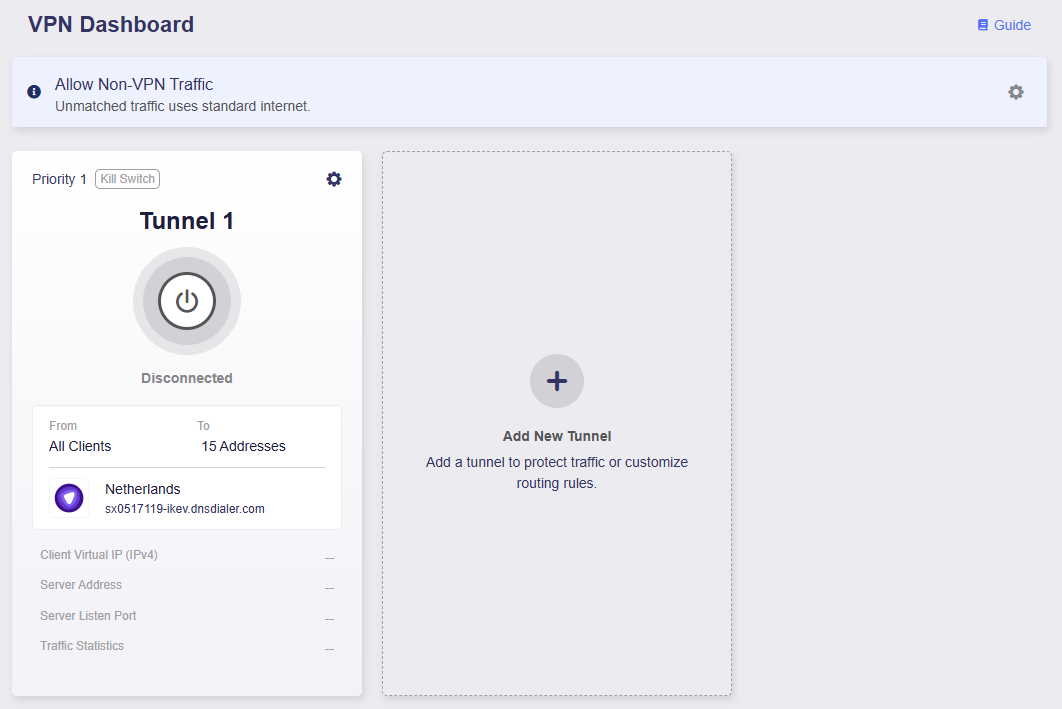
Zostaniesz przeniesiony do VPN Dashboard, gdzie zostanie dodany Tunnel 1.
-
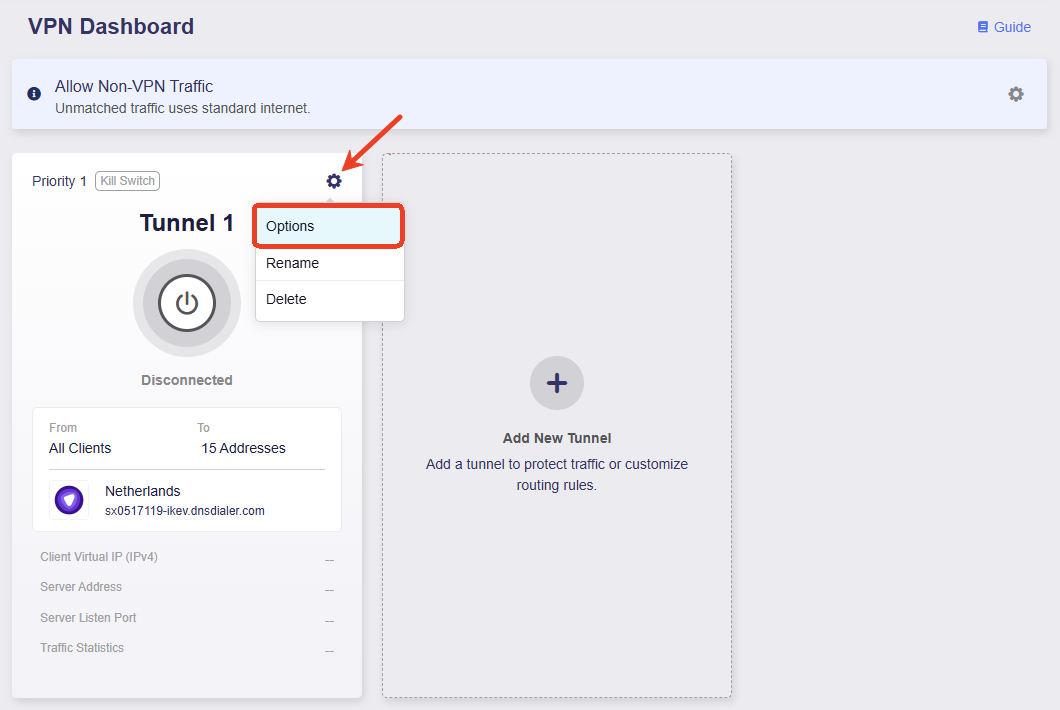
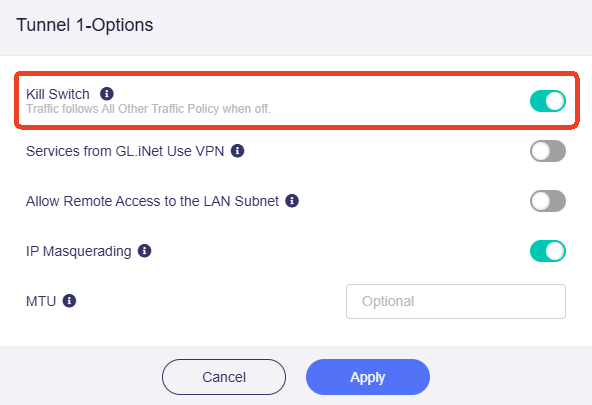
Upewnij się, że dla Tunnel 1 włączono Kill Switch. Jeśli VPN niespodziewanie się rozłączy, dostęp do Internetu dla ruchu pasującego do tego tunelu zostanie zablokowany, aby zapobiec wyciekom DNS i śledzeniu adresu IP.
-
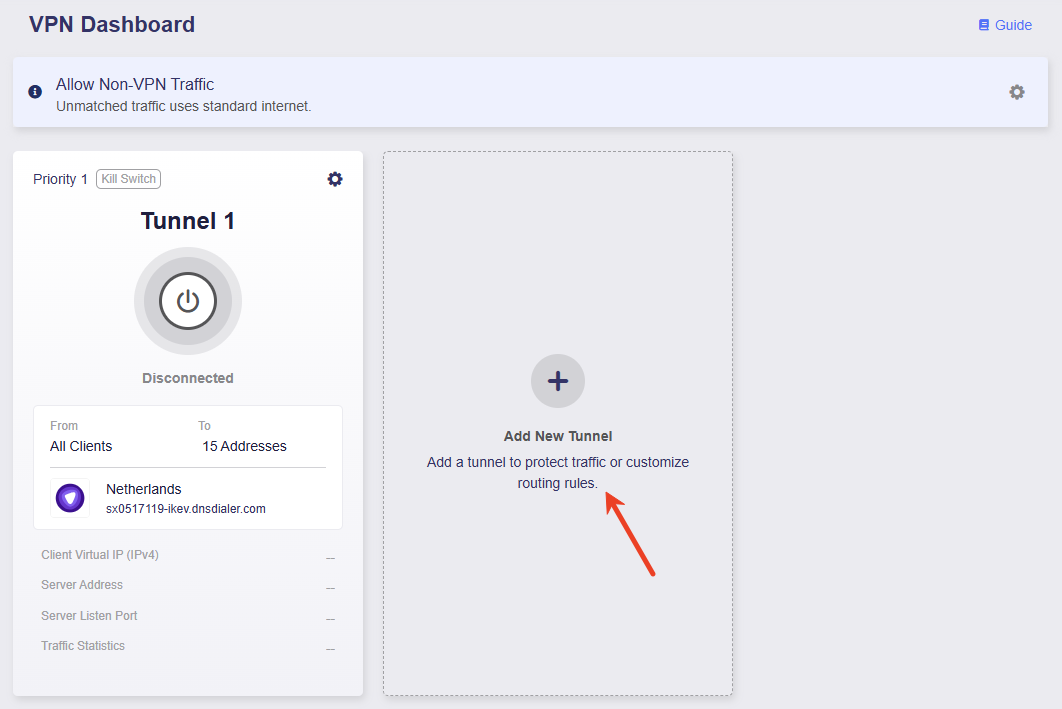
Kliknij Add New Tunnel, aby dodać Tunnel 2.
-
Wybierz profil VPN dla Tunnel 2.
Weźmy jako przykład PureVPN. Wybierz jeden albo kilka profili i w razie potrzeby dostosuj ich priorytet po prawej stronie.
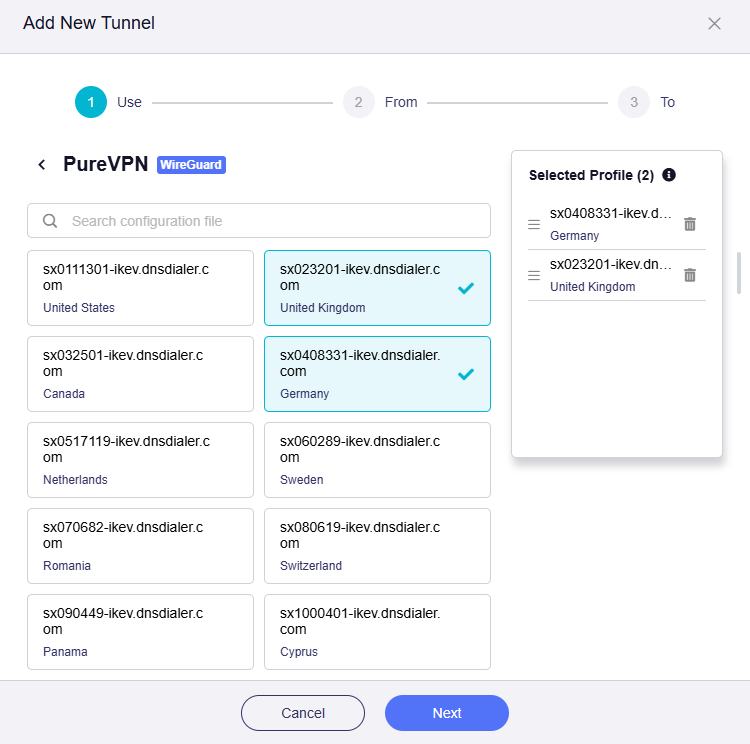
Uwaga: Gdy wybrano wiele profili, tunel będzie próbował połączyć się przy użyciu kolejnych profili zgodnie z kolejnością priorytetów, aż połączenie zostanie nawiązane. Jeśli wszystkie profile w jednym tunelu nie połączą się, system zdecyduje, czy przełączyć ruch na lokalny WAN, na podstawie stanu funkcji Kill Switch dla tego tunelu i polityki All Other Traffic.
-
Wybierz źródło ruchu klienta.
Kliknij kartę All Clients, ustaw ją jako źródło ruchu dla Tunnel 2, a następnie kliknij Apply.
-
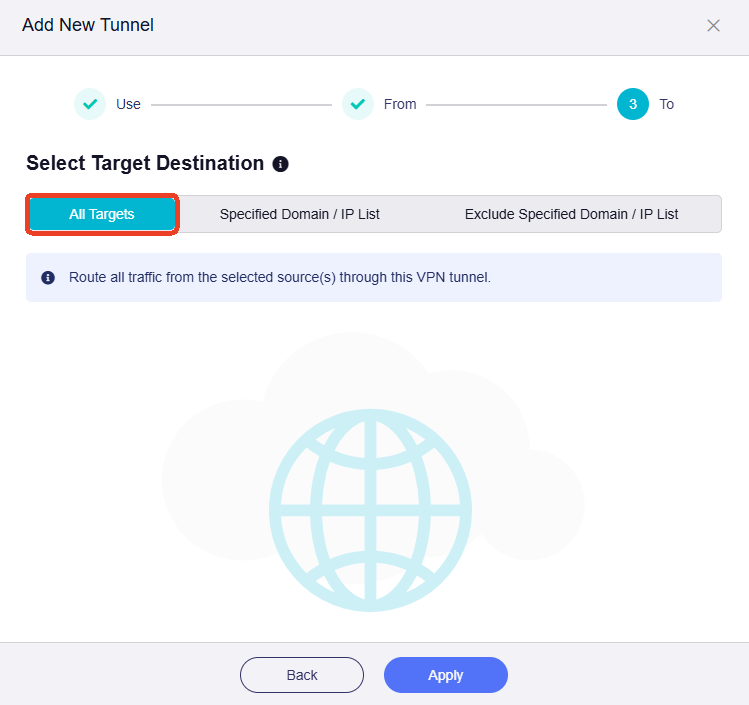
Wybierz cel ruchu.
Kliknij kartę All Targets, ustaw ją jako cel ruchu dla Tunnel 2, a następnie kliknij Apply.
-
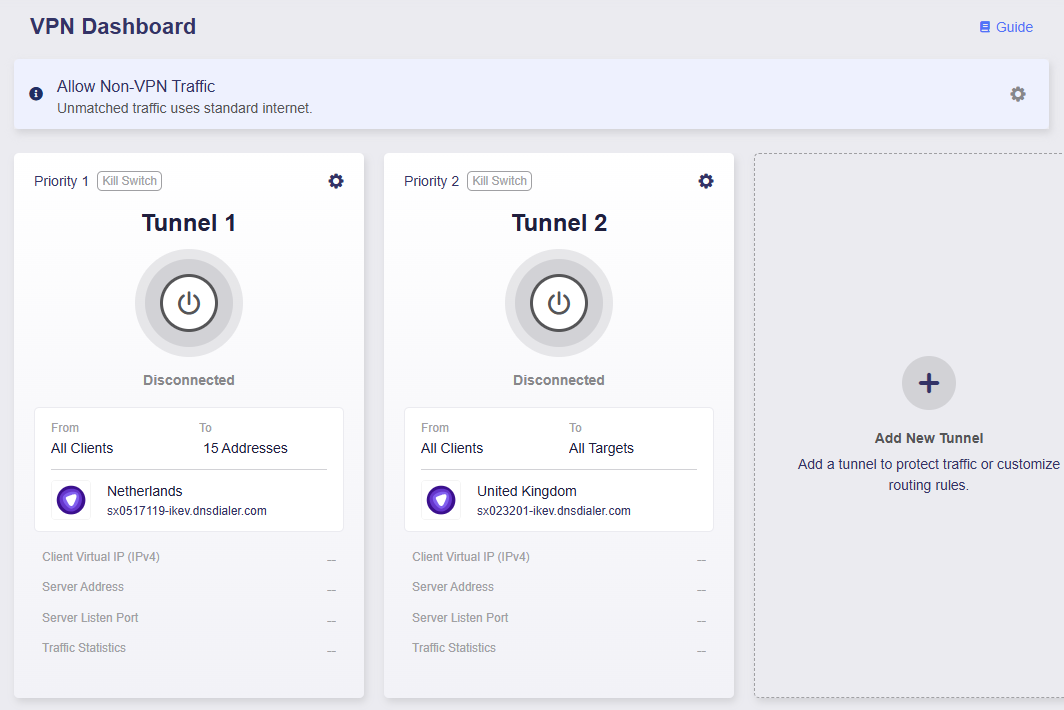
Zostaniesz przeniesiony do VPN Dashboard, gdzie zostanie dodany Tunnel 2.
-
Upewnij się, że dla Tunnel 2 włączono Kill Switch. Jeśli VPN niespodziewanie się rozłączy, dostęp do Internetu dla ruchu pasującego do tego tunelu zostanie zablokowany, aby zapobiec wyciekom DNS i śledzeniu adresu IP.
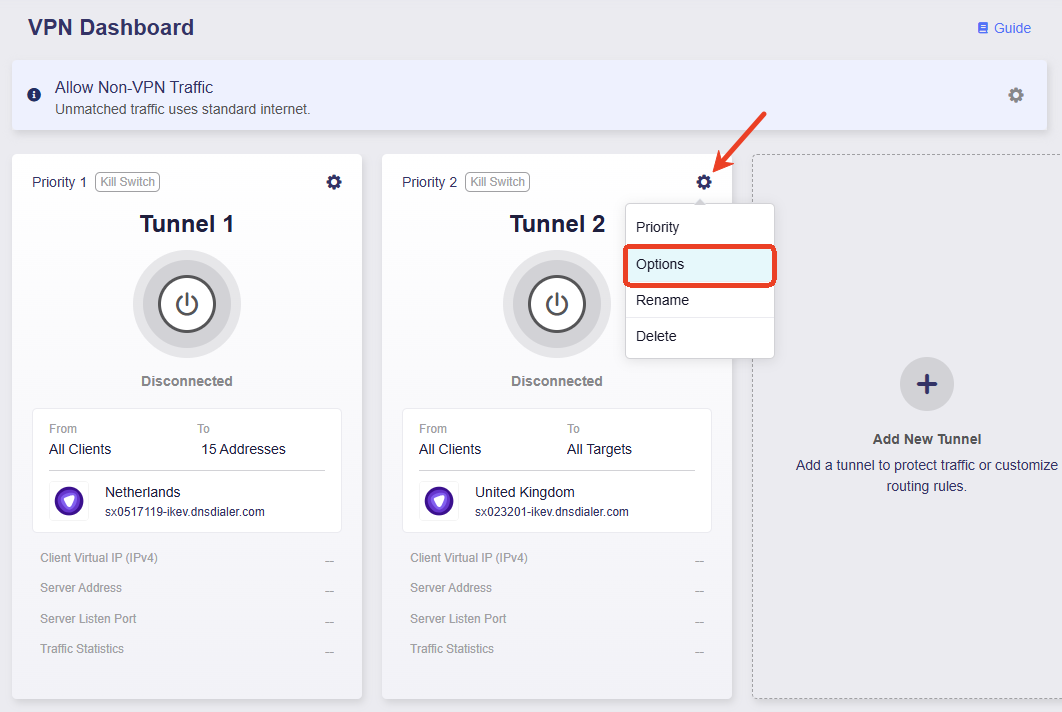
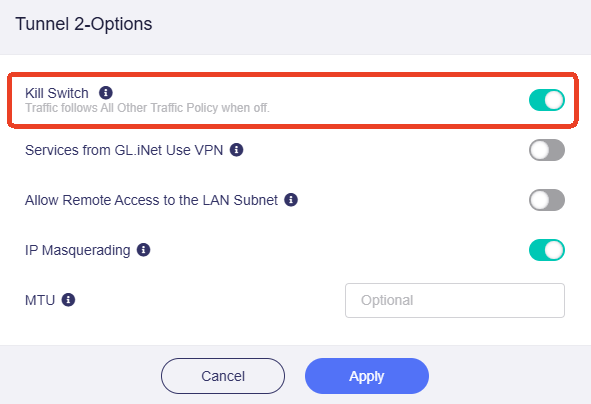
-
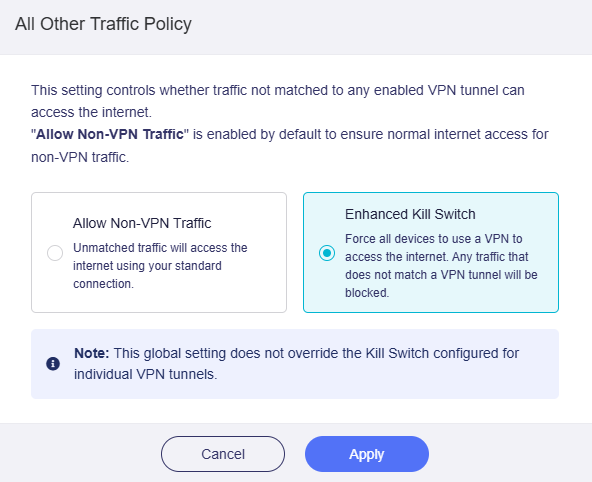
Kliknij ikonę koła zębatego w prawym górnym rogu i włącz Enhanced Kill Switch. Dzięki temu cały ruch będzie musiał uzyskiwać dostęp do Internetu przez VPN.
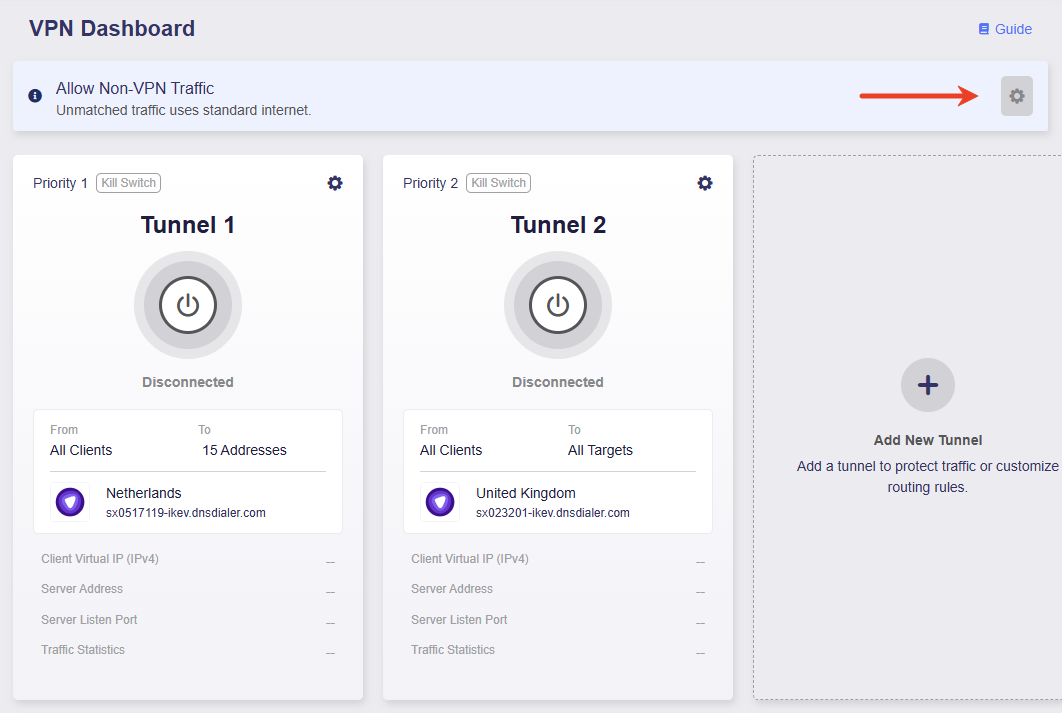
-
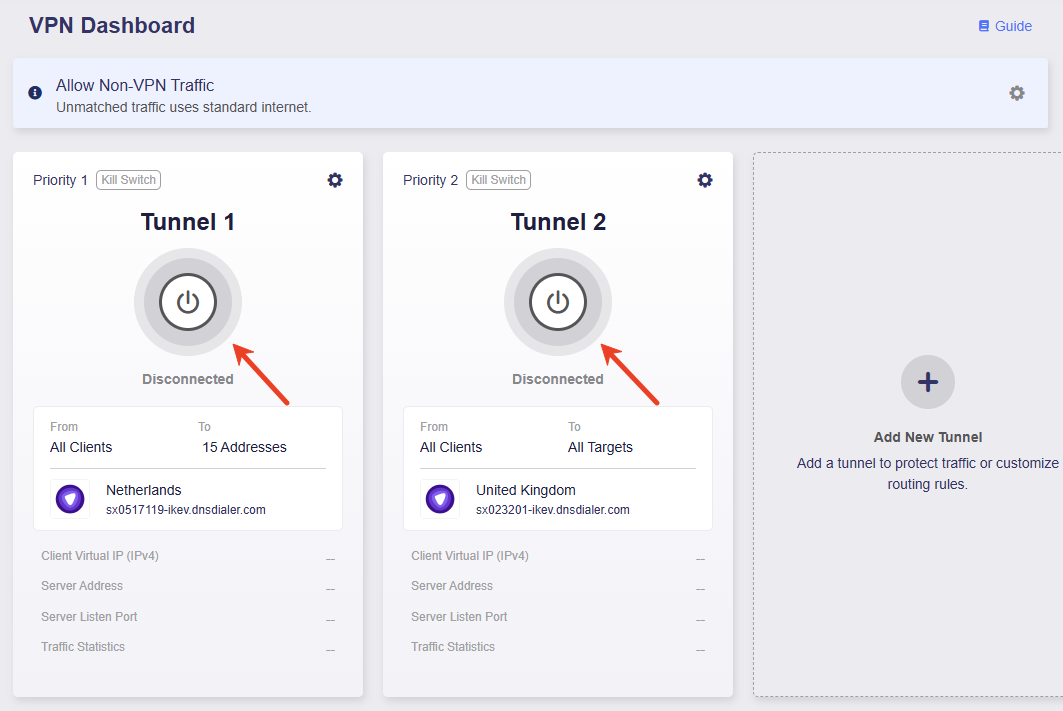
Kliknij środkowy przycisk, aby aktywować Tunnel 1 i Tunnel 2.
-
Po nawiązaniu połączenia strona wyświetli szczegóły połączenia VPN, w tym politykę VPN, statystyki ruchu, adres serwera, port nasłuchu i wirtualny adres IP.
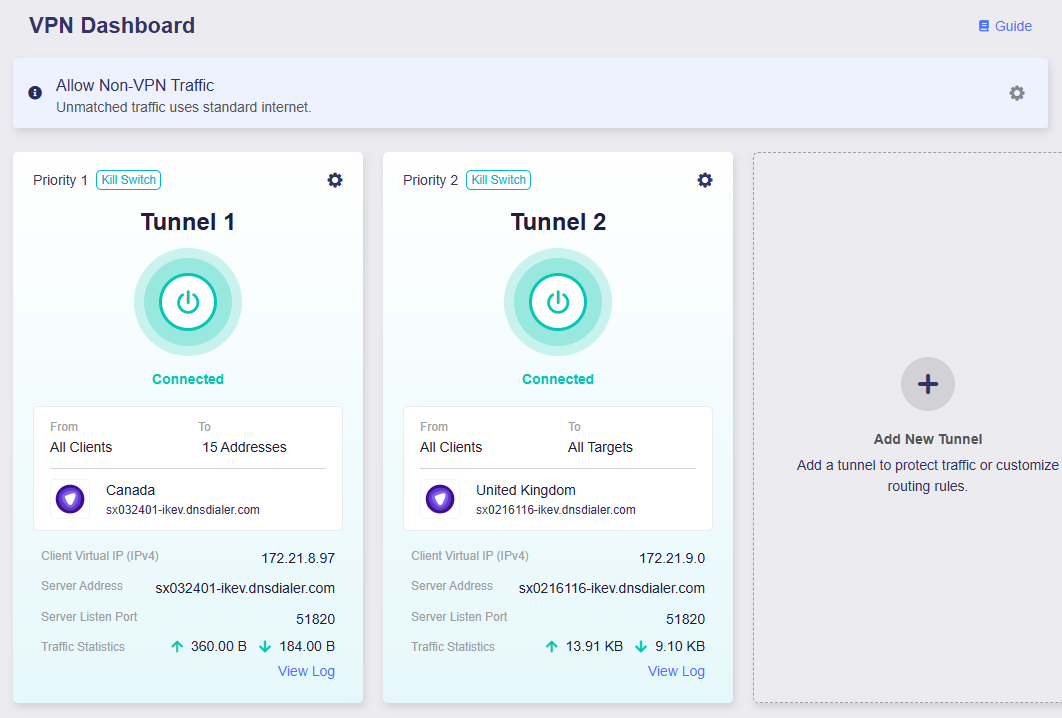
Teraz wszystkie urządzenia będą korzystać z VPN Tunnel 1 podczas uzyskiwania dostępu do określonych domen oraz z VPN Tunnel 2 przy całej pozostałej aktywności internetowej. Jeśli tunele VPN niespodziewanie się rozłączą, dostęp do Internetu dla wszystkich urządzeń zostanie zablokowany, aby zapobiec wyciekom DNS i śledzeniu adresu IP.
All Other Traffic
Kliknij ikonę koła zębatego w prawym górnym rogu, aby skonfigurować politykę dla ruchu, który nie pasuje do tunelu VPN.

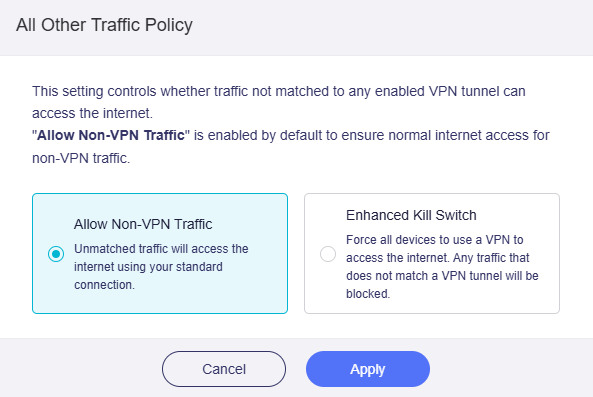
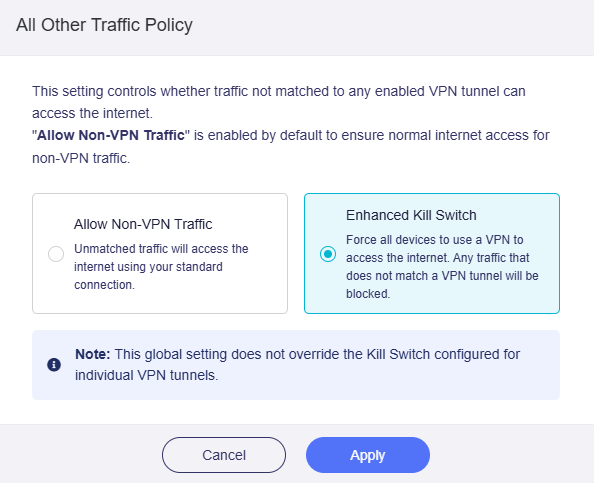
Ta polityka określa, czy ruch, który nie pasuje do żadnej grupy tuneli VPN, może uzyskiwać dostęp do Internetu. Dostępne są dwie opcje: Allow Non-VPN Traffic i Enhanced Kill Switch.
-
Allow Non-VPN Traffic: opcja domyślnie włączona, aby zapewnić normalny dostęp do Internetu ruchowi spoza VPN.
-
Enhanced Kill Switch: wymusza, aby wszystkie urządzenia korzystały z Internetu przez VPN. Każdy ruch, który nie pasuje do tunelu VPN, zostanie zablokowany. To ustawienie globalne nie zastępuje ustawienia Kill Switch skonfigurowanego dla poszczególnych tuneli VPN.
Priorytet tunelu
Aby dostosować priorytet tunelu, kliknij ikonę koła zębatego w grupie tunelu i wybierz Priority.
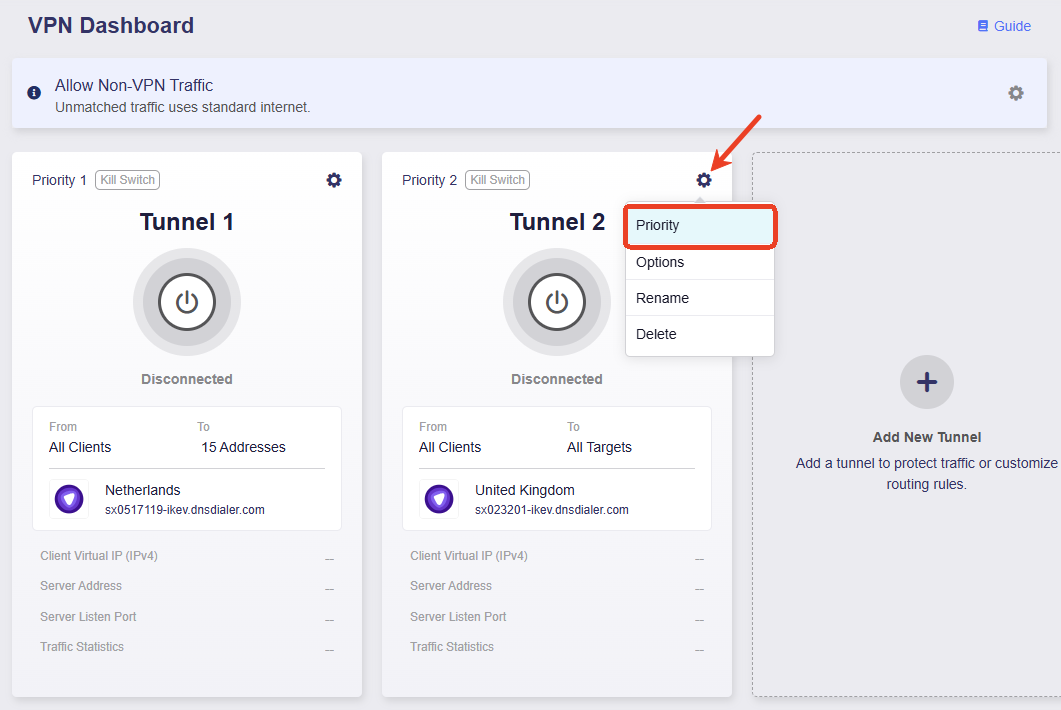
Kliknij i przytrzymaj ikonę trzech linii po prawej stronie, aby zmienić kolejność tuneli, a następnie kliknij Apply.
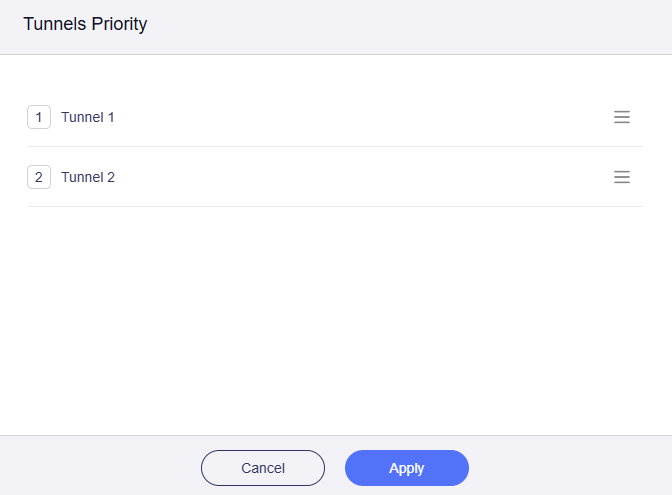
Gdy włączonych jest wiele tuneli, router kieruje ruch zgodnie z następującymi regułami:
-
Ruch najpierw próbuje dopasować się do reguły tunelu o najwyższym priorytecie. Jeśli pasuje, zostanie skierowany przez ten tunel; w przeciwnym razie spróbuje dopasować się do tunelu o kolejnym priorytecie i tak dalej.
-
Każda grupa tuneli działa niezależnie. Gdy ruch dopasuje się do reguły tunelu, zostanie skierowany przez ten tunel i nie nastąpi przełączenie awaryjne między grupami tuneli.
-
W każdej grupie tuneli można wybrać wiele profili, aby umożliwić przełączenie awaryjne wewnątrz tunelu. Gdy profil o najwyższym priorytecie w grupie tunelu przestanie działać, tunel automatycznie połączy się przy użyciu profilu o kolejnym priorytecie i tak dalej.
-
Jeśli tunel VPN niespodziewanie się rozłączy, system zdecyduje, czy przełączyć ruch do tunelu All Other Traffic, na podstawie tego, czy dla tego tunelu włączono Kill Switch.
- Jeśli Kill Switch jest włączony, ruch zostanie zablokowany i nie zostanie przełączony do tunelu All Other Traffic.
- Jeśli Kill Switch jest wyłączony, ruch zostanie przełączony do tunelu All Other Traffic.
-
W tunelu All Other Traffic różne tryby określają, czy ruch niepasujący do tunelu VPN może uzyskiwać dostęp do Internetu.
-
Allow Non-VPN Traffic: opcja domyślnie włączona, aby zapewnić, że ruch niepasujący do tuneli VPN nadal może uzyskiwać dostęp do Internetu przez lokalny WAN.
-
Enhanced Kill Switch: wymusza, aby wszystkie urządzenia korzystały z Internetu przez VPN. Każdy ruch, który nie pasuje do tunelu VPN, zostanie zablokowany. To ustawienie globalne nie zastępuje ustawienia Kill Switch skonfigurowanego dla poszczególnych tuneli VPN. Krótko mówiąc, wzmacnia działanie Kill Switch i blokuje zwykły dostęp do Internetu, aby zapobiec wyciekom IP.
-
Opcje tunelu
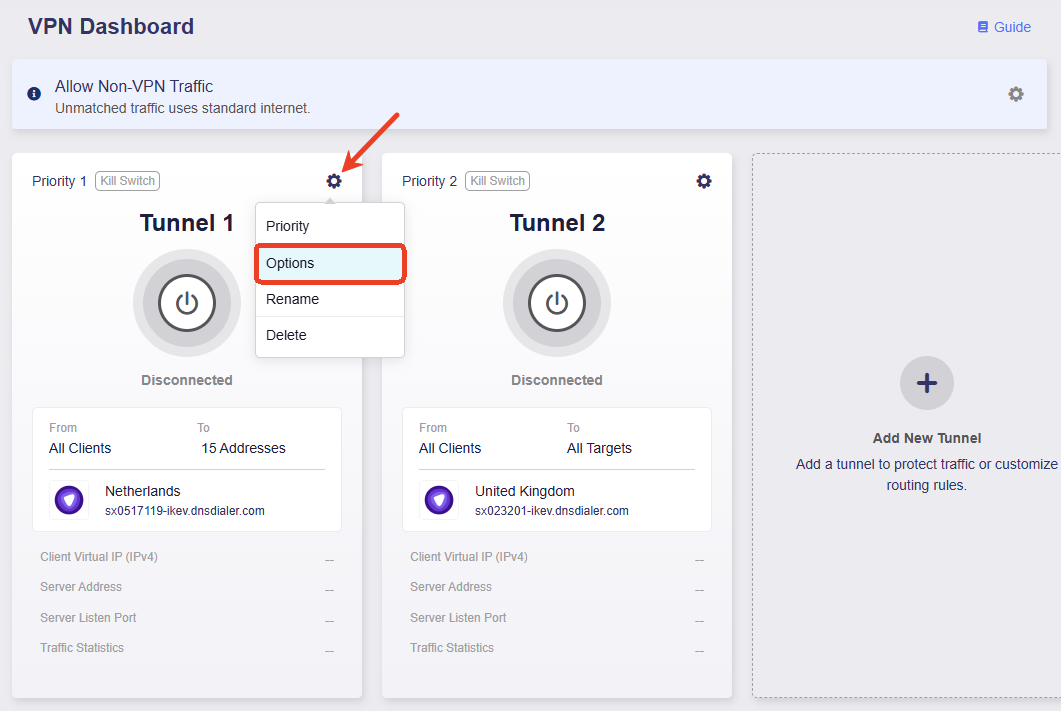
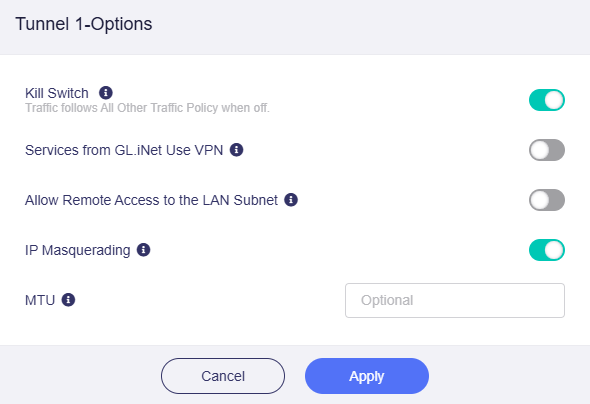
Możesz skonfigurować zaawansowane ustawienia każdego tunelu VPN, takie jak VPN Kill Switch, IP Masquerading i MTU.
Kliknij ikonę koła zębatego w grupie tunelu i wybierz Options.
-
Kill Switch: jeśli opcja jest włączona, ruch pasujący do tego tunelu VPN zostanie zablokowany, jeśli połączenie VPN niespodziewanie się zerwie. Jeśli opcja jest wyłączona, taki ruch zostanie przełączony do tunelu All Other Traffic.
-
Services from GL.iNet Use VPN: jeśli opcja jest włączona, usługi GoodCloud, DDNS i rtty będą przesyłać pakiety przez tunele VPN. Domyślnie ta opcja jest wyłączona, ponieważ usługi te zwykle wymagają prawdziwego adresu IP urządzenia do poprawnego działania.
-
Allow Remote Access to the LAN Subnet: jeśli opcja jest włączona, zdalny dostęp do tego routera i jego urządzeń LAN przez VPN będzie dozwolony. Wymaga to, aby serwer VPN rozgłaszał trasę powrotną do swojej podsieci LAN.
-
IP Masquerading: jeśli opcja jest włączona, źródłowe adresy IP klientów LAN zostaną przepisane na adres IP tunelu VPN routera. Wyłącz tę opcję tylko w konfiguracjach site-to-site, w których zdalny węzeł zna Twoje podsieci LAN.
-
MTU: wartość MTU ustawiona dla tunelu zastąpi ustawienia MTU w pliku konfiguracyjnym.
Masz pytania? Odwiedź nasze Forum społeczności lub Skontaktuj się z nami.