Przewodnik użytkownika Collie (GL-X300B)
Przegląd produktu
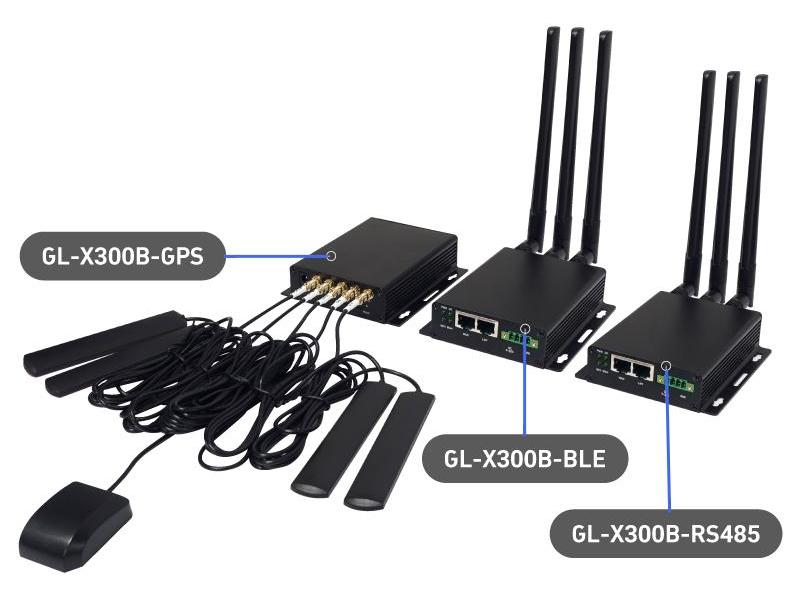
Collie (GL-X300B) to przemysłowa brama komórkowa zaprojektowana do pracy w wysokich temperaturach i warunkach potencjalnych zagrożeń fizycznych. Istnieją trzy wersje Collie, przeznaczone do pracy w stacjonarnych obiektach wewnętrznych (GL-X300B-RS485 / GL-X300B-BLE) lub w pojazdach transportowych (GL-X300B-GPS). Collie idealnie nadaje się do komunikacji maszyna-maszyna między urządzeniami elektrycznymi w środowiskach o wysokim poziomie zakłóceń elektromagnetycznych.

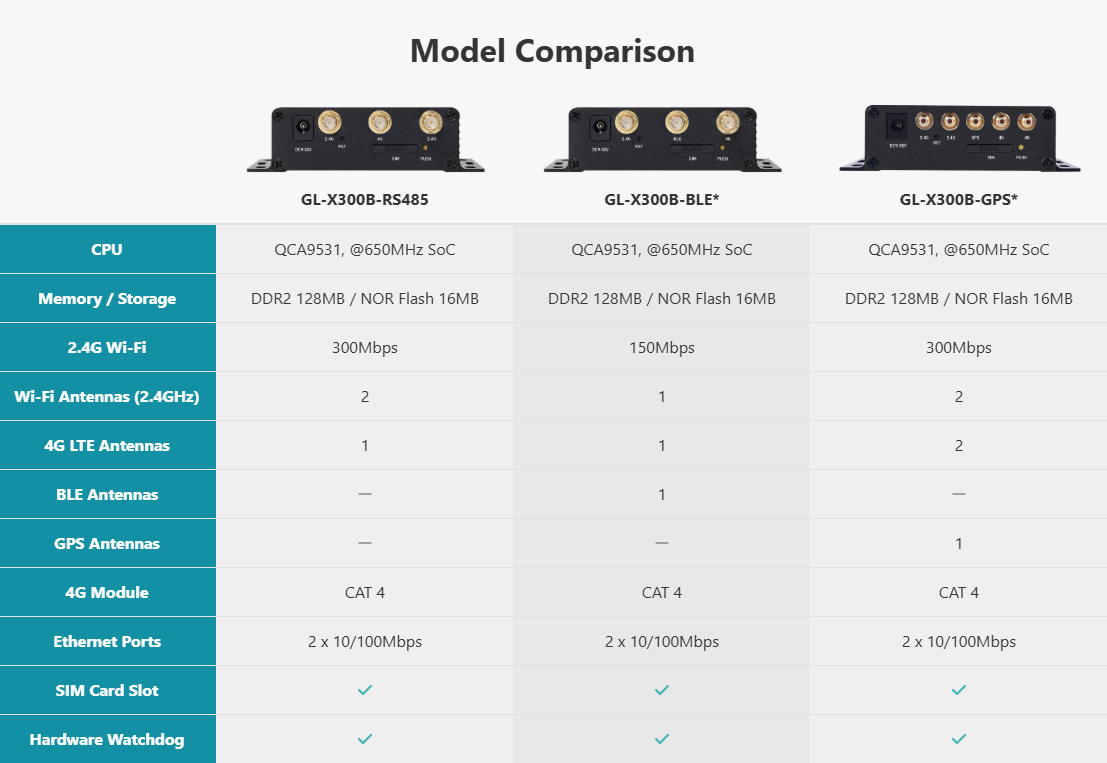
Czym różnią się GL-X300B-RS485, GL-X300B-BLE i GL-X300B-GPS?
-
GL-X300B-RS485 zawiera układ RS485 z interfejsem RS485. Moduł obsługuje dwukierunkową transmisję danych z różnych urządzeń w dziedzinie automatyki przemysłowej i IoT, realizując funkcje zbierania danych, sterowania i monitorowania.
-
GL-X300B-BLE jest wyposażony w trzy zewnętrzne anteny dookólne do komunikacji Wi-Fi 2,4 GHz, 4G LTE i BLE, odbierające sygnały ze wszystkich kierunków i zapewniające dużą elastyczność montażu w środowisku przemysłowym.
-
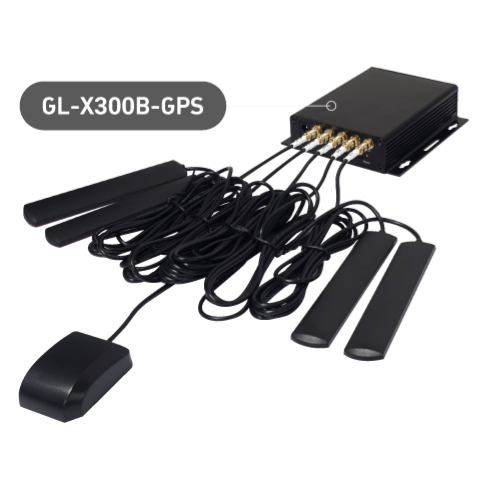
GL-X300B-GPS jest wyposażony w pięć anten zewnętrznych, w tym dwie anteny Wi-Fi 2,4 GHz, dwie anteny 4G LTE i jedną antenę GPS. Rozszerzalne anteny przewodowe idealnie nadają się do rozmieszczenia w wielu punktach odbioru wewnątrz pojazdu, minimalizując martwe strefy sygnału podczas podróży przez miasta o dużej gęstości sieci.
Note
Wersje BLE i GPS są dostępne przy minimalnej ilości zamówienia.
Wybierz właściwe złącze anteny odpowiednio do wersji urządzenia. Niezgodne złącza mogą spowodować nieprawidłowe działanie anteny lub nietypową jakość sygnału. Interfejsy antenowe poszczególnych wersji są wymienione poniżej:
- X300B‑GPS: 5 x złącze SMB męskie
- X300B‑RS485: 2 x złącze RP‑SMA żeńskie, 1 x złącze SMA żeńskie
- X300B‑BLE: 3 x złącze RP‑SMA żeńskie
Antena musi używać pasującego typu złącza. Użyj anteny ze złączem żeńskim, gdy port urządzenia jest męski, oraz anteny ze złączem męskim, gdy port urządzenia jest żeński.
Zawartość opakowania
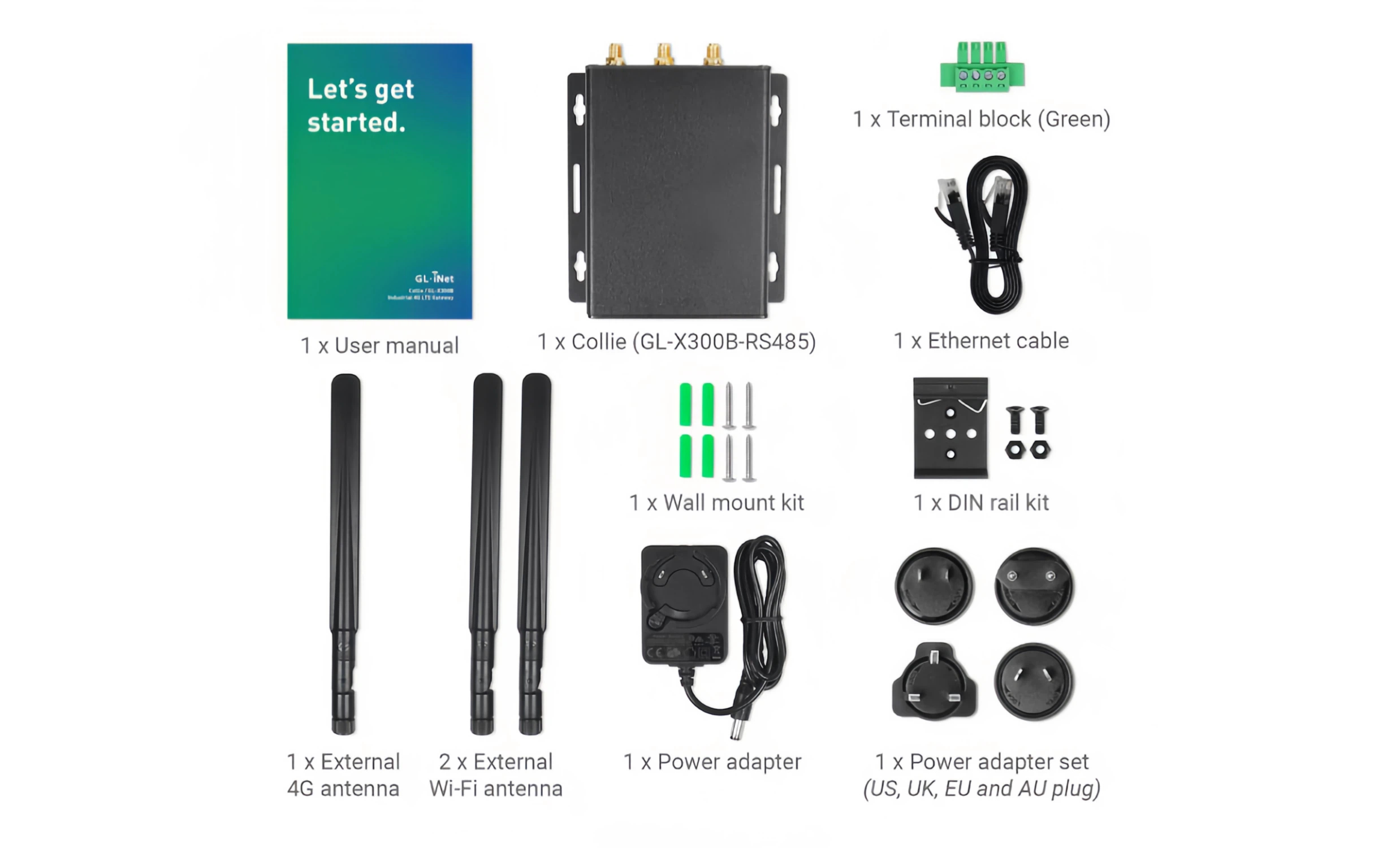
- 1 x Instrukcja obsługi
- 1 x Collie (GL-X300B-RS485) (2-letnia gwarancja)
- 1 x Kabel Ethernet
- 1 x Zewnętrzna antena 4G
- 2 x Zewnętrzna antena Wi-Fi
- 1 x Kostka zaciskowa (zielona)
- 1 x Zestaw do montażu ściennego
- 1 x Zestaw do montażu na szynie DIN
- 1 x Zasilacz
- 4 x Adaptery wtyczek (US, UK, EU i AU) (3-miesięczna gwarancja)
Specyfikacja
Instalacja anten
GL-X300B-RS485
Collie (GL-X300B-RS485) jest wyposażony w następujące anteny:
- 1 x zewnętrzna antena 4G
- 2 x zewnętrzne anteny Wi-Fi (2.4GHz)
Wykonaj poniższe kroki, aby zainstalować anteny.
-
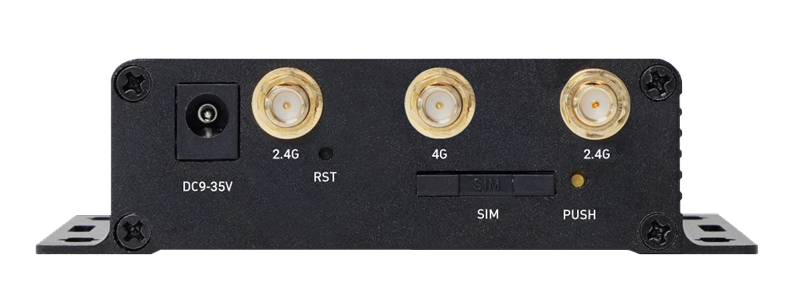
Podłącz anteny (kolejność nie ma znaczenia).
- Podłącz dwie identyczne anteny Wi-Fi do portów 2.4G.
- Podłącz pojedynczą antenę 4G do portu 4G.
-
Ustaw anteny pionowo, aby uzyskać optymalną wydajność.
GL-X300B-BLE
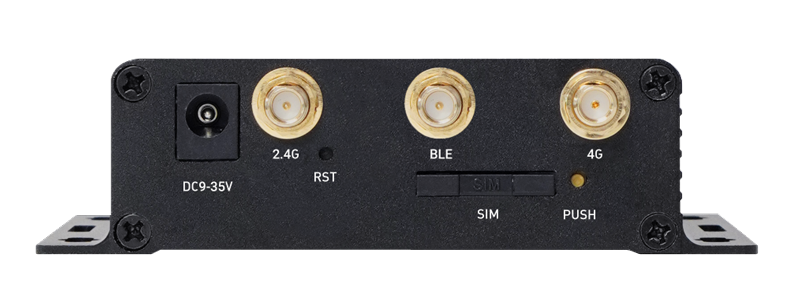
Collie (GL-X300B-BLE) jest wyposażony w następujące anteny:
- 1 x zewnętrzna antena 4G
- 1 x zewnętrzna antena Wi-Fi (2.4GHz)
- 1 x zewnętrzna antena BLE
Wykonaj poniższe kroki, aby zainstalować anteny.
-
Podłącz anteny (kolejność nie ma znaczenia).
- Podłącz pojedynczą antenę Wi-Fi do portu 2.4G.
- Podłącz pojedynczą antenę 4G do portu 4G.
- Podłącz pojedynczą antenę BLE do portu BLE.
-
Ustaw anteny pionowo, aby uzyskać optymalną wydajność.
GL-X300B-GPS
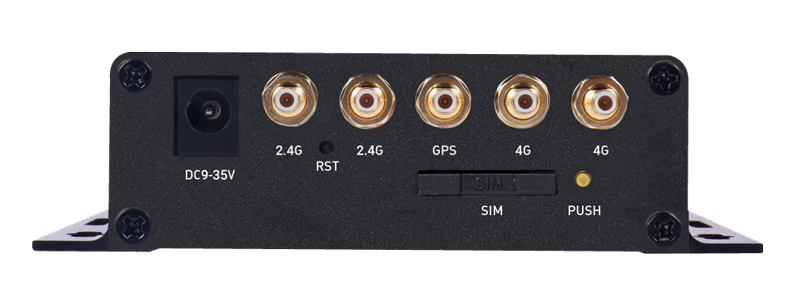
Collie (GL-X300B-GPS) jest wyposażony w następujące anteny:
- 2 x zewnętrzne anteny 4G
- 2 x zewnętrzne anteny Wi-Fi (2.4GHz)
- 1 x zewnętrzna antena GPS
Wykonaj poniższe kroki, aby zainstalować anteny.
-
Podłącz anteny (kolejność nie ma znaczenia).
- Podłącz dwie identyczne anteny Wi-Fi do portów 2.4G.
- Podłącz dwie identyczne anteny 4G do portów 4G.
- Podłącz pojedynczą antenę GPS do portu GPS.
-
Ustaw anteny prawidłowo i nie dopuszczaj do ich splątania, aby zapewnić optymalną wydajność.
Pierwsza konfiguracja
Wszystkie routery GL.iNet mają podobny proces konfiguracji. Kliknij tutaj, aby dowiedzieć się więcej o pierwszej konfiguracji.
INTERNET
Zaloguj się do webowego panelu administracyjnego routera i przejdź do INTERNET w menu po lewej stronie.
Ta strona umożliwia wybór typu połączenia internetowego, takiego jak Ethernet, Repeater, Tethering i Cellular, zależnie od modelu.
W przypadku Collie (GL-X300B) dostępne są trzy typy połączeń: Ethernet, Repeater i Cellular.
Ethernet
Podłącz router do aktywnego modemu lub aktywnego urządzenia sieciowego za pomocą kabla Ethernet, aby uzyskać dostęp do Internetu. Ta metoda zwykle zapewnia najszybsze i najbardziej niezawodne połączenie z Internetem.
Kliknij tutaj, aby dowiedzieć się, jak połączyć się z Internetem za pomocą kabla Ethernet

Repeater
Skonfiguruj router jako repeater, aby rozszerzyć zasięg istniejącej sieci Wi-Fi. W trybie repeatera urządzenie odbiera i retransmituje sygnał bezprzewodowy w swoim zasięgu, zwiększając tym samym obszar pokrycia. Ta metoda jest przydatna, gdy jeden router nie jest w stanie objąć zasięgiem całego obszaru użytkowania.
Kliknij tutaj, aby dowiedzieć się, jak połączyć się z Internetem za pomocą istniejącej sieci Wi-Fi

Cellular
Włóż kartę SIM do gniazda karty SIM routera, aby połączyć go z Internetem. Ta metoda jest przydatna do udostępniania dostępu do Internetu z pojedynczej karty SIM wszystkim podłączonym urządzeniom.
Kliknij tutaj, aby dowiedzieć się, jak połączyć się z Internetem przez sieć komórkową

Multi-WAN
Multi-WAN to funkcja sieciowa, która pozwala skonfigurować router z wieloma połączeniami internetowymi (np. Ethernet, Repeater i Cellular) jednocześnie. Jeśli połączenie internetowe o najwyższym priorytecie przestanie działać, router automatycznie przełączy się na inne połączenie internetowe. Jest to również nazywane przełączeniem awaryjnym i zapewnia płynny, nieprzerwany dostęp do Internetu.
Przejdź do Multi-WAN, aby ustawić priorytet każdego połączenia internetowego.
Alternatywnie możesz zmienić tryb Multi-WAN z Failover na Load Balance, co umożliwia jednoczesne korzystanie z wielu interfejsów sieciowych w celu zwiększenia całkowitej przepustowości routera.
WIRELESS
Ustawienia sieci bezprzewodowej pozwalają zarządzać bezpieczeństwem głównej sieci Wi-Fi oraz sieci Guest Wi-Fi. Są dostępne po przejściu do WIRELESS w menu bocznym.
Kliknij tutaj, aby dowiedzieć się więcej o konfiguracji sieci bezprzewodowej
CLIENTS
Klienci to urządzenia podłączone do routera. Możesz blokować klientów lub ograniczać ich prędkość sieciową. Interfejs jest dostępny po kliknięciu CLIENTS w menu bocznym panelu administracyjnego routera.
Kliknij tutaj, aby dowiedzieć się więcej o zarządzaniu urządzeniami klienckimi.
VPN
Routery GL.iNet mają fabrycznie zainstalowane OpenVPN i WireGuard®, obsługujące ponad 30 usług VPN. Gdy klient VPN jest włączony, router może szyfrować ruch urządzeń w sieci, w tym urządzeń, na których nie można uruchomić aplikacji VPN, zgodnie z ustawieniami polityki VPN. Nasze routery mogą również działać jako serwer VPN, przekierowując ruch z urządzeń klienckich w zdalnych lokalizacjach do serwera VPN przez tunel VPN przed uzyskaniem dostępu do publicznego Internetu.
VPN Dashboard
OpenVPN
Szczegółowy przewodnik konfiguracji krok po kroku znajdziesz w poniższych linkach:
WireGuard
Szczegółowy przewodnik konfiguracji krok po kroku znajdziesz w poniższych linkach:
APPLICATIONS
Routery GL.iNet oferują szeroki zakres dodatkowych funkcji, które upraszczają zarządzanie urządzeniem, poprawiają komfort korzystania z Internetu, automatyzują aktualizacje firmware i nie tylko.
Plug-ins
Zapoznaj się z poradnikiem Plug-ins.
Dynamic DNS
Zapoznaj się z poradnikiem Dynamic DNS.
GoodCloud
Zapoznaj się z poradnikiem GoodCloud.
NETWORK
Firewall
Routery GL.iNet oferują wiele funkcji zapory sieciowej, aby zapewnić bezpieczne połączenie i pełną kontrolę użytkownika. Pozwalają konfigurować reguły zapory, w tym Port Forwarding, Open Ports i DMZ.
Kliknij tutaj, aby dowiedzieć się więcej o zaporze sieciowej routerów GL.iNet
Multi-WAN
Zapoznaj się z poradnikiem Multi-WAN.
LAN
Zapoznaj się z poradnikiem LAN.
DNS
Zapoznaj się z poradnikiem DNS.
Network Mode
Zapoznaj się z poradnikiem Network Mode.
IPv6
Zapoznaj się z poradnikiem IPv6.
MAC Address
Strona Mac Address wcześniej nazywała się Mac Clone, a od wersji v4.2 została zmieniona na Mac Address.
Zapoznaj się z poradnikiem MAC Address.
Drop-in Gateway
Zapoznaj się z poradnikiem Drop-in Gateway.
IGMP Snooping
Zapoznaj się z poradnikiem IGMP Snooping.
SYSTEM
Overview
Zapoznaj się z poradnikiem System Overview.
Upgrade
GL.iNet regularnie udostępnia aktualizacje firmware routerów, aby poprawić wydajność, usuwać błędy i naprawiać luki w zabezpieczeniach.
Zapoznaj się z poradnikiem Upgrade.
Scheduled Tasks
Zapoznaj się z poradnikiem Scheduled Tasks.
Admin Password
Ta funkcja została przeniesiona do Security od wersji v4.5.
Zapoznaj się z poradnikiem Admin Password.
Time Zone
Zapoznaj się z poradnikiem Time Zone.
Log
Zapoznaj się z poradnikiem Log.
Security
Ta funkcja jest dostępna od wersji v4.5.
Zapoznaj się z poradnikiem Security.
Reset Firmware
Zapoznaj się z poradnikiem Reset Firmware.
Advanced Settings
Zapoznaj się z poradnikiem Advanced Settings.
Deklaracja zgodności
Niniejszym GL TECHNOLOGIES (HONG KONG) LIMITED oświadcza, że typ urządzenia radiowego [Industrial 4G LTE Gateway, GL-X300B] jest zgodny z zasadniczymi wymaganiami oraz innymi odpowiednimi postanowieniami dyrektywy 2014/53/UE. Pełny tekst deklaracji zgodności UE jest dostępny pod następującym adresem internetowym: https://www.gl-inet.com/products/certificate.