GL.iNet GoodCloud
Wprowadzenie
GL.iNet GoodCloud to platforma zaprojektowana w celu uproszczenia zdalnego wdrażania podłączonych urządzeń i zarządzania nimi. Zapewnia łatwy sposób zdalnego dostępu do routerów GL.iNet i zarządzania nimi. Dzięki scentralizowaniu urządzeń sieciowych w chmurze użytkownicy mogą efektywnie wykonywać zadania zarządzania zbiorczego, takie jak wdrażanie konfiguracji sieci i aktualizacja oprogramowania. Mogą także zdalnie uzyskać dostęp do panelu administracyjnego WWW routera lub połączyć się z terminalem routera przez SSH, co umożliwia kompleksowe zarządzanie urządzeniami sieciowymi, również w różnych regionach.
Dzięki GoodCloud możesz:
-
Sprawdzać stan routera w czasie rzeczywistym
- Monitorować stan online/offline
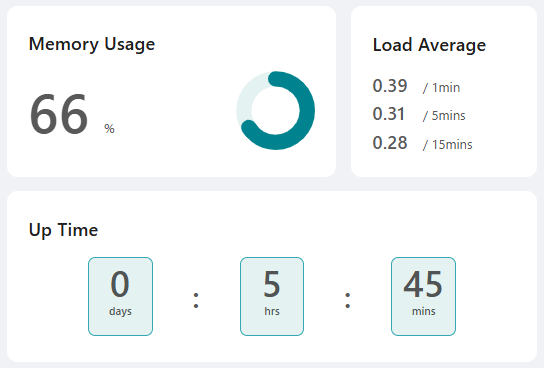
- Wyświetlać w czasie rzeczywistym użycie pamięci RAM i średnie obciążenie
- Otrzymywać powiadomienia e-mail o zmianach stanu online/offline
-
Zdalnie konfigurować routery
- Konfigurować ustawienia routera (np. SSID i hasło)
- Zdalny dostęp przez SSH
- Zdalny dostęp do WebUI
- Udostępniać dostęp do routera innym osobom
-
Zdalnie monitorować podłączonych klientów
- Wyświetlać urządzenia podłączone do Twojej sieci
- Monitorować ruch w czasie rzeczywistym i blokować klientów
- Otrzymywać powiadomienia e-mail o nowych połączeniach i zdarzeniach blokowania
-
Wykonywać operacje zbiorcze
- Zbiorczy restart
- Zbiorcza aktualizacja firmware
-
Nawiązywać łączność site-to-site
- Wirtualne biuro: rozszerzenie sieci biurowej na inne oddziały
- Podróże służbowe: zdalny dostęp do systemów biurowych (np. OA, CRM, MySQL)
- Inteligentny dom: zdalny dostęp do urządzeń domowych (np. kamer IP, NAS)
Jeśli chcesz zarządzać wieloma urządzeniami i odblokować zaawansowane funkcje, takie jak operacje zbiorcze, zarządzanie wieloma kontami i rozwiązania niestandardowe, wybierz jeden z naszych planów z wartością dodaną. Kliknij tutaj, aby uzyskać szczegółowe informacje, i skontaktuj się z nami pod adresem support@gl-inet.com.
Powiązywanie urządzeń z chmurą
Wybierz sekcję odpowiadającą wersji firmware urządzenia, aby zapoznać się z krokami powiązania.
Dla firmware v4.10 i nowszego
-
Włącz GoodCloud.
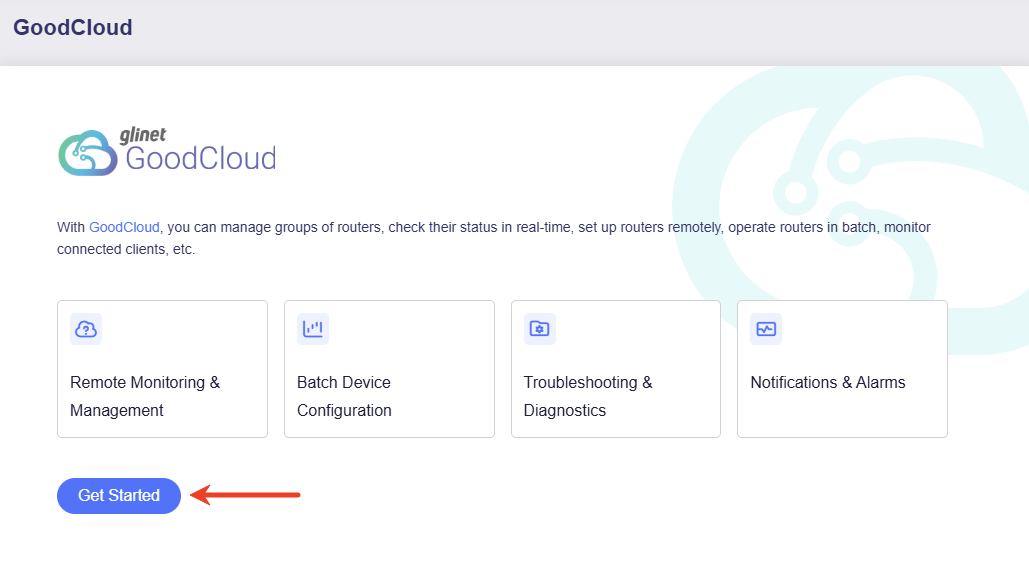
Zaloguj się do panelu administracyjnego WWW routera, przejdź do CLOUD SERVICE -> GoodCloud i kliknij Get Started.
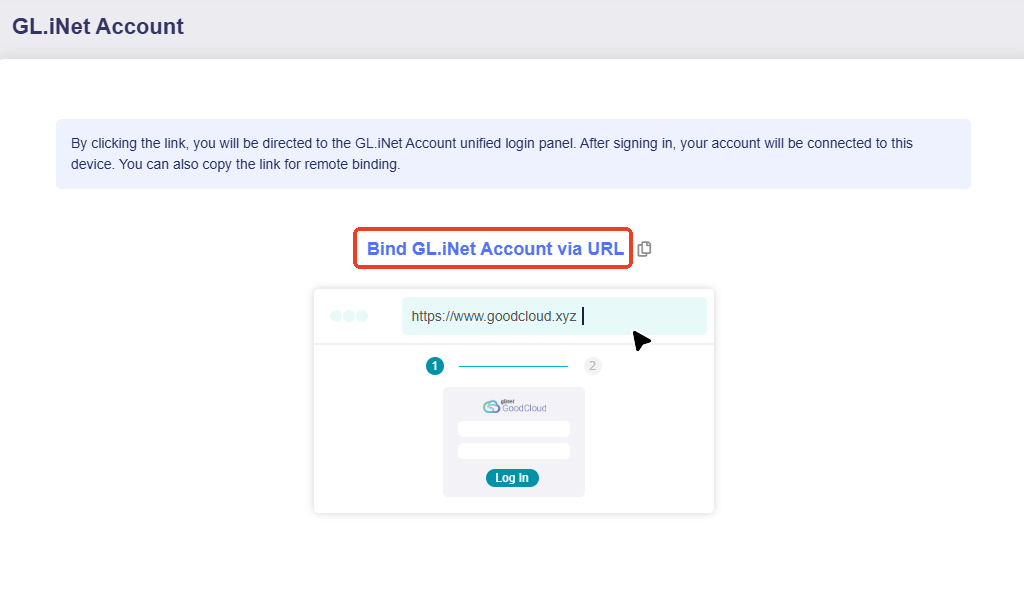
Zostaniesz przekierowany na stronę GL.iNet Account. Kliknij Bind GL.iNet Account via URL.
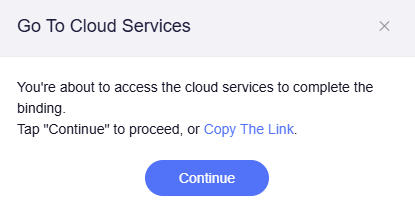
W wyskakującym oknie kliknij Continue. Zostaniesz przekierowany na stronę GoodCloud, aby dokończyć powiązanie.
-
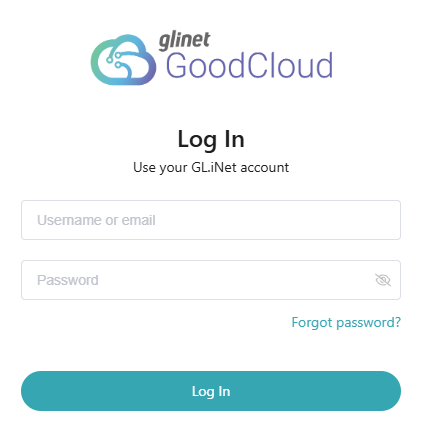
Zaloguj się, aby powiązać urządzenie.
Zaloguj się na swoje konto GL.iNet. Jeśli nie masz konta, załóż je i zaloguj się.
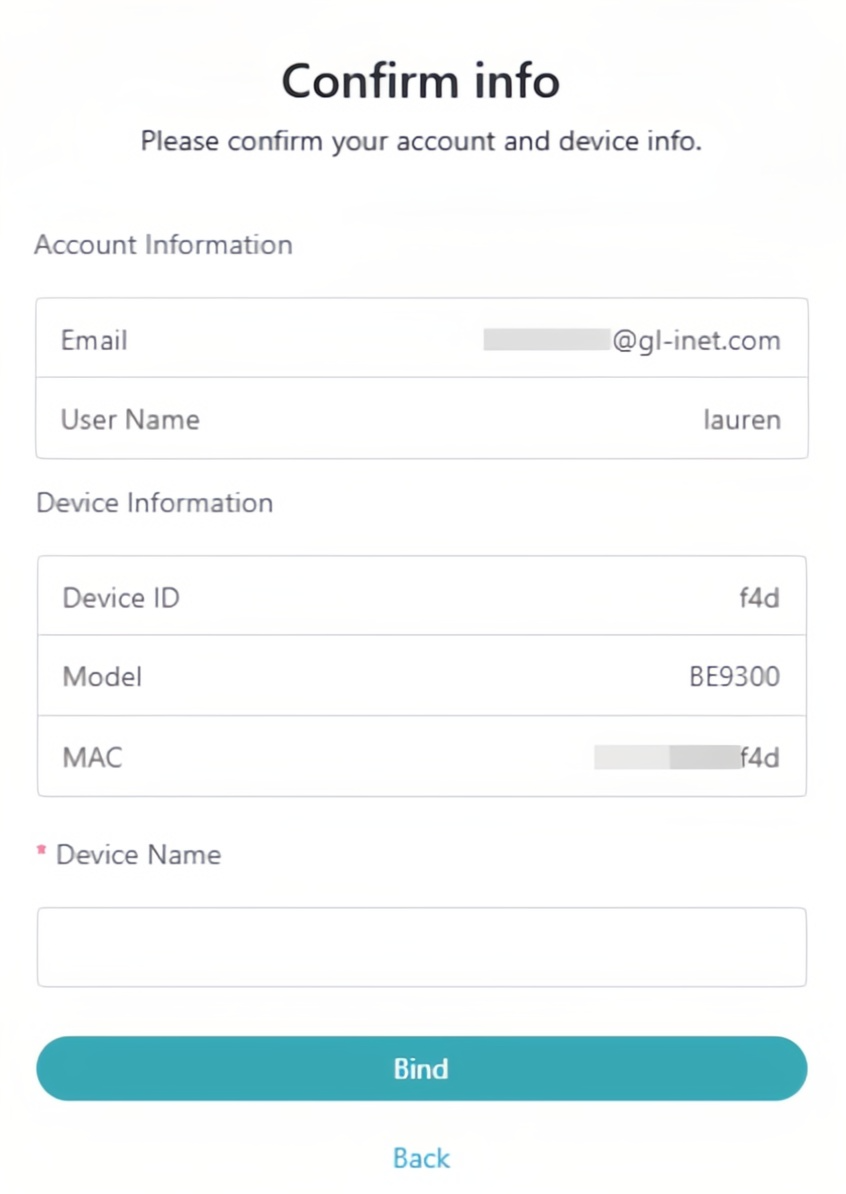
Po zalogowaniu potwierdź informacje o koncie i urządzeniu, w tym Device ID, model i adres MAC. Nadaj urządzeniu własną nazwę i kliknij Bind – router zostanie powiązany z Twoim kontem.
Jeśli nie otrzymasz wiadomości weryfikacyjnej, sprawdź folder spamu lub odczekaj kilka minut i spróbuj ponownie. Aby uzyskać dalszą pomoc, wyślij wiadomość na adres support@gl-inet.com.
-
Szczegóły powiązania.
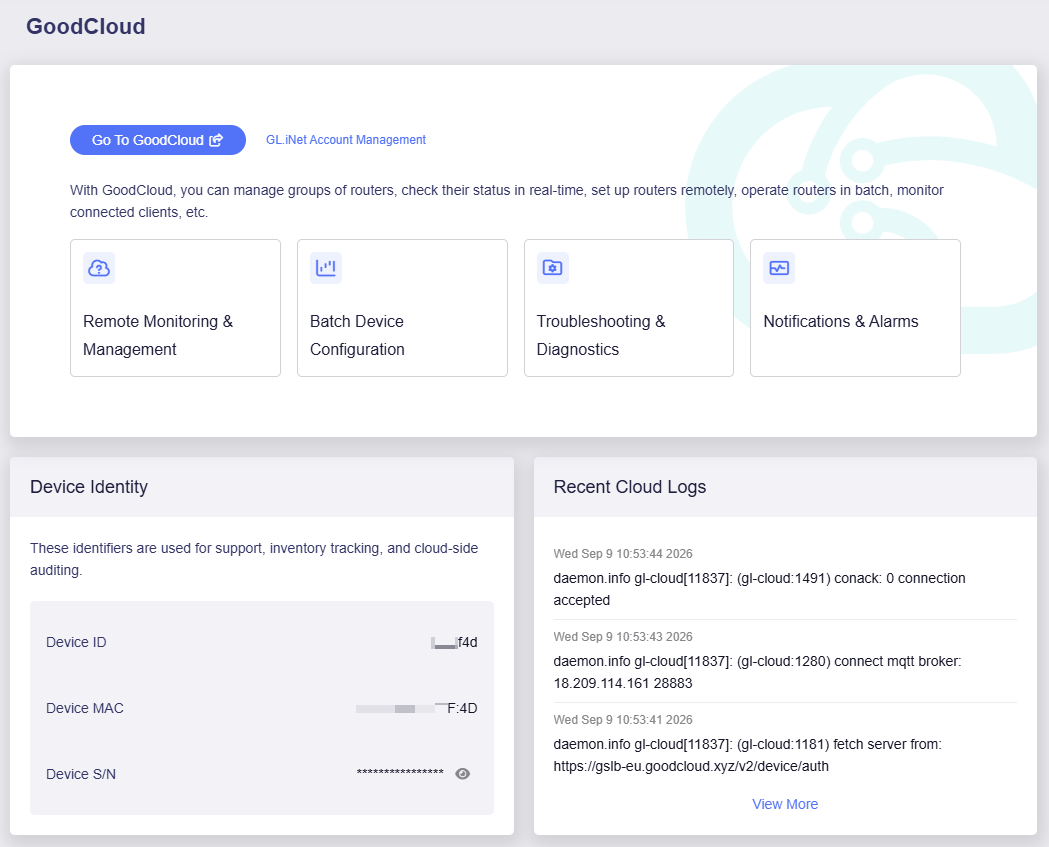
Po pomyślnym powiązaniu wróć do panelu administracyjnego WWW routera i przejdź do CLOUD SERVICES -> GoodCloud. Na tej stronie wyświetlany jest odnośnik przekierowujący do platformy GoodCloud, dane identyfikacyjne urządzenia oraz najnowsze logi chmury.
-
Zdalny dostęp.
W firmware v4.10 zdalny dostęp do panelu administracyjnego WWW i terminala routera jest domyślnie włączany po powiązaniu routera z GoodCloud.
-
Usuń powiązanie urządzenia.
Jeśli chcesz usunąć powiązanie routera, zaloguj się do panelu administracyjnego WWW routera i przejdź do CLOUD SERVICES -> GL.iNet Account. Kliknij Unbind.
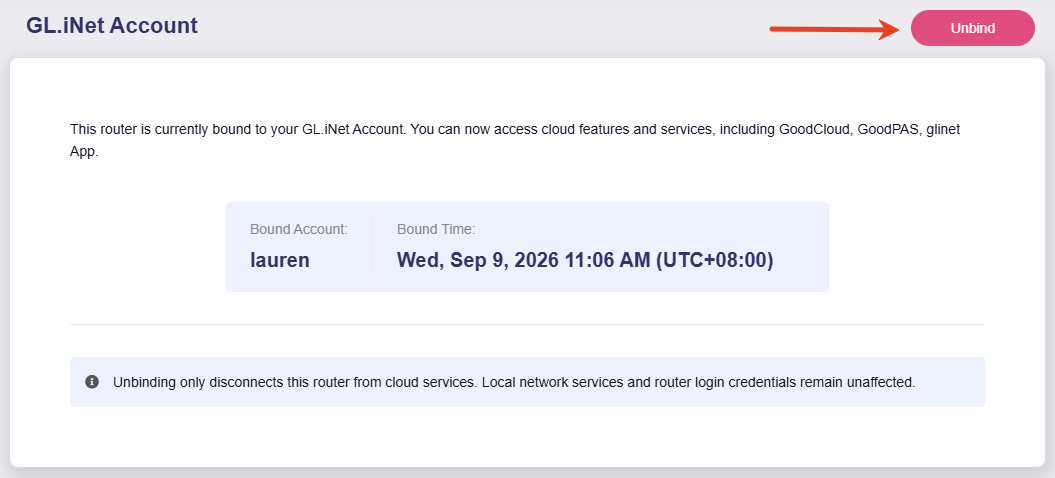
Możesz też usunąć urządzenie z listy Bound Devices na platformie GoodCloud. Panel administracyjny WWW routera zsynchronizuje się i wyświetli aktualny stan powiązania.
Jeśli napotkasz jakiekolwiek trudności, wyślij wiadomość na adres support@gl-inet.com, aby uzyskać pomoc.
Dla firmware od v4.7 do v4.9
-
Włącz GoodCloud.
Zaloguj się do panelu administracyjnego WWW routera i przejdź do CLOUD SERVICE -> GoodCloud.
Kliknij przycisk Get Started – w prawym górnym rogu pojawi się wyskakujące okno Cloud Service. Kliknij Enable.

-
Zaloguj się, aby powiązać urządzenie.
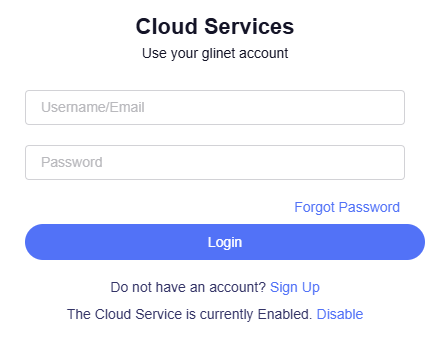
Jeśli nie masz konta, załóż je i zaloguj się. Po zakończeniu rejestracji router zostanie automatycznie powiązany z Twoim kontem.
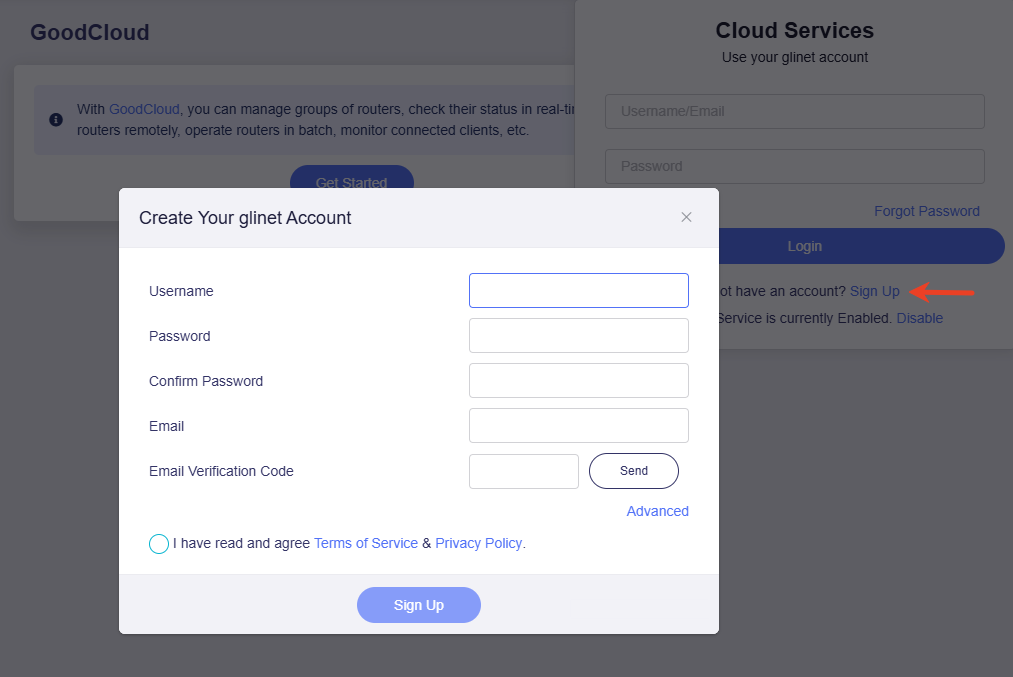
Jeśli nie otrzymasz wiadomości weryfikacyjnej, sprawdź folder spamu lub odczekaj kilka minut i spróbuj ponownie. Aby uzyskać dalszą pomoc, wyślij wiadomość na adres support@gl-inet.com.
-
Szczegóły powiązania.
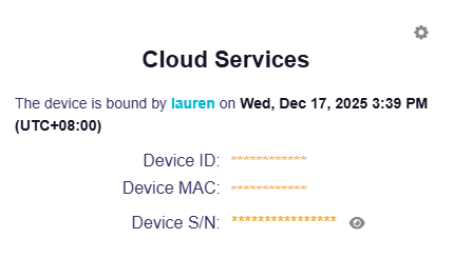
Po pomyślnym powiązaniu wróć do panelu administracyjnego WWW routera i kliknij ikonę chmury w prawym górnym rogu. Zostaną wyświetlone szczegóły powiązania, w tym nazwa użytkownika, czas powiązania, Device ID, Device MAC i Device S/N.
-
Włącz zdalny dostęp.
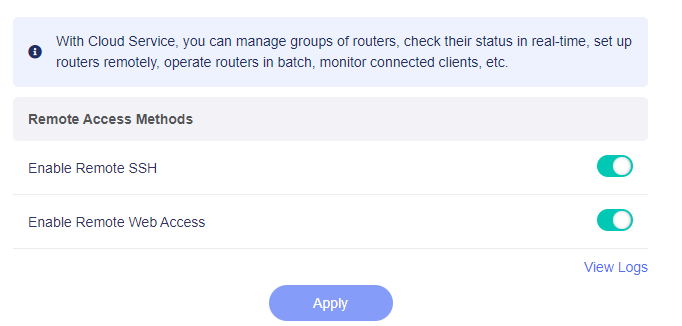
W panelu administracyjnym WWW przejdź do CLOUD SERVICES -> GoodCloud, gdzie możesz włączyć zdalny dostęp do routera.
-
Remote SSH: umożliwia zdalny dostęp do terminala routera przez SSH z platformy GoodCloud.
-
Remote Web Access: umożliwia zdalny dostęp do panelu administracyjnego WWW routera przez HTTP/HTTPS z platformy GoodCloud.
-
View Logs: wyświetla logi wywołań API wykonanych przez GoodCloud.
-
-
Usuń powiązanie urządzenia.
Jeśli chcesz usunąć powiązanie routera, zaloguj się do panelu administracyjnego WWW routera. Kliknij ikonę chmury w prawym górnym rogu, a następnie kliknij Unbind.

Możesz też usunąć urządzenie z listy Bound Devices na platformie GoodCloud. Panel administracyjny WWW routera zsynchronizuje się i wyświetli aktualny stan powiązania.
Jeśli napotkasz jakiekolwiek trudności, wyślij wiadomość na adres support@gl-inet.com, aby uzyskać pomoc.
Dla firmware v4.6 lub starszego
-
Włącz GoodCloud.
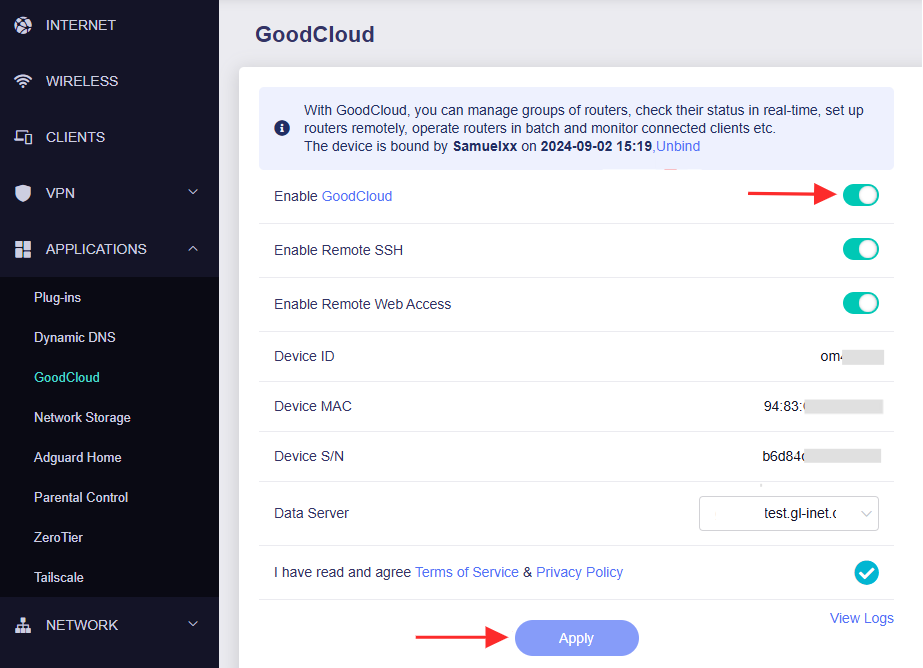
Zaloguj się do panelu administracyjnego WWW routera i przejdź do APPLICATIONS -> GoodCloud. Włącz przełącznik, aby uruchomić GoodCloud.

W razie potrzeby włącz Remote SSH i Remote Web Access, wybierz najbliższy serwer, przeczytaj i zaakceptuj Terms of Service & Privacy Policy, a następnie kliknij Apply.

-
Remote SSH: umożliwia zdalny dostęp do terminala routera przez SSH z platformy GoodCloud.
-
Remote Web Access: umożliwia zdalny dostęp do panelu administracyjnego WWW routera przez HTTP/HTTPS z platformy GoodCloud.
-
Data Server: wybierz serwer położony najbliżej lokalizacji urządzenia. Dostępne są trzy opcje: Azja i Pacyfik (Japonia), Ameryka (Oregon) i Europa (Irlandia).
-
-
Zarejestruj konto.
Odwiedź GoodCloud, zarejestruj się i zaloguj.
Jeśli nie otrzymasz wiadomości weryfikacyjnej, sprawdź folder spamu lub odczekaj kilka minut i spróbuj ponownie. Aby uzyskać dalszą pomoc, wyślij wiadomość na adres support@gl-inet.com.
-
Dodaj urządzenia.
Na platformie chmurowej przejdź do Devices -> Bound Devices -> Add Devices.

Istnieją trzy metody powiązania urządzenia z kontem GoodCloud: Auto Discover, Manually Add i Bulk Import.
Auto Discover
Możesz użyć opcji Auto discover, jeśli router i urządzenie, z którego otwierasz stronę GoodCloud, znajdują się w tej samej sieci.
Wybierz urządzenie z listy rozwijanej i wpisz DDNS / Device ID, który znajdziesz na spodzie routera lub na stronie GoodCloud w panelu administracyjnym WWW.
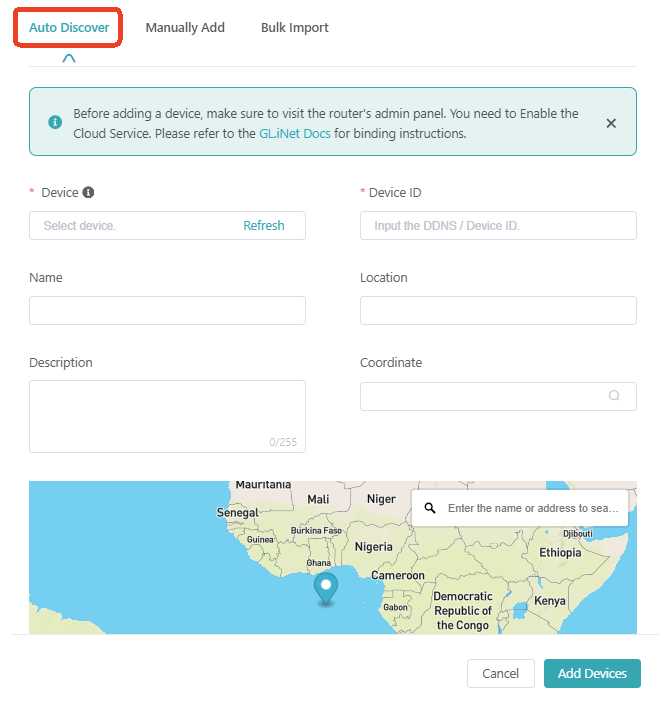
Informacje o tym, gdzie znaleźć Device ID, znajdziesz pod tym linkiem.
Manually Add
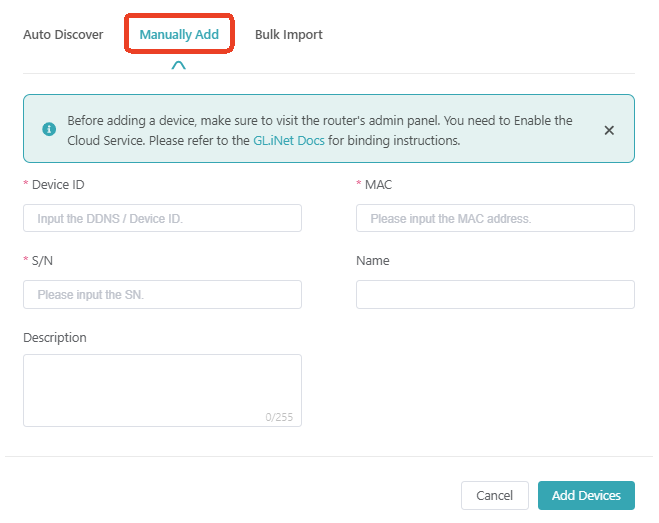
Jeśli urządzenia nie ma na liście, kliknij Manually add i wprowadź dane routera. Wszystkie wymagane informacje znajdziesz na spodzie routera lub na stronie GoodCloud w panelu administracyjnym WWW.
Bulk Import
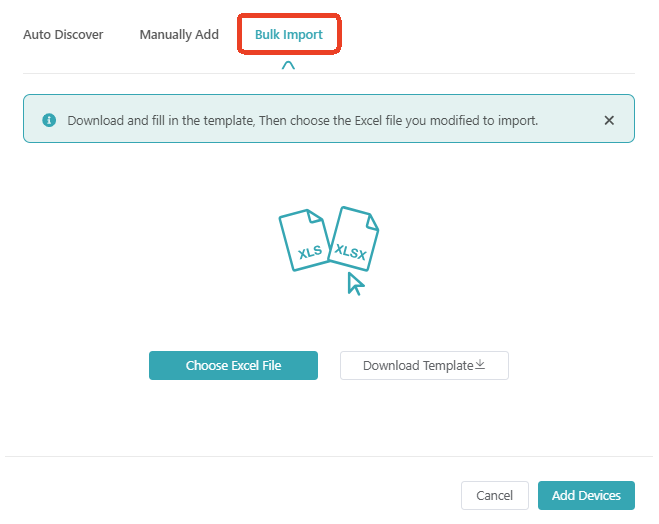
Bulk Import jest przeznaczony dla użytkowników zarządzających dużą liczbą urządzeń. Możesz zaimportować wiele urządzeń za pomocą pliku Microsoft Excel.
-
Szczegóły powiązania.
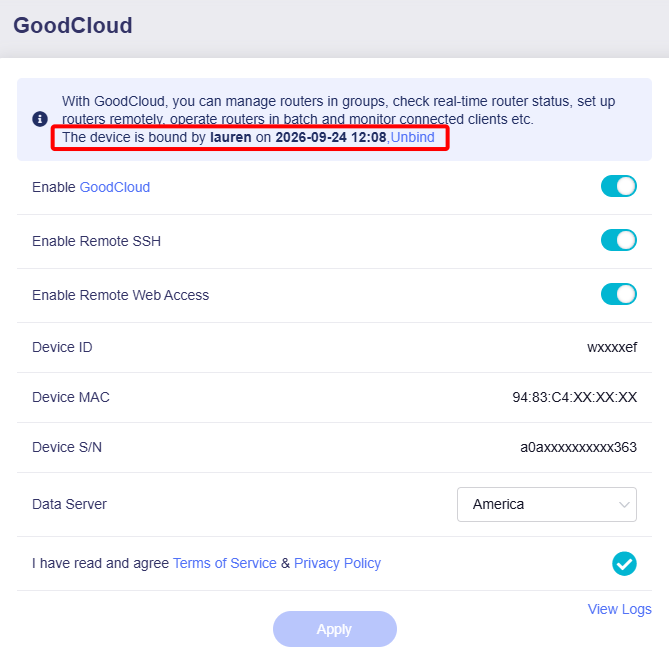
Po pomyślnym powiązaniu wróć do panelu administracyjnego WWW routera i przejdź do APPLICATIONS -> GoodCloud. Na tej stronie wyświetlane są szczegóły powiązania, w tym nazwa użytkownika i czas powiązania.
-
Usuń powiązanie urządzenia.
Jeśli chcesz usunąć powiązanie routera, zaloguj się do panelu administracyjnego WWW routera, przejdź do APPLICATION -> GoodCloud i kliknij Unbind.

Możesz też usunąć urządzenie z listy Bound Devices na platformie GoodCloud. Panel administracyjny WWW routera zsynchronizuje się i wyświetli aktualny stan powiązania.
Jeśli napotkasz jakiekolwiek trudności, wyślij wiadomość na adres support@gl-inet.com, aby uzyskać pomoc.
Zarządzanie urządzeniami
Informacje o systemie i działania
W GoodCloud -> Bound Devices możesz wyświetlić informacje o systemie (np. model, wersję, adres MAC, adres IP) oraz stan (np. online, offline) wszystkich urządzeń powiązanych z Twoim kontem.

Po wybraniu urządzenia możesz w prawym górnym rogu wykonywać działania, takie jak zmiana ustawień, aktualizacja firmware, zdalny dostęp do urządzenia, ponowne uruchomienie lub reset.
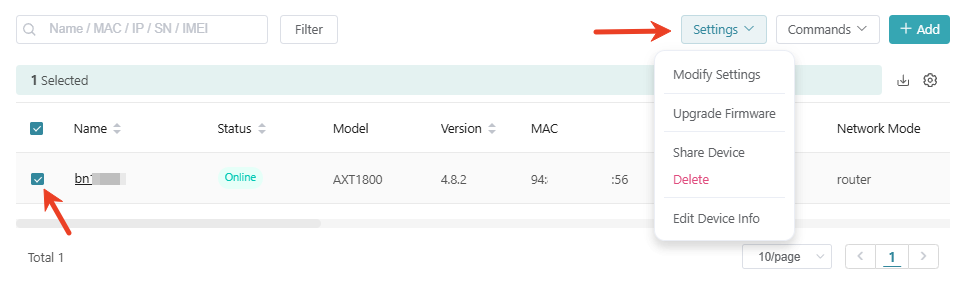
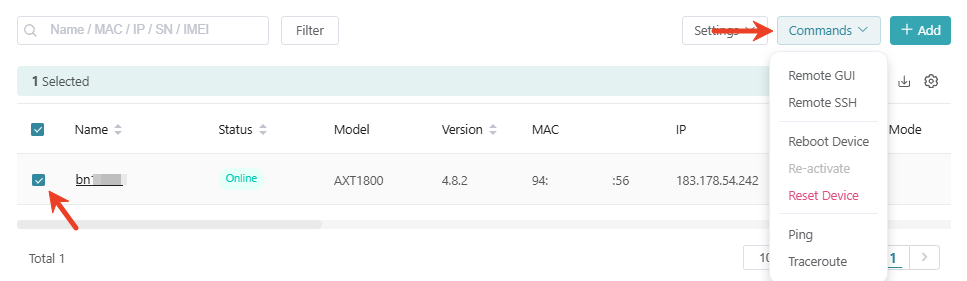
Kliknij ikonę koła zębatego po prawej stronie nagłówka listy, aby dostosować wyświetlane kolumny i ich kolejność oraz skupić się na najważniejszych informacjach o urządzeniach.

Szczegóły urządzenia
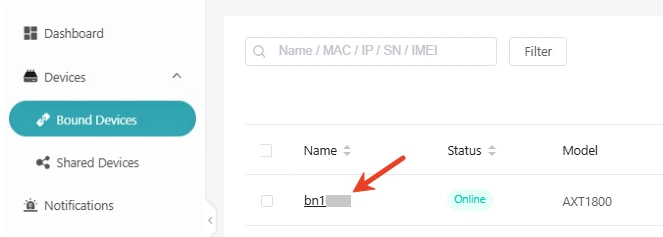
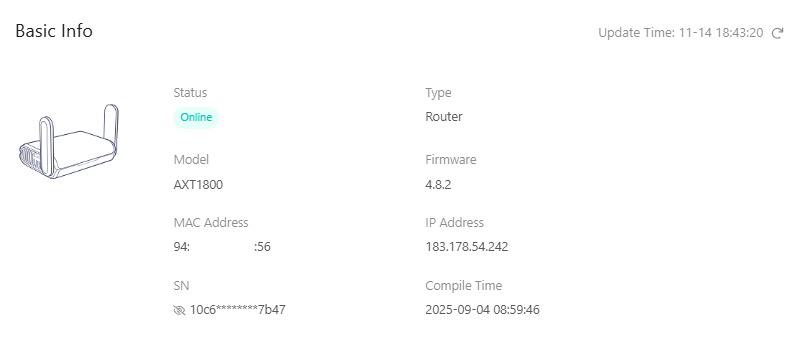
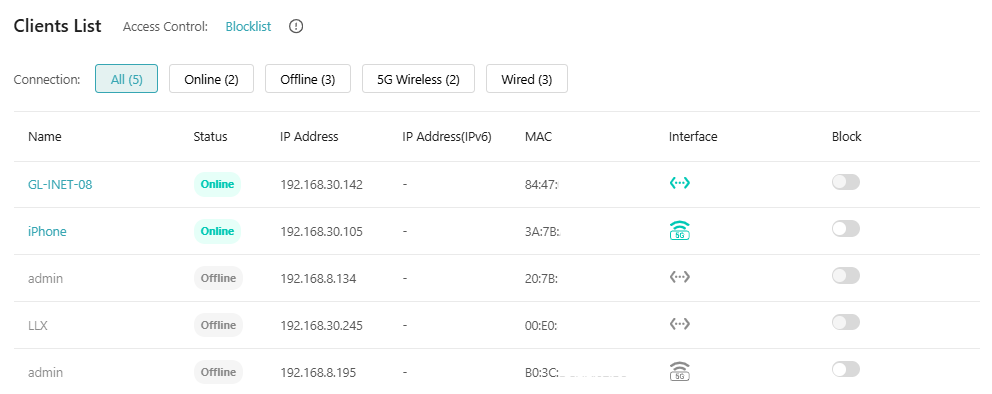
W GoodCloud -> Bound Devices kliknij nazwę urządzenia, aby przejść do strony szczegółów urządzenia. Wyświetlane są na niej m.in. podstawowe informacje o routerze, dane statystyczne, ustawienia sieci i lista klientów.
Podstawowe informacje
Statystyki
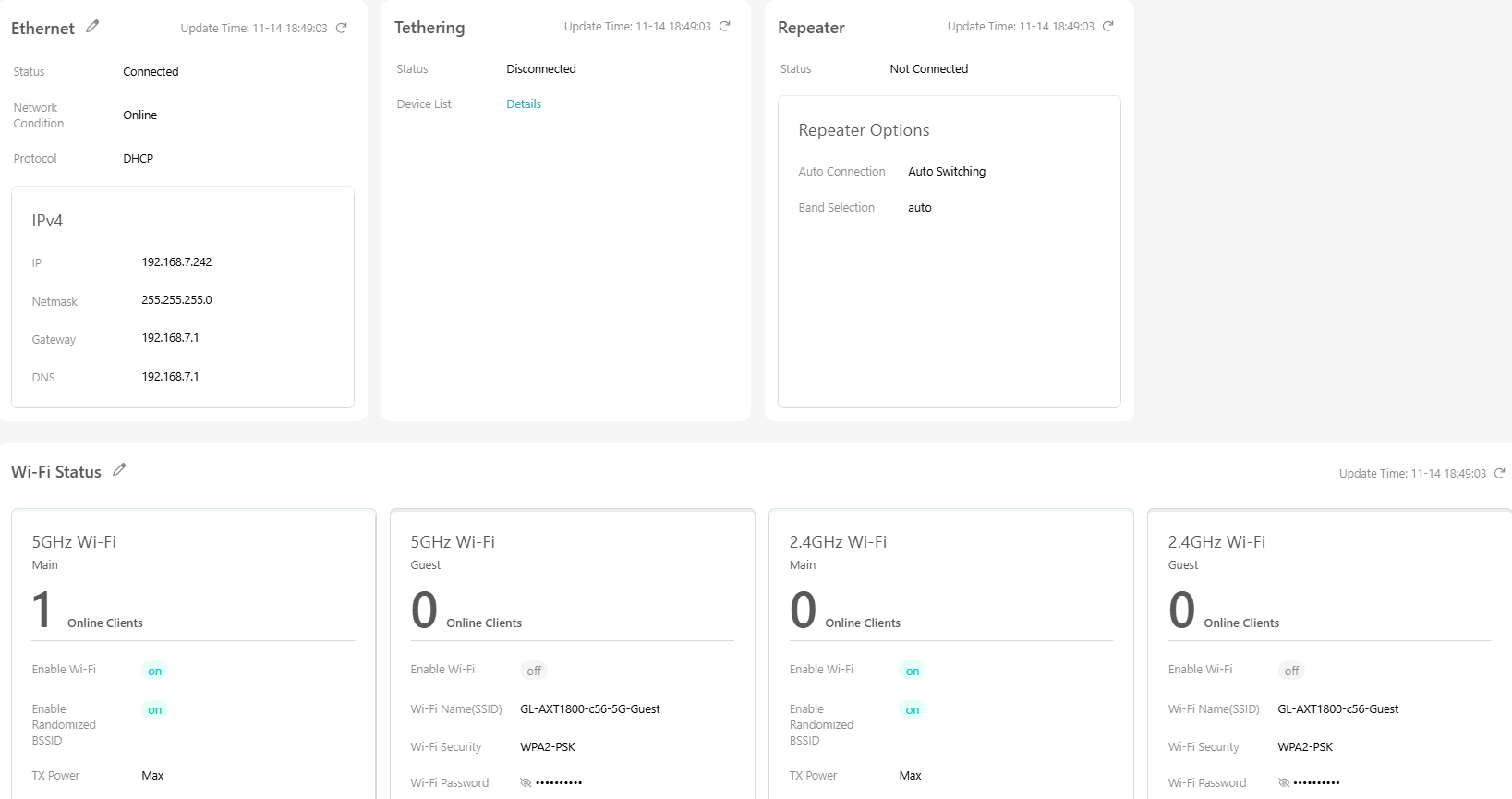
Ustawienia sieci
Na tej stronie wyświetlana jest konfiguracja sieci i ustawienia Wi-Fi routera.
Lista klientów
Zdalny dostęp
W GoodCloud -> Bound Devices kliknij nazwę urządzenia, do którego chcesz uzyskać dostęp, aby otworzyć stronę szczegółów. Działania zdalne są dostępne w prawym górnym rogu.
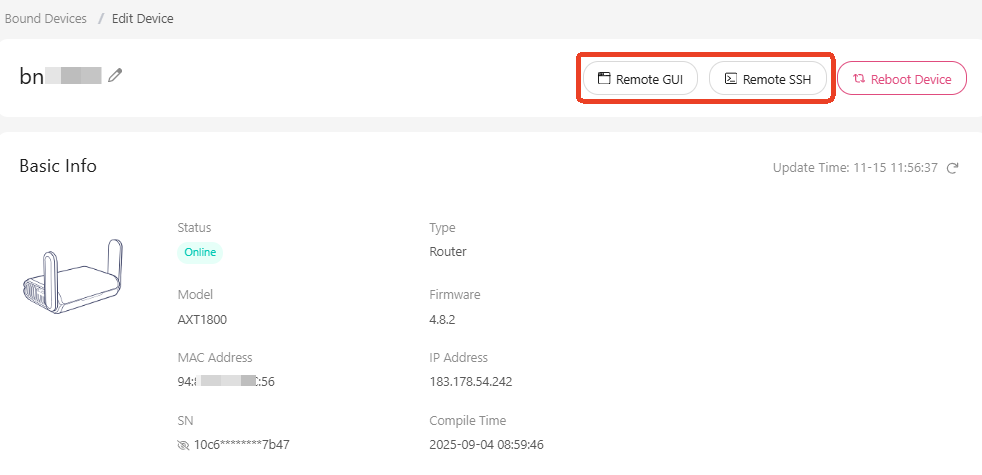
Remote GUI
Kliknij Remote GUI, aby zdalnie uzyskać dostęp do panelu administracyjnego WWW routera.
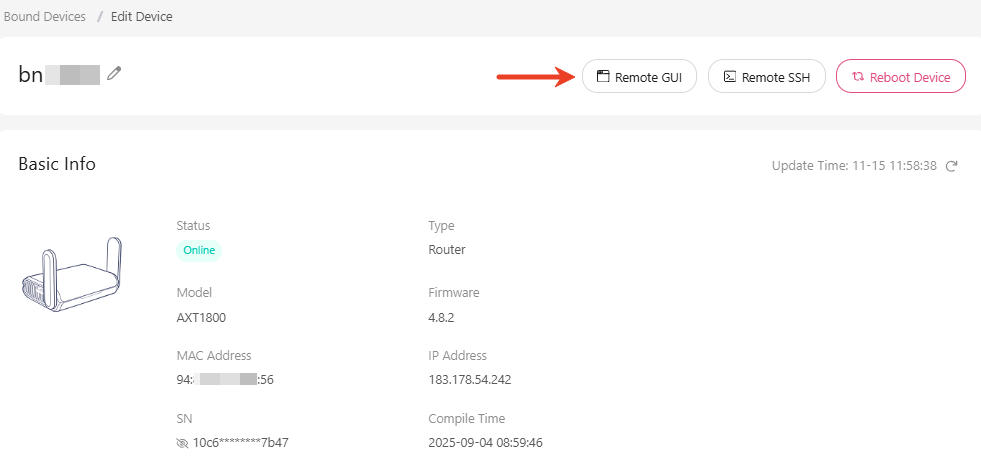
Jeśli ta opcja jest wyszarzona lub niedostępna, prawdopodobnie funkcja jest wyłączona. Najpierw włącz ją w panelu administracyjnym WWW routera, a dopiero potem uzyskaj dostęp przez GoodCloud.
Jeśli opcję można kliknąć, ale nie reaguje, spróbuj użyć trybu incognito/InPrivate przeglądarki.
Remote SSH
Kliknij Remote SSH, aby zdalnie uzyskać dostęp do terminala routera przez SSH.
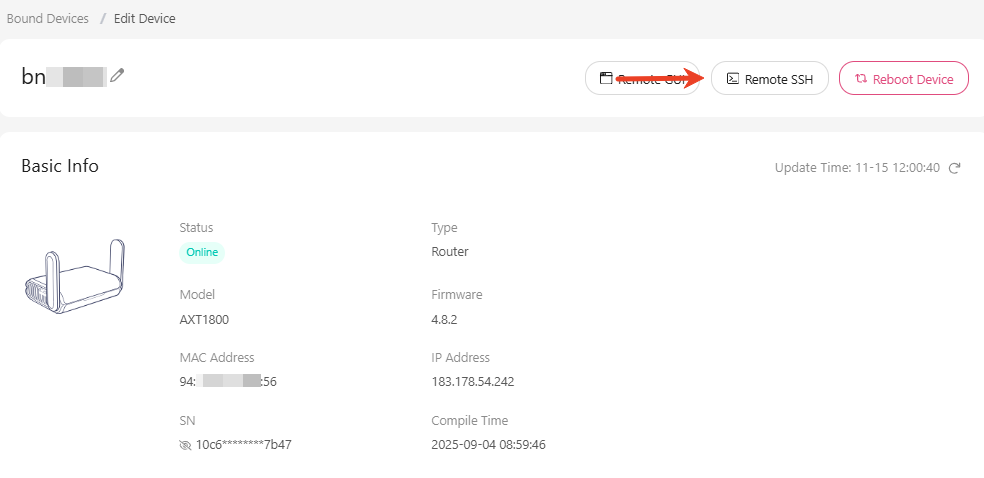
Jeśli ta opcja jest wyszarzona lub niedostępna, prawdopodobnie funkcja jest wyłączona. Najpierw włącz ją w panelu administracyjnym WWW routera, a dopiero potem uzyskaj dostęp przez GoodCloud.
Jeśli opcję można kliknąć, ale nie reaguje, spróbuj użyć trybu incognito/InPrivate przeglądarki.
Zmiana ustawień
Możesz skonfigurować wiele parametrów dla pojedynczego urządzenia lub dla wielu urządzeń jednocześnie.
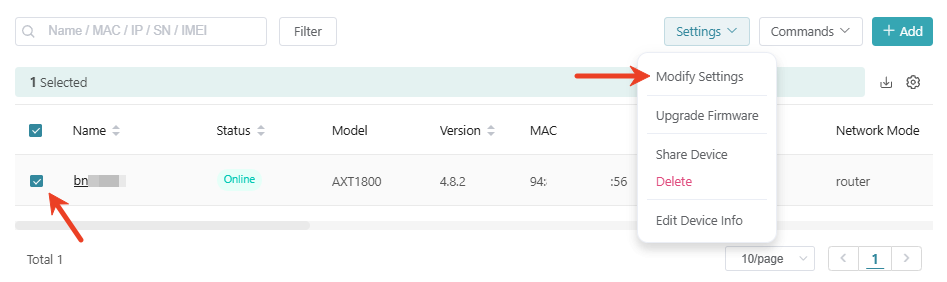
W GoodCloud -> Bound Devices wybierz urządzenie, które chcesz skonfigurować, a następnie w prawym górnym rogu kliknij Settings -> Modify Settings.
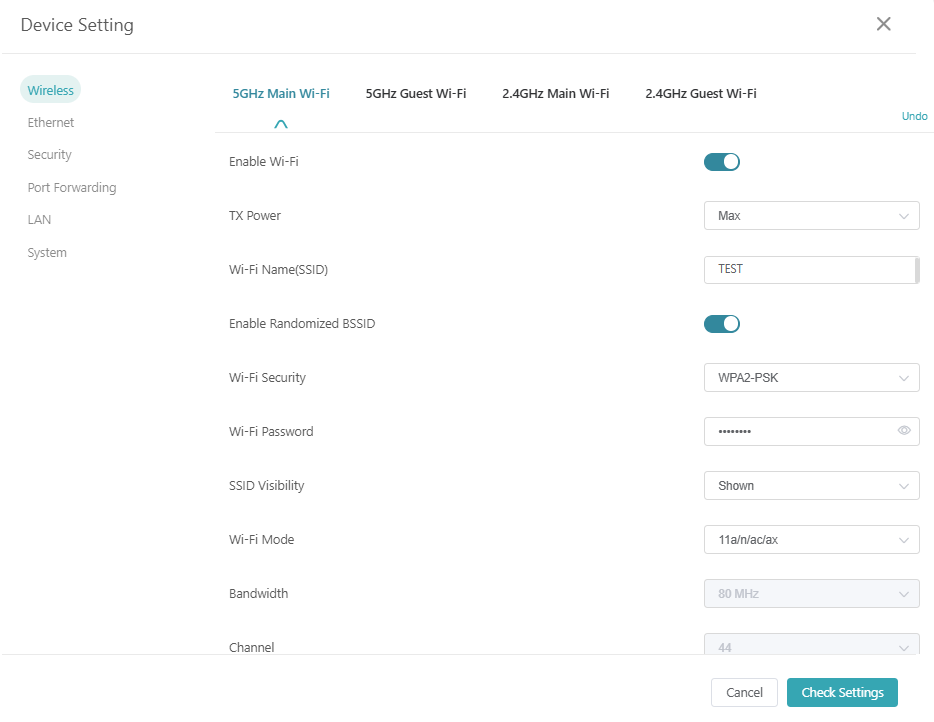
W tym miejscu możesz sprawdzić i zmienić ustawienia sieciowe routera, w tym ustawienia sieci bezprzewodowej, Ethernet, zabezpieczeń, przekierowania portów, sieci LAN i systemu.
Powiadomienia e-mail
Możesz skonfigurować powiadomienie e-mail wysyłane, gdy zmieni się stan urządzenia (online/offline) lub połączą się nowi klienci.
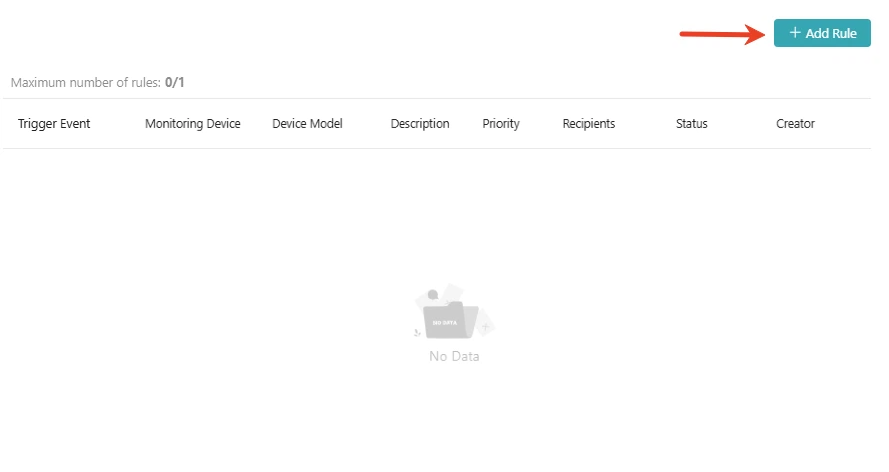
W GoodCloud -> Notifications kliknij przycisk Add Rule w prawym górnym rogu.
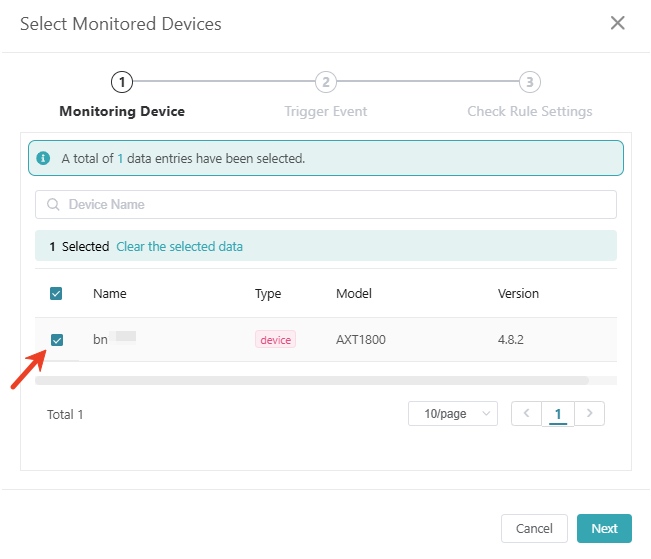
Wybierz urządzenie, które chcesz monitorować, i kliknij Next.
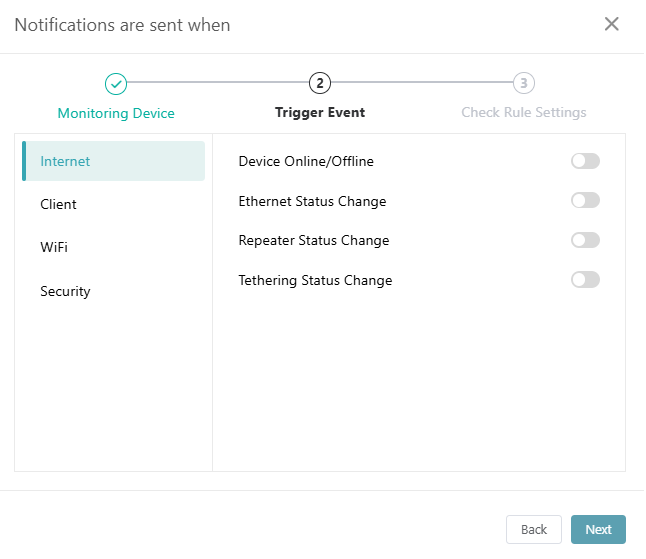
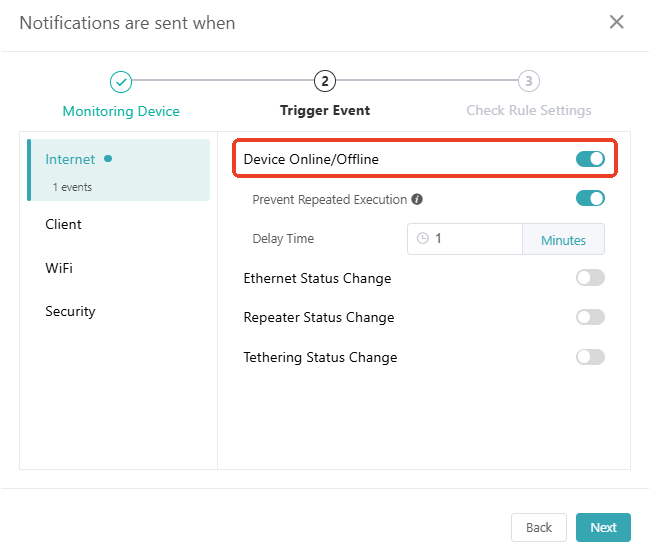
Wybierz zdarzenie wyzwalające, np. zmianę stanu online/offline urządzenia, i kliknij Next.
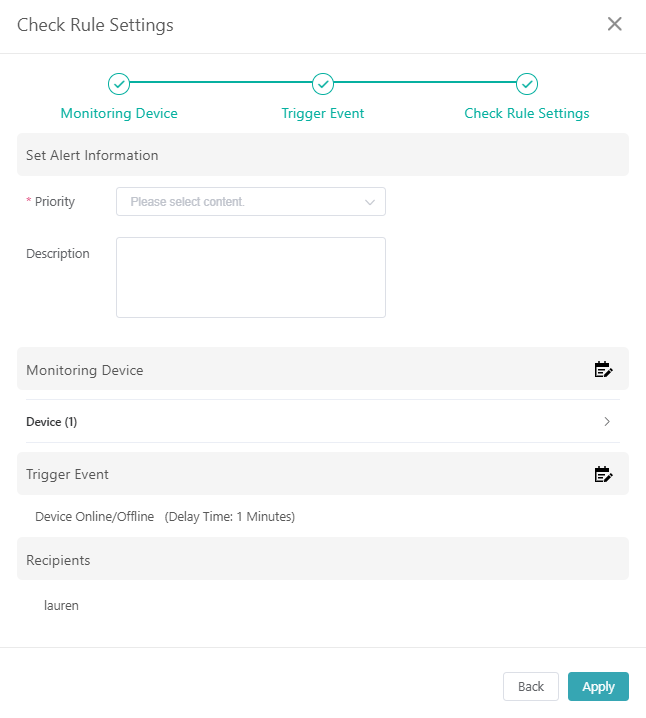
Sprawdź ustawienia reguły i kliknij Apply.
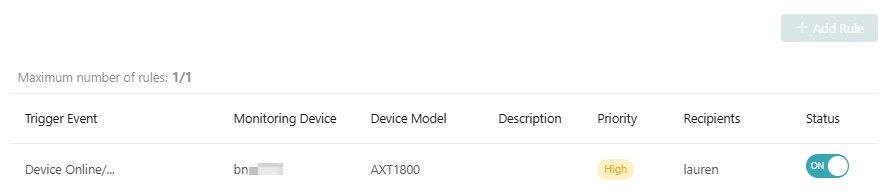
Na liście Notifications możesz przeglądać utworzone reguły powiadomień. Użytkownicy indywidualni mogą utworzyć tylko jedną regułę powiadomień. Jeśli potrzebujesz zbiorczego zarządzania urządzeniami, skontaktuj się z nami, aby rozszerzyć swój plan.
Site-to-site
Zapoznaj się z artykułem GoodCloud Site to Site.
GoodCloud i VPN
Jeśli na routerze jednocześnie włączysz GoodCloud i klienta VPN, połączenie między routerem a serwerem GoodCloud domyślnie nie przechodzi przez VPN. Zapewnia to stabilniejsze połączenie z usługami GoodCloud.
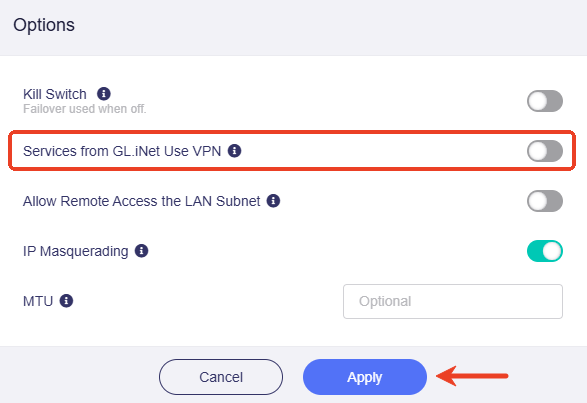
Jeśli jednak chcesz, aby połączenie z GoodCloud przechodziło przez VPN, możesz zmienić to ustawienie w panelu administracyjnym WWW routera. Przejdź do VPN -> VPN Dashboard -> VPN Client -> Options i włącz opcję „Services from GL.iNet Use VPN”.
Pamiętaj, że kierowanie ruchu GoodCloud przez VPN może obniżyć stabilność połączenia z chmurą, zwłaszcza jeśli:
- Połączenie VPN jest niestabilne
- Dostawca VPN filtruje lub blokuje ruch GoodCloud
- VPN znacząco zwiększa opóźnienie połączenia
Zasadniczo zaleca się pozostawienie ustawień domyślnych, w których ruch GoodCloud omija VPN, aby zapewnić optymalną wydajność i niezawodność.
Wyświetlanie logów
W razie potrzeby możesz przeglądać logi GoodCloud, w tym Activity Logs, Device Logs, Upgrade Logs, Alert Logs i Device Settings Logs.
W GoodCloud -> Logs wybierz z listy rozwijanej logi, które chcesz wyświetlić.

Wyłączanie chmury
Jeśli nie chcesz już, aby urządzenie było połączone z platformą chmurową, możesz wyłączyć usługę chmurową w panelu administracyjnym WWW routera.
Dla firmware v4.6 lub starszego
Zaloguj się do panelu administracyjnego WWW routera, przejdź do APPLICATIONS -> GoodCloud, wyłącz przełącznik GoodCloud i kliknij Apply.
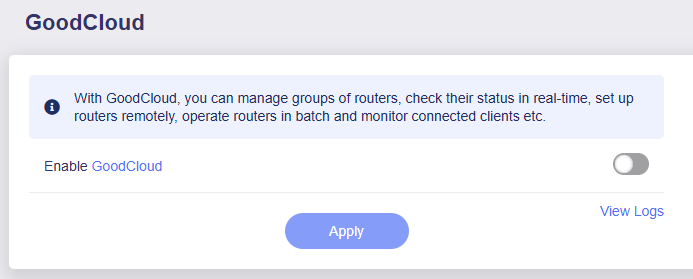
Po wyłączeniu interfejs będzie wyglądał następująco.
Dla firmware v4.7 lub nowszego
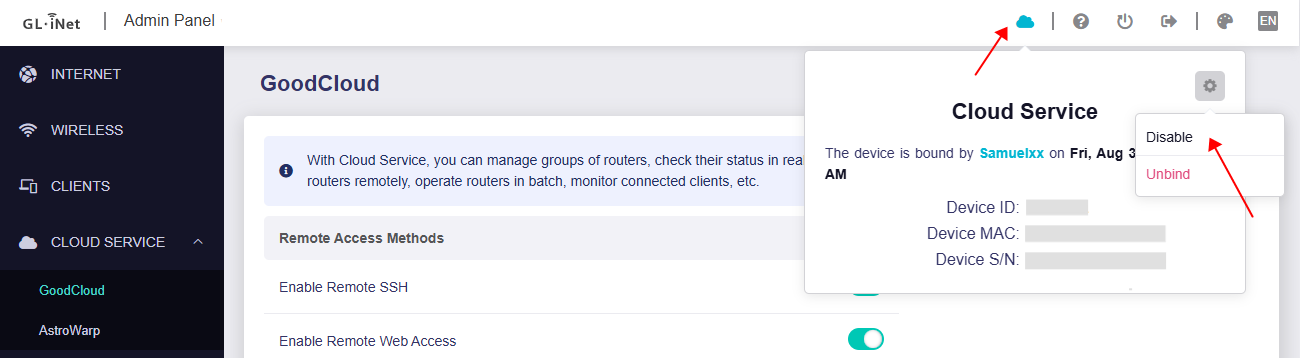
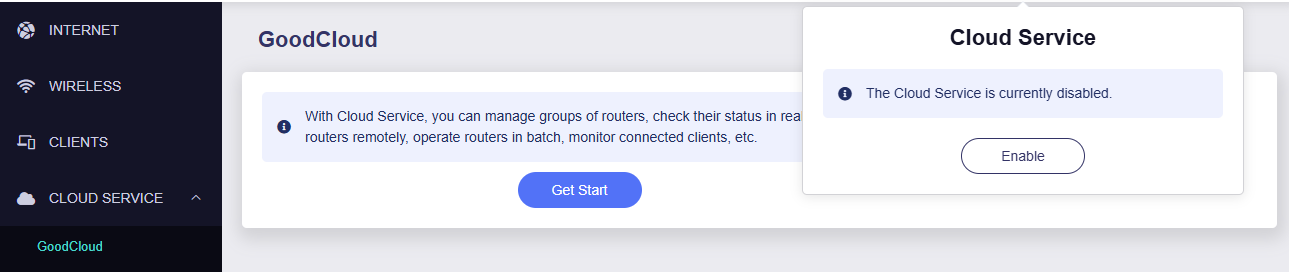
Zaloguj się do panelu administracyjnego WWW routera i kliknij ikonę chmury w prawym górnym rogu. W wyskakującym oknie Cloud Service kliknij ikonę koła zębatego i wybierz Disable.
Po wyłączeniu interfejs będzie wyglądał następująco.
Usuwanie konta
Ze względów bezpieczeństwa możesz usunąć konto, jeśli nie jest już używane.
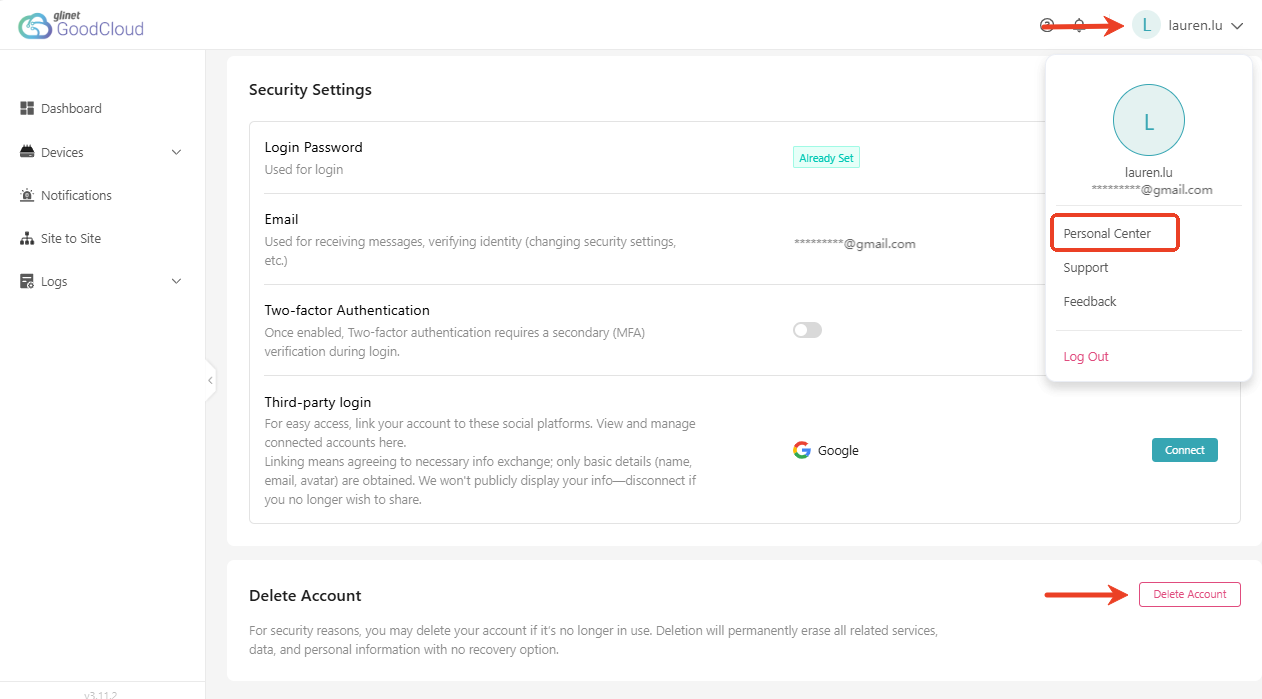
Na platformie GoodCloud kliknij nazwę użytkownika w prawym górnym rogu i wybierz Personal Center. Przewiń na dół strony i kliknij Delete Account.
Note
Usunięcie konta spowoduje trwałe usunięcie wszystkich powiązanych usług, danych i informacji osobistych bez możliwości ich odzyskania.
Jeśli Twoje konto należy do jakiejkolwiek organizacji, przed usunięciem konta opuść wszystkie organizacje.
Masz jeszcze pytania? Odwiedź nasze Forum społeczności lub skontaktuj się z nami.