Pierwsza konfiguracja
Pierwsza konfiguracja routerów GL.iNet wygląda bardzo podobnie na różnych modelach. Większość modeli ma moduł Wi-Fi, ale nie wszystkie.
Dlatego poniższe wskazówki zostały podzielone na dwa przypadki w zależności od obecności modułu Wi-Fi.
Dla modeli z Wi-Fi
Poniższe kroki wykorzystują GL-MT3000 (Beryl AX) jako przykład.
Przygotuj następujące elementy znajdujące się w opakowaniu.
- Router GL-MT3000 (Beryl AX)
- Zasilacz
- Kabel Ethernet
Obejrzyj ten poradnik wideo lub wykonaj poniższe kroki.
-
Włącz zasilanie
Podłącz jedną końcówkę zasilacza do routera, a drugą do gniazdka elektrycznego. Router włączy się automatycznie.
Niektóre modele (takie jak Slate AX) są wyposażone w gniazdo karty TF. Jeśli chcesz użyć karty TF, włóż ją przed włączeniem routera. Wymiana karty TF podczas pracy urządzenia nie jest obsługiwana.
-
Połącz się z routerem
Połącz urządzenie (np. smartfon, laptop lub komputer) z routerem kablem Ethernet albo przez Wi-Fi.
-
Połączenie przez Ethernet: Podłącz urządzenie do portu LAN routera za pomocą kabla Ethernet.
-
Połączenie przez Wi-Fi: Znajdź SSID Wi-Fi i Wi-Fi Key na etykiecie na spodzie routera. Wyszukaj SSID routera na swoim urządzeniu, a następnie wprowadź Wi-Fi Key.
Tip
- Kod QR na etykiecie na spodzie urządzenia zawiera domyślne informacje Wi-Fi. Możesz szybko się połączyć, skanując go skanerem kodów QR.
- W przypadku niektórych starszych modeli, jeśli Wi-Fi Key nie znajduje się na etykiecie, spróbuj użyć "goodlife".
Po połączeniu z Wi-Fi możesz nie uzyskać natychmiastowego dostępu do Internetu. Najpierw wykonaj następny krok, aby skonfigurować sieć, a dopiero potem korzystaj z Internetu.
-
-
Zaloguj się do panelu administracyjnego WWW
Otwórz przeglądarkę internetową (Chrome, Edge i Safari są zalecane dla lepszej zgodności) i przejdź do http://192.168.8.1. Zostaniesz przekierowany do strony logowania GL.iNet. Jeśli nie możesz uzyskać dostępu do panelu administracyjnego WWW, kliknij tutaj, aby skorzystać z pomocy w rozwiązywaniu problemów.
Ustaw hasło administratora, a następnie kliknij Next.
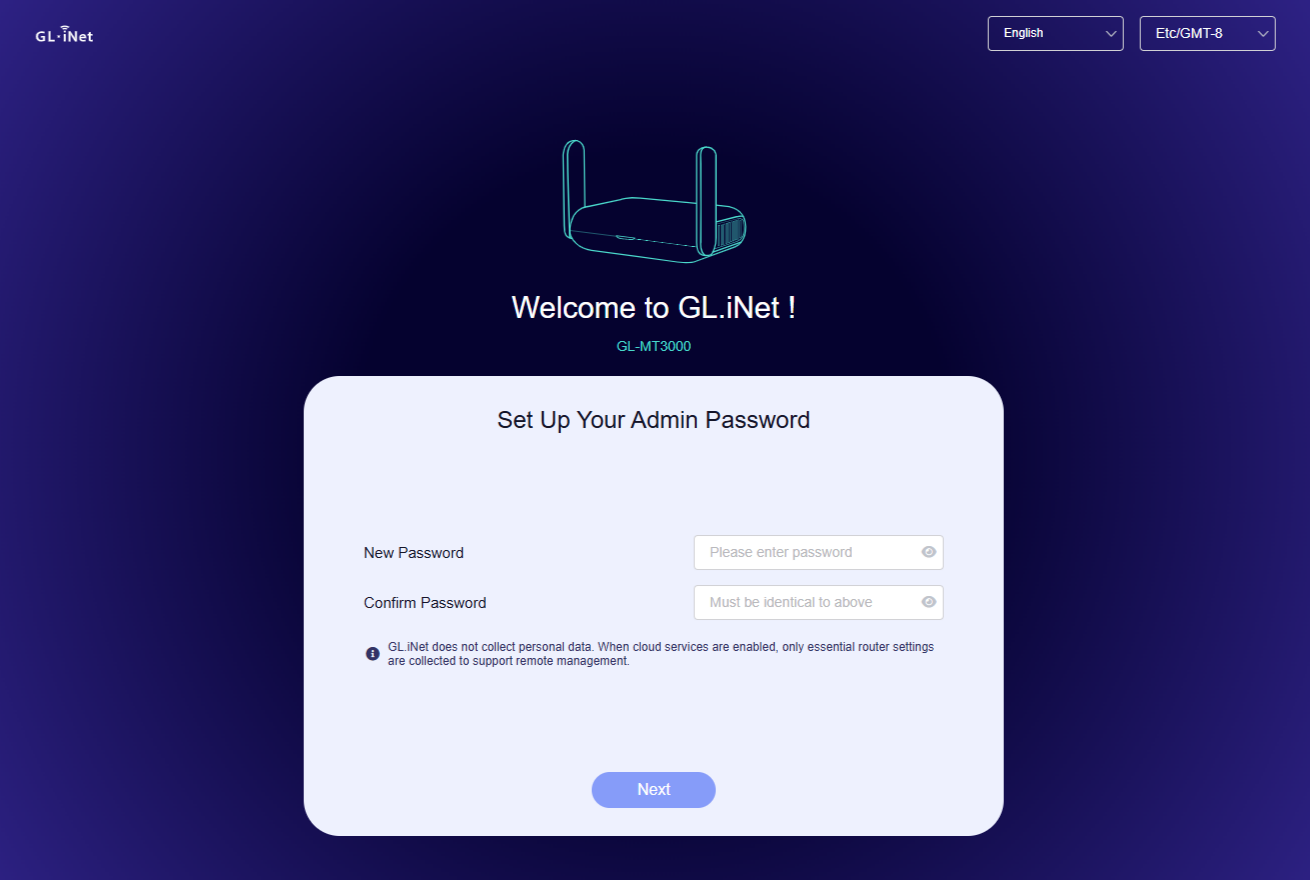
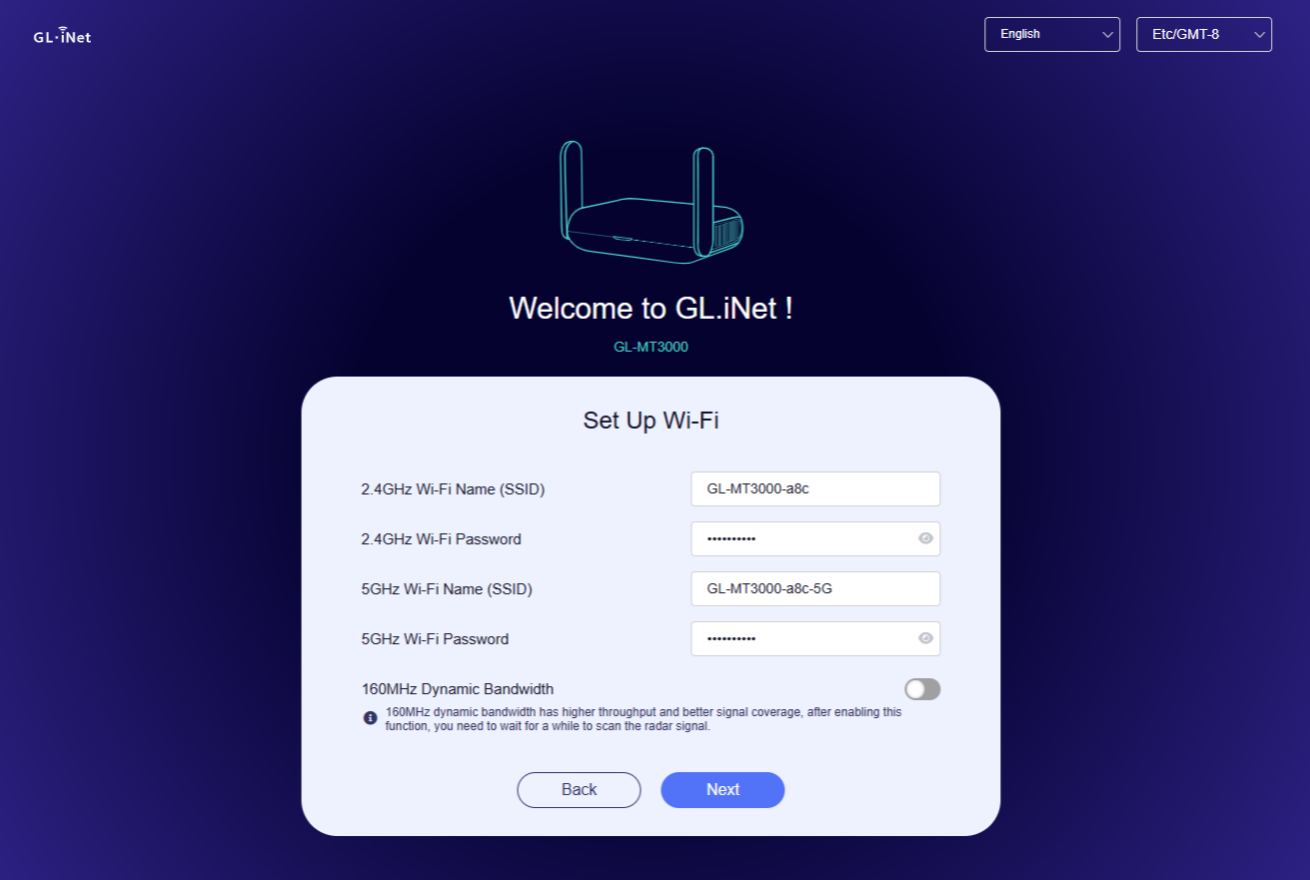
Skonfiguruj Wi-Fi. Jeśli zmienisz informacje Wi-Fi, upewnij się, że ponownie połączysz się ze zaktualizowaną siecią, a następnie kliknij Next
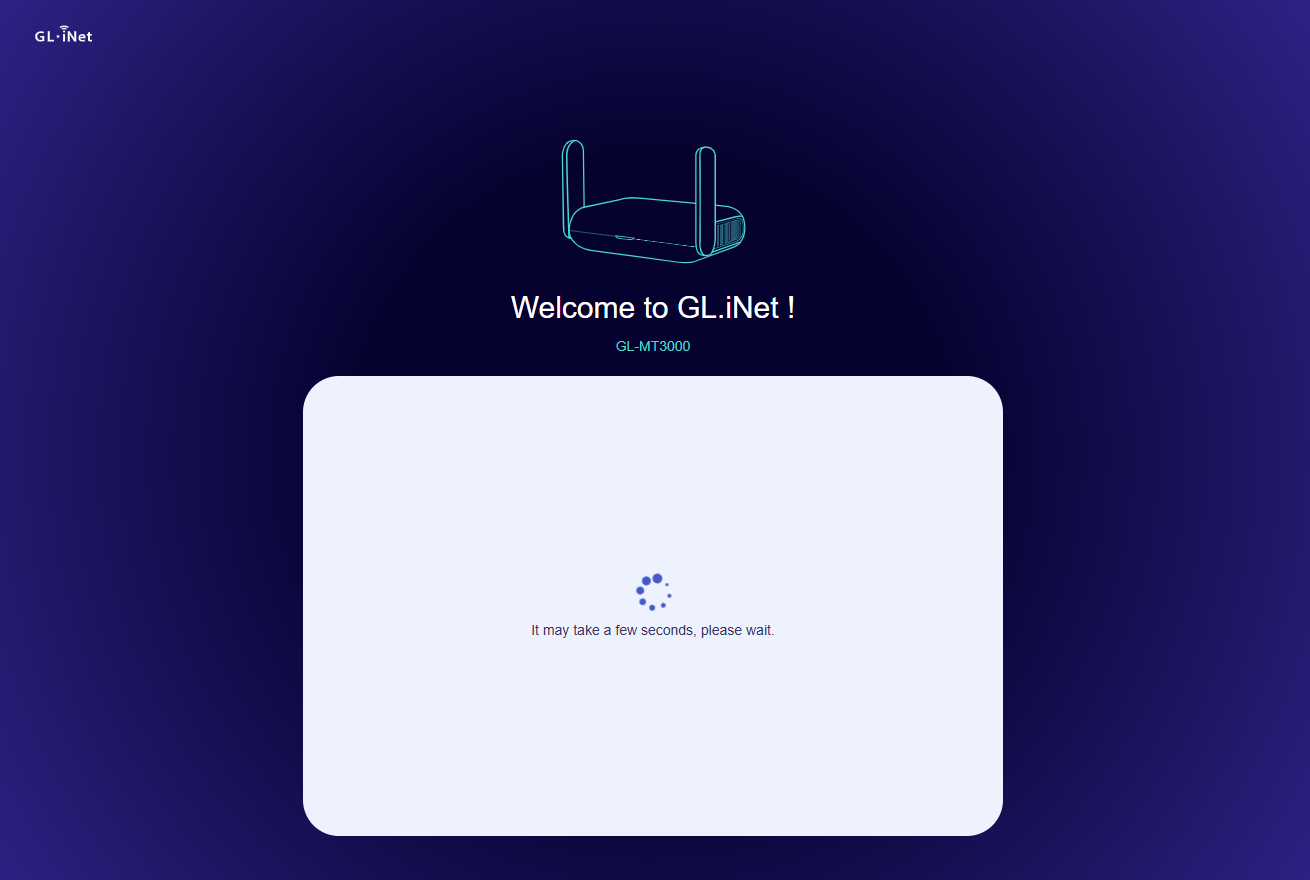
Poczekaj, aż router zakończy inicjalizację.
Następnie uzyskasz dostęp do panelu administracyjnego WWW routera.
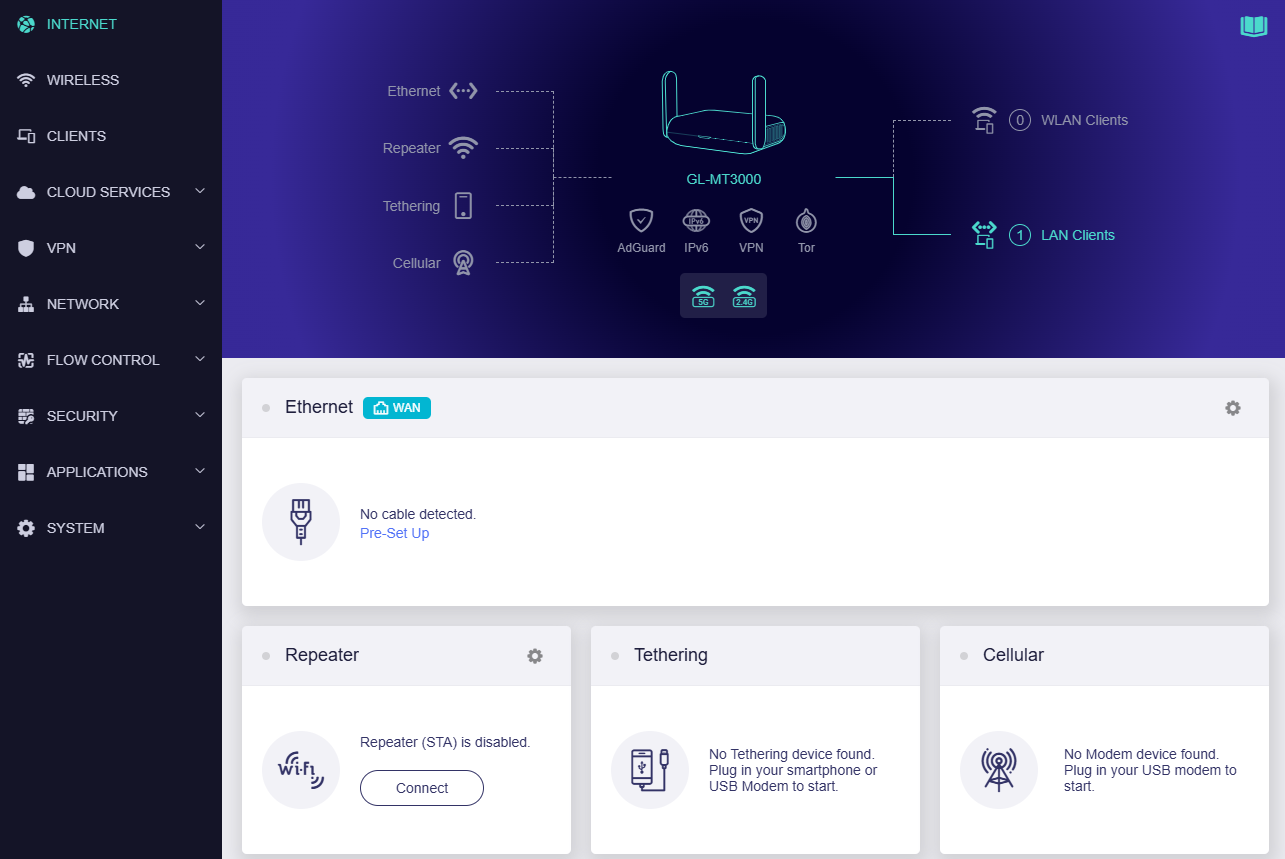
-
Połącz się z Internetem
Dla modeli bez Wi-Fi
Poniższe kroki wykorzystują GL-MT5000 (Brume 3) jako przykład.
-
Włącz zasilanie
Podłącz jedną końcówkę zasilacza do routera, a drugą do gniazdka elektrycznego. Router włączy się automatycznie.
-
Połącz się z routerem
Połącz urządzenie (np. laptop lub komputer) z portem LAN routera za pomocą kabla Ethernet.
-
Zaloguj się do panelu administracyjnego WWW
Otwórz przeglądarkę internetową (Chrome, Edge i Safari są zalecane dla lepszej zgodności) i przejdź do http://192.168.8.1. Zostaniesz przekierowany do strony logowania GL.iNet. Jeśli nie możesz uzyskać dostępu do panelu administracyjnego WWW, kliknij tutaj, aby skorzystać z pomocy w rozwiązywaniu problemów.
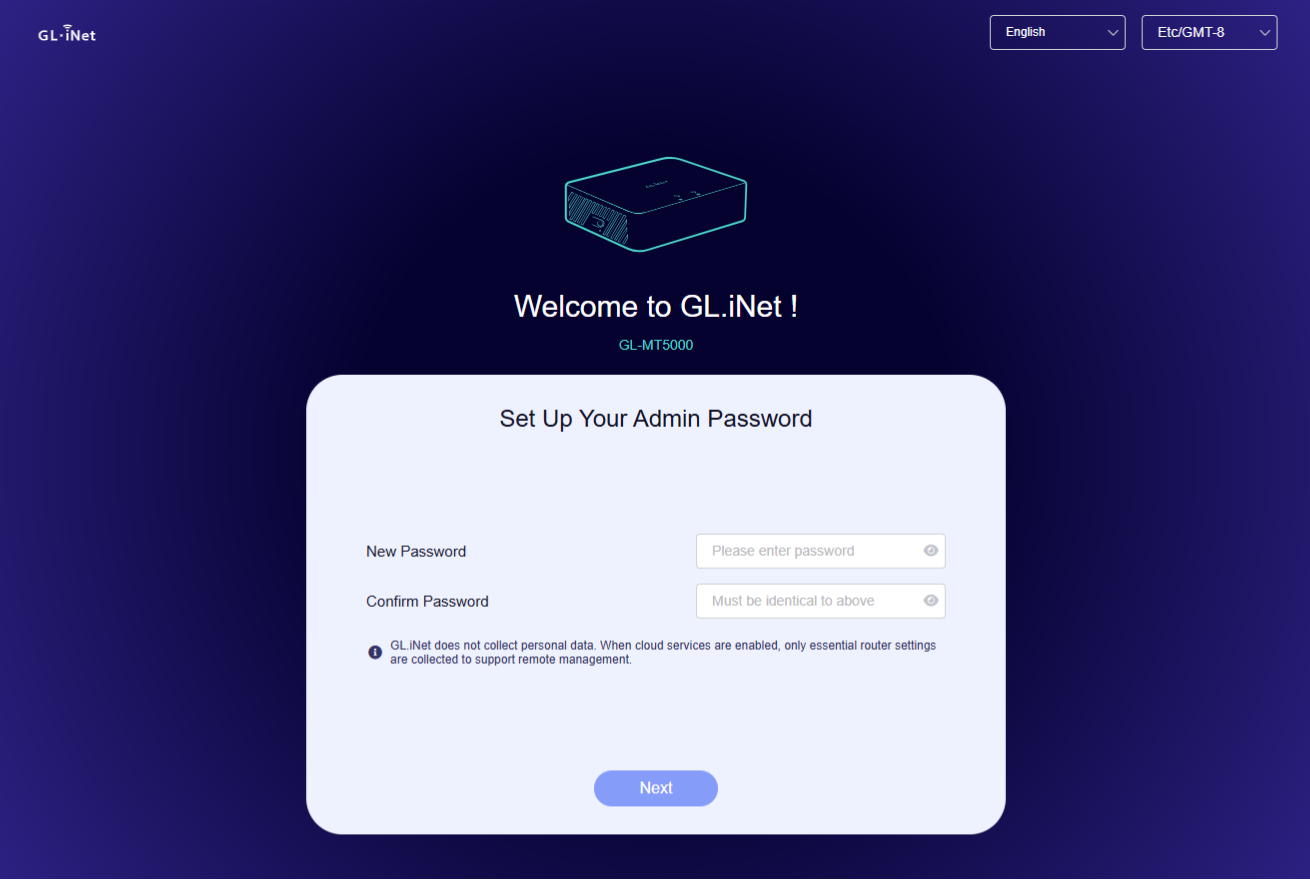
Ustaw hasło administratora, a następnie kliknij Next.
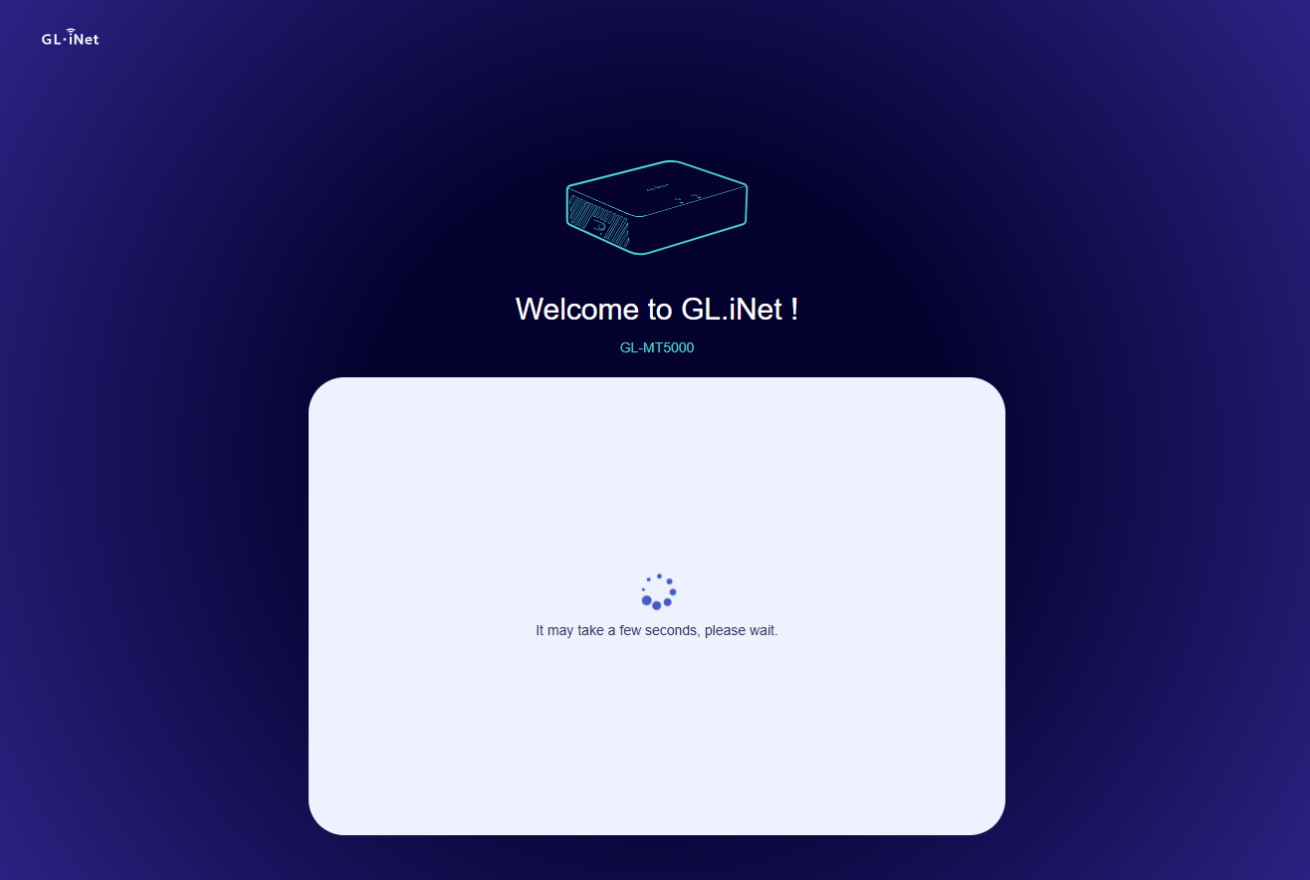
Poczekaj, aż router zakończy inicjalizację.
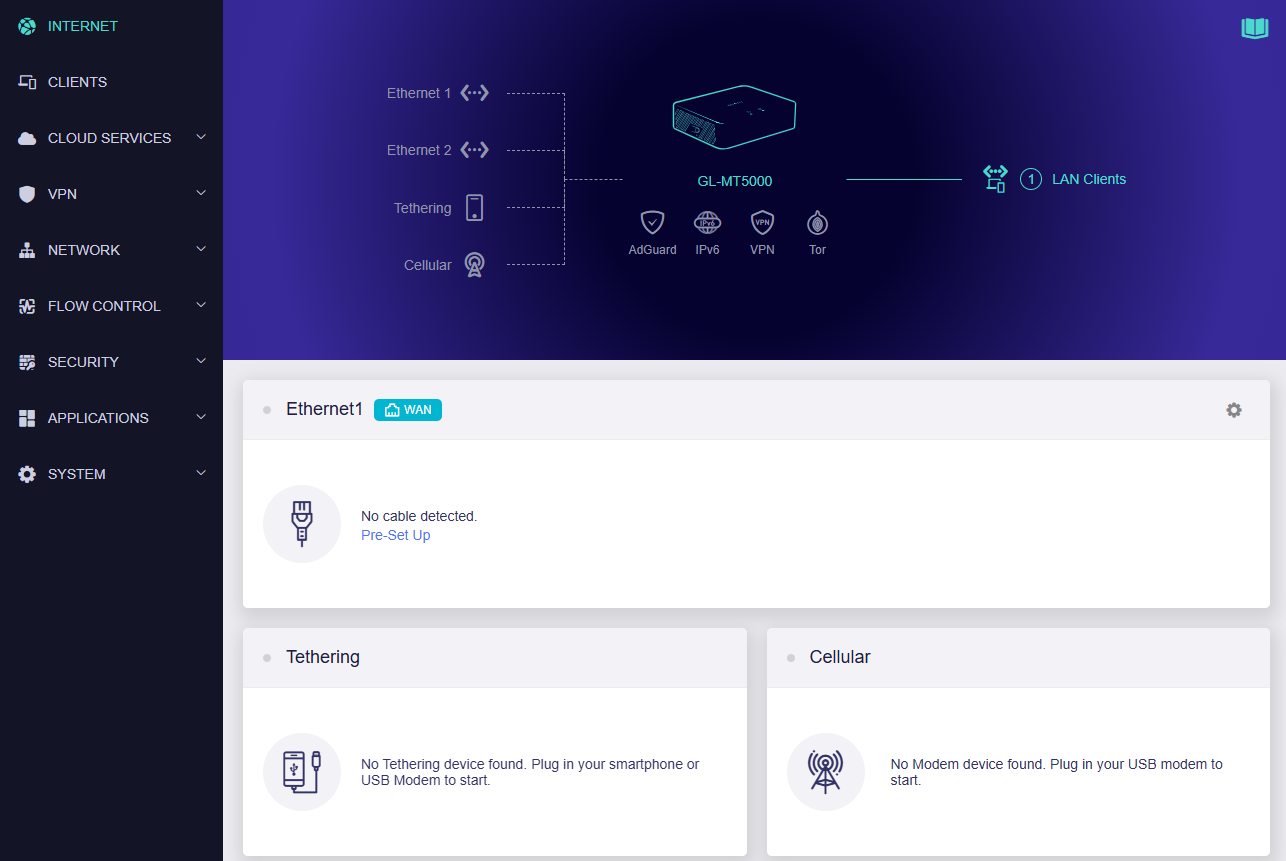
Następnie uzyskasz dostęp do panelu administracyjnego WWW routera.
-
Połącz się z Internetem
Masz jeszcze pytania? Odwiedź nasze Forum społeczności lub Skontaktuj się z nami.