QoS (Quality of Service)
Uwaga: Ta funkcja została wprowadzona w firmware v4.9.
Niektóre modele, takie jak Mango 2 (GL-MG1300), nie obsługują QoS ze względu na zbyt małą ilość pamięci, nawet z firmware v4.9 lub nowszym. Szczegółowe informacje znajdują się w sekcji Obsługiwane modele.
Po lewej stronie panelu administracyjnego przejdź do FLOW CONTROL -> QoS.
QoS (Quality of Service) optymalizuje alokację przepustowości, nadając priorytet krytycznym działaniom (np. rozmowy wideo i gry) podczas przeciążenia sieci, redukując opóźnienia i poprawiając ogólną wydajność sieci.
Uwaga:
- Ta funkcja wpływa tylko na ruch przechodzący przez router, gdy działa on jako brama, w tym na ruch klientów lokalnych i ruch klientów VPN. Nie dotyczy to ruchu przychodzącego, gdy router pełni funkcję serwera VPN.
- Funkcja QoS nie będzie działać, gdy router znajduje się w trybie bramy typu Drop-in.
- Nie można jednocześnie włączyć funkcji QoS i SQM.
- Funkcja QoS nie działa z przyspieszeniem sieci. Włączenie QoS automatycznie wyłączy przyspieszenie sieci, aby zapewnić stabilną wydajność.
Obsługiwane modele
Obsługiwane modele
- GL-BE14000 (Flint 4)
- GL-BE10000 (Slate 7 Pro)
- GL-E5800 (Mudi 7)
- GL-MT5000 (Brume 3)
- GL-MT3600BE (Beryl 7)
- GL-BE6500 (Flint 3e)
- GL-BE9300 (Flint 3)
- GL-BE3600 (Slate 7)
- GL-MT6000 (Flint2)
- GL-MT3000 (Beryl AX)
Nieobsługiwane modele
- GL-MG1300 (Mango 2)
- GL-X2000 (Spitz Plus)
- GL-X3000 (Spitz AX)
- GL-XE3000 (Puli AX)
- GL-B3000 (Marble)
- GL-AX1800 (Flint)
- GL-AXT1800 (Slate AX)
- GL-SFT1200 (Opal)
- GL-MT1300 (Beryl)
- GL-E750/E750V2 (Mudi)
- GL-AR750S (Slate)
- GL-XE300 (Puli)
- GL-X750 (Spitz)
- GL-MT300N-V2 (Mango)
- GL-AR300M Series (Shadow)
- GL-B1300 (Convexa-B)
- GL-X300B (Collie)
- GL-A1300 (Slate Plus)
- GL-MT2500/GL-MT2500A (Brume 2)
- GL-AP1300 (Cirrus)
- GL-S1300 (Convexa-S)
Dla oprogramowania sprzętowego w wersji 4.11 i nowszych
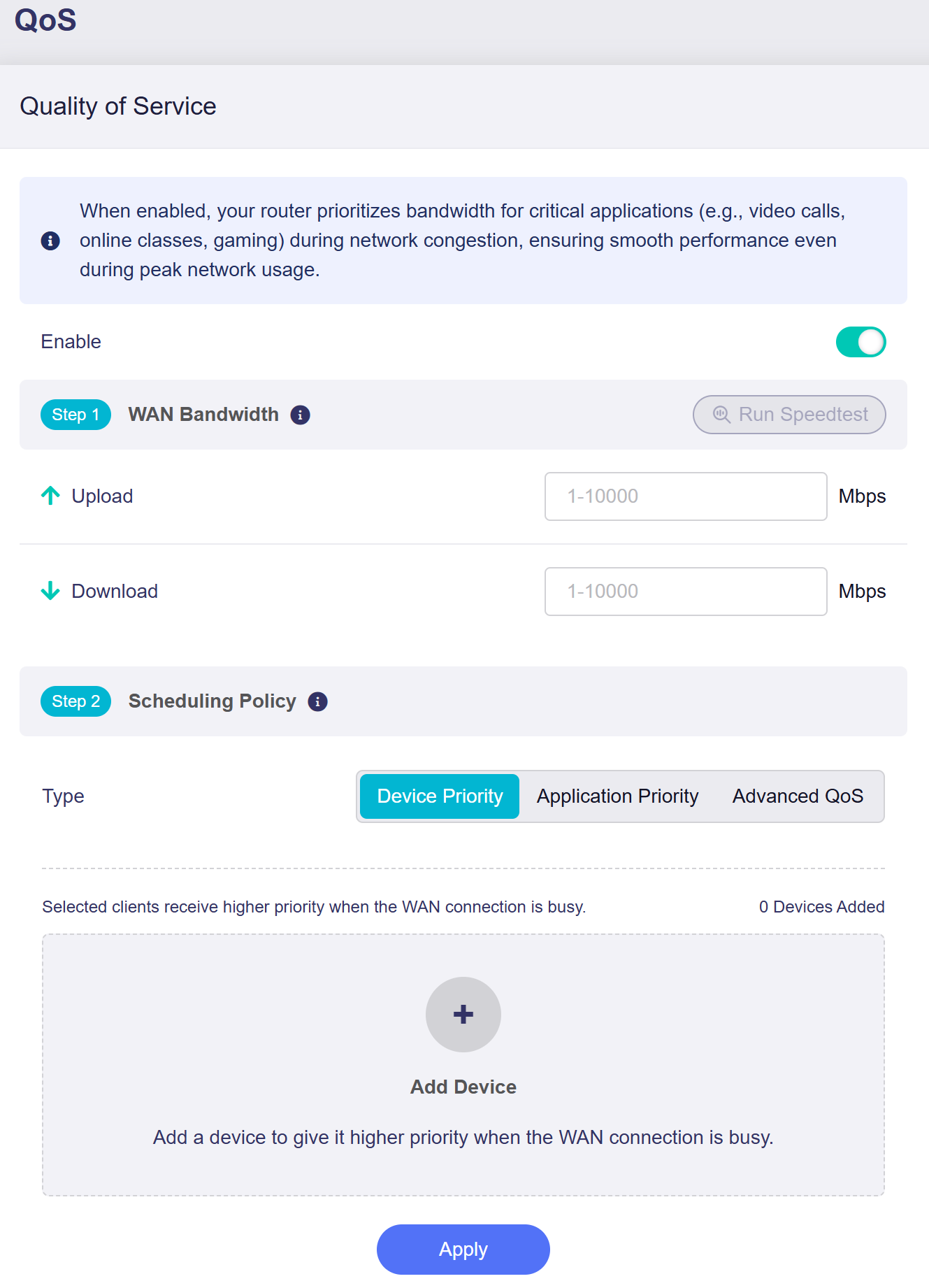
Przełącz przełącznik, aby włączyć funkcję QoS, a następnie zakończ konfigurację, wykonując poniższe czynności.
-
WAN Bandwidth
Wprowadź ręcznie prędkość wysyłania i pobierania danych (zakres: 1–10000) w sieci WAN lub kliknij Run Speedtest, aby je zmierzyć i automatycznie wypełnić pola. Do uruchomienia testu prędkości wymagane jest aktywne połączenie internetowe.
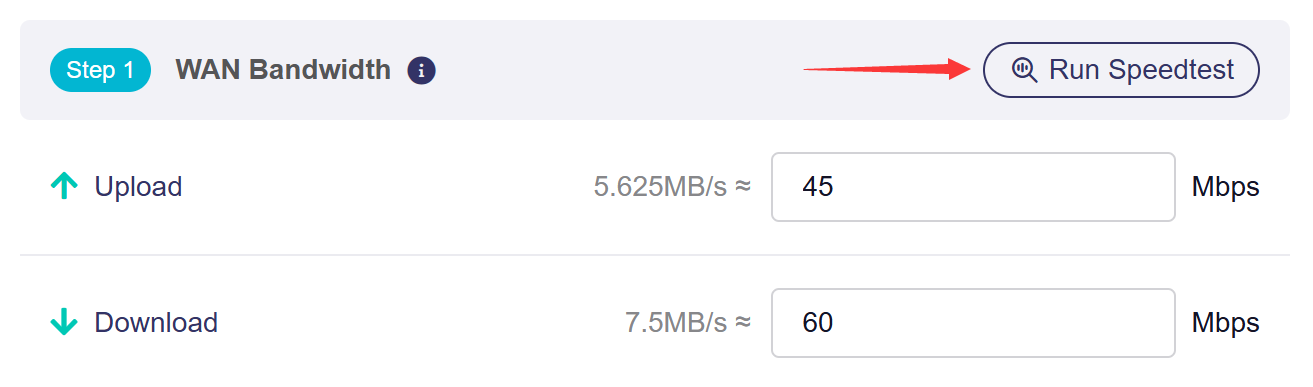
Uwaga: Wartości wprowadzone w polu wejściowym znajdują się w Mbps (megabity na sekundę). Odpowiednik MB/s (megabajty na sekundę) jest wyświetlany w celach informacyjnych.
-
Scheduling Policy
Możesz wybrać jeden tryb zasad. Reguły zaawansowane zastępują podstawowe zasady dotyczące dopasowanego ruchu.
-
Device Priority
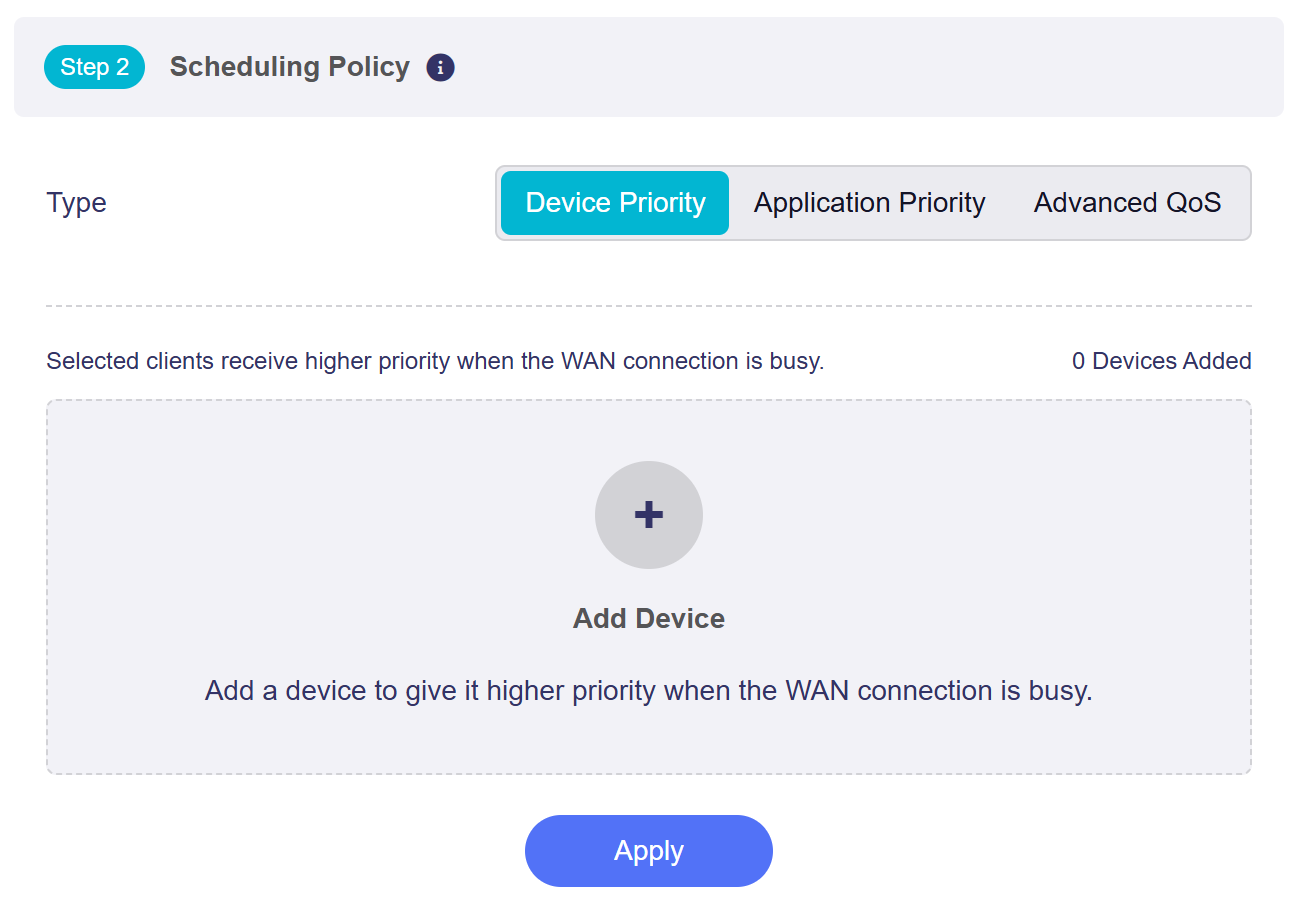
W tym trybie wybrani klienci lokalni otrzymują wyższy priorytet sieci, gdy połączenie WAN jest przeciążone. Kliknij Add Device i wybierz urządzenia, aby uzyskać priorytet przepustowości podczas dużego obciążenia sieci WAN.
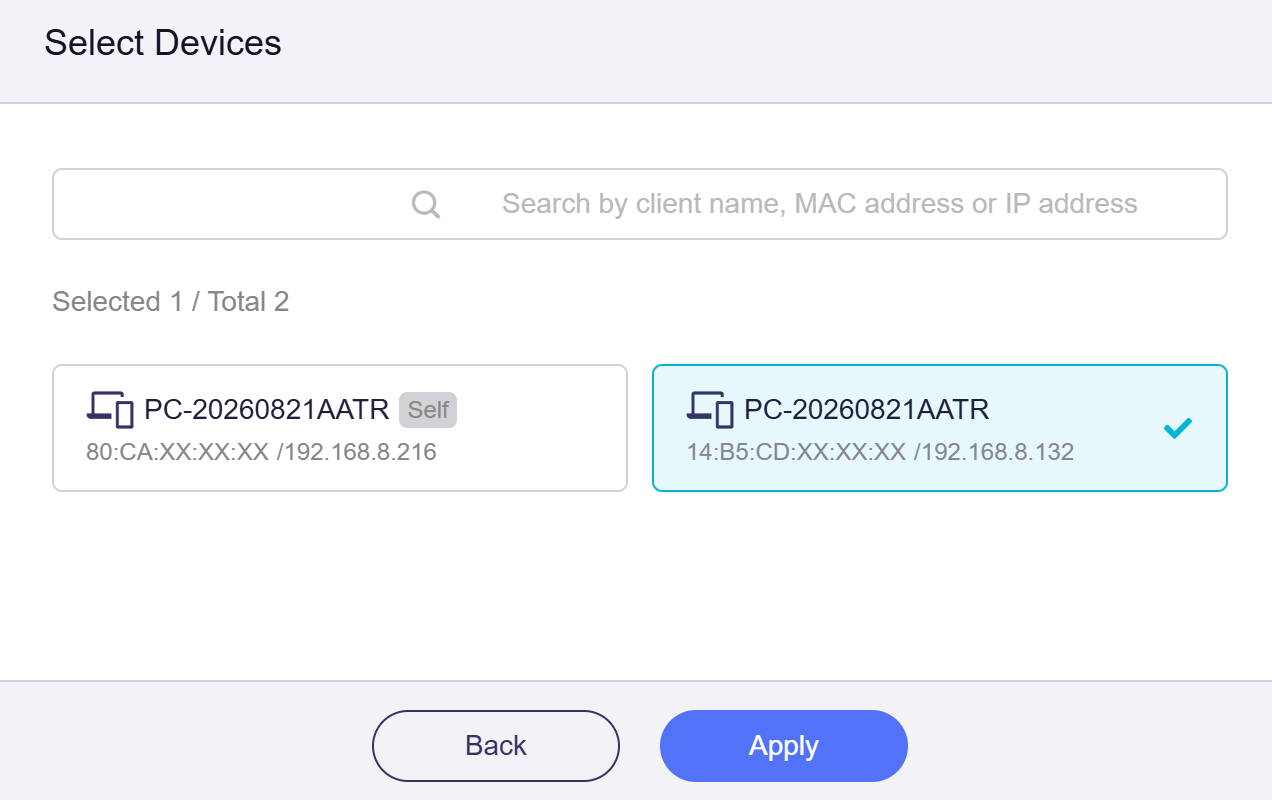
Możesz wyszukiwać urządzenia według nazwy klienta, adresu MAC lub adresu IP. Wybierz urządzenia docelowe i kliknij Apply.
-
Application Priority
W tym trybie możesz ustawić priorytety dla różnych aplikacji. Router odpowiednio przydzieli przepustowość.
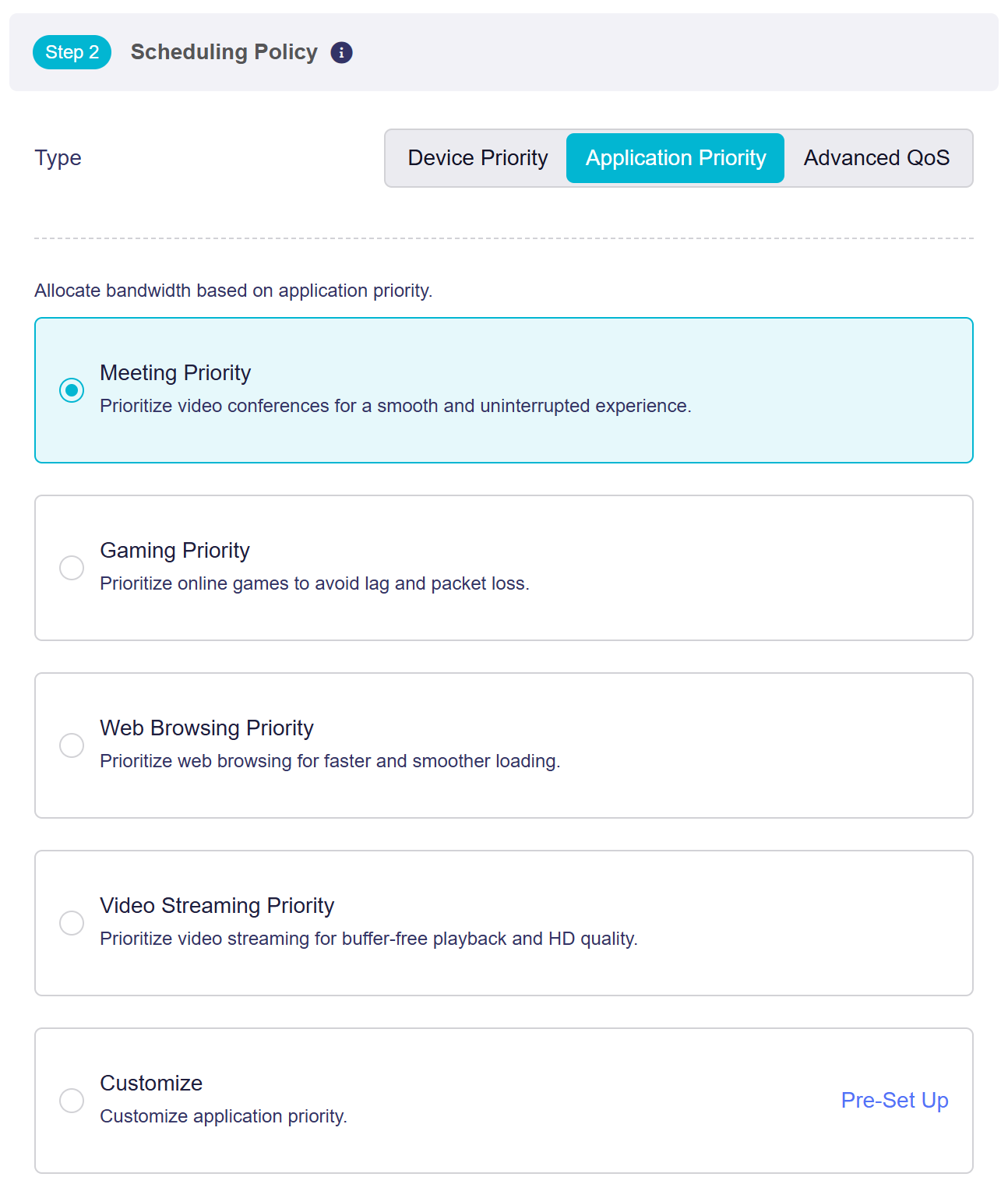
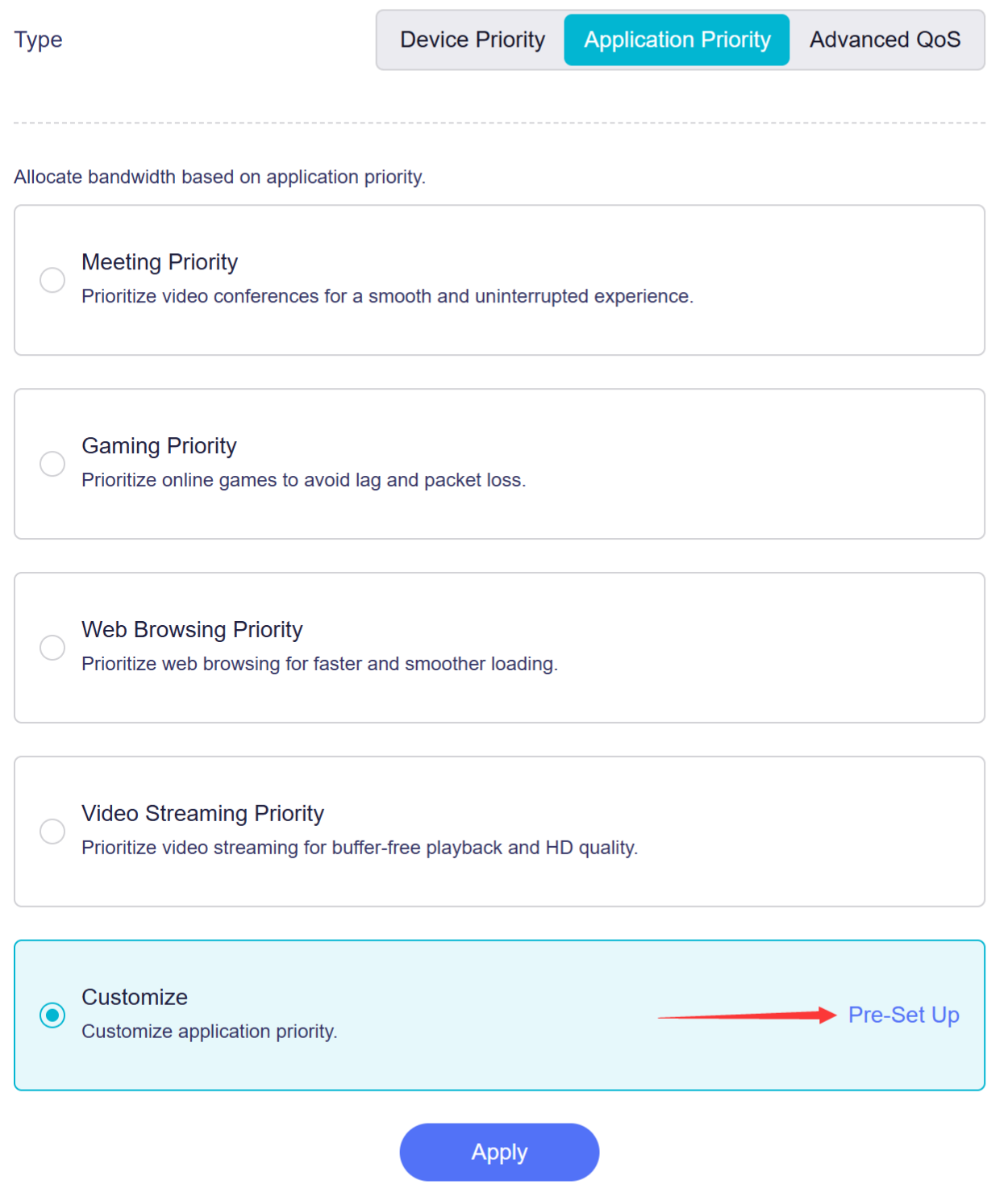
Aby dostosować priorytet aplikacji, wybierz Customize i kliknij Pre-Set up.
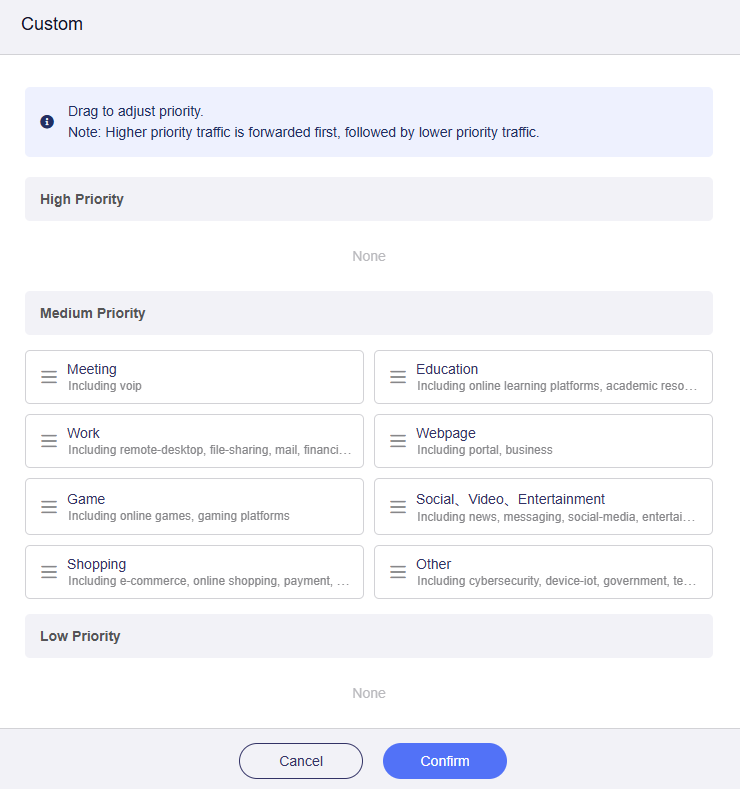
W wyskakującym oknie wszystkie kategorie mają domyślnie ustawiony średni priorytet.
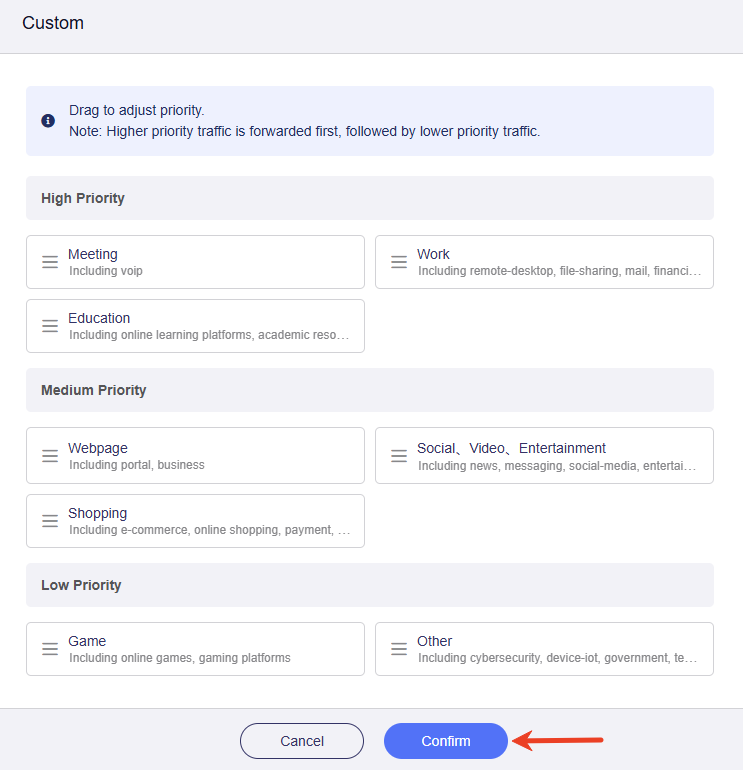
Przeciągnij kategorie, aby w razie potrzeby dostosować ich priorytet, a następnie kliknij Confirm.
-
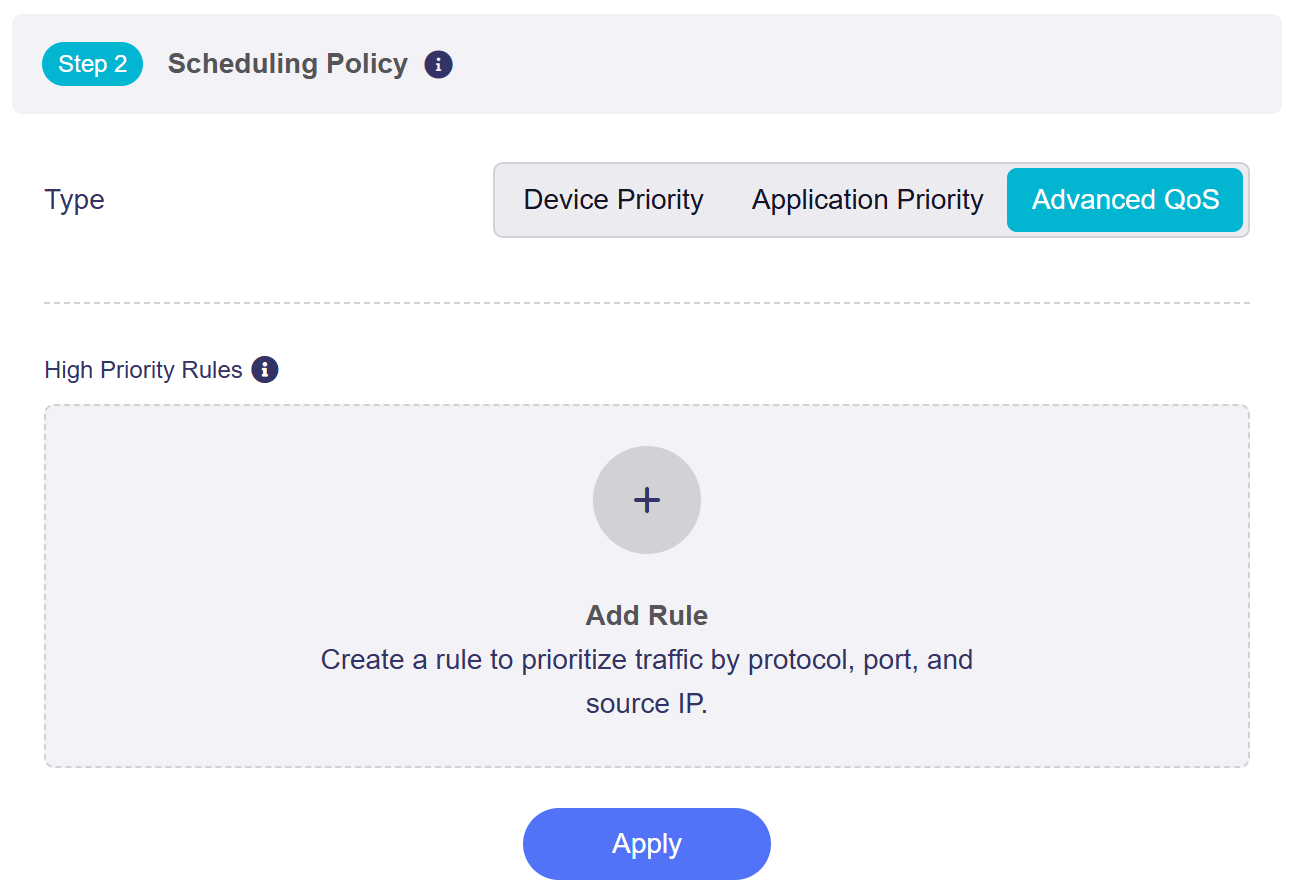
Advanced QoS
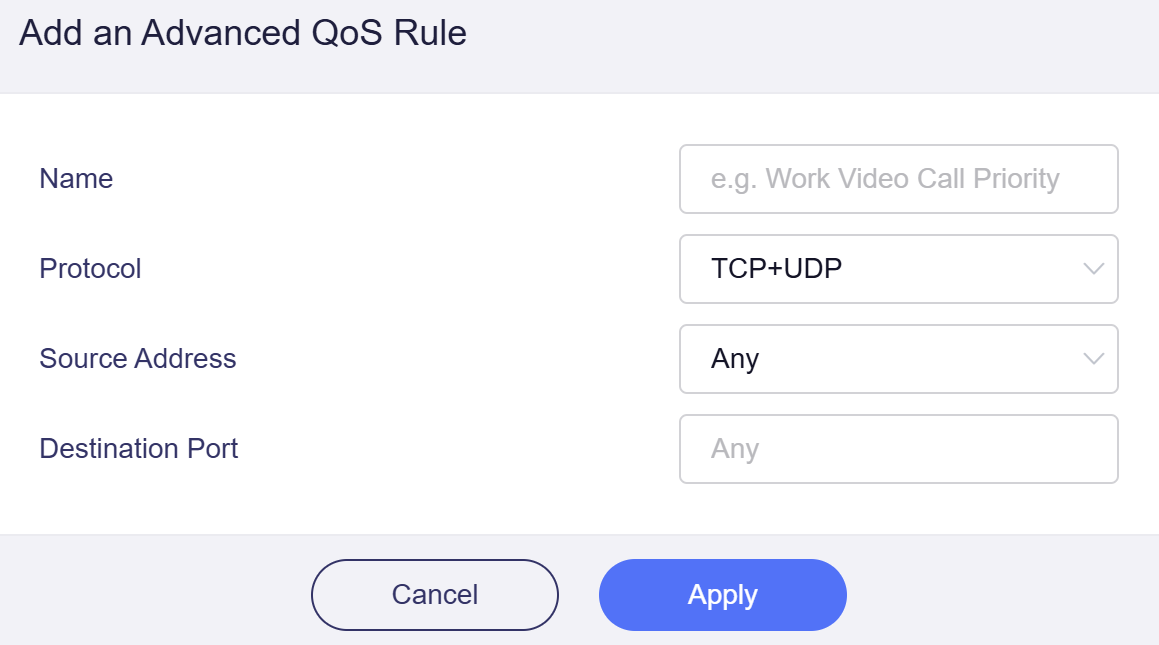
W tym trybie możesz tworzyć zaawansowane reguły QoS dla ruchu o wysokim priorytecie. Kliknij Add Rule, aby zdefiniować reguły w oparciu o protokół, port i źródłowy adres IP.
Określ nazwę, protokół, adres źródłowy i port docelowy, a następnie kliknij Apply.
-
Dla oprogramowania sprzętowego v4.9 do v4.10
Przełącz przełącznik, aby włączyć QoS, a strona wyświetli się w następujący sposób.
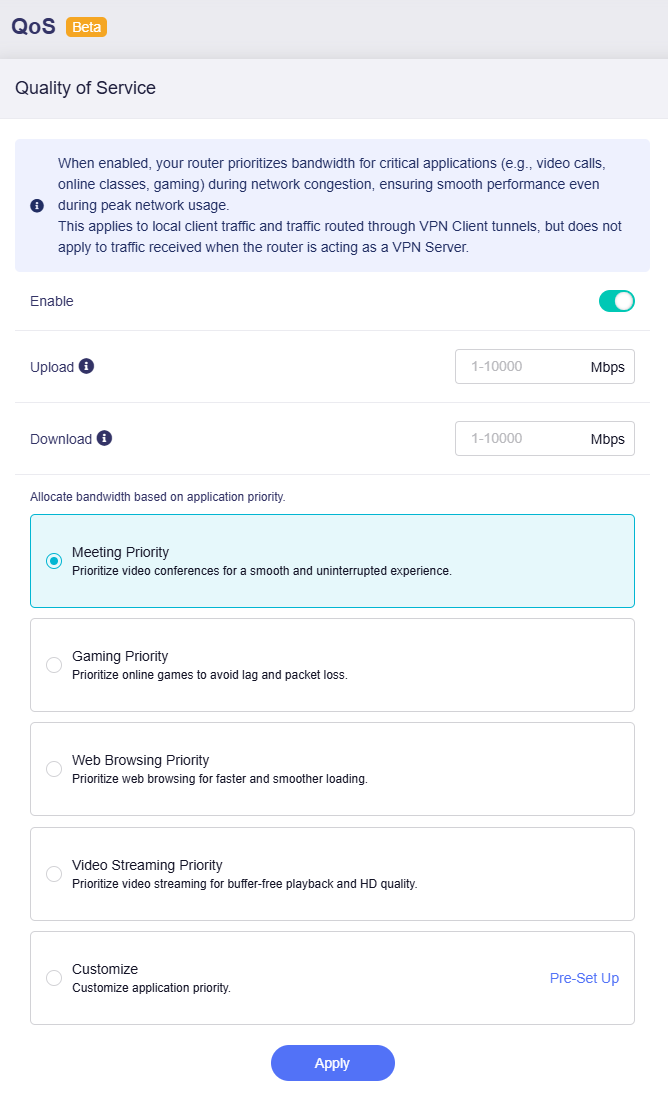
Ustaw maksymalną prędkość wysyłania i pobierania (zakres: 1–10000) w celu planowania ruchu. Aby uzyskać najlepsze rezultaty, dopasuj je do rzeczywistej przepustowości Internetu.
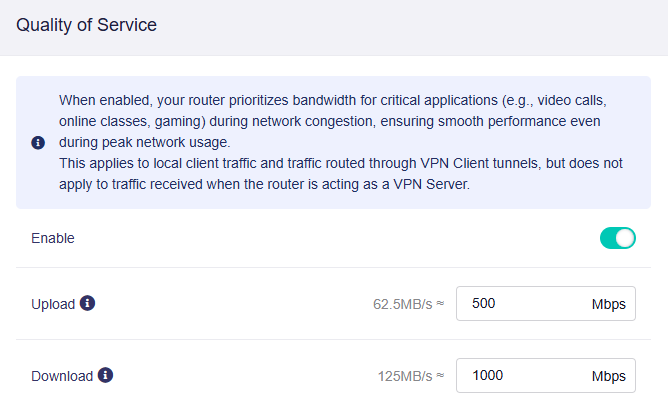
Uwaga: Wartości wprowadzone w polu wejściowym znajdują się w Mbps (megabity na sekundę). Odpowiednik MB/s (megabajty na sekundę) jest wyświetlany w celach informacyjnych.
Następnie ustaw priorytety dla różnych aplikacji. Router odpowiednio przydzieli przepustowość.
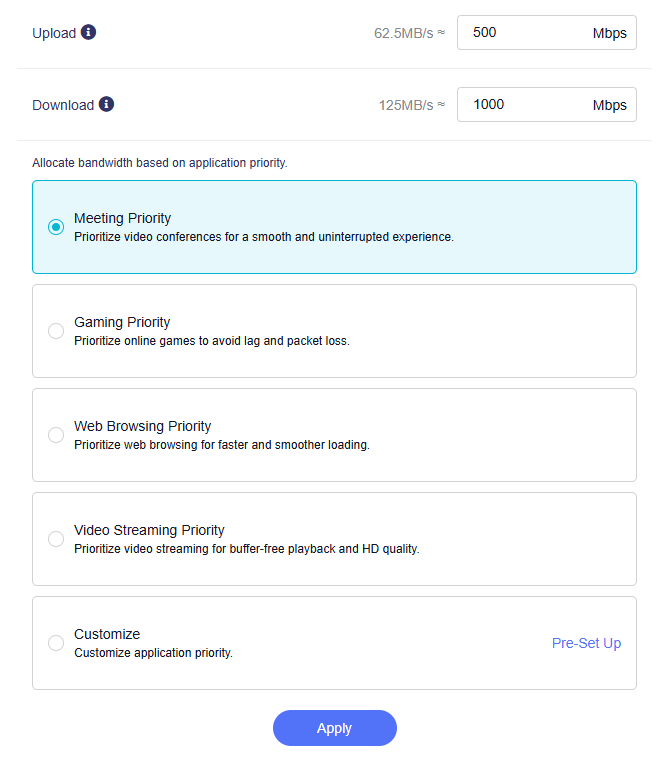
Aby dostosować priorytet aplikacji, wybierz Customize i kliknij Pre-Set up.
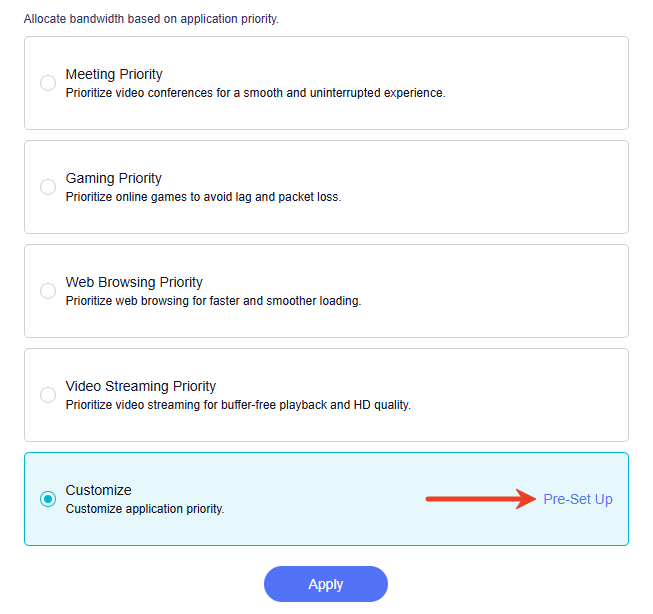
W wyskakującym oknie wszystkie kategorie mają domyślnie ustawiony średni priorytet.
Przeciągnij kategorie, aby w razie potrzeby dostosować ich priorytet, a następnie kliknij Confirm.
Nadal masz pytania? Odwiedź nasze Community Forum lub Contact us.