Tailscale
Tailscale to usługa VPN umożliwiająca bezpieczny i bezproblemowy dostęp do posiadanych urządzeń i aplikacji z dowolnego miejsca na świecie. Więcej informacji na temat Tailscale znajdziesz na oficjalnej stronie Tailscale.
Funkcja Tailscale w routerach GL.iNet, dostępna od wersji oprogramowania v4.2, umożliwia routerowi dołączenie do wirtualnej sieci Tailscale. Po nawiązaniu połączenia możesz zdalnie uzyskiwać dostęp do routera, w tym do jego zasobów WAN i LAN.
Uwaga:
-
Ponieważ Tailscale jest oparty na WireGuard, nie zaleca się jednoczesnego używania Tailscale z żadną z poniższych funkcji ani usług, gdyż może to powodować konflikty routingu: OpenVPN Client, WireGuard Client, GoodCloud Site to Site, ZeroTier, AstroWarp.
-
Ta funkcja jest obecnie w wersji beta i może zawierać błędy.
-
Niektóre modele, mimo że działają na oprogramowaniu v4.2 lub nowszym, nie obsługują Tailscale z powodu niewystarczającej ilości pamięci.
Obsługiwane modele
- GL-BE14000 (Flint 4)
- GL-BE10000 (Slate 7 Pro)
- GL-MG1300 (Mango 2)
- GL-E5800 (Mudi 7)
- GL-MT5000 (Brume 3)
- GL-MT3600BE (Beryl 7)
- GL-BE6500 (Flint 3e)
- GL-BE9300 (Flint 3)
- GL-BE3600 (Slate 7)
- GL-X2000 (Spitz Plus)
- GL-B3000 (Marble)
- GL-MT6000 (Flint2)
- GL-X3000 (Spitz AX)
- GL-XE3000 (Puli AX)
- GL-AX1800 (Flint)
- GL-MT2500/GL-MT2500A (Brume 2)
- GL-MT3000 (Beryl AX)
- GL-AXT1800 (Slate AX)
- GL-A1300 (Slate Plus)
Nieobsługiwane modele
- GL-SFT1200 (Opal)
- GL-MT1300 (Beryl)
- GL-E750/E750V2 (Mudi)
- GL-X750/GL-X750V2 (Spitz)
- GL-AR750S (Slate)
- GL-XE300 (Puli)
- GL-MT300N-V2 (Mango)
- GL-AR300M Series (Shadow)
- GL-B1300 (Convexa-B)
- GL-AP1300 (Cirrus)
- GL-S1300 (Convexa-S)
- GL-X300B (Collie)
Konfiguracja sieci Tailscale
Poniżej pokazano przykład z użyciem modelu GL-MT2500.
-
Powiąż urządzenia.
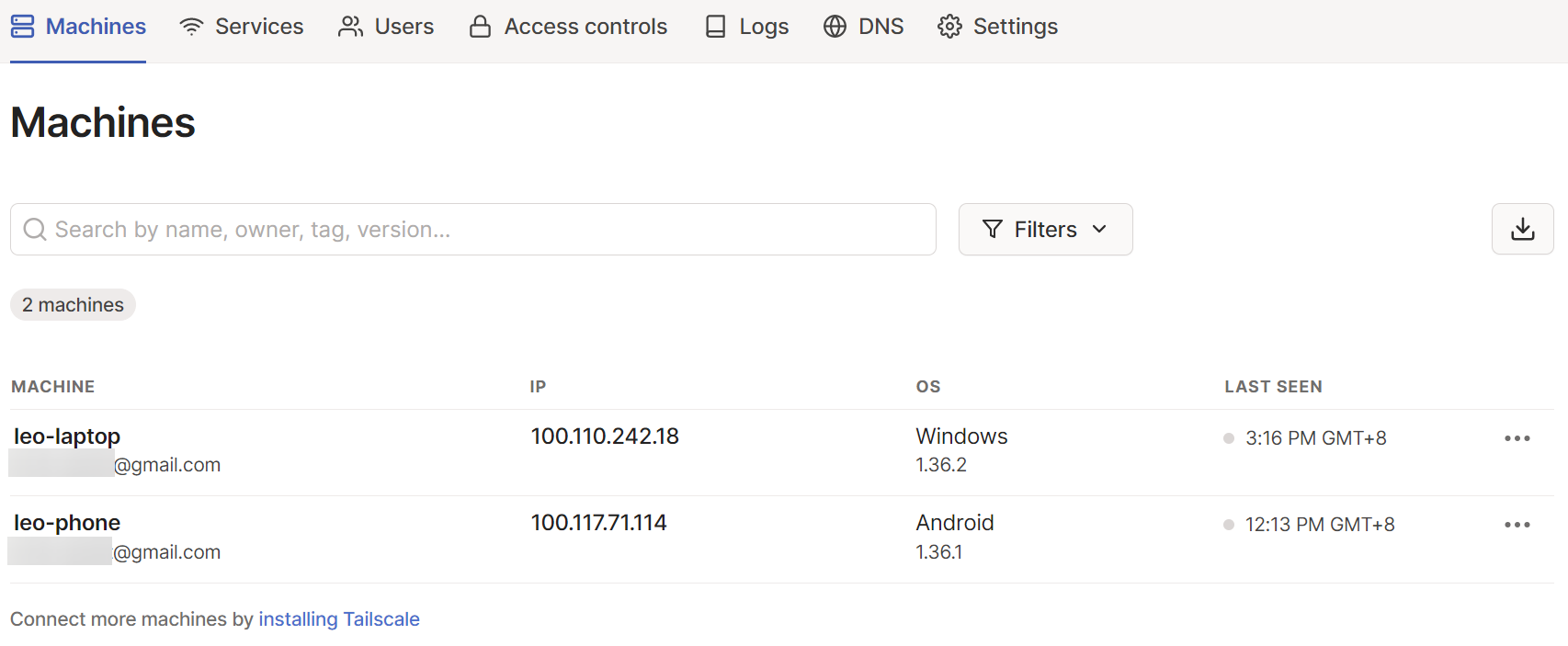
Najpierw zarejestruj konto Tailscale, a następnie powiąż jedno lub dwa urządzenia (np. smartfon, laptop) ze swoim kontem Tailscale do celów testowych.
Po powiązaniu zobaczysz urządzenia i ich stan w konsoli administracyjnej Tailscale.
-
Włącz Tailscale na routerze GL.iNet.
Zaloguj się do panelu administracyjnego routera i przejdź do APPLICATIONS -> Tailscale.
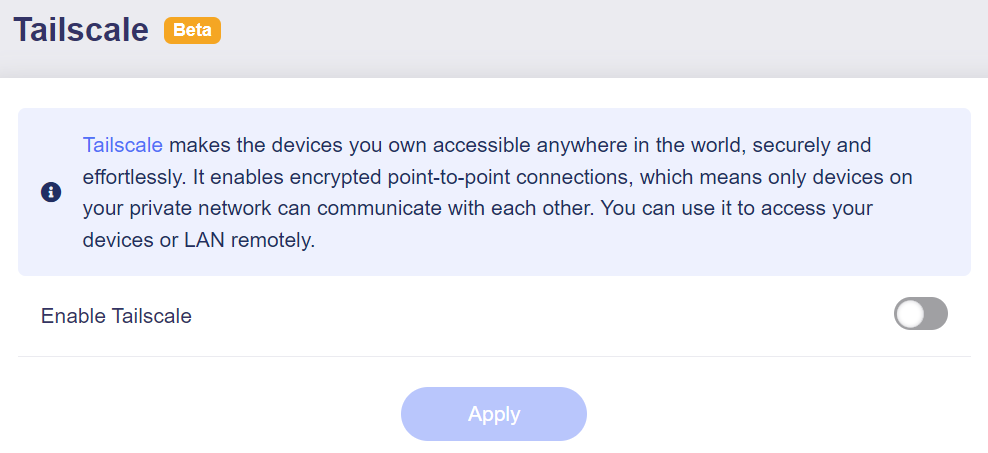
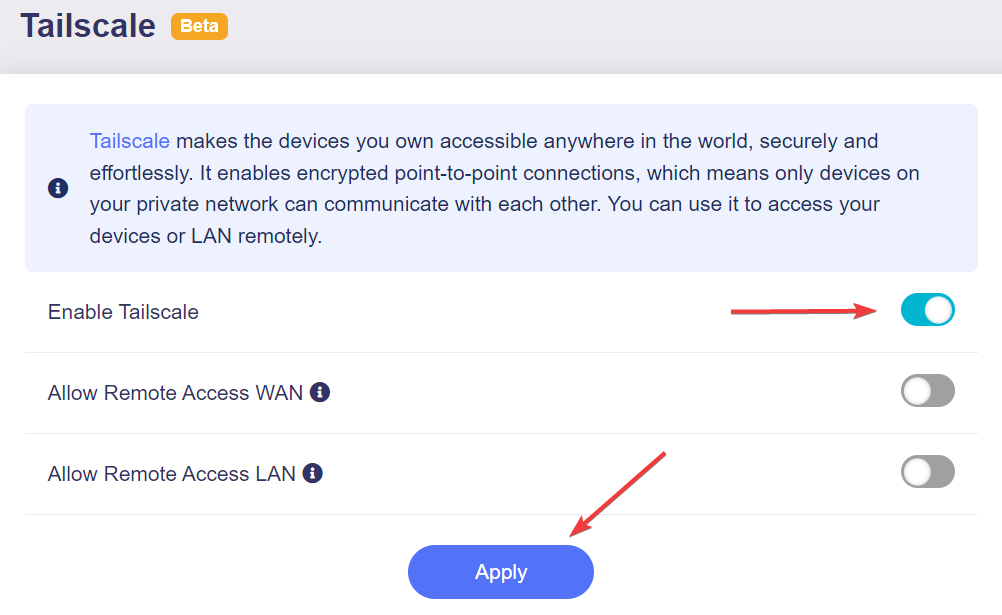
Włącz Tailscale przełącznikiem, a następnie kliknij Apply.
-
Po krótkiej chwili interfejs wyświetli Device Bind Link. Kliknij Device Bind Link.
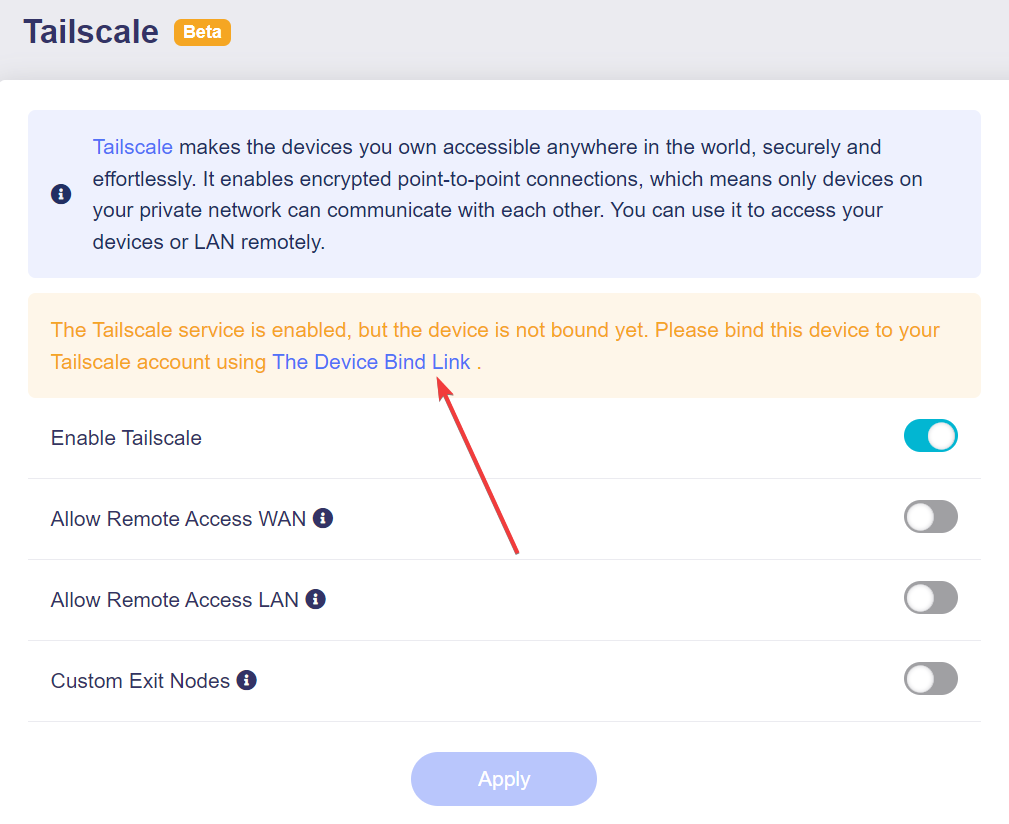
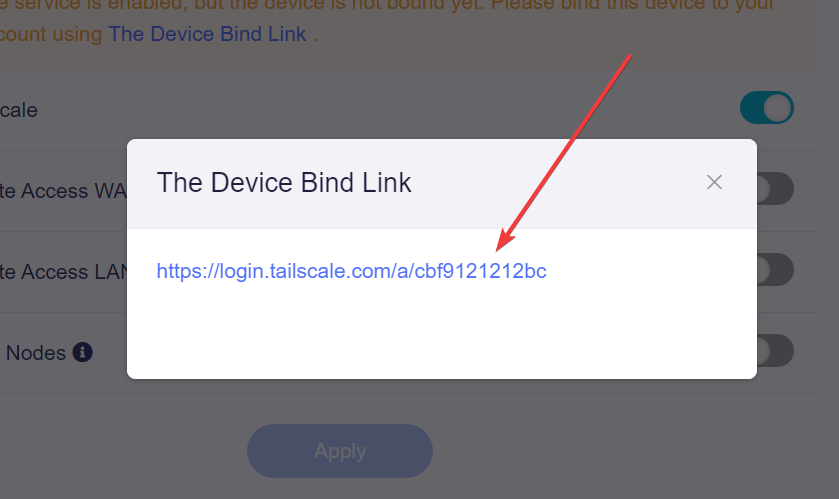
W wyskakującym oknie pojawi się link Tailscale. Kliknij go, aby przejść na stronę Tailscale i się zalogować.
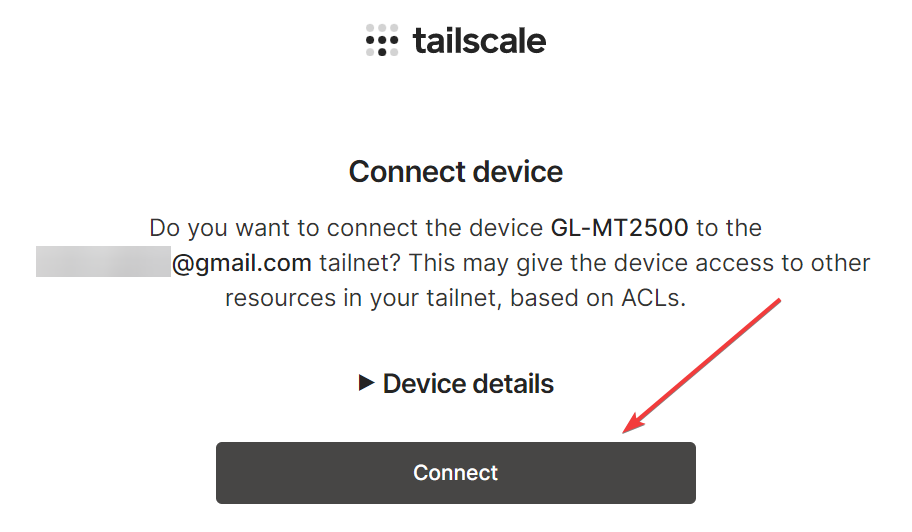
Po zalogowaniu zostaniesz poproszony o potwierdzenie urządzenia, z którym chcesz się połączyć. Kliknij Connect.
Po pomyślnym nawiązaniu połączenia zostaniesz automatycznie przekierowany do konsoli administracyjnej Tailscale. Zobaczysz, że adres IP modelu GL-MT2500 to
100.88.54.21. Teraz możesz używać tego adresu IP do uzyskiwania dostępu do routera.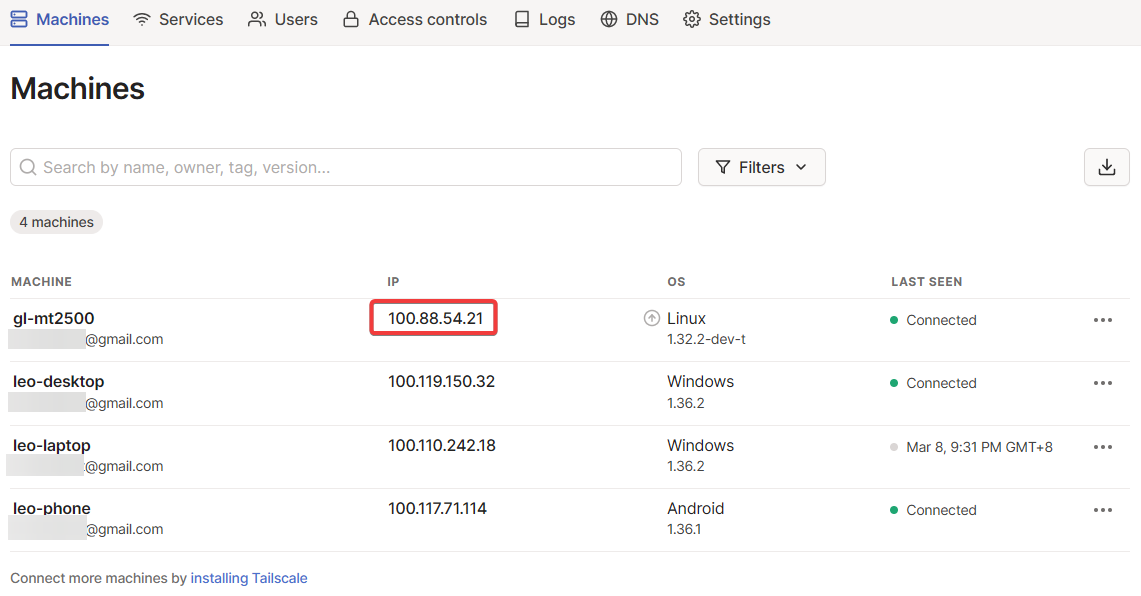
-
Przetestuj łączność.
Na urządzeniach podłączonych do tej samej sieci Tailscale możesz przetestować łączność na trzy sposoby.
-
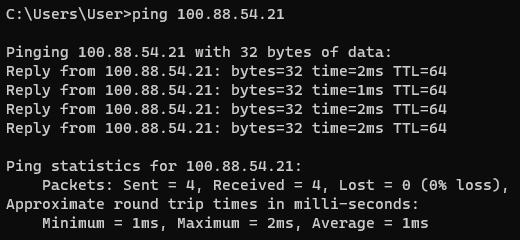
Użyj polecenia ping
-
Połącz się z routerem przez SSH
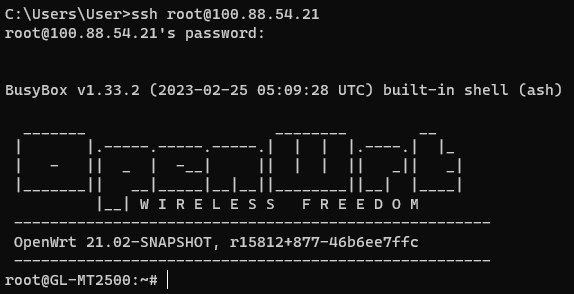
-
Uzyskaj dostęp do panelu administracyjnego w przeglądarce
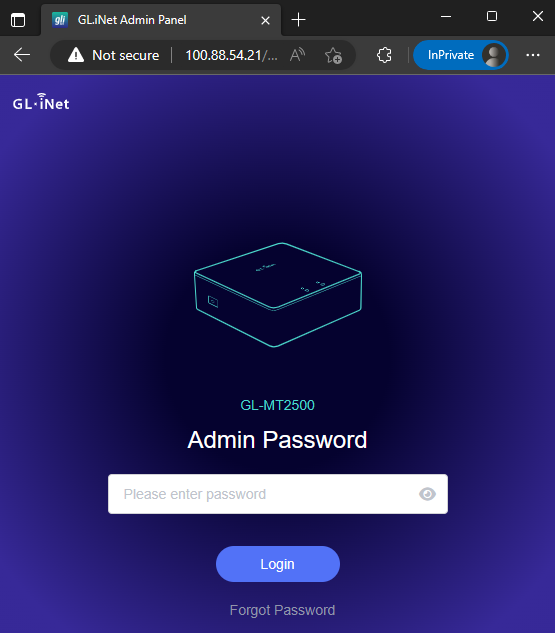
-
Zezwalanie na zdalny dostęp do WAN
W firmware v4.9 i nowszych funkcja ta została przemianowana na Advertise WAN Subnets.
Po włączeniu tej opcji zasoby po stronie WAN urządzenia są dostępne przez wirtualną sieć Tailscale. Trasy zaczynają działać dopiero po zatwierdzeniu w Tailscale Admin Console.
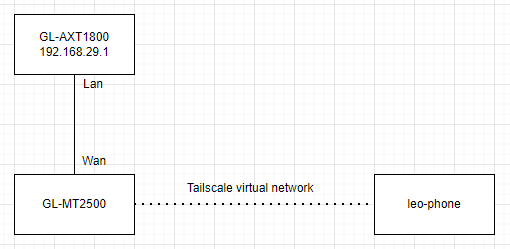
Na przykład, jak pokazano w topologii poniżej, po włączeniu tej funkcji możesz uzyskać dostęp do GL-AXT1800 za pośrednictwem jego adresu IP (192.168.29.1) z urządzenia leo-phone. Wynika to z tego, że GL-AXT1800 jest urządzeniem nadrzędnym względem GL-MT2500, a ten ostatni jest podłączony do tej samej sieci Tailscale co leo-phone.
Kroki konfiguracji są następujące.
-
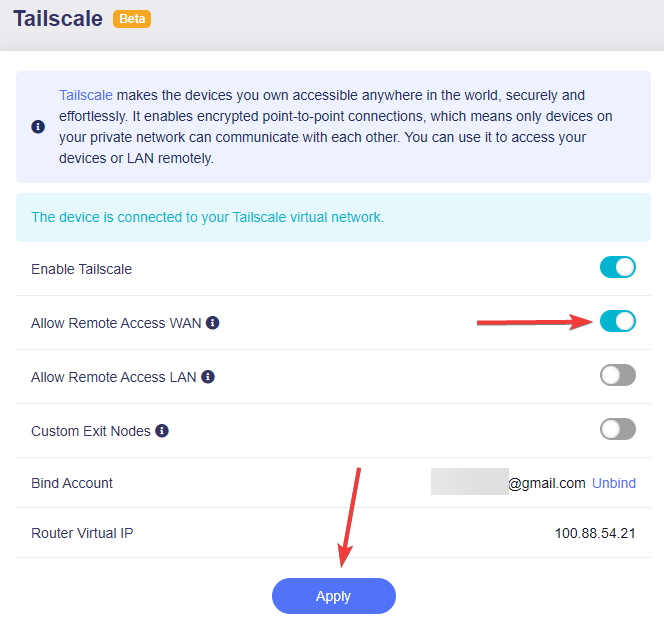
Zaloguj się do panelu administracyjnego routera i przejdź do APPLICATIONS -> Tailscale.
Włącz Allow Remote Access WAN i kliknij Apply.
-
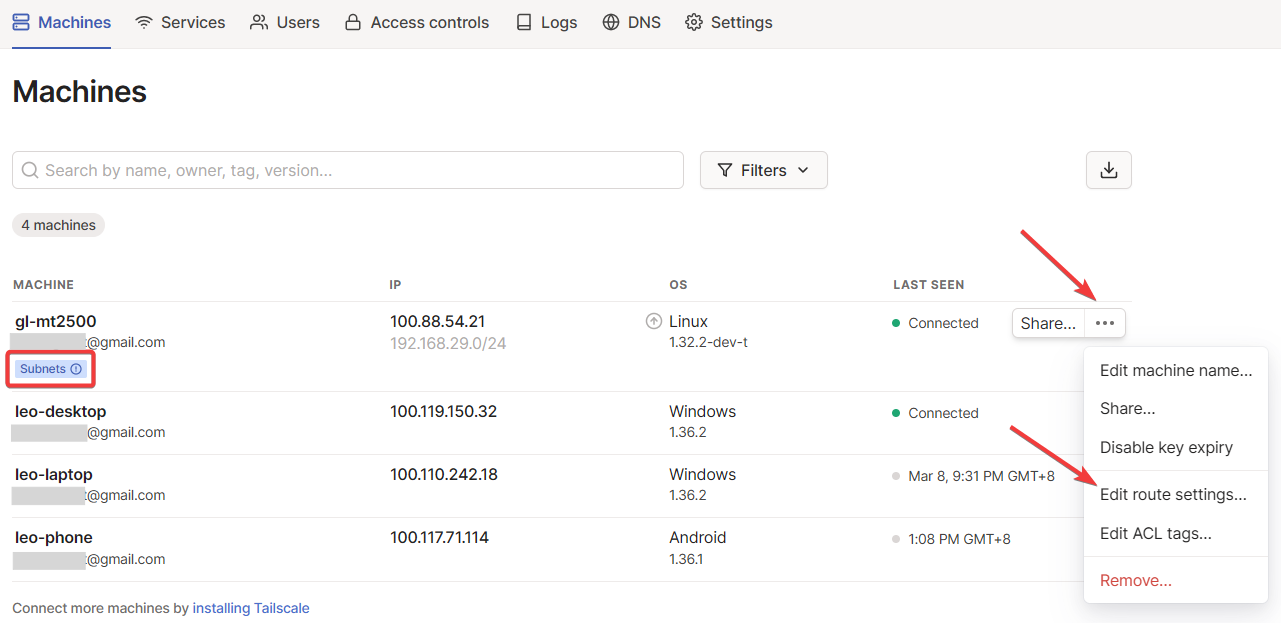
Przejdź do konsoli administracyjnej Tailscale. Pojawi się alert informujący, że GL-MT2500 ma podsieci.
Kliknij ikonę trzech kropek po prawej stronie GL-MT2500 i wybierz Edit route settings.
-
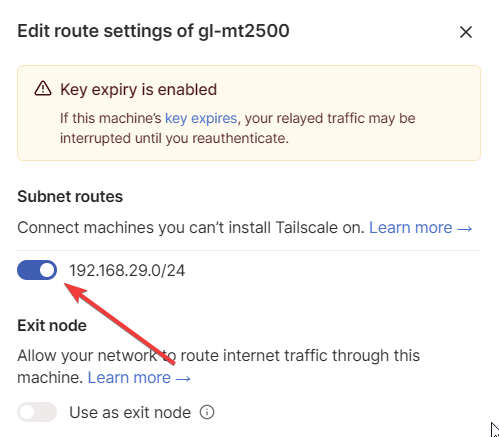
Włącz trasy podsieci.
-
Teraz możesz uzyskać dostęp do GL-AXT1800 za pośrednictwem jego adresu IP (
192.168.29.1) z innych urządzeń. W praktyce możesz uzyskać dostęp do wszystkich urządzeń w podsieci192.168.29.0/24.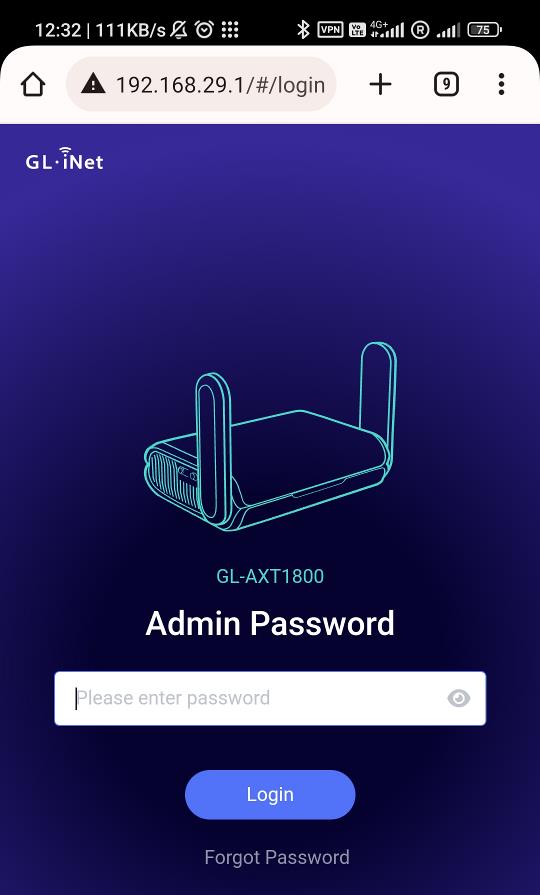
Zezwalanie na zdalny dostęp do LAN
W firmware v4.9 i nowszych funkcja ta została przemianowana na Advertise LAN Subnets.
Po włączeniu tej opcji zasoby po stronie LAN urządzenia są dostępne przez wirtualną sieć Tailscale. Trasy zaczynają działać dopiero po zatwierdzeniu w Tailscale Admin Console.
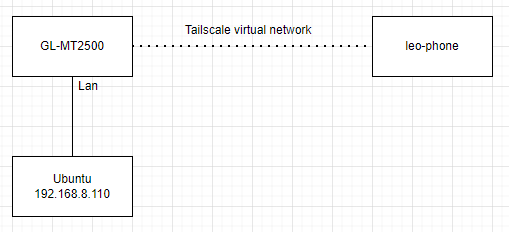
Na przykład, jak pokazano w topologii poniżej, po włączeniu tej funkcji możesz zalogować się przez SSH do Ubuntu za pośrednictwem jego adresu IP (192.168.8.110) z urządzenia leo-phone. Wynika to z tego, że Ubuntu jest urządzeniem podrzędnym względem GL-MT2500, a ten ostatni jest podłączony do tej samej sieci Tailscale co leo-phone.
Kroki konfiguracji są następujące.
-
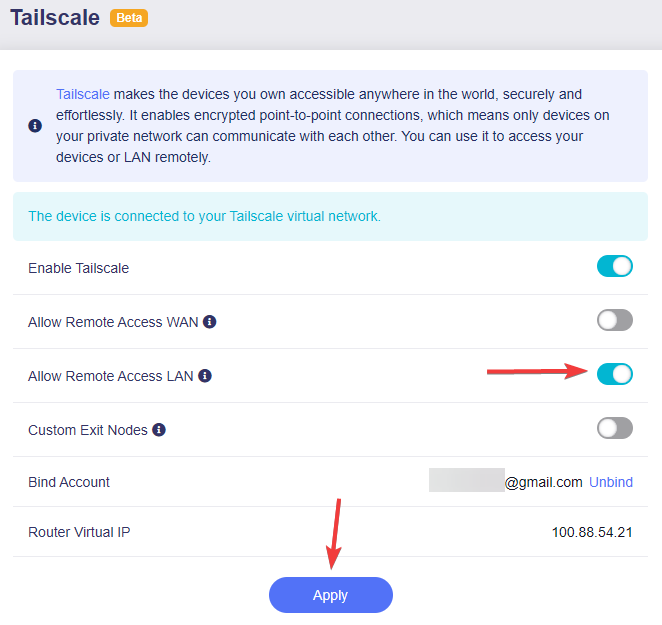
Zaloguj się do panelu administracyjnego routera i przejdź do APPLICATIONS -> Tailscale.
Włącz Allow Remote Access LAN i kliknij Apply.
-
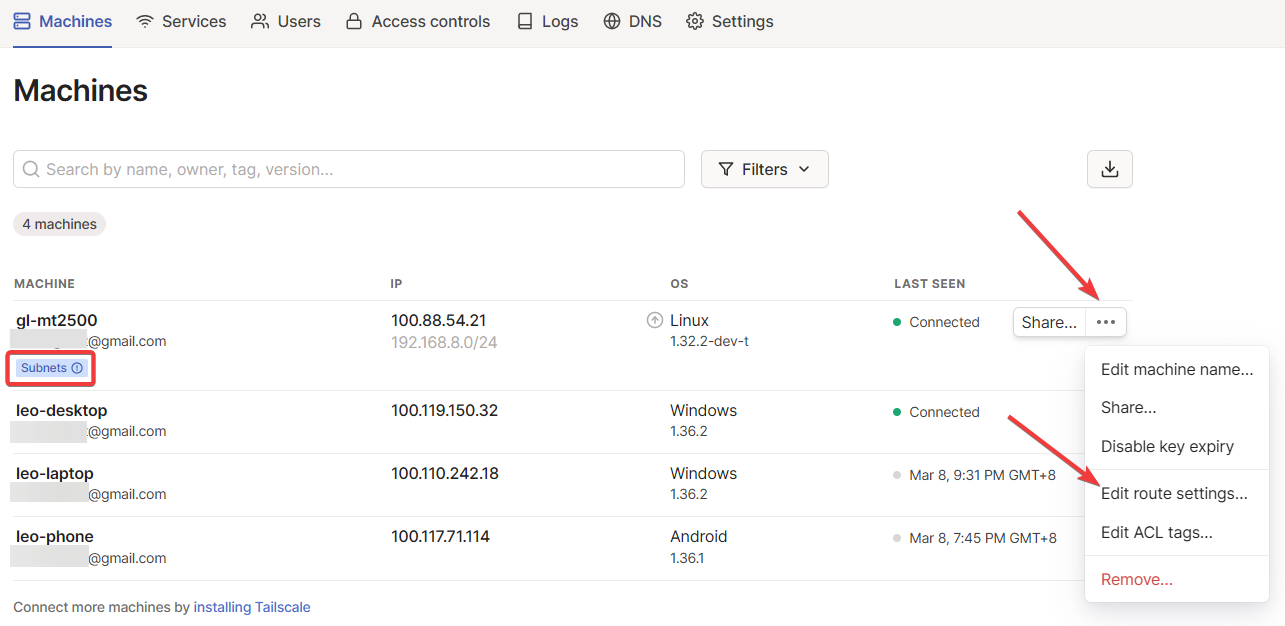
Przejdź do konsoli administracyjnej Tailscale. Pojawi się alert informujący, że GL-MT2500 ma podsieci.
Kliknij ikonę trzech kropek po prawej stronie GL-MT2500 i wybierz Edit route settings.
-
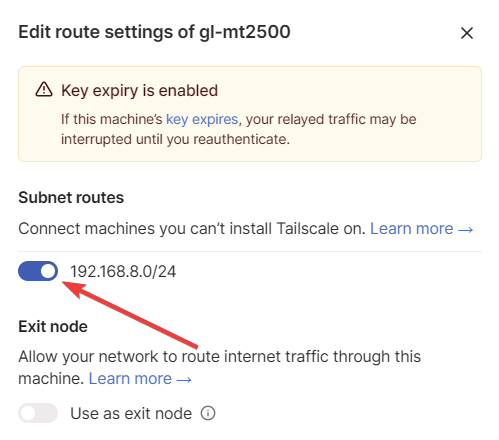
Włącz trasy podsieci.
-
Teraz możesz wysyłać ping lub logować się przez SSH do Ubuntu przy użyciu jego adresu IP (
192.168.8.110) z innych urządzeń. W praktyce możesz uzyskać dostęp do wszystkich urządzeń w podsieci192.168.8.0/24.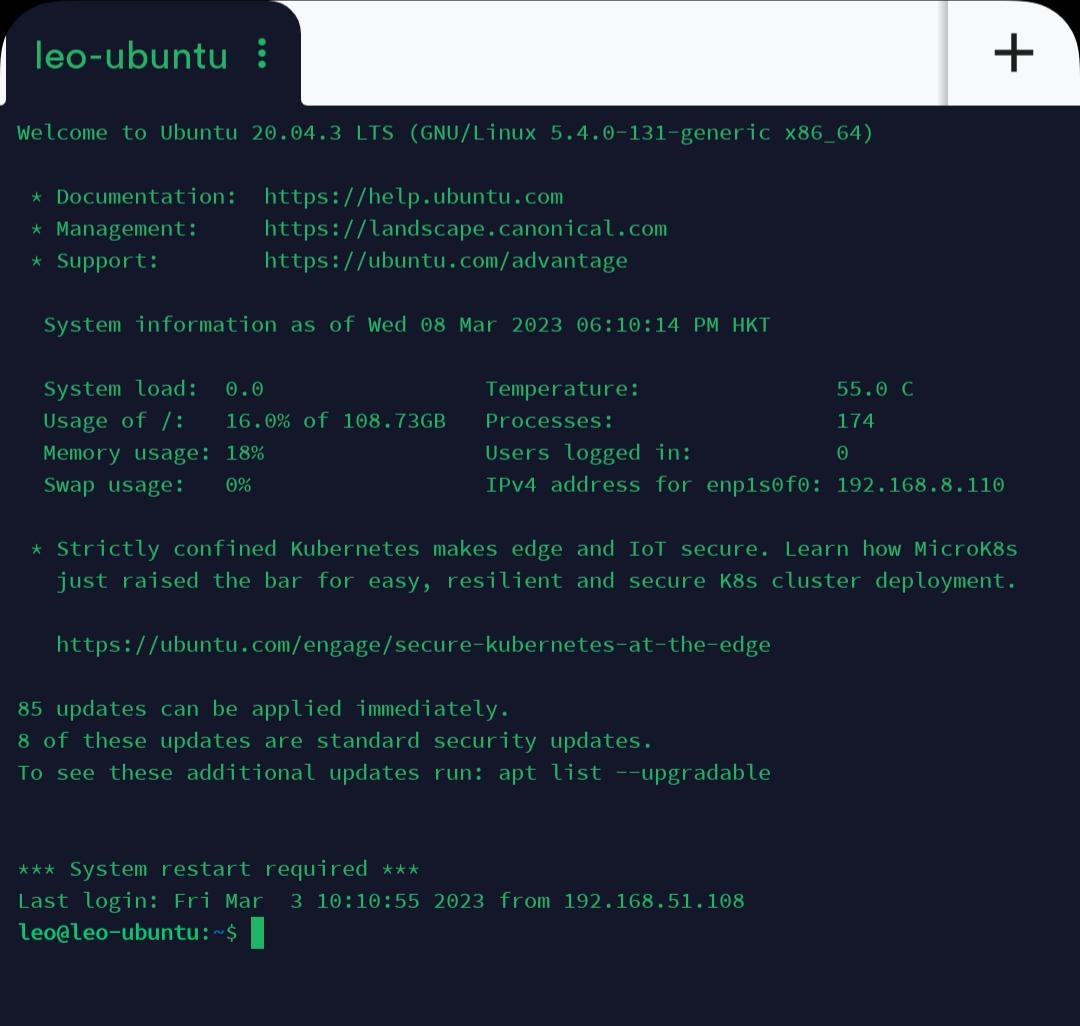
Własne węzły wyjściowe
Domyślnie Tailscale działa jako sieć nakładkowa: kieruje ruch wyłącznie między urządzeniami z uruchomionym Tailscale i nie przetwarza publicznego ruchu internetowego — na przykład podczas przeglądania witryn takich jak Google.
Mogą jednak zaistnieć sytuacje, w których chcesz, aby Tailscale kierował Twój publiczny ruch internetowy. Na przykład, gdy jesteś poza domem lub podróżujesz za granicę i potrzebujesz dostępu do usług online (np. bankowości) dostępnych wyłącznie w Twoim kraju, możesz ustawić domowy komputer stacjonarny z publicznym adresem IP jako Exit Node, a następnie skonfigurować inne urządzenia w tej samej sieci Tailnet — takie jak GL-AXT1800 i GL-MT3000 widoczne na poniższym obrazku — aby kierowały przez niego swój ruch. Dzięki temu cały publiczny ruch internetowy będzie przekazywany przez Exit Node.
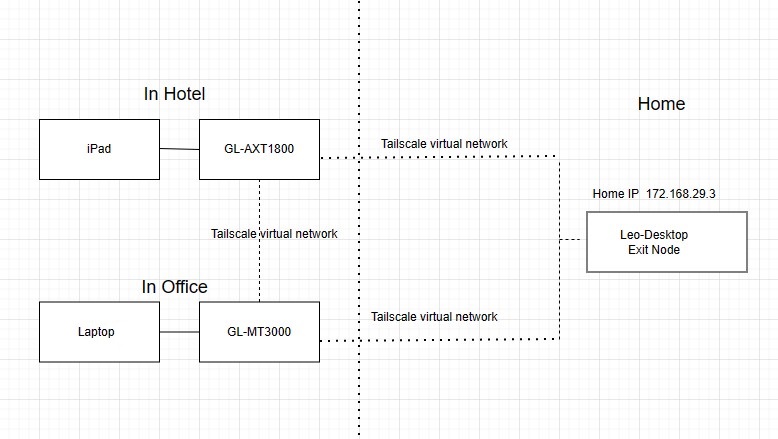
Gdy cały ruch jest kierowany przez Exit Node, efektywnie korzystasz z domyślnych tras (0.0.0.0/0, ::/0), co działa podobnie jak zwykłe połączenie VPN.
Podsumowując, Exit Node kieruje wychodzący ruch internetowy z urządzeń w sieci Tailnet, działając w praktyce jak serwer VPN. Po połączeniu z Exit Node cały ruch internetowy niebędący ruchem Tailscale wygląda tak, jakby pochodził z jego lokalizacji, co pomaga uzyskać dostęp do treści ograniczonych geograficznie i zwiększa prywatność online. Urządzenie obsługujące to przekazywanie ruchu jest określane jako „Exit Node”.
Uwaga: Jeśli serwer DNS routera używa prywatnego adresu IP dostępnego wyłącznie w sieci lokalnej, po uruchomieniu Exit Node możesz utracić dostęp do Internetu. Aby rozwiązać ten problem, zaloguj się do routera, przejdź do NETWORK -> DNS i ręcznie ustaw publiczny serwer DNS, na przykład 8.8.8.8.
W poniższym przykładzie router GL.iNet GL-MT2500 i Leo-Desktop znajdują się w tej samej sieci Tailnet. Poniżej opisano kroki konfiguracji Leo-Desktop jako Exit Node. Alternatywną metodę konfiguracji niestandardowego Exit Node opisano w sekcji Maskowanie IP.
-
Włącz trasy podsieci dla GL-MT2500 w konsoli administracyjnej Tailscale.
Przejdź do konsoli administracyjnej Tailscale, kliknij ikonę trzech kropek po prawej stronie GL-MT2500 i wybierz Edit route settings.
W wyskakującym oknie włącz trasy podsieci.
-
Na urządzeniu, które ma pełnić rolę Exit Node, takim jak Leo-Desktop w tym przykładzie, wybierz Run exit node. Poniżej przykład dla systemu Windows.
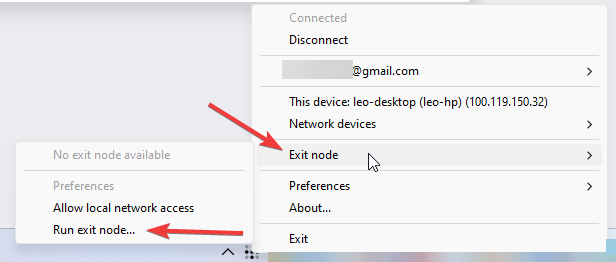
Następnie kliknij Yes.

-
W konsoli administracyjnej Tailscale skonfiguruj Leo-Desktop jako Exit Node.
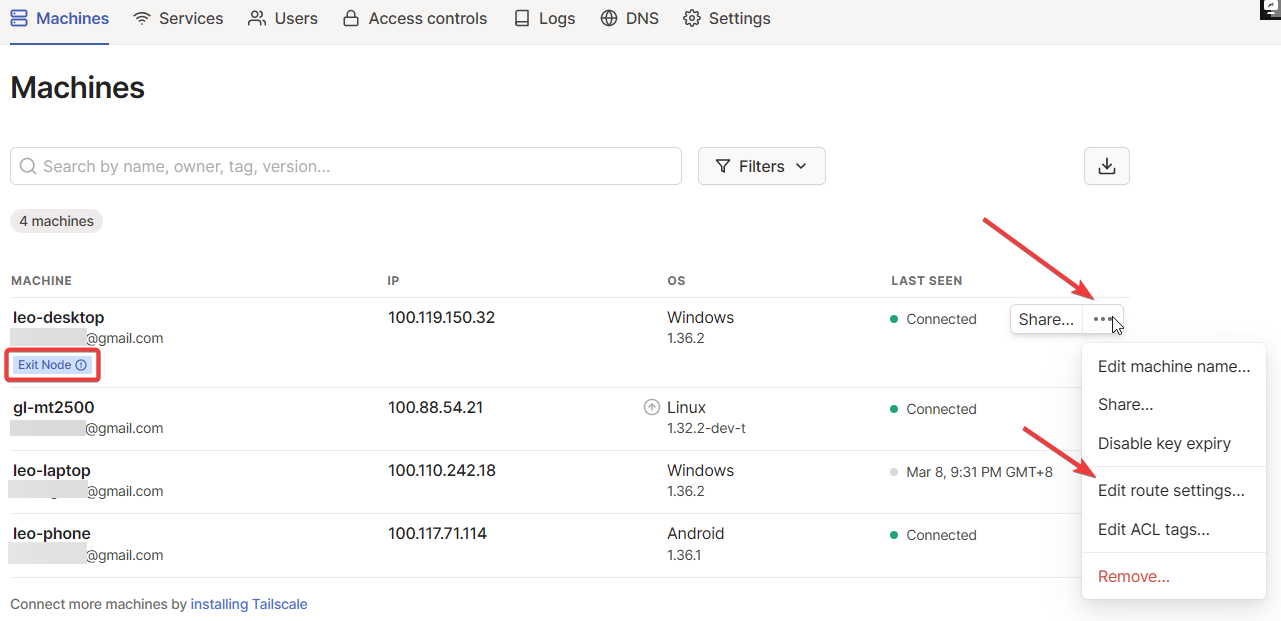

-
Zaloguj się do panelu administracyjnego GL-MT2500, przejdź do APPLICATIONS -> Tailscale i włącz Custom Exit Nodes. Kliknij przycisk odświeżania, wybierz adres IP Leo-Desktop z menu rozwijanego, a następnie kliknij Apply.
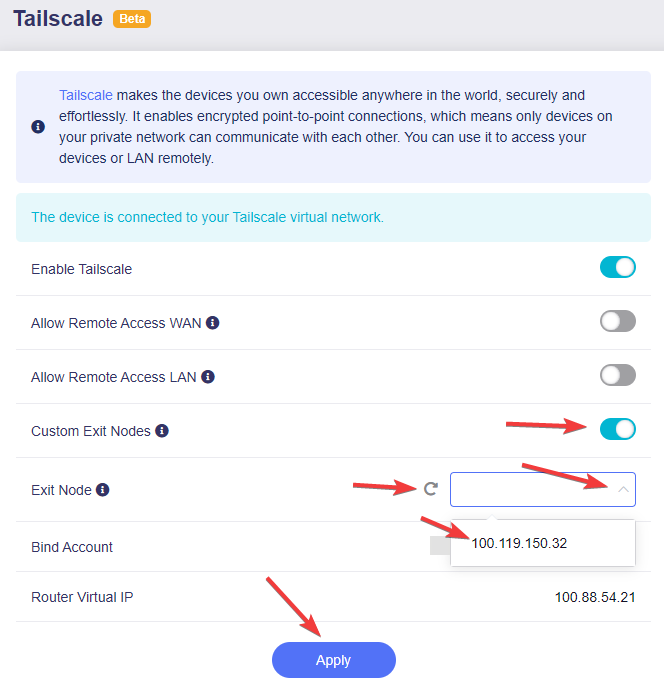
Urządzenia podłączone do routera będą wtedy kierować swój ruch przez Exit Node, aby uzyskać dostęp do Internetu, a cały ruch internetowy będzie wyglądał tak, jakby pochodził z lokalizacji Exit Node.
-
Rozwiązywanie problemów: Jeśli po włączeniu Custom Exit Node urządzenia podłączone do routera GL.iNet nie mają dostępu do Internetu, sprawdź, czy w konsoli administracyjnej Tailscale włączono trasy podsieci routera.
W panelu administracyjnym routera może pojawić się odpowiedni komunikat, jak pokazano poniżej.
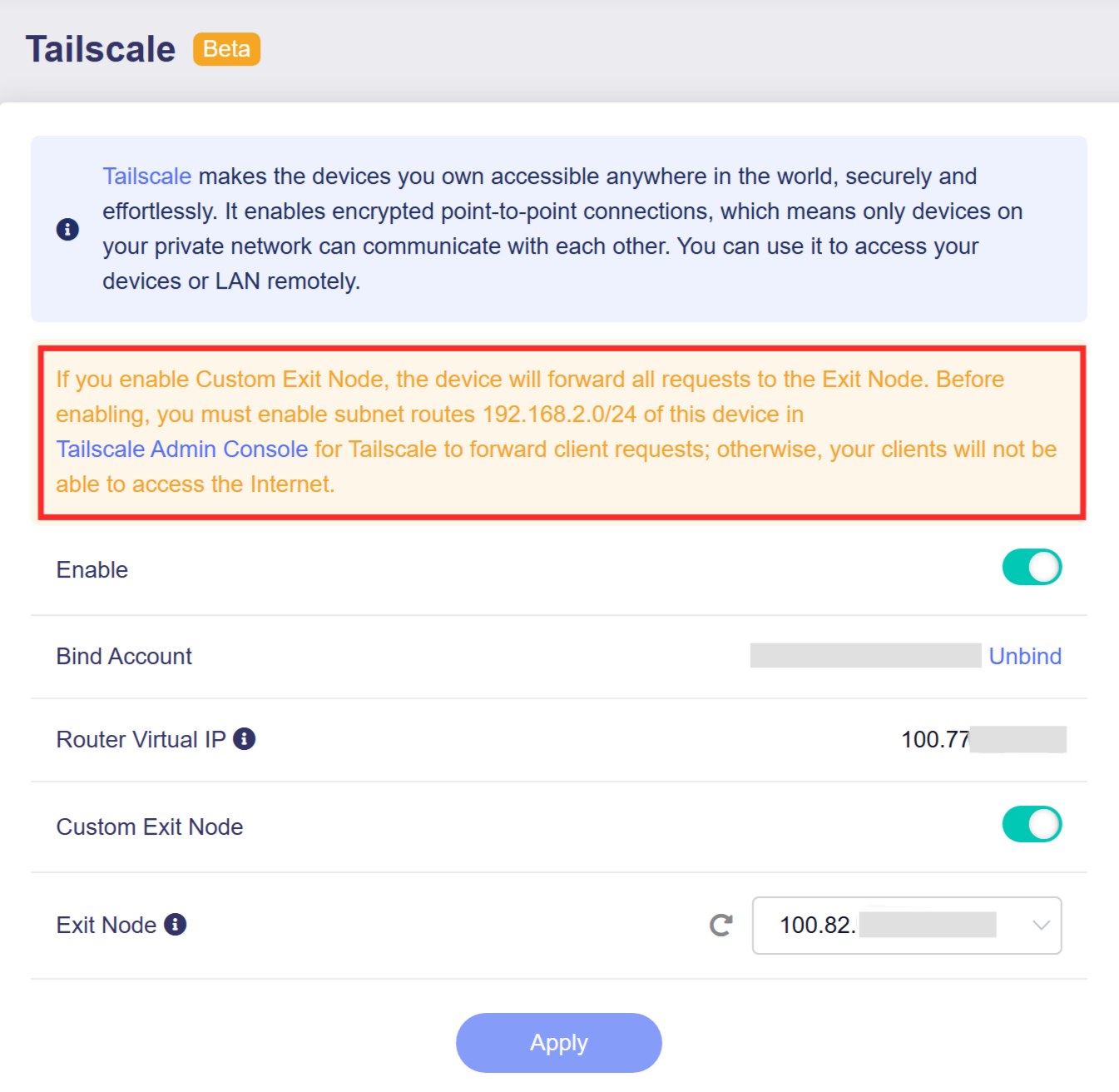
Aby rozwiązać problem, włącz trasy podsieci routera w konsoli administracyjnej Tailscale zgodnie z Krokiem 1 powyżej.
Run Exit Node
Ta funkcja została wprowadzona w firmware v4.9.
Uruchomienie węzła wyjściowego na routerze pozwala innym urządzeniom w tailnet kierować cały wychodzący ruch internetowy przez publiczny adres IP tego routera.
W poniższej topologii laptop znajduje się w Bostonie, a router GL-BE9300 w Hongkongu. Oba urządzenia zostały dodane do tego samego tailnet Tailscale. Po ustawieniu GL-BE9300 jako węzła wyjściowego cały ruch wychodzący laptopa będzie wychodził do Internetu przez ten router w Hongkongu, a zewnętrzny publiczny adres IP laptopa będzie rozpoznawany jako adres IP z Hongkongu, a nie z Bostonu.
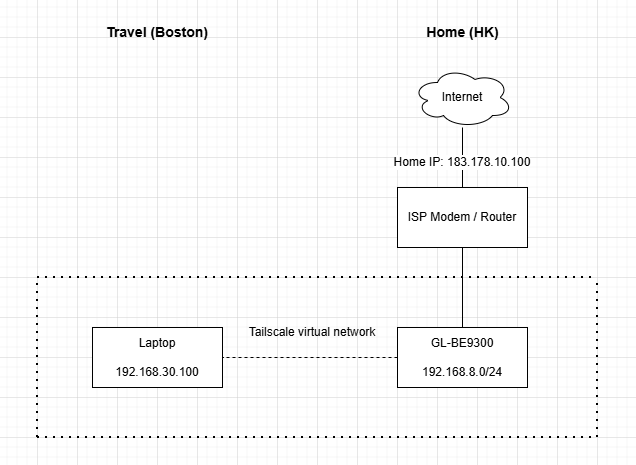
Wskazówka: Zalecamy wyłączenie wygasania klucza dla węzła wyjściowego, aby uniknąć przerw w łączności po wygaśnięciu klucza uwierzytelniania.
Wykonaj te kroki, aby skonfigurować GL-BE9300 jako Exit Node.
-
Dodaj GL-BE9300 i laptop podróżny do tego samego tailnet Tailscale.
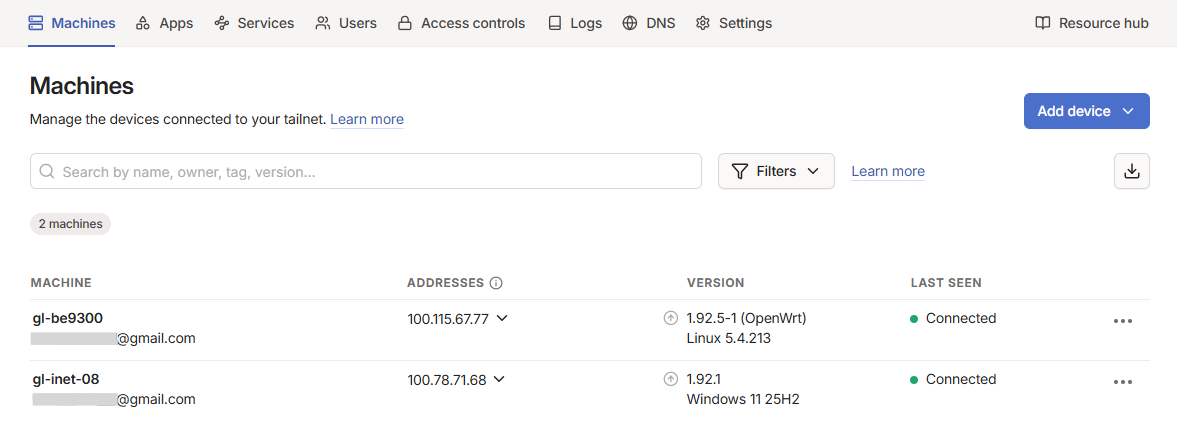
-
W Web Admin Panel urządzenia GL-BE9300 włącz Run Exit Node i kliknij Apply.
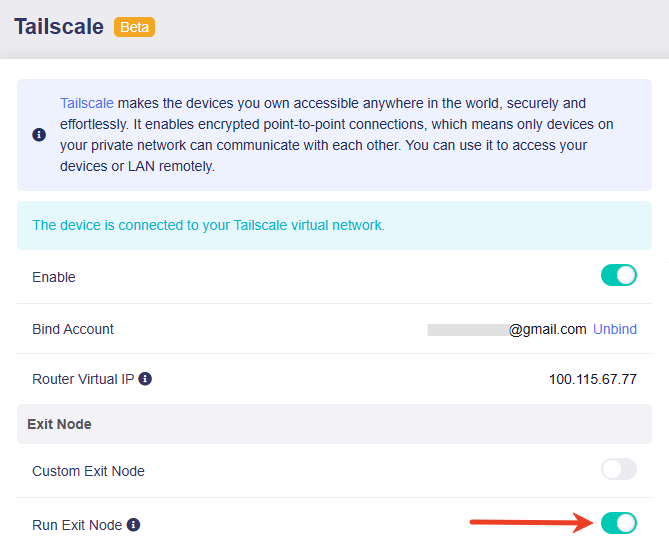
-
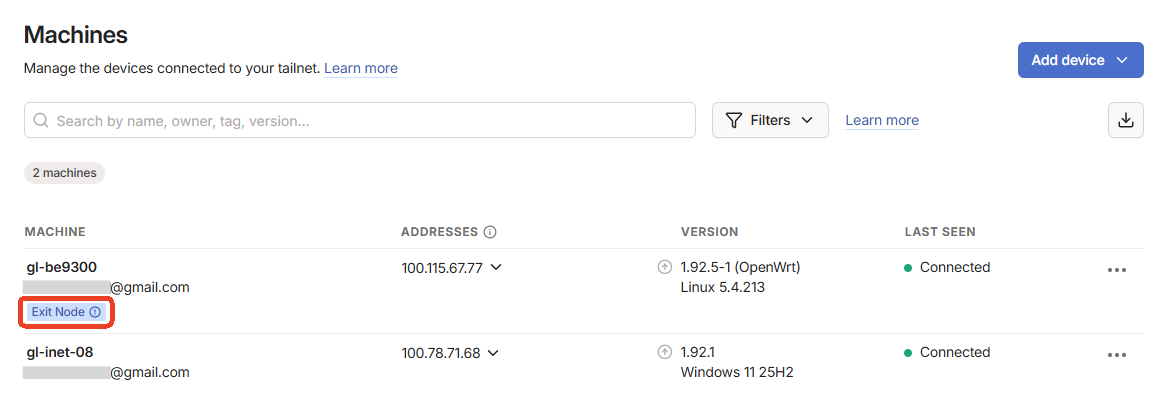
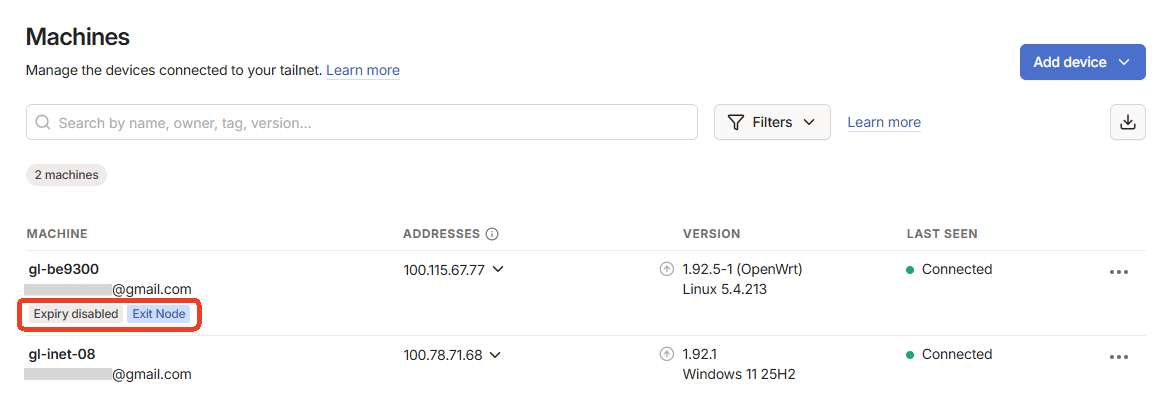
W Tailscale Admin Console pod GL-BE9300 pojawi się etykieta "Exit Node".
-
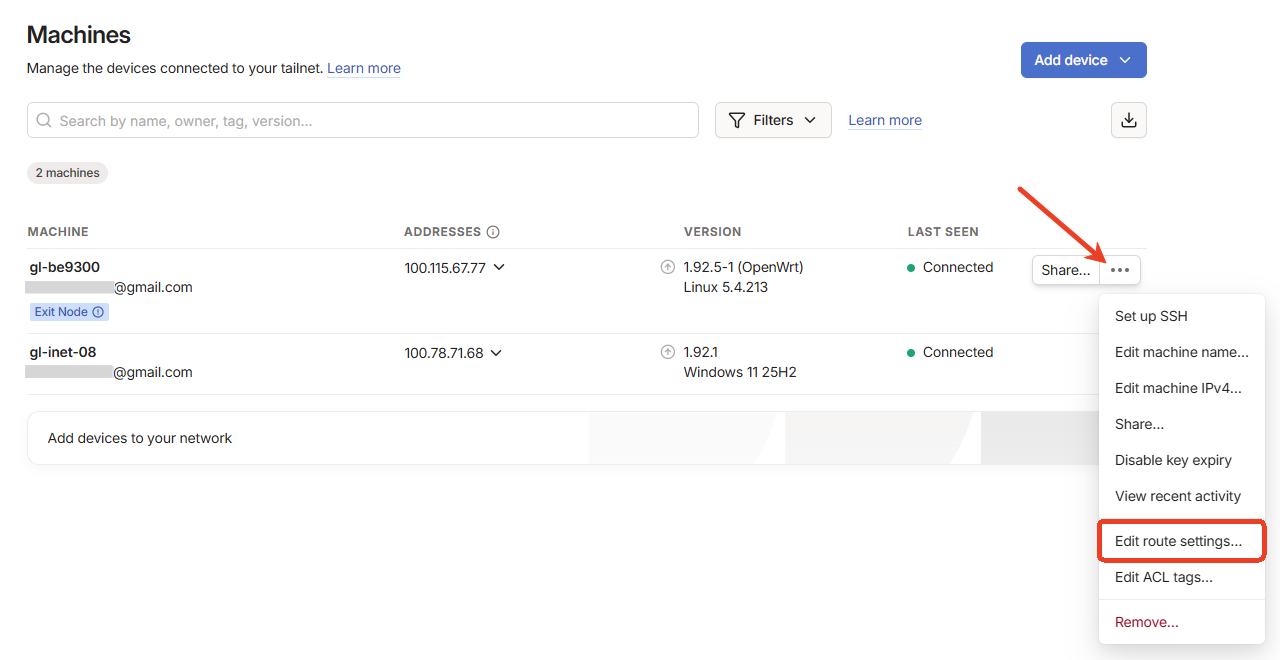
Kliknij ikonę trzech kropek obok GL-BE9300 i wybierz Edit route settings.
-
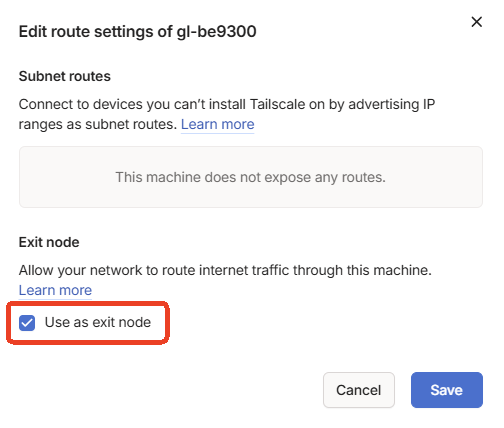
Zaznacz Use as exit node i kliknij Save.
-
Wyłącz wygasanie klucza.
Ze względów bezpieczeństwa użytkownicy muszą okresowo ponownie uwierzytelniać się na każdym ze swoich urządzeń. Aby uniknąć przerw w łączności po wygaśnięciu klucza uwierzytelniania węzła wyjściowego, zalecamy wyłączenie wygasania klucza dla węzła wyjściowego. Kliknij tutaj, aby dowiedzieć się więcej o wygasaniu kluczy.
Kliknij ikonę trzech kropek po prawej stronie GL-BE9300 i wybierz Disable key expiry.
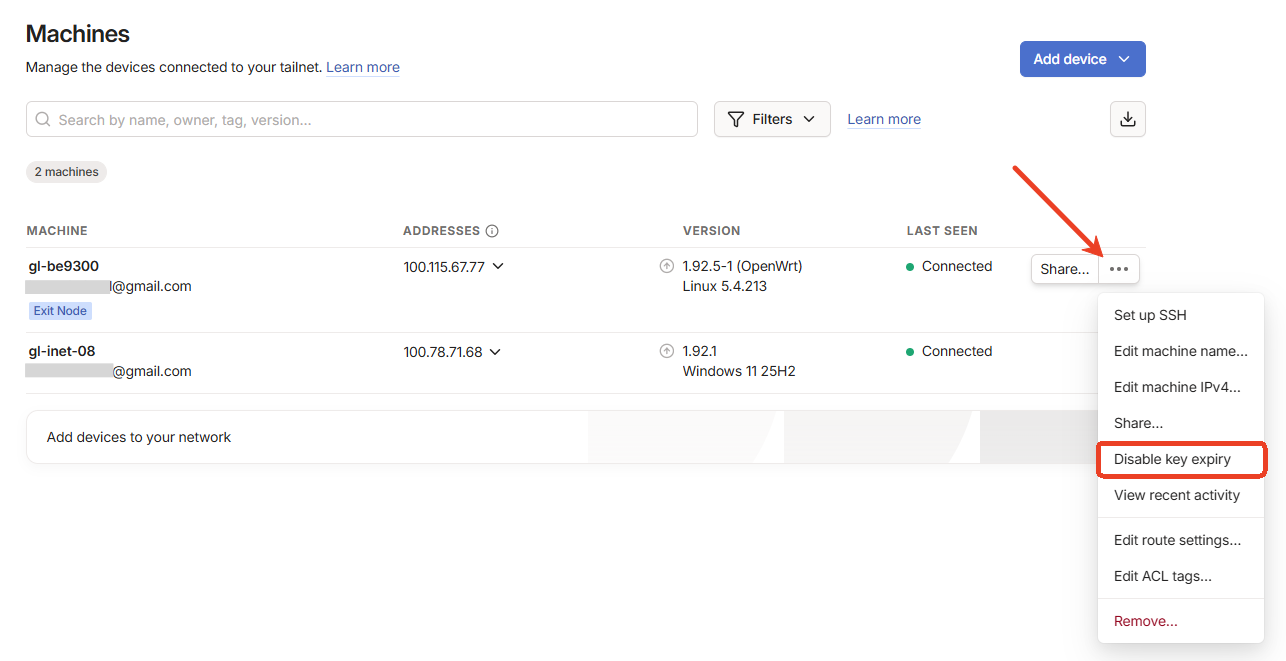
Następnie pojawi się etykieta "Expiry disabled".
-
Wybierz GL-BE9300 jako węzeł wyjściowy dla laptopa podróżnego.
Uruchom Tailscale na laptopie podróżnym. Ikona Tailscale pojawi się w zasobniku systemowym w prawym dolnym rogu.
Kliknij ikonę prawym przyciskiem myszy, kliknij Exit nodes i wybierz gl-be9300.
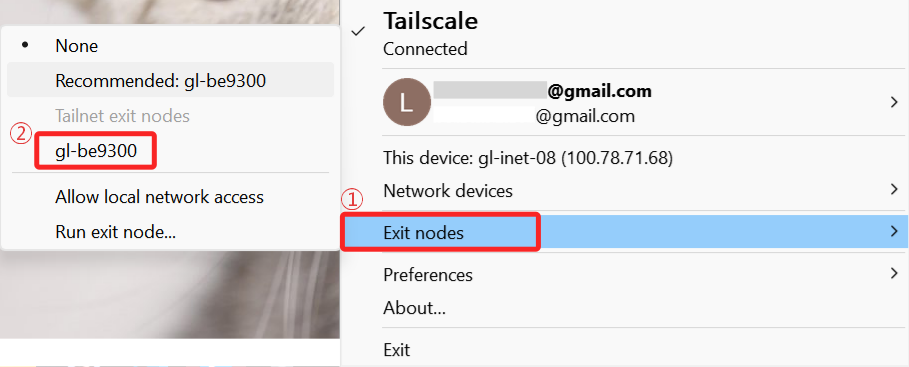
Od tej chwili cały ruch wychodzący z tego laptopa podróżnego będzie wychodził do Internetu przez GL-BE9300.
-
Przetestuj łączność.
-
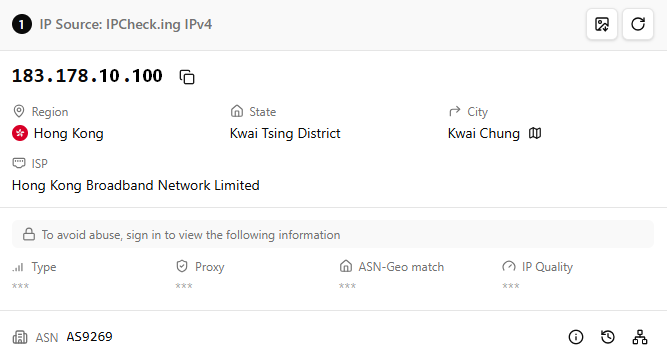
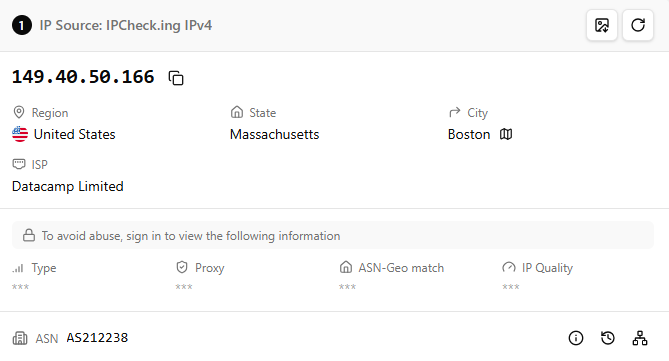
Na laptopie podróżnym otwórz przeglądarkę i odwiedź ipcheck.ing lub inną stronę do sprawdzania IP. Strona wyświetli publiczny adres IP należący do węzła wyjściowego Tailscale, potwierdzając, że laptop uzyskuje dostęp do Internetu przez ten węzeł wyjściowy, w tym przykładzie przez GL-BE9300 w Hongkongu.
-
Naciśnij
Win+R, wpiszcmd, aby uruchomić Wiersz polecenia, a następnie uruchomtracert google.com, aby prześledzić trasy ruchu wychodzącego. Wynik polecenia pokazuje wszystkie przeskoki routingu dla ruchu internetowego. Jeśli konfiguracja jest poprawna, pierwszy zewnętrzny przeskok będzie prowadził przez węzeł wyjściowy, jak pokazano poniżej.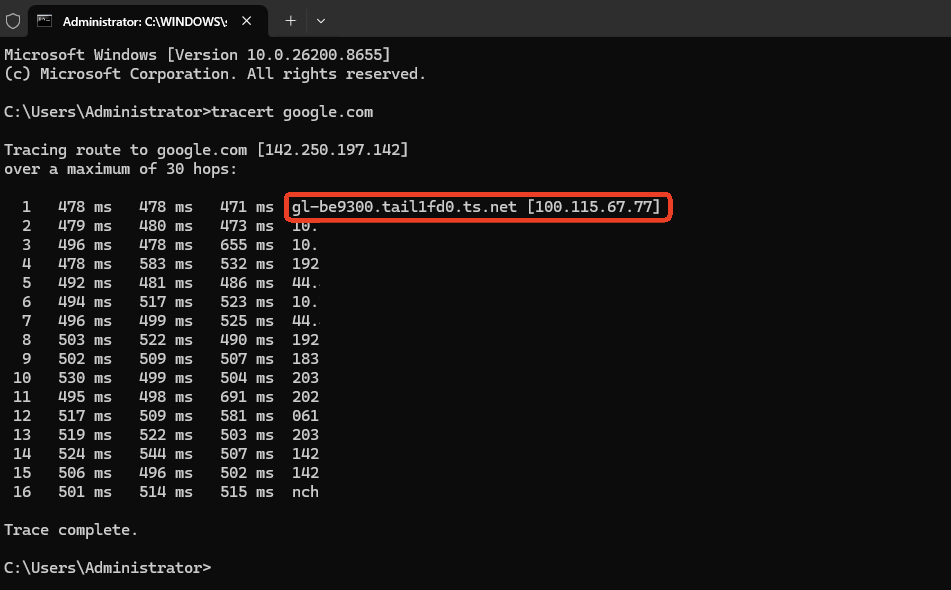
-
Odłącz węzeł wyjściowy, aby wykonać test porównawczy.
Kliknij prawym przyciskiem myszy ikonę Tailscale w zasobniku systemowym w prawym dolnym rogu, kliknij Exit nodes, a następnie wybierz None, aby przestać używać węzła wyjściowego.
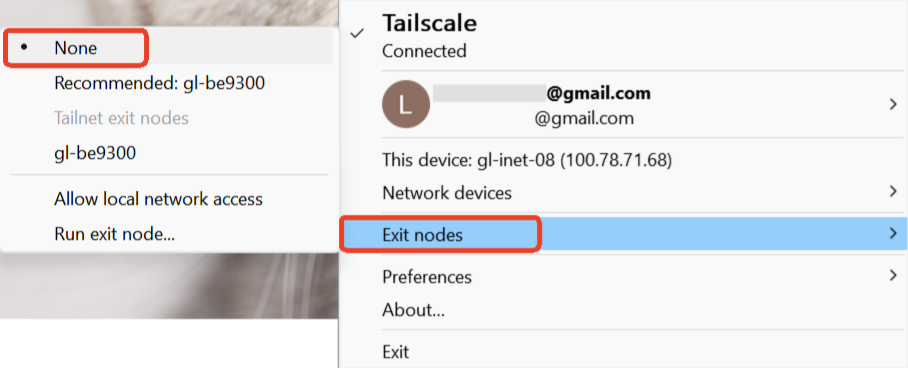
Otwórz nową kartę przeglądarki i odwiedź ipcheck.ing lub inny serwis sprawdzania IP. Teraz zostanie pokazany natywny publiczny adres IP laptopa, co dowodzi, że urządzenie używa lokalnego połączenia internetowego, w tym przykładzie z Bostonu.
-
Więcej informacji zawiera strona Exit Nodes (route all traffic).
Maskowanie IP
Uwaga: Ta funkcja została wprowadzona w firmware v4.9.
Maskowanie IP to mechanizm maskowania adresów sieciowych. Po włączeniu tej opcji na routerze źródłowe adresy IP pakietów pochodzących od klientów LAN są automatycznie zastępowane adresem IP interfejsu Tailscale routera. Oznacza to, że inne węzły w sieci Tailscale rozpoznają cały ruch przekazywany przez router podsieci jako pochodzący z samego routera, a nie z pierwotnego klienta LAN.
Maskowanie IP jest zalecane w następujących sytuacjach:
-
Podczas konfigurowania niestandardowego Exit Node, jeśli nie chcesz konfigurować tras podsieci w konsoli administracyjnej Tailscale i wolisz, aby router przekazywał cały ruch klientów w prostszy sposób.
-
Gdy na urządzeniach LAN nie można zainstalować Tailscale, ale muszą one uzyskiwać dostęp do sieci Tailscale za pośrednictwem routera.
W poniższym przykładzie routery GL.iNet GL-BE9300 i GL-MG1300 znajdują się w tej samej sieci Tailnet.
Wykonaj poniższe kroki, aby skonfigurować niestandardowy Exit Node na GL-BE9300.
-
Zaloguj się do panelu administracyjnego GL-BE9300, przejdź do APPLICATIONS -> Tailscale, włącz IP Masquerading, a następnie kliknij Apply.
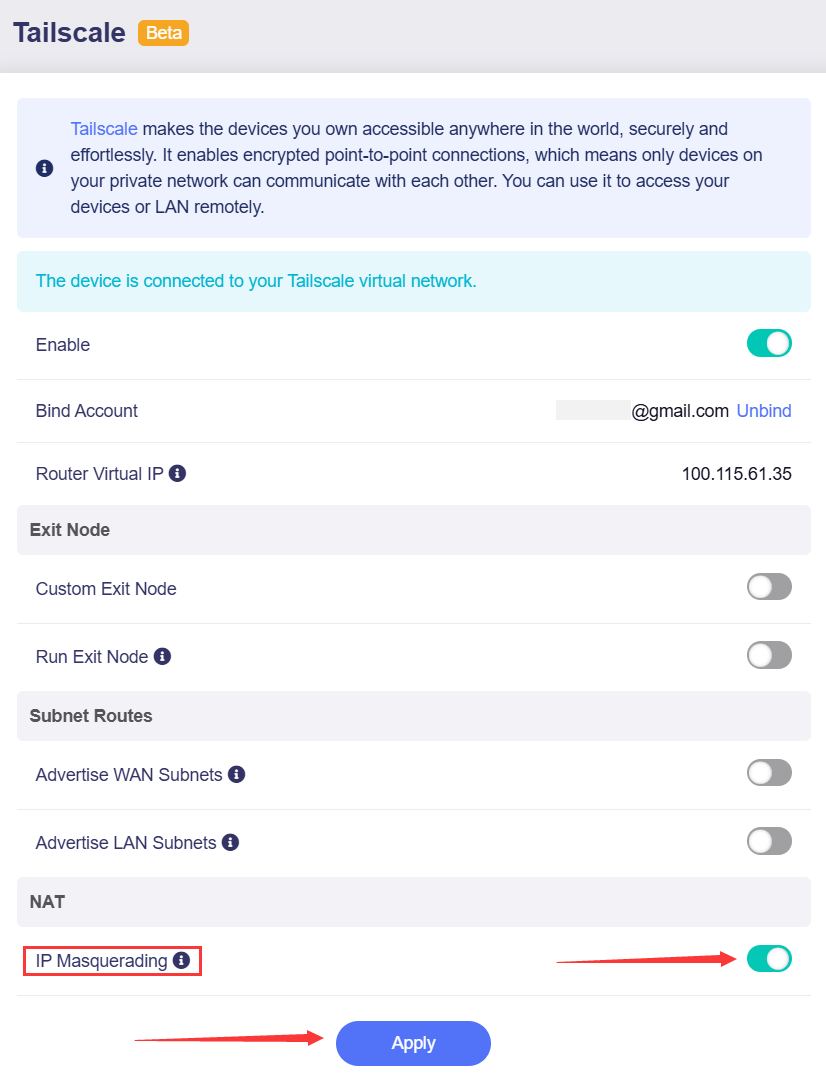
Po włączeniu maskowania IP nie trzeba konfigurować tras podsieci w konsoli administracyjnej Tailscale. Klienci LAN połączeni z routerem mogą uzyskiwać bezpośredni dostęp do sieci Tailscale za pośrednictwem wirtualnego adresu IP Tailscale routera.
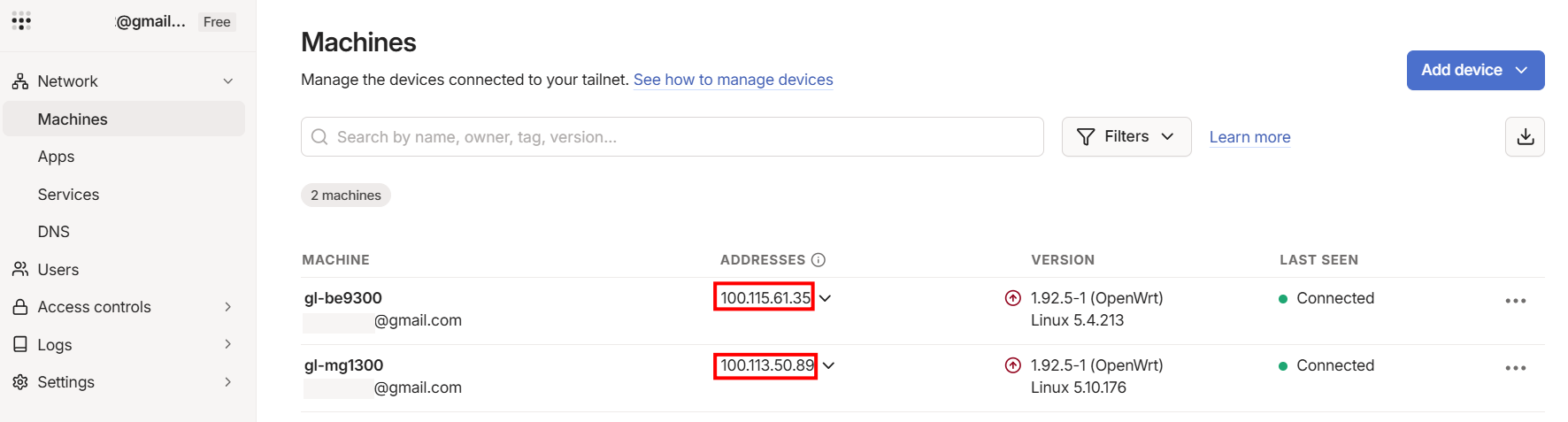
W tym przykładzie GL-BE9300 (
100.115.61.35) i GL-MG1300 (100.113.50.89) mają wirtualne adresy IP Tailscale. Jeśli komputer jest połączony z GL-BE9300, może uzyskać bezpośredni dostęp do panelu administracyjnego GL-MG1300 za pośrednictwem adresu IP interfejsu Tailscale routera GL-BE9300.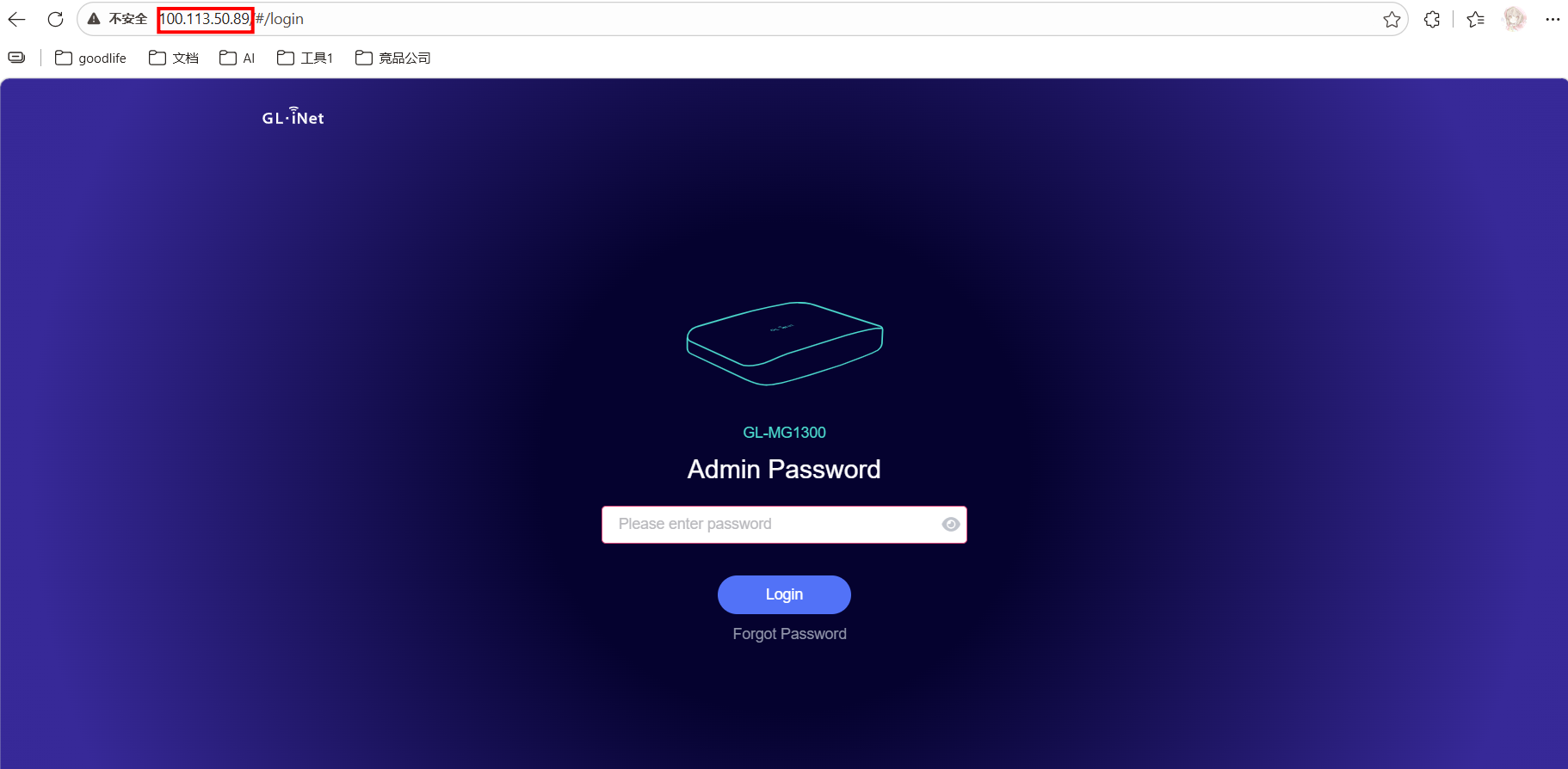
-
Wybierz urządzenie, którego chcesz użyć jako Exit Node, na przykład GL-MG1300 w tym przykładzie, i włącz Run exit node.
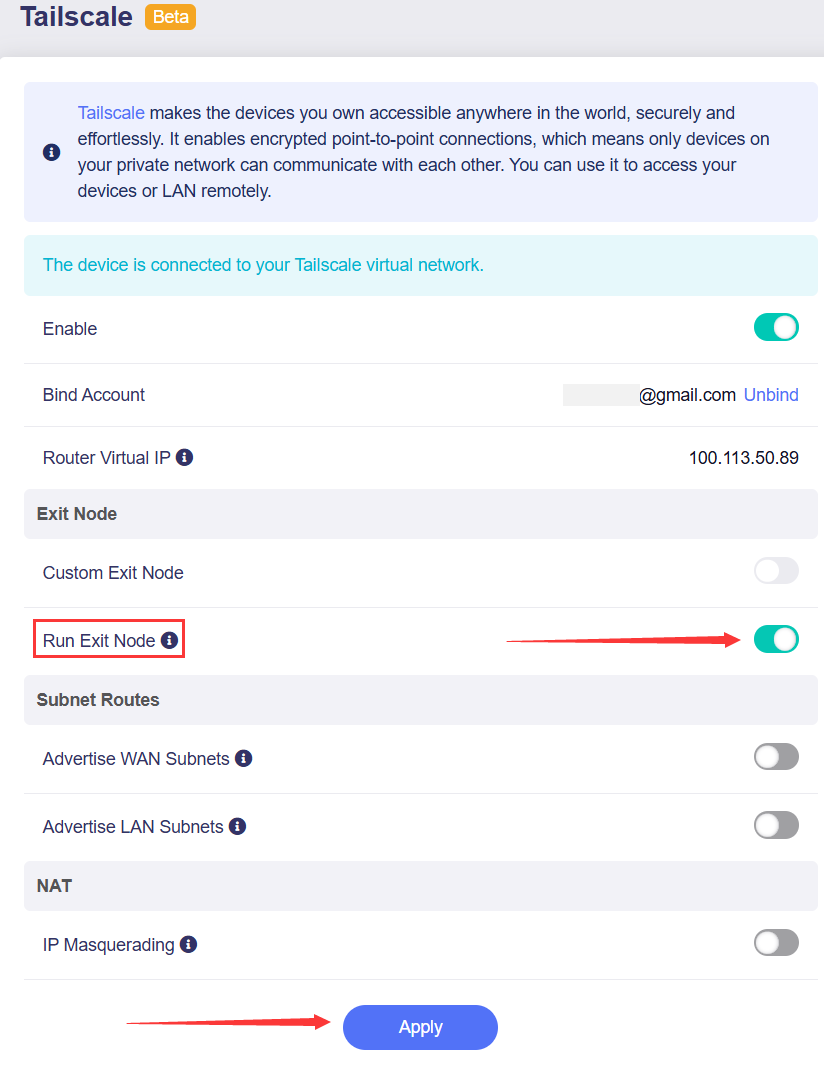
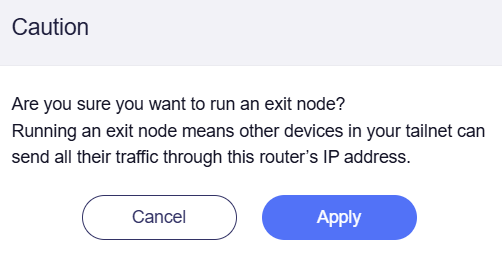
Następnie kliknij Apply.
-
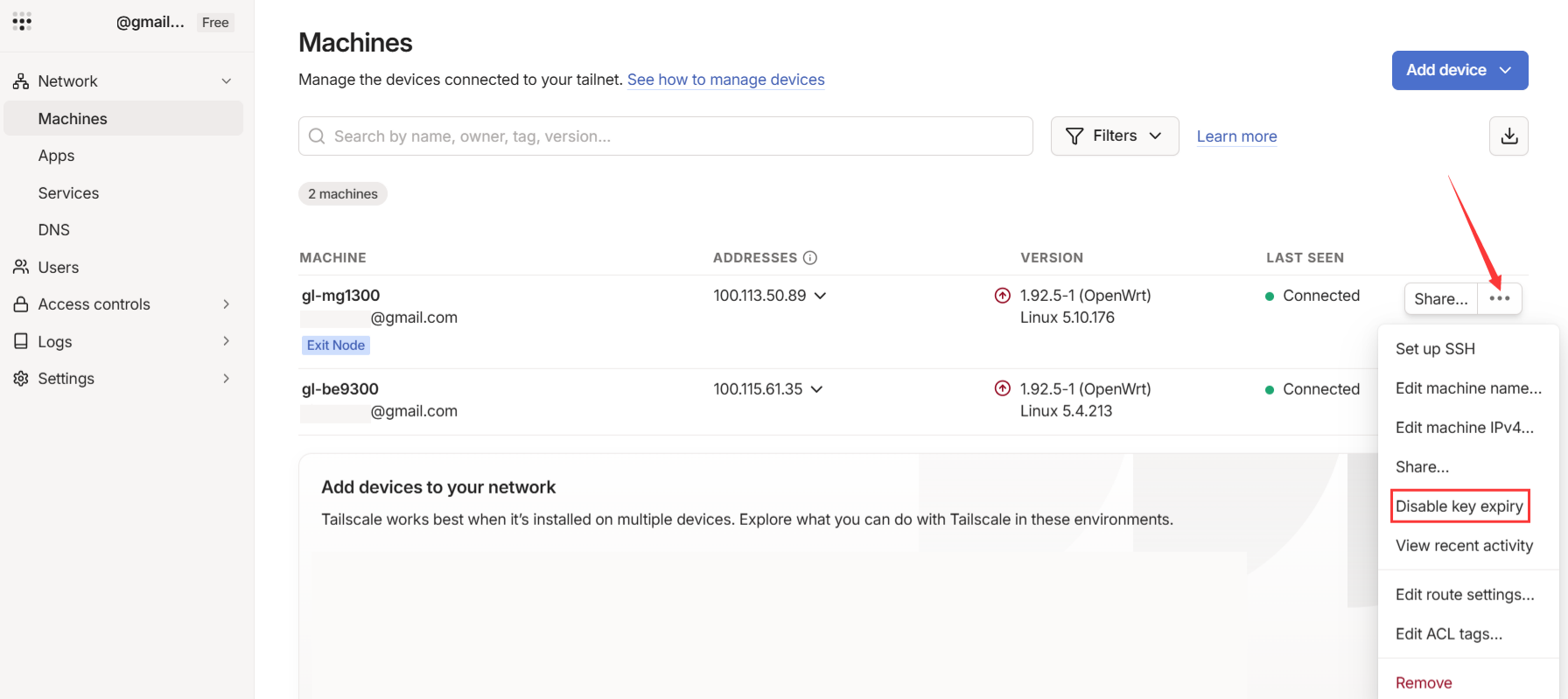
W konsoli administracyjnej Tailscale skonfiguruj GL-MG1300 jako Exit Node.
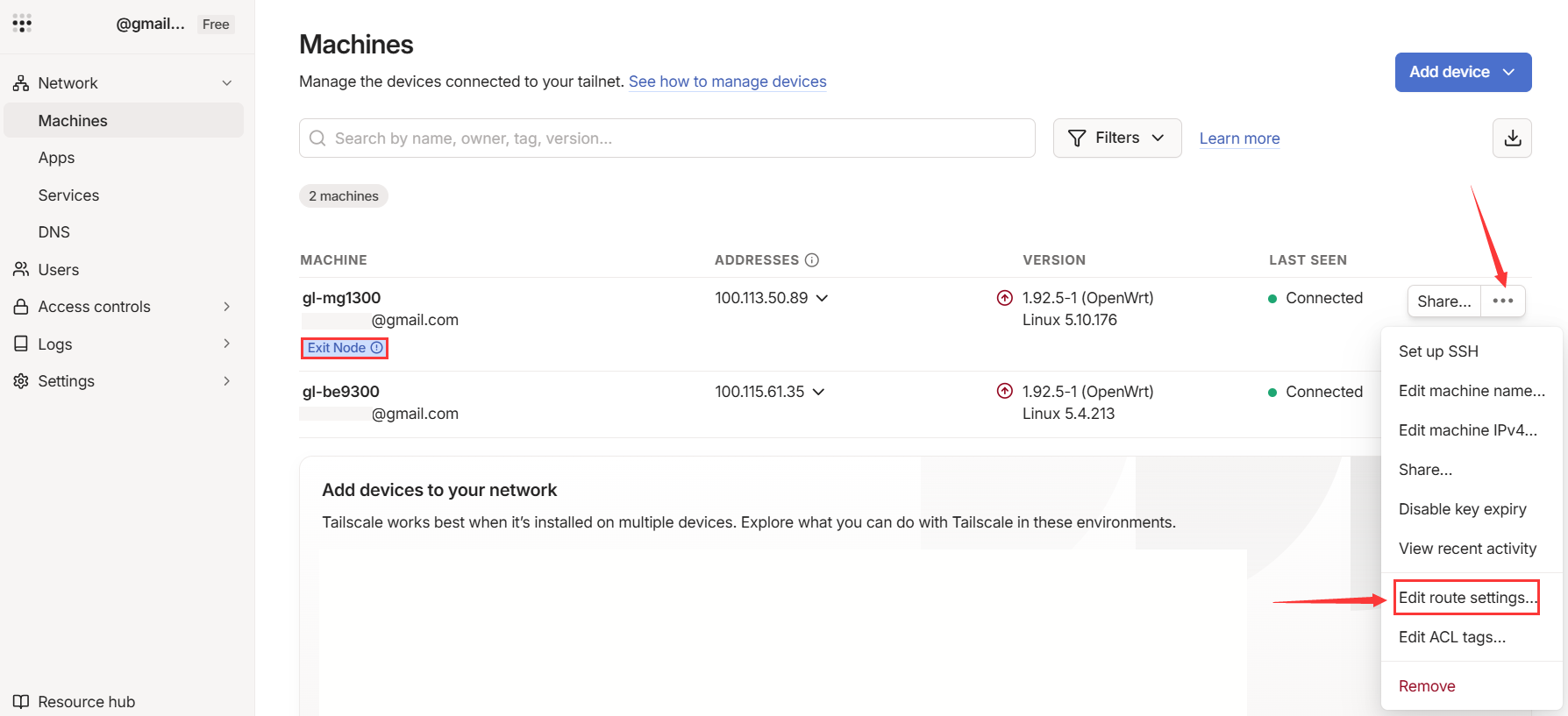
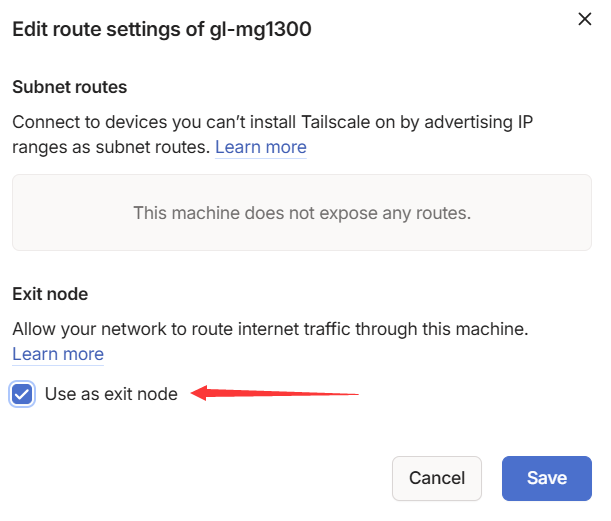
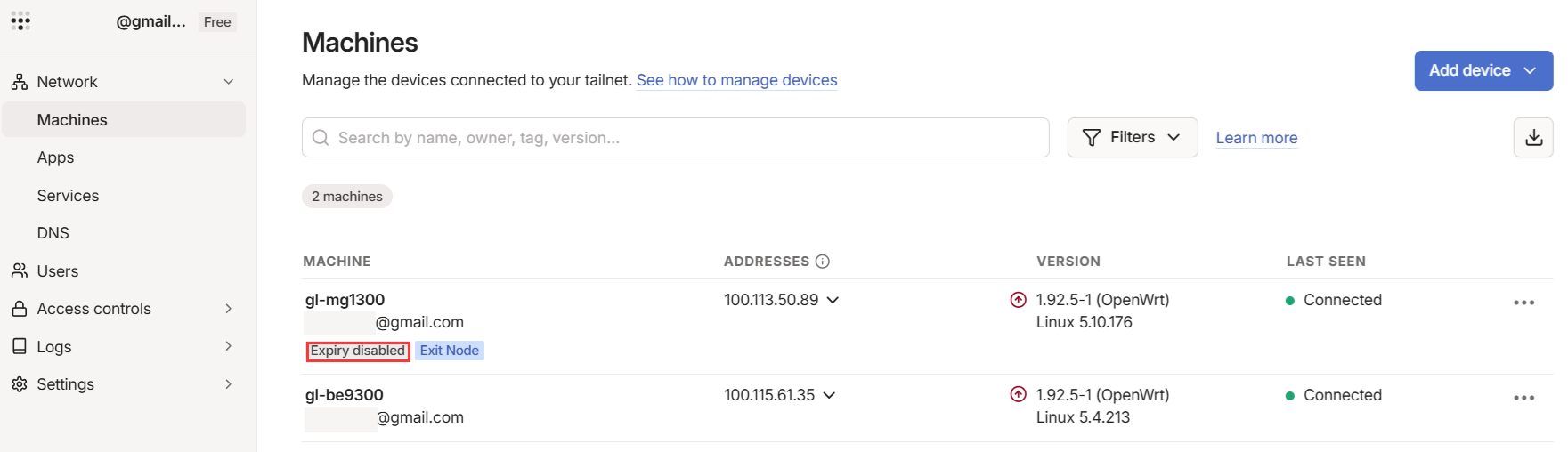
Aby uniknąć przerw w łączności po wygaśnięciu klucza uwierzytelniania Exit Node, możesz włączyć Disable Key Expiry.
-
Wróć do panelu administracyjnego GL-BE9300, przejdź do APPLICATIONS -> Tailscale i włącz Custom Exit Nodes. Kliknij przycisk odświeżania, wybierz adres IP GL-MG1300 z menu rozwijanego, a następnie kliknij Apply.
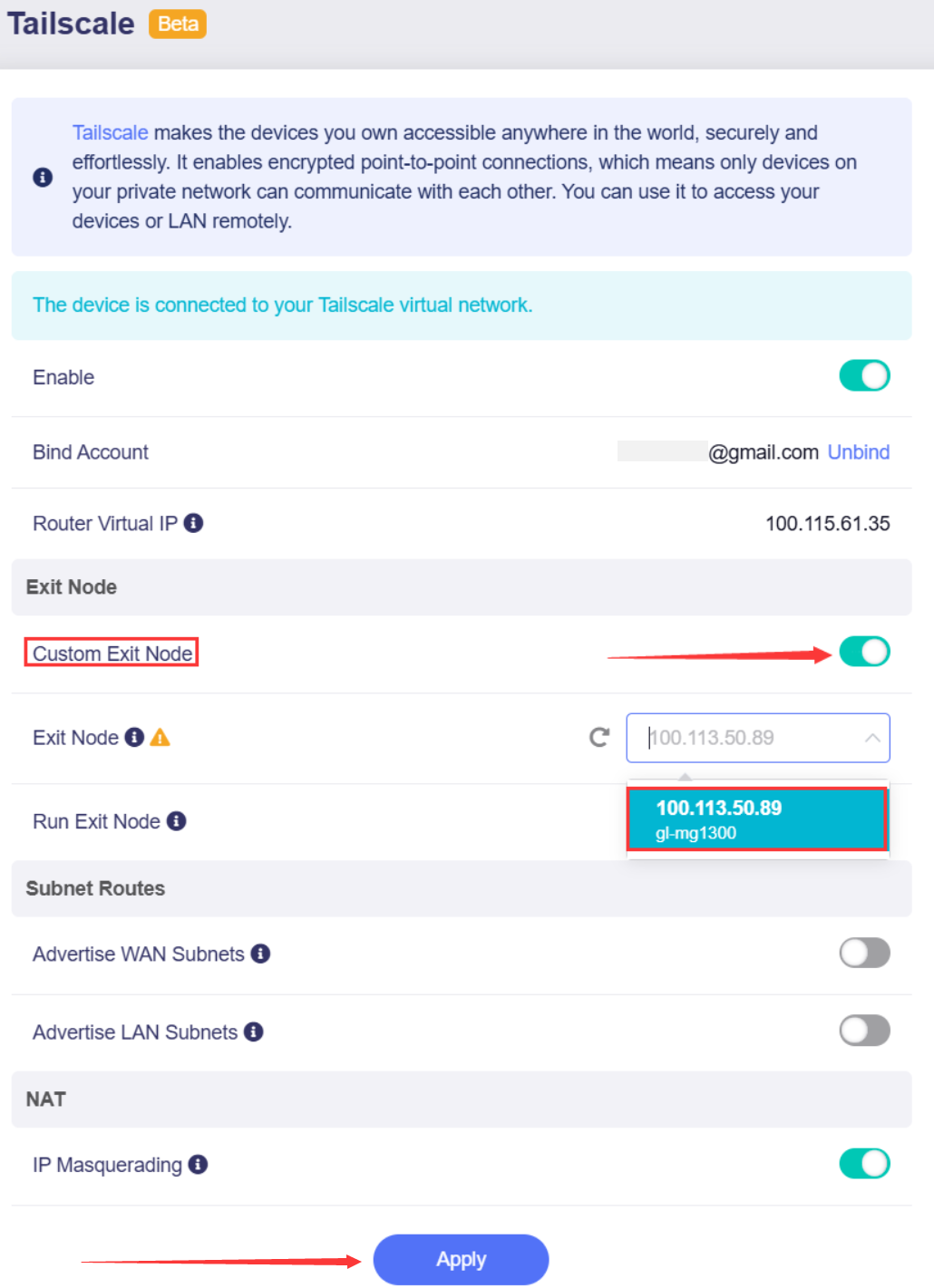
Po zakończeniu konfiguracji urządzenia połączone z routerem GL-BE9300 będą kierować ruch przez Exit Node GL-MG1300, aby uzyskiwać dostęp do Internetu, a cały ruch internetowy będzie wyglądał tak, jakby pochodził z lokalizacji Exit Node.
Nadal masz pytania? Odwiedź nasze Forum społeczności lub skontaktuj się z nami.