Konfiguracja klienta WireGuard na routerach GL.iNet
Treść tej strony dotyczy wersji firmware v4.7 i nowszych. Jeśli urządzenie używa innej wersji firmware, użyj poniższego selektora, aby przejść do odpowiedniego przewodnika.
WireGuard® to niezwykle prosty, szybki i nowoczesny protokół VPN wykorzystujący najnowocześniejszą kryptografię. Jest szybszy, prostszy i bardziej przydatny niż IPsec, a przy tym znacznie wydajniejszy niż OpenVPN.
Aby skonfigurować klienta WireGuard na routerze GL.iNet, obejrzyj poniższy film lub postępuj zgodnie z opisanymi krokami.
Routery GL.iNet oferują wbudowaną obsługę WireGuard dla następujących dostawców VPN. Jeśli masz aktywną subskrypcję, wystarczy wprowadzić dane logowania do usługi na stronie WireGuard Client, aby szybko zakończyć konfigurację.
Wybierz poniżej odpowiedniego dostawcę usług WireGuard, aby szybko znaleźć instrukcje krok po kroku.
- Konfiguracja AzireVPN
- Konfiguracja Hide.me
- Konfiguracja IPVanish
- Konfiguracja Mullvad
- Konfiguracja NordVPN
- Konfiguracja PIA (Private Internet Access)
- Konfiguracja PureVPN
- Konfiguracja Surfshark
- Konfiguracja Windscribe
- Konfiguracja X-VPN
Jeśli korzystasz z innego dostawcy usług WireGuard, pobierz plik konfiguracyjny z jego strony internetowej, a następnie prześlij go do routera, aby nawiązać połączenie VPN.
Konfiguracja AzireVPN
AzireVPN to usługa VPN nastawiona na prywatność, oferująca bezpieczne, nowoczesne i wydajne tunele, takie jak WireGuard.
Obejrzyj ten film, aby skonfigurować AzireVPN na routerach GL.iNet za pomocą panelu administracyjnego lub aplikacji mobilnej.
Możesz też wykonać poniższe kroki, aby skonfigurować AzireVPN za pomocą panelu administracyjnego.
W panelu administracyjnym przejdź do VPN -> WireGuard Client -> AzireVPN.
-
Wprowadź Username i Password, a następnie kliknij Save and Continue. Zostaną wygenerowane pliki konfiguracyjne dla każdego serwera.

-
Uruchom połączenie.
Wybierz preferowany serwer i kliknij ikonę trzech kropek po prawej stronie, aby uruchomić połączenie.

Po nawiązaniu połączenia obok pliku konfiguracyjnego pojawi się zielona kropka.

Możesz też sprawdzić szczegóły połączenia VPN na stronie VPN Dashboard.
-
Aktualizacja serwerów.
Możesz kliknąć Update Servers, aby pobrać najnowszą listę dostępnych serwerów, unikając błędów połączenia spowodowanych konserwacją lub wyłączeniem serwerów.

-
Edycja danych logowania lub wylogowanie.
Kliknij ikonę koła zębatego, aby edytować dane logowania lub się wylogować.

-
Odnawianie subskrypcji.
Kliknięcie Go Renew spowoduje przekierowanie na oficjalną stronę w celu odnowienia subskrypcji.

-
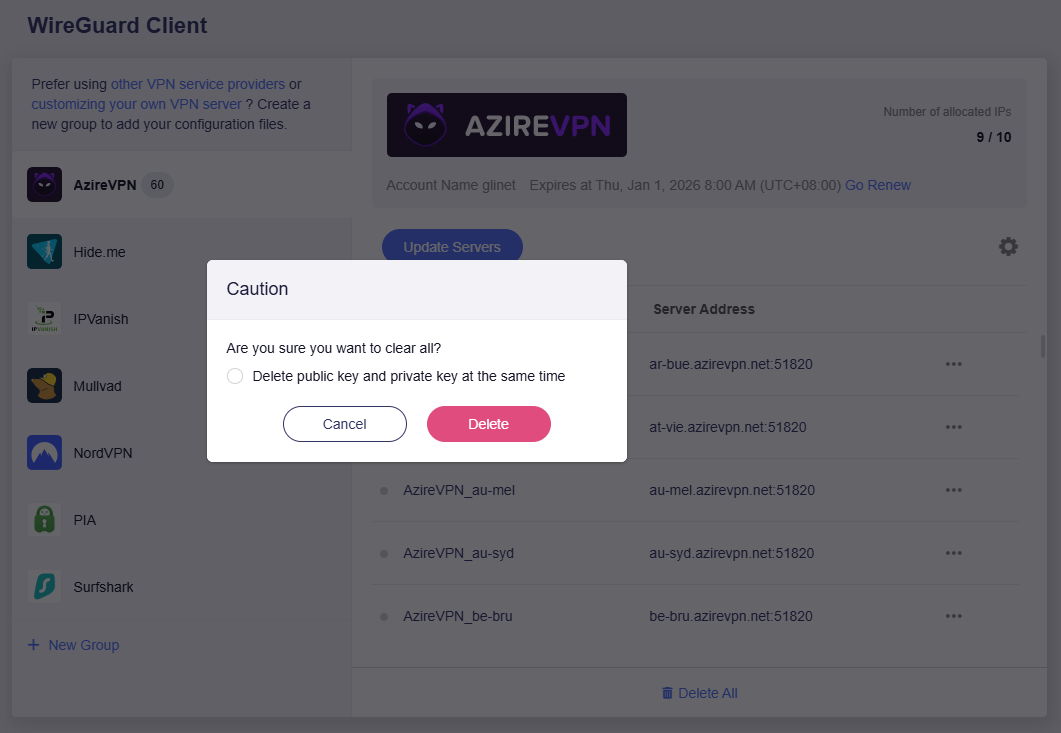
Usuń wszystko.
Możesz kliknąć Delete All, aby usunąć wszystkie pliki konfiguracyjne jednym kliknięciem, i wybrać, czy jednocześnie usunąć klucz prywatny i klucz publiczny.
Konfiguracja Hide.me
W panelu administracyjnym przejdź do VPN -> WireGuard Client -> Hide.me.
-
Wprowadź Username i Password, a następnie kliknij Save and Continue. Zostaną wygenerowane pliki konfiguracyjne dla każdego serwera.

-
Uruchom połączenie.
Wybierz preferowany serwer i kliknij ikonę trzech kropek po prawej stronie, aby uruchomić połączenie.

Po nawiązaniu połączenia obok pliku konfiguracyjnego pojawi się zielona kropka.

Możesz też sprawdzić szczegóły połączenia VPN na stronie VPN Dashboard.
-
Aktualizacja serwerów.
Możesz kliknąć Update Servers, aby pobrać najnowszą listę dostępnych serwerów, unikając błędów połączenia spowodowanych konserwacją lub wyłączeniem serwerów.

-
Edycja danych logowania lub wylogowanie.
Kliknij ikonę koła zębatego, aby edytować dane logowania lub się wylogować.

-
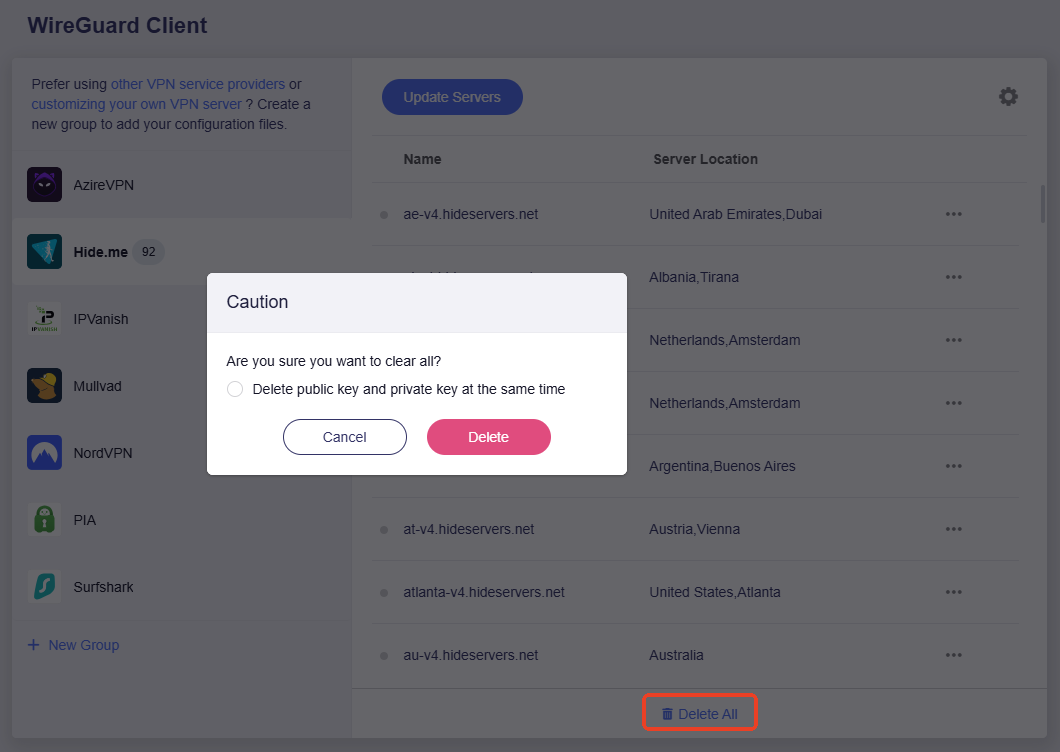
Usuń wszystko.
Możesz kliknąć Delete All, aby usunąć wszystkie pliki konfiguracyjne jednym kliknięciem, i wybrać, czy jednocześnie usunąć klucz prywatny i klucz publiczny.
Konfiguracja IPVanish
W panelu administracyjnym przejdź do VPN -> WireGuard Client -> IPVanish.
-
Wprowadź Username i Password, a następnie kliknij Save and Continue. Zostaną wygenerowane pliki konfiguracyjne dla każdego serwera.

-
Wybierz serwery.
Wybierz serwery, z którymi chcesz się połączyć, i kliknij Apply.

-
Uruchom połączenie.
Wybierz preferowany serwer i kliknij ikonę trzech kropek po prawej stronie, aby uruchomić połączenie.

Po nawiązaniu połączenia obok pliku konfiguracyjnego pojawi się zielona kropka.

Możesz też sprawdzić szczegóły połączenia VPN na stronie VPN Dashboard.
-
Aktualizacja serwerów.
Możesz kliknąć Update Servers, aby pobrać najnowszą listę dostępnych serwerów, unikając błędów połączenia spowodowanych konserwacją lub wyłączeniem serwerów.

-
Edycja danych logowania lub wylogowanie.
Kliknij ikonę koła zębatego, aby edytować dane logowania lub się wylogować.

-
Usuń wszystko.
Możesz kliknąć Delete All, aby usunąć wszystkie pliki konfiguracyjne jednym kliknięciem, i wybrać, czy jednocześnie usunąć klucz prywatny i klucz publiczny.

Konfiguracja Mullvad
Mullvad to usługa VPN, która chroni Twoją aktywność online, tożsamość i lokalizację.
W panelu administracyjnym przejdź do VPN -> WireGuard Client -> Mullvad.
-
Wprowadź swój numer konta Mullvad (Account, 16-cyfrowy numer), a następnie kliknij Save and Continue. Zostaną wygenerowane pliki konfiguracyjne dla każdego serwera.

-
Wybierz serwery.
Wybierz serwery, z którymi chcesz się połączyć, i kliknij Apply.

-
Uruchom połączenie.
Wybierz preferowany serwer i kliknij ikonę trzech kropek po prawej stronie, aby uruchomić połączenie.

Po nawiązaniu połączenia obok pliku konfiguracyjnego pojawi się zielona kropka.

Możesz też sprawdzić szczegóły połączenia VPN na stronie VPN Dashboard.
-
Aktualizacja serwerów.
Możesz kliknąć Update Servers, aby pobrać najnowszą listę dostępnych serwerów, unikając błędów połączenia spowodowanych konserwacją lub wyłączeniem serwerów.

-
Edycja danych logowania lub wylogowanie.
Kliknij ikonę koła zębatego, aby edytować dane logowania lub się wylogować.

-
Odnawianie subskrypcji.
Kliknięcie Go Renew spowoduje przekierowanie na oficjalną stronę w celu odnowienia subskrypcji.

-
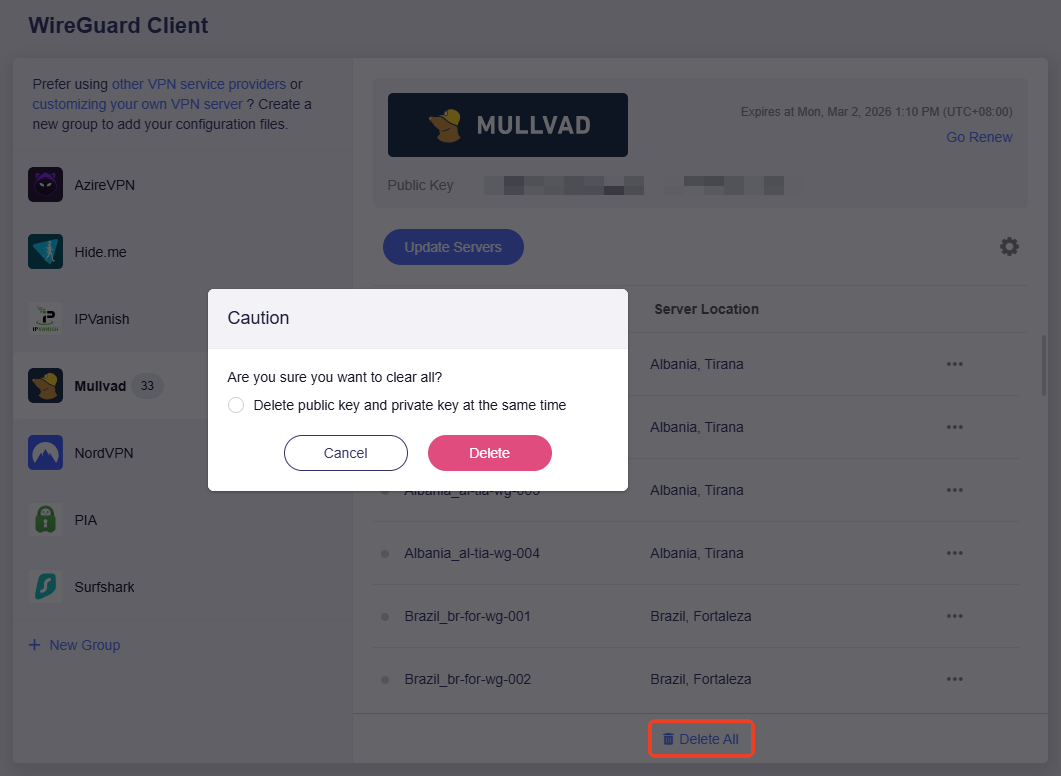
Usuń wszystko.
Możesz kliknąć Delete All, aby usunąć wszystkie pliki konfiguracyjne jednym kliknięciem, i wybrać, czy jednocześnie usunąć klucz prywatny i klucz publiczny.
Konfiguracja NordVPN
NordVPN to internetowa usługa VPN łącząca szybkość i bezpieczeństwo.
-
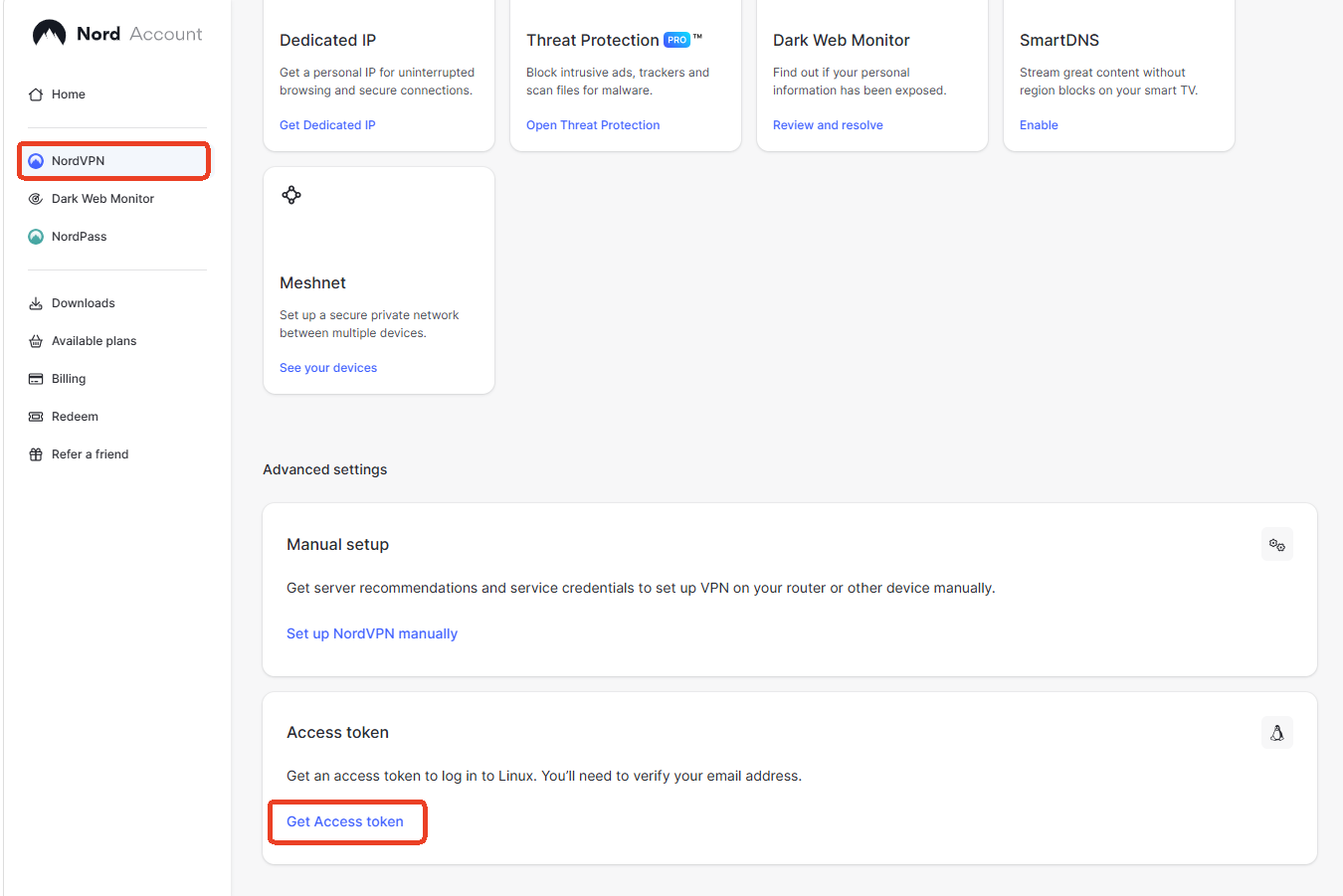
Kliknij tutaj, aby zalogować się na swoje konto NordVPN.

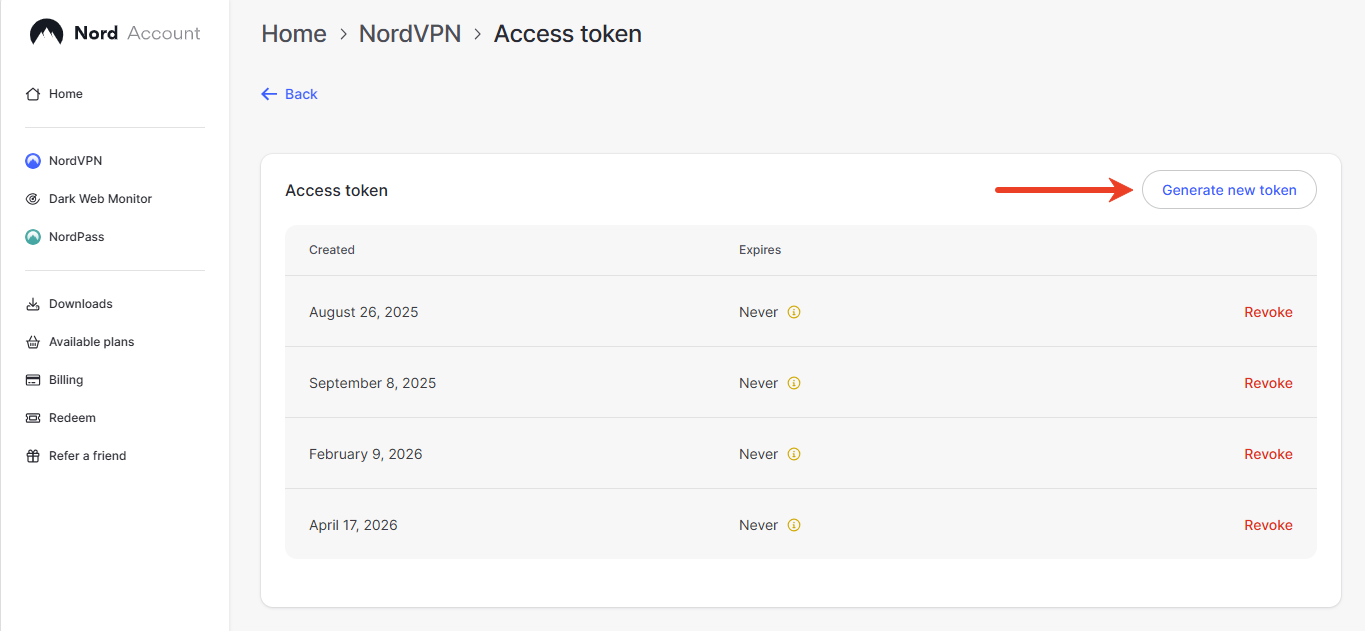
Po zalogowaniu do Nord Dashboard kliknij NordVPN w menu po lewej stronie, znajdź sekcję Access Token, a następnie kliknij Get Access token.
Na następnej stronie kliknij Generate new token.
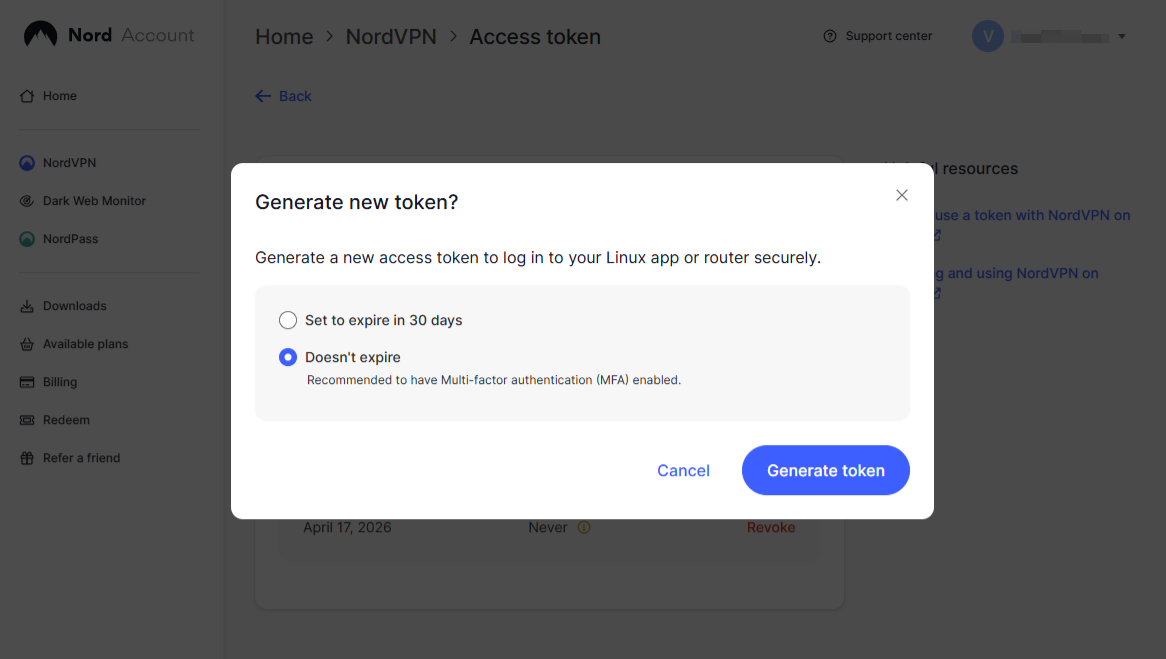
W wyskakującym oknie wybierz datę wygaśnięcia tokena, a następnie kliknij Generate token.
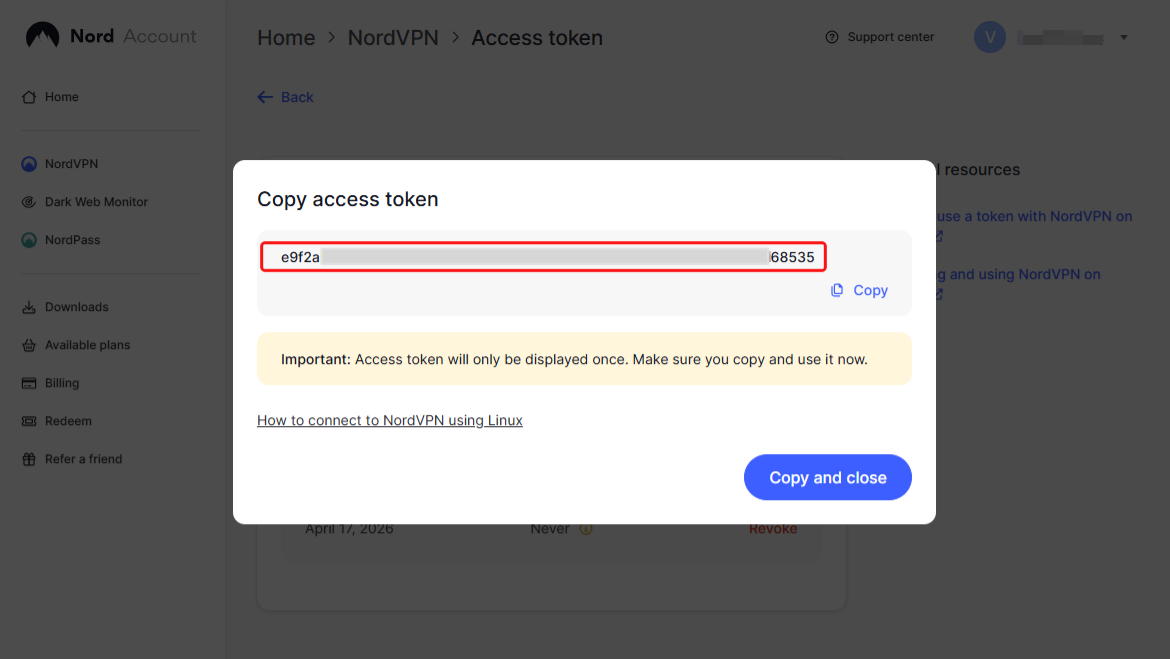
Następnie zostanie wyświetlony token dostępu. Skopiuj go do późniejszego użycia.
Uwaga: token dostępu jest wyświetlany tylko raz. Pamiętaj, aby skopiować go i użyć teraz. Po zamknięciu tego okna token nie będzie już widoczny. Jeśli go nie zapiszesz, trzeba będzie wygenerować nowy token.
-
Zaloguj się do panelu administracyjnego routera i przejdź do VPN -> WireGuard Client -> NordVPN.
Wprowadź Token, a następnie kliknij Save and Continue. Zostaną wygenerowane pliki konfiguracyjne dla każdego serwera.

-
Wybierz serwery.
Wybierz serwery, z którymi chcesz się połączyć, i kliknij Apply.

-
Uruchom połączenie.
Wybierz preferowany serwer i kliknij ikonę trzech kropek po prawej stronie, aby uruchomić połączenie.

Po nawiązaniu połączenia obok pliku konfiguracyjnego pojawi się zielona kropka.

Możesz też sprawdzić szczegóły połączenia VPN na stronie VPN Dashboard.
-
Aktualizacja serwerów.
Możesz kliknąć Update Servers, aby pobrać najnowszą listę dostępnych serwerów, unikając błędów połączenia spowodowanych konserwacją lub wyłączeniem serwerów.

-
Edycja danych logowania lub wylogowanie.
Kliknij ikonę koła zębatego, aby edytować dane logowania lub się wylogować.

-
Usuń wszystko.
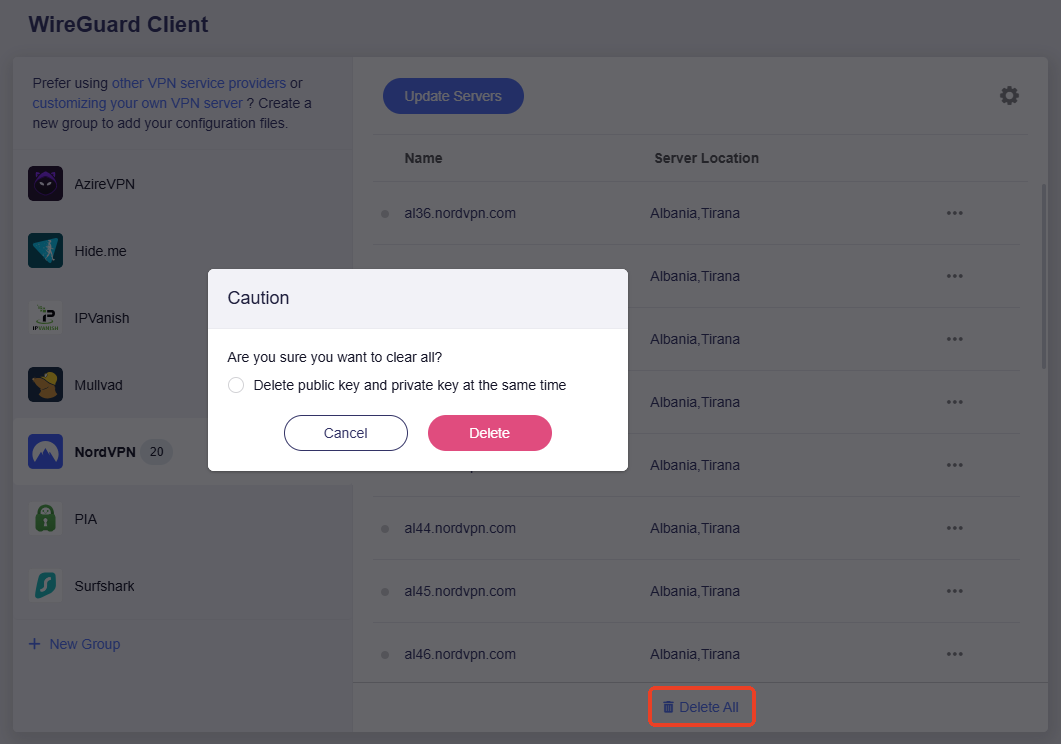
Możesz kliknąć Delete All, aby usunąć wszystkie pliki konfiguracyjne jednym kliknięciem, i wybrać, czy jednocześnie usunąć klucz prywatny i klucz publiczny.
Konfiguracja PIA (Private Internet Access)
W panelu administracyjnym przejdź do VPN -> WireGuard Client -> PIA.
-
Wprowadź Username i Password, a następnie kliknij Save and Continue. Zostaną wygenerowane pliki konfiguracyjne dla każdego serwera.

-
Wybierz serwery.
Wybierz serwery, z którymi chcesz się połączyć, i kliknij Apply.

-
Uruchom połączenie.
Wybierz preferowany serwer i kliknij ikonę trzech kropek po prawej stronie, aby uruchomić połączenie.

Po nawiązaniu połączenia obok pliku konfiguracyjnego pojawi się zielona kropka.

Możesz też sprawdzić szczegóły połączenia VPN na stronie VPN Dashboard.
-
Aktualizacja serwerów.
Możesz kliknąć Update Servers, aby pobrać najnowszą listę dostępnych serwerów, unikając błędów połączenia spowodowanych konserwacją lub wyłączeniem serwerów.

-
Edycja danych logowania lub wylogowanie.
Kliknij ikonę koła zębatego, aby edytować dane logowania lub się wylogować.

-
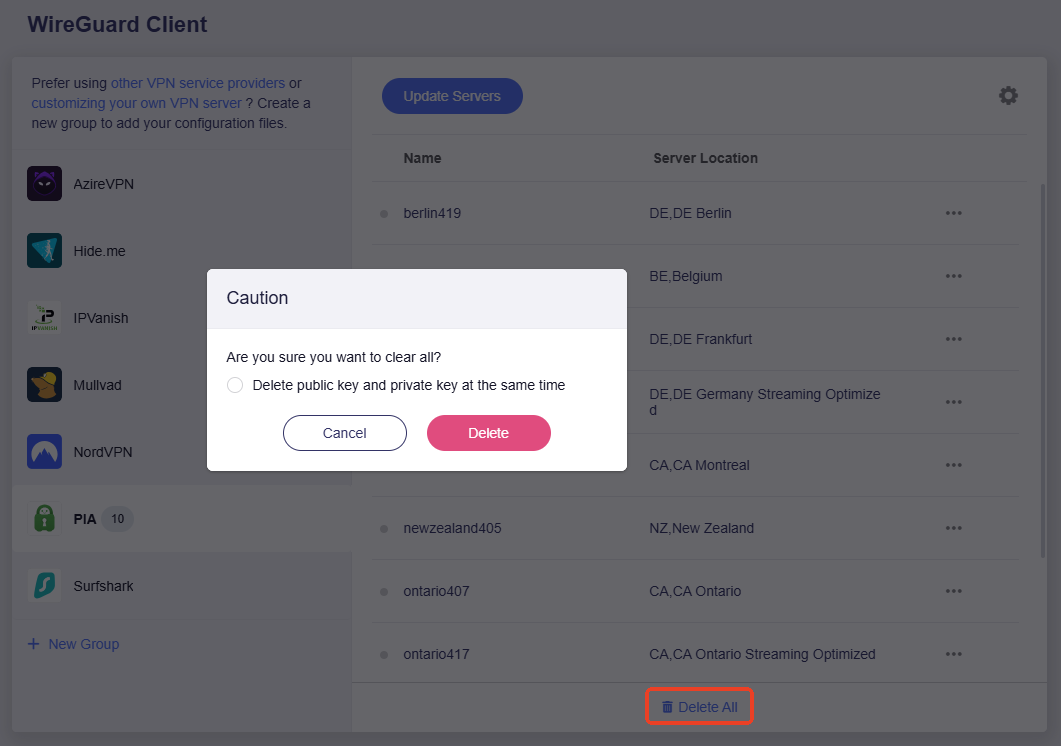
Usuń wszystko.
Możesz kliknąć Delete All, aby usunąć wszystkie pliki konfiguracyjne jednym kliknięciem, i wybrać, czy jednocześnie usunąć klucz prywatny i klucz publiczny.
Konfiguracja PureVPN
PureVPN – 15-dniowy okres próbny
-
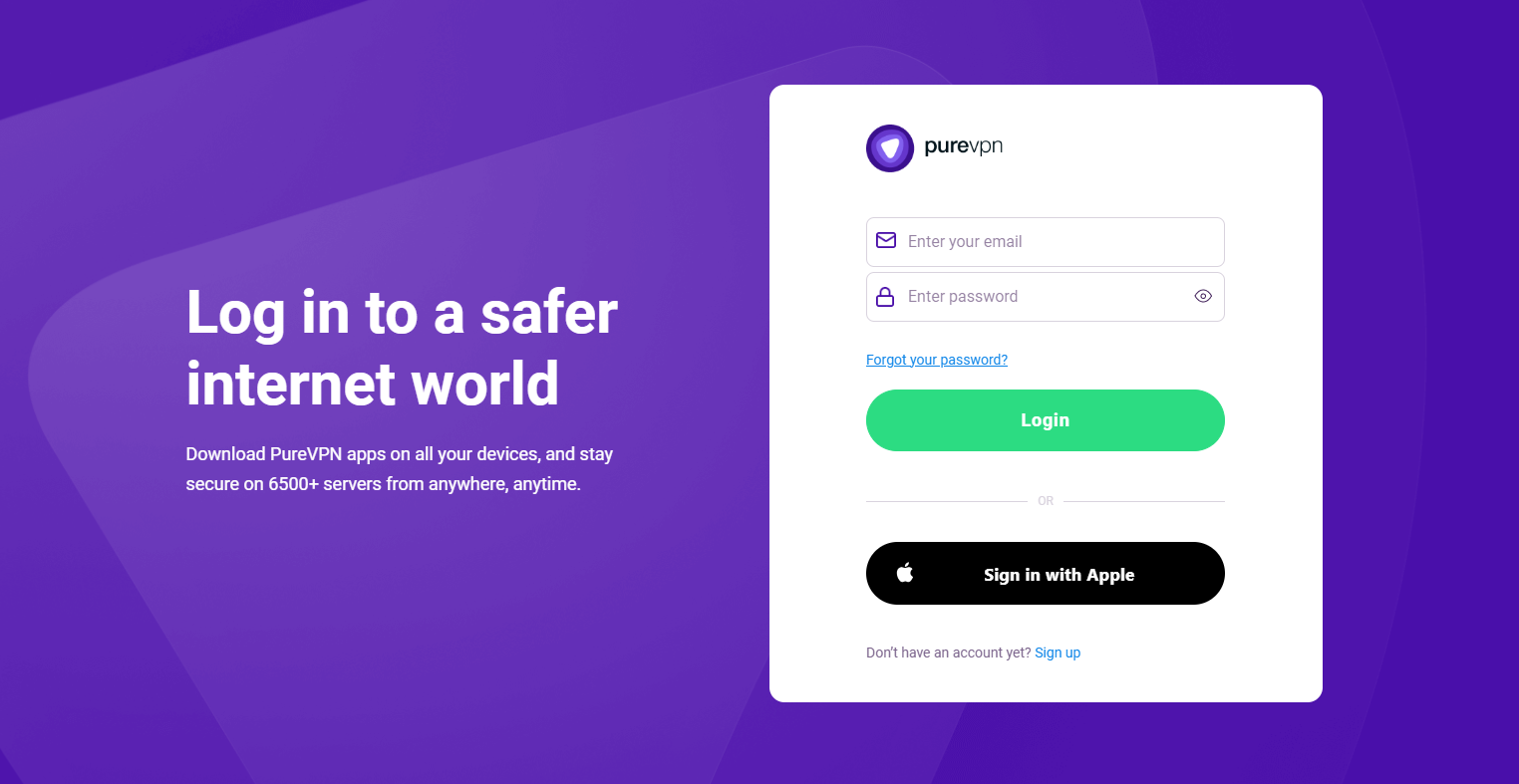
Kliknij tutaj, aby zalogować się do panelu PureVPN.
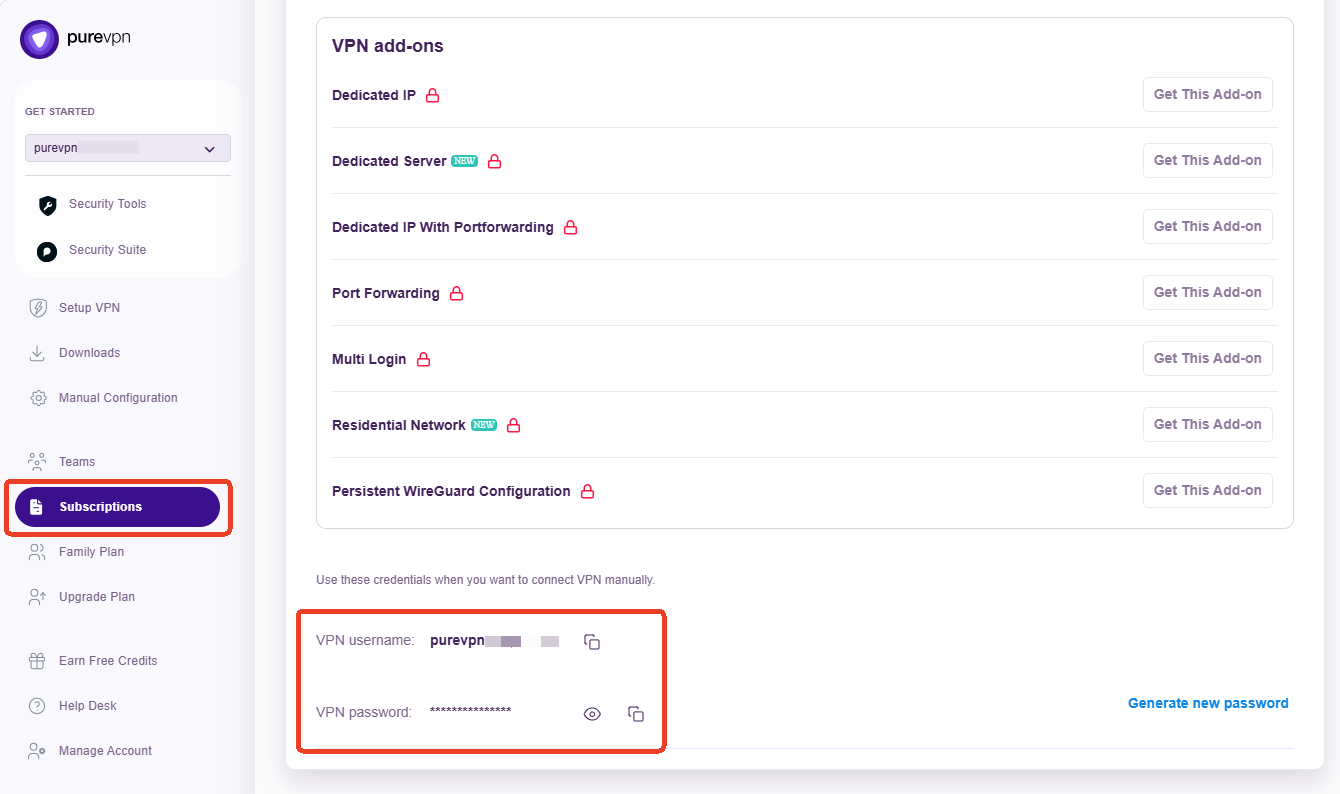
Po zalogowaniu kliknij Subscriptions w menu po lewej stronie, przewiń na dół, aby znaleźć swoje dane logowania. Skopiuj nazwę użytkownika i hasło — będą potrzebne później.
-
Zaloguj się do panelu administracyjnego routera i przejdź do VPN -> WireGuard Client -> PureVPN.
Wprowadź skopiowane Username i Password, a następnie kliknij Save and Continue.

Zostaną wygenerowane wszystkie dostępne pliki konfiguracyjne.

-
Uruchom połączenie.
Wybierz preferowany serwer i kliknij ikonę trzech kropek po prawej stronie, aby uruchomić połączenie.

Po nawiązaniu połączenia obok pliku konfiguracyjnego pojawi się zielona kropka.

Możesz też sprawdzić szczegóły połączenia VPN na stronie VPN Dashboard.
-
Aktualizacja serwerów.
Możesz kliknąć Update Servers, aby pobrać najnowszą listę dostępnych serwerów, unikając błędów połączenia spowodowanych konserwacją lub wyłączeniem serwerów.

-
Edycja danych logowania lub wylogowanie.
Kliknij ikonę koła zębatego, aby edytować dane logowania lub się wylogować.

-
Usuń wszystko.
Możesz kliknąć Delete All, aby usunąć wszystkie pliki konfiguracyjne jednym kliknięciem, i wybrać, czy jednocześnie usunąć klucz prywatny i klucz publiczny.

Konfiguracja Surfshark
W panelu administracyjnym przejdź do VPN -> WireGuard Client -> Surfshark.
-
Wprowadź Username i Password, a następnie kliknij Save and Continue. Zostaną wygenerowane pliki konfiguracyjne dla każdego serwera.

-
Wybierz serwery.
Wybierz serwery, z którymi chcesz się połączyć, i kliknij Apply.

-
Uruchom połączenie.
Wybierz preferowany serwer i kliknij ikonę trzech kropek po prawej stronie, aby uruchomić połączenie.

Po nawiązaniu połączenia obok pliku konfiguracyjnego pojawi się zielona kropka.

Możesz też sprawdzić szczegóły połączenia VPN na stronie VPN Dashboard.
-
Aktualizacja serwerów.
Możesz kliknąć Update Servers, aby pobrać najnowszą listę dostępnych serwerów, unikając błędów połączenia spowodowanych konserwacją lub wyłączeniem serwerów.

-
Edycja danych logowania lub wylogowanie.
Kliknij ikonę koła zębatego, aby edytować dane logowania lub się wylogować.

-
Odśwież.
Możesz kliknąć Refresh, aby zaktualizować klucz publiczny, gdy nie można połączyć się z serwerem VPN.

-
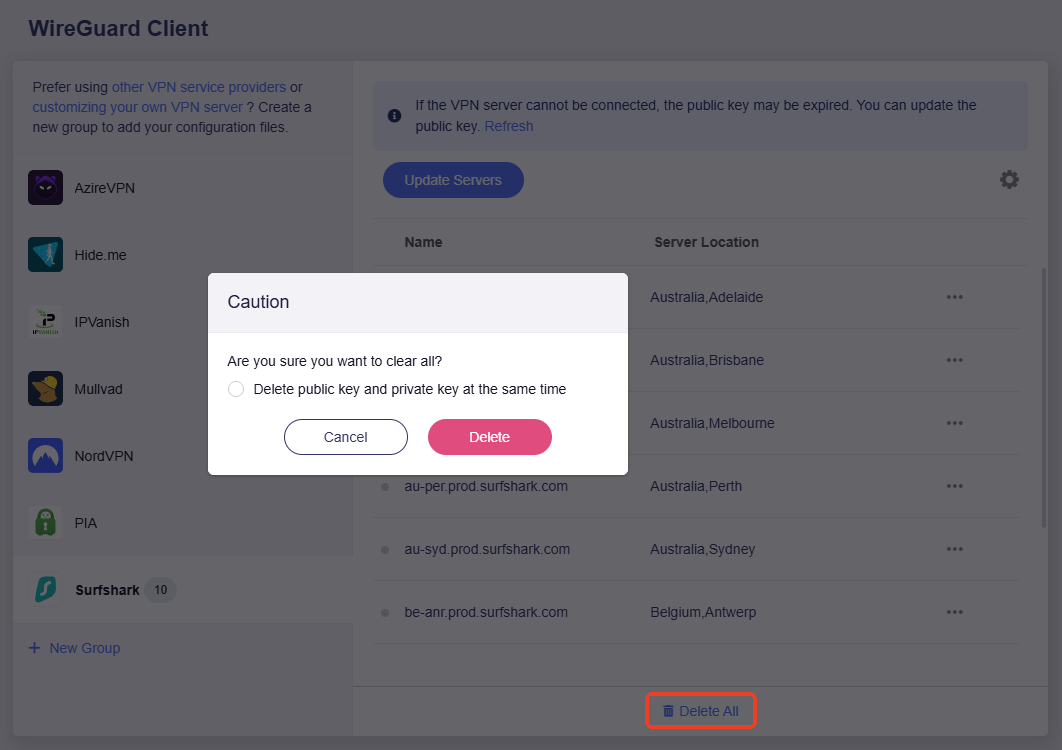
Usuń wszystko.
Możesz kliknąć Delete All, aby usunąć wszystkie pliki konfiguracyjne jednym kliknięciem, i wybrać, czy jednocześnie usunąć klucz prywatny i klucz publiczny.
Konfiguracja Windscribe
W panelu administracyjnym przejdź do VPN -> WireGuard Client -> Windscribe.
-
Wprowadź Username i Password, a następnie kliknij Save and Continue. Zostaną wygenerowane pliki konfiguracyjne dla każdego serwera.

-
Wybierz serwery.
Wybierz serwery, z którymi chcesz się połączyć, i kliknij Apply.

Zostanie wyświetlona lista plików konfiguracyjnych odpowiadających wybranym serwerom.

-
Uruchom połączenie.
Wybierz preferowany serwer i kliknij ikonę trzech kropek po prawej stronie, aby uruchomić połączenie.

Po nawiązaniu połączenia obok pliku konfiguracyjnego pojawi się zielona kropka.

Możesz też sprawdzić szczegóły połączenia VPN na stronie VPN Dashboard.
-
Aktualizacja serwerów.
Możesz kliknąć Update Servers, aby pobrać najnowszą listę dostępnych serwerów, unikając błędów połączenia spowodowanych konserwacją lub wyłączeniem serwerów.

-
Edycja danych logowania lub wylogowanie.
Kliknij ikonę koła zębatego, aby edytować dane logowania lub się wylogować.

-
Odśwież.
Możesz kliknąć Refresh, aby zaktualizować klucz publiczny, gdy nie można połączyć się z serwerem VPN.

-
Usuń wszystko.
Możesz kliknąć Delete All, aby usunąć wszystkie pliki konfiguracyjne jednym kliknięciem, i wybrać, czy jednocześnie usunąć klucz prywatny i klucz publiczny.

Konfiguracja X-VPN
Note: X-VPN jest zintegrowany z routerami GL.iNet od firmware v4.11.
-
Najpierw uzyskaj token X-VPN na oficjalnej stronie.
Kliknij tutaj, aby zalogować się do konta webowego X-VPN.
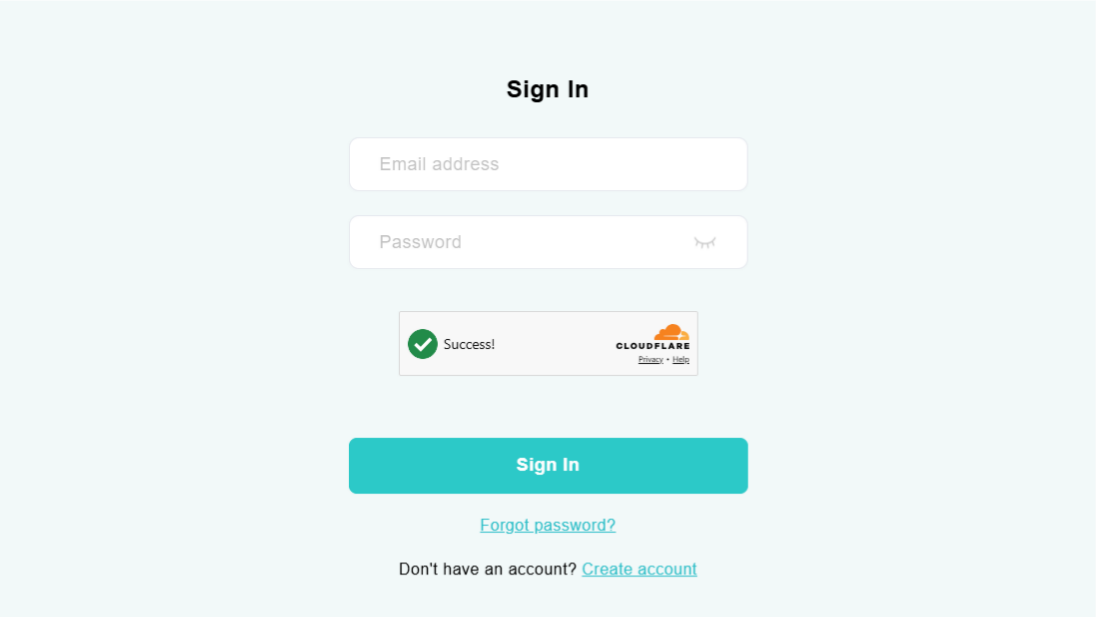
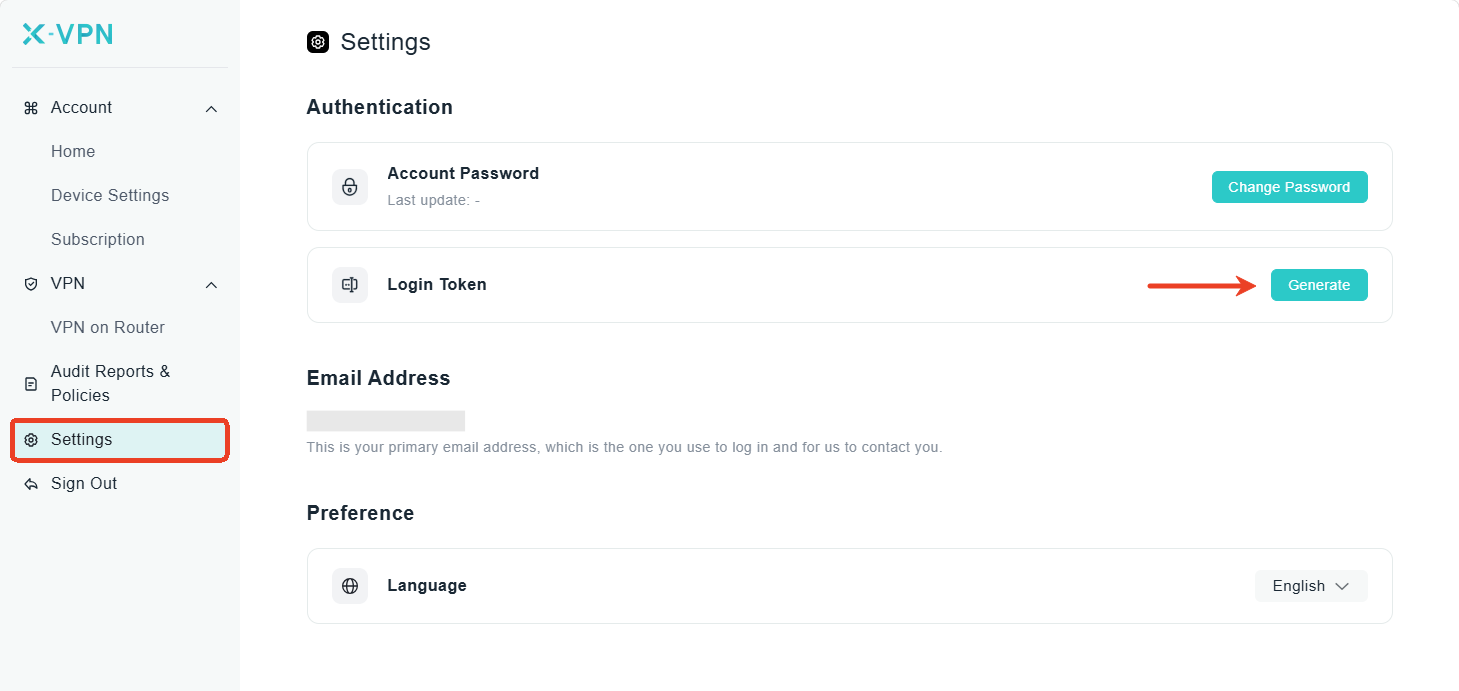
Po zalogowaniu kliknij Settings w lewym menu. Znajdź Login Token i kliknij Generate.
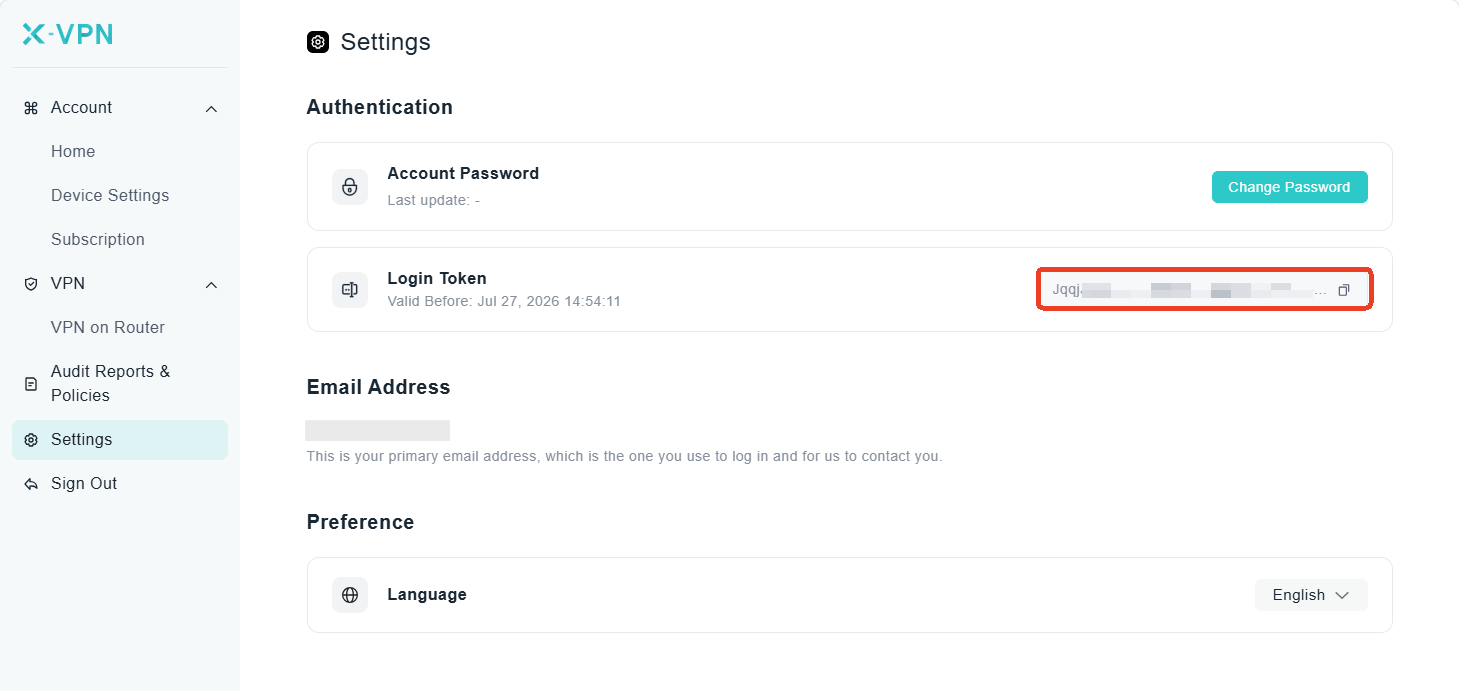
Strona wygeneruje token ważny przez 15 minut. Skopiuj token do późniejszego użycia.
-
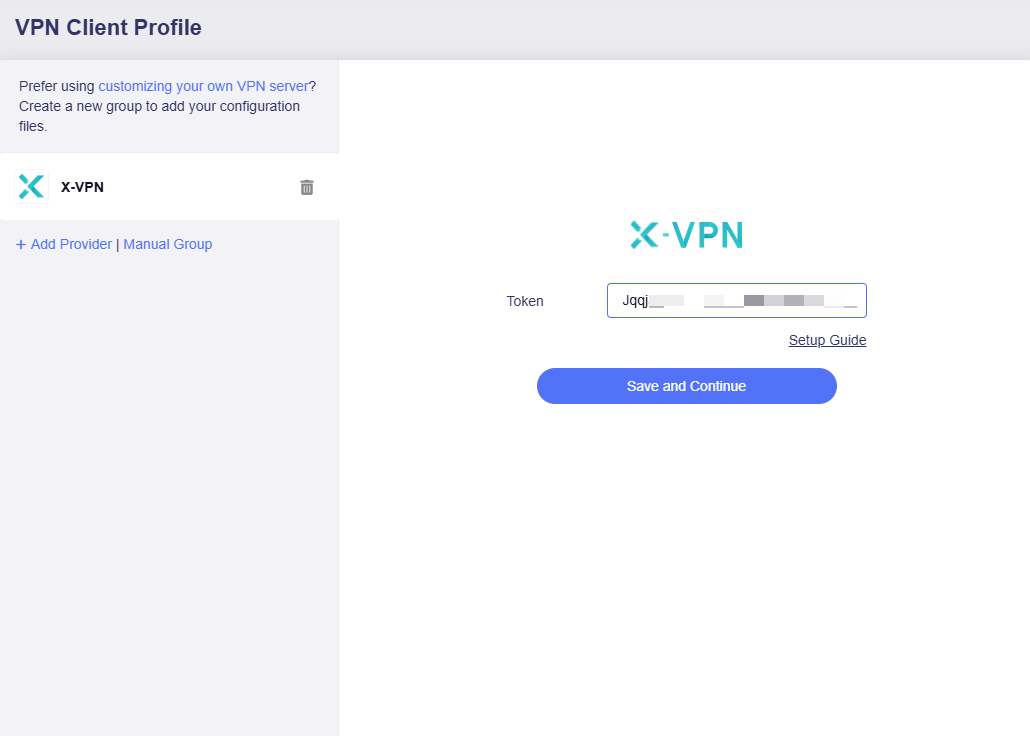
Zaloguj się do panelu administracyjnego WWW routera GL.iNet i przejdź do VPN -> VPN Client Profile. Kliknij X-VPN.
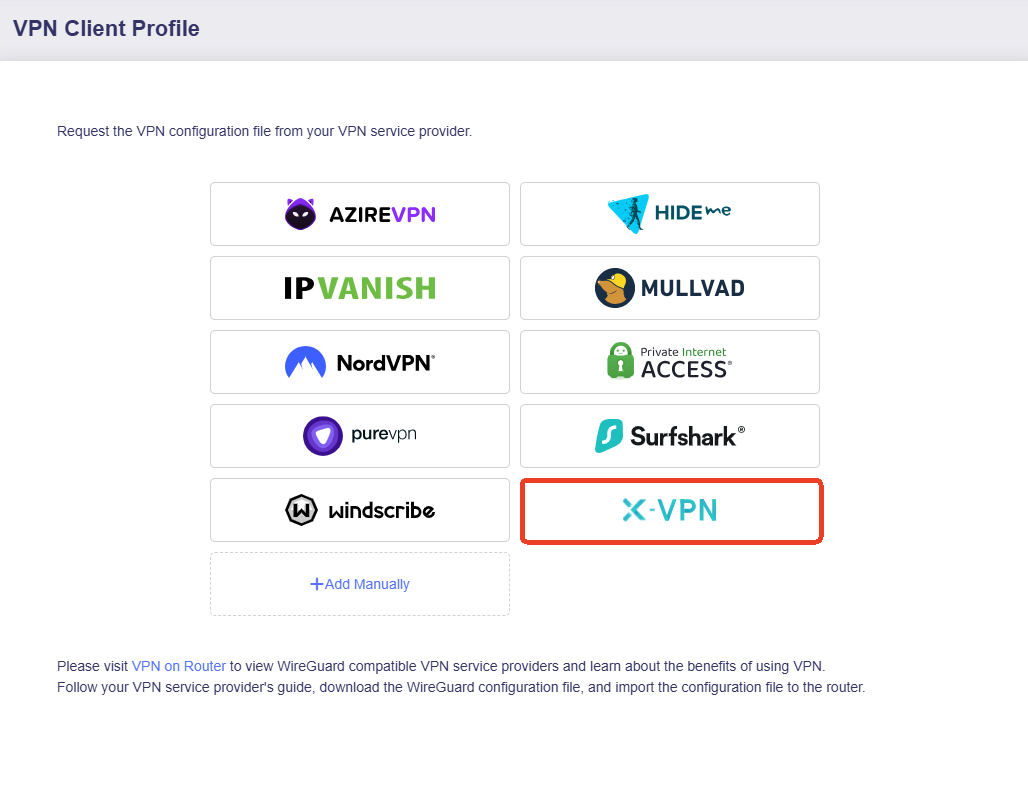
Wprowadź token i kliknij Save and Continue.
-
Wybierz serwery, z którymi chcesz się połączyć, i kliknij Apply.
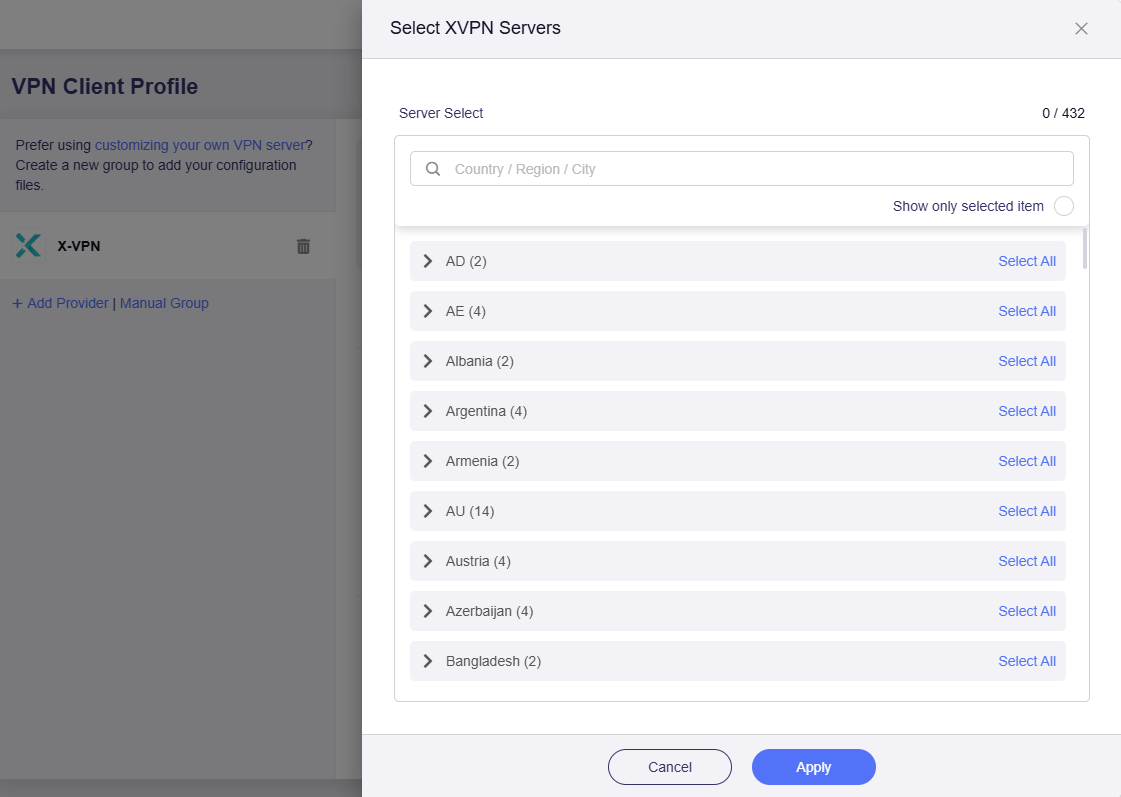
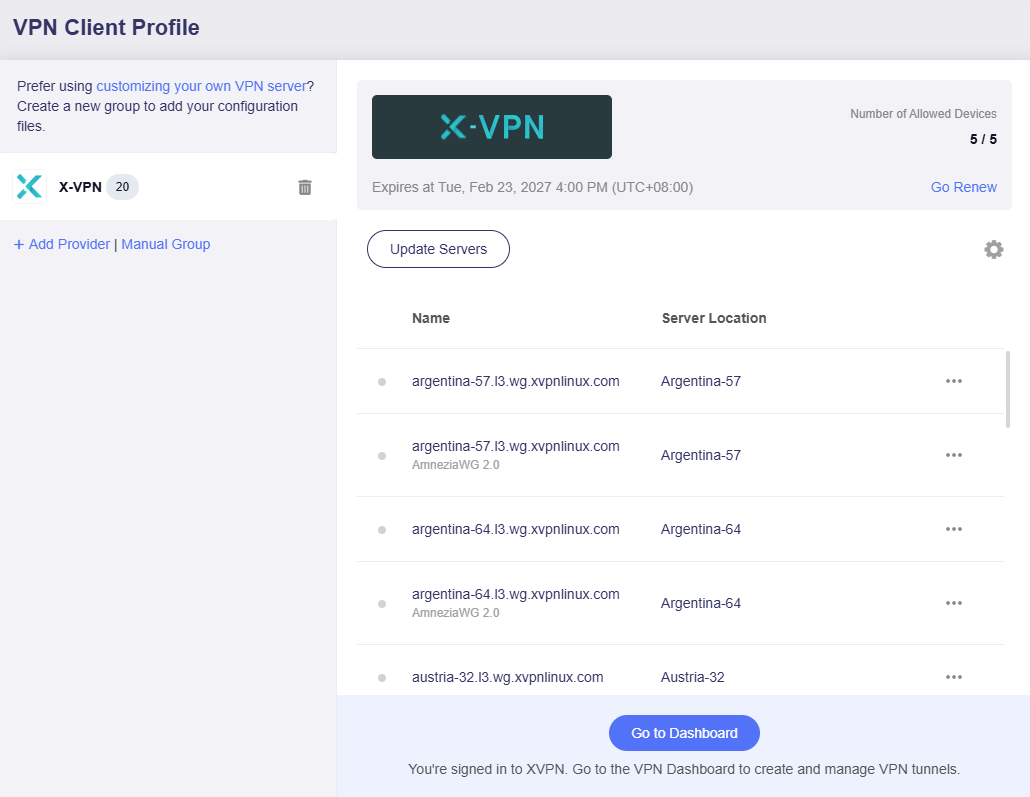
Następnie pojawi się lista plików konfiguracyjnych odpowiadających wybranym serwerom.
-
Uruchom połączenie.
Wybierz preferowany serwer i kliknij ikonę trzech kropek po prawej stronie, aby uruchomić połączenie.
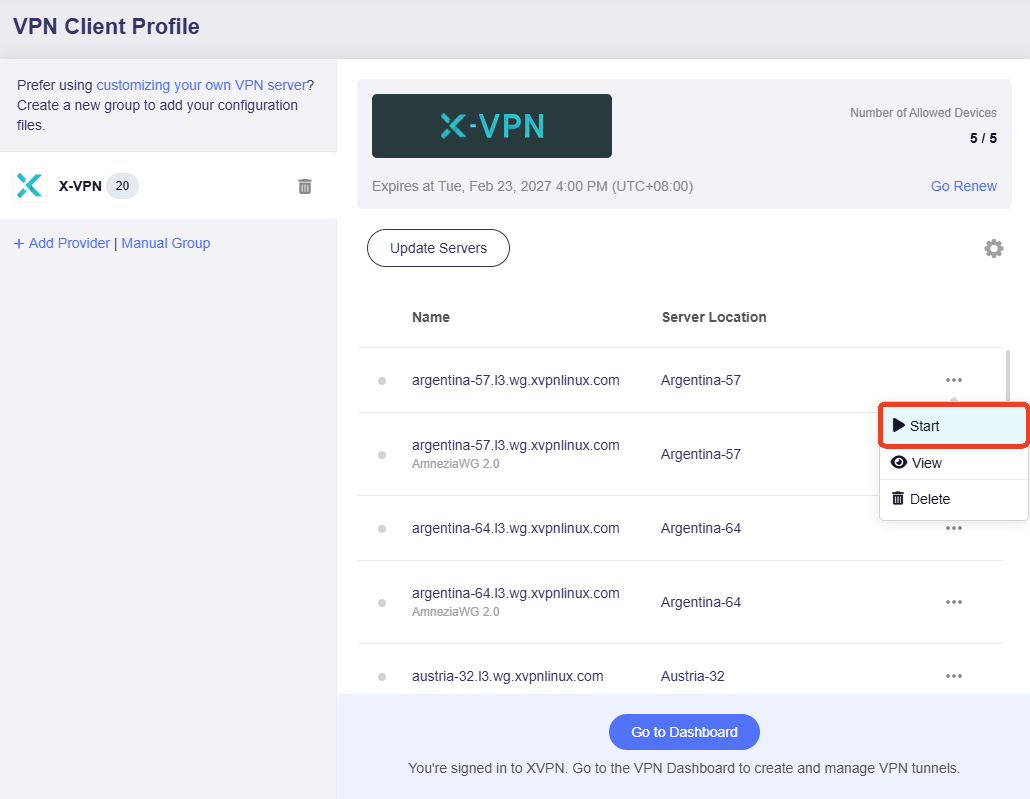
Po połączeniu obok pliku konfiguracyjnego pojawi się zielona kropka.
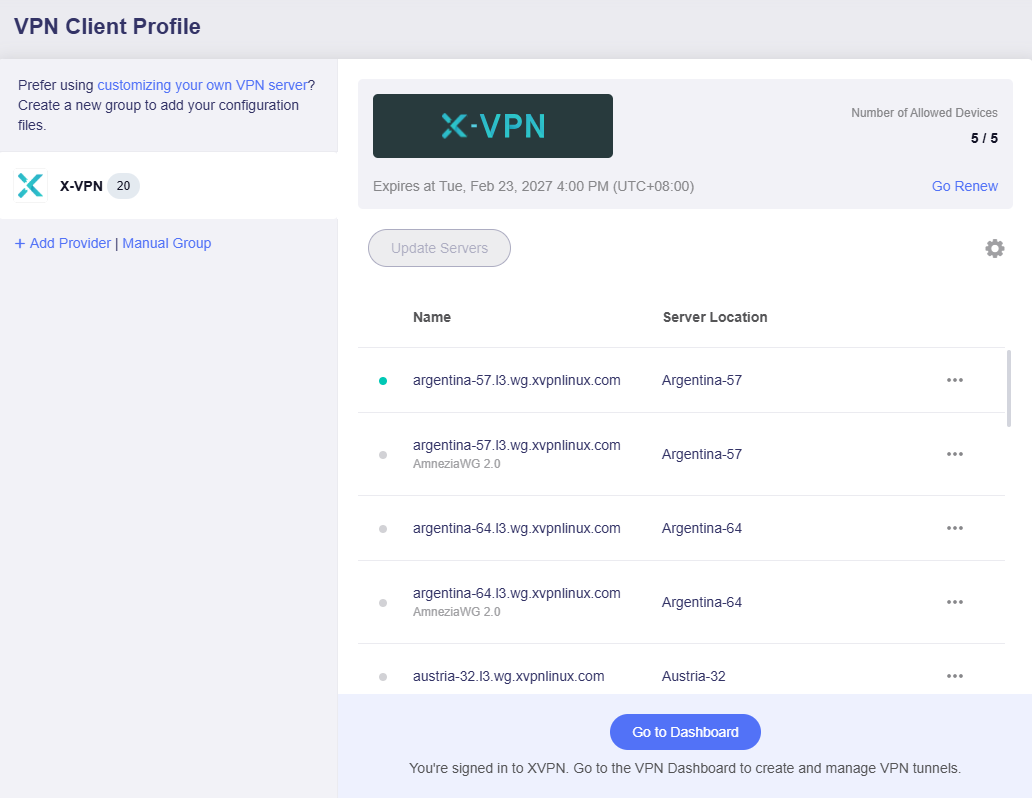
Szczegóły połączenia VPN można także sprawdzić w VPN Dashboard, gdzie można tworzyć i zarządzać tunelami VPN oraz politykami.
-
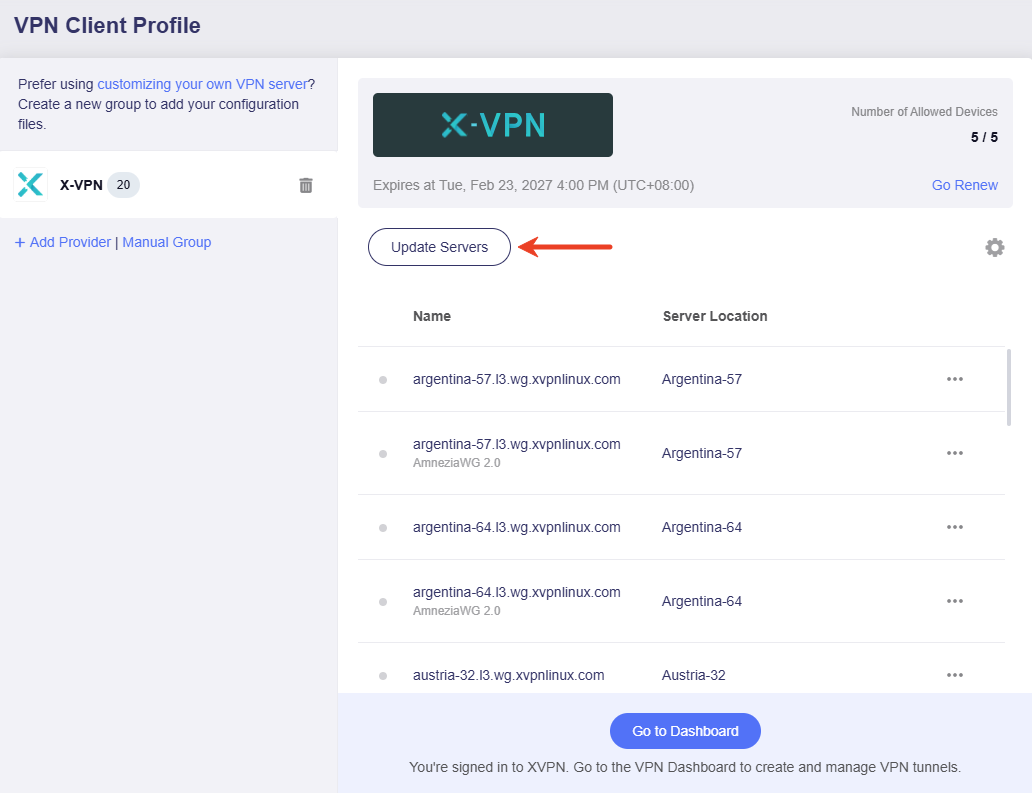
Zaktualizuj serwery.
Kliknij Update Servers, aby pobrać najnowszą dostępną listę serwerów i uniknąć problemów z połączeniem spowodowanych konserwacją lub wyłączeniem serwerów.
-
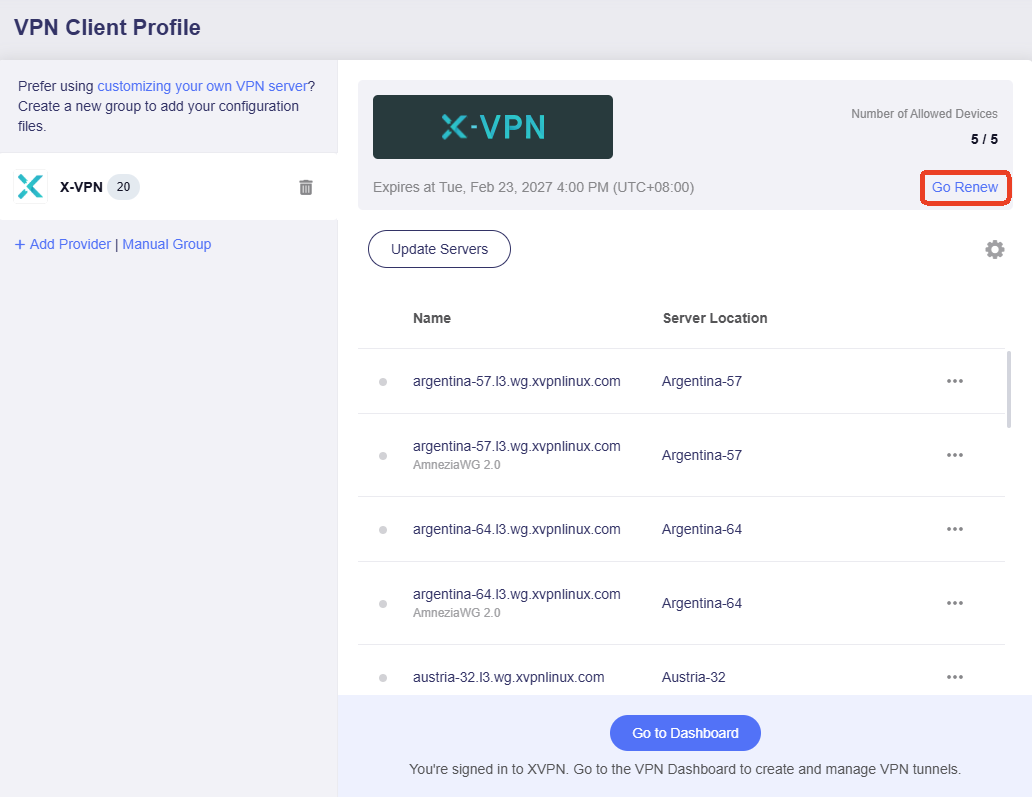
Odnów.
Po kliknięciu Go Renew nastąpi przekierowanie na oficjalną stronę w celu odnowienia subskrypcji.
-
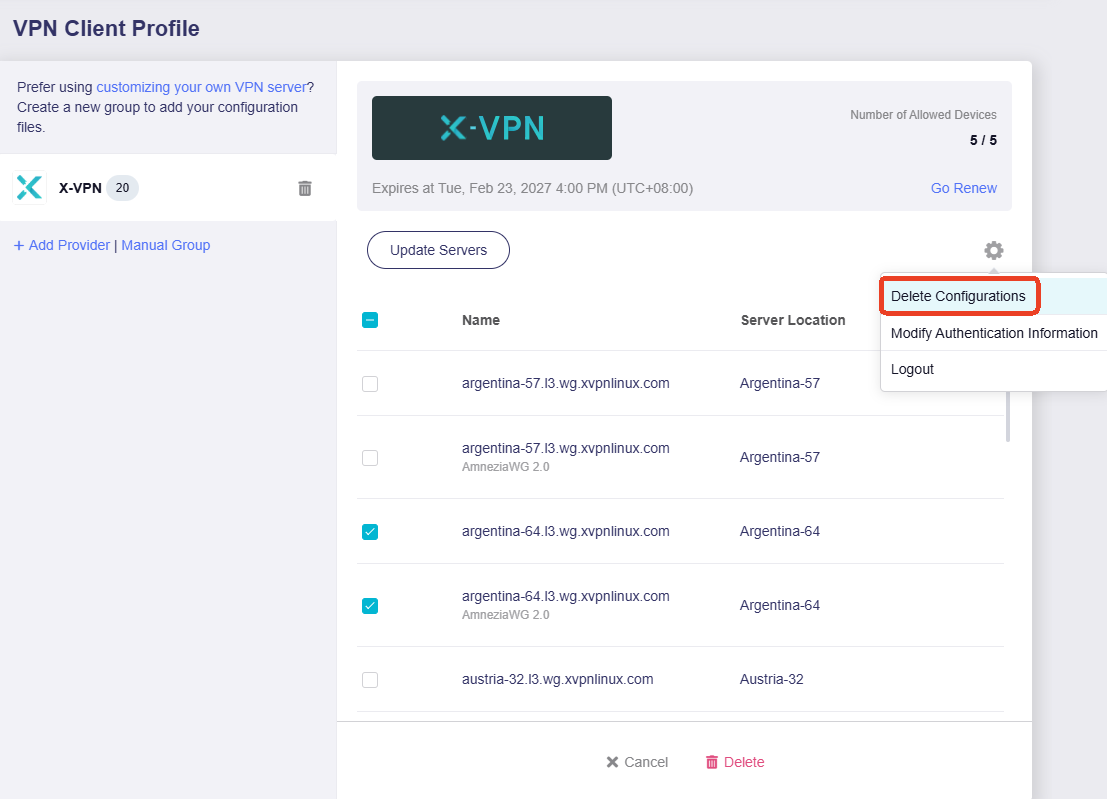
Usuń konfiguracje.
Kliknij ikonę koła zębatego po prawej stronie i wybierz Delete Configurations, aby jednym kliknięciem usunąć wybrane lub wszystkie pliki konfiguracyjne.
-
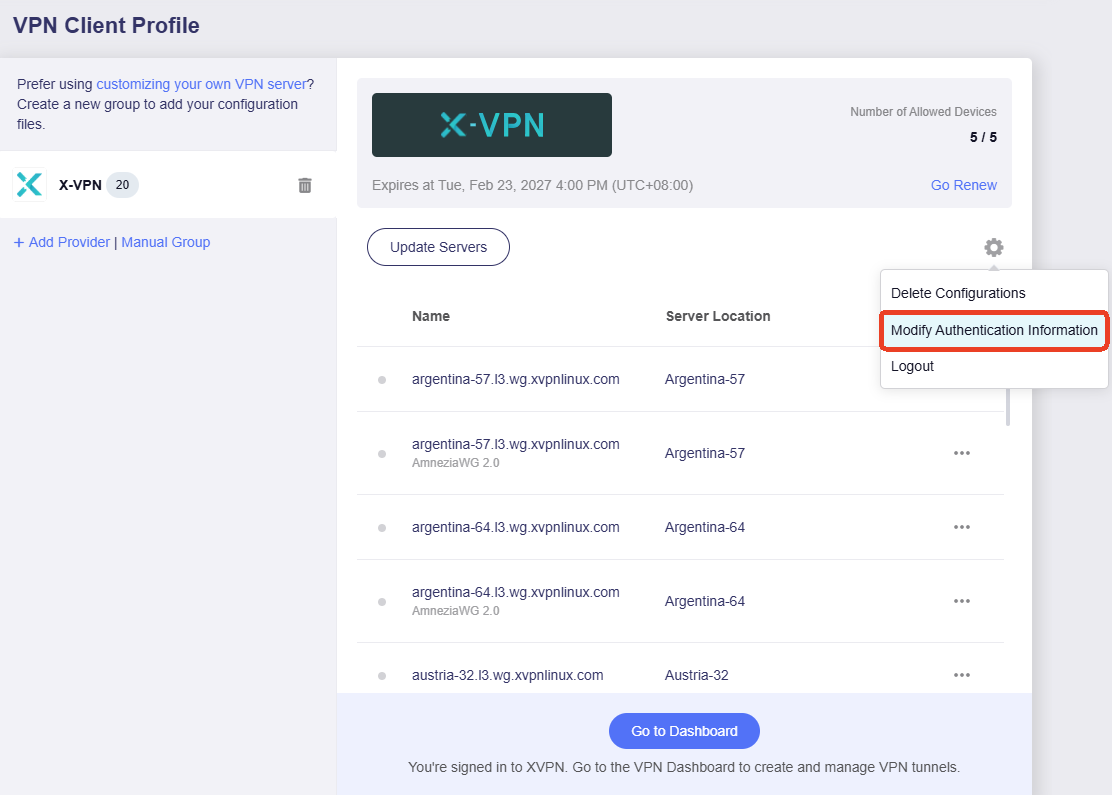
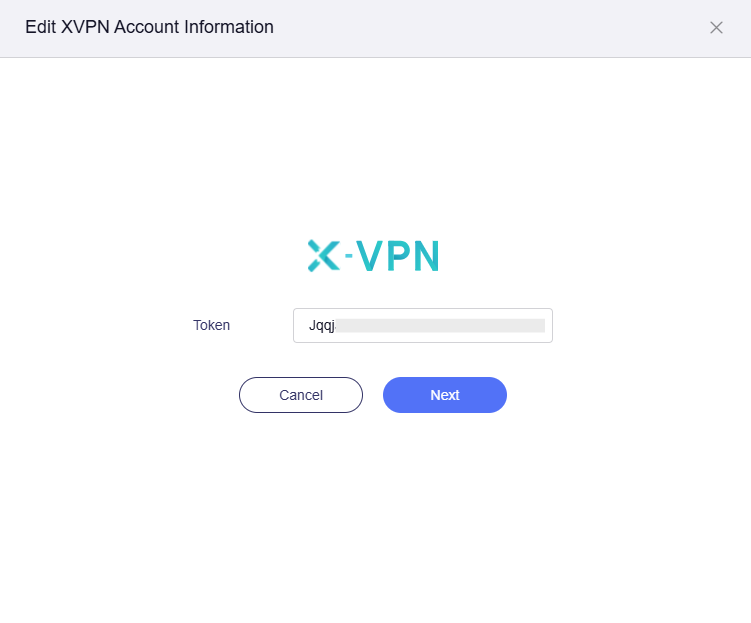
Zmień informacje uwierzytelniania.
Kliknij ikonę koła zębatego po prawej stronie i wybierz Modify Authentication Information, aby w razie potrzeby edytować token logowania.
-
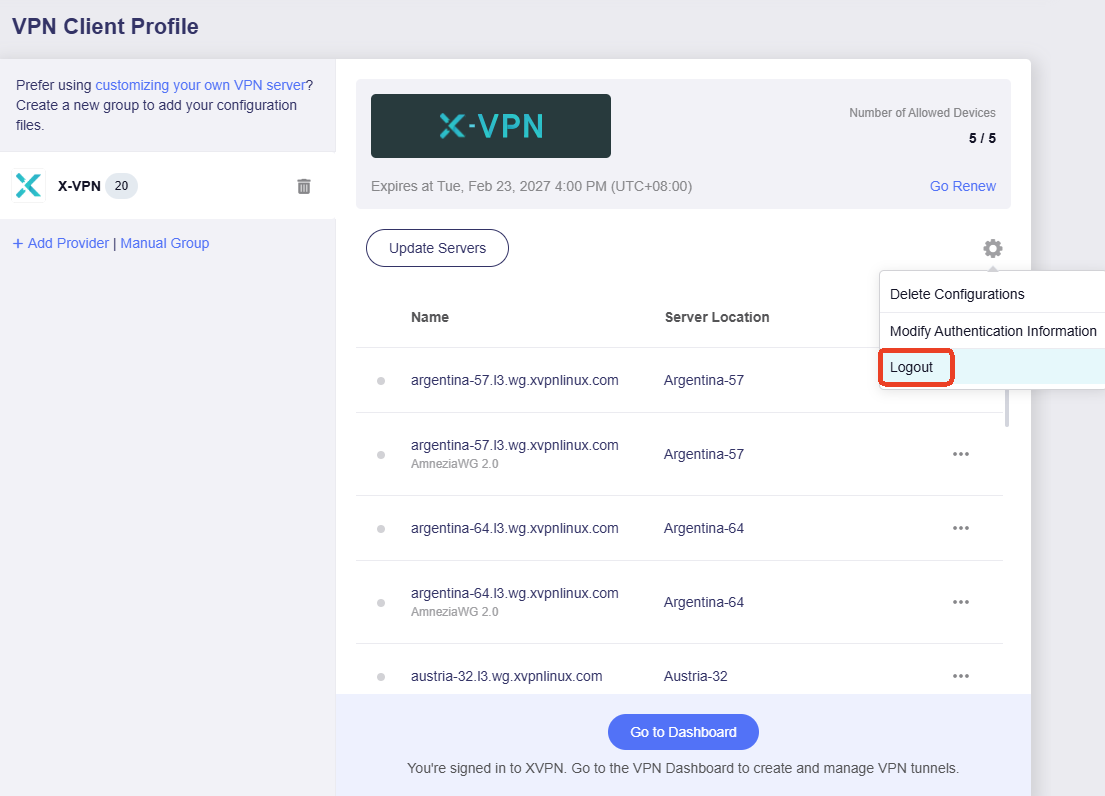
Wyloguj się.
Kliknij ikonę koła zębatego po prawej stronie i wybierz Logout, aby w razie potrzeby się wylogować. Spowoduje to usunięcie z routera danych konta, powiązanego klucza publicznego, klucza prywatnego oraz plików konfiguracyjnych. Zachowaj ostrożność.
Ręczna konfiguracja klienta WireGuard (dla innych dostawców)
Jeśli korzystasz z innego dostawcy usług WireGuard, pobierz plik konfiguracyjny z jego strony internetowej, a następnie wykonaj poniższe kroki, aby skonfigurować klienta WireGuard. Jeśli nie wiesz, jak pobrać pliki konfiguracyjne, zapoznaj się z tym przewodnikiem lub skontaktuj się z pomocą techniczną dostawcy.
W panelu administracyjnym przejdź do VPN -> WireGuard Client.
-
Kliknij Add Manually.

-
Na lewym pasku bocznym zostanie utworzona grupa.

-
Nadaj grupie opisową nazwę (np. azirevpn). Następnie prześlij plik konfiguracyjny (obsługiwane formaty: zip, tar, gz, conf, txt) lub ręcznie wprowadź szczegóły konfiguracji (w formie tekstowej).

-
Prześlij plik konfiguracyjny.
Kliknij obszar przesyłania, aby przesłać plik konfiguracyjny WireGuard, a następnie kliknij Apply.


-
Ręczne dodanie konfiguracji.
Kliknij Manually Add Configuration u dołu obszaru przesyłania.

Podaj opisową nazwę i wklej konfigurację w pole tekstowe. Następnie kliknij Apply.
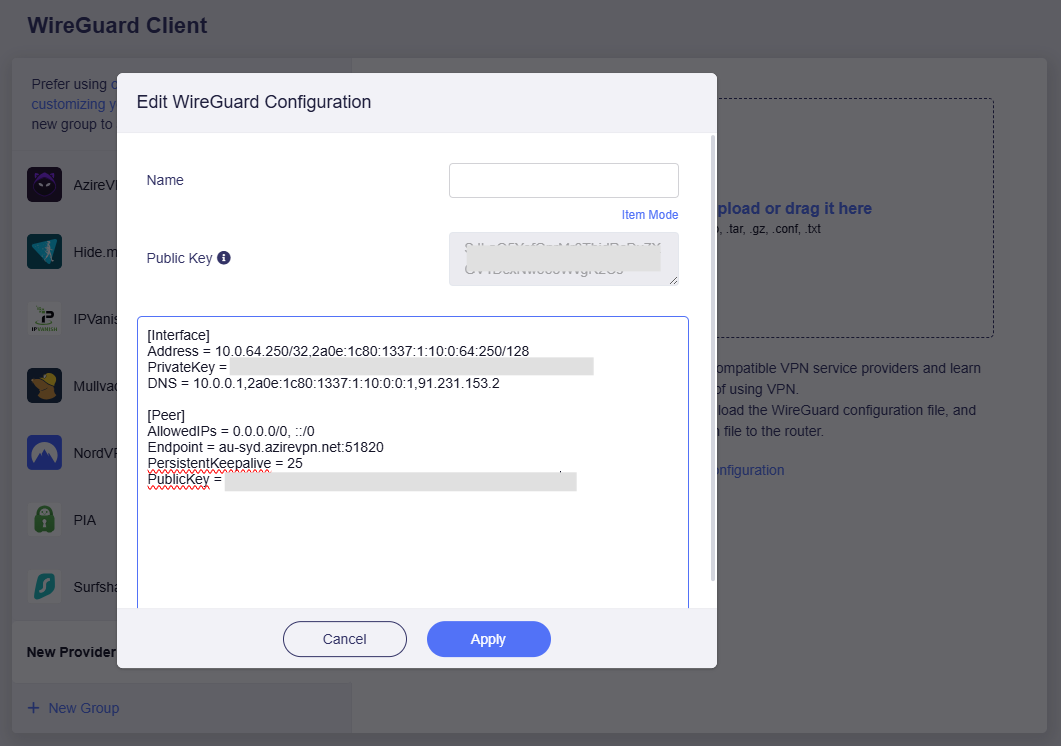 (Text Mode)
Jeśli chcesz zweryfikować poszczególne elementy, możesz przełączyć się do trybu Item i sprawdzić szczegóły konfiguracji. Następnie kliknij Apply.
 (Item Mode)
-
-
Kliknij ikonę trzech kropek po prawej stronie, aby uruchomić połączenie.

Po nawiązaniu połączenia obok pliku konfiguracyjnego pojawi się zielona kropka.
Możesz też sprawdzić szczegóły połączenia VPN na stronie VPN Dashboard.
Konfiguracja klienta WireGuard przez aplikację mobilną
Możesz też skonfigurować klienta WireGuard za pomocą aplikacji mobilnej.
Aplikacja mobilna integruje niektórych dostawców usług WireGuard, takich jak AzireVPN, Mullvad VPN, OVPN, StrongVPN i PIA VPN. Możesz łatwo skonfigurować klienta WireGuard, wprowadzając dane logowania do subskrybowanej usługi WireGuard.
Zainstaluj aplikację i postępuj zgodnie z instrukcjami wyświetlanymi na ekranie.
Konfiguracja serwera WireGuard na routerze GL.iNet
Nie chcesz subskrybować zewnętrznych usług VPN? Możesz zakupić dwa routery GL.iNet – jeden skonfigurować jako serwer WireGuard, a drugi jako klienta WireGuard.
Jest to szczególnie przydatne w scenariuszach, w których dostawca internetu przydziela Twojej sieci domowej publiczny adres IP i chcesz łączyć się z siecią domową przez VPN podczas pobytu poza domem, aby zapewnić bezpieczeństwo i dostęp do zasobów sieci wewnętrznej. Eliminuje to koszty i niedogodności związane z ciągłą subskrypcją komercyjnych usług VPN.
Aby skonfigurować serwer WireGuard, zapoznaj się z dokumentacją tutaj.
WireGuard® jest zarejestrowanym znakiem towarowym Jason A. Donenfeld.
Masz pytania? Odwiedź nasze Forum społeczności lub Skontaktuj się z nami.