Dynamic DNS
Dynamic Domain Name Service (Dynamic DNS lub DDNS) to usługa służąca do mapowania nazwy domeny na dynamiczny adres IP urządzenia sieciowego. Dzięki Dynamic DNS możesz uzyskać zdalny dostęp do routera. Do korzystania z tej funkcji wymagany jest publiczny adres IP.
Włączanie DDNS
Po lewej stronie panelu administracyjnego WWW przejdź do APPLICATIONS -> Dynamic DNS.
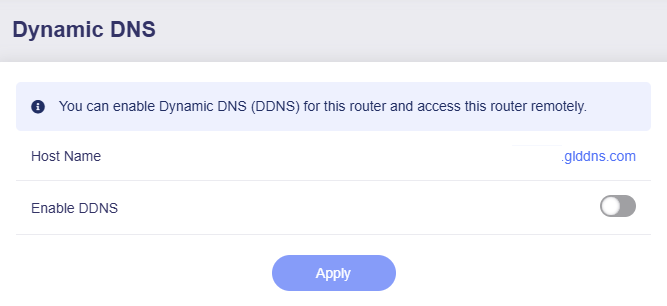
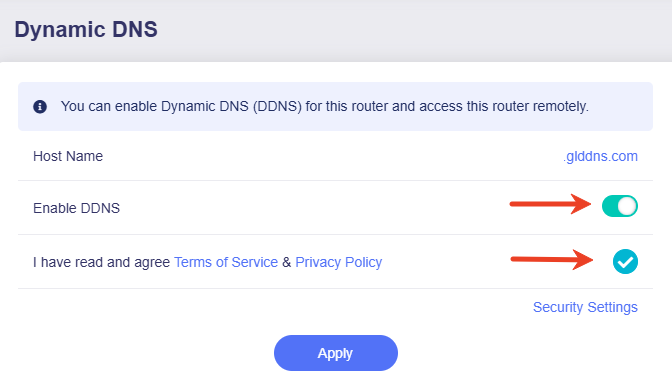
Włącz Enable DDNS, zaakceptuj Terms of Services & Privacy Policy, a następnie kliknij Apply.
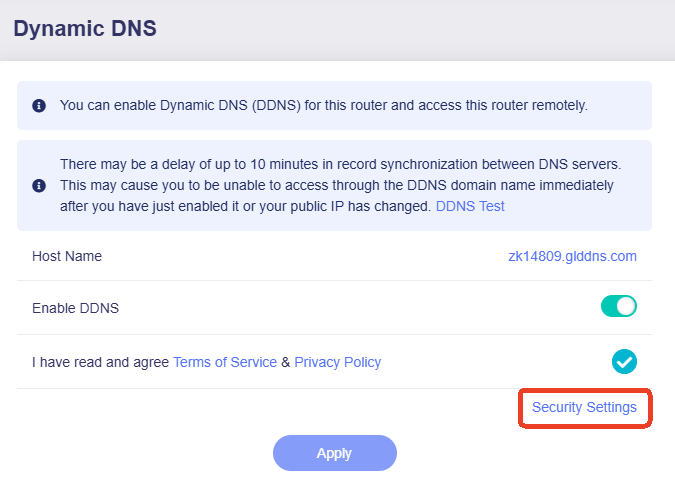
Kliknij Security Settings w prawym dolnym rogu.
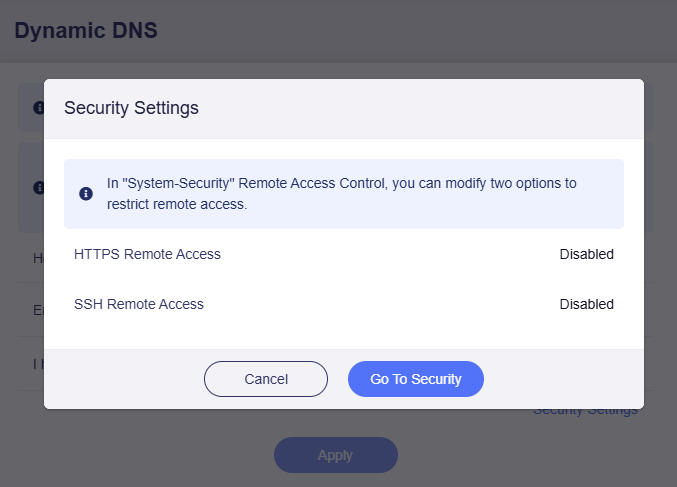
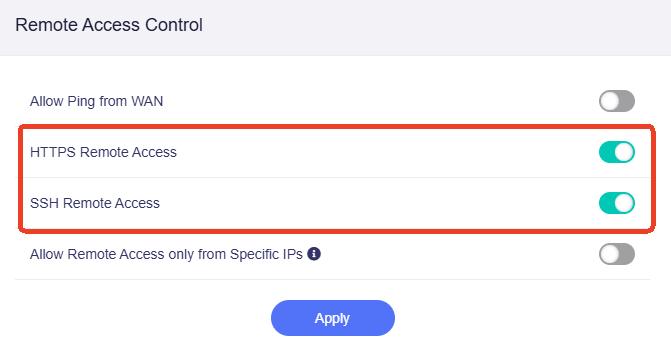
W wyskakującym oknie sprawdź, czy protokół zdalnego dostępu, którego chcesz używać, jest włączony. Jeśli nie, przejdź do SYSTEM -> Security -> Remote Access Control, aby go włączyć.
Włącz wybrany protokół zdalnego dostępu i kliknij Apply.
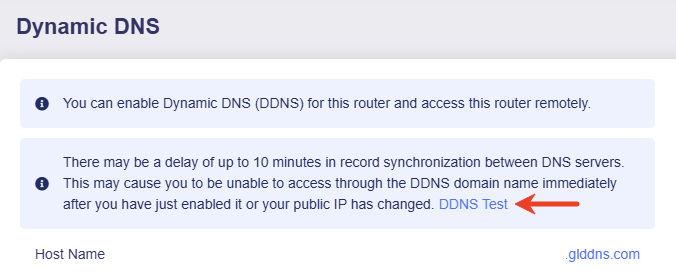
Synchronizacja rekordów między serwerami DNS może opóźnić się nawet o 10 minut. Z tego powodu dostęp przez nazwę domenową DDNS może nie działać od razu po włączeniu usługi lub po zmianie publicznego adresu IP.
Uwaga: Jeśli jednocześnie włączysz DDNS i klient VPN, upewnij się, że opcja Services From GL.iNet Use VPN jest wyłączona. Tę funkcję znajdziesz w VPN Client Options na stronie VPN Dashboard.
Sprawdzanie, czy DDNS działa
Działanie DDNS możesz sprawdzić za pomocą narzędzia DDNS Test albo ręcznie, używając poleceń.
Na stronie Dynamic DNS kliknij DDNS Test.
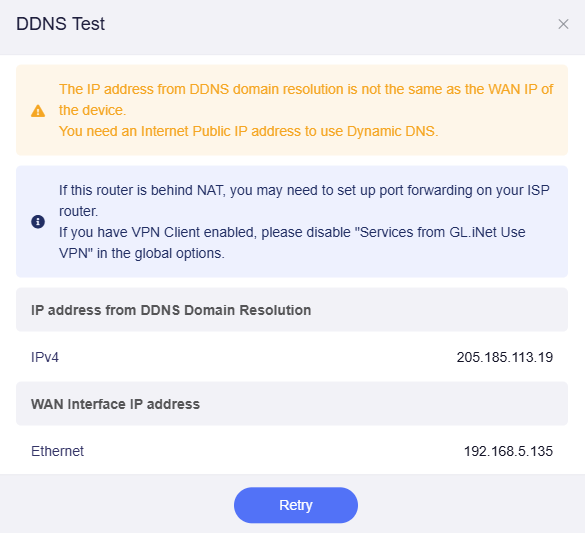
Upewnij się, że adres IP zwrócony podczas rozwiązywania domeny DDNS jest zgodny z adresem WAN routera.
Jeśli nie, u góry pojawi się żółty komunikat informujący, że router może znajdować się za NAT-em i trzeba skonfigurować przekierowanie portów na routerze nadrzędnym.
-
Użyj polecenia
nslookup, aby sprawdzić powiązanie nazwy domeny z adresem IP, jak pokazano poniżej.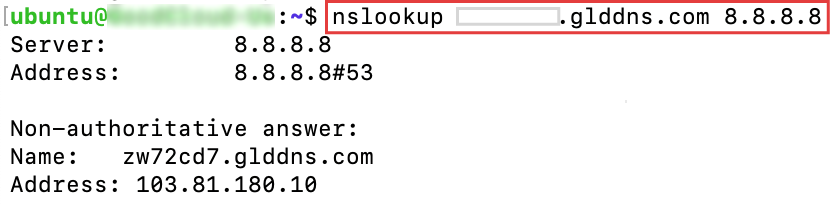
Wskazówki:
- Zastąp "xxxxxxx.glddns.com" na obrazie własną nazwą Host Name.
- "8.8.8.8" to serwer Google DNS. Możesz go użyć lub zastąpić innym serwerem DNS, a następnie nacisnąć Enter.
-
Na podstawie wyniku sprawdź, czy domena DDNS została powiązana z publicznym adresem IP.
- Jeśli otrzymasz publiczny adres IP, taki jak "183.178.10.100" na obrazie, domena jest powiązana z publicznym adresem IP.
- Jeśli pojawi się komunikat "server can't find xxxxxxx.glddns.com", rozwiązywanie domeny mogło się nie powieść. Zweryfikuj to w następnym kroku.
-
Zaloguj się do panelu administracyjnego routera i przejdź do INTERNET. Znajdź adres WAN IP aktualnie aktywnego interfejsu i porównaj go z publicznym adresem IP uzyskanym powyżej. Jeśli są takie same, DDNS działa; w przeciwnym razie nie działa.
Zdalny dostęp HTTPS
Note
-
Do zdalnego dostępu HTTPS wymagany jest Public IP.
Kliknij tutaj, aby sprawdzić, czy dostawca usług internetowych (ISP) przydziela Ci publiczny adres IP.
-
Jeśli router znajduje się za NAT-em, skonfiguruj przekierowanie portów (port 443) na routerze nadrzędnym dla dostępu HTTPS.
Aby włączyć zdalny dostęp HTTPS do routera, wykonaj poniższe kroki.
-
Na stronie Dynamic DNS włącz Enable DDNS, zaakceptuj Terms of Services & Privacy Policy, a następnie kliknij Apply.
-
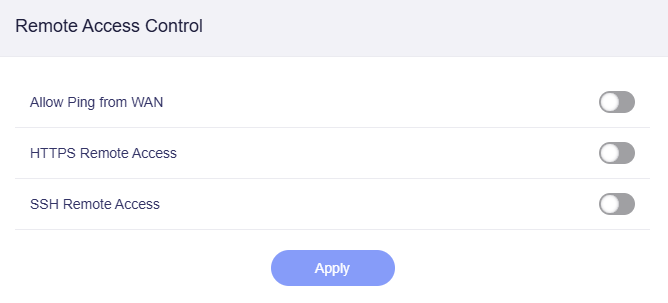
W panelu administracyjnym WWW przejdź do SYSTEM -> Security -> Remote Access Control.
-
Włącz HTTPS Remote Access i kliknij Apply.
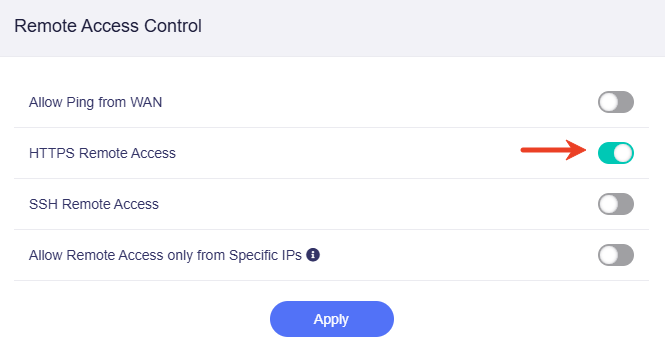
Po włączeniu tej funkcji możesz uzyskać dostęp do panelu administracyjnego routera z dowolnego miejsca, używając nazwy hosta DDNS przez HTTPS (np. https://xxxxxxx.glddns.com).
Jeśli skonfigurowano przekierowanie portów, uzyskasz dostęp pod adresem https://xxxxxxx.glddns.com:external_port (zastąp external_port rzeczywistym numerem portu).
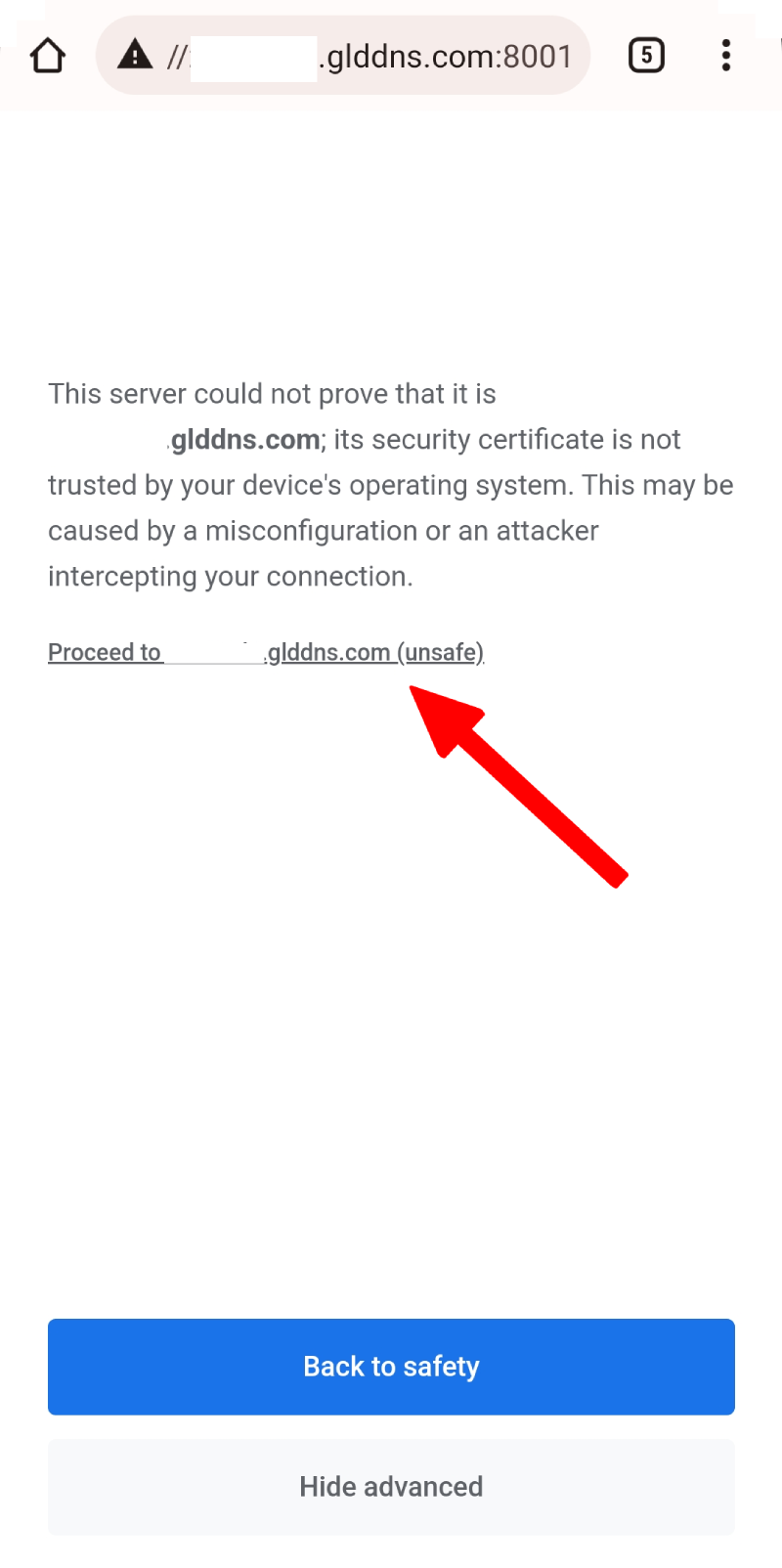
Uwaga: Ta funkcja używa certyfikatów samopodpisanych, dlatego przeglądarka wyświetli komunikat Your connection is not private podczas uzyskiwania dostępu do panelu administracyjnego routera przez nazwę hosta DDNS i HTTPS, jak pokazano poniżej (port 8001 został użyty jako przykład).
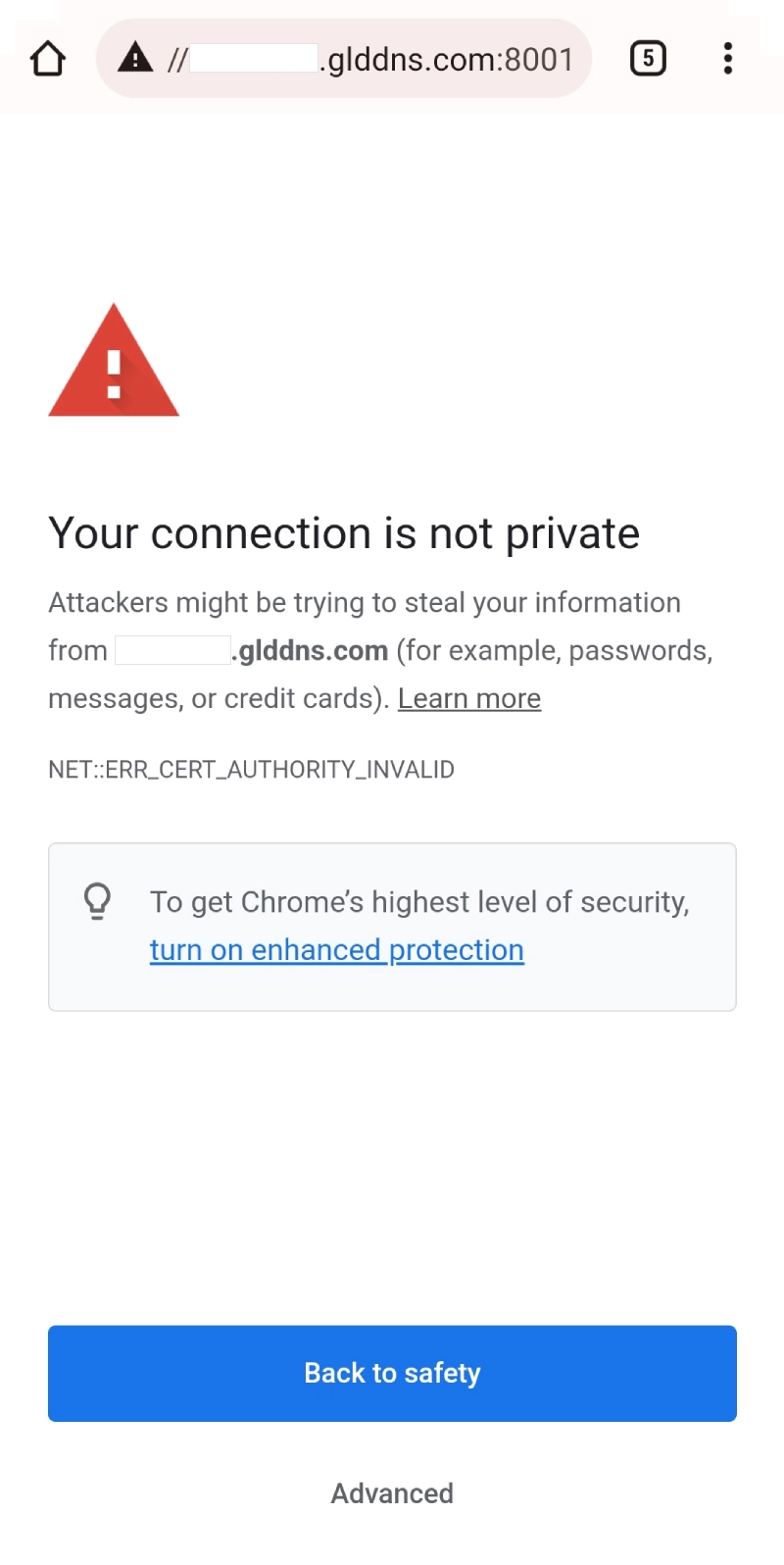
Aby kontynuować zdalny dostęp HTTPS, kliknij na dole Advanced.
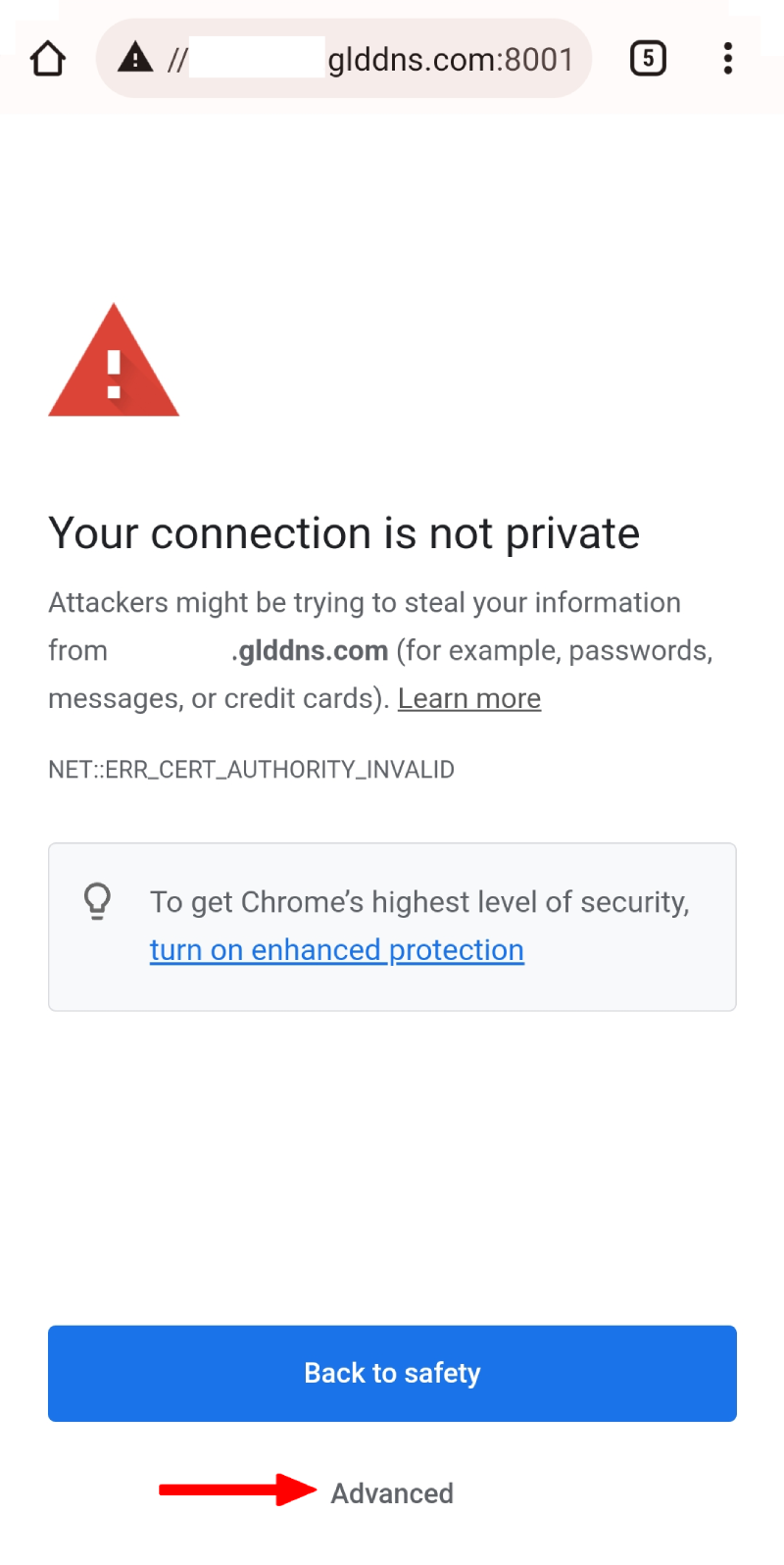
Następnie kliknij Proceed to xxxxxxx.glddns.com, aby kontynuować.
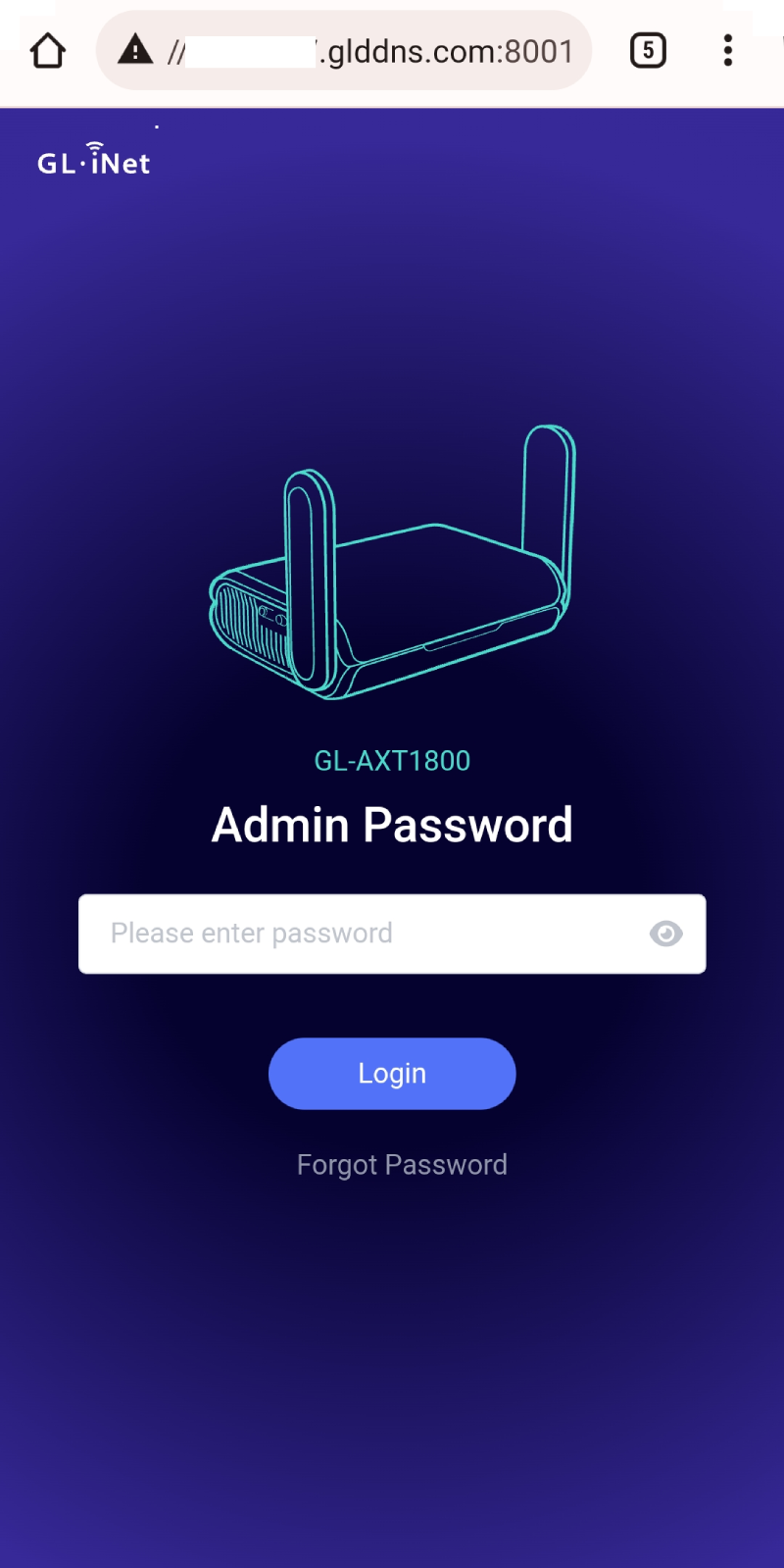
Po wykonaniu tych kroków będzie można uzyskać dostęp do panelu administracyjnego WWW przy użyciu nazwy hosta DDNS przez HTTPS.
Zdalny dostęp SSH
Note
-
Do zdalnego dostępu SSH wymagany jest Public IP.
Kliknij tutaj, aby sprawdzić, czy dostawca usług internetowych (ISP) przydziela Ci publiczny adres IP.
-
Jeśli router znajduje się za NAT-em, skonfiguruj przekierowanie portów (port 22) na routerze nadrzędnym dla dostępu SSH.
Aby włączyć zdalny dostęp SSH do routera, wykonaj poniższe kroki.
-
Na stronie Dynamic DNS włącz Enable DDNS, zaakceptuj Terms of Services & Privacy Policy, a następnie kliknij Apply.
-
W panelu administracyjnym WWW przejdź do SYSTEM -> Security -> Remote Access Control.
-
Włącz SSH Remote Access i kliknij Apply.
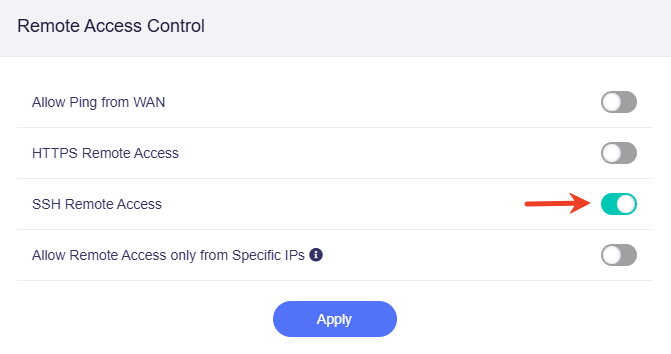
Po włączeniu tej funkcji możesz zdalnie uzyskać dostęp do terminala routera, używając nazwy hosta DDNS przez SSH (np. ssh root@xxxxxxx.glddns.com).
Jeśli skonfigurowano przekierowanie portów, użyj polecenia ssh -p external_port root@xxxxxxx.glddns.com (zastąp external_port rzeczywistym numerem portu).
Nadal masz pytania? Odwiedź nasze Forum społeczności lub skontaktuj się z nami.