Konfiguracja serwera WireGuard na routerach GL.iNet
WireGuard® to wyjątkowo prosty, a zarazem szybki i nowoczesny VPN wykorzystujący najnowsze rozwiązania kryptograficzne. Został zaprojektowany tak, aby był szybszy, prostszy, lżejszy i bardziej użyteczny niż IPsec, a przy tym pozwalał uniknąć jego złożoności. Ma również zapewniać wyraźnie wyższą wydajność niż OpenVPN.
Aby skonfigurować serwer WireGuard na routerze GL.iNet, obejrzyj ten film lub wykonaj poniższe kroki.
Upewnij się, że masz publiczny adres IP
Kliknij tutaj, aby sprawdzić, czy Twój dostawca Internetu przydziela Ci publiczny adres IP.
Jeśli nie, router nie może zostać skonfigurowany jako serwer WireGuard.
Alternatywne metody:
- Jeśli masz router główny, zaloguj się do niego i sprawdź, czy otrzymuje publiczny adres IP od dostawcy Internetu.
- Poproś dostawcę Internetu o publiczny adres IP. Może to wiązać się z dodatkową opłatą.
- Jeśli powyższe dwie metody nie działają (np. sieć znajduje się za CGNAT), możesz wypróbować nasze rozwiązanie SD-WAN AstroWarp.
Sprawdź, czy wymagane jest przekierowanie portów
Topologia sieci
GL.iNet jest routerem głównym
- Jeśli router GL.iNet jest routerem głównym w Twojej sieci, przekierowanie portów nie jest wymagane. Przejdź do następnego kroku.
GL.iNet jest routerem podrzędnym
-
Jeśli w sieci działa już router główny, a router GL.iNet jest skonfigurowany jako router dodatkowy, musisz skonfigurować przekierowanie portów na routerze głównym.
-
Jeśli w sieci działa już router główny, a router GL.iNet znajduje się kilka poziomów niżej od routera głównego, skonfiguruj przekierowanie portów na każdym poziomie pośrednim.
Konfiguracja serwera WireGuard
Zaloguj się do panelu administracyjnego i przejdź do VPN -> WireGuard Server.
-
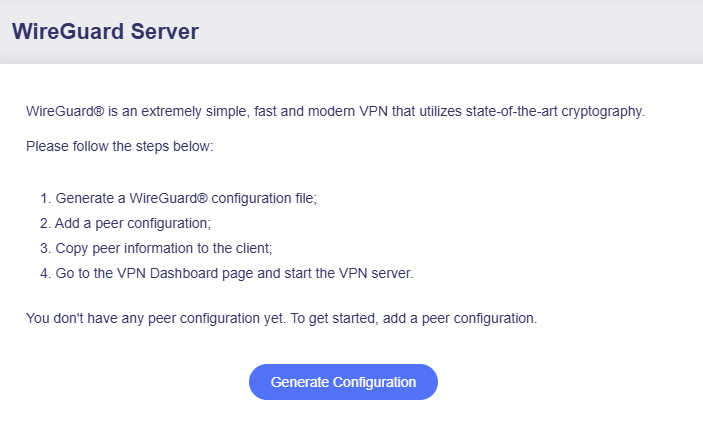
Kliknij Generate Configuration (tylko przy początkowej konfiguracji serwera VPN).
-
Sprawdź konfigurację.
Domyślna konfiguracja sprawdza się w większości przypadków, jak pokazano poniżej. Nie ma potrzeby zmieniać adresu IPv4, jeśli nie koliduje on z bramą routera nadrzędnego.
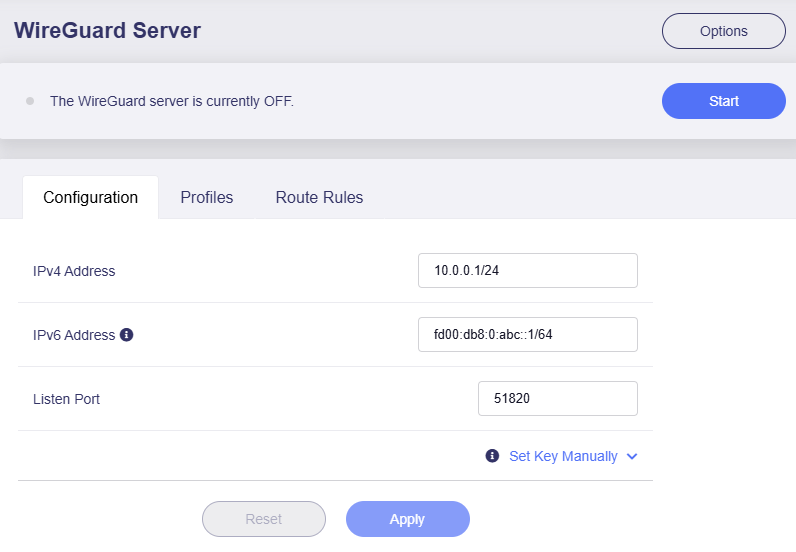
(IPv6 w routerach GL.iNet jest domyślnie wyłączone. Jeśli chcesz używać adresu IPv6, najpierw włącz IPv6 na routerze.)
Adres IPv4 jest adresem Tunnel IP serwera WireGuard. Jeśli koliduje z bramą routera nadrzędnego, zmień go na inny, na przykład 10.1.0.1/24, a następnie kliknij Apply. Upewnij się, że zapis CIDR „/24” jest zachowany, aby uniknąć problemów z łącznością.
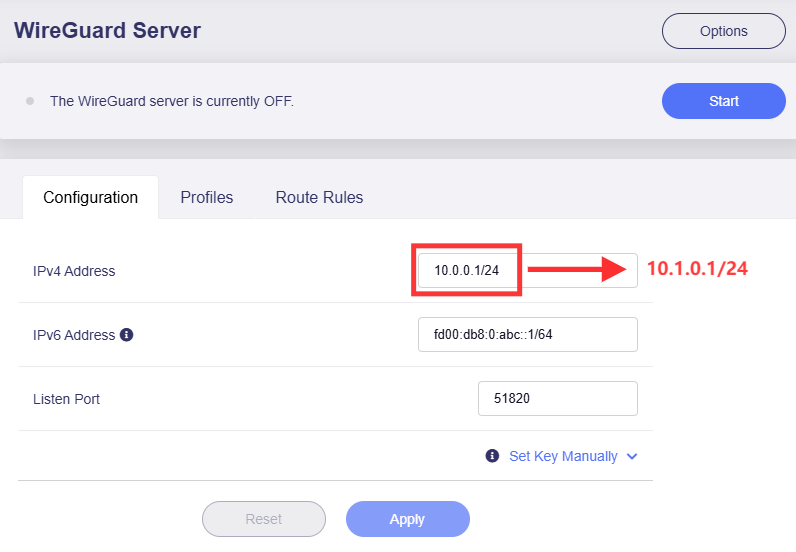
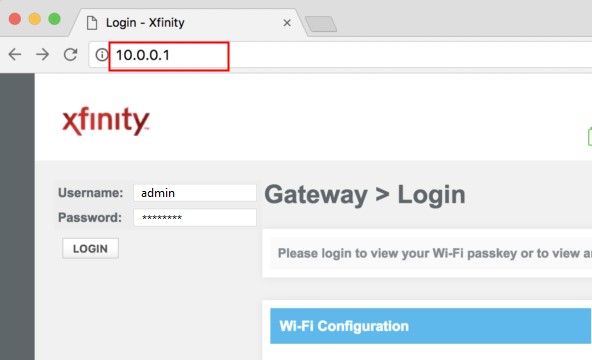
Na przykład, jeśli router Xfinity znajduje się przed routerem GL.iNet, jego adres IP może wynosić 10.0.0.1. Może on kolidować z adresem Tunnel IP serwera WireGuard, gdy router GL.iNet działa jako serwer WireGuard. W takim przypadku może być konieczne wprowadzenie powyższej zmiany. Jeśli konflikt nie występuje, pomiń tę czynność.
-
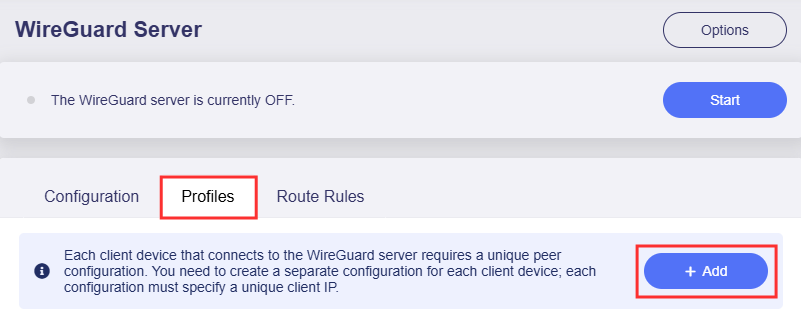
Dodaj profil.
Przejdź do karty Profiles i kliknij przycisk Add, aby wygenerować profil dla swojego urządzenia.
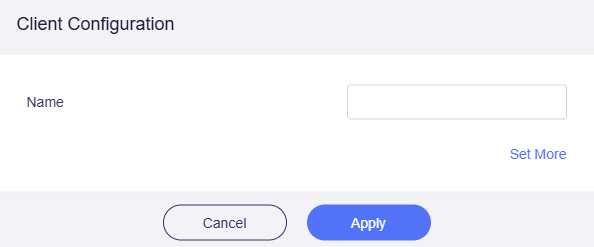
Ustaw opisową nazwę i kliknij Apply, aby kontynuować.
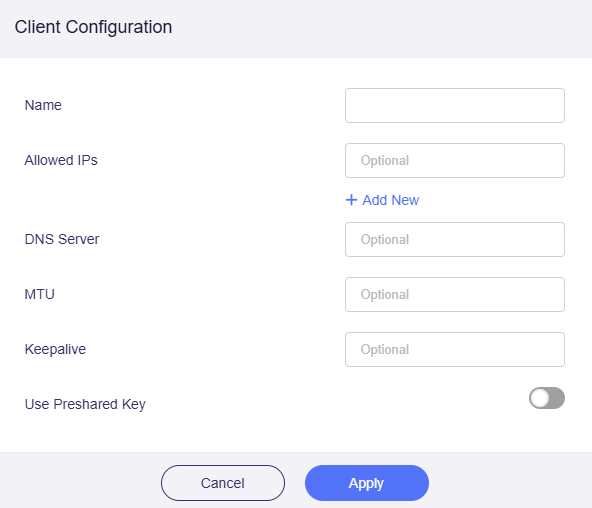
Jeśli chcesz ustawić opcje zaawansowane, kliknij Set More. Następnie kliknij Apply, aby kontynuować.
Dodaj reguły tras, jeśli to konieczne
W większości przypadków dodawanie reguł tras nie jest konieczne.
Jeśli chcesz uzyskać z serwera dostęp do urządzeń LAN klienta WireGuard, przejdź do karty Route Rules na stronie WireGuard Server i skonfiguruj reguły tras. Kliknij tutaj, aby uzyskać więcej instrukcji.
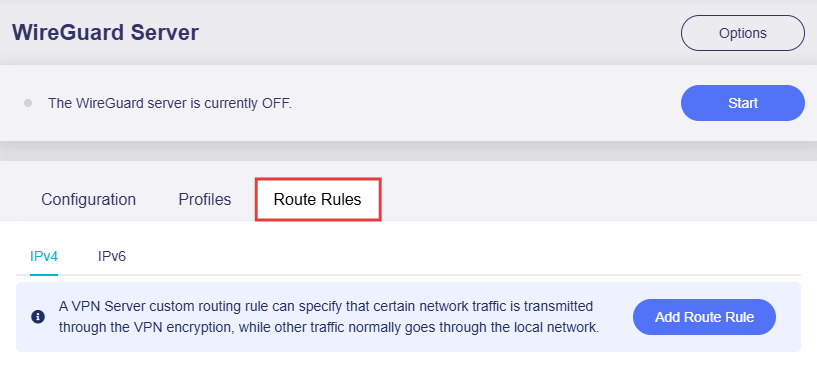
W przeciwnym razie przejdź do kroku 4, aby pobrać konfigurację klienta.
-
Pobierz konfigurację.
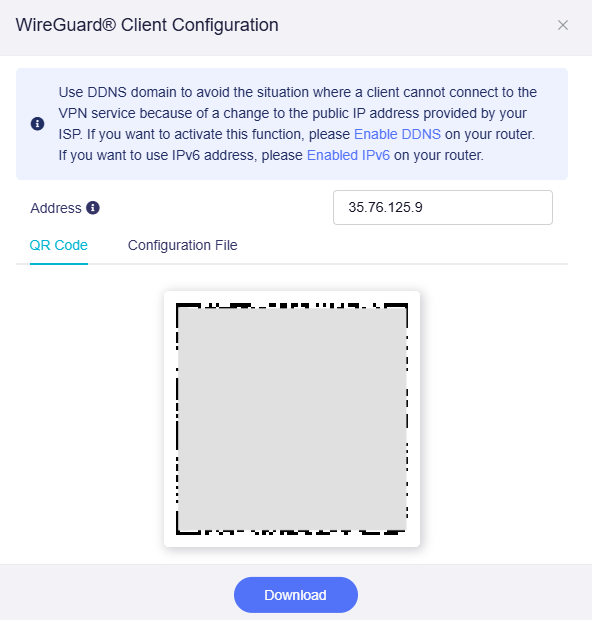
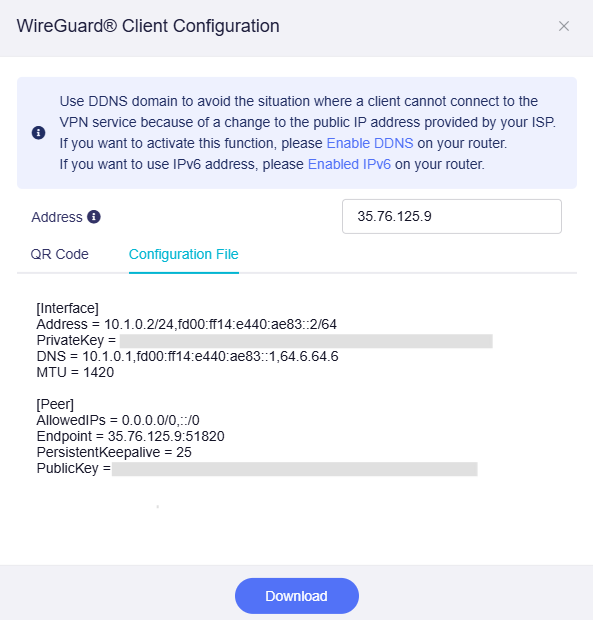
Po dodaniu profilu i kliknięciu Apply zostanie wygenerowany plik konfiguracyjny w trzech formatach: kod QR, zwykły tekst i plik .conf. Wybierz preferowaną metodę pobrania pliku konfiguracyjnego.
-
Kod QR: odpowiedni dla urządzeń końcowych (np. smartfona, tabletu, laptopa) z zainstalowaną aplikacją WireGuard. Jeśli chcesz skonfigurować dane urządzenie jako klienta WireGuard, po prostu otwórz aplikację WireGuard, zeskanuj kod QR, a konfiguracja zostanie zaimportowana automatycznie.
-
Zwykły tekst: w tej formie możesz przejrzeć szczegóły konfiguracji i wygodnie skopiować je w inne miejsce do ręcznej konfiguracji, na przykład do aplikacji WireGuard lub routera GL.iNet.
-
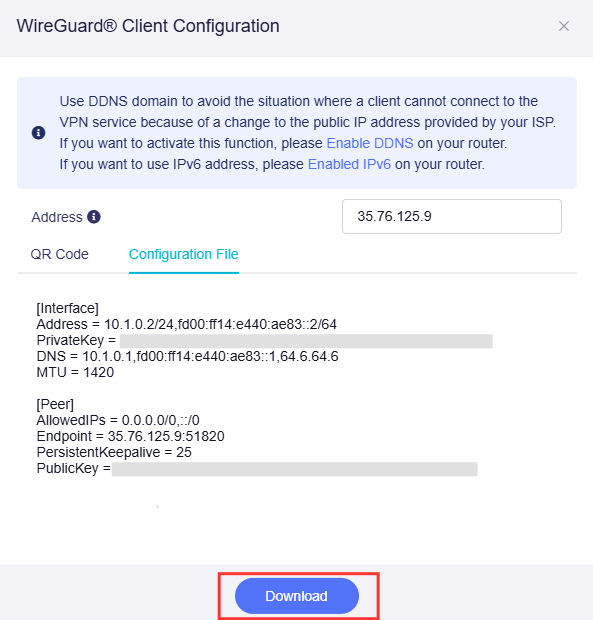
Plik .conf: kliknij Download, aby zapisać plik .conf na urządzeniu lokalnym. To również wygodna forma, którą można bezpośrednio przesłać do aplikacji WireGuard lub routera GL.iNet.
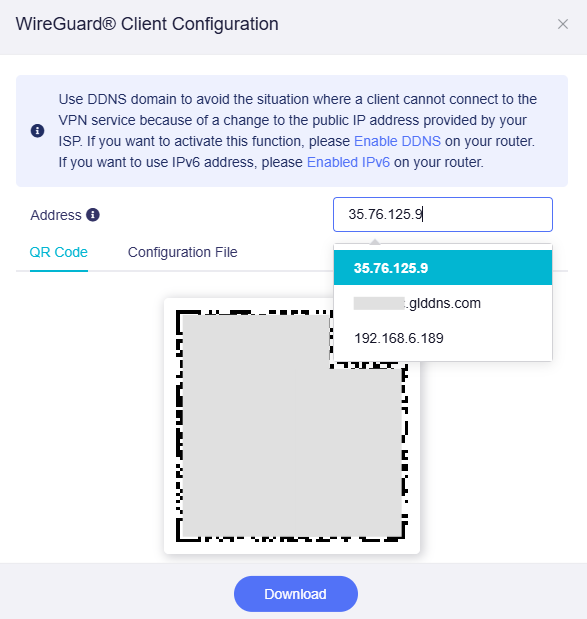
W razie potrzeby możesz wskazać adres serwera, wybierając spośród publicznego adresu IP, domeny DDNS i bieżącego adresu WAN IP. Funkcja ta jest dostępna od oprogramowania v4.8. Po zmianie adres serwera w pliku konfiguracyjnym zostanie jednocześnie zaktualizowany.
Na przykład, jeśli publiczny adres IP Twojej sieci często się zmienia, zaleca się włączenie DDNS i używanie domeny DDNS jako adresu serwera.
-
-
Uruchom serwer WireGuard.
Kliknij przycisk Start w prawym górnym rogu, aby uruchomić serwer WireGuard.

Stan połączenia będzie wyświetlany na tej samej stronie.
Sprawdź, czy serwer WireGuard działa prawidłowo
Weryfikacja stanu serwera
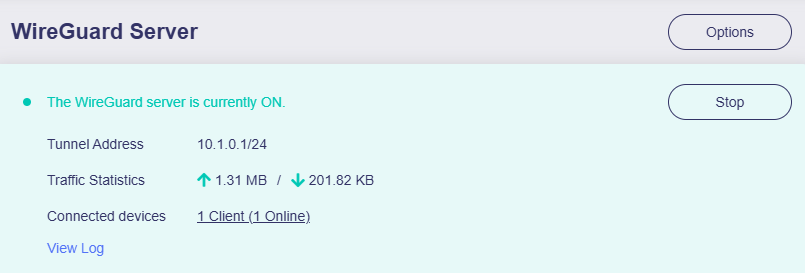
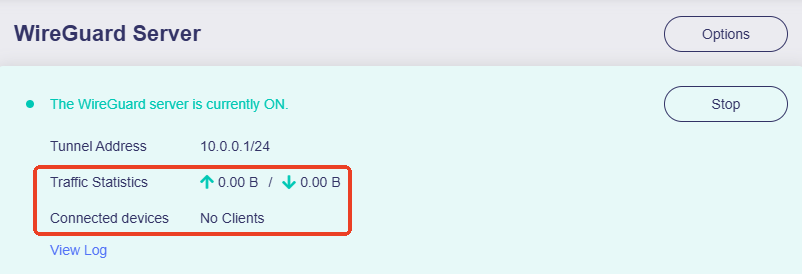
Od oprogramowania v4.8 stan połączenia serwera możesz sprawdzić na stronie WireGuard Server.
Jeśli są wyświetlane statystyki ruchu wysyłania i pobierania oraz lista połączonych urządzeń online, oznacza to, że serwer WireGuard działa i że są do niego podłączeni klienci WireGuard.
Jeśli widzisz 0 ruchu i 0 klientów, oznacza to, że żaden klient WireGuard nie jest połączony.
W przypadku oprogramowania v4.7 i starszego sprawdź stan połączenia serwera na stronie VPN Dashboard.
Weryfikacja adresu IP klienta
Aby potwierdzić poprawne połączenie z serwerem, zaimportuj wcześniej wyeksportowaną konfigurację WireGuard do urządzenia w innej sieci (nie w tej samej sieci lokalnej co serwer). Następnie otwórz przeglądarkę, wyszukaj swój adres IP i lokalizację. Jeśli odpowiadają adresowi IP serwera VPN (zamiast adresowi IP dostawcy Internetu) i jego lokalizacji, połączenie VPN jest prawidłowe.
Najprostsza metoda to użycie smartfona z zainstalowaną oficjalną aplikacją WireGuard. Najpierw wyłącz Wi-Fi w smartfonie i połącz się z Internetem wyłącznie przez transmisję komórkową (4G/5G). Następnie otwórz aplikację WireGuard, zaimportuj plik konfiguracyjny i nawiąż połączenie. Sprawdź, czy smartfon ma dostęp do Internetu i czy jego adres IP odpowiada adresowi IP serwera WireGuard.
Jeśli połączenie się nie powiedzie, możliwych jest kilka typowych przyczyn:
- Dostawca Internetu nie przydziela Ci publicznego adresu IP. Sprawdź tutaj.
- Może być konieczne skonfigurowanie przekierowania portów. Sprawdź tutaj.
- Port używany przez serwer WireGuard jest blokowany przez dostawcę Internetu. Zmień go na inny lub skontaktuj się z dostawcą Internetu, aby uzyskać dalszą pomoc.
- W niektórych krajach lub regionach połączenia VPN mogą być blokowane.
Opcje serwera
Opcje serwera obejmują zaawansowane ustawienia po stronie serwera, takie jak zdalny dostęp do jego sieci LAN i maskowanie adresów IP. Skonfiguruj je zgodnie ze swoimi potrzebami.
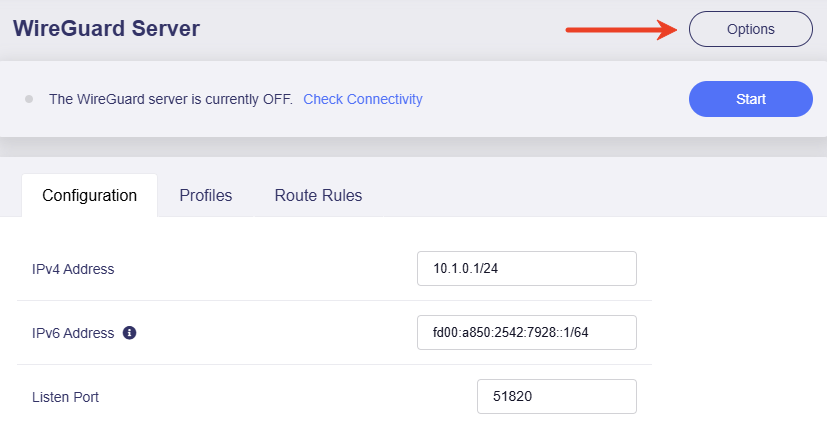
W firmware v4.8 i nowszym przejdź do strony WireGuard Server i kliknij Options w prawym górnym rogu.
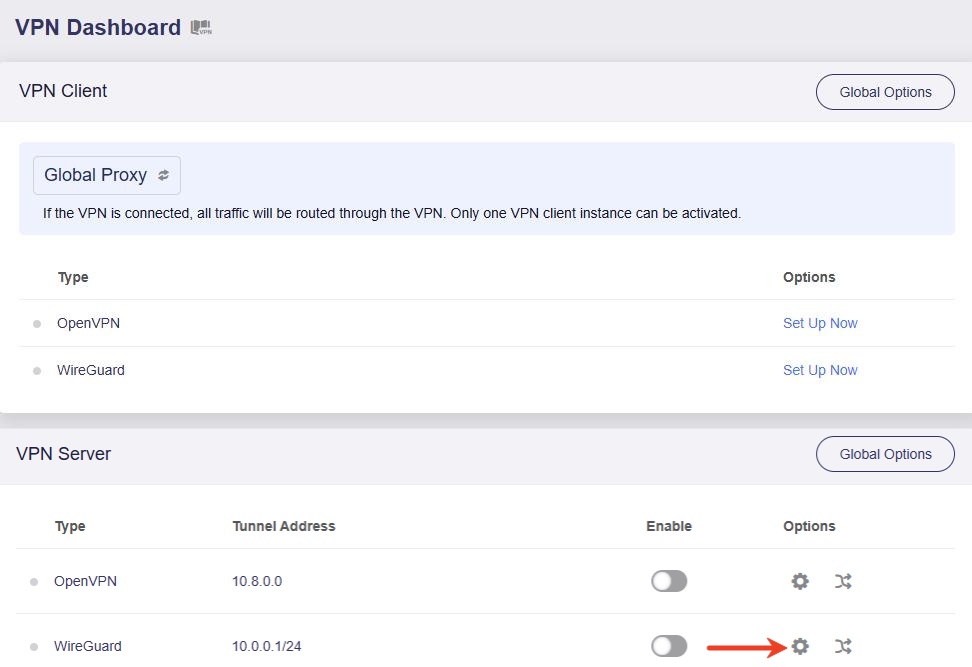
W firmware v4.7 i wcześniejszym przejdź do VPN Dashboard -> VPN Server i kliknij ikonę koła zębatego, aby otworzyć opcje WireGuard.
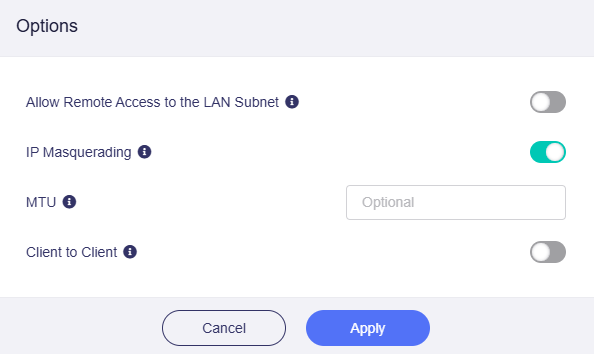
W wyskakującym oknie zobaczysz następujące funkcje.
-
Allow Remote Access to the LAN Subnet: Po włączeniu tej opcji zasoby w podsieci LAN serwera są dostępne przez tunel VPN.
-
IP Masquerading: Po włączeniu tej opcji źródłowe adresy IP klientów LAN są zastępowane adresem IP tunelu VPN routera. Wyłącz ją tylko w konfiguracjach Site-to-Site, w których zdalny peer zna podsieci LAN routera.
Jak pokazano poniżej, jeśli maskowanie IP jest włączone, gdy serwer NAS (192.168.8.100) w domowej sieci LAN wysyła ruch przez tunel do laptopa (192.168.10.200) w sieci LAN routera podróżnego, router domowy przepisuje źródłowy adres IP z
192.168.8.100na adres tunelu serwera VPN10.1.0.1. Dzięki temu strona zdalna widzi ruch jako pochodzący od serwera, a nie z lokalnej sieci LAN serwera.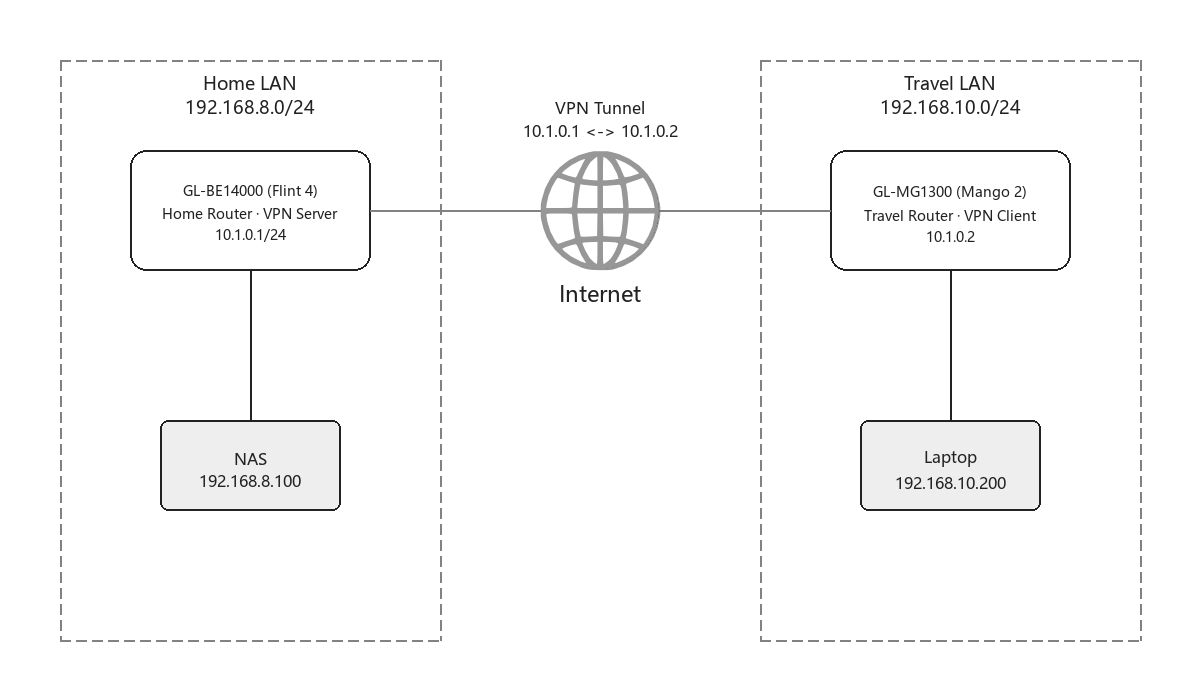
-
MTU: Skrót od Maximum Transmission Unit. Wartość MTU ustawiona dla tunelu zastępuje ustawienie MTU w pliku konfiguracyjnym.
-
Client to Client: Po włączeniu tej opcji klienci VPN połączeni z tym serwerem mogą uzyskiwać wzajemny dostęp za pomocą swoich adresów IP tunelu VPN.
Pamiętaj, że funkcja Client to Client rozgłasza wyłącznie adres IP tunelu każdego klienta. Nie udostępnia automatycznie lokalnych podsieci LAN znajdujących się za poszczególnymi klientami VPN. Aby umożliwić klientom wzajemny dostęp do swoich podsieci LAN, dodaj na serwerze VPN reguły routingu rozgłaszające te zdalne podsieci LAN.
Instalacja aplikacji WireGuard
Pobierz aplikację WireGuard z oficjalnej strony WireGuard.
WireGuard® jest zastrzeżonym znakiem towarowym Jasona A. Donenfelda.
Nadal masz pytania? Odwiedź nasze Forum społeczności lub skontaktuj się z nami.