Qué hacer si la pantalla remota solo muestra el fondo de escritorio
Si al acceder al dispositivo controlado mediante KVM solo ve el fondo de escritorio y las operaciones no responden, es probable que el equipo utilice varios monitores en modo Extend Displays.
Para resolverlo, cambie el modo de pantalla del dispositivo controlado a Duplicate display en Windows o Mirror display en macOS.
Seleccione la solución correspondiente a su sistema operativo.
En este ejemplo se utiliza Windows 10. Si está activado Extend these displays, siga estos pasos para cambiar a Duplicate display.

-
En el dispositivo controlado, vaya a Settings -> System -> Display.

-
Desplácese por la página Display hasta Multiple displays.
-
Cambie de Extend Displays a Duplicate display.

-
Haga clic en Keep changes.

Compruebe si ya puede acceder al dispositivo controlado con normalidad.
-
Haga clic en el menú Apple de la esquina superior izquierda y seleccione System Settings.
-
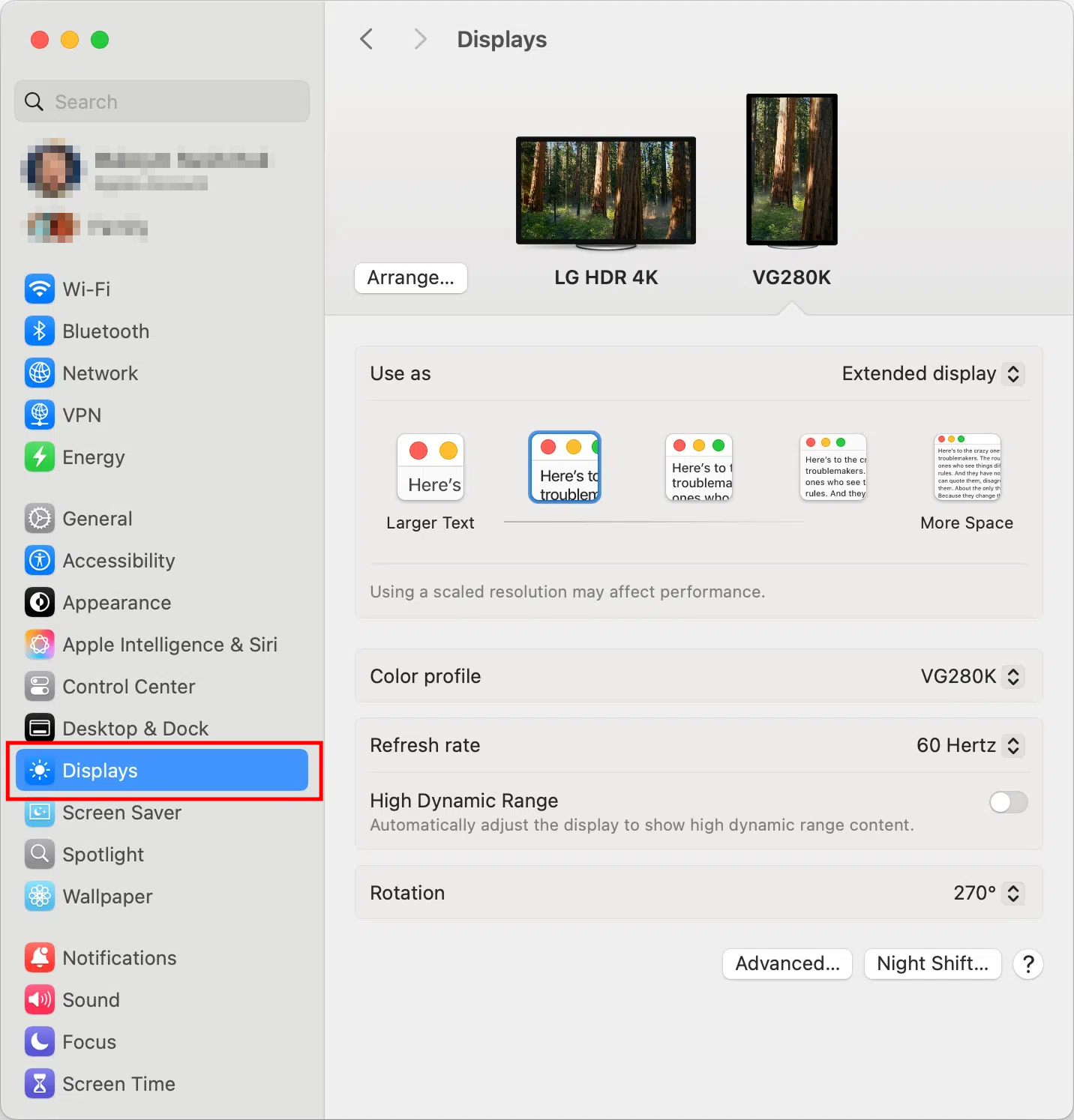
Desplácese por la barra lateral y seleccione Displays.
-
En la vista de disposición, haga clic en External display. Verá la pantalla del MacBook y los monitores conectados.
-
Abra el desplegable Use as y seleccione Mirror mode, normalmente Mirror for Built-in Display.
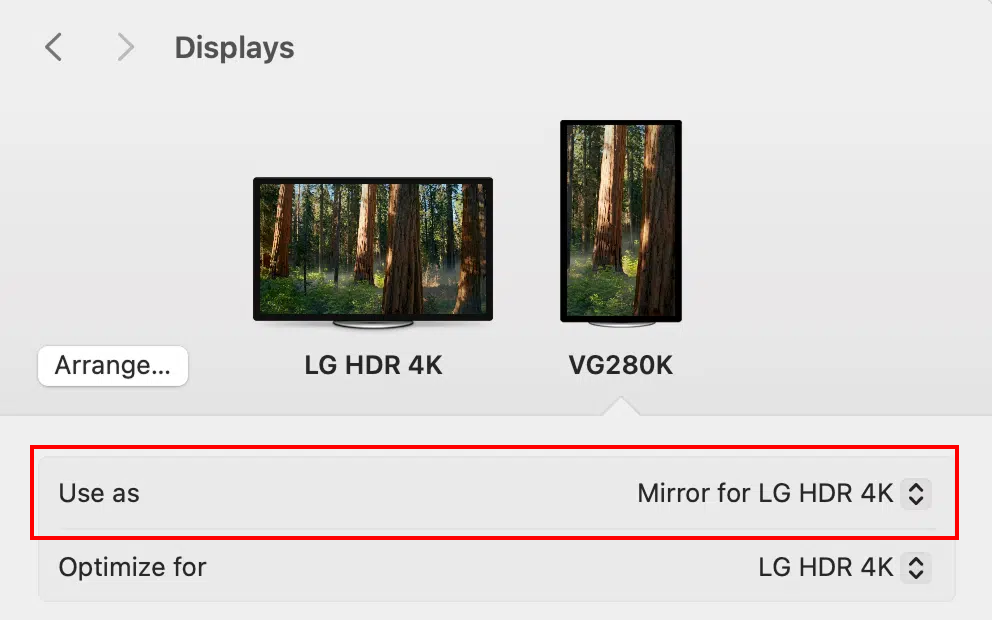
Una vez configurado, podrá acceder de forma remota a todo el escritorio y a todas las ventanas de aplicaciones del dispositivo controlado.
Nota
Esta solución solo se aplica a problemas provocados por el modo de pantalla extendida. Si el problema persiste después de activar la duplicación, compruebe que se haya iniciado sesión de forma local y que el dispositivo no esté detenido en la pantalla de inicio de sesión del sistema.
¿Tiene más preguntas? Visite nuestro foro de la comunidad o póngase en contacto con nosotros.