Cómo acceder al KVM de forma remota mediante NetBird
Nota: actualice el firmware del KVM a v1.9.0 antes de utilizar esta función.
NetBird es una plataforma de redes de confianza cero y código abierto que permite crear redes privadas seguras para uso doméstico y empresarial. Su red superpuesta basada en WireGuard® permite acceder a los dispositivos de forma segura desde cualquier lugar y en cualquier momento.
Los KVM GL.iNet integran NetBird para vincularse a su red virtual y permitir el acceso remoto, sin instalar la aplicación GLKVM ni utilizar el servicio de nube.
Siga estos pasos para acceder de forma remota al KVM GL.iNet mediante NetBird.
Vincular el KVM a NetBird
Antes de empezar, conecte el KVM y el dispositivo de control a la misma red local.
-
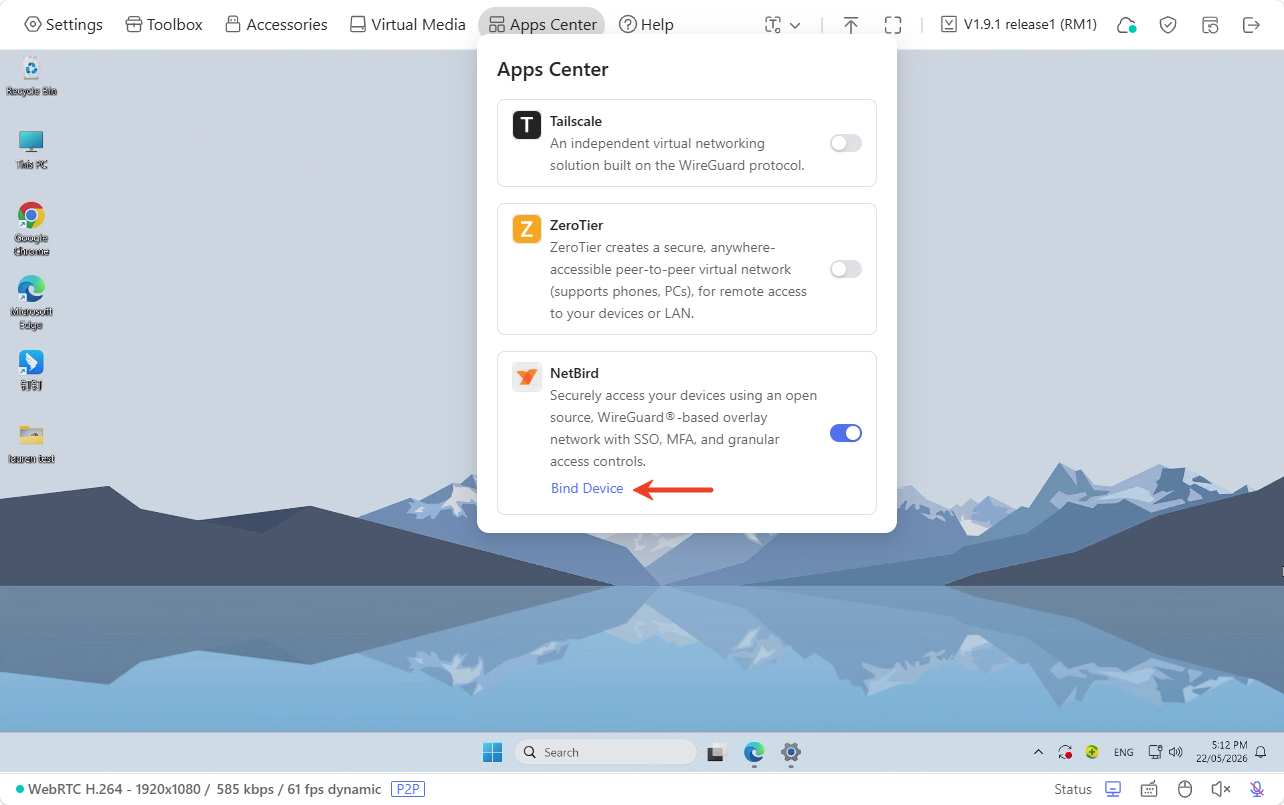
Acceda a la consola KVM de forma local mediante su dominio o IP y vaya a Apps Center -> NetBird. Active NetBird y haga clic en Bind Device.
-
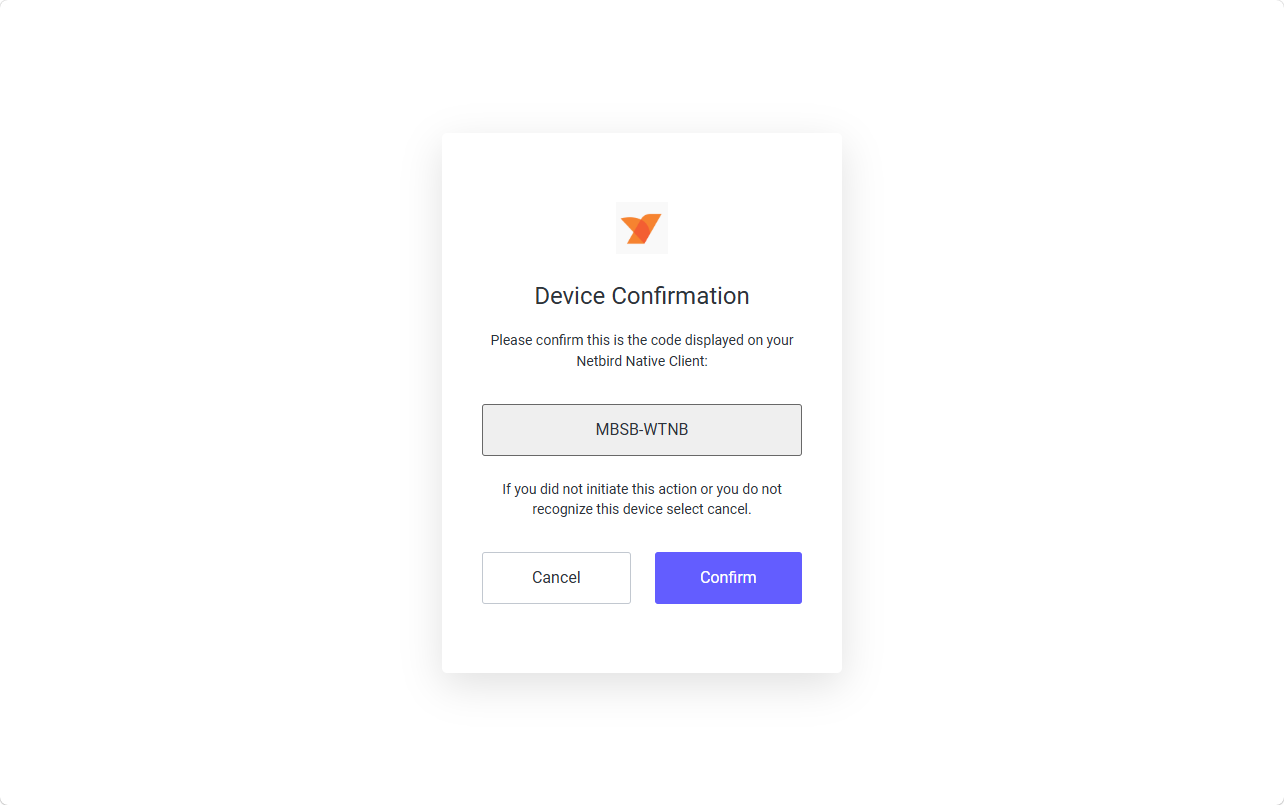
Se abrirá la página de confirmación del dispositivo. Haga clic en Confirm.
-
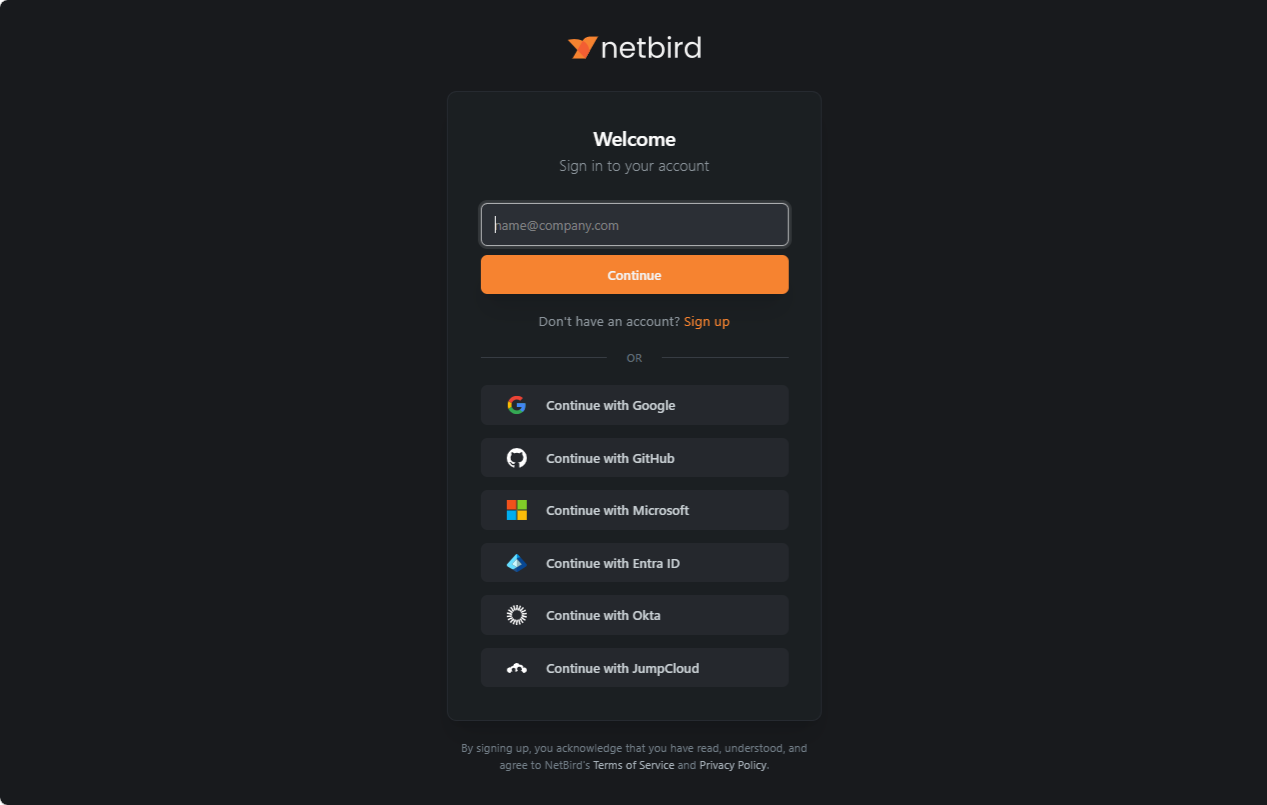
Inicie sesión con su cuenta de NetBird. Si no tiene una, regístrese primero.
-
El KVM se vinculará automáticamente a su cuenta.
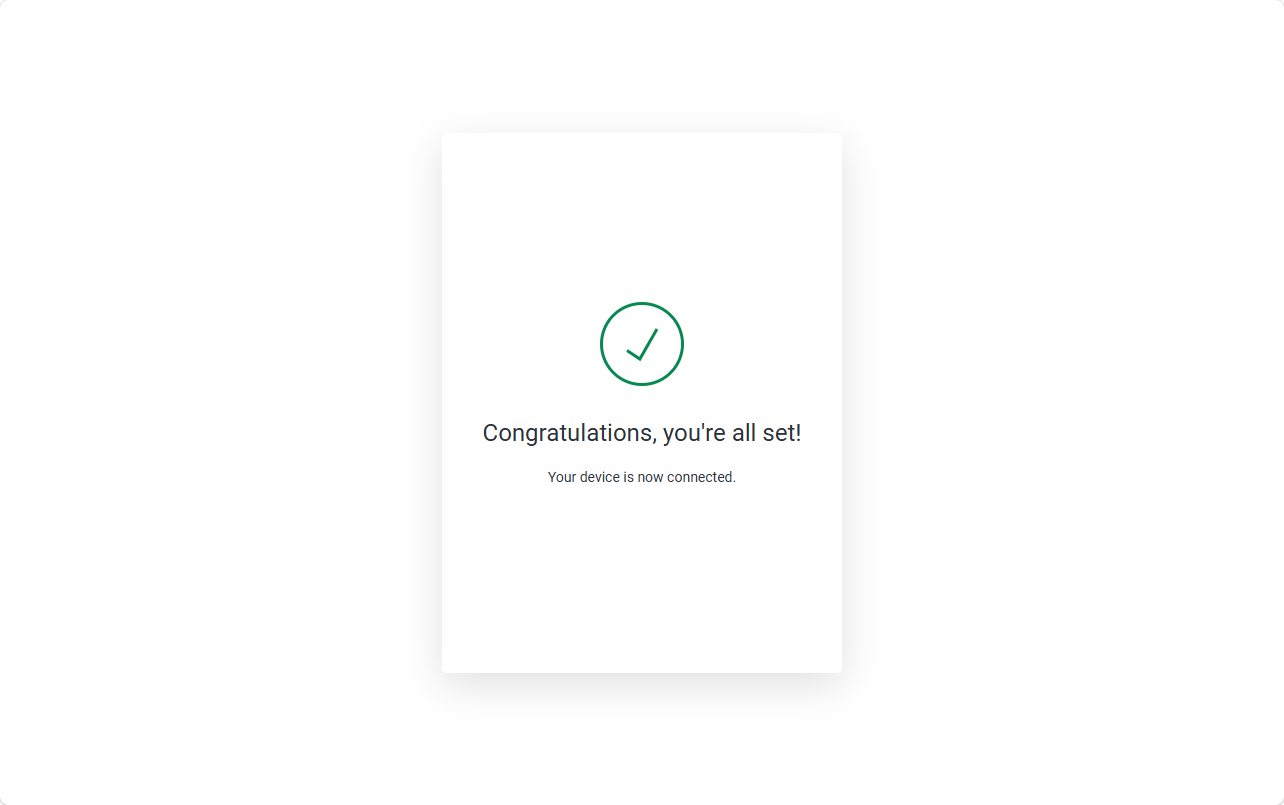
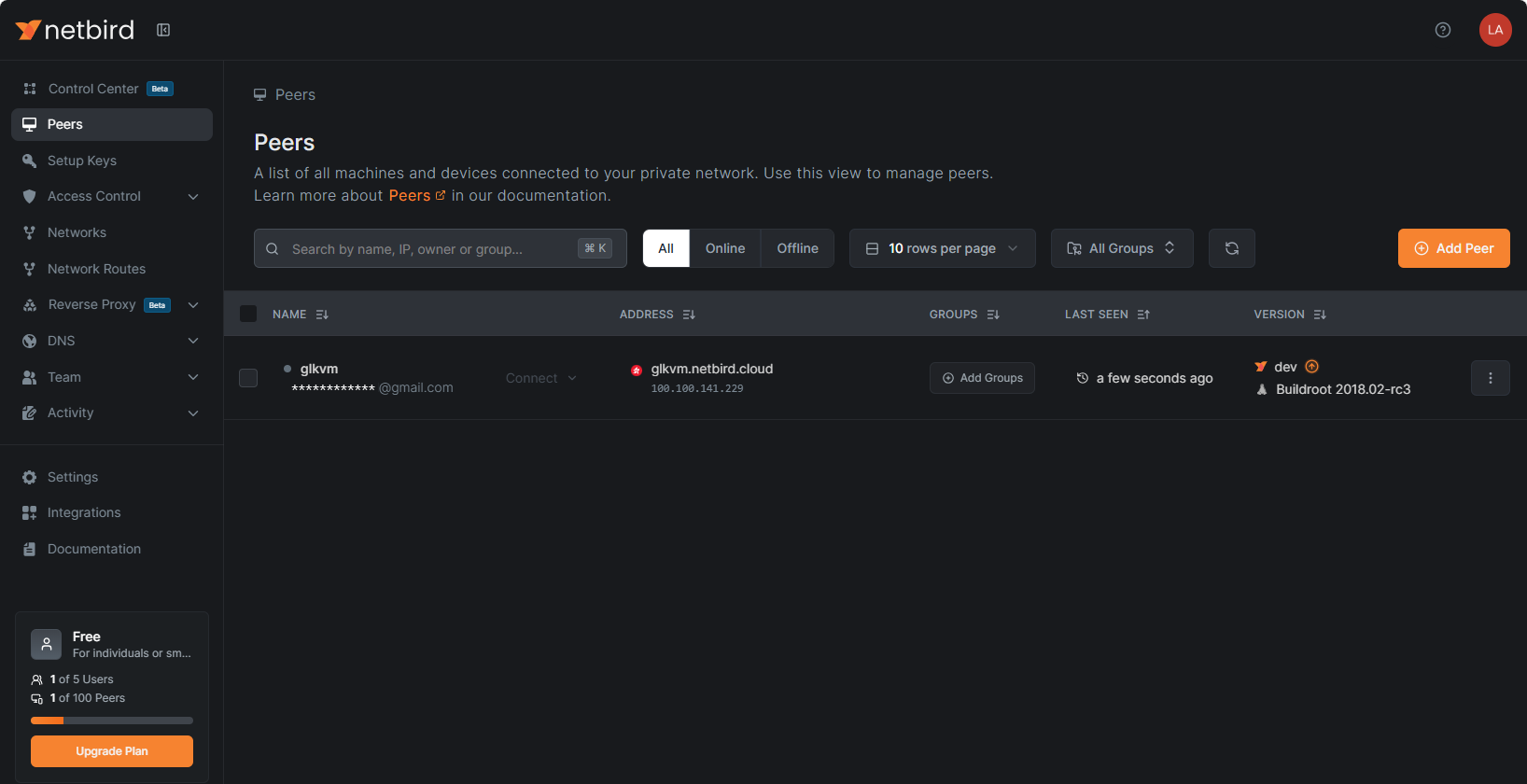
También aparecerá en la página Peers del panel de NetBird.
Vincular el dispositivo de control
Este ejemplo muestra cómo vincular un portátil Windows, que actuará como dispositivo de control, a la red NetBird.
-
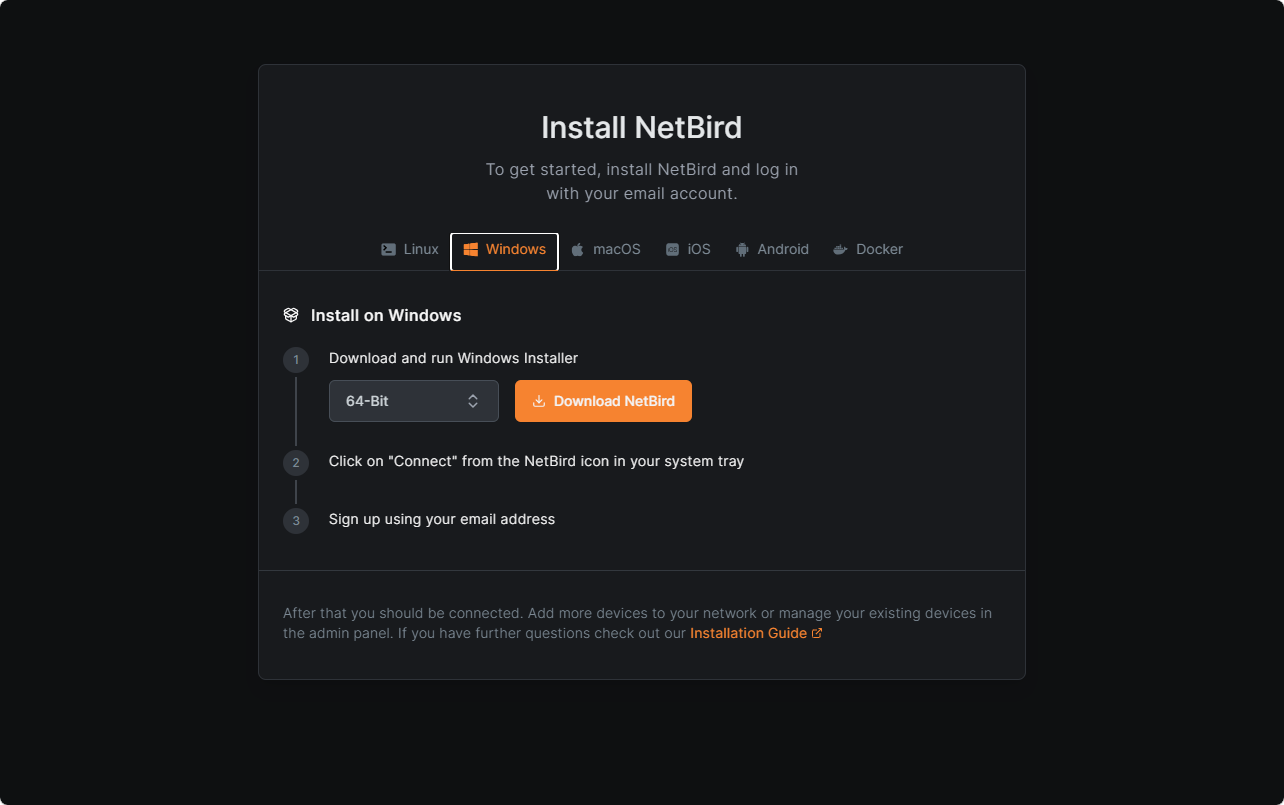
Instale NetBird en el portátil desde aquí.
-
Ejecute NetBird en el portátil y añádalo a la misma red NetBird.
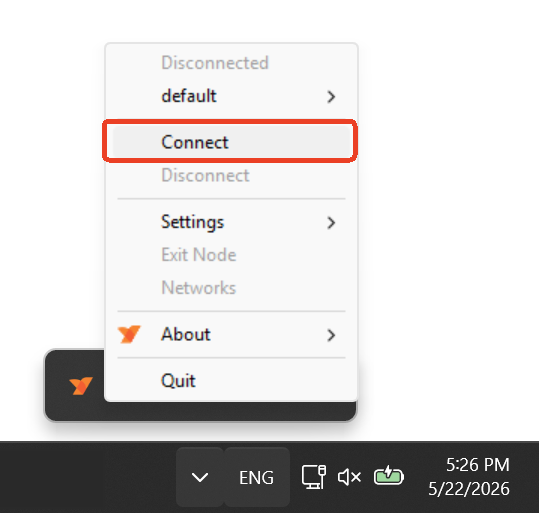
NetBird no muestra una ventana o interfaz independiente en el escritorio; solo aparece como un icono en la bandeja del sistema, en la esquina inferior derecha. Todas las operaciones se realizan desde su menú contextual.
Haga clic con el botón derecho en el icono de NetBird y seleccione Connect.
-
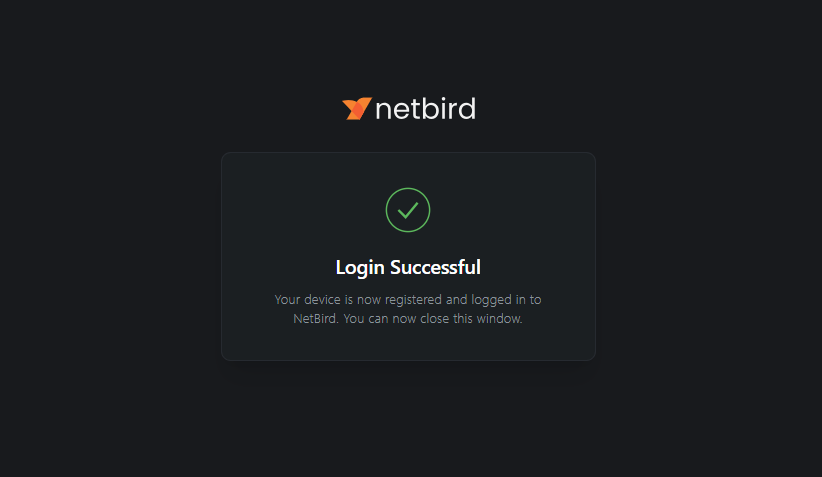
En la ventana emergente, haga clic en Accept para autorizarlo.
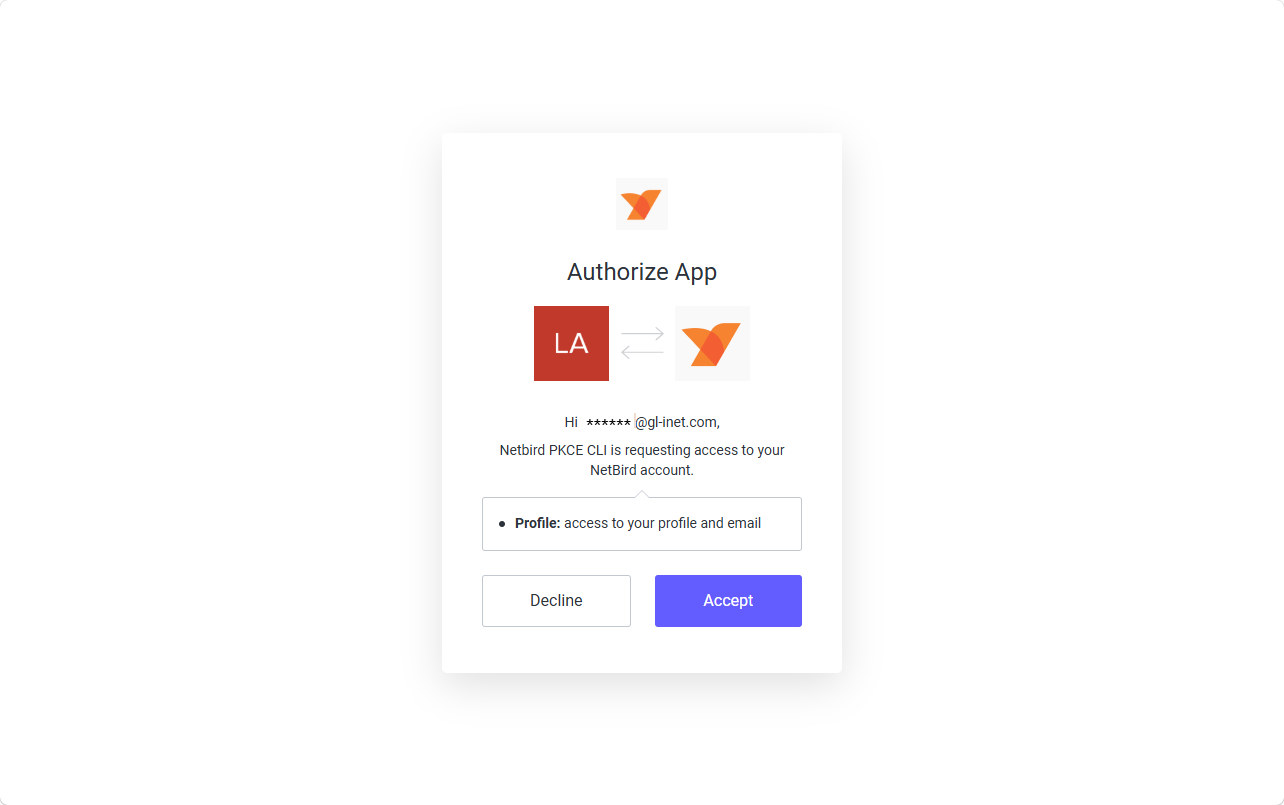
El portátil se vinculará automáticamente a su cuenta y se añadirá a la misma red NetBird.
-
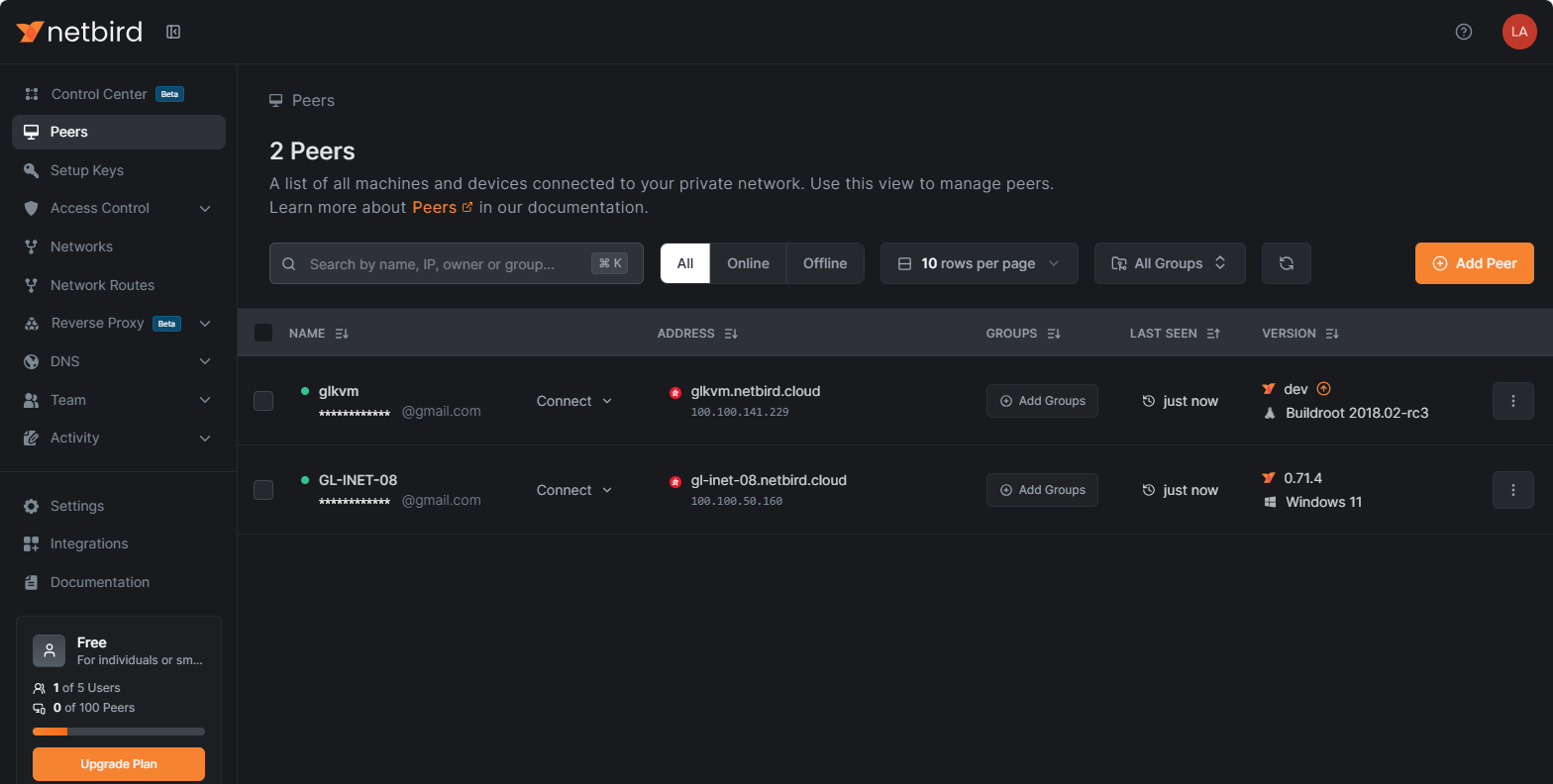
La página Peers del panel de NetBird mostrará dos dispositivos: el KVM y el portátil de control.
Acceso remoto mediante NetBird
Este ejemplo muestra cómo acceder de forma remota a la consola KVM mediante la dirección IP virtual de NetBird.
-
En el portátil, inicie sesión en el panel de NetBird y vaya a Peers.
Busque el KVM y haga clic en su NetBird IP,
100.100.141.229en este ejemplo, para copiar la IP virtual.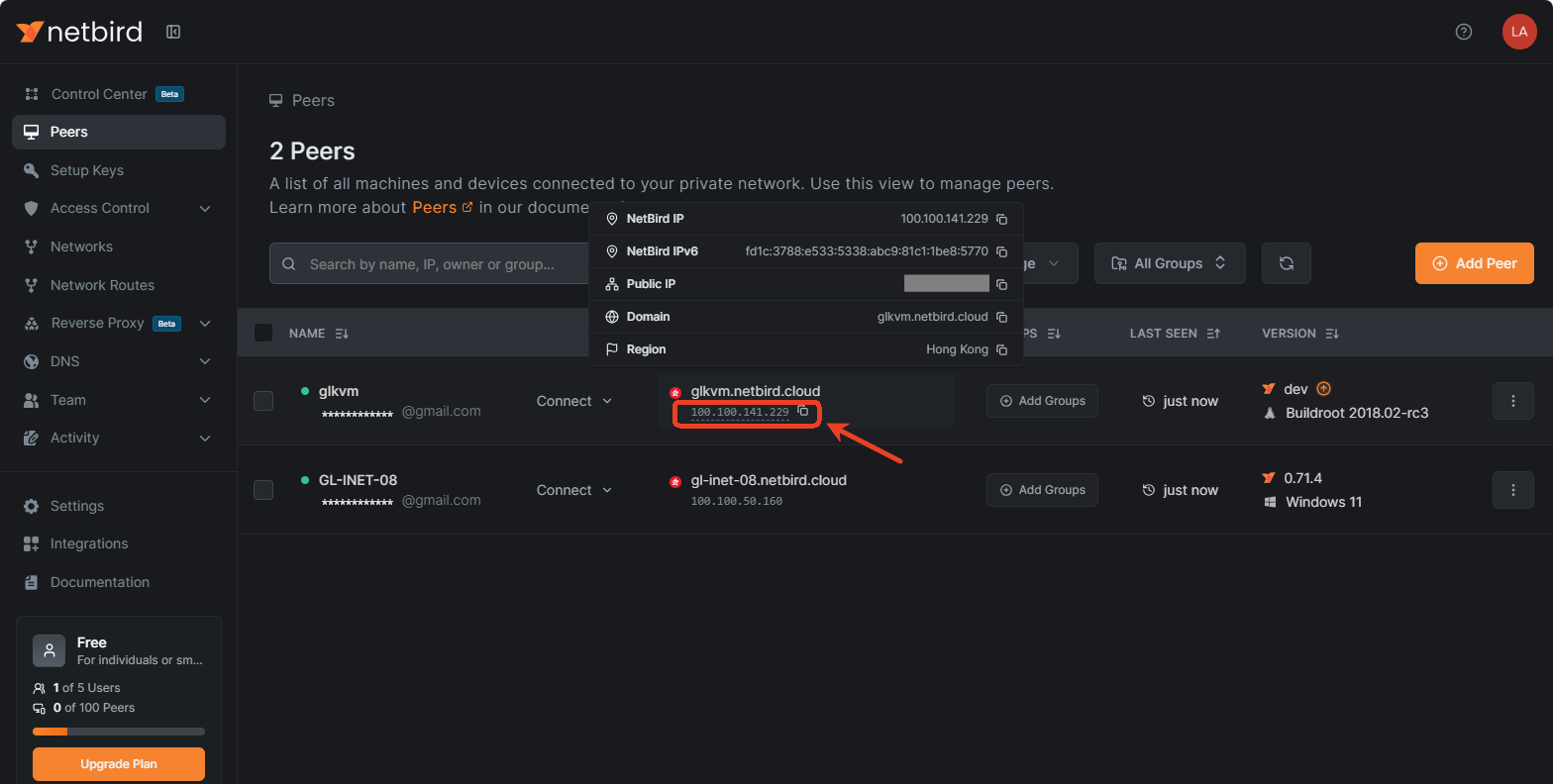
Sitúe el cursor sobre la IP para ver otros datos, como la IP pública, el dominio y la región.
-
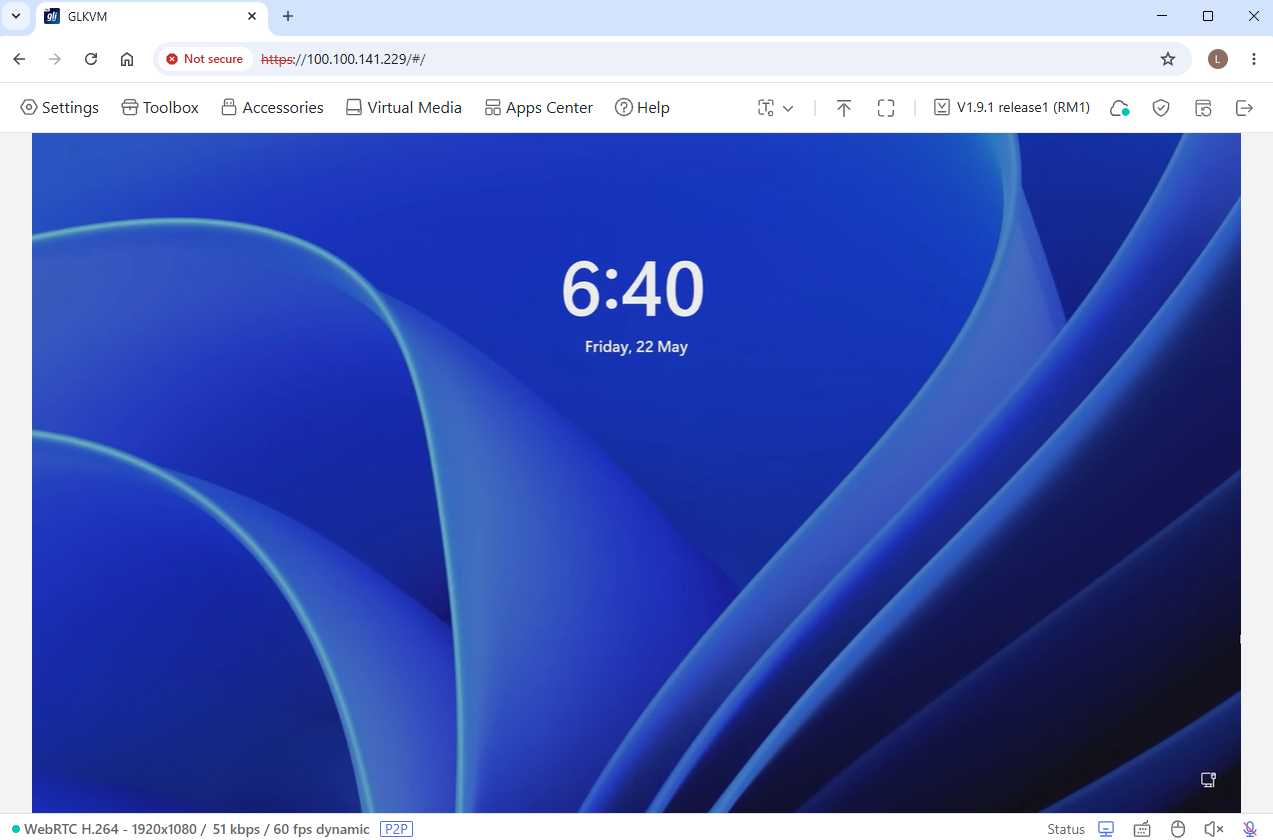
Abra una nueva pestaña del navegador, pegue la IP de NetBird en la barra de direcciones y pulse Intro. Se abrirá la página de inicio de sesión de GLKVM.
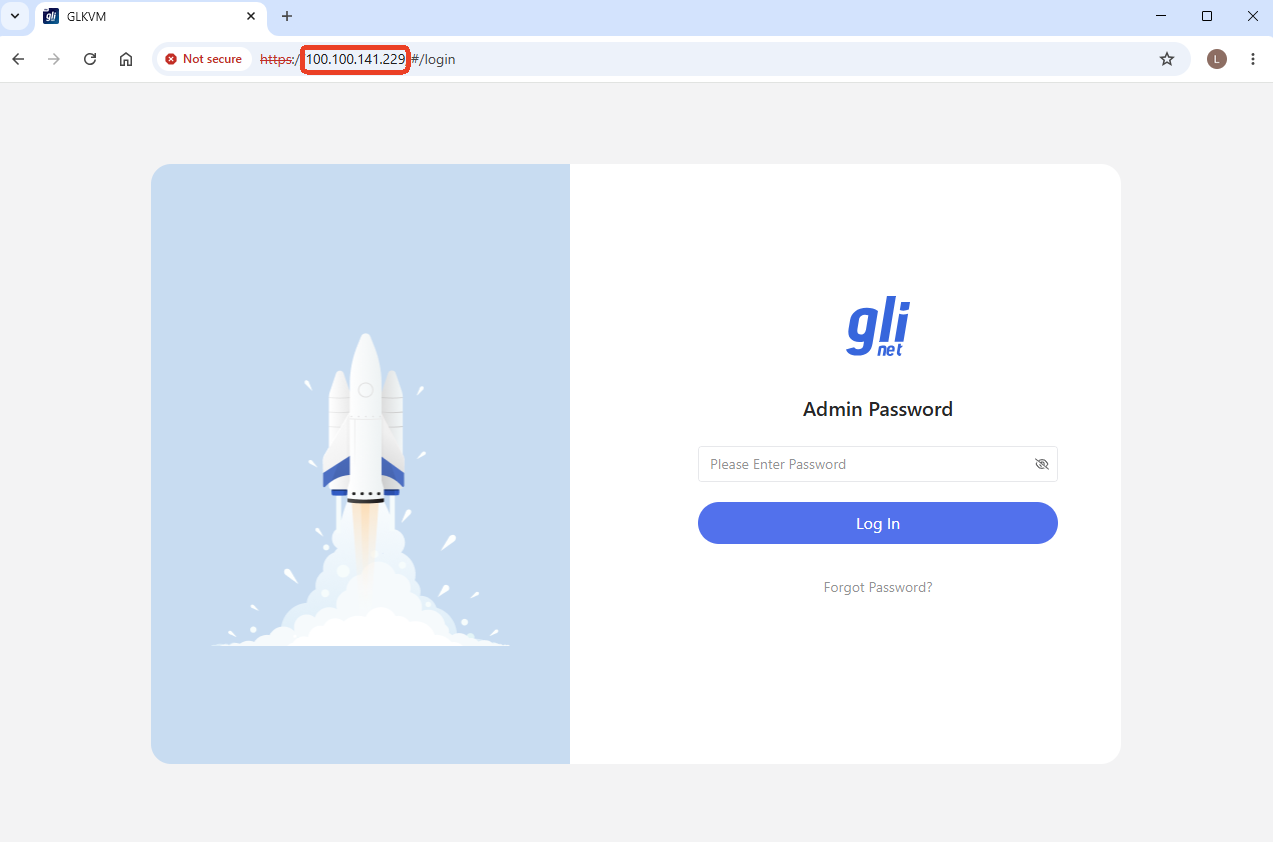
Introduzca la contraseña de administrador. Ya puede acceder al KVM GL.iNet y al dispositivo controlado mediante la IP de NetBird.
Consejo: puede aparecer una advertencia de privacidad al acceder a esta IP de NetBird por primera vez. Haga clic en Advanced -> Proceed para continuar. Consulte Advertencia de privacidad en el navegador.
¿Tiene más preguntas? Visite nuestro foro de la comunidad o póngase en contacto con nosotros.