Cómo capturar texto de la pantalla remota
La función Text Recognition permite seleccionar una zona de la pantalla remota para extraer texto fácilmente. Utiliza reconocimiento óptico de caracteres (OCR) y se incorporó en el firmware v1.9.0.
Puede capturar texto de la pantalla remota, es decir, del dispositivo controlado, y copiarlo al dispositivo de control.
Siga estos pasos para capturar texto de la pantalla remota.
Firmware v1.10 y posteriores
-
Inicie sesión en la consola KVM y vaya a Toolbox -> OCR. Haga clic en la flecha hacia abajo para seleccionar el idioma de reconocimiento: chino, inglés o bilingüe (Zh/En).

-
Haga clic en Capture. La pantalla remota se atenuará. Si desea salir de la captura de texto, haga clic en Cancel.

-
Dibuje un recuadro alrededor del texto que desea extraer.

-
El sistema reconocerá automáticamente el texto de la zona seleccionada. Después podrá copiarlo según necesite.

Firmware v1.9.x
-
Inicie sesión en la consola KVM. Haga clic en la flecha hacia abajo para seleccionar el idioma de reconocimiento: chino, inglés o bilingüe (Zh/En).
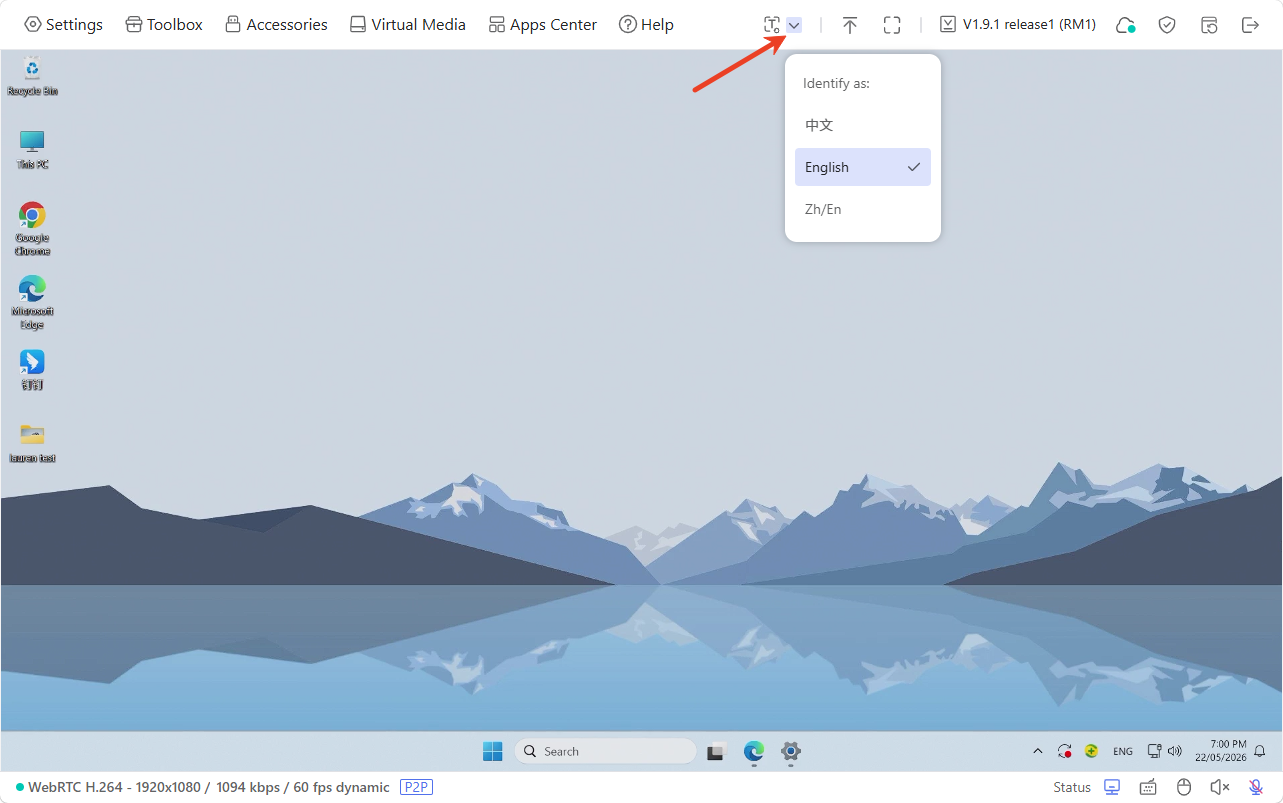
-
Haga clic en el icono "T", en la parte superior central de la barra de herramientas. La pantalla remota se atenuará.
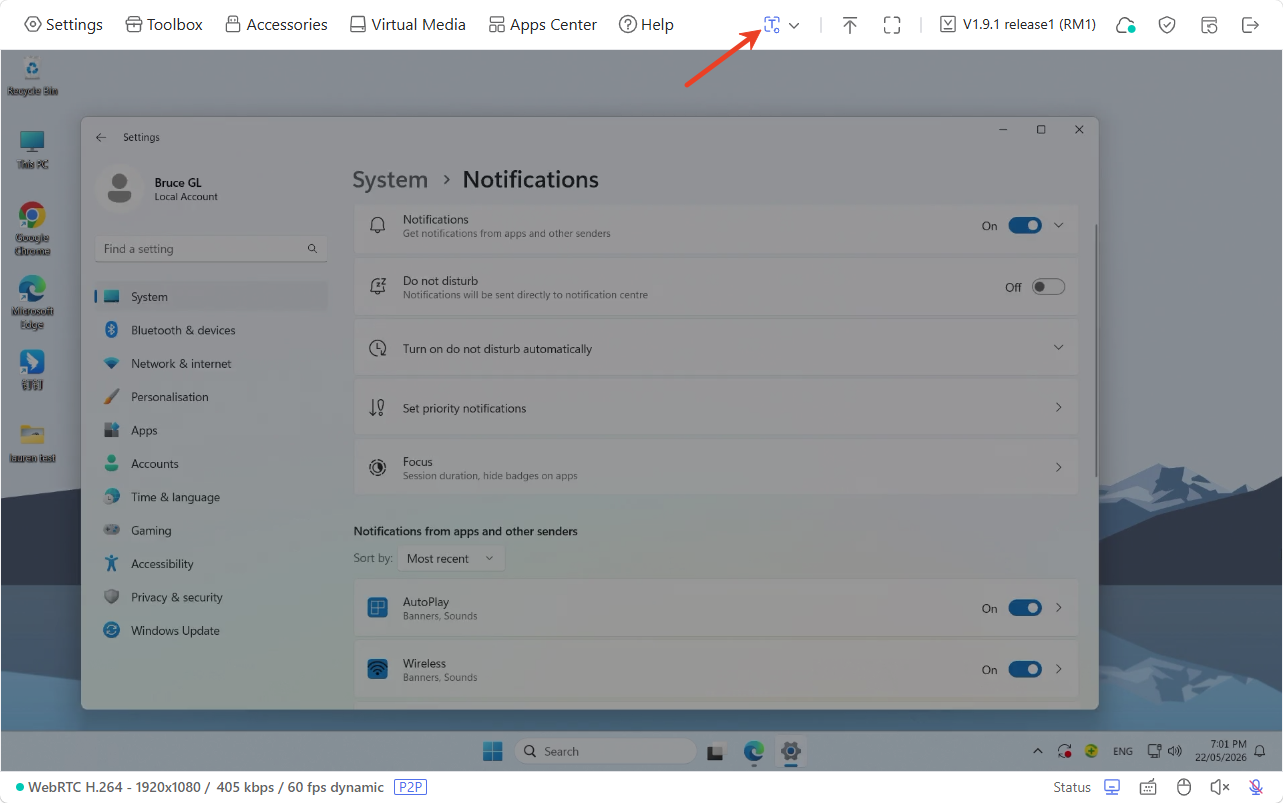
-
Dibuje un recuadro alrededor del texto que desea extraer.
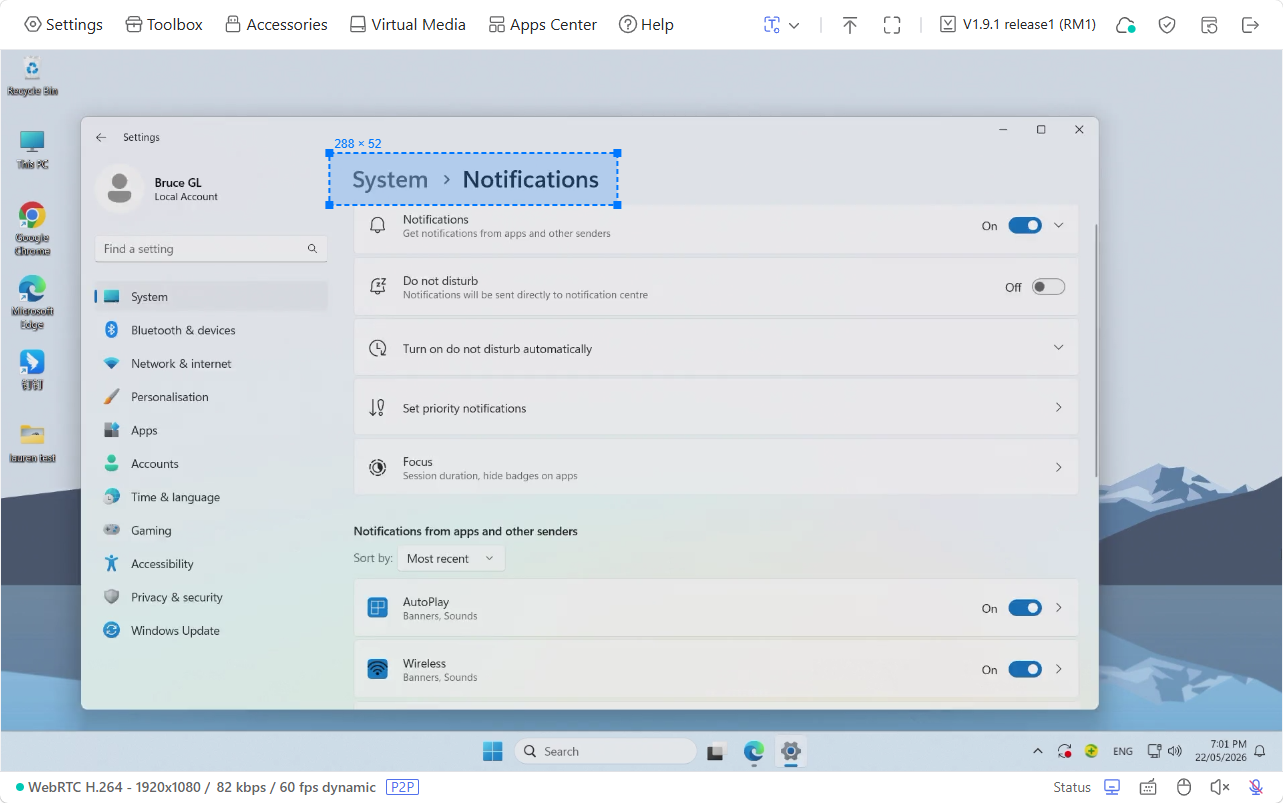
-
El sistema reconocerá automáticamente el texto de la zona seleccionada. Después podrá copiarlo según necesite.
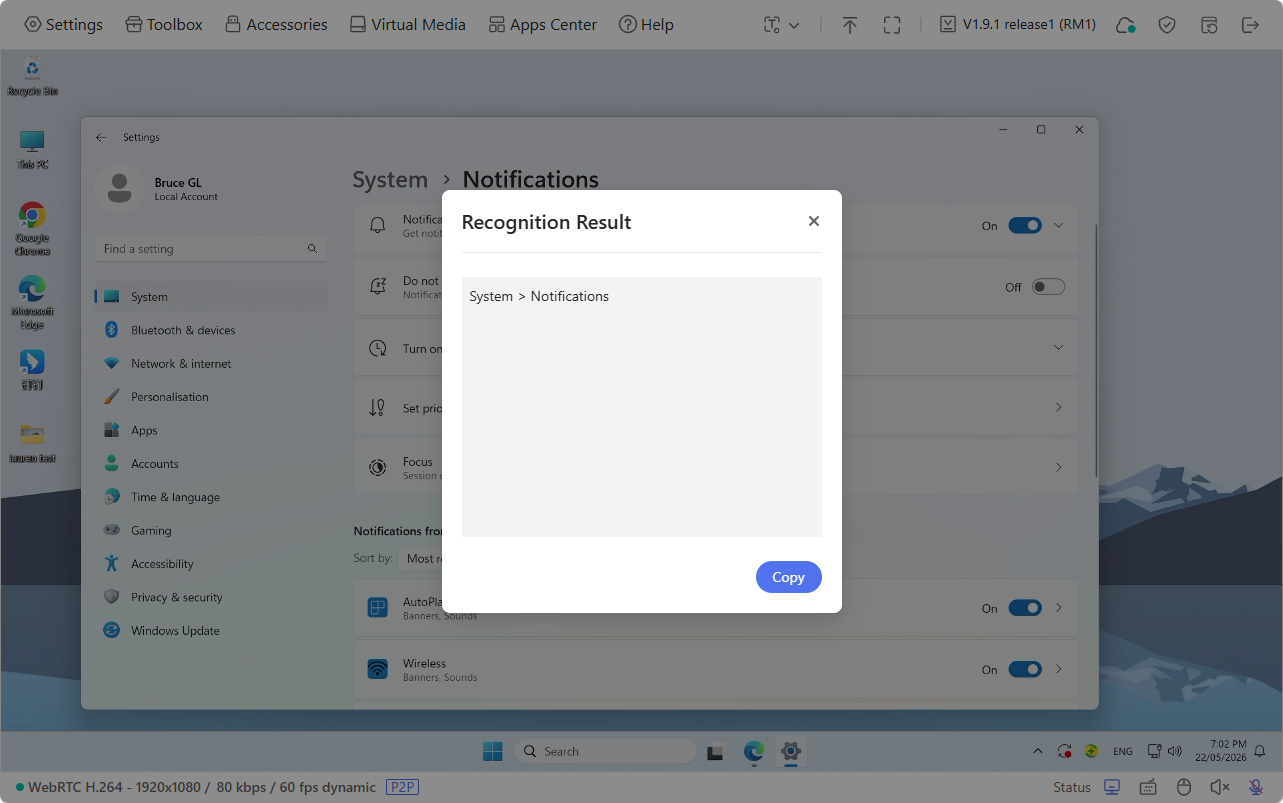
¿Tiene más preguntas? Visite nuestro foro de la comunidad o póngase en contacto con nosotros.