Recuperar un KVM que ha quedado inutilizable mediante U-Boot
Si el KVM ha quedado inutilizable por modificaciones propias o por instalar un firmware incorrecto, es posible que no arranque correctamente. En ese caso, puede reinstalar el firmware mediante el modo de recuperación de U-Boot.
Preparación
Prepare un equipo de escritorio o portátil con un puerto Ethernet. Si su equipo no tiene este puerto, necesitará un adaptador USB a Ethernet adicional.
Pasos de recuperación
Siga estrictamente estos pasos para evitar que falle la recuperación.
-
Descargue el firmware en su equipo desde aquí.
-
Desconecte la alimentación del KVM. Conecte su equipo al puerto Ethernet del KVM.
-
Mantenga pulsado firmemente el botón Reset y, al mismo tiempo, encienda el KVM.
Espere a que el LED parpadee varias veces siguiendo una secuencia regular. Suelte el botón Reset después de que cambie el patrón de parpadeo.
Patrones de parpadeo del LED según el modelo
-
Comet (GL-RM1): mientras mantiene pulsado Reset, el LED azul parpadeará 5 veces. Suelte Reset después de los 5 parpadeos; el LED azul permanecerá fijo.
-
Comet PoE (GL-RM1PE): mientras mantiene pulsado Reset, el LED azul parpadeará 5 veces. Suelte Reset después de los 5 parpadeos; el LED azul permanecerá fijo.
-
Comet Pro (GL-RM10): mantenga pulsado Reset unos 5 segundos mientras enciende el KVM y después suelte el botón. El dispositivo entrará en el modo U-Boot.
-
Comet 5G (GL-RM10RC): mantenga pulsado Reset unos 5 segundos mientras enciende el KVM y después suelte el botón. El dispositivo entrará en el modo U-Boot.
-
-
Establezca manualmente la dirección IP del equipo en 192.168.1.2. Consulte los pasos correspondientes a su sistema operativo.
Windows 7 / Windows 10
-
Vaya a Control Panel -> Network and Internet -> Network and Sharing Center -> Change adapter settings.
-
Haga clic con el botón derecho en Local Area Connection -> Properties.
-
Haga clic en Internet Protocol Version 4 (TCP/IPv4) -> Properties.
-
Establezca manualmente IP address en
192.168.1.2. -
Establezca Subnet mask en
255.255.255.0.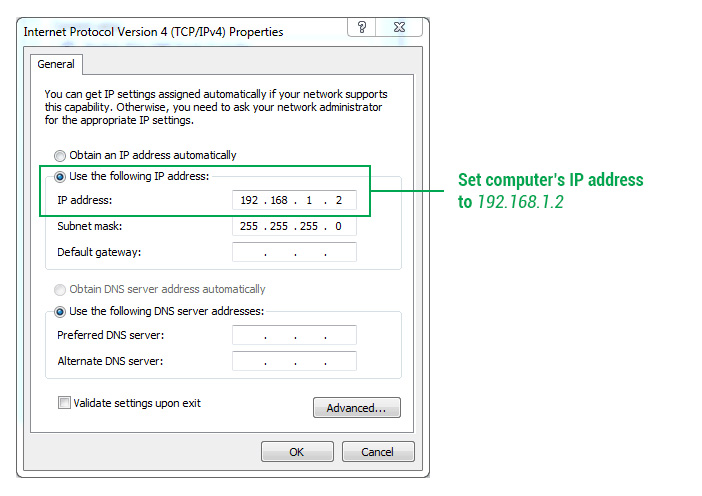
-
Haga clic en OK.
Windows 11
-
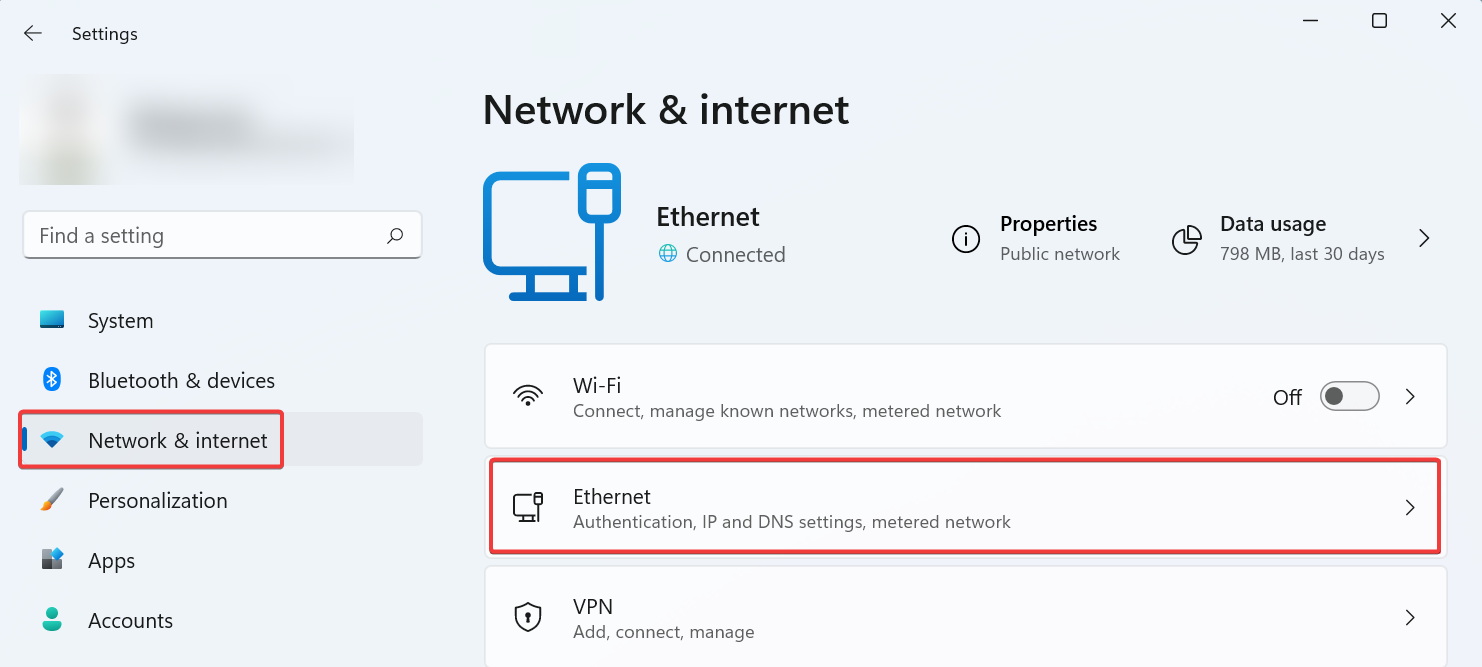
Abra Settings.
-
Haga clic en Network & Internet.
-
Haga clic en la pestaña Ethernet.
-
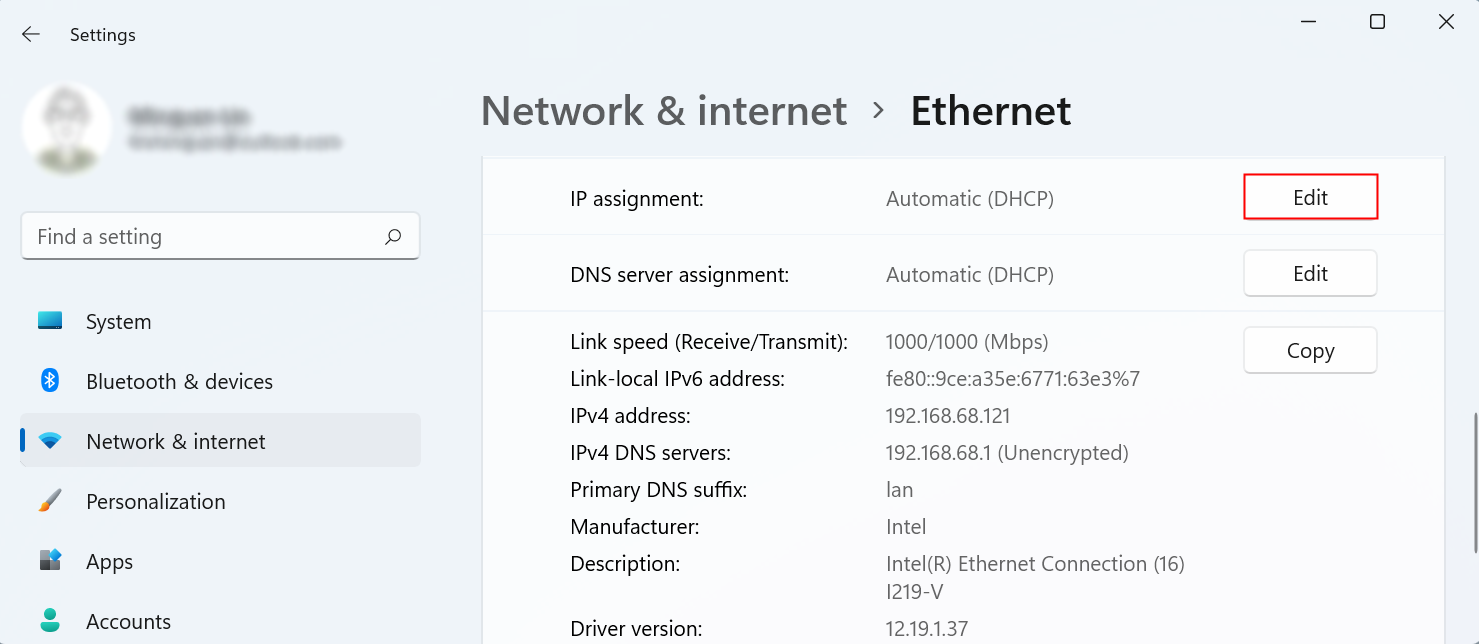
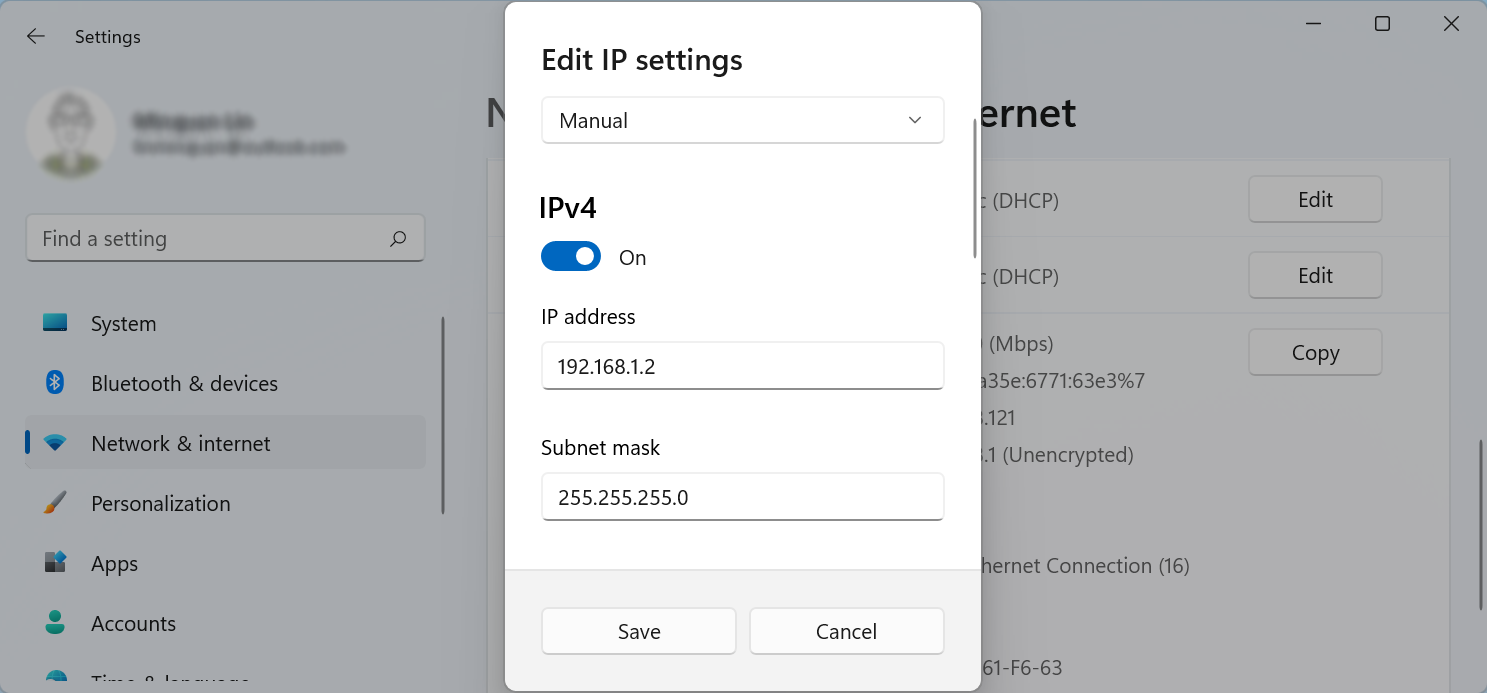
En "IP assignment", haga clic en Edit.
-
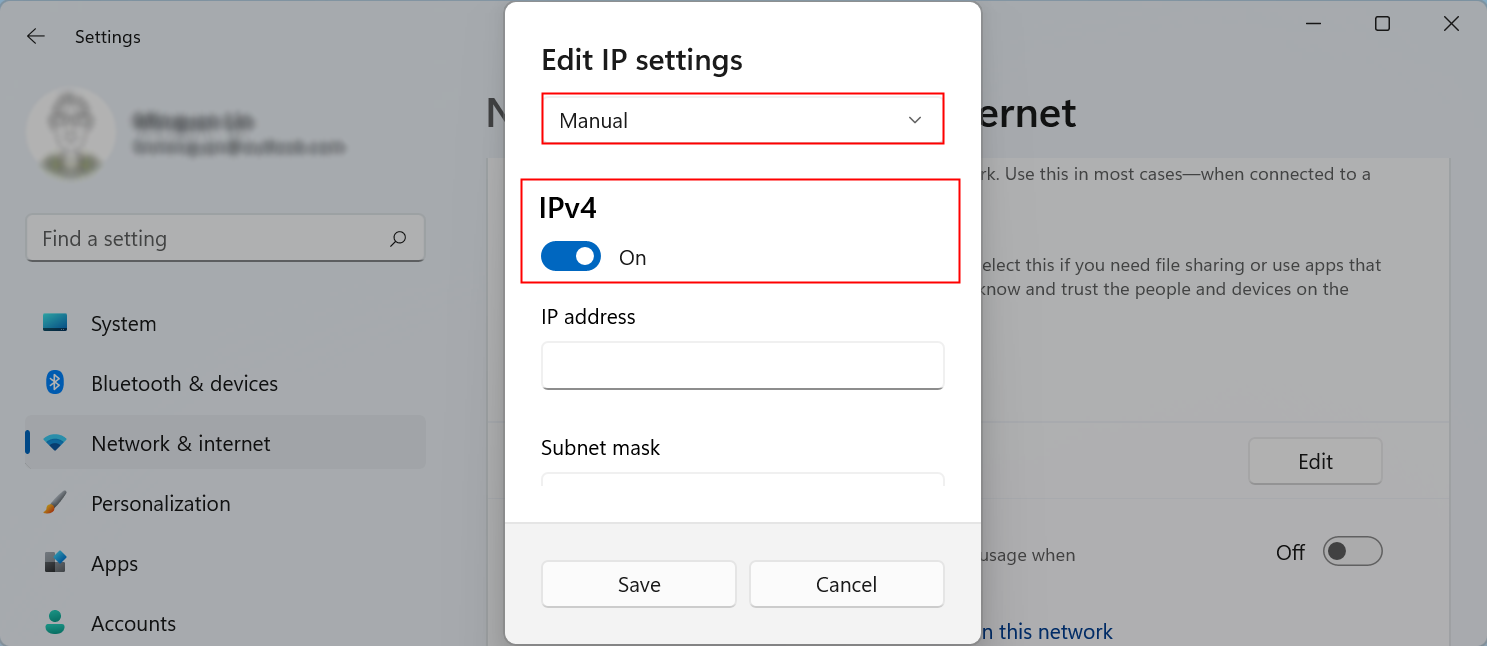
Seleccione Manual.
-
Active el interruptor IPv4.
-
Establezca la IP address estática en 192.168.1.2.
-
Establezca Subnet mask en 255.255.255.0.
-
Haga clic en Save.
macOS
-
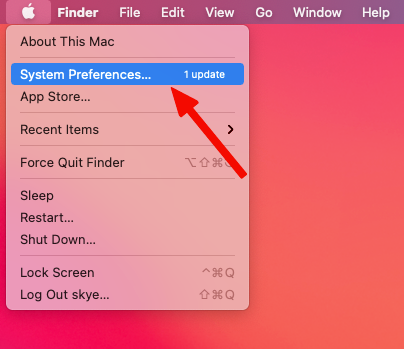
Haga clic en el icono de Apple, en la esquina superior izquierda, y seleccione System Preferences.
-
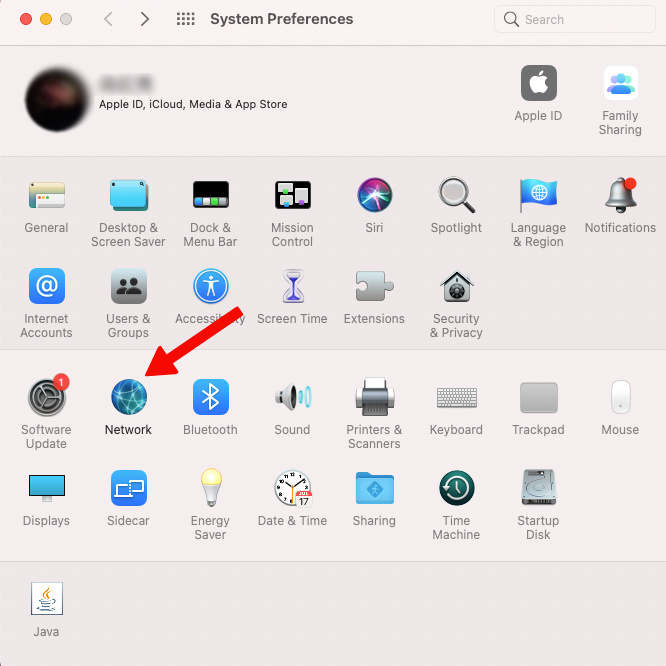
Haga clic en Network.
-
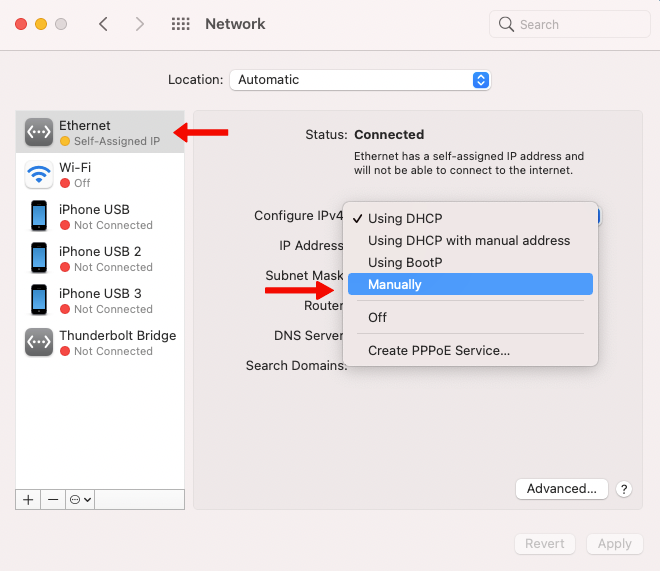
Haga clic en Ethernet a la izquierda y, en el desplegable junto a Configure IPv4, seleccione Manually. Si utiliza un adaptador USB a Ethernet, puede aparecer el nombre del adaptador en lugar de Ethernet.
-
Introduzca
192.168.1.2en IPv4 Address,255.255.255.0en Subnet Mask y192.168.1.1en Router; después haga clic en Apply, en la esquina inferior derecha.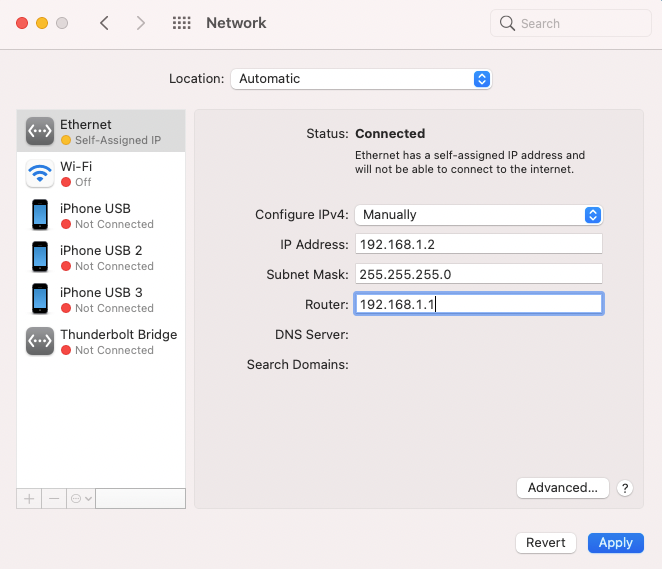
-
-
Abra http://192.168.1.1 en un navegador. Se mostrará la interfaz web de U-Boot.
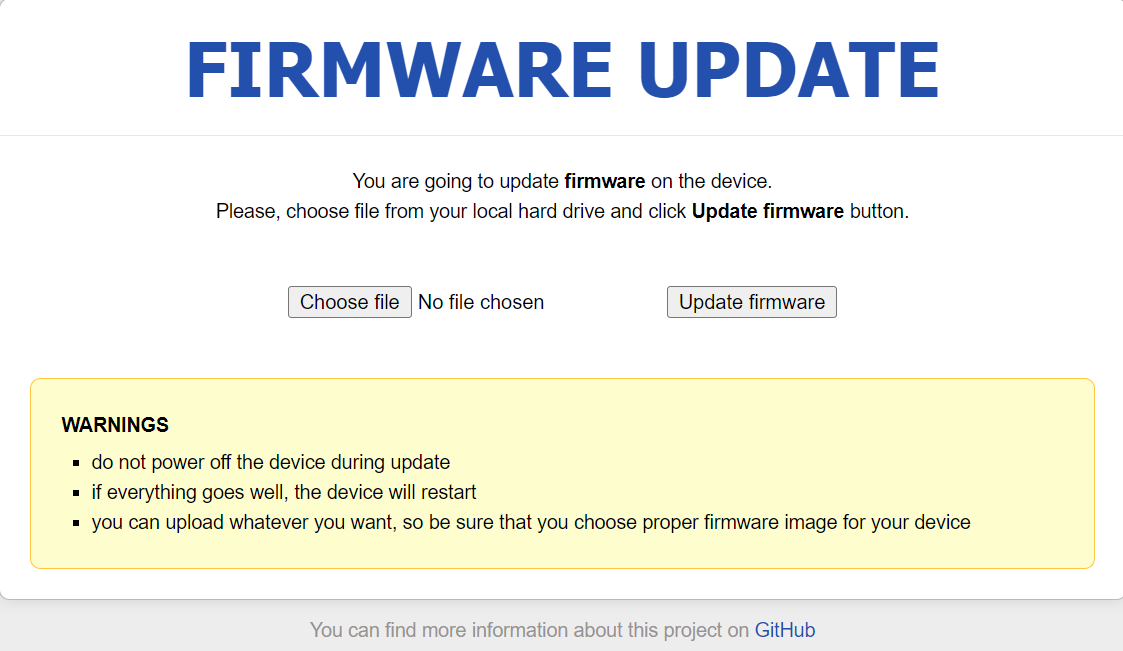
Nota: la interfaz de U-Boot puede diferir de la imagen, ya que la versión varía según la fecha de fabricación. Por motivos de seguridad, actualmente no ofrecemos actualizaciones independientes de U-Boot. Si se necesita una actualización, se integrará en un nuevo firmware.
-
Haga clic en Choose file y seleccione el archivo de firmware. Después haga clic en Update firmware.
-
Espere unos 3 minutos. NO desconecte la alimentación del KVM durante la actualización.
El KVM estará listo cuando el LED parpadee en blanco.
-
Restablezca la configuración IP del equipo que modificó en el paso 4.
-
Desconecte el cable Ethernet entre el equipo y el KVM. Después conecte el KVM a una red, por ejemplo a un router o un conmutador de red, mediante ese cable Ethernet o por Wi-Fi.
Espere aproximadamente 1 minuto para que el KVM obtenga acceso a Internet. Después podrá volver a acceder a él.
Nota: normalmente se conserva la configuración. Sin embargo, se restablecerá a los valores predeterminados si un error de configuración provocó el fallo del sistema que hizo necesaria la recuperación.
¿Tiene más preguntas? Visite nuestro foro de la comunidad o póngase en contacto con nosotros.