Cómo cambiar la identidad del dispositivo KVM
Qué es la identidad del dispositivo KVM
La identidad del KVM GL.iNet es el identificador que permite al dispositivo conectado reconocerlo y distinguirlo durante la comunicación.
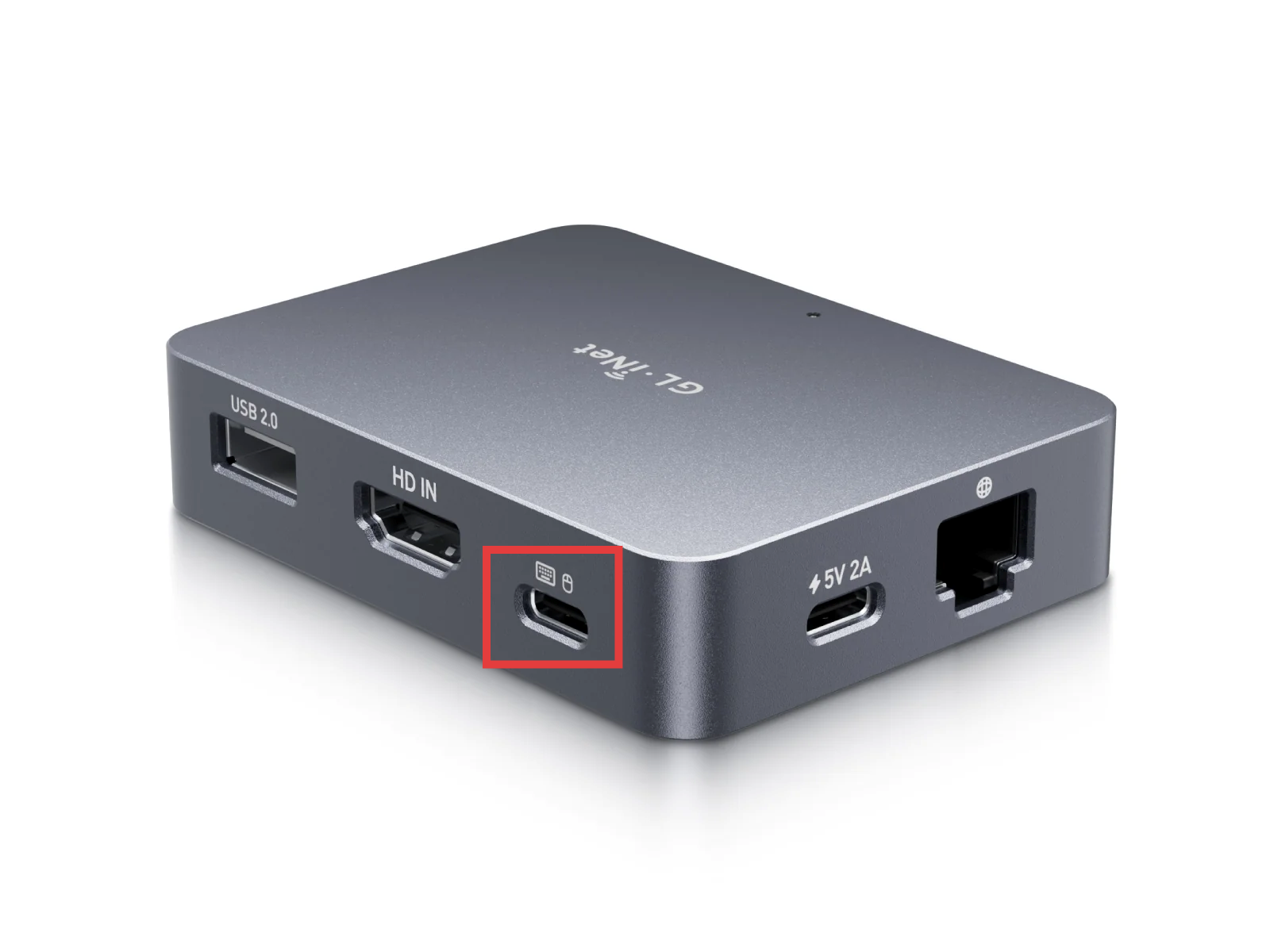
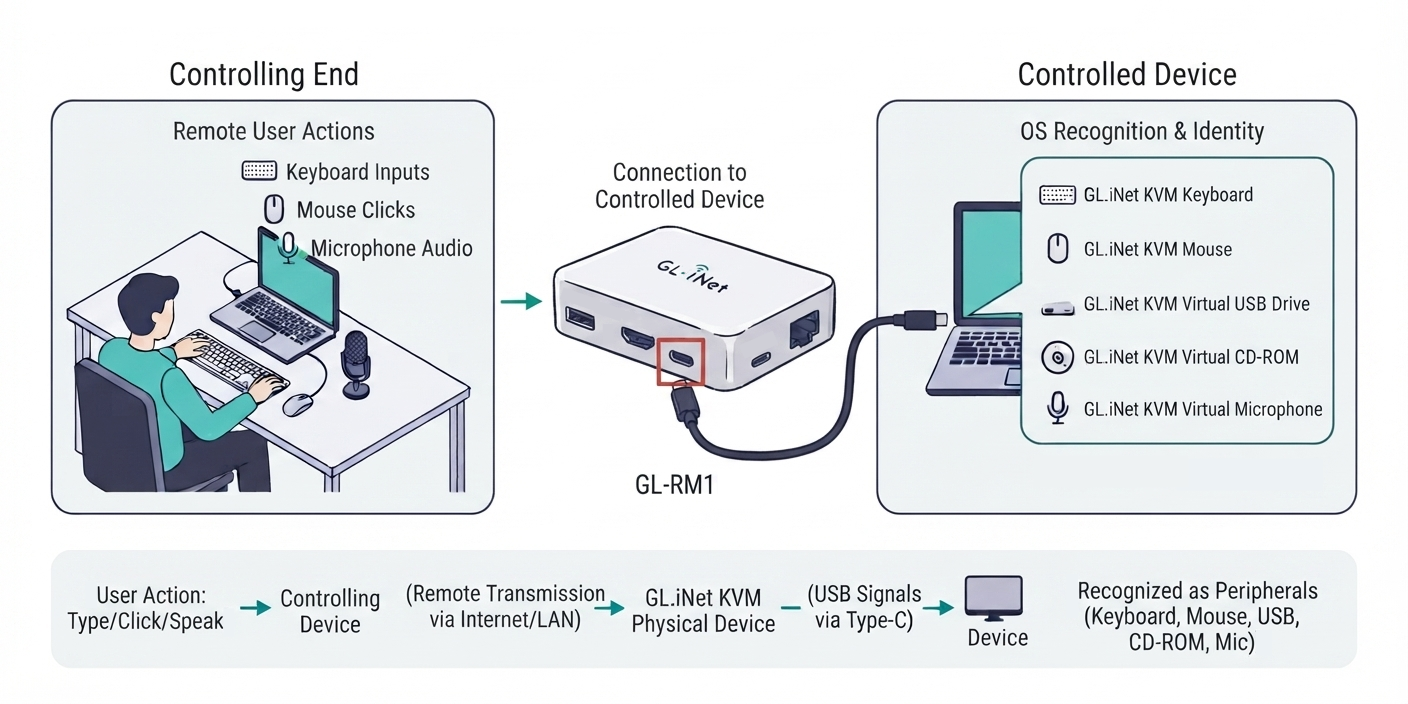
Normalmente, el KVM dispone de un puerto Type-C como el siguiente. Se conecta al puerto USB del dispositivo controlado para emular periféricos, como teclado, ratón, unidad USB y micrófono, además de una unidad de CD-ROM.
Cuando hace clic, escribe en el teclado o utiliza el micrófono en el dispositivo de control, las señales se transmiten de forma remota al KVM físico. Este las reenvía al dispositivo controlado a través de su puerto Type-C.
Por ello, el KVM suele reconocerse como un dispositivo compuesto que emula varios periféricos conectados a los puertos USB del dispositivo controlado.
Nota
Si el método de entrada o la distribución de teclado del dispositivo de control difiere del dispositivo controlado, algunos símbolos o letras pueden ocupar posiciones distintas. Esto puede provocar que el dispositivo controlado muestre caracteres diferentes de los introducidos. Consulte los detalles aquí.
Por qué cambiar la identidad del dispositivo
El KVM GL.iNet emula varios dispositivos de interacción. Al conectarlo, el dispositivo controlado lo reconoce como un conjunto que incluye un monitor, dispositivos USB como ratón y teclado, y una unidad USB.
La identidad predeterminada es GLKVM, por lo que aparece como GLKVM o Glinet Composite Device en los ajustes del sistema del dispositivo controlado. Esto normalmente no supone un inconveniente, ya que solo el propio usuario ve estos ajustes.
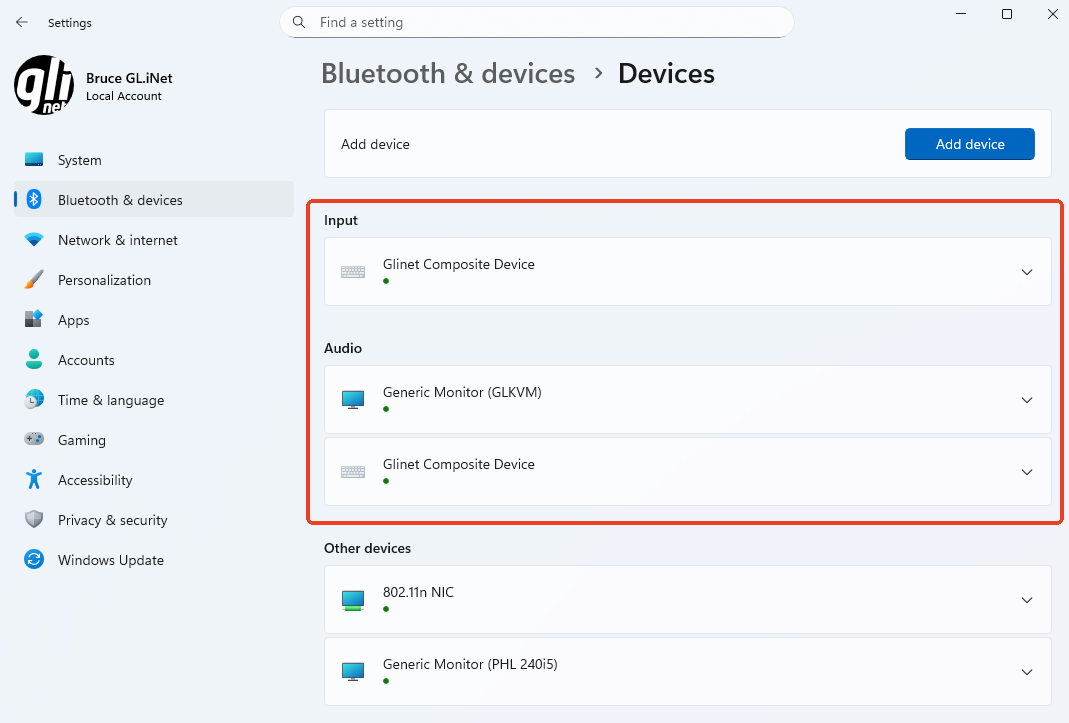 (Ajustes de Bluetooth & devices)
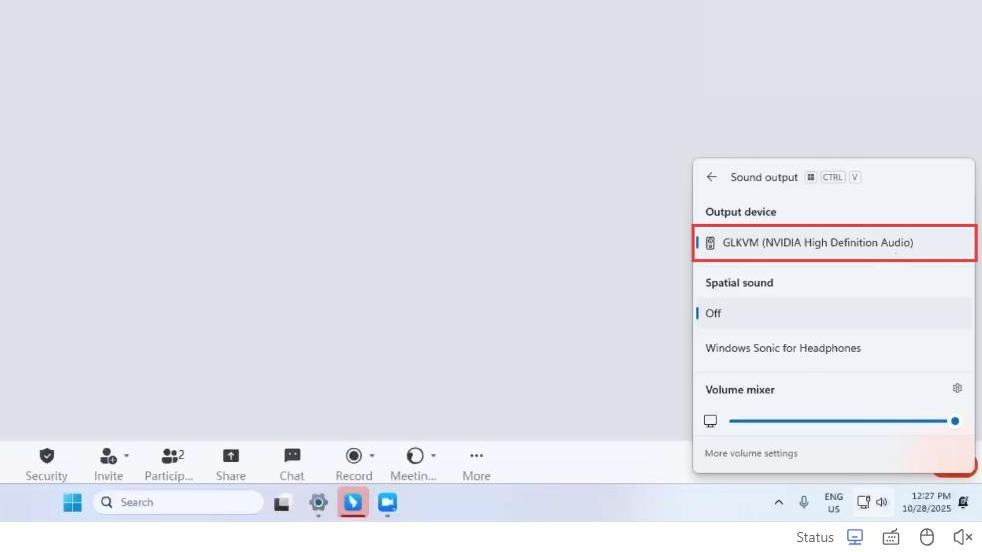 (Ajustes del altavoz)
Sin embargo, puede necesitar cambiar la identidad del KVM en los siguientes casos.
Caso 1: evitar alertas del software de supervisión de un equipo de trabajo
Si el dispositivo controlado es un equipo de trabajo, puede tener software de supervisión integrado o instalado. Estas herramientas pueden considerar el acceso remoto mediante KVM una actividad anómala, generar alertas e incluso notificarlas a los sistemas de TI.
Cambiar la identidad del KVM puede ayudar a evitar estas notificaciones innecesarias y mantener el funcionamiento normal del control remoto.
Caso 2: ocultar el uso remoto del KVM al compartir pantalla en reuniones
En reuniones que requieren compartir pantalla, los ajustes del sistema del dispositivo controlado, como Bluetooth & devices, pueden mostrar la identidad predeterminada del KVM. Esto puede revelar a los participantes que utiliza un KVM para acceder de forma remota, algo que algunos usuarios prefieren evitar.
Al cambiar la identidad, el KVM permanece oculto en las pantallas compartidas.
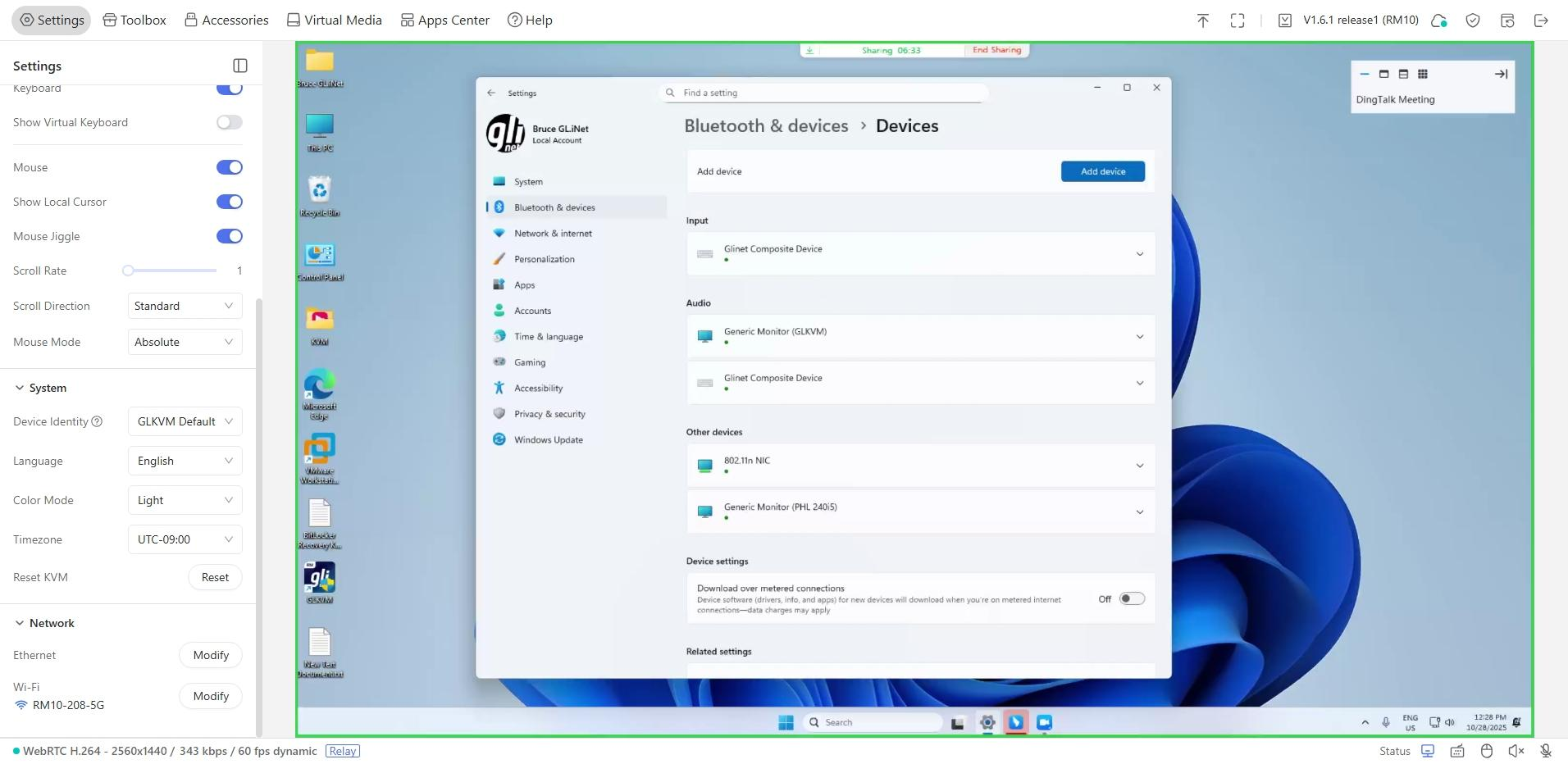 (Pantalla compartida)
Caso 3: resolver la falta de respuesta del ratón o el teclado
Si no puede controlar el ratón y el teclado del dispositivo mediante el KVM, pruebe a modificar su identidad para evitar incompatibilidades y permitir la transmisión correcta de señales entre ambos dispositivos.
Limitaciones de la personalización de identidad
El software de detección de comportamiento puede seguir identificando el KVM
Aunque personalice la identidad USB, la estructura de los dispositivos virtualizados, como teclado, ratón, micrófono o cámara, puede seguir resultando sospechosa para el software de detección de comportamiento.
El problema fundamental es que todos estos periféricos virtuales pertenecen a un único dispositivo USB compuesto. Un dispositivo compuesto que solo incluya teclado y ratón es relativamente habitual; muchos receptores inalámbricos, como Logitech Unifying, presentan esa estructura. Sin embargo, un único dispositivo USB compuesto que incluya simultáneamente teclado, ratón y micrófono es muy poco frecuente.
Por ello, cambiar únicamente la identidad puede no ser suficiente para evitar la detección por software avanzado de supervisión o análisis de comportamiento.
Cómo cambiar la identidad del dispositivo
Firmware v1.10 y posteriores
-
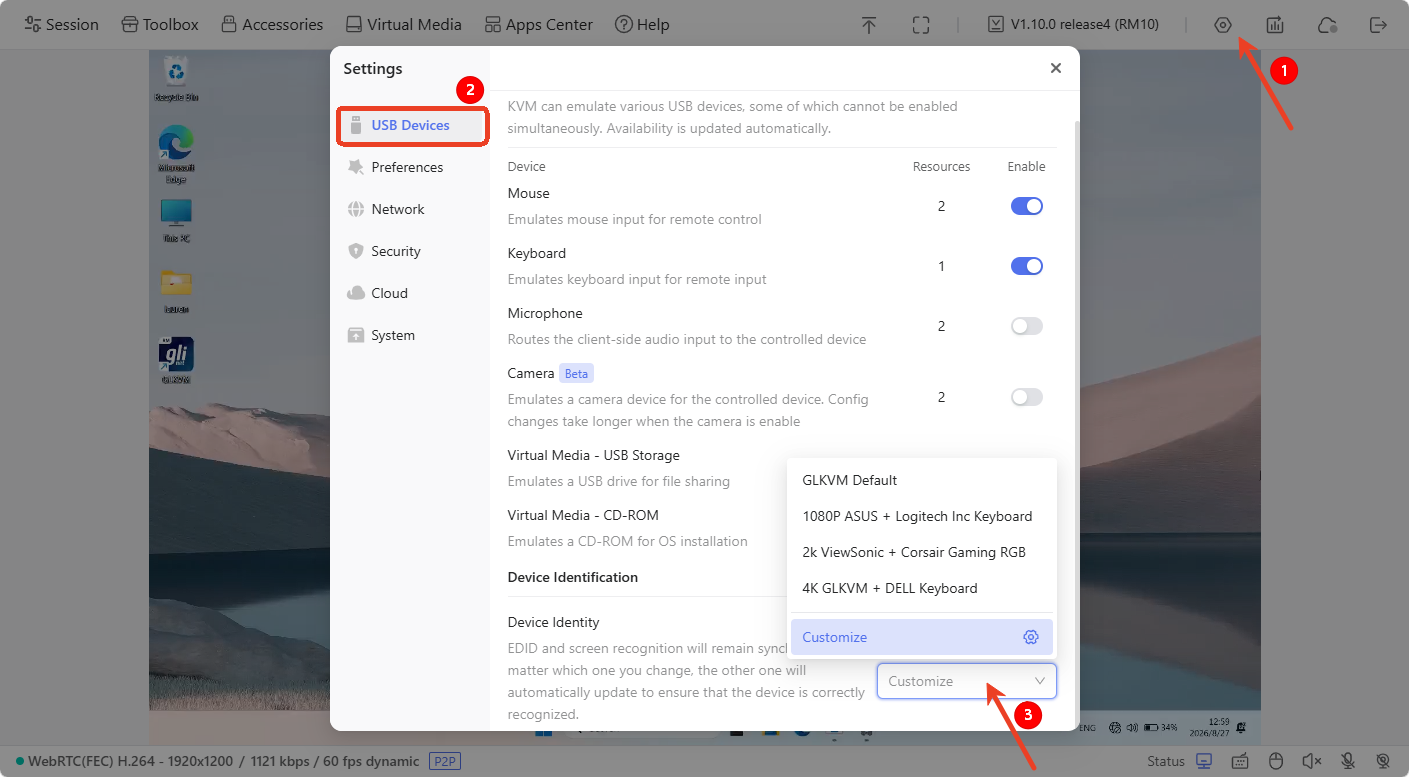
Inicie sesión en el KVM y vaya a Settings, en la esquina superior derecha. En USB Devices, busque Device Identity y personalícelo.
-
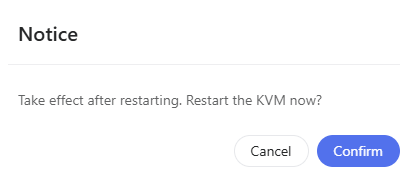
En la ventana emergente, haga clic en Confirm para reiniciar.
-
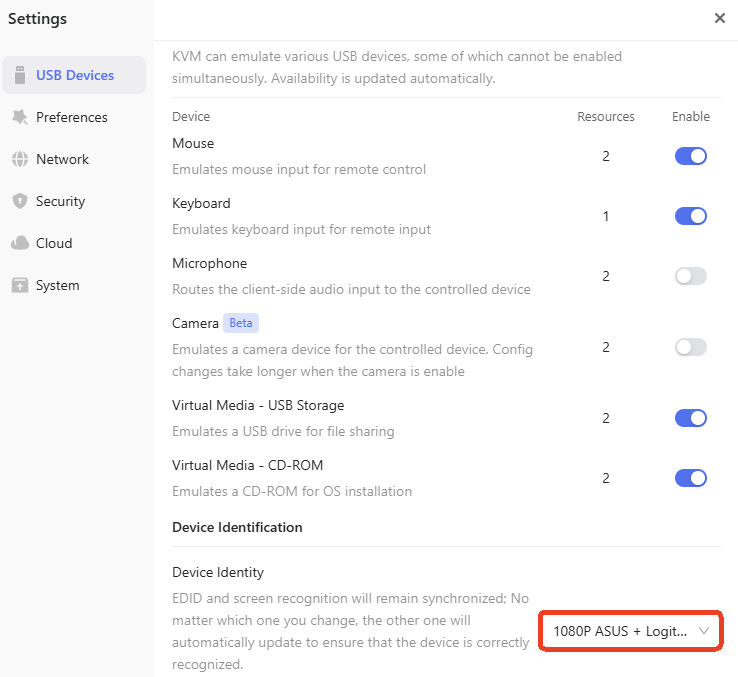
Después del reinicio, verá la nueva Device Identity en la consola KVM.
-
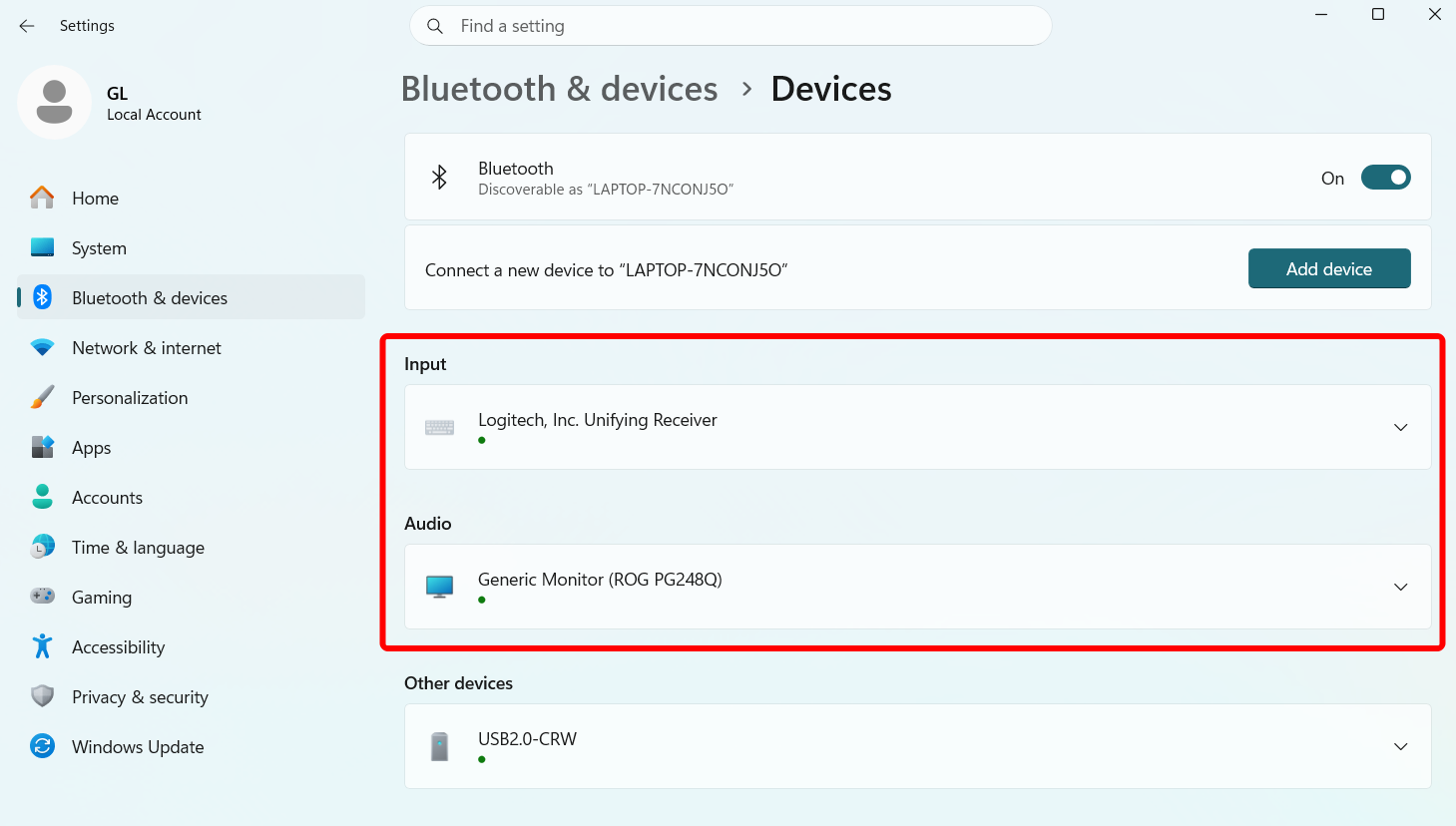
Compruebe la identidad. En este ejemplo se utiliza Windows 11 Pro en el dispositivo controlado.
En el dispositivo controlado, vaya a Settings -> Bluetooth & devices. Los dispositivos de entrada y audio se reconocerán con los nombres que haya configurado.
Firmware v1.9 y anteriores
-
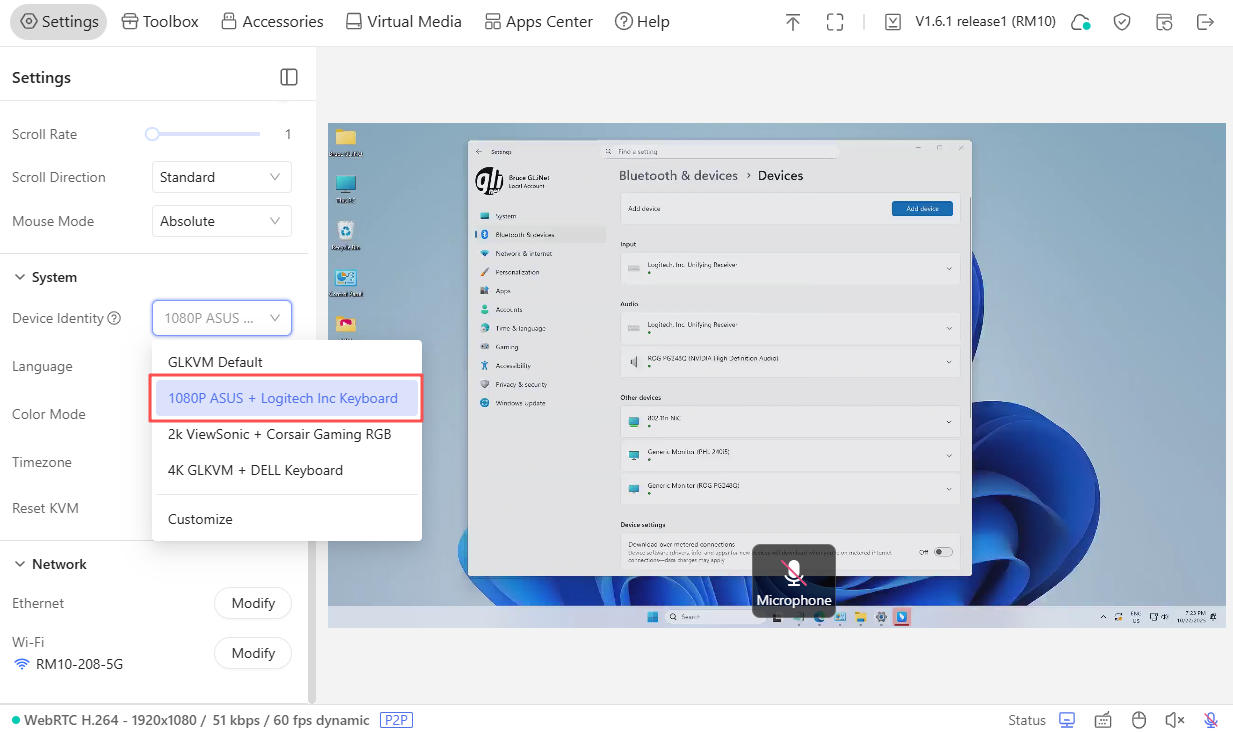
Inicie sesión en el KVM y vaya a Settings -> System -> Device Identity. Seleccione una identidad predefinida en el desplegable.
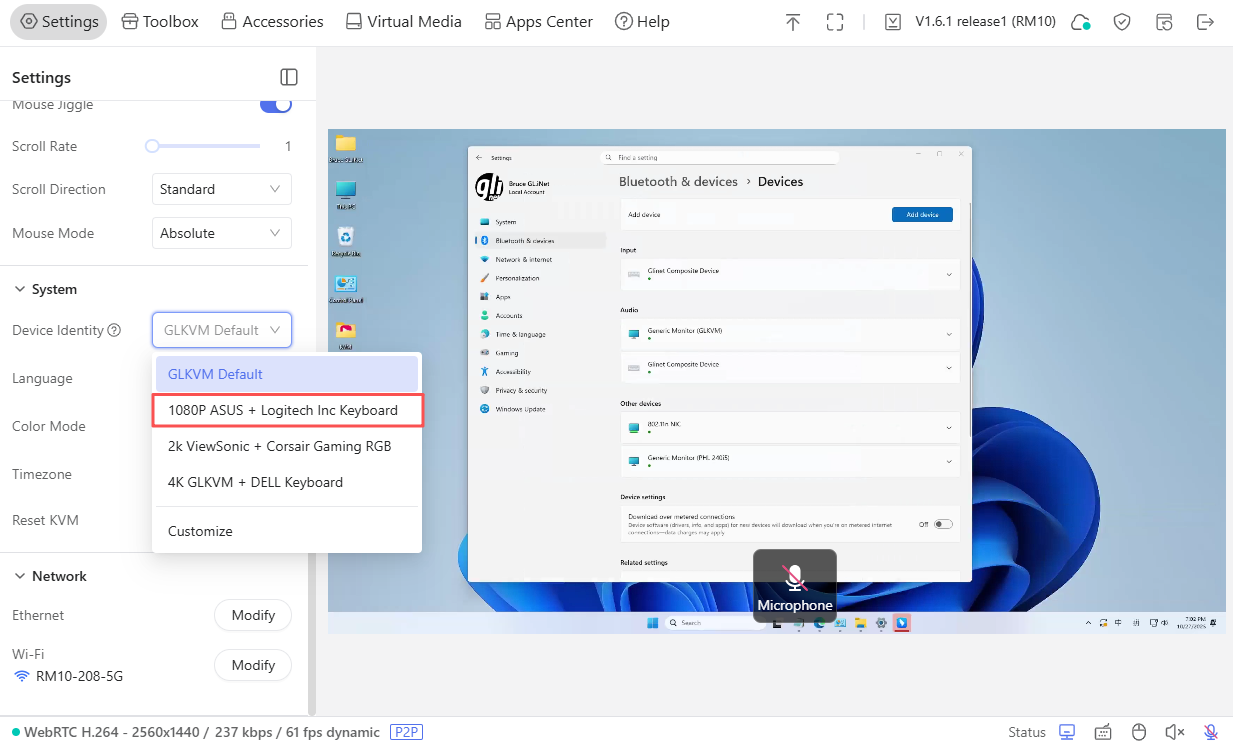
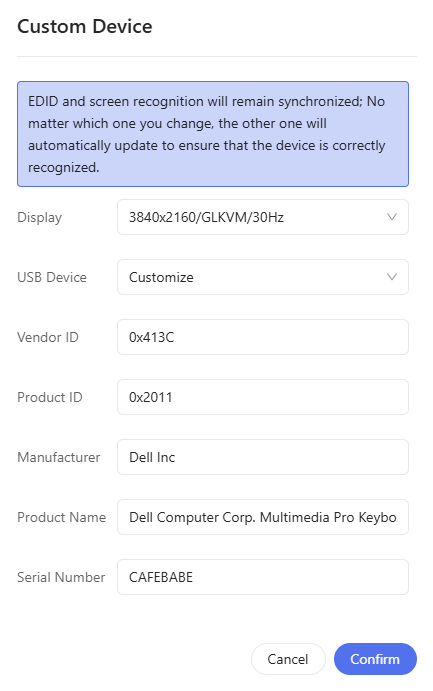
También puede hacer clic en Customize e introducir los parámetros deseados en la ventana emergente.
-
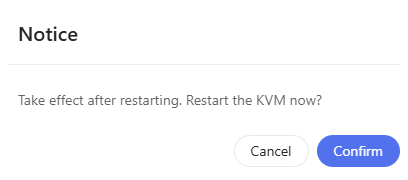
En la ventana emergente, haga clic en Confirm para reiniciar.
-
Después del reinicio, verá la nueva Device Identity en la consola KVM.
-
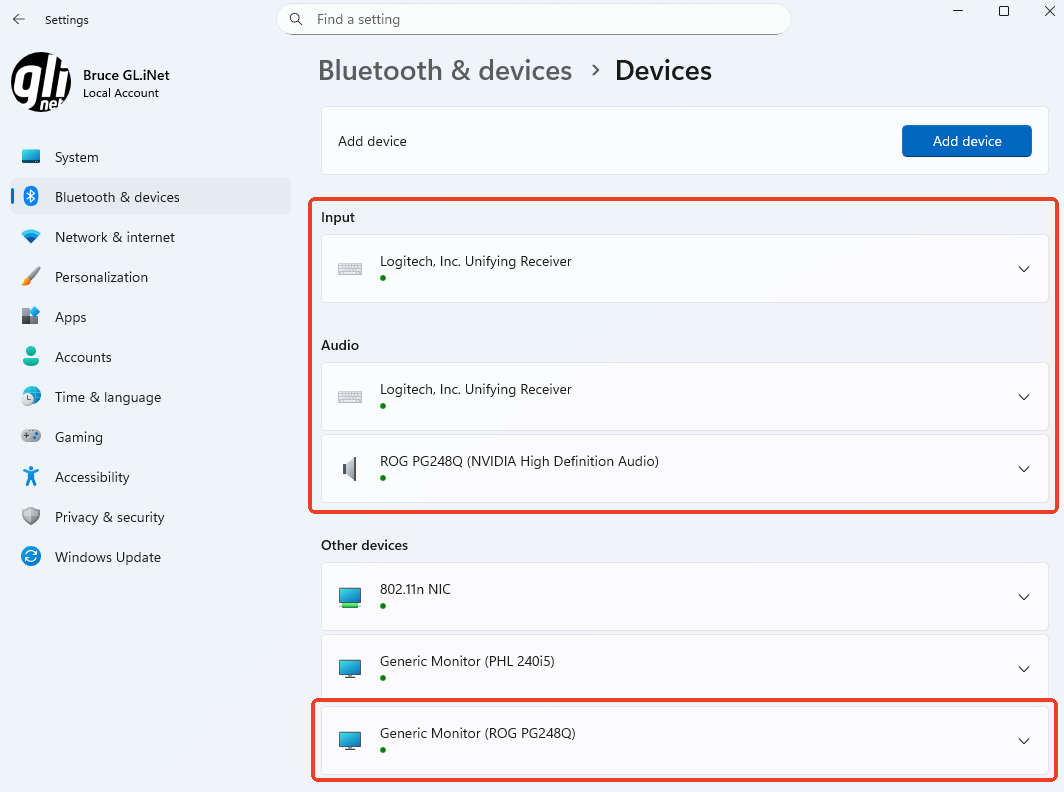
Compruebe la identidad. En este ejemplo se utiliza Windows 10 Pro en el dispositivo controlado.
En el dispositivo controlado, vaya a Settings -> Bluetooth & devices. Los dispositivos de entrada y audio se reconocerán con los nombres que haya configurado.
¿Tiene más preguntas? Visite nuestro foro de la comunidad o póngase en contacto con nosotros.