Cómo acceder al KVM de forma remota mediante la aplicación GLKVM
Antes de empezar, asegúrese de que el dispositivo controlado esté conectado correctamente al KVM GL.iNet y de que el KVM tenga una conexión de red estable.
Siga estos pasos para acceder de forma remota al KVM y al dispositivo controlado mediante la aplicación GLKVM.
Instalar e iniciar sesión
-
Instale la aplicación GLKVM en el dispositivo de control.
-
Abra la aplicación e inicie sesión con su cuenta GL.iNet.
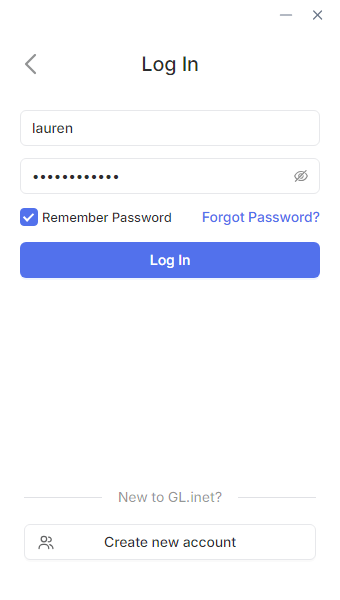
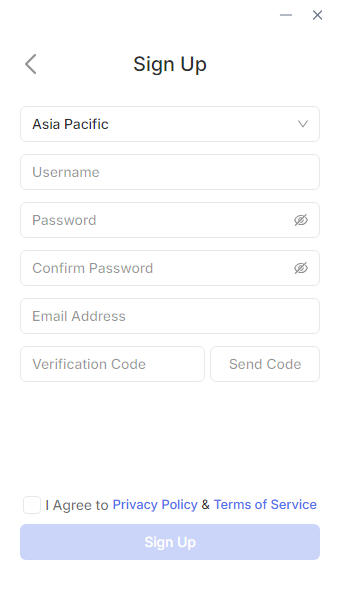
Si no tiene una cuenta GL.iNet, regístrese y después inicie sesión.
Vincular el KVM
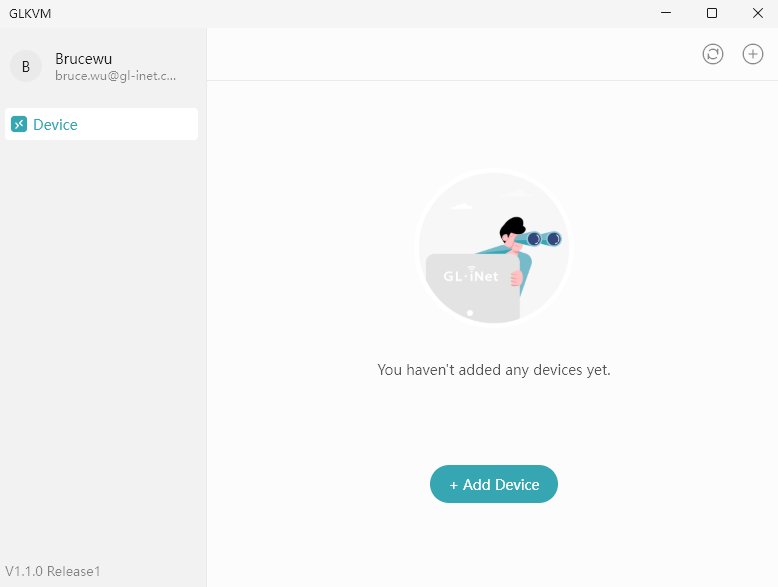
Después de iniciar sesión, verá la siguiente página. Haga clic en Add Device.
Puede vincular el KVM de tres maneras: Auto Discover, S/N Code y Dynamic Binding Code.
Detección automática
Este procedimiento debe realizarse desde la red local. Asegúrese de que el KVM y el dispositivo de control estén en la misma LAN.
-
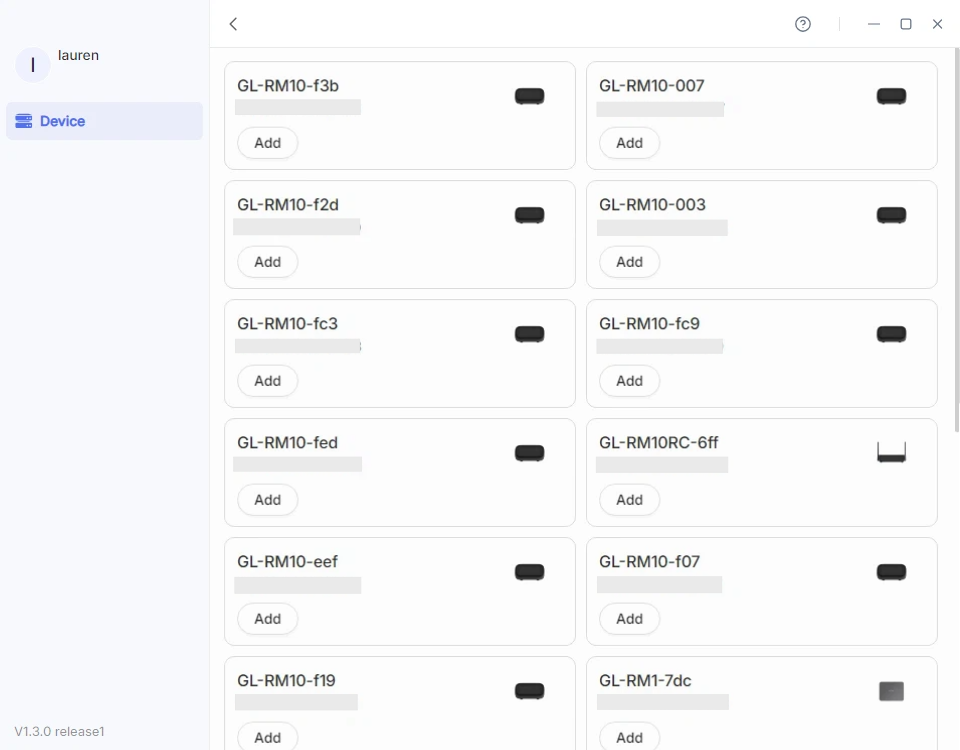
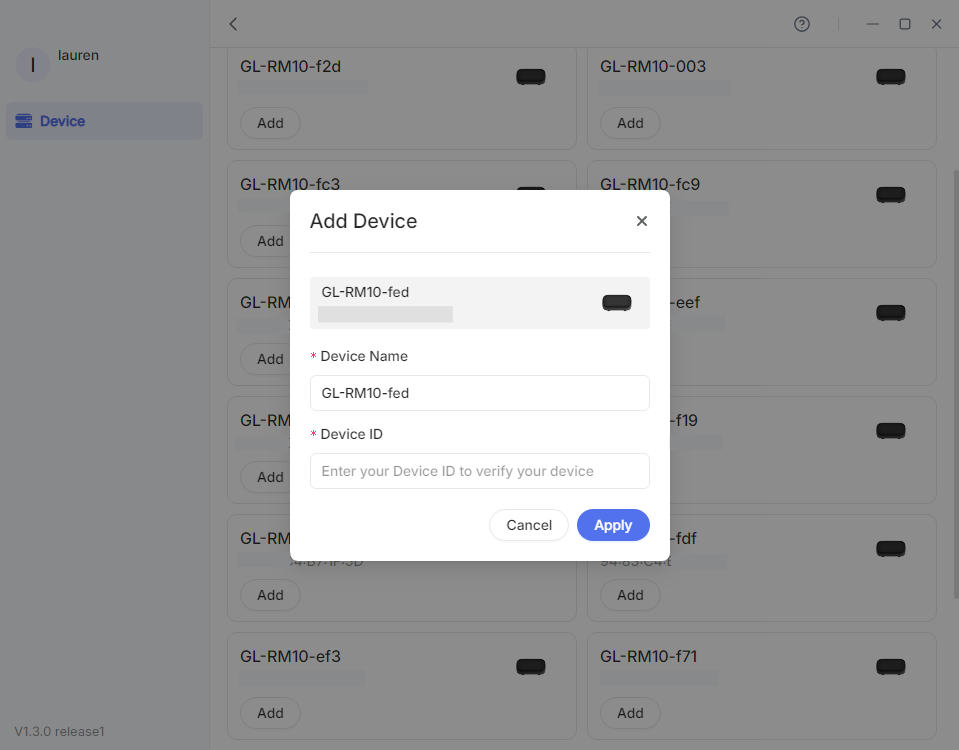
Haga clic en Auto Discover para buscar automáticamente los dispositivos KVM disponibles.
-
Busque su KVM e introduzca su Device ID para vincularlo a su cuenta.
Código S/N
Utilice este método si no se detecta el KVM o no está en la misma LAN, pero dispone de su número de serie (S/N).
-
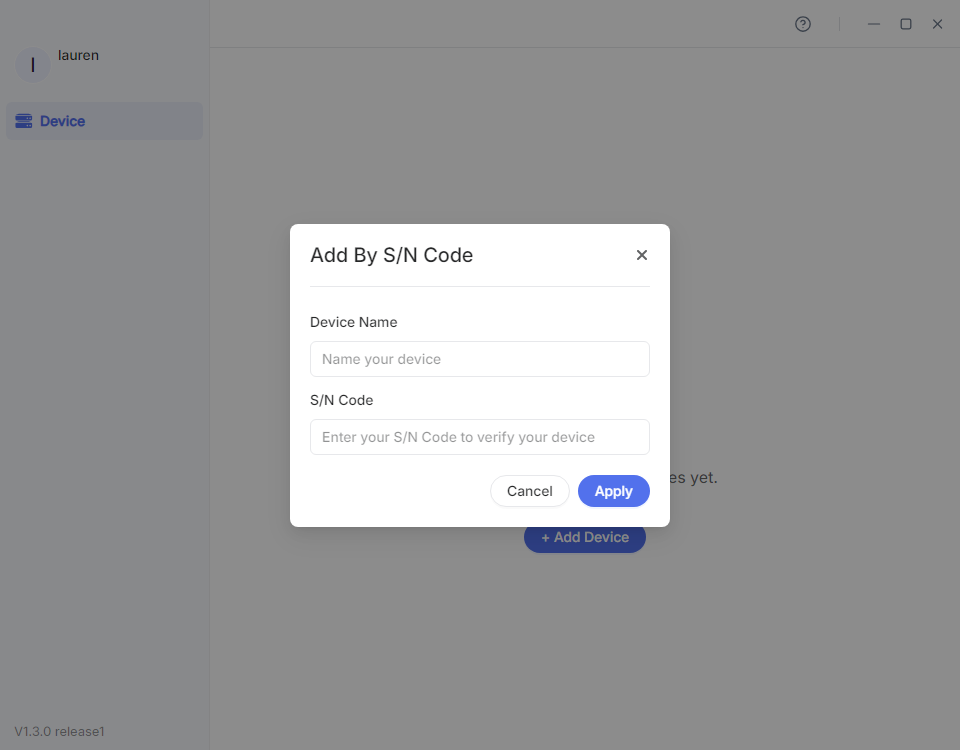
Haga clic en S/N Code.
-
En la ventana emergente, asigne un nombre al dispositivo e introduzca su S/N, impreso en la etiqueta inferior del KVM.
Código de vinculación dinámico
Actualice el firmware del KVM a v1.7 antes de utilizar esta función.
Este procedimiento debe realizarse desde la red local. Asegúrese de que el KVM y el dispositivo de control estén en la misma LAN.
-
Acceda al KVM de forma local mediante su dominio o dirección IP. Consulte los detalles aquí.
-
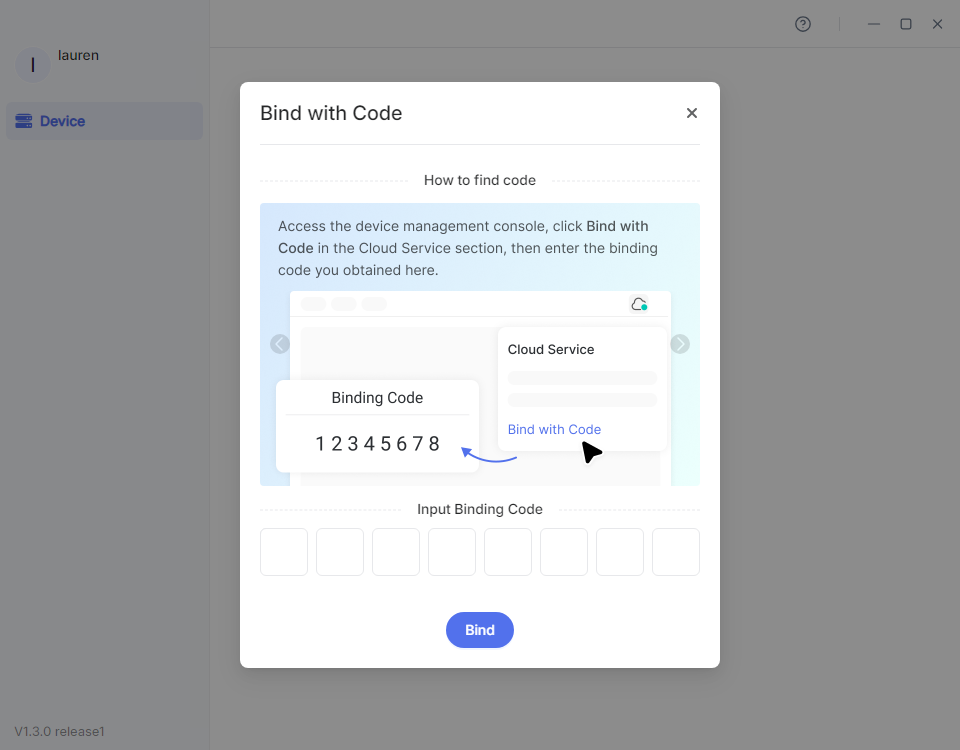
Vaya a Cloud Service, en la esquina superior derecha, y haga clic en Bind With Code.

-
Se generará un código dinámico aleatorio de 8 dígitos para la vinculación, válido durante 60 segundos. Haga clic en él para copiarlo.

-
Vuelva a la aplicación GLKVM, introduzca el código dinámico y haga clic en Bind.
Acceso remoto
Una vez vinculado a su cuenta, el KVM aparecerá como "Online" en la aplicación.
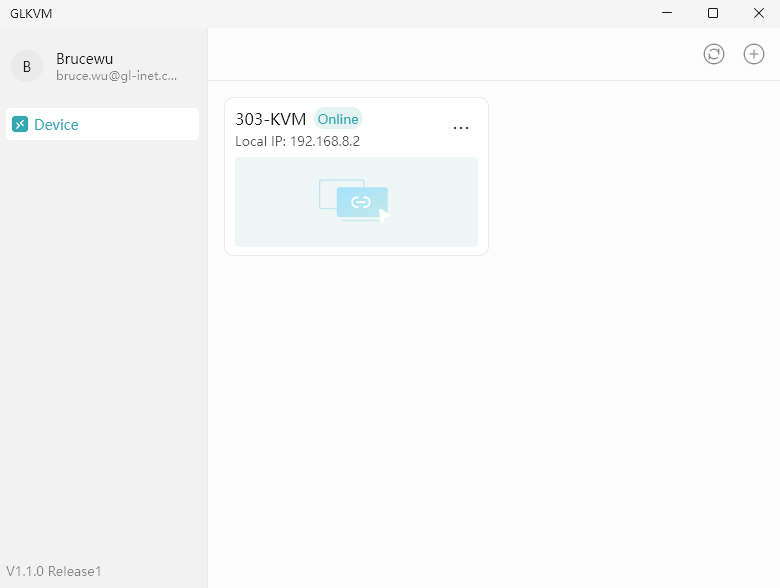
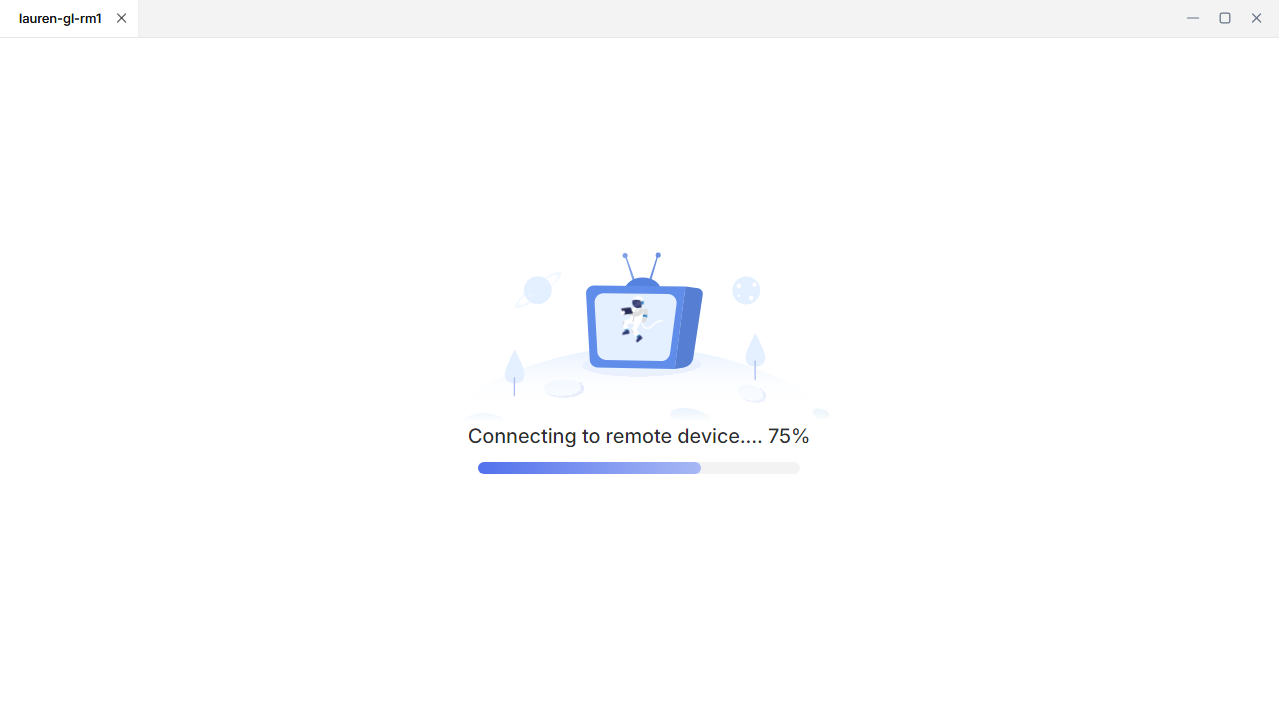
Haga clic en el KVM. Se abrirá una nueva ventana y comenzará la conexión.
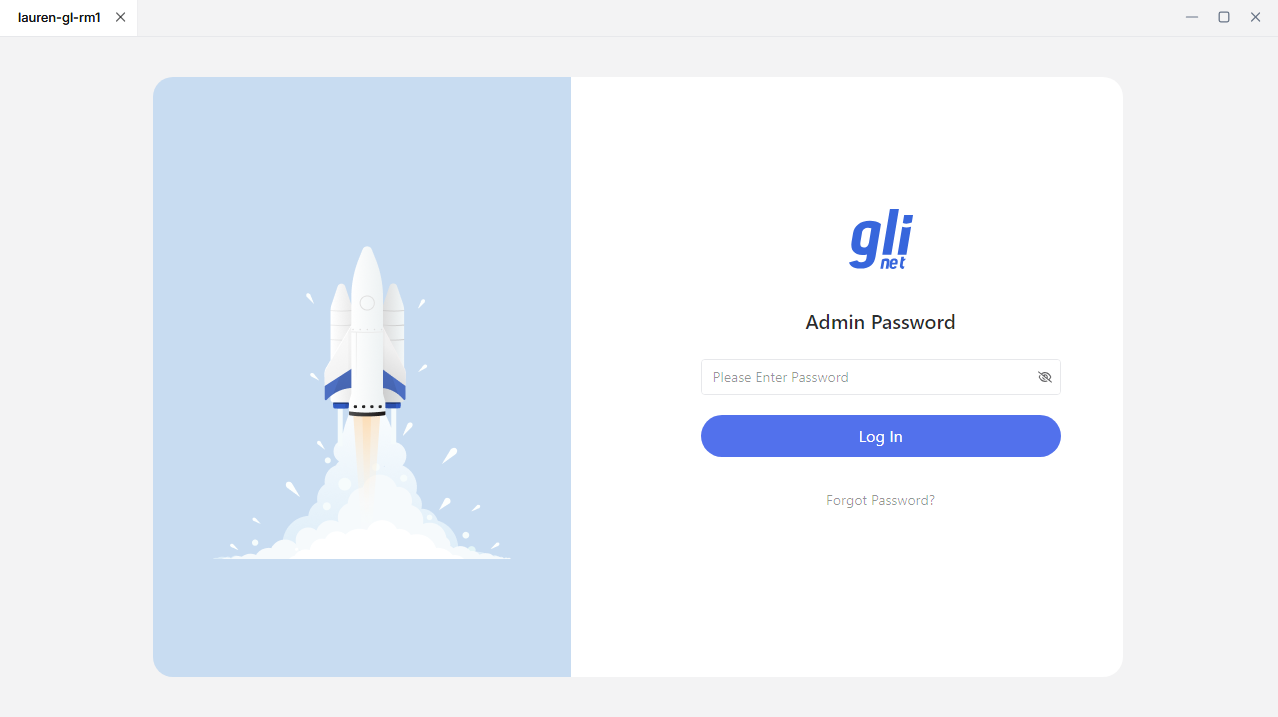
Cuando se conecte, introduzca la contraseña de administrador para iniciar sesión.
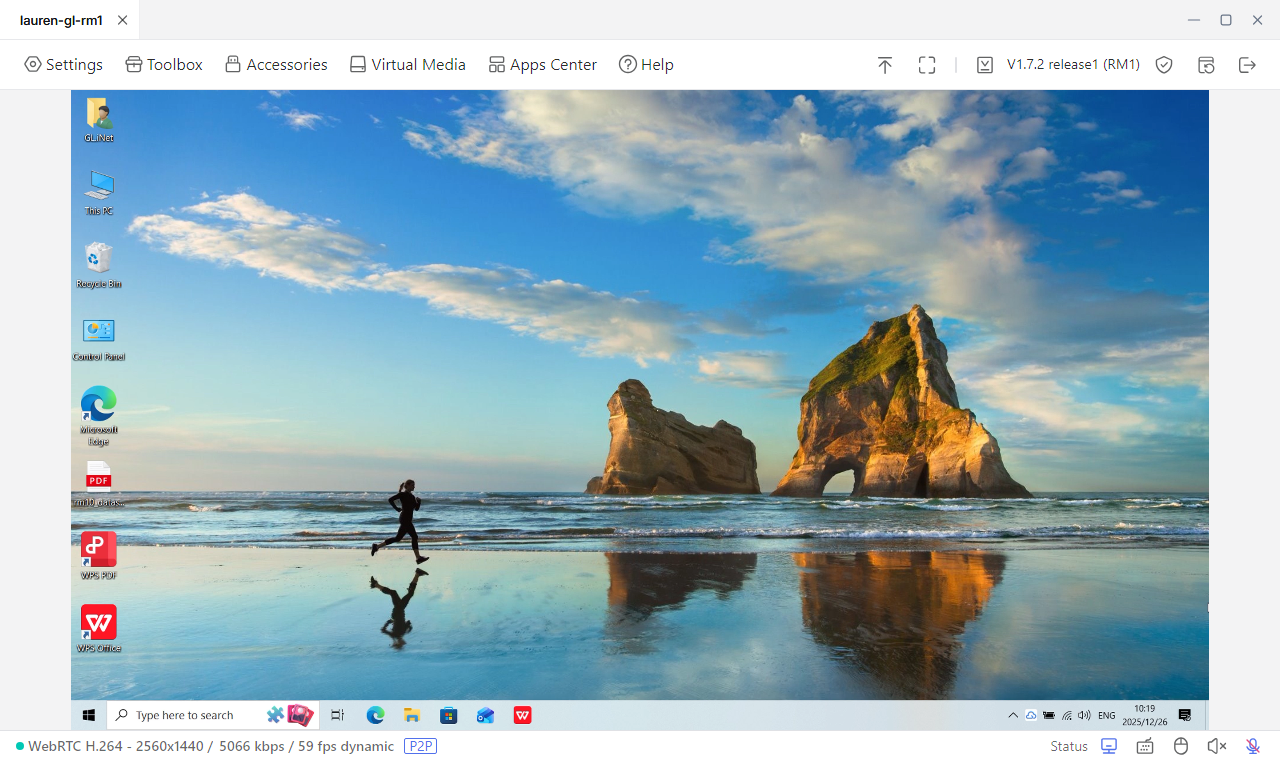
Ya puede acceder al KVM y, desde él, al dispositivo controlado.
¿Tiene más preguntas? Visite nuestro foro de la comunidad o póngase en contacto con nosotros.