Cómo recuperar un KVM que ha quedado inutilizable mediante USB OTG
Este tutorial explica cómo recuperar un KVM GL.iNet que ha quedado inutilizable mediante USB OTG cuando no se puede restaurar con una actualización normal de firmware ni con el modo de recuperación de U-Boot.
Dispositivos compatibles
- RMQ1
Requisitos previos
Prepare lo siguiente para recuperar el dispositivo.
- Un equipo con Windows, macOS o Ubuntu.
Nota
-
No conecte el RMQ1 a un adaptador de corriente mediante su puerto USB-C.
-
Antes de instalar el firmware, haga una copia de seguridad de la partición
factorypara conservar los datos específicos del dispositivo, como la dirección MAC y el certificado. Si todavía puede acceder a la interfaz web, vaya a Toolbox → Terminal → Access y ejecute:dd if=/dev/mtd6 of=/userdata/media/factory.binEl archivo de copia de seguridad aparecerá en Virtual Media y podrá descargarlo en su equipo local.
-
No desconecte el cable USB-C entre el RMQ1 y el equipo durante la recuperación, ya que podría dañar el dispositivo.
-
Si desea que el dispositivo se reinicie automáticamente después de instalar el firmware, vaya a Settings → Options → Reboot to Normal Mode After Download y active la opción antes de comenzar. Si no la activa, deberá reiniciar el dispositivo manualmente al terminar, desconectando y volviendo a conectar la alimentación.
Pasos de recuperación
Windows
-
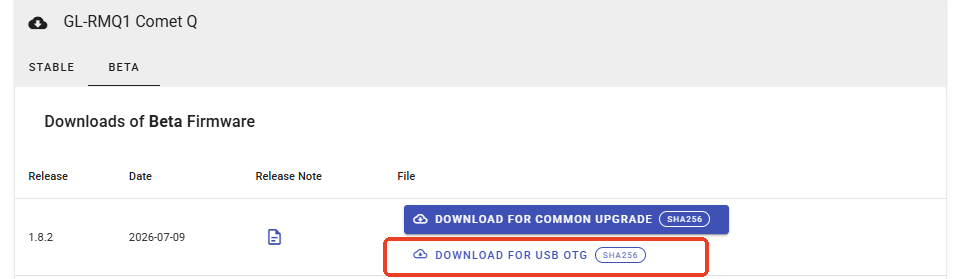
Descargue el firmware U-Boot para su RMQ1 desde aquí y seleccione DOWNLOAD FOR USB OTG.
-
Instale los controladores USB:
-
Descargue el paquete de controladores desde aquí y extráigalo en cualquier carpeta del equipo.
-
Haga doble clic en
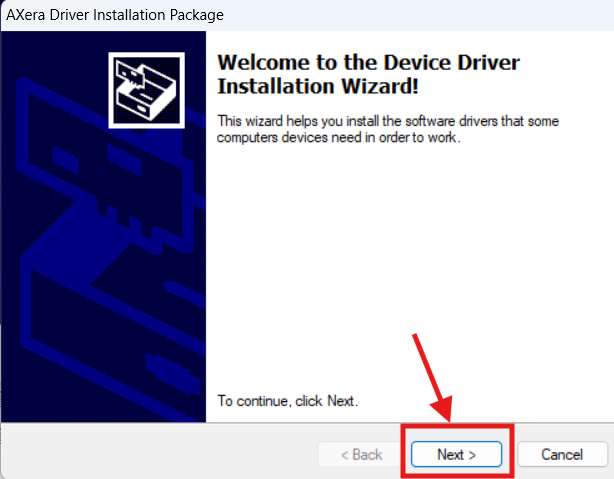
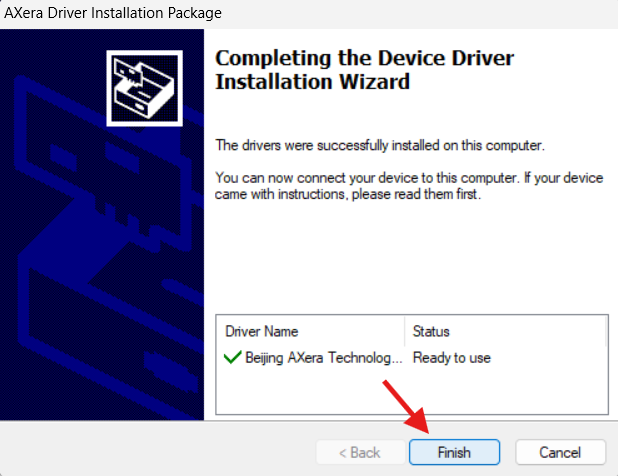
DriverSetup.exepara ejecutar el instalador.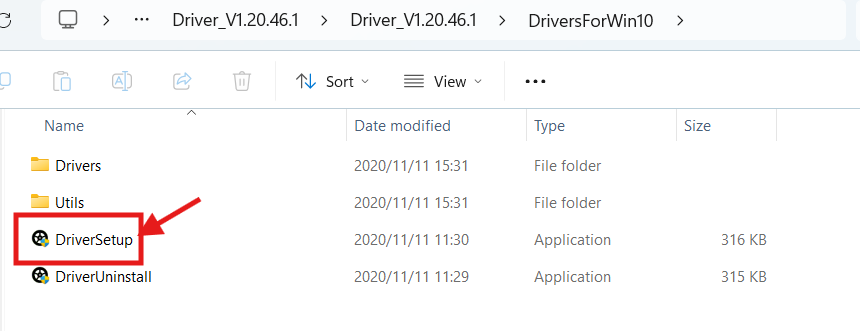
-
-
Instale AXDL Tool.
-
Descargue AXDL desde aquí y extráigalo en una carpeta de fácil acceso.
-
Haga doble clic en
AXDL.exepara ejecutar la herramienta de instalación de firmware.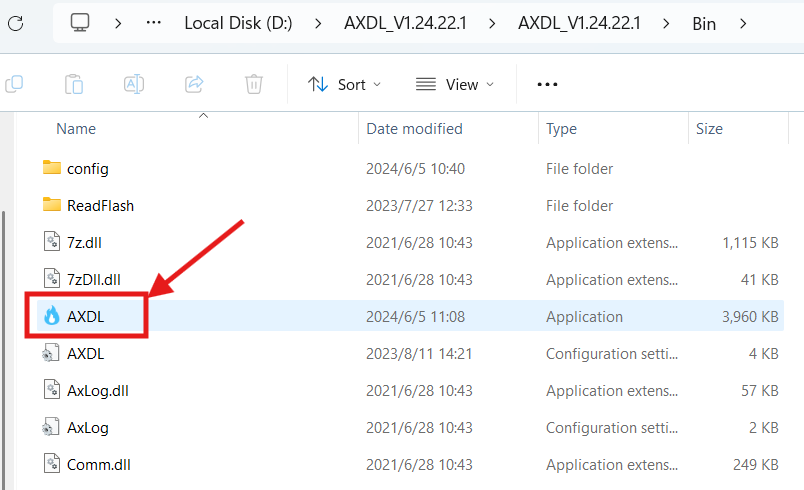
-
-
En el panel de AXDL, haga clic en
load.axpy seleccione el firmware descargado en el paso 1.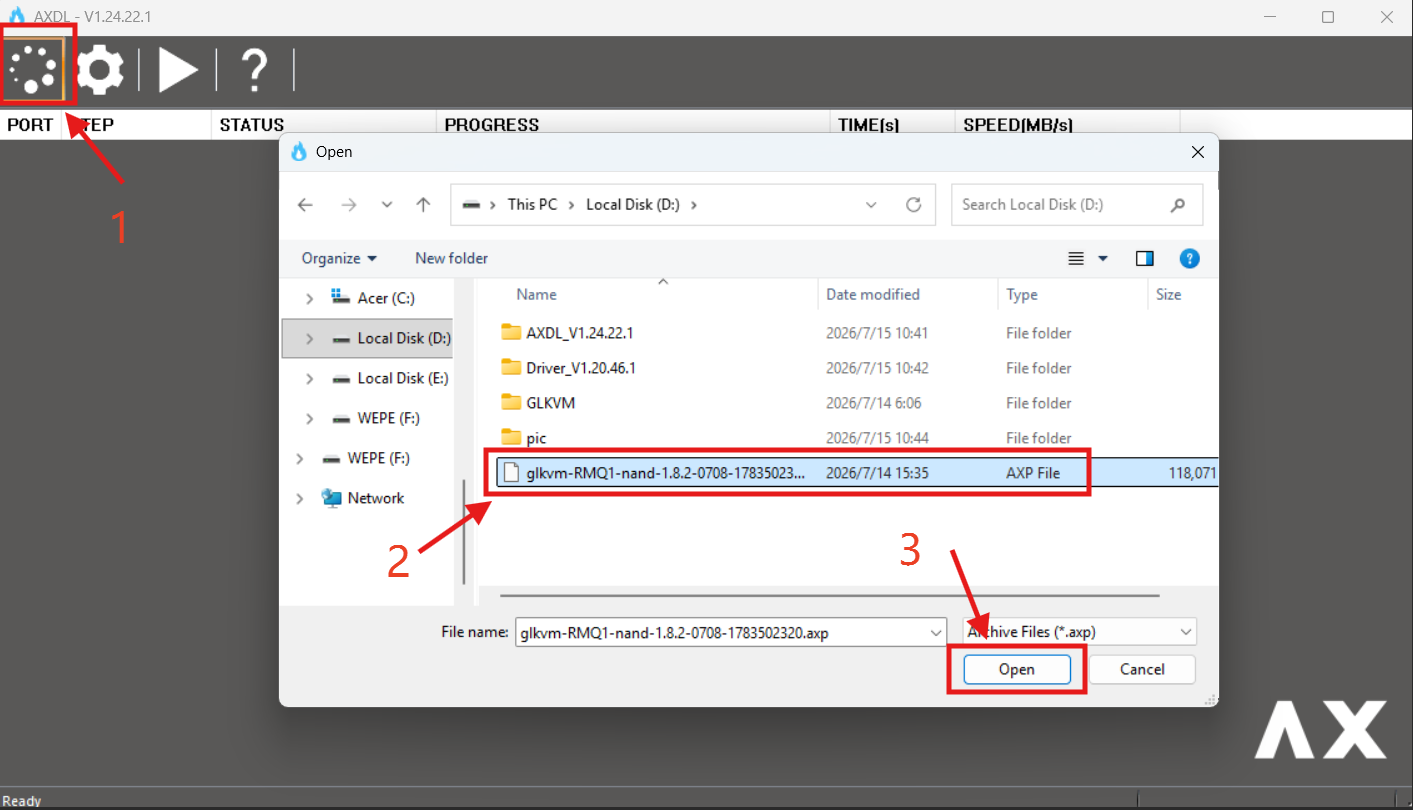
Haga clic en
Start downloading.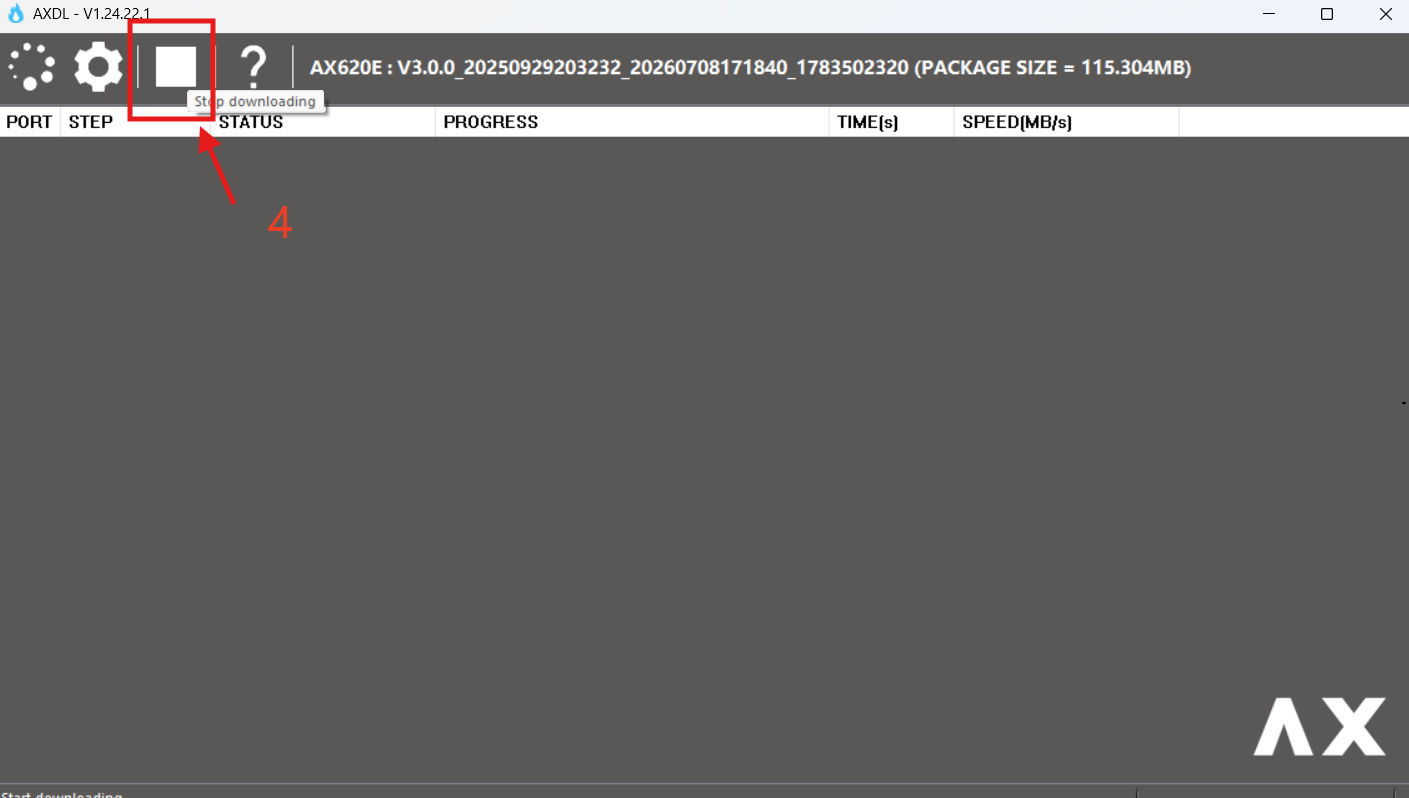
-
Apague el KVM. Mantenga pulsado RESET, en la parte inferior del RMQ1, y conecte el dispositivo al equipo con el cable USB-C incluido.
-
Cuando aparezca
Downloading...en la columna de estado, suelte RESET.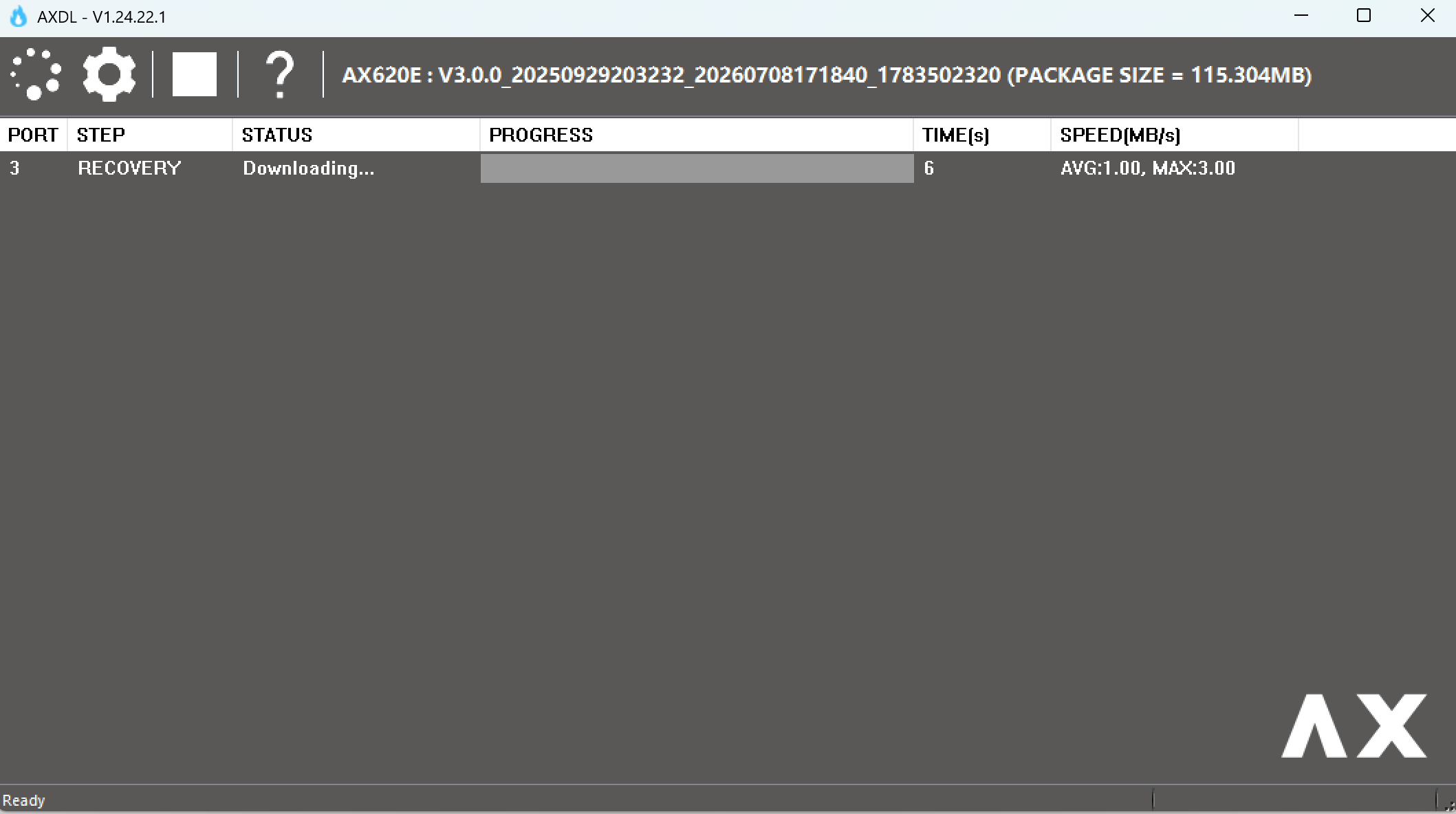
-
Espere a que AXDL muestre
Passed, que confirma que la instalación ha finalizado.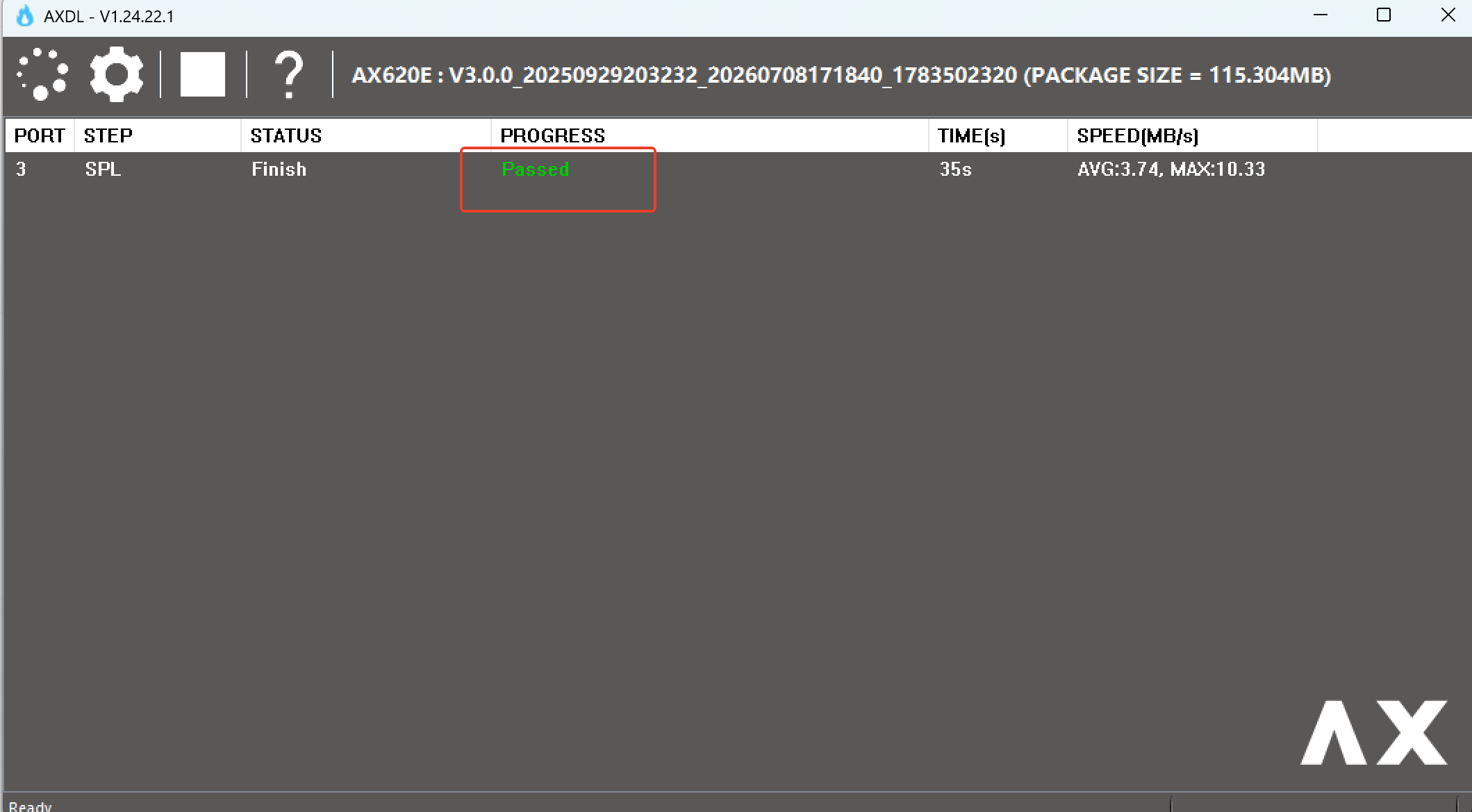
macOS / Linux
La herramienta oficial AXDL solo está disponible para Windows. En macOS y Linux puede utilizar axdl-rs, una herramienta no oficial de código abierto escrita en Rust para descargar imágenes a dispositivos Axera.
-
Instale las herramientas de Rust mediante rustup.
-
Descargue el firmware U-Boot para su RMQ1 desde aquí y seleccione DOWNLOAD FOR USB OTG.
-
Clone el repositorio de código fuente y acceda a su directorio. Este paso es necesario tanto en macOS como en Linux. Compruebe que Git está instalado y ejecute:
git clone https://github.com/gl-inet/axdl-rs.git
cd axdl-rs
Ejecute los comandos restantes en este directorio.
-
Instale las dependencias de su plataforma:
-
Linux basado en Debian
Configure las reglas udev para que los usuarios normales puedan acceder al dispositivo:sudo apt install -y libudev-dev libusb-1.0-0-dev# Copy the udev rule file to the system directory sudo cp 99-axdl.rules /etc/udev/rules.d/ # Reload udev rules to apply changes sudo udevadm control --reloadSi el usuario no pertenece al grupo
plugdev, añádalo al grupo y vuelva a iniciar sesión para aplicar el cambio.sudo usermod -a -G plugdev $USER -
macOS
Instale
libusbmediantebrewpara permitir la comunicación USB con los KVM:brew install libusb
-
-
Compile la herramienta
axdl-clien cualquiera de las dos plataformas:cargo build --bin axdl-cli --package axdl-cli -
Ejecute este comando para instalar el firmware. Sustituya
/path/to/firmware.axppor la ruta real del archivo descargado.cargo run --bin axdl-cli --package axdl-cli -- --file /path/to/firmware.axp --wait-for-deviceLa herramienta mostrará
Waiting for device to be readyy quedará a la espera. -
Apague el KVM. Mantenga pulsado RESET, en la parte inferior del RMQ1, y conecte el dispositivo al equipo con el cable USB-C incluido.
-
Espere a que finalice la instalación.
Nota: el dispositivo puede no reiniciarse automáticamente. Desconecte y vuelva a conectar la alimentación del RMQ1 para activar el nuevo firmware.
Salida esperada
Si la instalación finaliza correctamente, el terminal mostrará la siguiente salida.
Nota: las advertencias del compilador pueden ignorarse.
$ cargo run --bin axdl-cli --package axdl-cli -- --file glkvm-RMQ1-nand-1.8.1-0518-1779101289.axp --wait-for-device
warning: `axdl` (lib) generated 6 warnings
   Finished `dev` profile [unoptimized + debuginfo] target(s) in 0.07s
   Running `target/debug/axdl-cli --file glkvm-RMQ1-nand-1.8.1-0518-1779101289.axp --wait-for-device`
Waiting for the device to be ready
Loading the AXP image configuration
Start download
Handshaking with the device
Downloading the flash downloaders
[00:00:03] [############################################################################]
Downloading the partition table
Skipping partition: FACTORY (excluded by default)
Downloading image DDRINIT
Downloading image UBOOT
Downloading image LOGO
Downloading image DTB
Downloading image KERNEL
Downloading image RECOVERY
Downloading image MEDIA
Downloading image ROOTFS
[00:00:26] [############################################################################]
Downloading image SPL
Done
¿Tiene más preguntas? Visite nuestro foro de la comunidad o póngase en contacto con nosotros.