Qué hacer si los cursores del ratón no coinciden
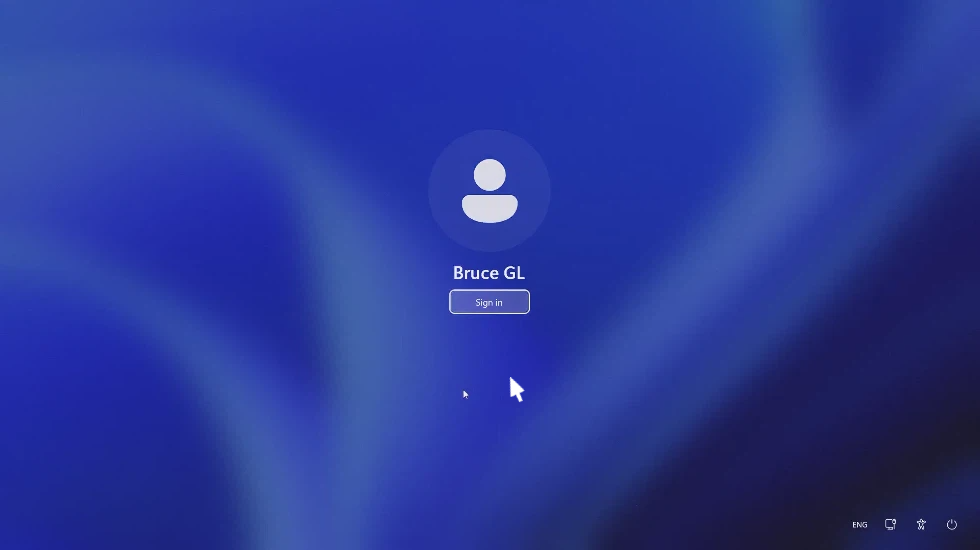
Si el cursor del dispositivo de control no coincide con el del dispositivo controlado, siga estos pasos.
-
Determine si el problema se produce cuando el ratón se mueve o cuando está quieto.
Caso 1. Si los cursores coinciden cuando el ratón está quieto, pero se desincronizan al moverlo, compruebe la red en ambos extremos y asegúrese de que la conexión sea estable.
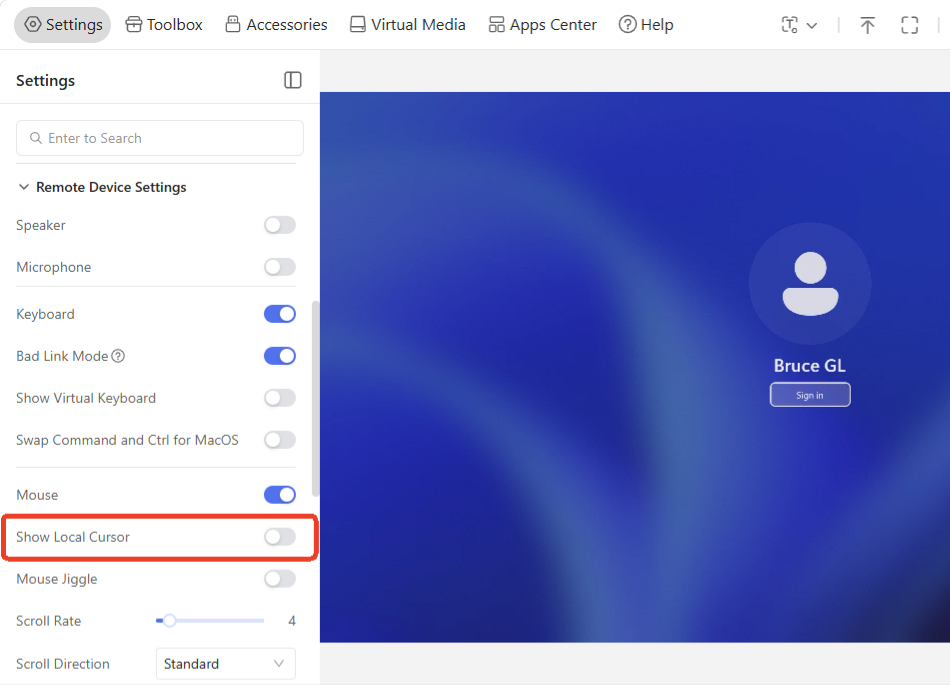
También puede ocultar el cursor local para que en la pantalla de control solo aparezca el remoto y evitar la desalineación visual.
En la consola KVM, vaya a Settings -> Remote Device Settings -> Show Local Cursor y desactive la opción.
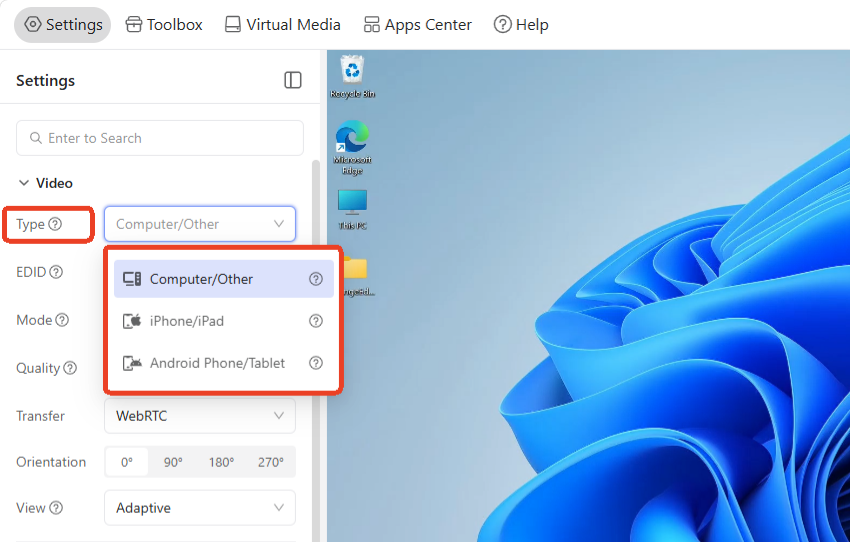
Caso 2. Si los cursores tampoco coinciden cuando el ratón está quieto, vuelva a seleccionar el tipo de dispositivo en la consola KVM; esta opción solo se aplica a Comet Q / GL-RMQ1.
Si el problema persiste, continúe con el siguiente paso.
-
Si el dispositivo controlado es un portátil, probablemente la resolución de pantalla sea incorrecta.
Compruebe la relación de aspecto de su pantalla. Después ajuste la resolución del portátil controlado o modifique los ajustes EDID del KVM.
Ajustar la resolución del portátil controlado
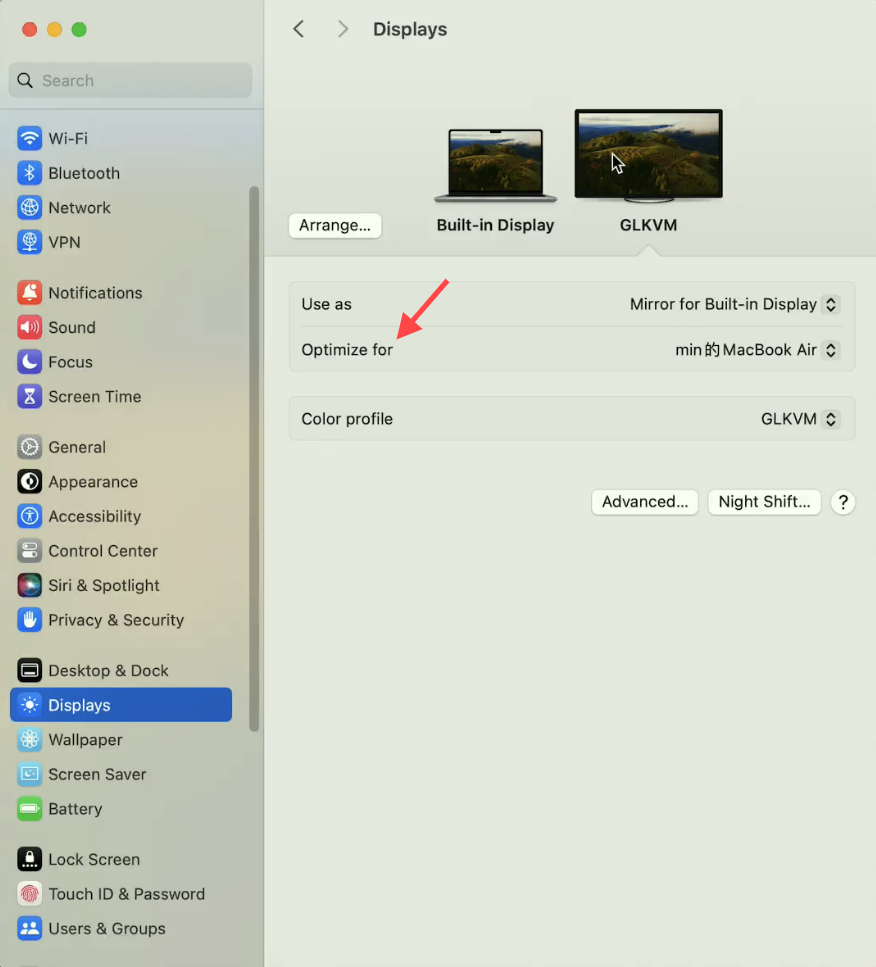
En macOS:
-
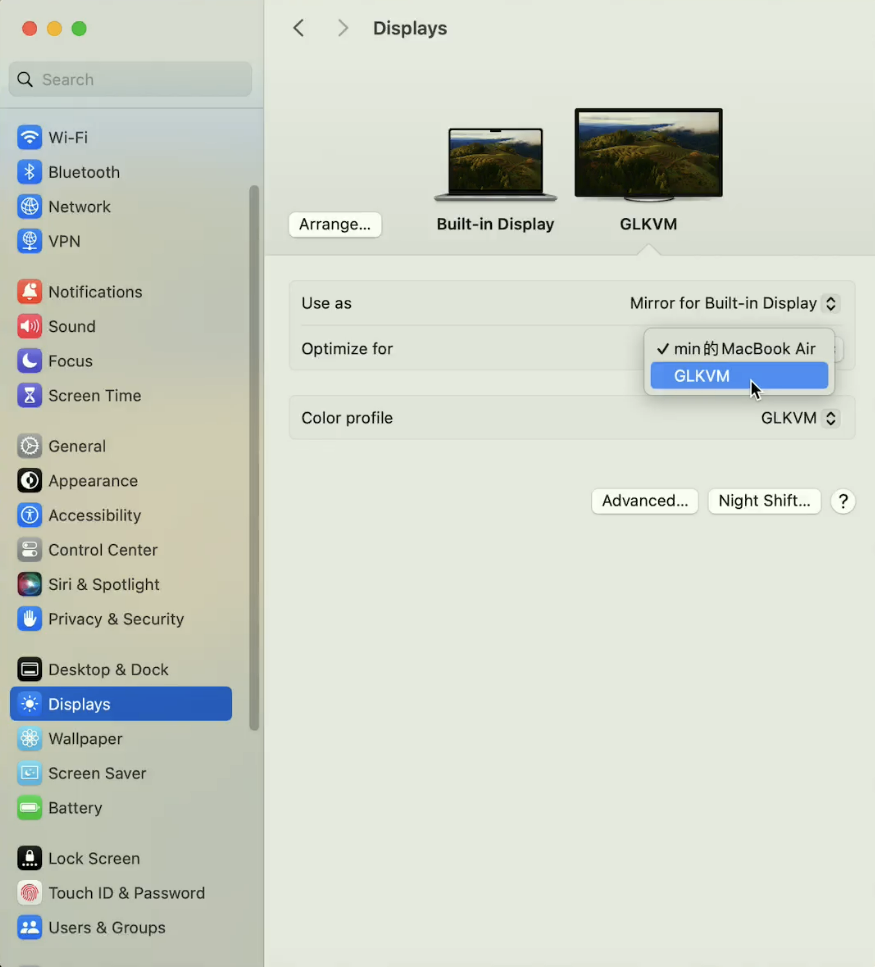
Vaya a Settings -> Displays -> Optimize for.
-
Seleccione GLKVM.
-
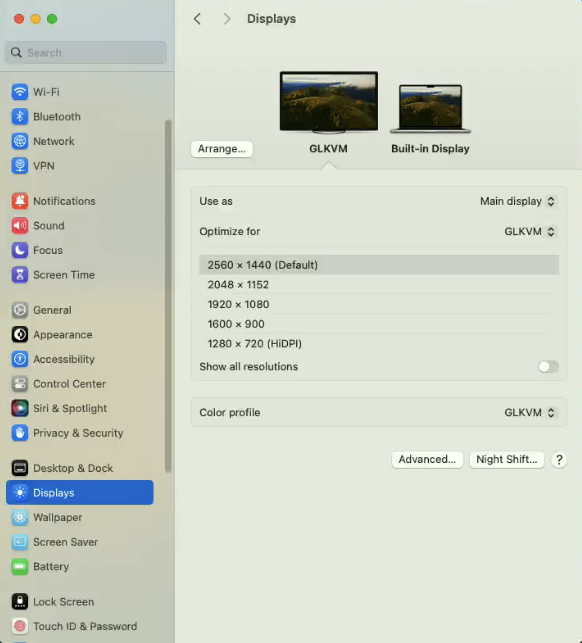
Elija la resolución correspondiente y compruebe si los cursores coinciden.
En Windows:
-
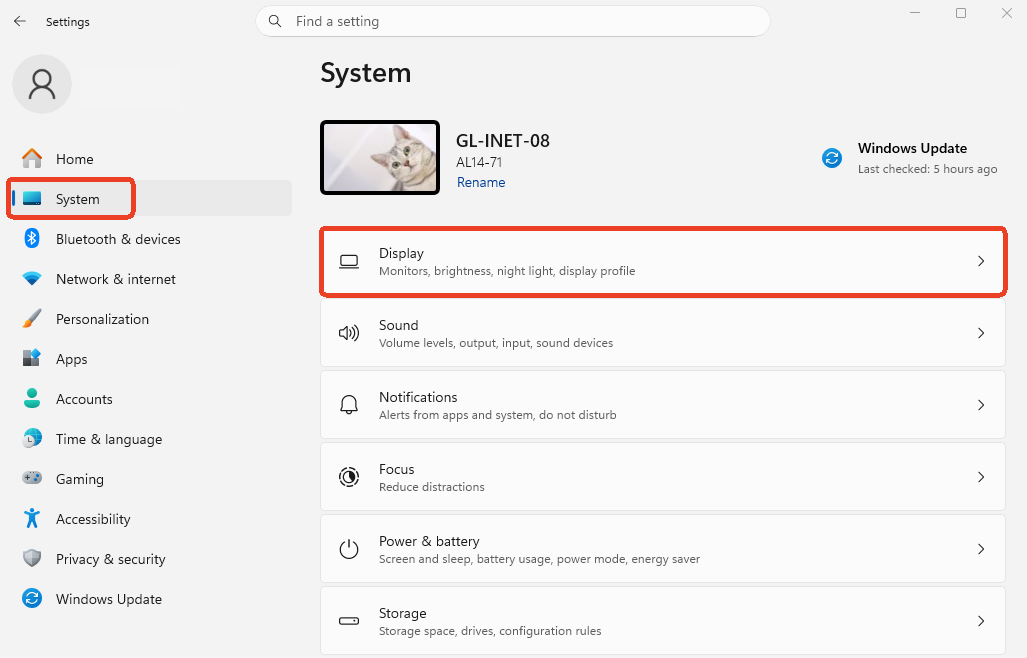
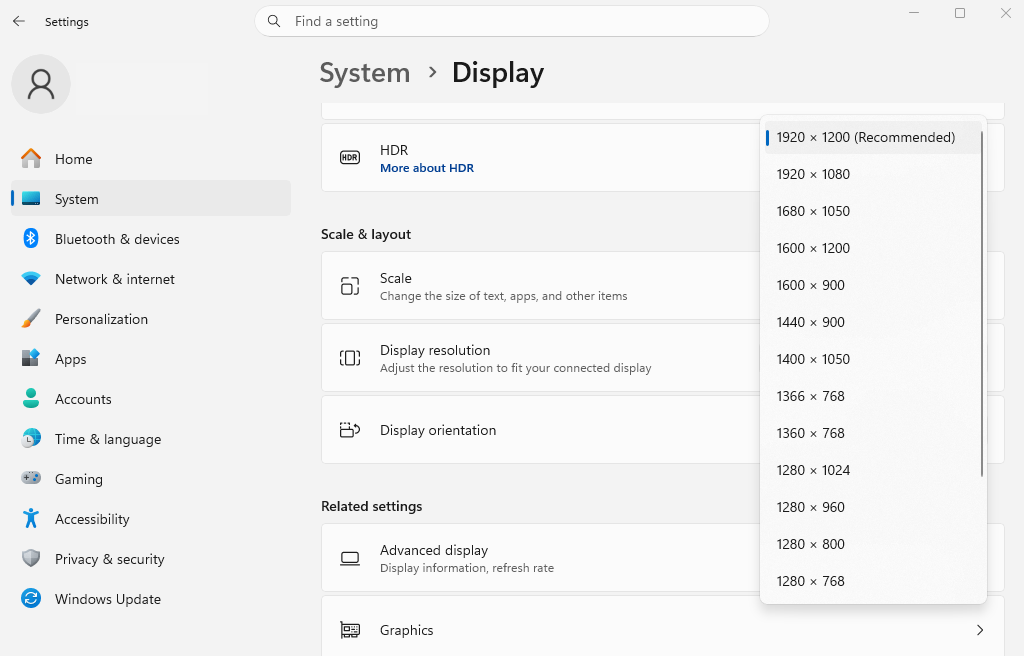
Vaya a Settings -> System -> Displays.
-
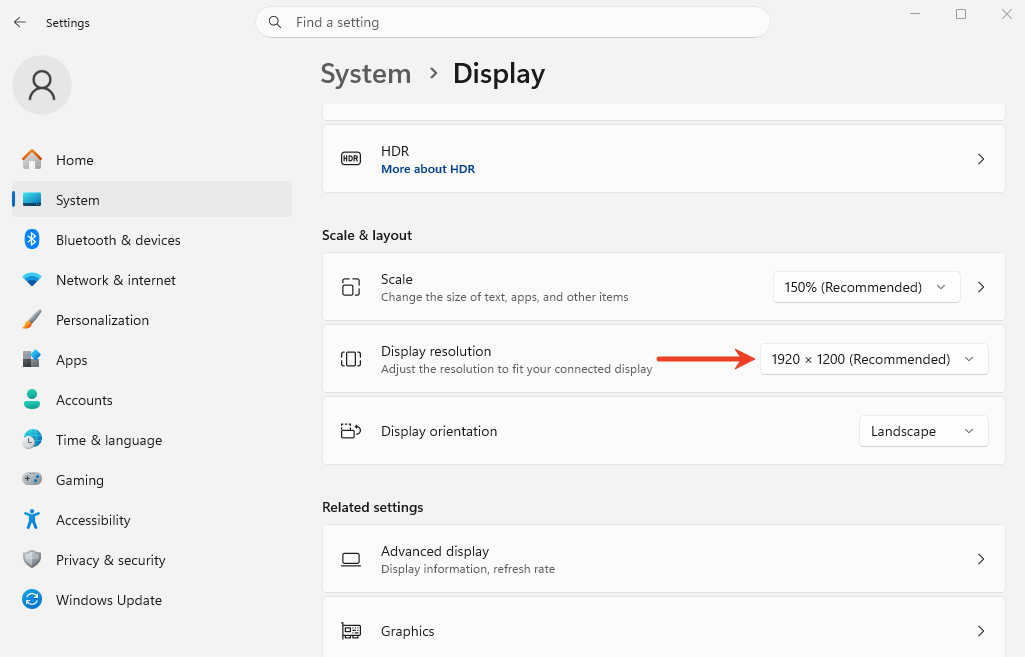
Desplácese hasta Display resolution y haga clic en el cuadro de la derecha.
-
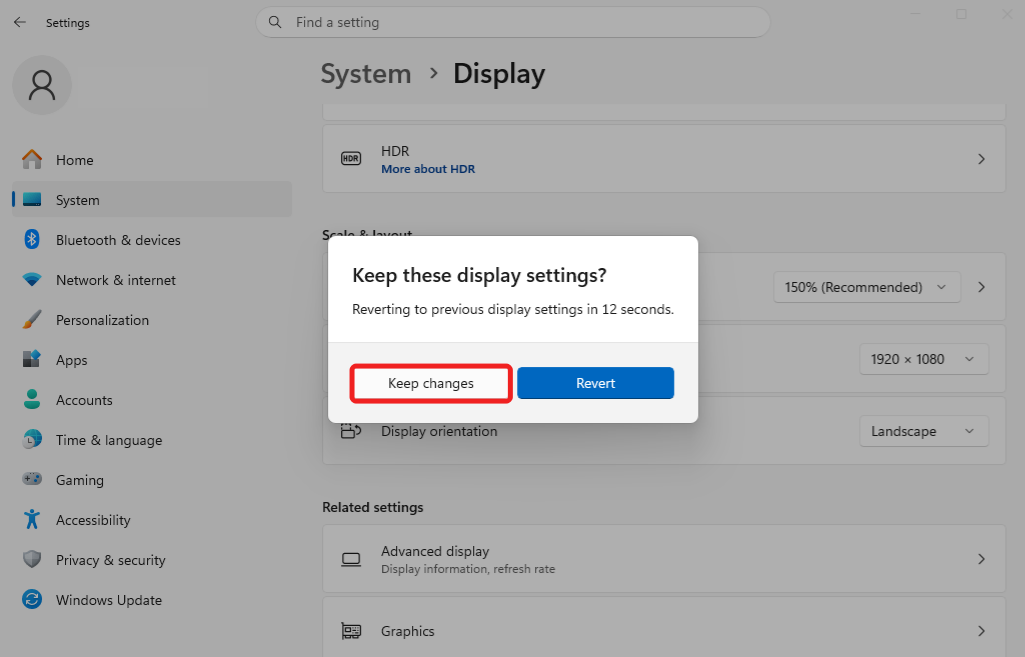
Seleccione la resolución adecuada y haga clic en Keep changes en la ventana emergente para aplicarla.
Modificar los ajustes EDID del KVM
EDID significa Extended Display Identification Data y permite seleccionar automáticamente los parámetros de visualización óptimos. El EDID predeterminado es adecuado para la mayoría de los casos y normalmente no necesita modificarse. Consulte los detalles aquí.
Si modifica el EDID y la pantalla no se actualiza, pruebe a reiniciar el dispositivo controlado.
-
-
Si el dispositivo controlado no es un portátil, por ejemplo un equipo de escritorio con monitor externo, compruebe la relación de aspecto de su pantalla principal y cambie el EDID del KVM según corresponda. Consulte los detalles aquí.
¿Tiene más preguntas? Visite nuestro foro de la comunidad o póngase en contacto con nosotros.