Cómo acceder al KVM de forma remota mediante Tailscale
Los KVM GL.iNet integran Tailscale para vincularse a su red virtual y permitir el acceso remoto sin instalar la aplicación GLKVM ni utilizar el servicio de nube. Resulta especialmente útil si el dispositivo de control no utiliza Windows, macOS, Android o iOS y no puede instalar la aplicación GLKVM, o si prefiere no utilizar la aplicación ni el servicio de nube.
Siga estos pasos para acceder de forma remota al KVM GL.iNet mediante Tailscale.
Vincular el KVM a Tailscale
Antes de empezar, conecte el KVM y el dispositivo de control a la misma red local.
-
Abra un navegador en el dispositivo de control. Se recomienda Chrome o Edge para una mayor compatibilidad.
-
Acceda de forma local a la consola KVM mediante su dominio o dirección IP. En este ejemplo se utiliza el dominio predeterminado.
Introduzca
glkvm.localen la barra de direcciones. Se abrirá la página de inicio de sesión de GLKVM. Introduzca la contraseña de administrador.
-
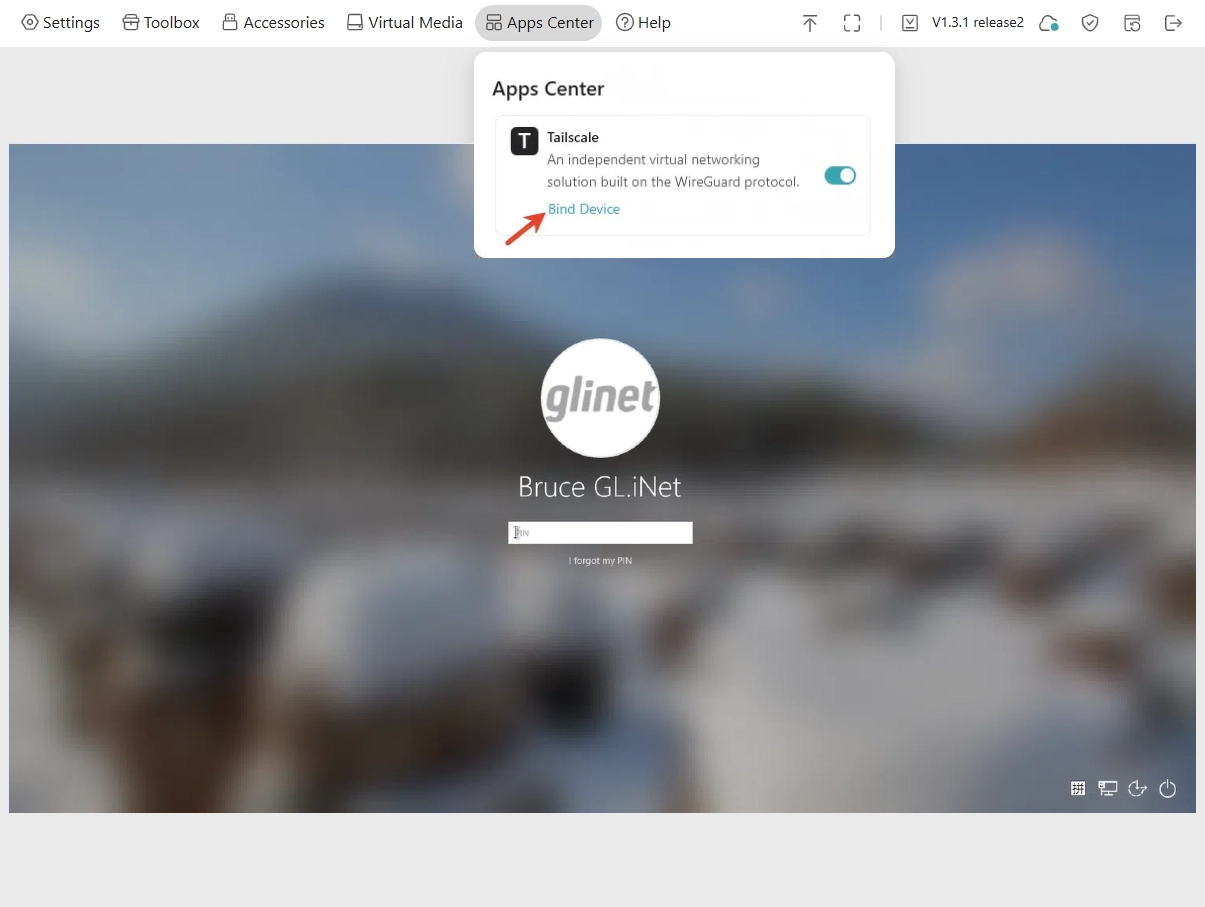
Vaya a Apps Center -> Tailscale. Active Tailscale y haga clic en Bind Device.
-
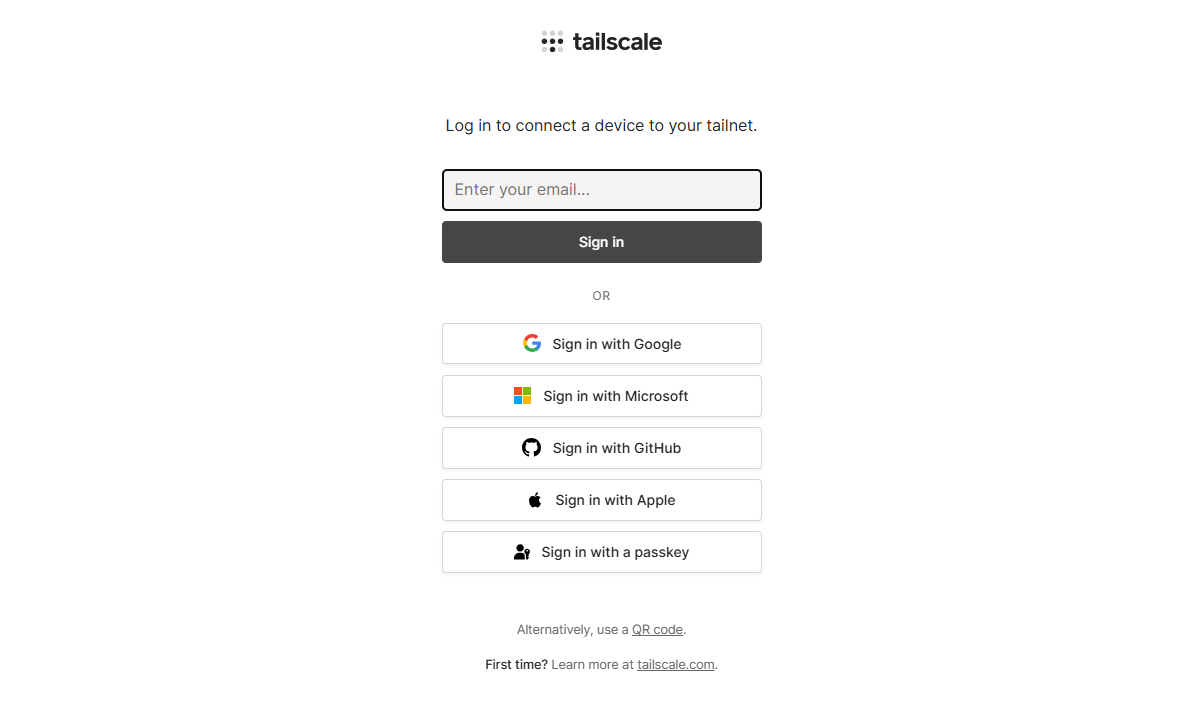
Se abrirá la página de inicio de sesión de Tailscale. Introduzca su correo electrónico para iniciar sesión.
-
La página indicará que va a conectar el dispositivo glkvm a su tailnet. Haga clic en Connect.
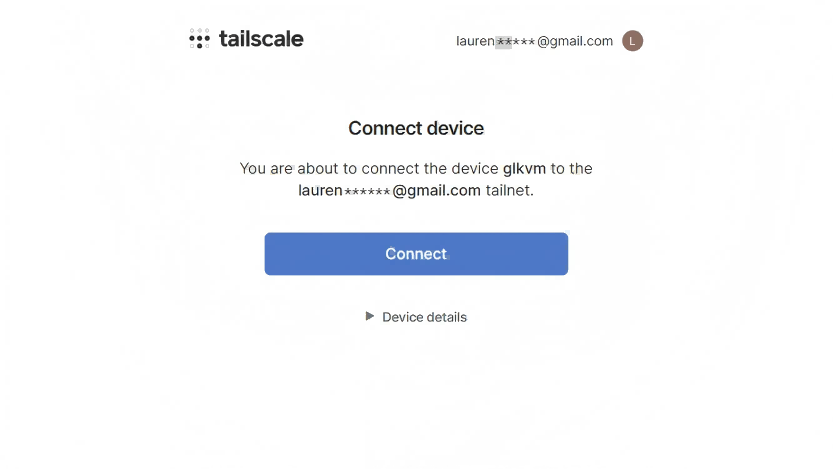
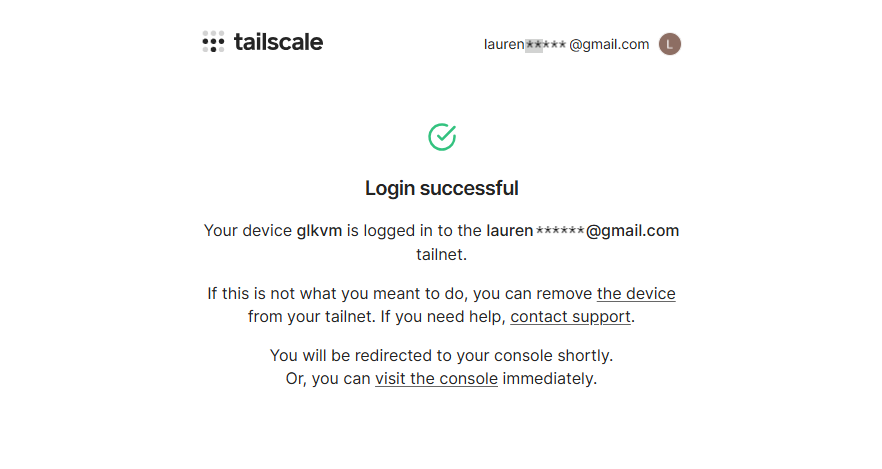
El KVM quedará vinculado a su tailnet.
-
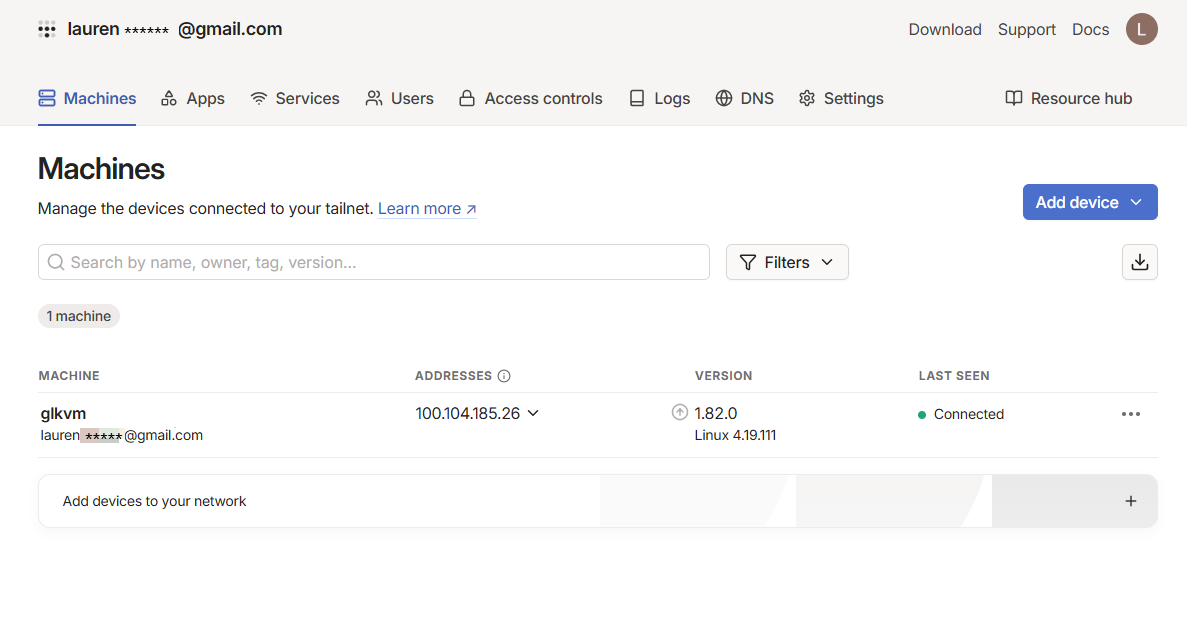
Se abrirá la consola de Tailscale, donde aparecerá un dispositivo llamado glkvm en Machines.
Vincular el dispositivo de control
Este ejemplo muestra cómo vincular un portátil Windows, que actuará como dispositivo de control, a la red Tailscale.
-
Instale Tailscale en el portátil desde aquí.
-
Ejecute Tailscale en el portátil e inicie sesión con el mismo correo electrónico.
-
La página indicará que va a conectar el portátil, es decir, el dispositivo de control, a su tailnet. Haga clic en Connect.
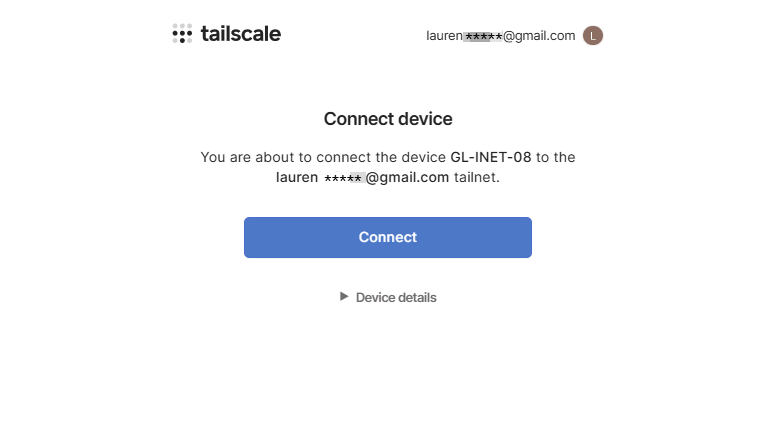
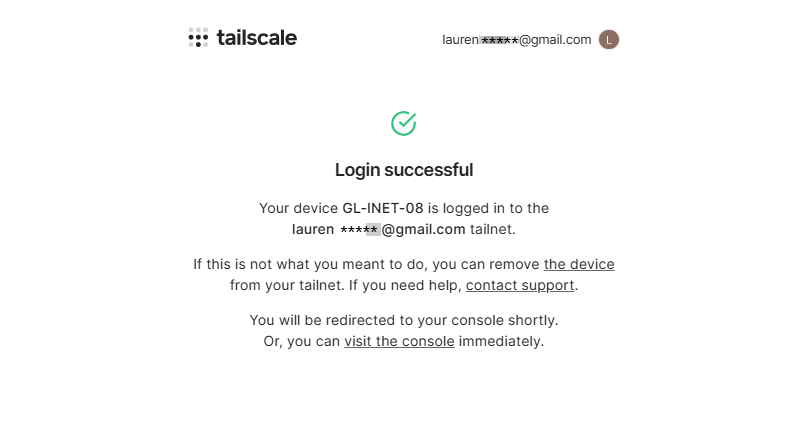
El portátil quedará vinculado a su tailnet.
-
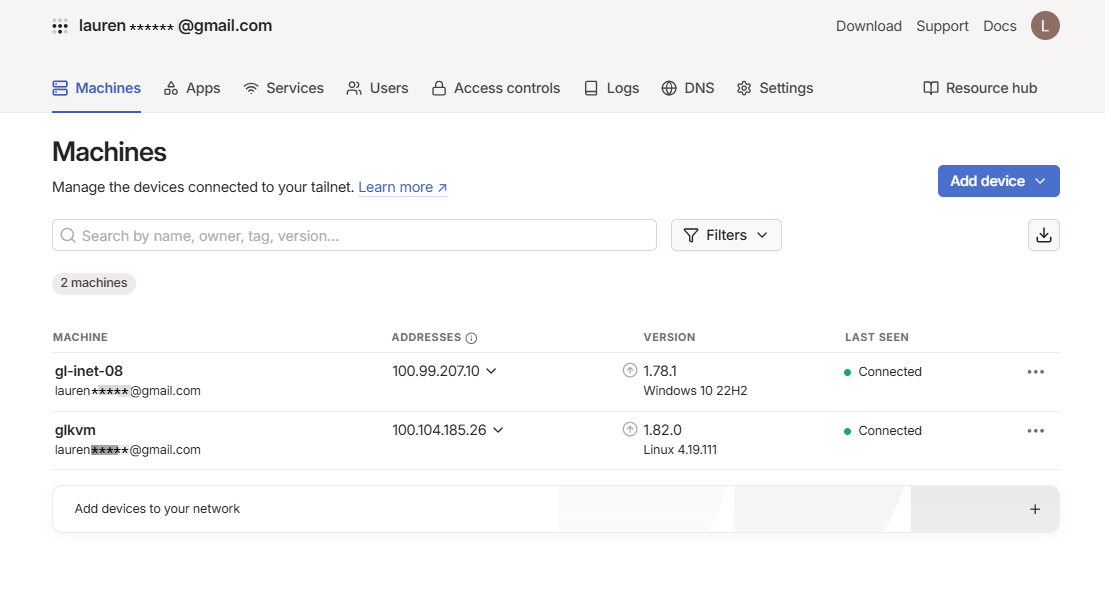
Se abrirá la consola de Tailscale, donde el dispositivo de control también aparecerá en Machines.
Acceso remoto mediante Tailscale
En la consola de Tailscale, haga clic en Address del dispositivo glkvm; en este ejemplo es 100.104.185.26.
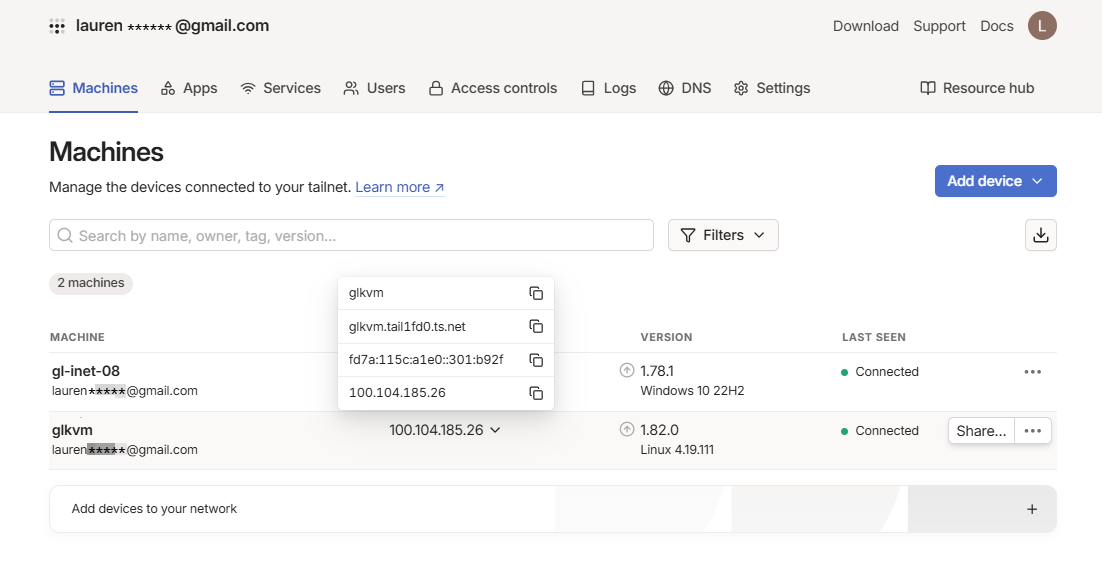
Aparecerán cuatro valores:
- glkvm: nombre del dispositivo.
- glkvm.tail1fd0.ts.net: dominio asignado por Tailscale.
- fd7a:115c:a1e0:301:b92f: IPv6 virtual.
- 100.104.185.26: IPv4 virtual.
Tailscale los asigna para identificar el dispositivo y permitir la comunicación por la red virtual. Puede acceder al KVM de forma remota mediante el dominio asignado por Tailscale, la IPv4 virtual o la IPv6 virtual.
A continuación se utiliza la IPv4 virtual como ejemplo.
-
Copie la dirección IPv4 virtual del KVM.
-
Abra una nueva pestaña y pegue la IP en la barra de direcciones.
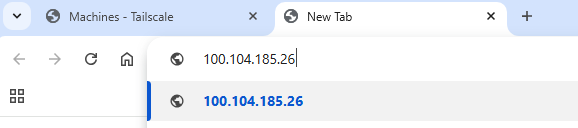
Puede aparecer una advertencia de privacidad. ¿Por qué aparece esta advertencia?
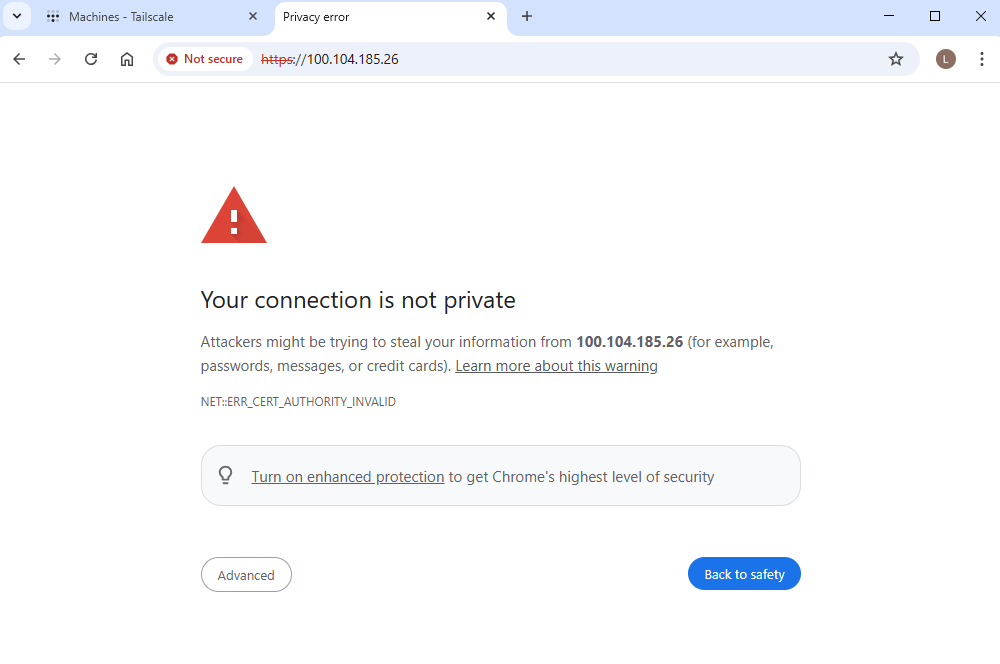
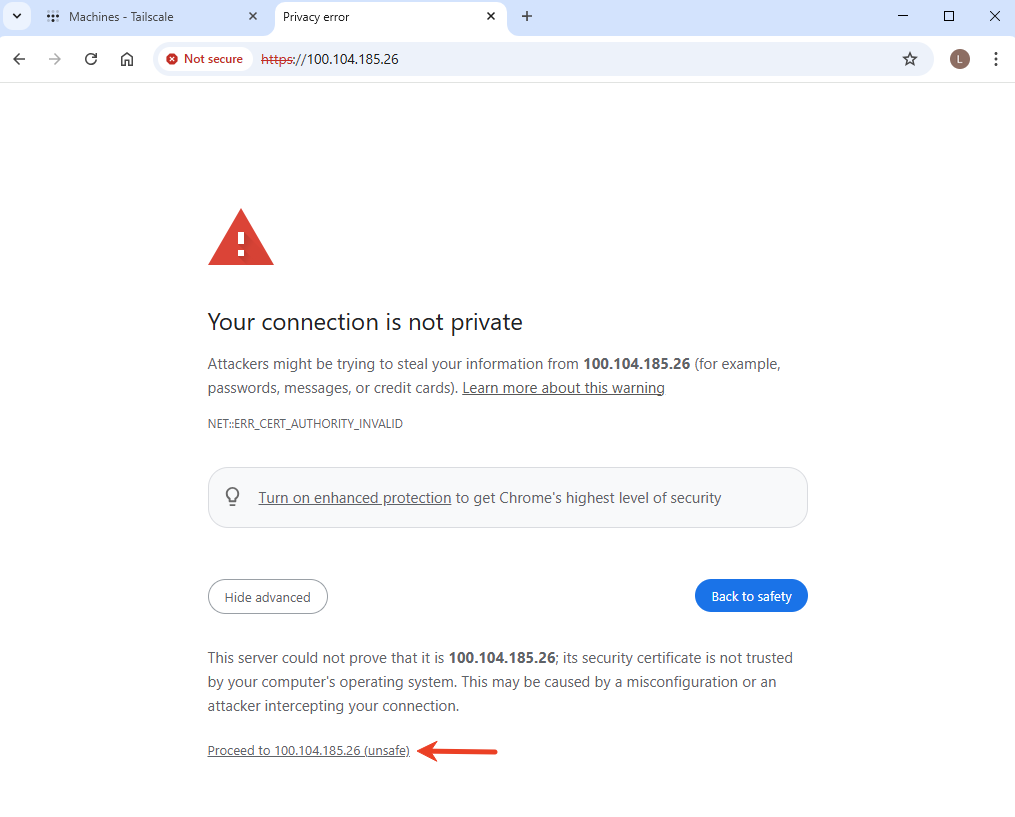
Haga clic en Advanced y después en Proceed to 100.104.185.26. Se abrirá la página de inicio de sesión de GLKVM.
-
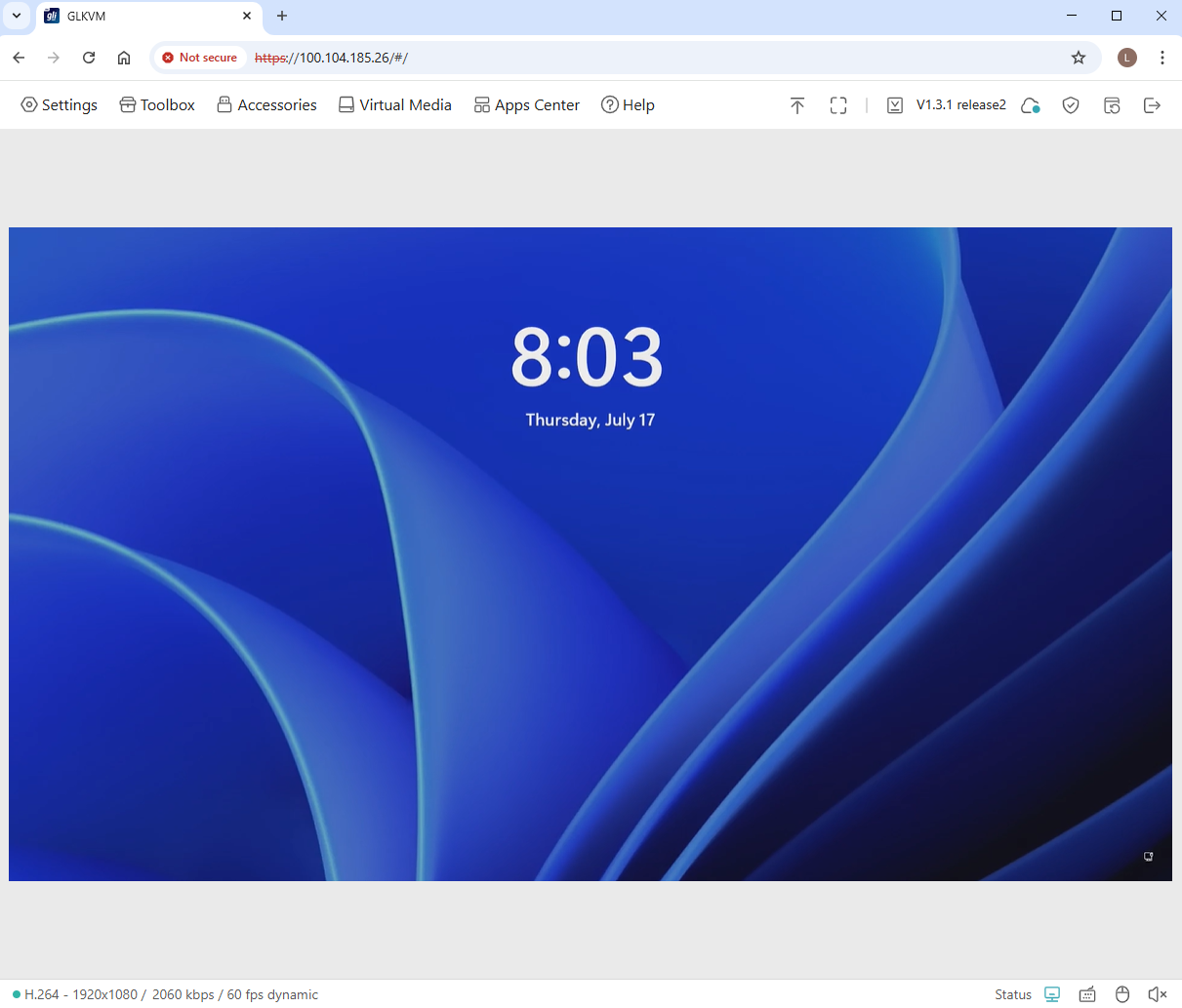
Introduzca la contraseña de administrador. Ya puede acceder al KVM GL.iNet y al dispositivo controlado mediante la IP virtual de Tailscale.
¿Tiene más preguntas? Visite nuestro foro de la comunidad o póngase en contacto con nosotros.