Cómo acceder al KVM de forma remota mediante ZeroTier
Nota: actualice el firmware del KVM a v1.8.0 antes de utilizar esta función.
Los KVM GL.iNet integran ZeroTier para vincularse a su red y permitir el acceso remoto sin instalar la aplicación GLKVM ni utilizar el servicio de nube.
Siga estos pasos para acceder de forma remota al KVM GL.iNet mediante ZeroTier.
Activar ZeroTier
Antes de empezar, conecte el KVM y el dispositivo de control a la misma red local.
-
Abra un navegador en el dispositivo de control. Se recomienda Chrome o Edge para una mayor compatibilidad.
-
Acceda de forma local a la consola KVM mediante su dominio o IP. En este ejemplo se utiliza la dirección IP local.
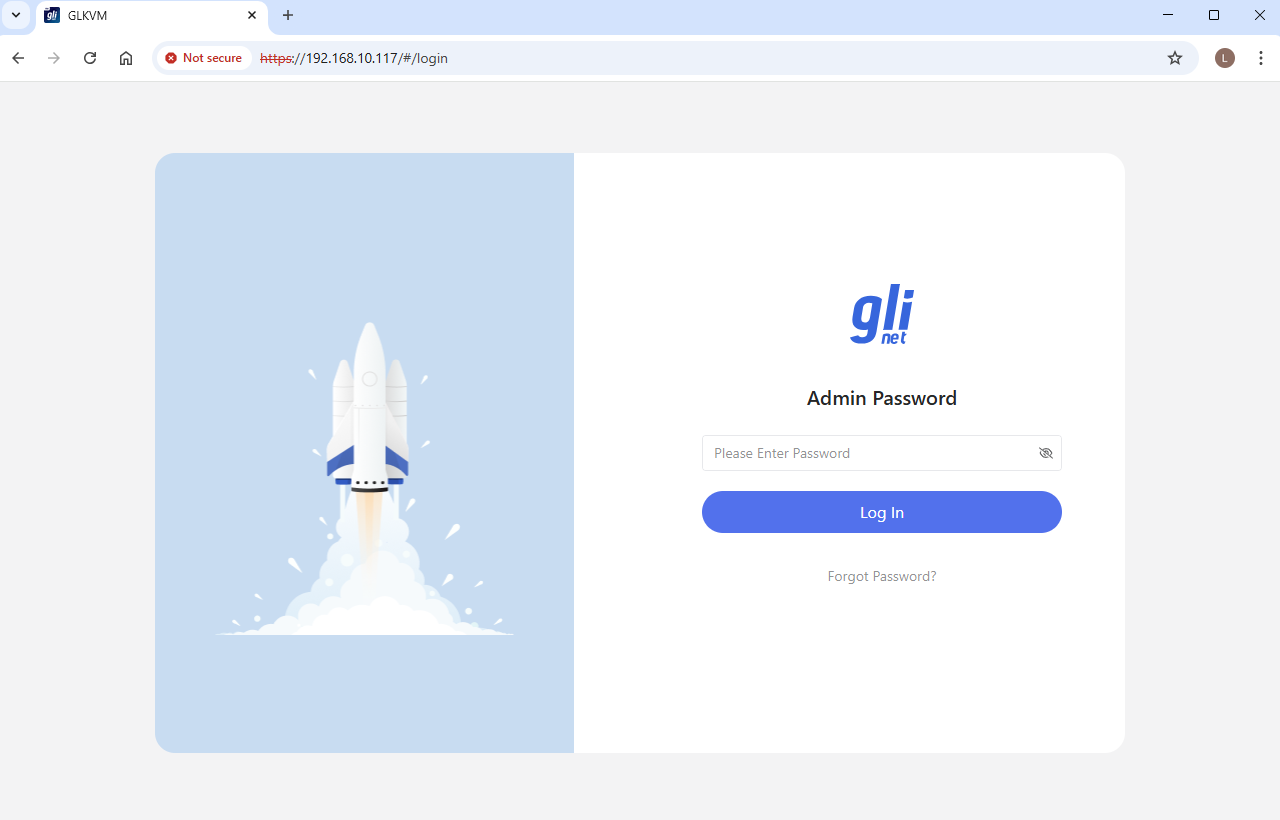
Introduzca la IP de LAN del KVM, que encontrará en su pantalla táctil o en el router, en la barra de direcciones. Se abrirá la página de inicio de sesión de GLKVM. Introduzca la contraseña de administrador.
-
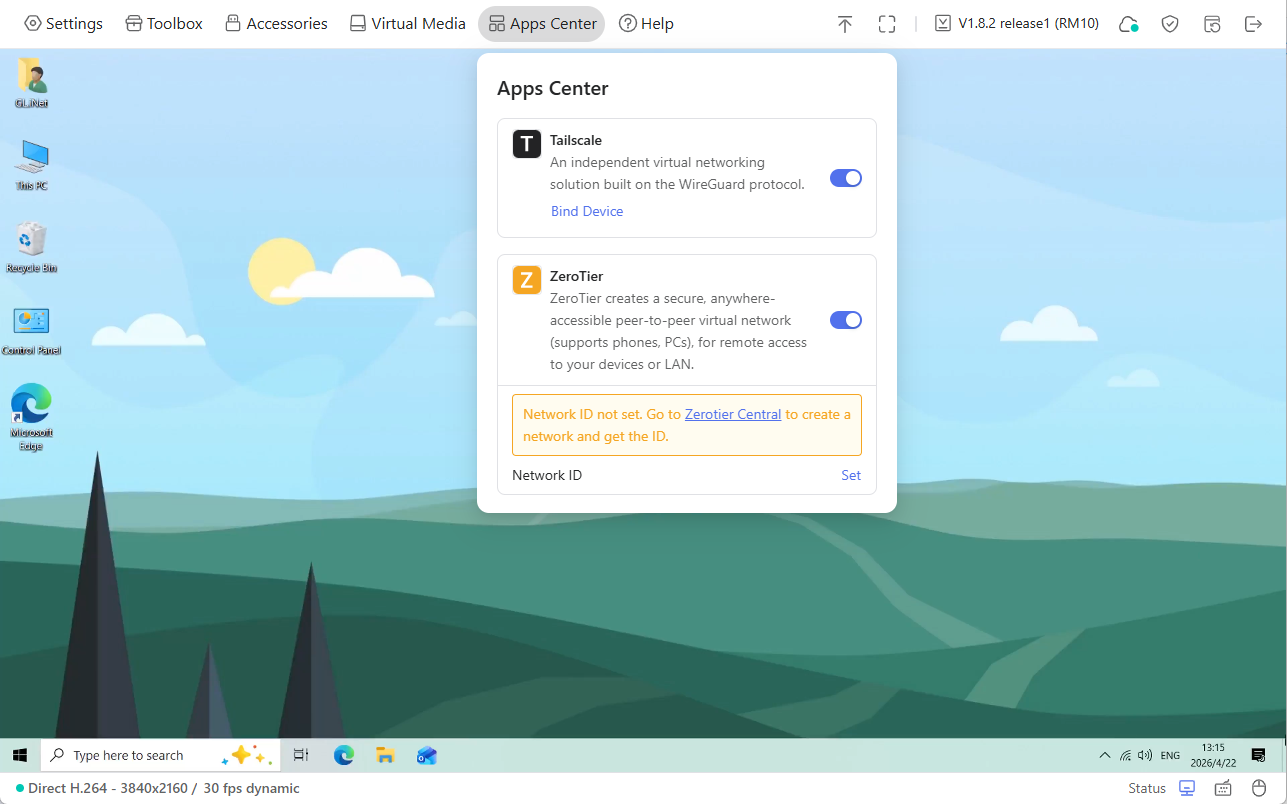
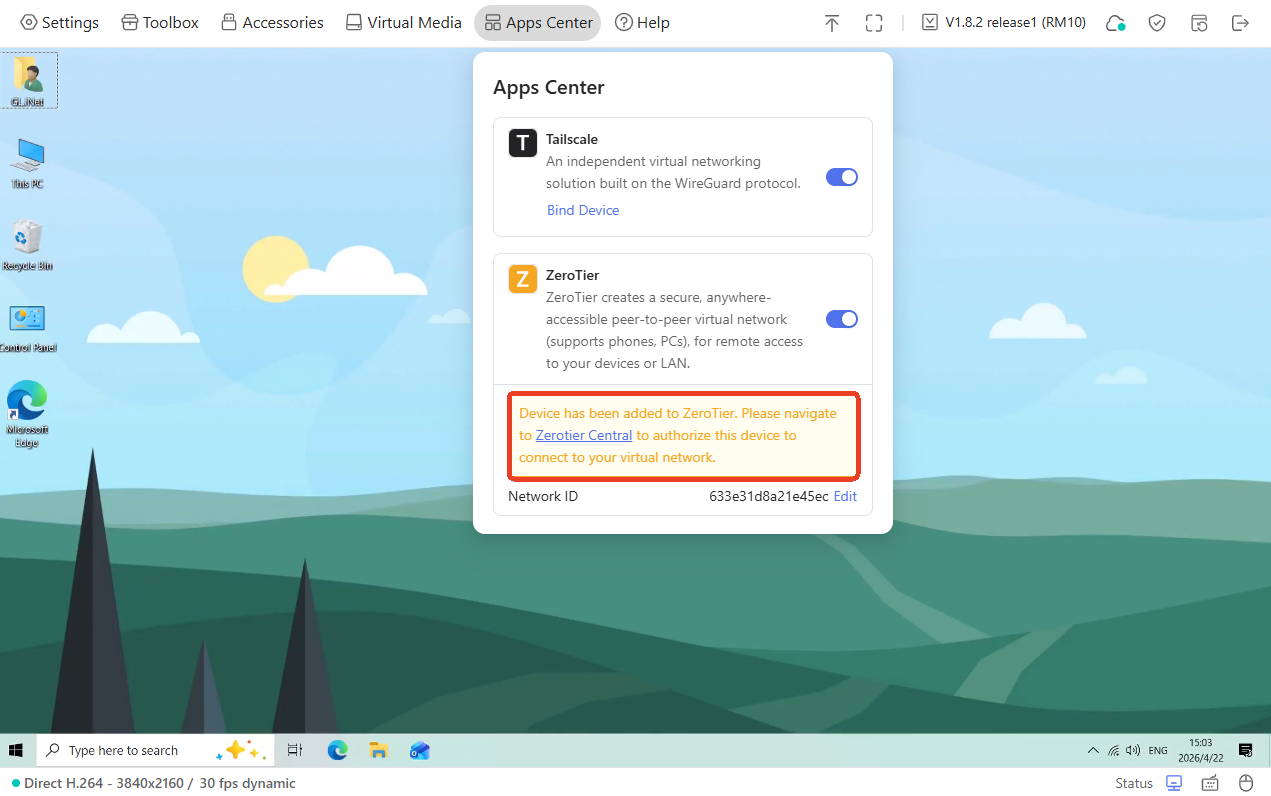
Vaya a Apps Center -> ZeroTier. Active ZeroTier y aparecerá el aviso amarillo que se muestra a continuación.
Haga clic en el enlace del aviso o aquí para iniciar sesión en ZeroTier Central y crear su red ZeroTier.
Vincular el KVM a ZeroTier
-
Al iniciar sesión en ZeroTier por primera vez, puede que deba seleccionar una versión de ZeroTier Central.
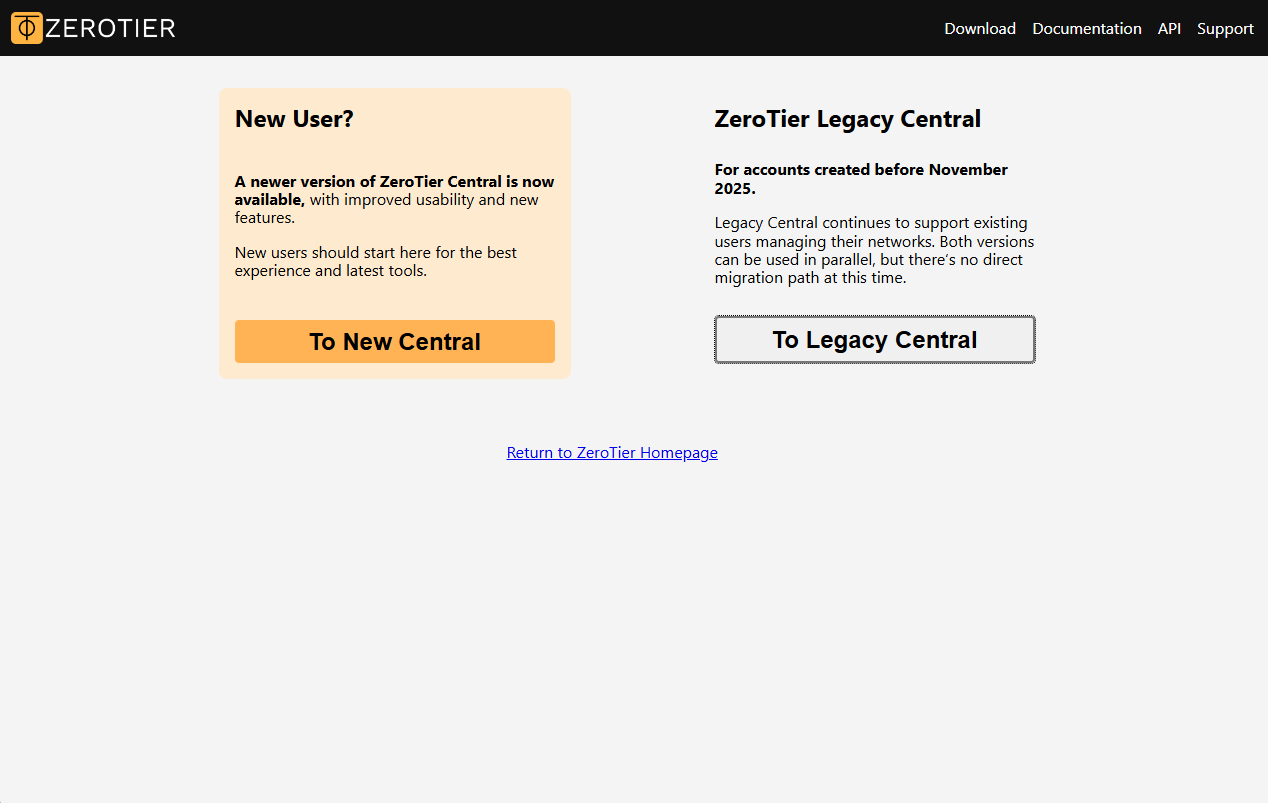
Seleccione la versión adecuada para continuar. En este ejemplo se utiliza New Central.
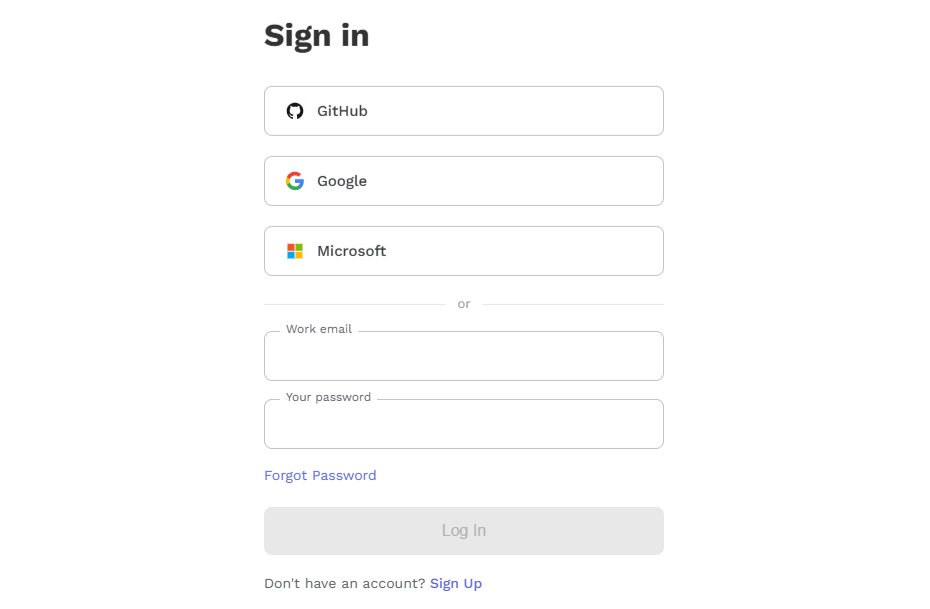
Inicie sesión con su correo electrónico y contraseña. Si no tiene cuenta, regístrese primero.
-
Después de iniciar sesión, cree una organización.
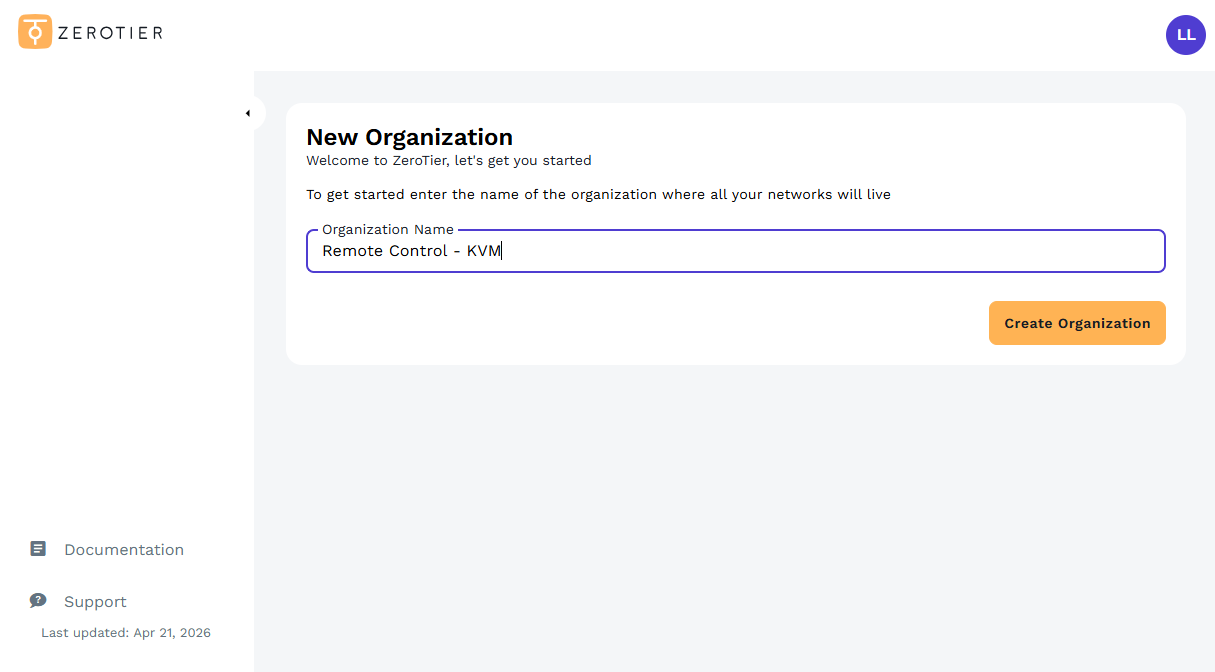
-
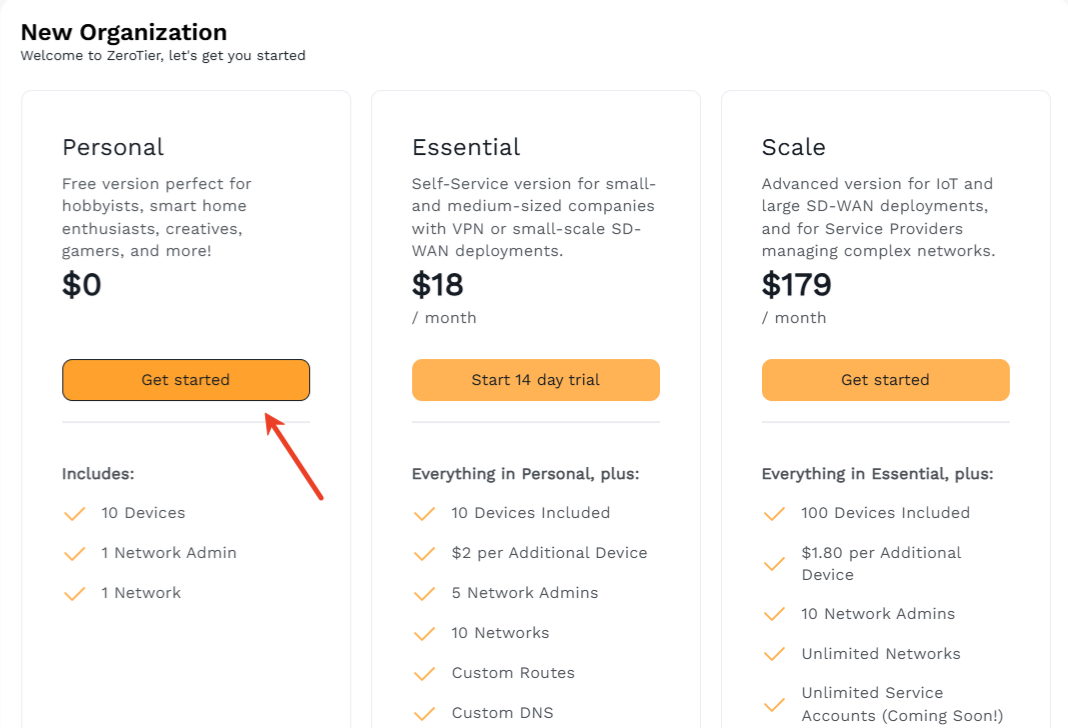
Seleccione un plan. En este ejemplo se utiliza Personal, que incluye 10 dispositivos, 1 administrador de red y 1 red. Si necesita más redes o dispositivos, rutas personalizadas o DNS, elija Essential o Scale.
-
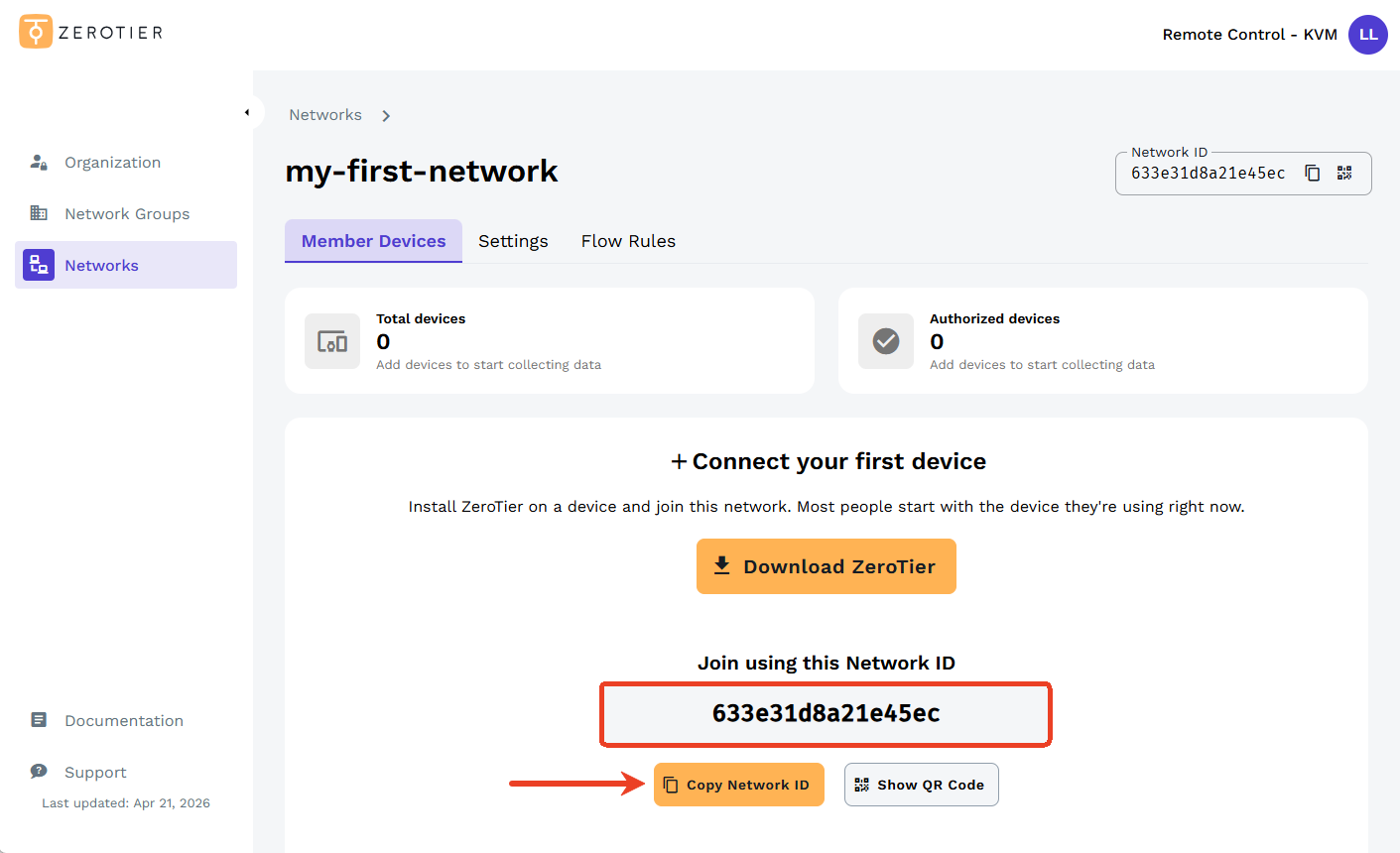
Su red ZeroTier ya está creada. Copie el Network ID, una cadena alfanumérica de 16 caracteres que necesitará para añadir dispositivos a la red. Mantenga abierta esta pestaña.
-
Vuelva a la consola KVM y vaya a Apps Center -> ZeroTier. Busque Network ID y haga clic en Set.
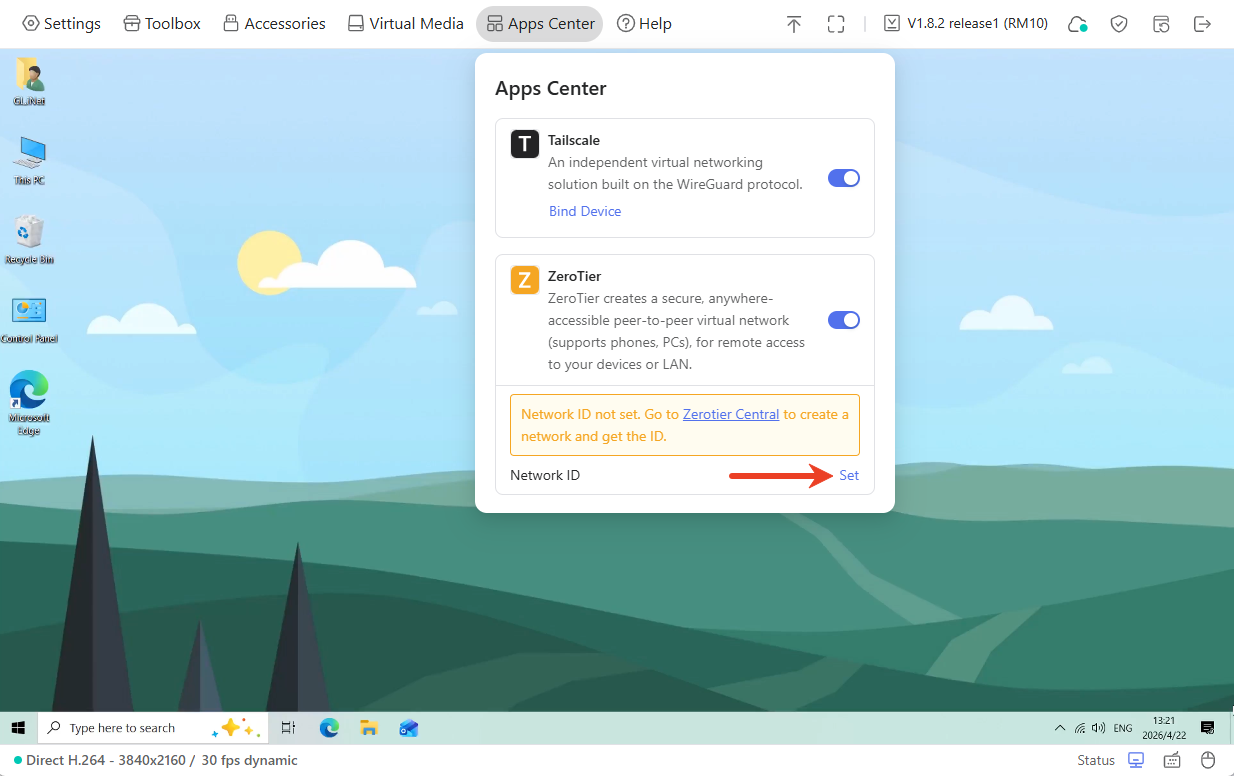
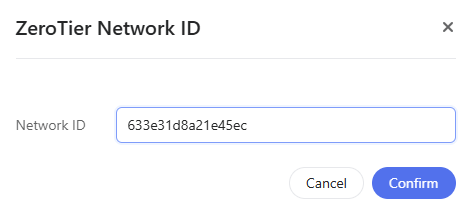
Pegue el Network ID en la ventana emergente y haga clic en Confirm.
Un aviso amarillo indicará que debe autorizar el dispositivo.
-
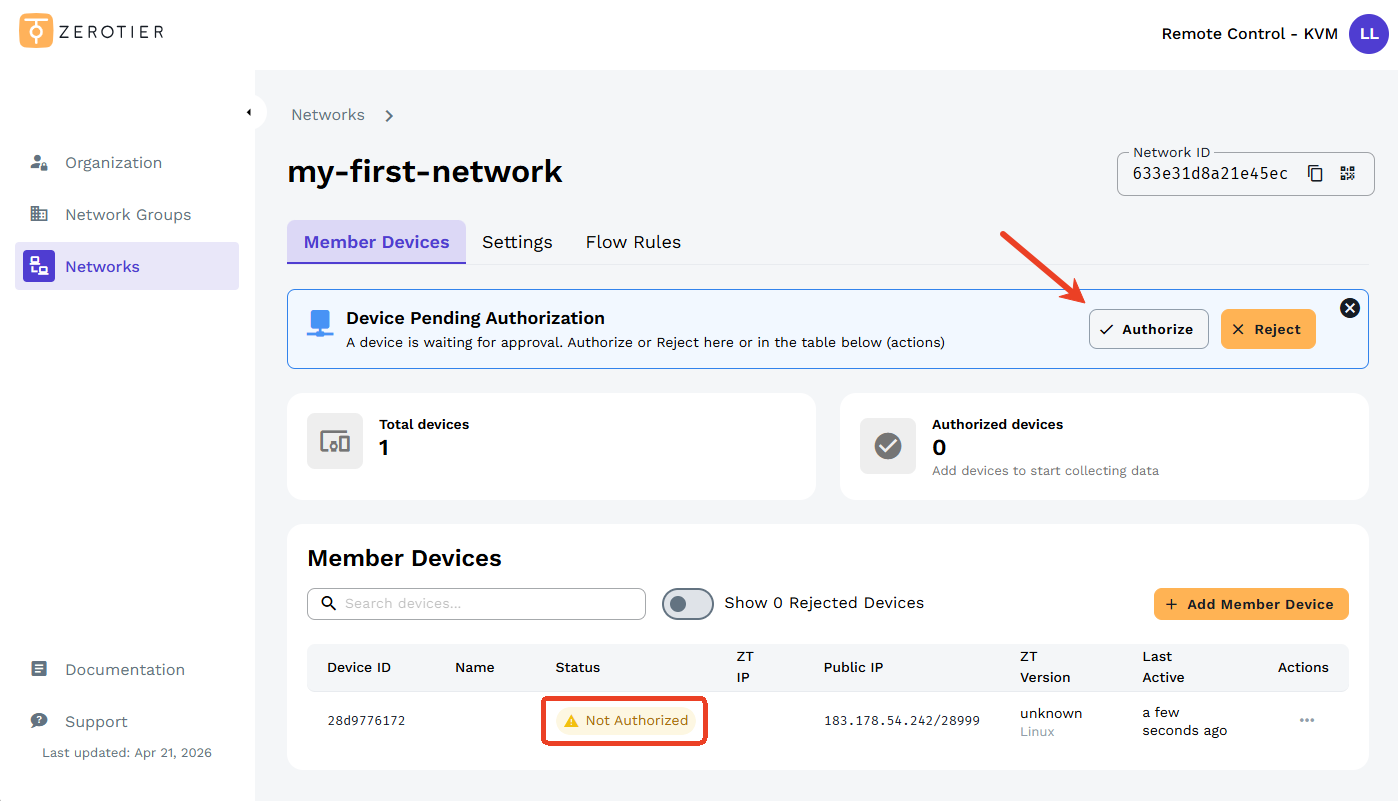
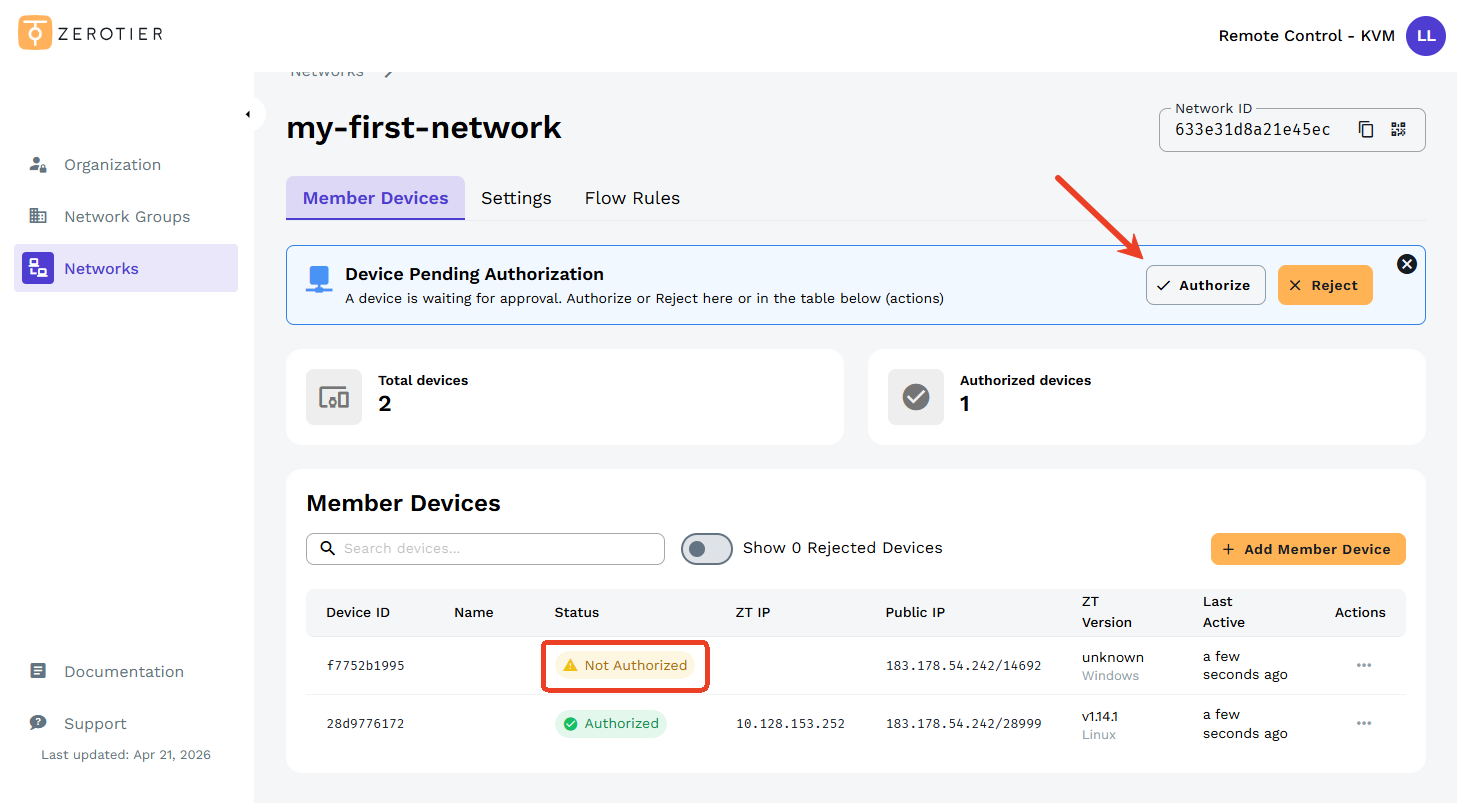
Vuelva a ZeroTier Central. Verá el KVM pendiente de aprobación. Haga clic en Authorize.
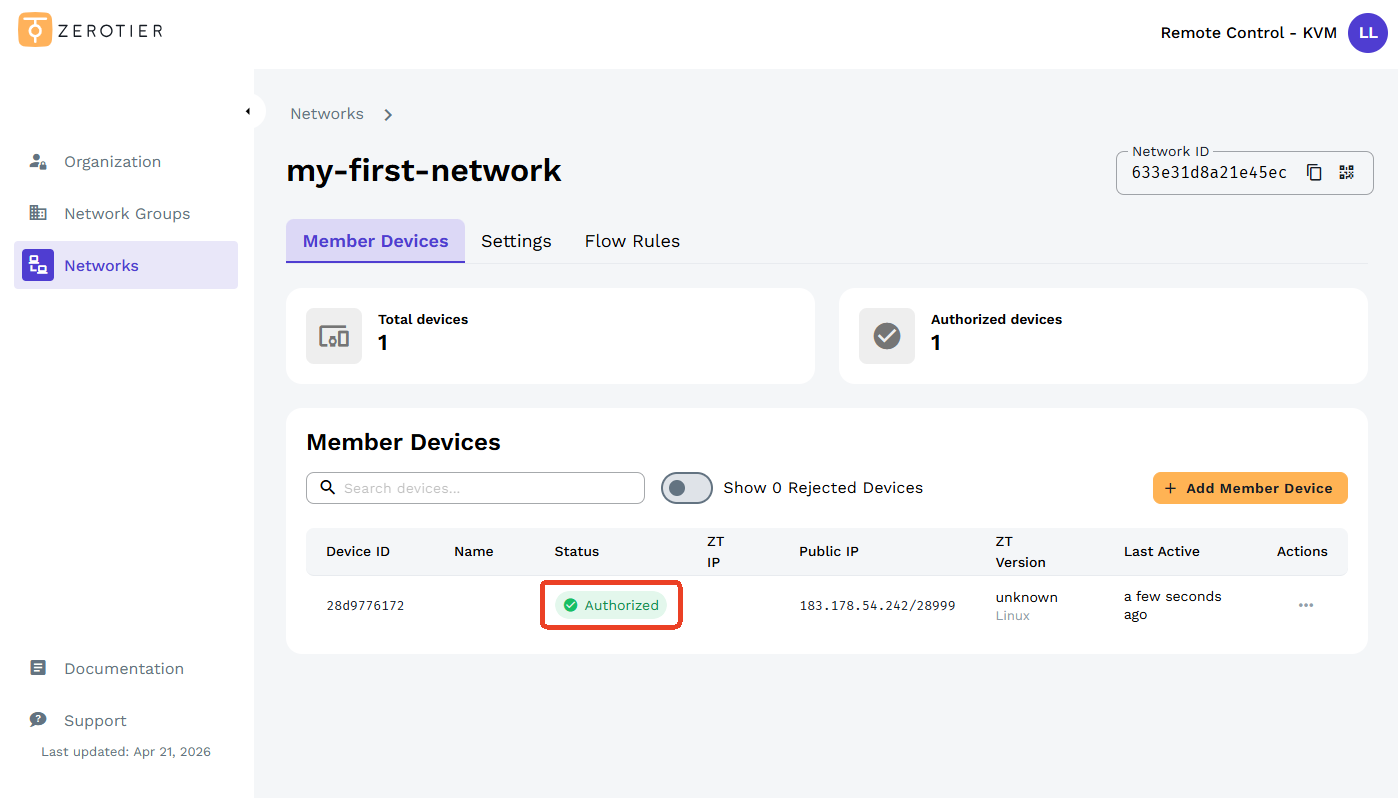
Una vez autorizado, el estado cambiará a Authorized en verde.
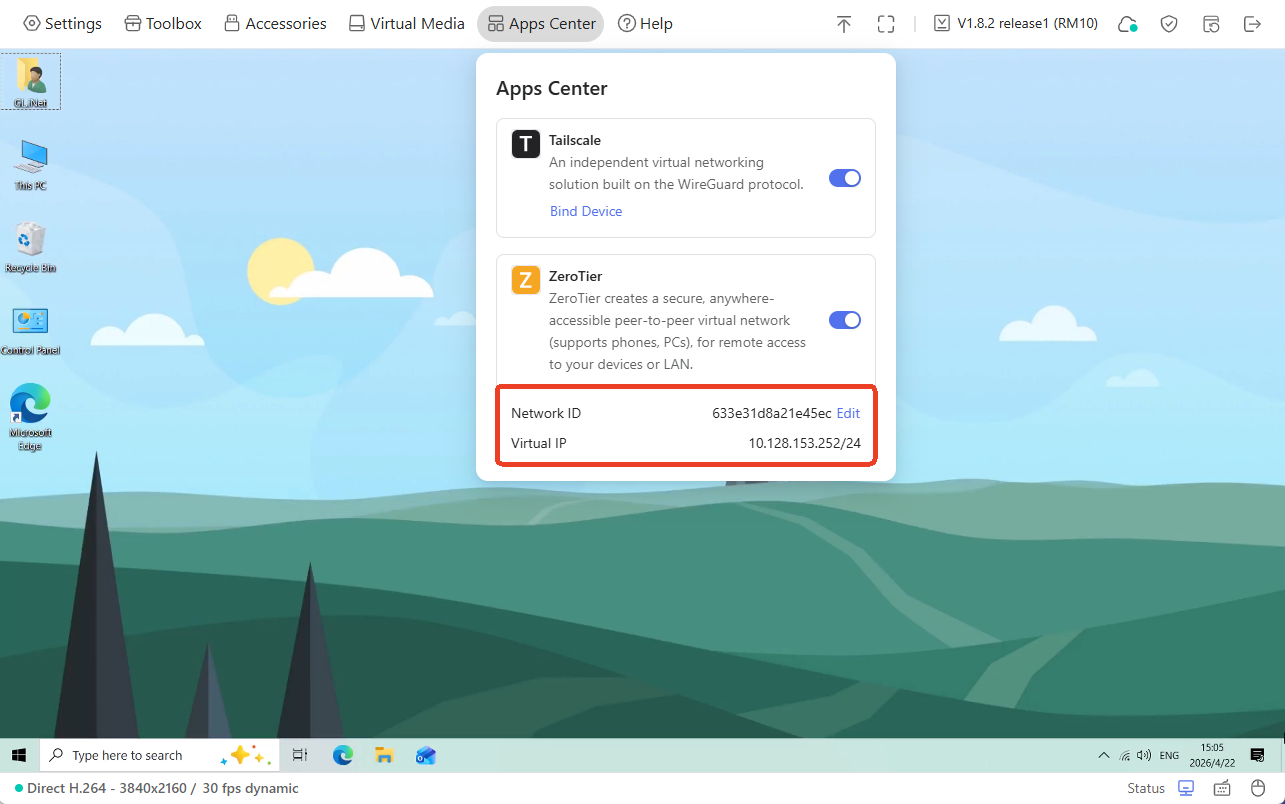
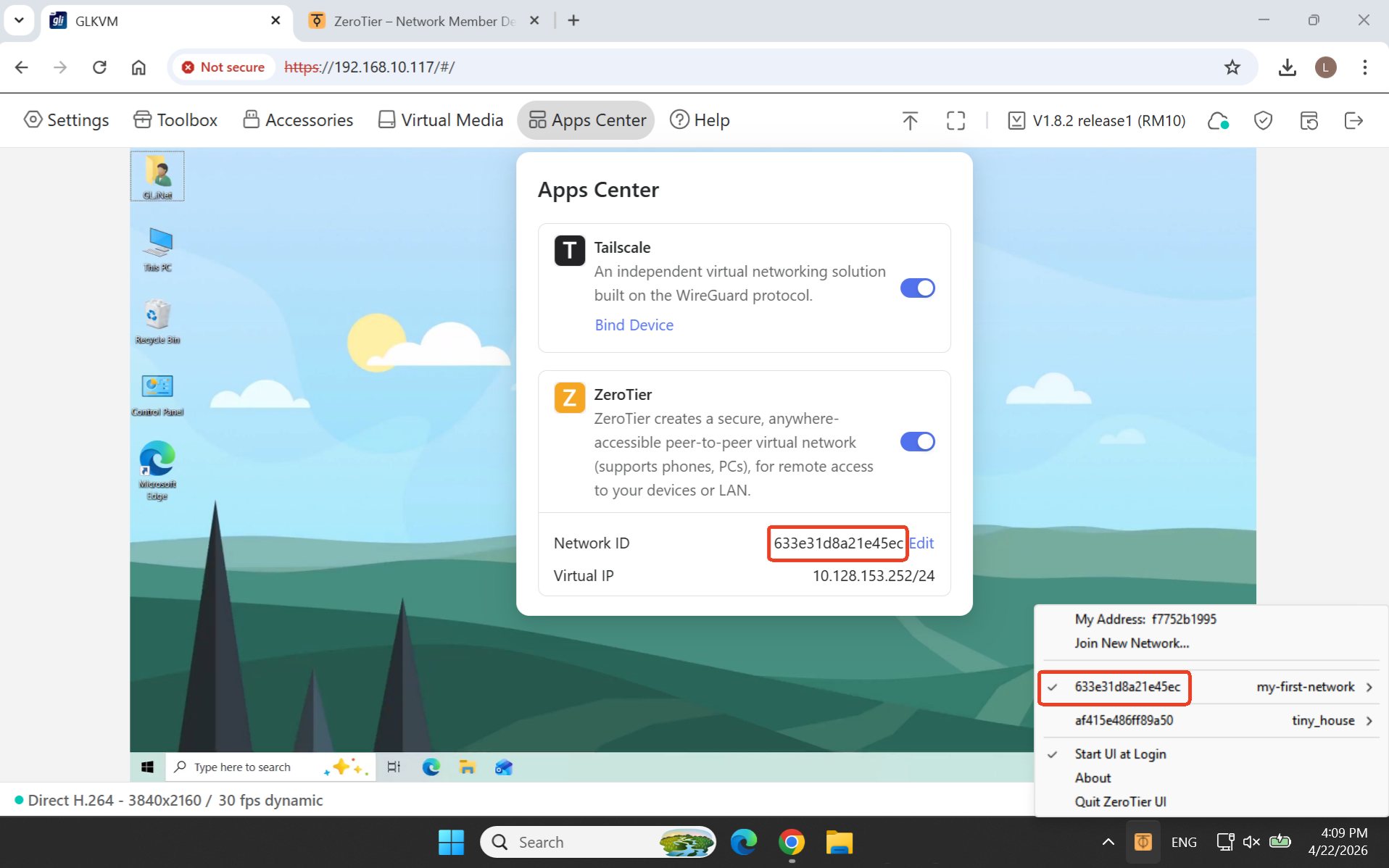
También podrá consultar Network ID y Virtual IP en la consola KVM.
Vincular el dispositivo de control
Este ejemplo muestra cómo vincular un portátil Windows, que actuará como dispositivo de control, a la red ZeroTier.
-
Instale ZeroTier en el portátil desde aquí.
-
Ejecute ZeroTier en el portátil y añádalo a la misma red ZeroTier.
ZeroTier no muestra una ventana o interfaz independiente en el escritorio; solo aparece como un icono en la bandeja del sistema, en la esquina inferior derecha. Todas las operaciones se realizan desde su menú contextual.
Haga clic con el botón derecho en el icono de ZeroTier y seleccione Join New Network. Introduzca el mismo Network ID en la ventana emergente para añadir el equipo a esa red.
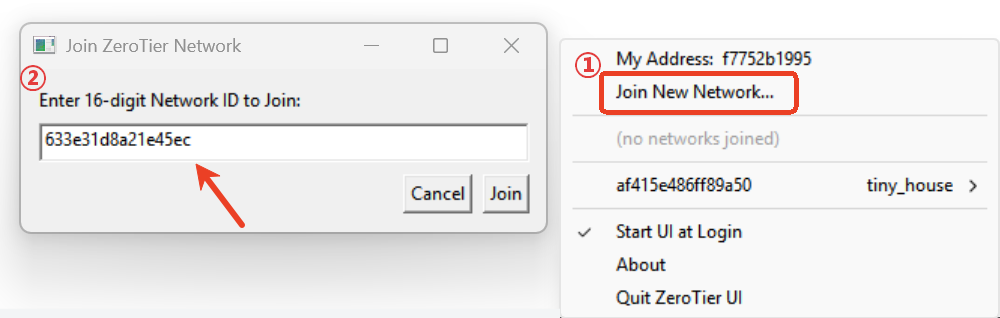
Después vaya a ZeroTier Central, busque el dispositivo Pending y autorícelo.
-
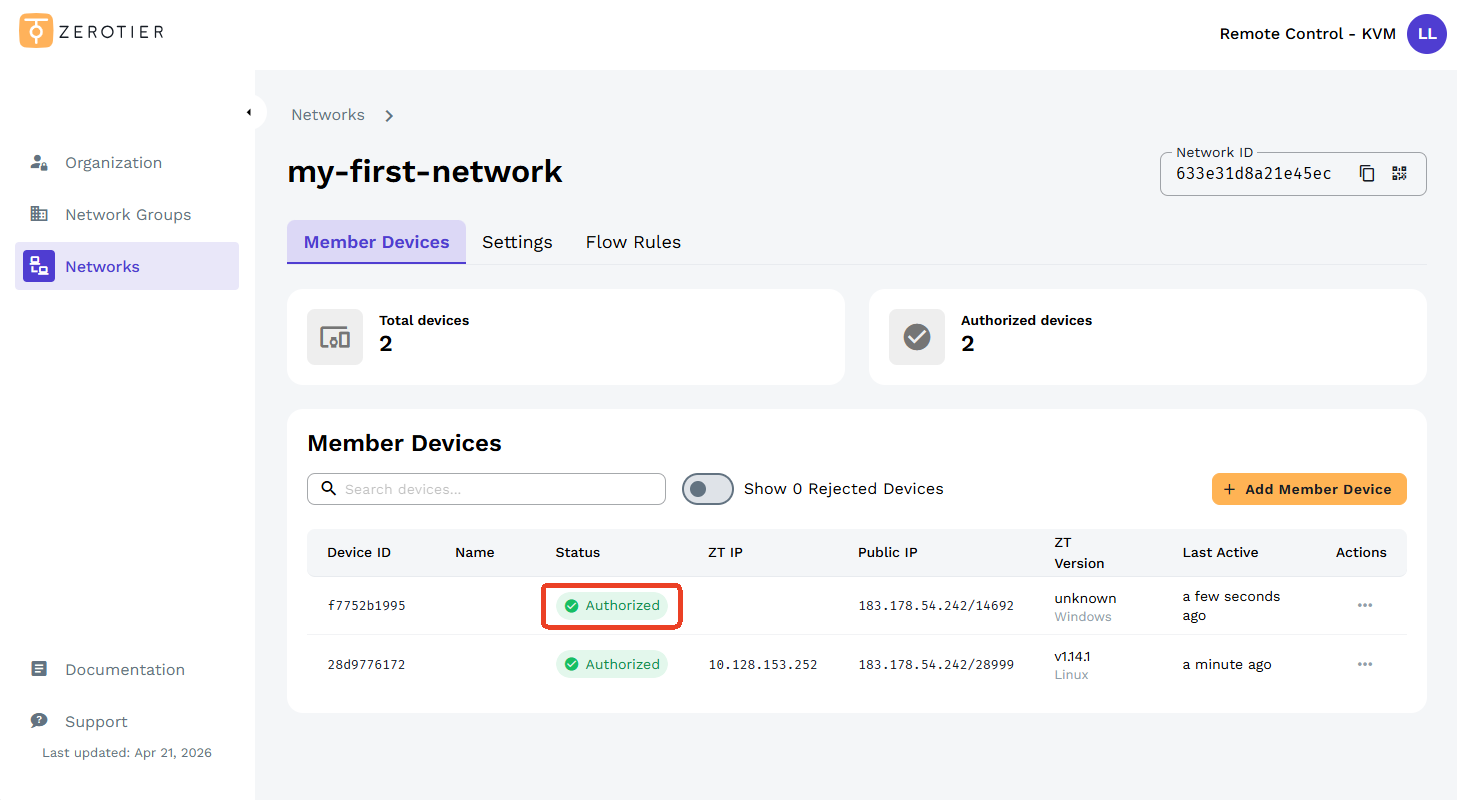
Una vez autorizado, el estado cambiará a Authorized en verde.
-
El KVM y el portátil ya pertenecen a la misma red ZeroTier. Puede comprobarlo comparando sus Network ID, como se muestra a continuación.
Acceso remoto mediante ZeroTier
Este ejemplo muestra cómo acceder de forma remota a la consola KVM mediante la dirección IP de ZeroTier.
-
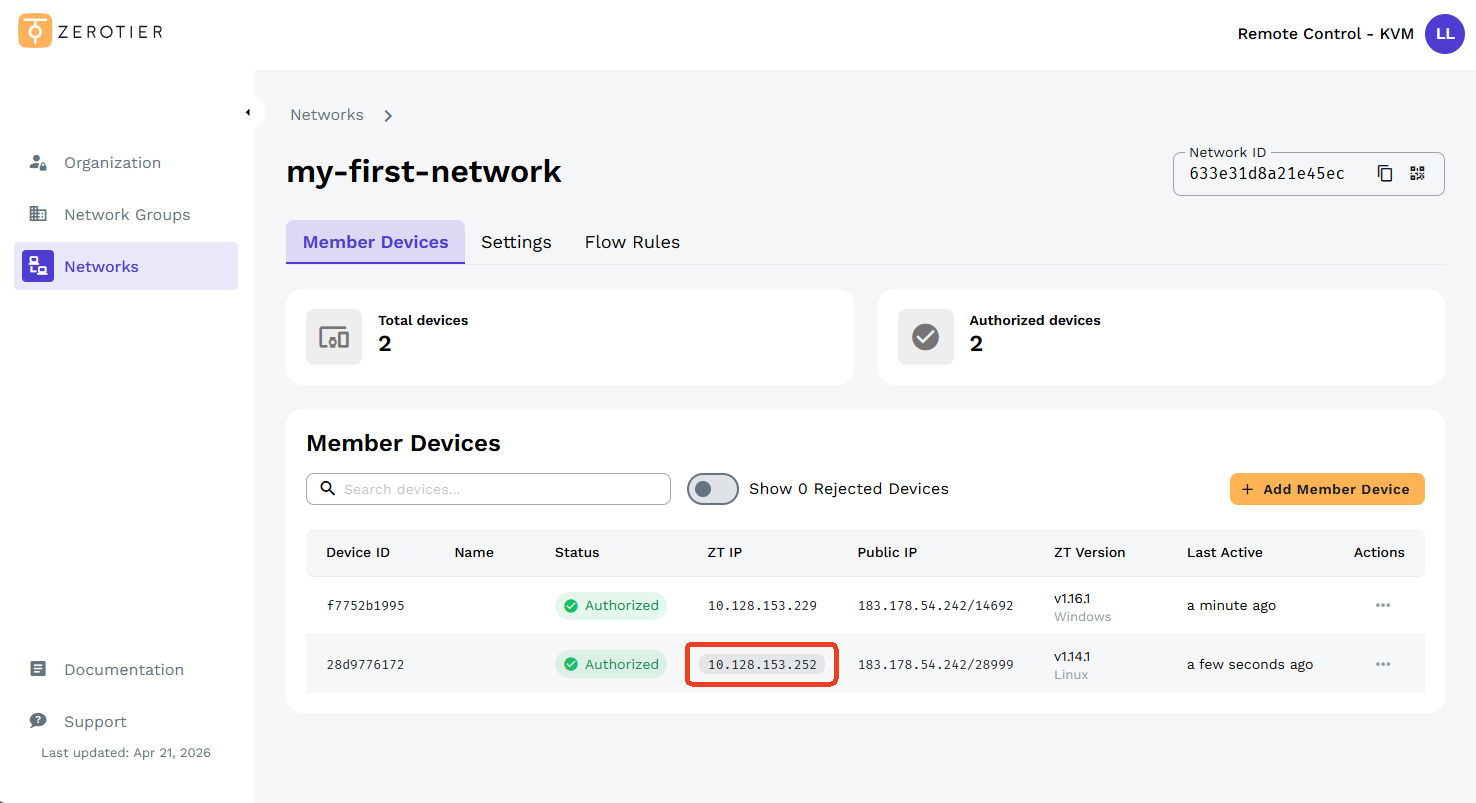
En el portátil, inicie sesión en ZeroTier Central con su cuenta, busque el KVM y haga clic en su ZT IP para copiarla.
-
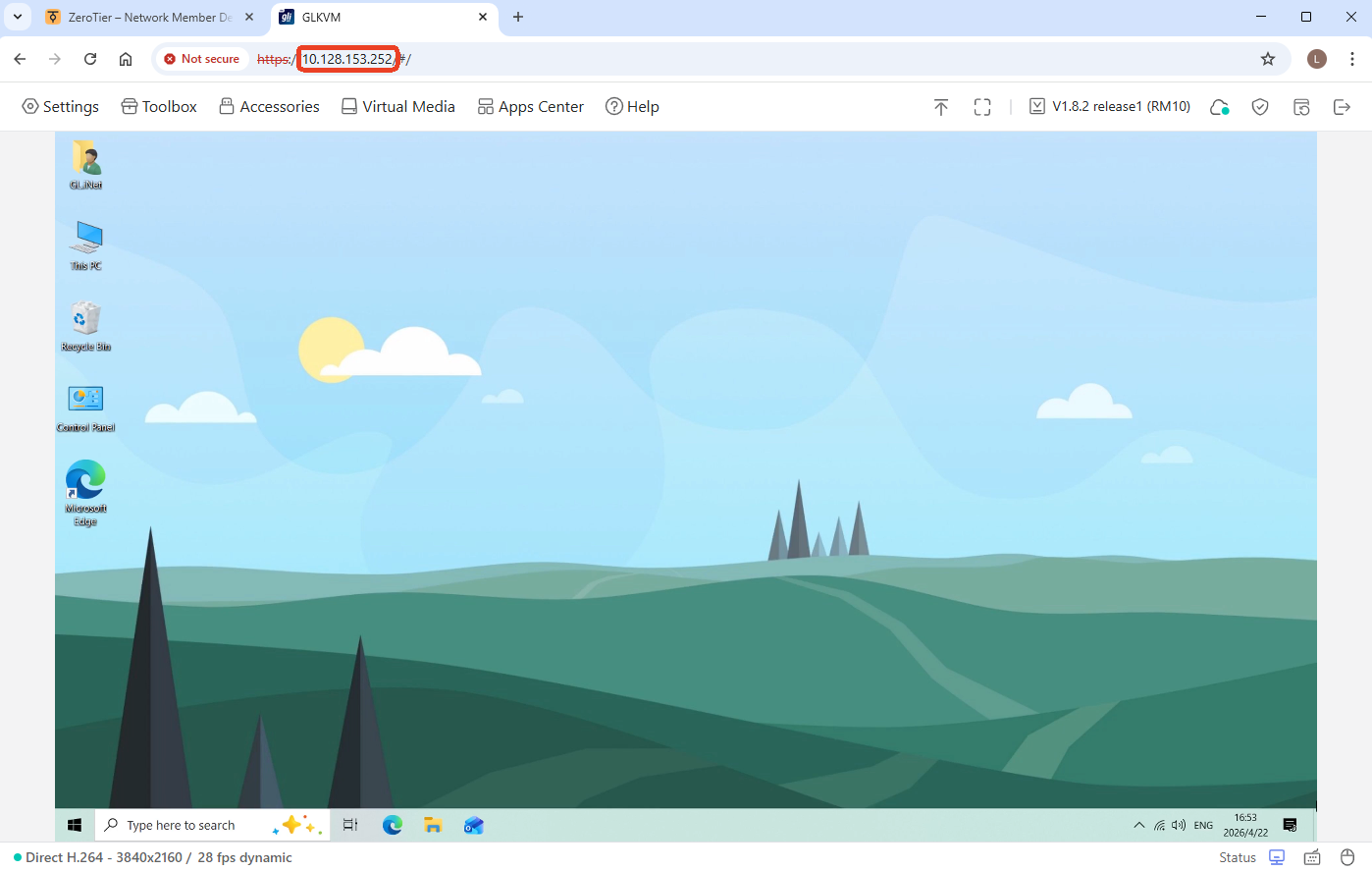
Abra una nueva pestaña del navegador, pegue la IP de ZeroTier en la barra de direcciones y pulse Intro. Se abrirá la página de inicio de sesión de GLKVM.
Introduzca la contraseña de administrador. Ya puede acceder al KVM GL.iNet y al dispositivo controlado mediante la IP de ZeroTier.
Consejo: puede aparecer una advertencia de privacidad al acceder a esta IP por primera vez. Haga clic en Advanced -> Proceed para continuar. Consulte Advertencia de privacidad en el navegador.
¿Tiene más preguntas? Visite nuestro foro de la comunidad o póngase en contacto con nosotros.