Guida alla console di Comet (GL-RM1) V1/V2
Sessione
Nella console web, aprire Session. La pagina delle impostazioni comprende quattro sezioni:
Video
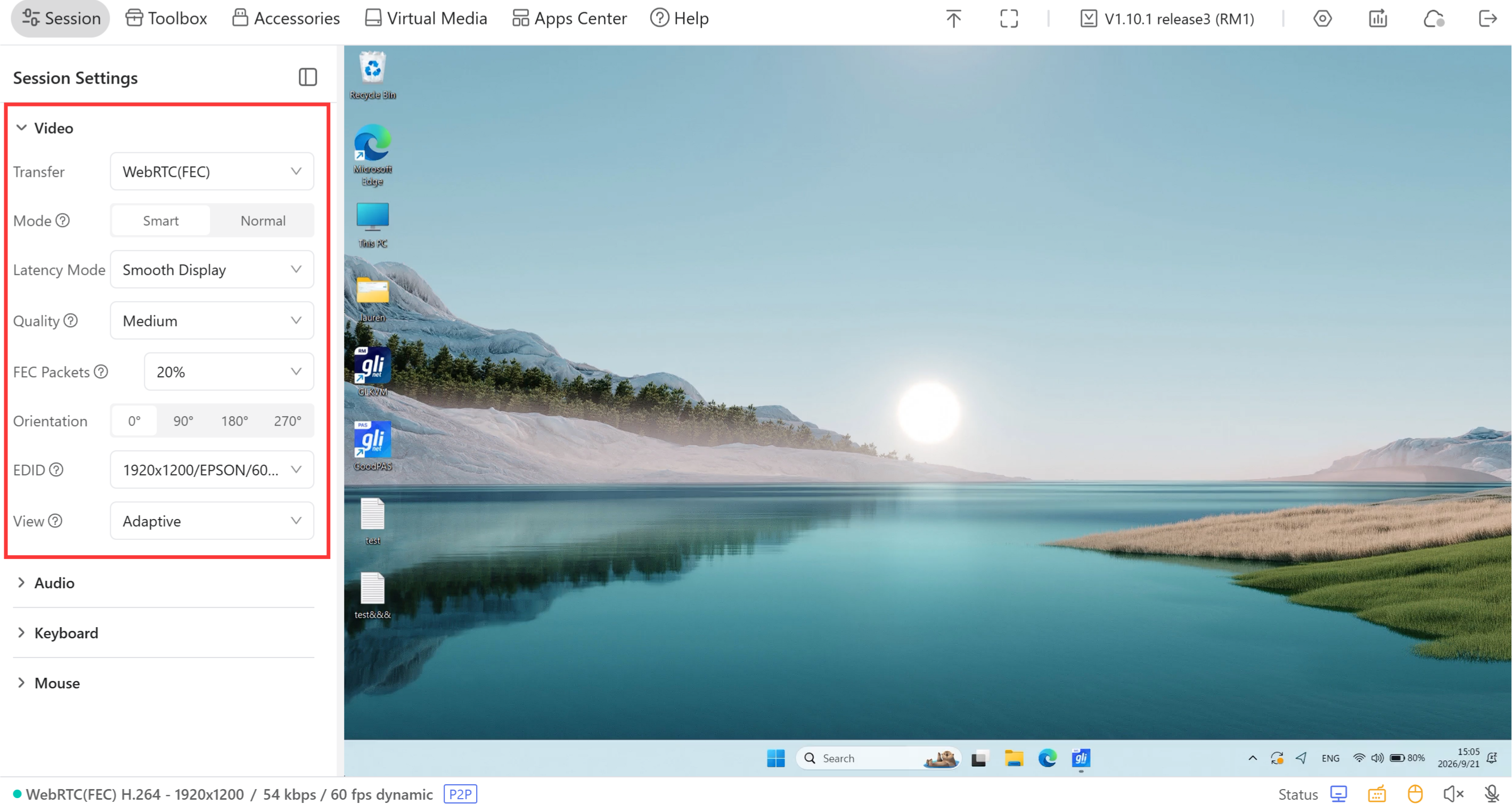
In Session è possibile personalizzare le impostazioni video, tra cui modalità di visualizzazione, qualità e trasmissione video, orientamento dello schermo ed EDID.
-
Transfer: Selezionare il metodo di trasmissione video tra WebRTC, WebRTC (FEC), WebRTC (Native) e Direct. La trasmissione Direct non supporta l'audio.
Qual è la differenza tra WebRTC, WebRTC (FEC), WebRTC (Native) e Direct?
-
WebRTC: Offre un equilibrio tra fluidità video e stabilità audio per il controllo remoto in tempo reale.
-
WebRTC (FEC): Aggiunge la correzione degli errori in avanti per migliorare la stabilità della connessione su reti di scarsa qualità o instabili. Quando è selezionata, questa modalità recupera automaticamente i pacchetti persi trasmettendo una piccola quantità di dati ridondanti, riducendo sfarfallio e ritardi.
-
WebRTC (Native): Utilizza la libreria Google WebRTC per migliorare le prestazioni dello streaming e rendere più fluido il controllo remoto in tempo reale. Questa modalità di trasmissione è stata introdotta nel firmware v1.10.0.
-
Direct: Offre la latenza più bassa e una qualità video senza perdita, ma non supporta la trasmissione audio.
-
-
Mode: Passare dalla modalità Smart a Normal secondo necessità. La modalità Smart aiuta a ridurre il consumo di banda, soprattutto sulle reti di scarsa qualità.
-
Latency Mode: È possibile scegliere tra Lowest Latency e Smooth Display. Questa funzione è stata introdotta nel firmware v1.9.0.
Qual è la differenza tra Lowest Latency e Smooth Display?
-
Lowest Latency: Riduce al minimo la latenza di input per rendere più reattivi tastiera e mouse.
-
Smooth Display: Ottimizza le prestazioni video per eliminare scatti e perdita di fotogrammi, offrendo una riproduzione regolare.
-
-
Quality: Impostare la qualità video su Auto/Low/Medium/High/Ultra-high/Lossless in base alla rete e alla risoluzione richiesta.
-
FEC Packets: Quando la rete è instabile, recupera automaticamente i pacchetti persi inviando una piccola quantità di dati ridondanti, riducendo sfarfallio e ritardi. È possibile impostare il rapporto FEC su 5%/10%/15%/20%.
-
Orientation: Impostare l'angolo di rotazione della console su 0°/90°/180°/270°.
-
EDID: Acronimo di Extended Display Identification Data, consente di selezionare automaticamente i parametri di visualizzazione ottimali.
L'impostazione predefinita è adatta alla maggior parte dei casi e in genere non richiede modifiche. Per i dettagli, consultare questa guida. Se lo schermo non si aggiorna dopo aver modificato l'EDID, riavviare il dispositivo controllato.
-
View: Determina il ridimensionamento dello schermo quando si modifica la dimensione della finestra del browser. Le opzioni disponibili sono Adaptive, Best Picture Quality e Original Pixel. Questa funzione è stata introdotta nel firmware v1.8.0.
Audio
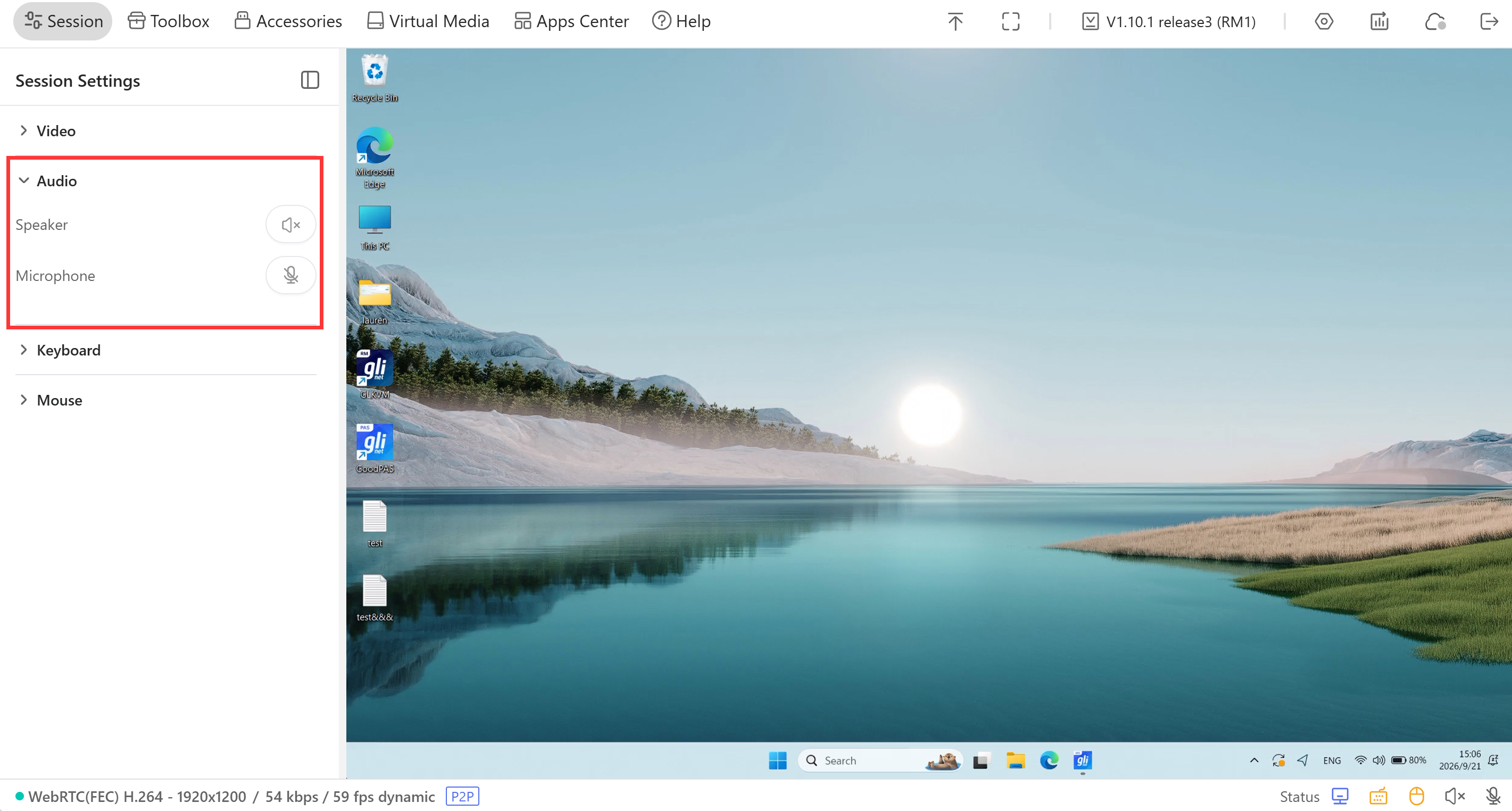
È possibile modificare le impostazioni audio e della videocamera per il dispositivo controllato.
-
Speaker: Controlla l'uscita audio del dispositivo controllato, ad esempio i suoni di sistema e l'audio dei video.
-
Microphone: Trasmette l'audio locale, ad esempio la propria voce, dal dispositivo di controllo a quello remoto. Supporta la disattivazione dell'audio con un clic e una scorciatoia da tenere premuta per attivare il microfono (Press To Speak).
Nota: Prima dell'uso, configurare manualmente la scorciatoia in Settings.
Tastiera
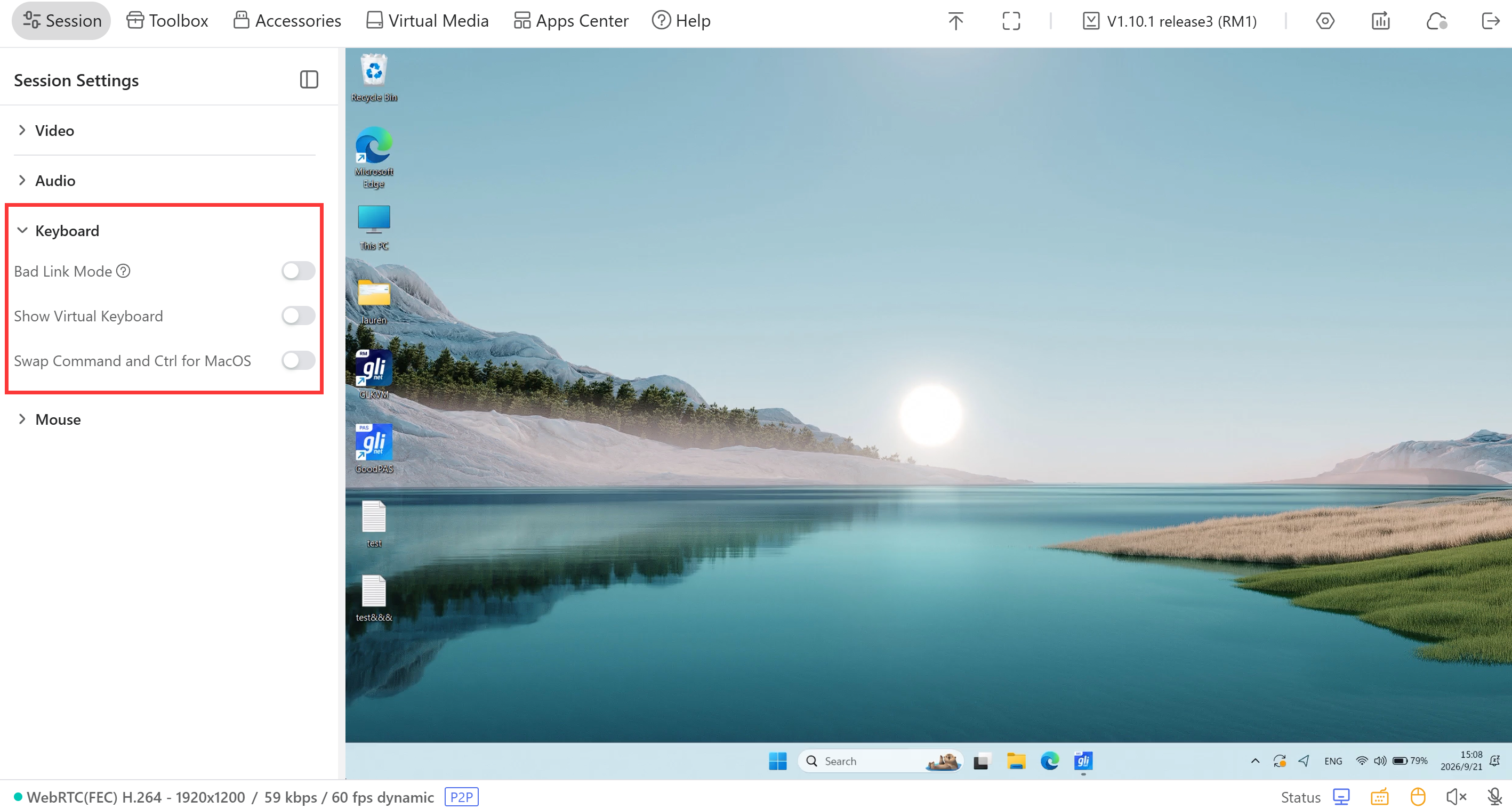
La sezione Keyboard consente di configurare l'uso della tastiera sul dispositivo controllato.
-
Bad Link Mode: Rilascia immediatamente i tasti. Ogni pressione viene inviata come un'unica azione rapida di pressione e rilascio, evitando tasti bloccati o ripetizioni involontarie durante il controllo remoto.
-
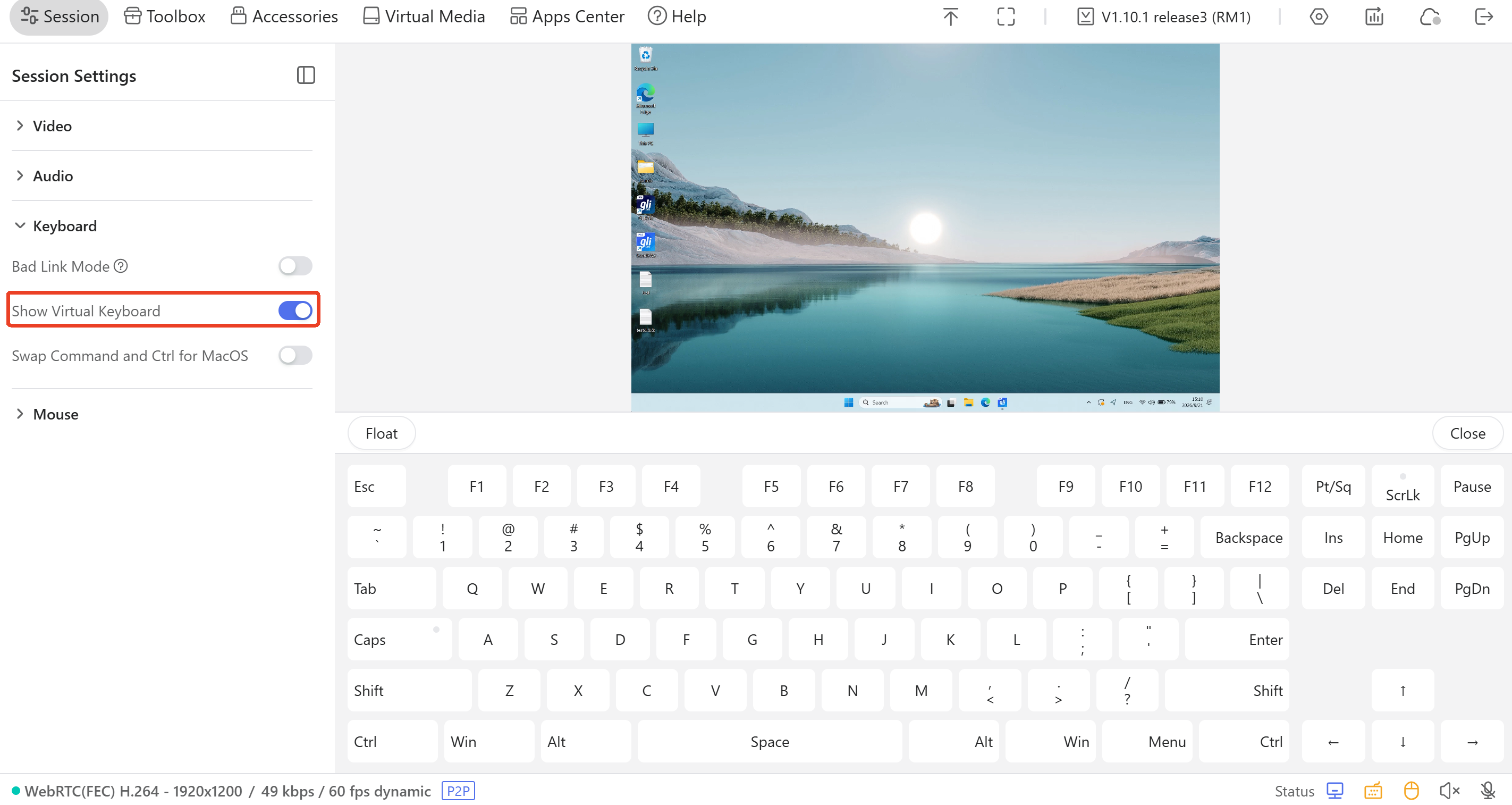
Show Virtual Keyboard: Mostra la tastiera virtuale e ne consente l'uso nella console.
-
Swap Command and Ctrl for MacOS: Inverte i tasti Cmd e Ctrl per garantire la compatibilità della tastiera tra sistemi operativi diversi.
Mouse
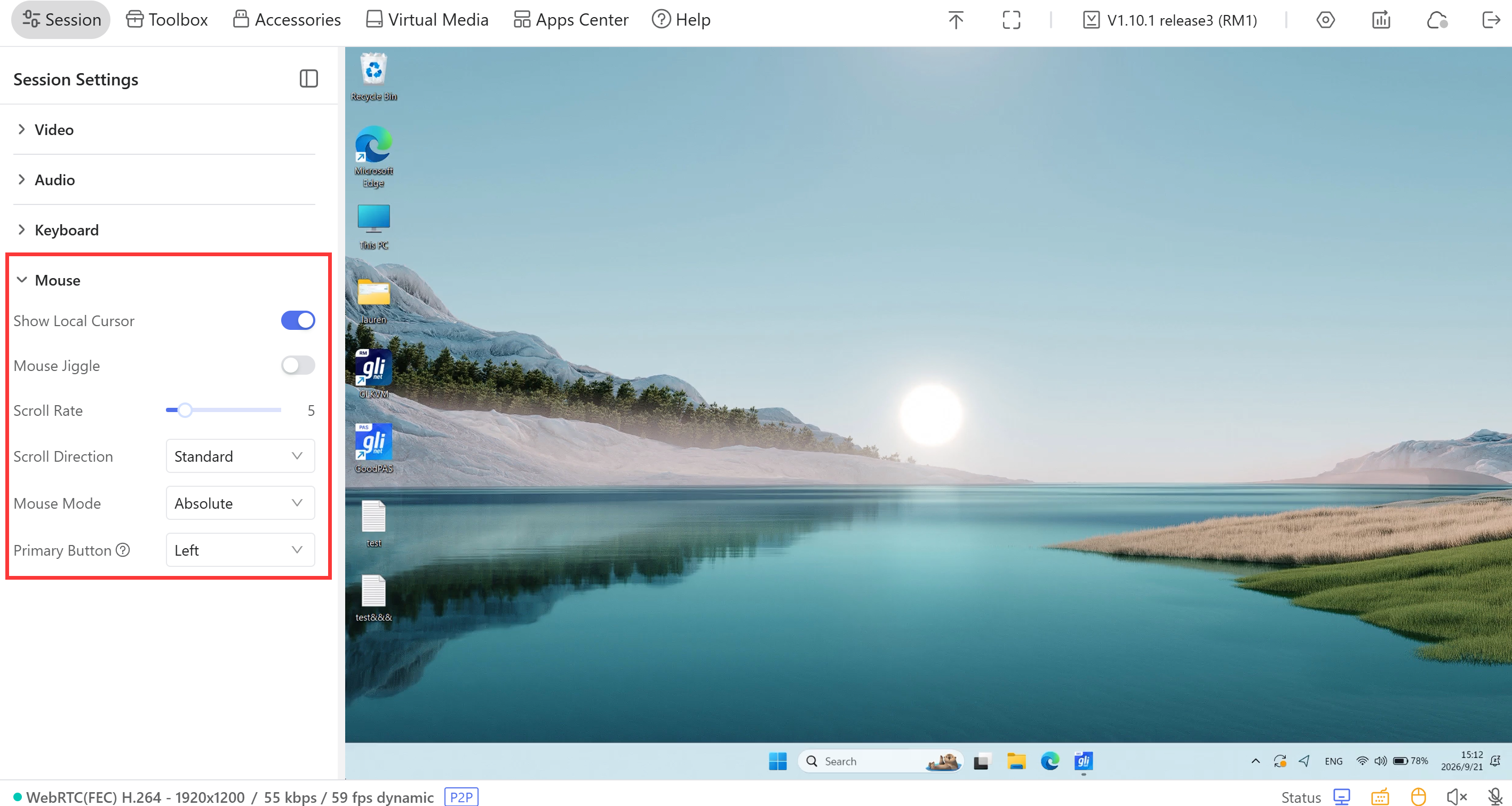
È possibile modificare le impostazioni del mouse per migliorare l'uso del dispositivo controllato.
-
Show Local Cursor: Mostra sullo schermo il cursore del dispositivo corrente.
-
Mouse Jiggle: Simula piccoli movimenti periodici del mouse per impedire che il dispositivo controllato entri in sospensione a causa di un'inattività prolungata, ad esempio durante riunioni da remoto o la gestione di server.
-
Scroll Rate: Imposta la velocità di scorrimento della rotellina o il numero di righe/unità percorse a ogni rotazione, determinando la velocità di scorrimento dei contenuti sul dispositivo remoto.
-
Scroll Direction: Determina se la rotazione della rotellina verso l'alto o il basso sposta i contenuti dello schermo remoto nella stessa direzione (scorrimento naturale) o in quella opposta (scorrimento tradizionale).
Sono disponibili quattro modalità: Standard, Vertical Invert, Horizontal Invert e Both Invert.
-
Mouse Mode: Consente di scegliere tra Absolute Mode e Relative Mode per controllare il cursore in modo fluido e preciso nei diversi scenari di controllo remoto.
Qual è la differenza tra Absolute Mode e Relative Mode?
-
Relative Mode: La posizione del mouse viene calcolata in base al movimento, anziché a coordinate fisse sullo schermo. Per controllare il mouse è necessario fare clic all'interno della finestra remota. Il cursore resta bloccato nello schermo remoto e non può uscirne liberamente. Questa modalità offre una migliore compatibilità con BIOS, sistemi meno recenti e dispositivi embedded.
-
Absolute Mode: La posizione del mouse corrisponde a coordinate precise sullo schermo. Il cursore remoto segue quello locale in modo fluido e accurato, permettendo di passare liberamente dallo schermo locale a quello remoto. È ideale per l'uso quotidiano del desktop e le operazioni di precisione, anche se la trasmissione di rete può causare un lieve ritardo.
Usare Absolute per un controllo fluido nell'uso quotidiano; scegliere Relative per accedere al BIOS, per i dispositivi meno recenti che non supportano il posizionamento assoluto o per evitare movimenti accidentali del cursore.
-
-
Relative Sensitivity: Disponibile quando Mouse Mode è impostato su Relative.
-
Primary Button: Selezionare il pulsante sinistro o destro come pulsante principale. Questa funzione è stata introdotta nel firmware v1.9.0.
Strumenti
Nella console web, aprire Toolbox. La pagina comprende cinque sezioni:
Appunti
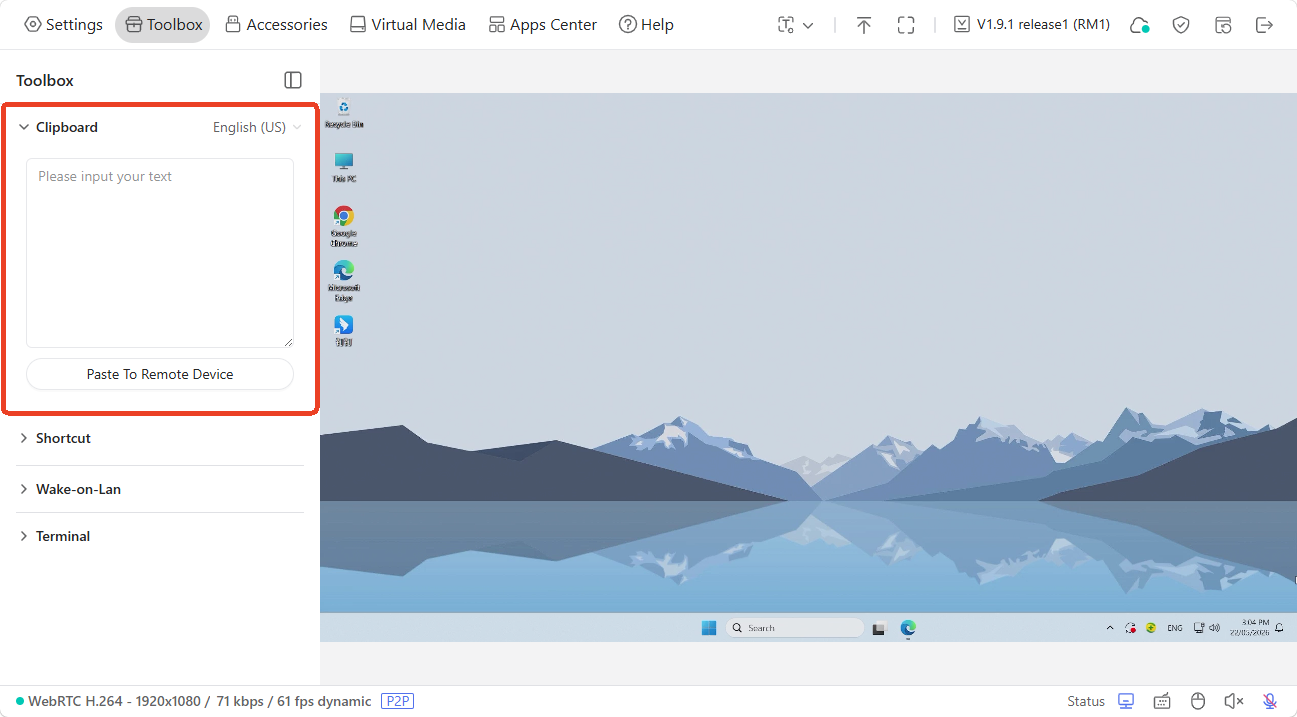
Gli appunti consentono di incollare facilmente testo dal dispositivo di controllo al dispositivo controllato, senza trasferire file.
OCR
La funzione OCR riconosce il testo e consente di estrarlo facilmente da un'area selezionata dello schermo remoto. Questa funzione è stata introdotta nel firmware v1.9.0.
Per usarla, fare clic sulla freccia rivolta verso il basso e selezionare la lingua di riconoscimento desiderata, ad esempio cinese, inglese o bilingue (Zh/En).
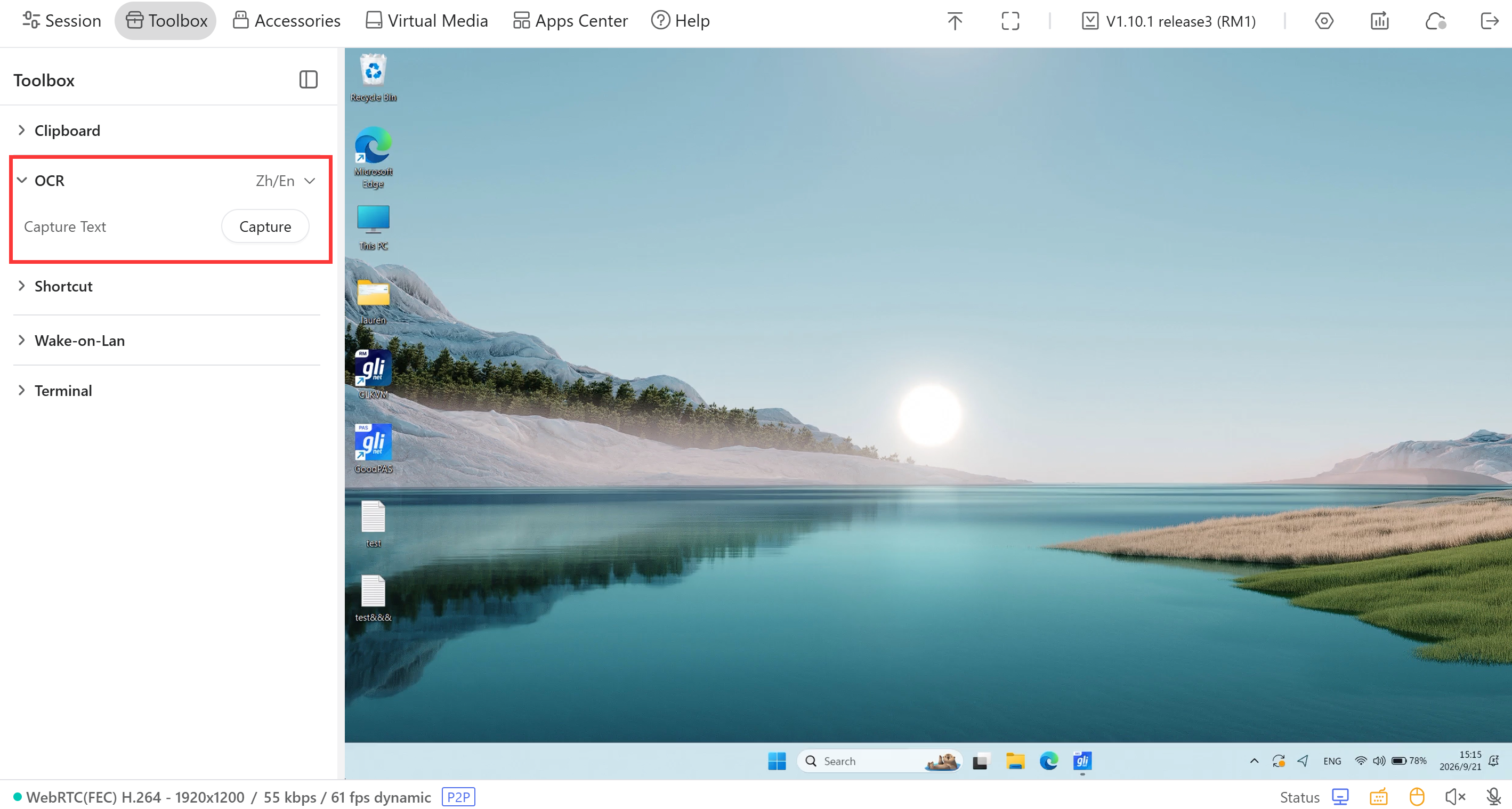
Fare quindi clic su Capture: lo schermo remoto si oscurerà. Disegnare un riquadro attorno al testo da estrarre; il sistema lo riconoscerà automaticamente. Sarà quindi possibile copiare il testo riconosciuto.
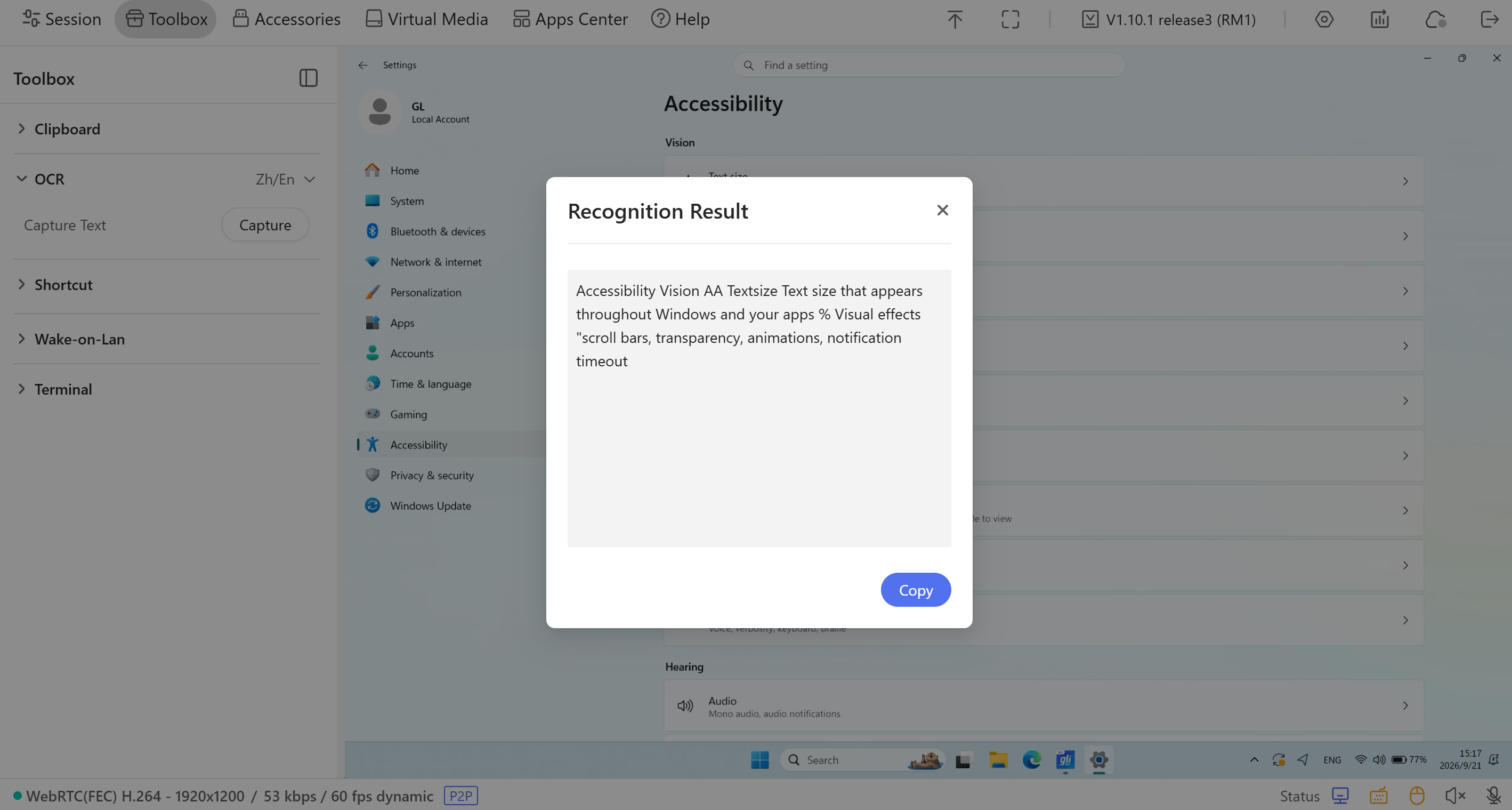
Questa funzione consente di acquisire facilmente il testo dallo schermo remoto, cioè dal dispositivo controllato, e copiarlo sul dispositivo di controllo locale.
Scorciatoie
Le scorciatoie permettono di eseguire le azioni più rapidamente senza usare la tastiera virtuale, risparmiando tempo nelle attività quotidiane. Qui sono disponibili alcune scorciatoie comuni.
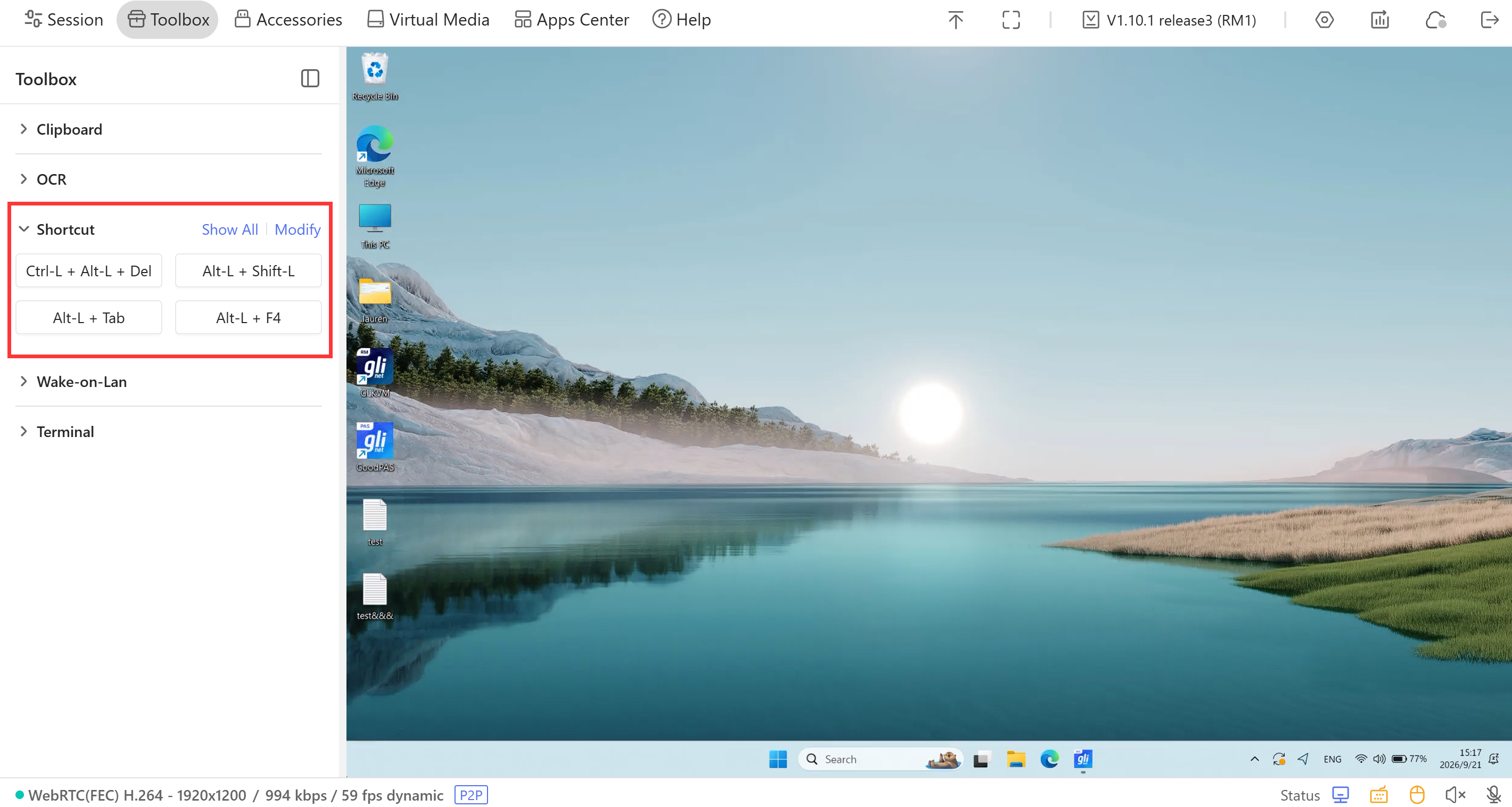
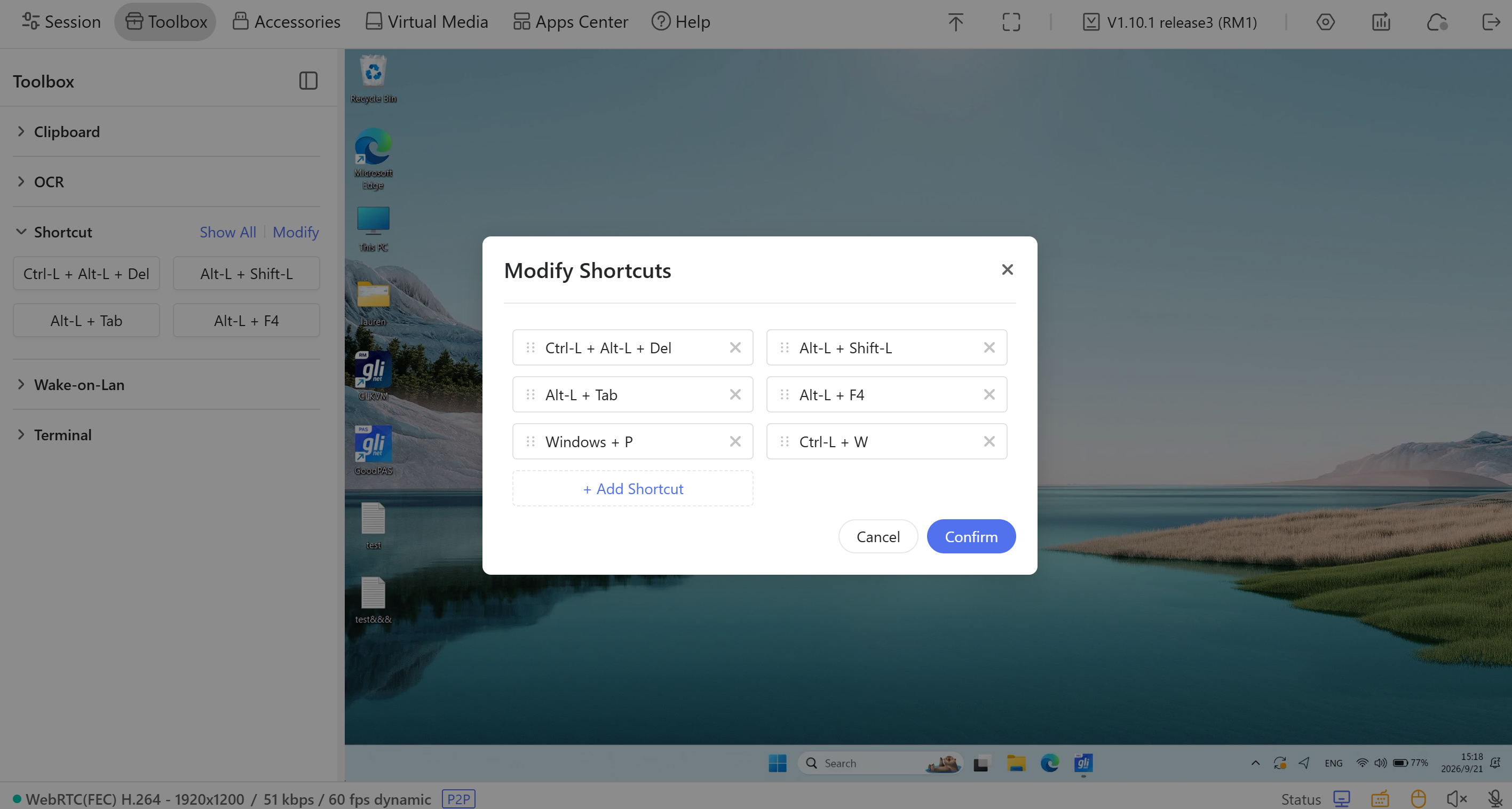
Fare clic su Modify per modificare le opzioni delle scorciatoie secondo necessità.
Wake-on-LAN
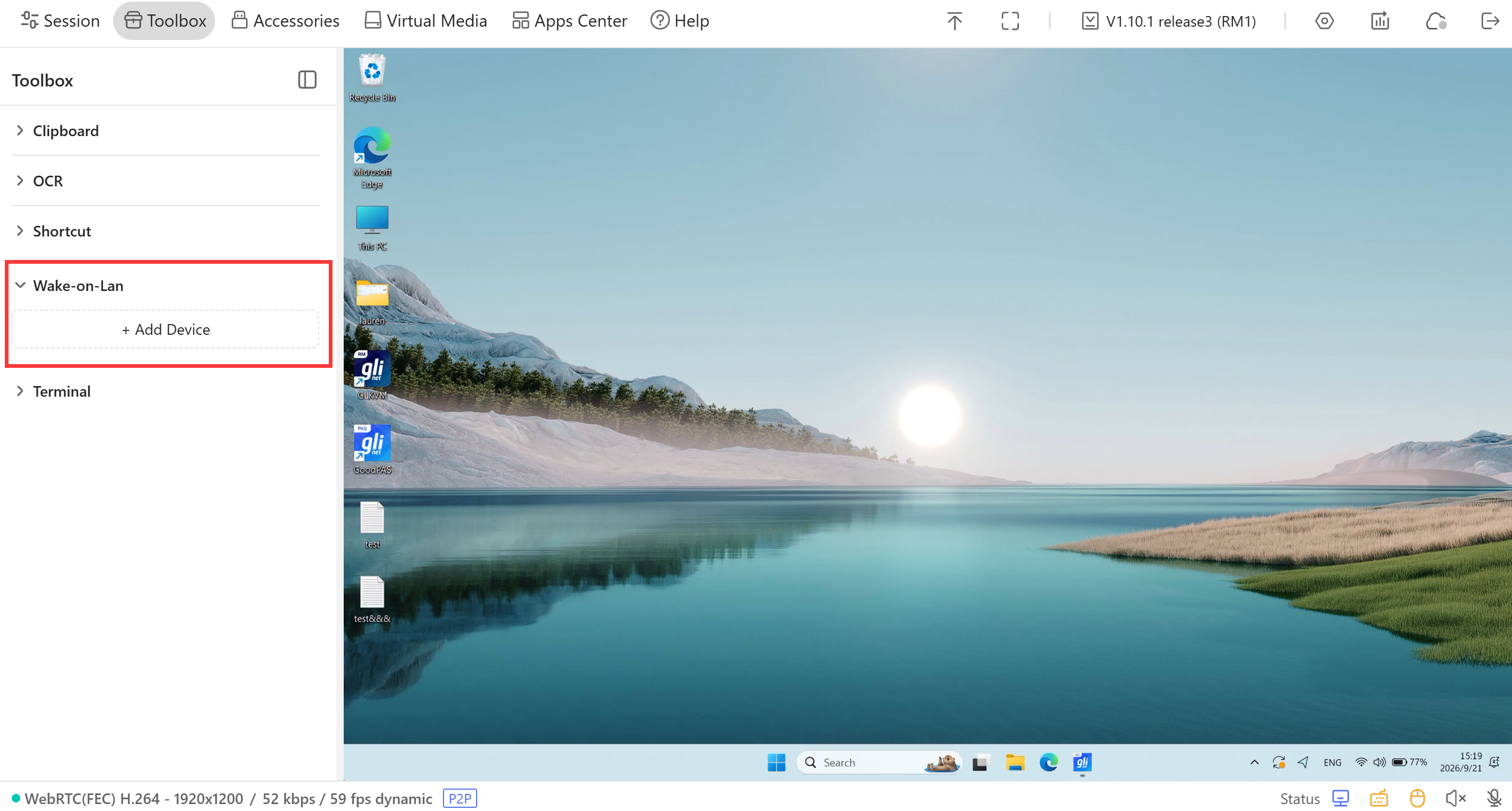
Wake-on-LAN (WOL) è una tecnologia che consente di accendere il dispositivo controllato da remoto o riattivarlo da uno stato a basso consumo.
Fare clic su Add Device e scegliere un dispositivo sulla stessa LAN.
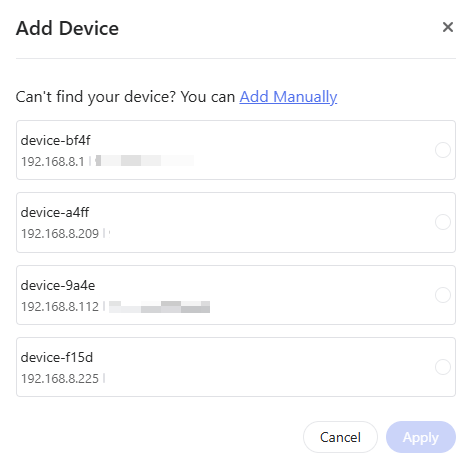
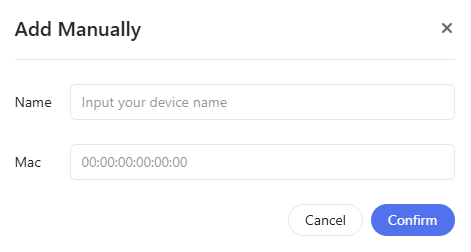
Se il dispositivo da aggiungere non è presente nell'elenco, fare clic su Add Manually e inserire il nome del dispositivo e il suo indirizzo MAC.
Terminale
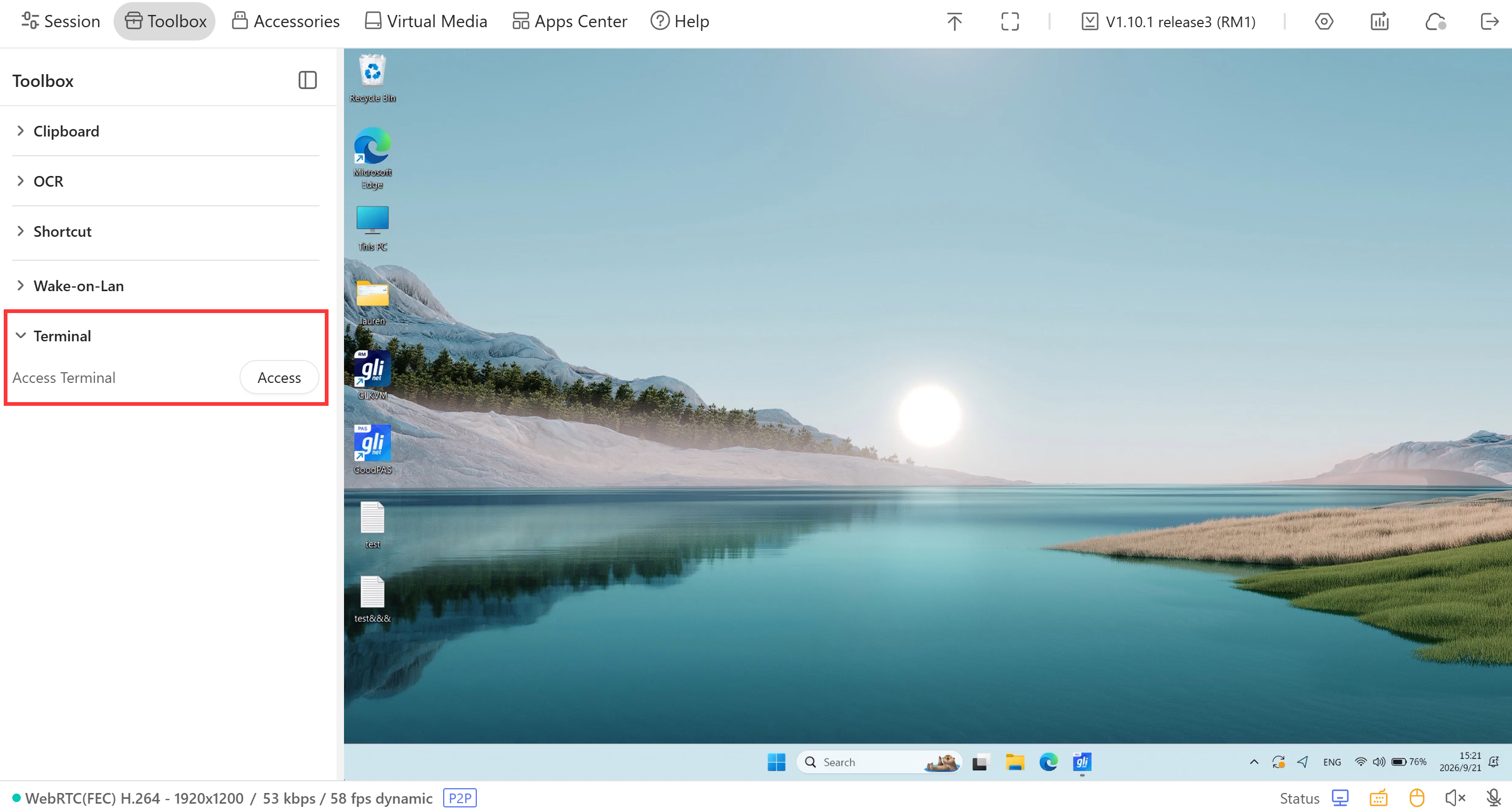
È possibile accedere al terminale di Comet per eseguire configurazioni avanzate. Fare clic su Access.
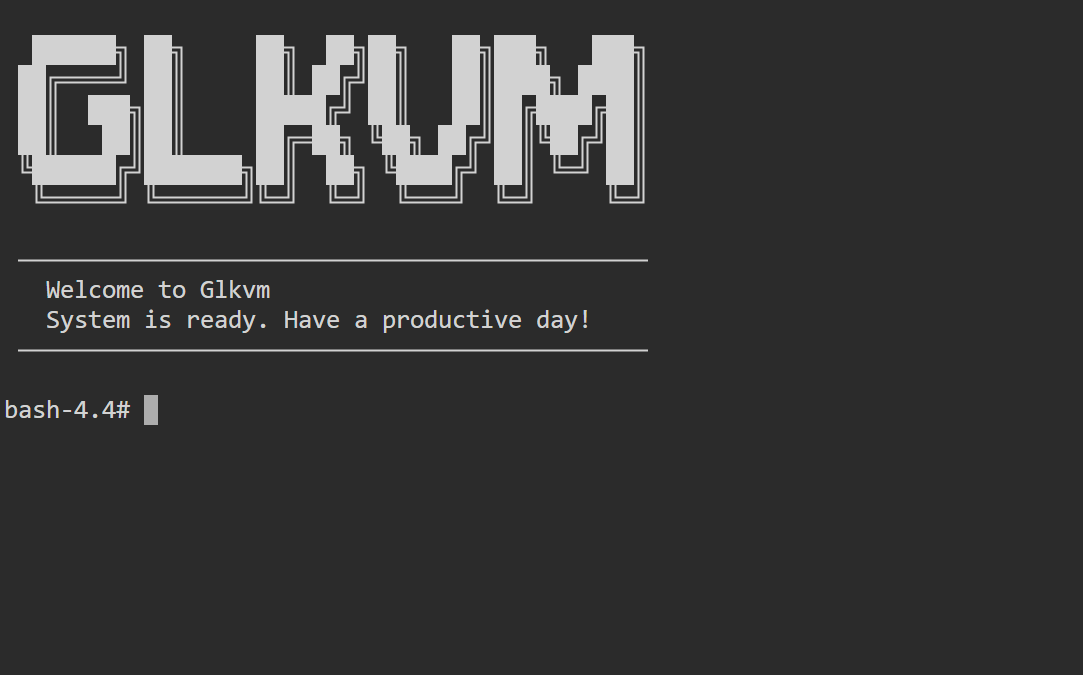
Si aprirà il terminale GLKVM.
Accessori
GL.iNet offre accessori KVM opzionali per controllare da remoto l'accensione e lo spegnimento del dispositivo.
Per prima cosa, consultare la guida corrispondente per collegare l'accessorio al dispositivo controllato.
Accedere quindi alla console KVM e aprire Accessories. Le impostazioni dell'accessorio sono disponibili solo dopo la sua installazione.
Fingerbot
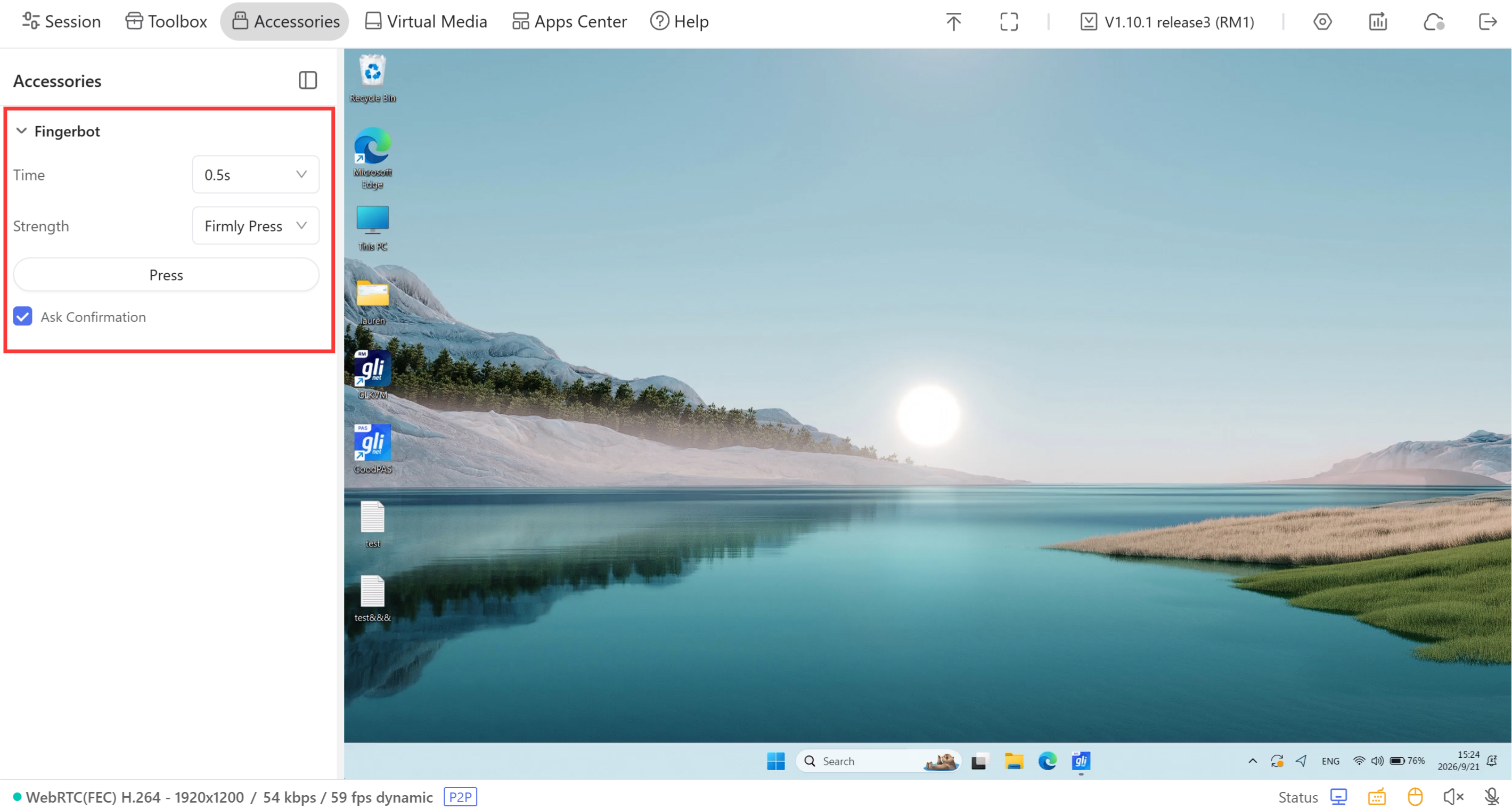
Fingerbot viene fissato al pulsante fisico di accensione del dispositivo controllato per consentirne il controllo da remoto.
Funziona in base alle impostazioni della console.
-
Time: Durata della pressione di Fingerbot. È possibile impostarla su 0.5s/3s/8s.
-
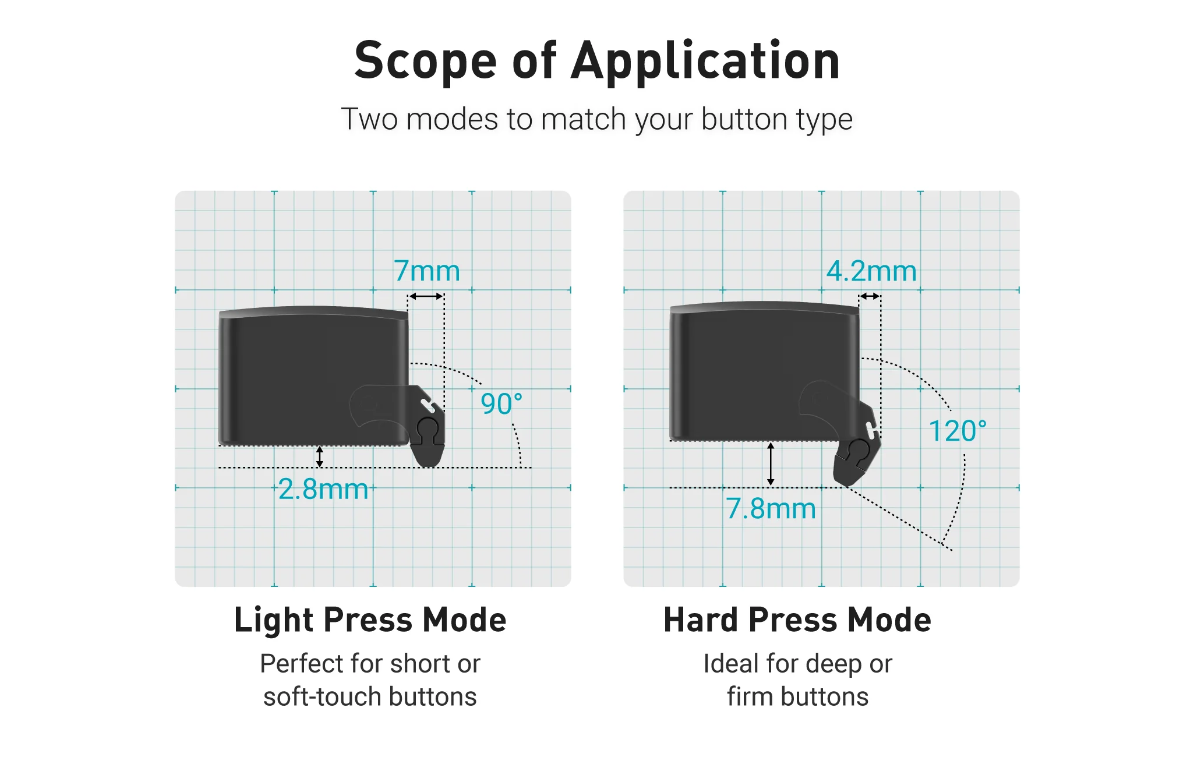
Strength: Sono disponibili due livelli di forza: Lightly Press e Firmly Press.
-
Lightly Press: Adatto a pulsanti con corsa breve o sensibili al tocco.
-
Firmly Press: Ideale per pulsanti con corsa lunga o che richiedono più forza.
-
Alimentazione ATX
La scheda ATX si installa nel case del computer e consente di accendere, spegnere e riavviare il dispositivo da remoto.
Funziona in base alle impostazioni della console.
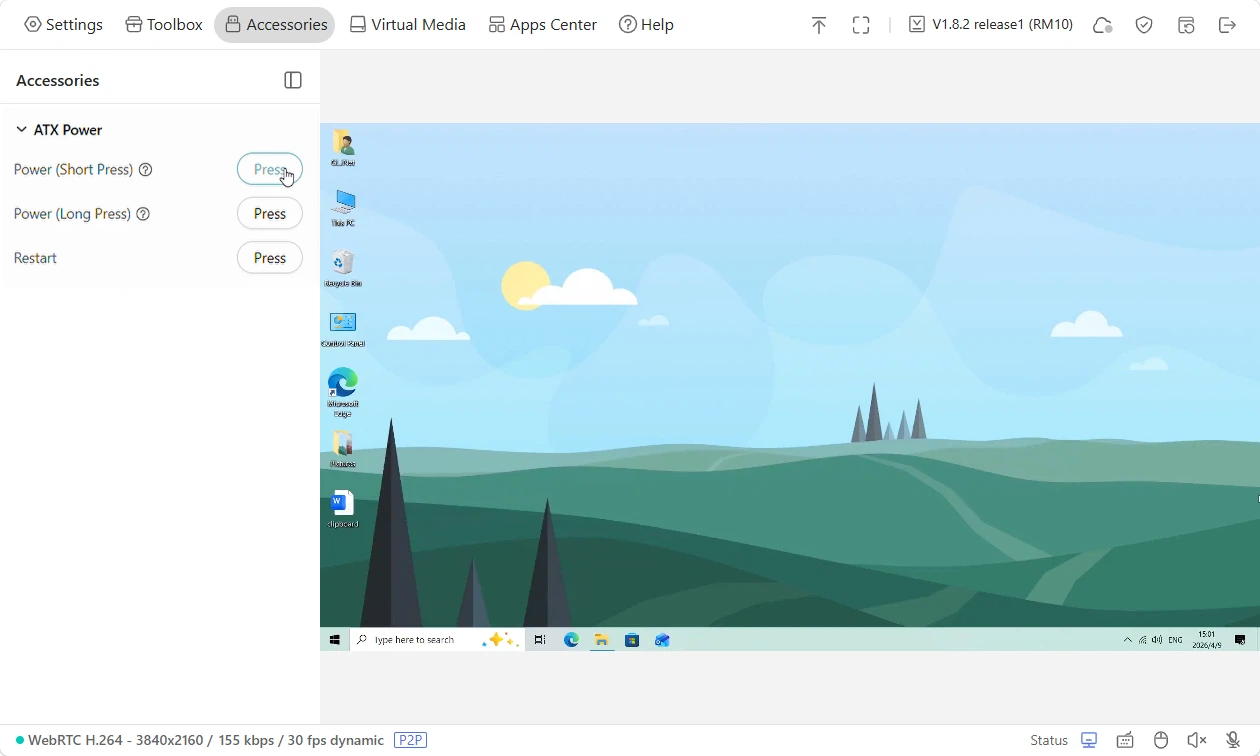
-
Power (Short Press): Per l'accensione normale o la riattivazione del sistema.
-
Power (Long Press): Esegue uno spegnimento forzato.
-
Restart: Riavvia il dispositivo.
Supporti virtuali
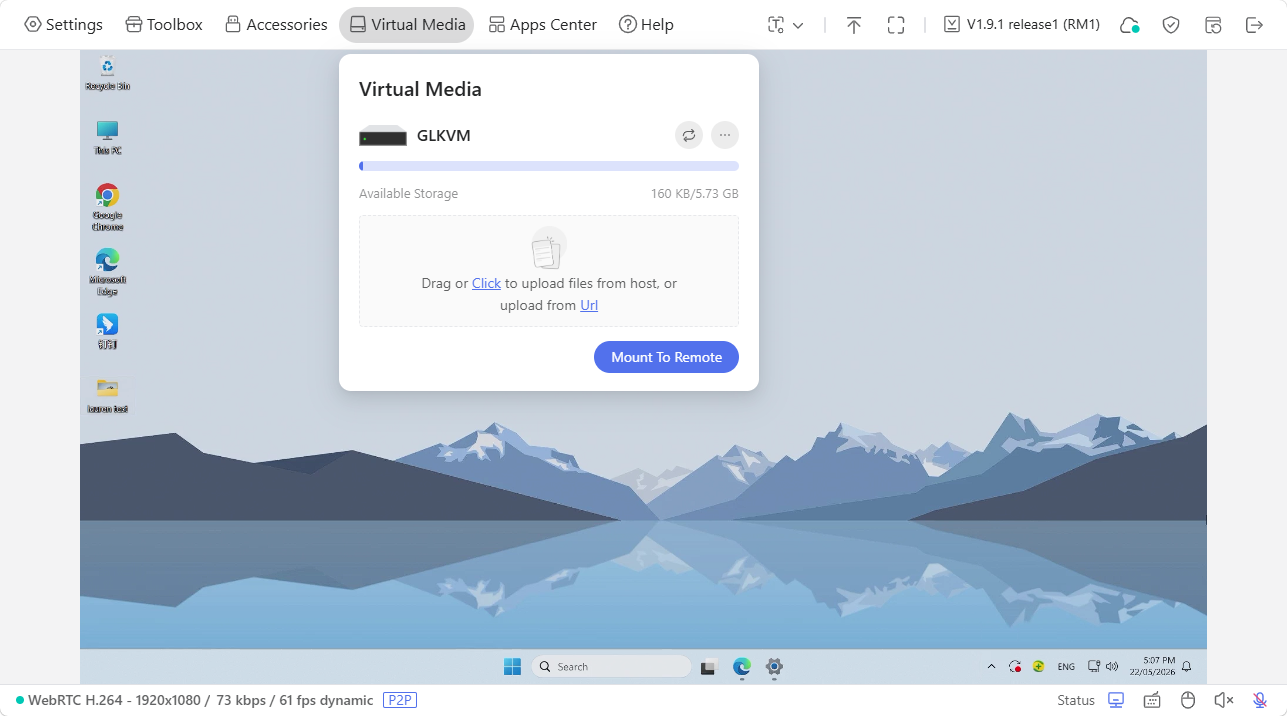
Nella console web, aprire Virtual Media. Qui è possibile eseguire le seguenti operazioni:
Condivisione di file
Comet può emulare un'unità USB di lettura e scrittura, consentendo di condividere e gestire file tra il dispositivo di controllo e quello controllato.
Per condividere file dal dispositivo di controllo al dispositivo controllato, seguire questi passaggi.
-
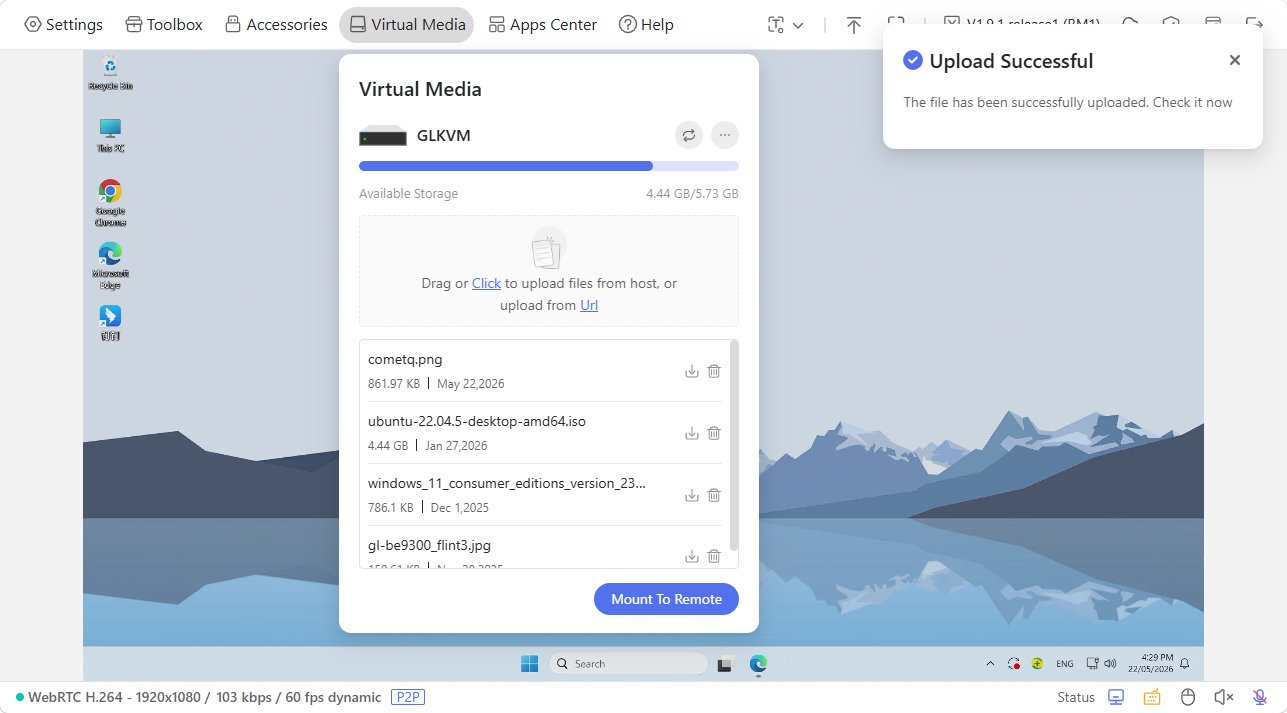
Trascinare i file nel riquadro o fare clic al suo interno per caricarli dal dispositivo di controllo, oppure caricarli tramite URL.
Dopo il caricamento, i file verranno visualizzati come segue.
-
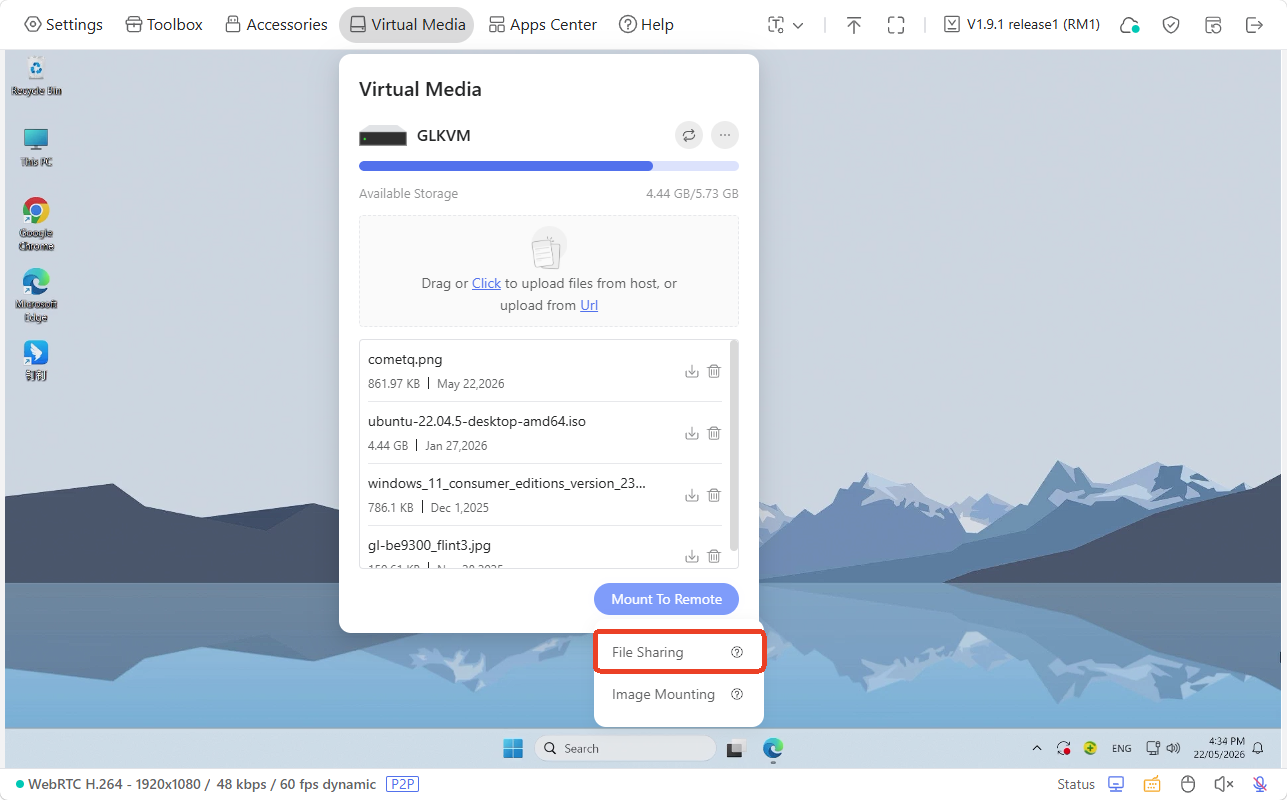
Fare clic su Mount To Remote -> File Sharing.
-
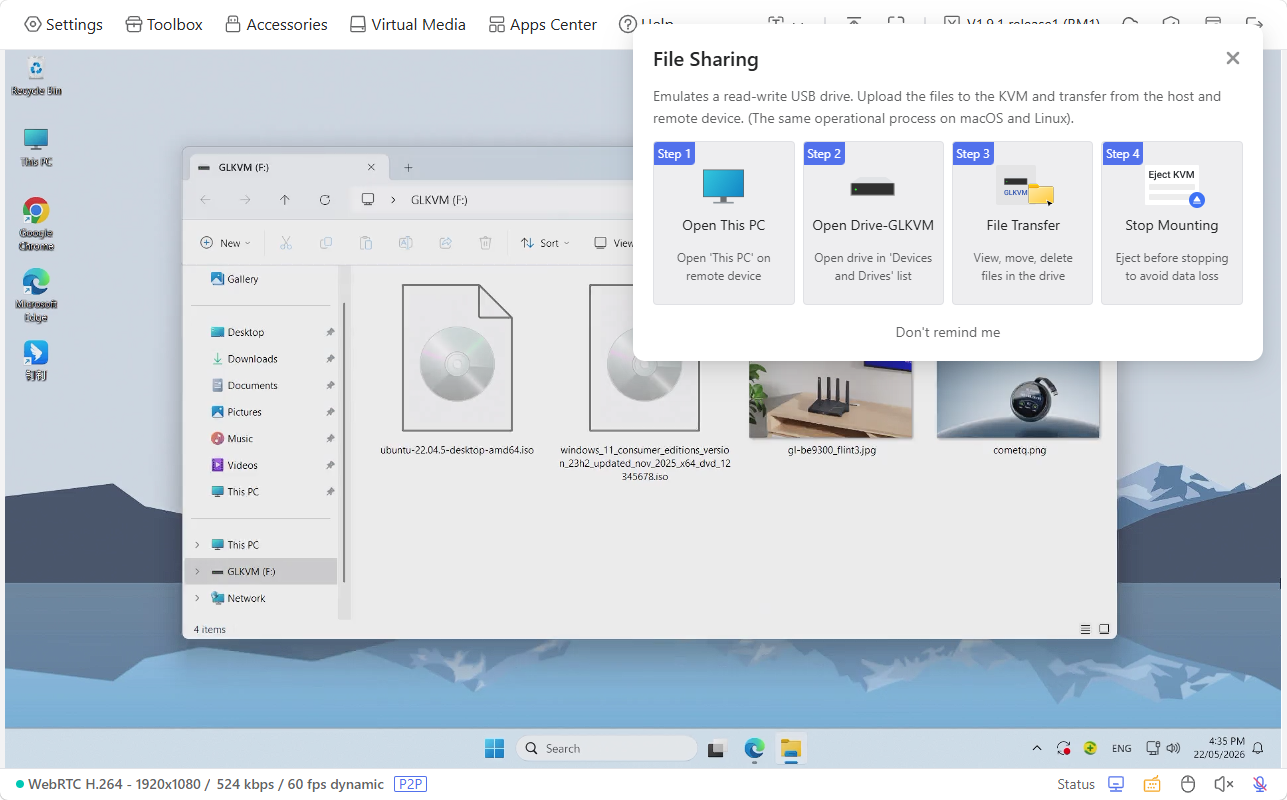
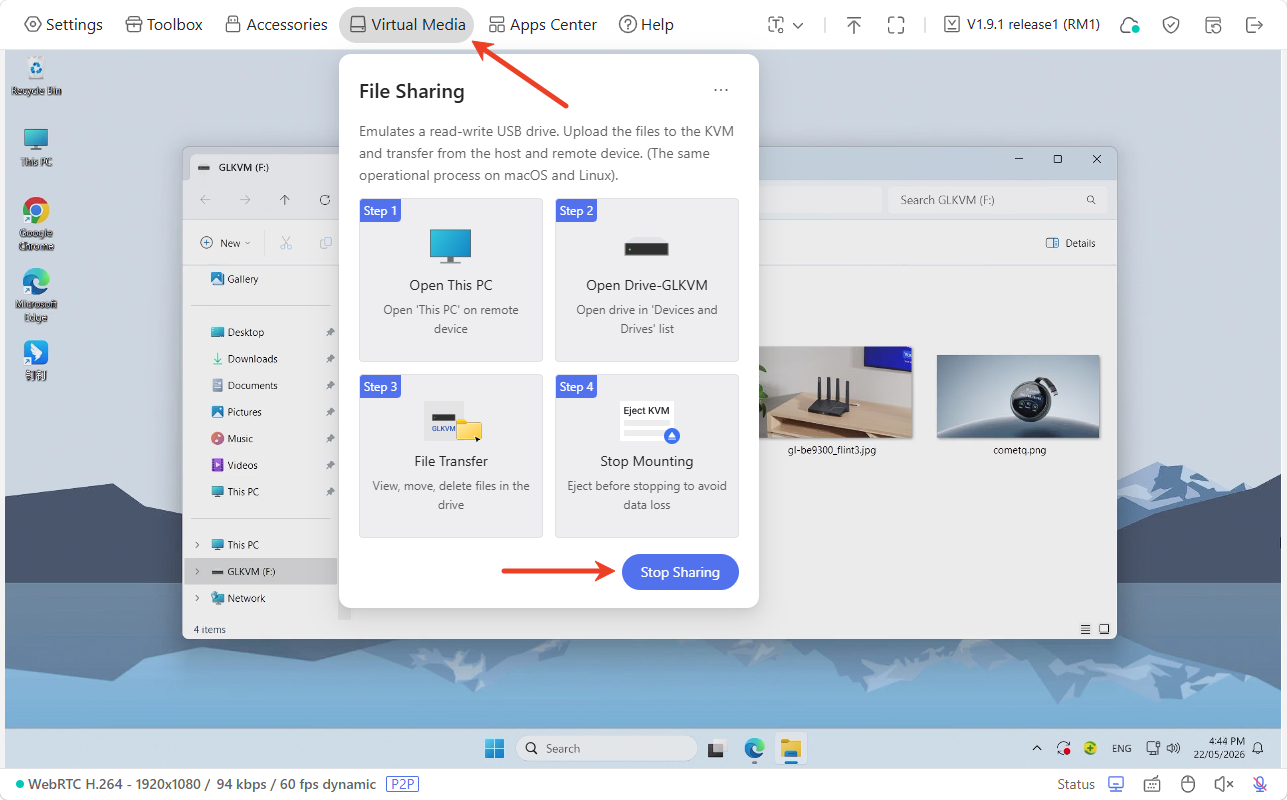
Nella console comparirà una finestra con le istruzioni per la condivisione dei file, come mostrato di seguito.
-
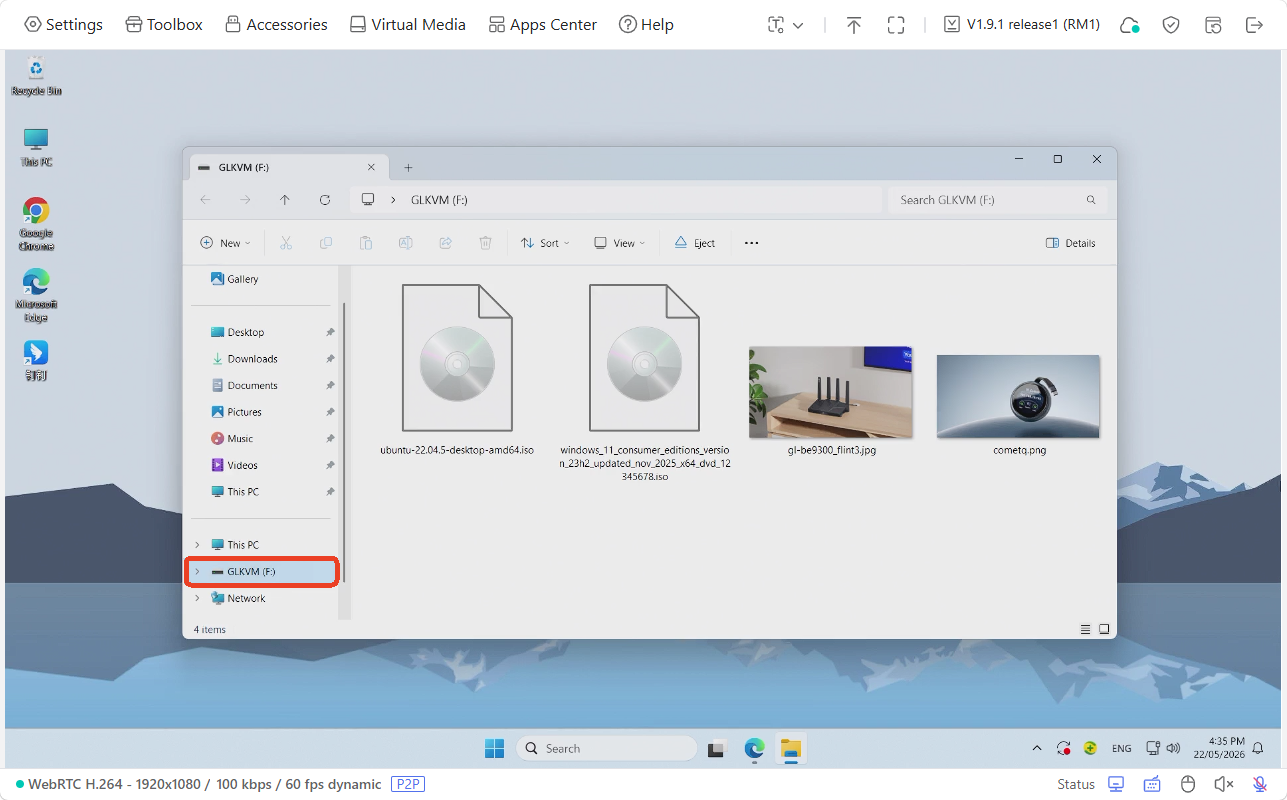
Attendere un momento: sullo schermo comparirà automaticamente un'unità denominata "GLKVM". I file caricati in precedenza dal dispositivo di controllo su Comet saranno ora condivisi con il dispositivo controllato. Da quest'ultimo sarà possibile visualizzare, spostare o eliminare i file presenti nell'unità.
Suggerimento: Se l'unità non compare automaticamente, aprire This PC sul dispositivo controllato.
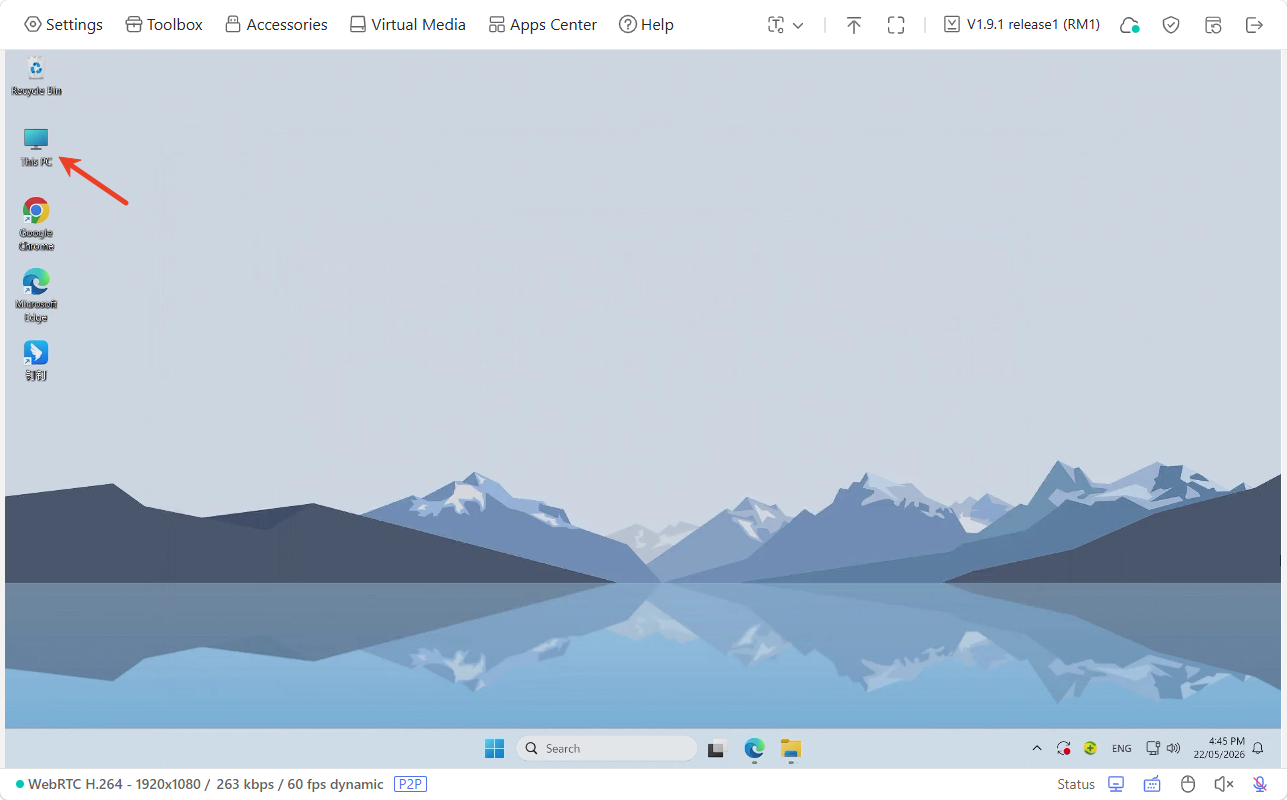
Individuare quindi l'unità denominata GLKVM. Da qui è possibile visualizzare, spostare o eliminare i file presenti nell'unità.
-
Per interrompere la condivisione, fare clic su Virtual Media nella barra degli strumenti, quindi su Stop Sharing.
Per condividere file dal dispositivo controllato al dispositivo di controllo, seguire questi passaggi.
-
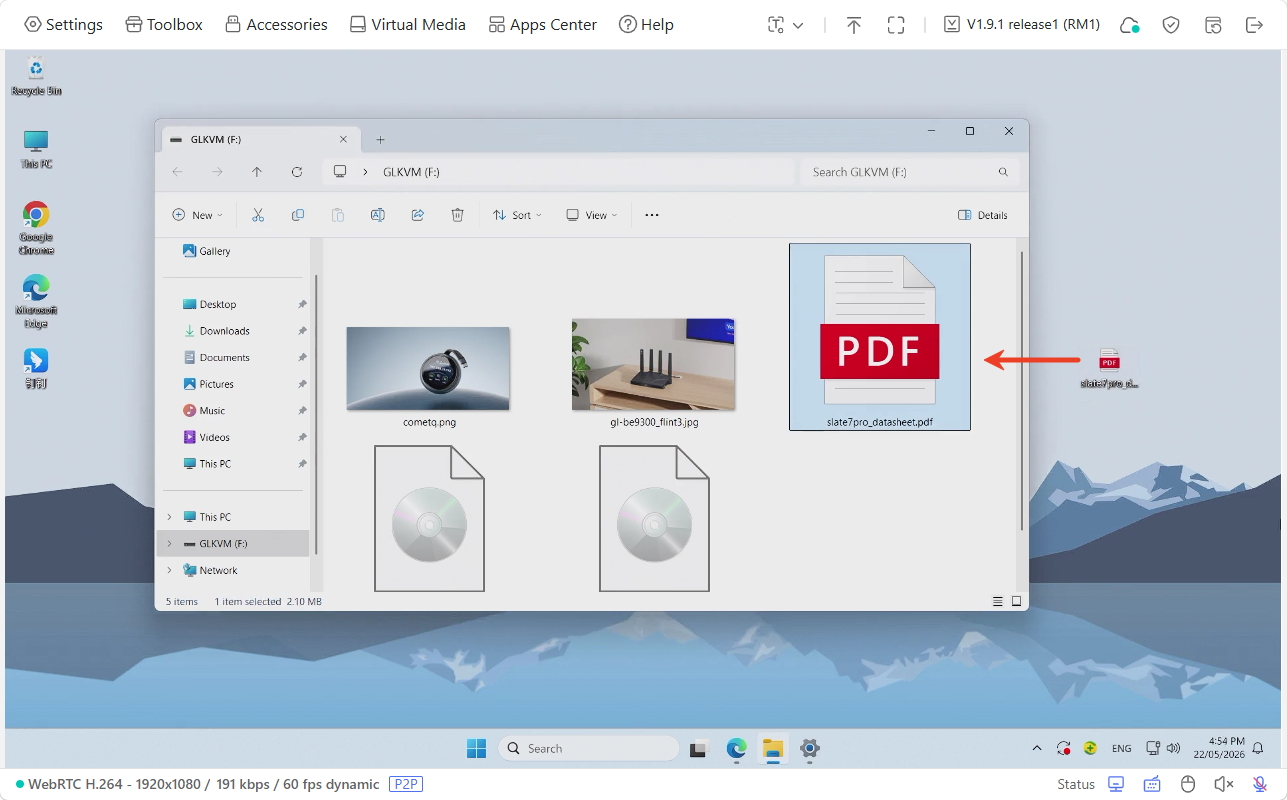
Sul dispositivo controllato, spostare o copiare i file da condividere nell'unità GLKVM.
Nell'esempio, un file PDF denominato "slate7pro_datasheet" è stato copiato dal desktop del dispositivo controllato nell'unità GLKVM.
-
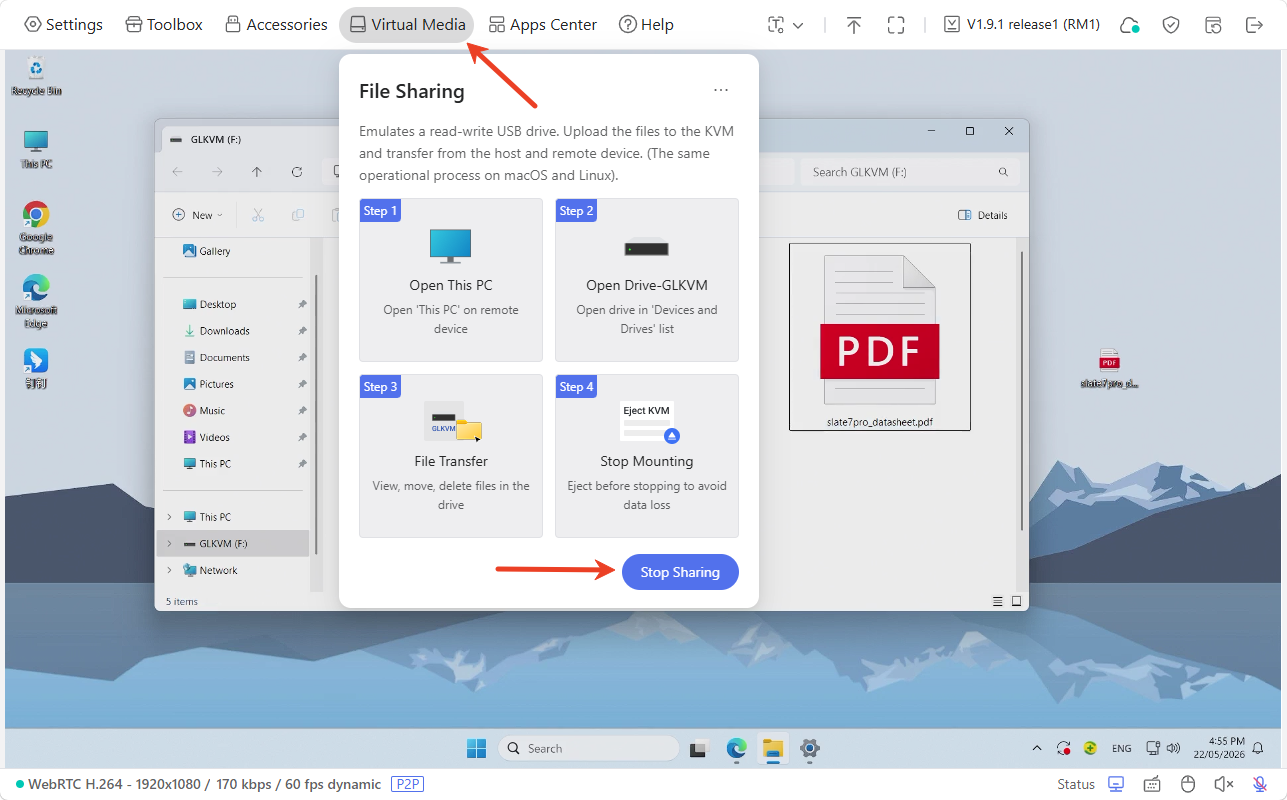
Tornare alla console di Comet, fare clic su Virtual Media nella barra degli strumenti, quindi su Stop Sharing.
-
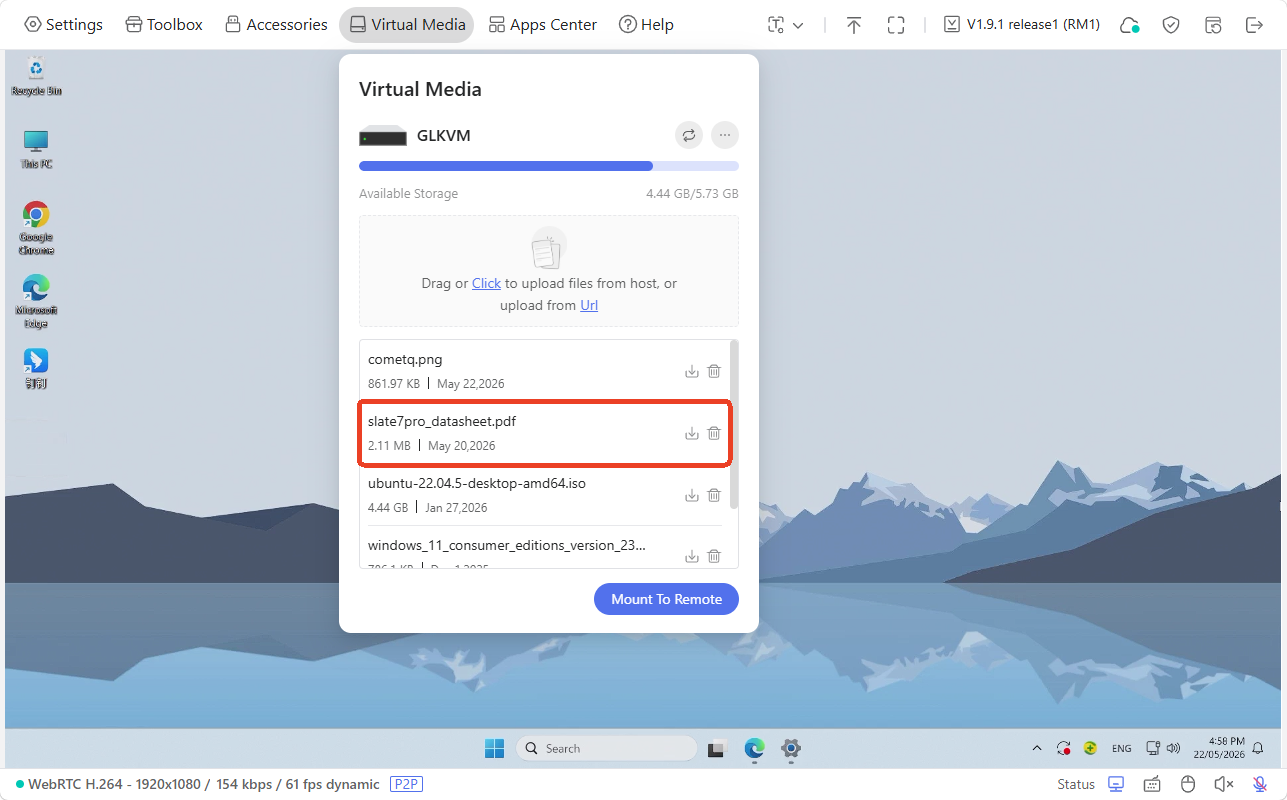
Il file verrà visualizzato in Virtual Media, come mostrato di seguito. Sarà quindi possibile scaricarlo da Comet sul dispositivo di controllo.
Montaggio di immagini
Comet può simulare un'unità CD/DVD o disco virtuale di sola lettura sul dispositivo controllato. È possibile accedervi durante l'avvio del BIOS o UEFI.
Questa funzione permette di reinstallare il sistema operativo, montare un'immagine ISO per installare applicazioni sul dispositivo controllato o eseguire altre attività.
-
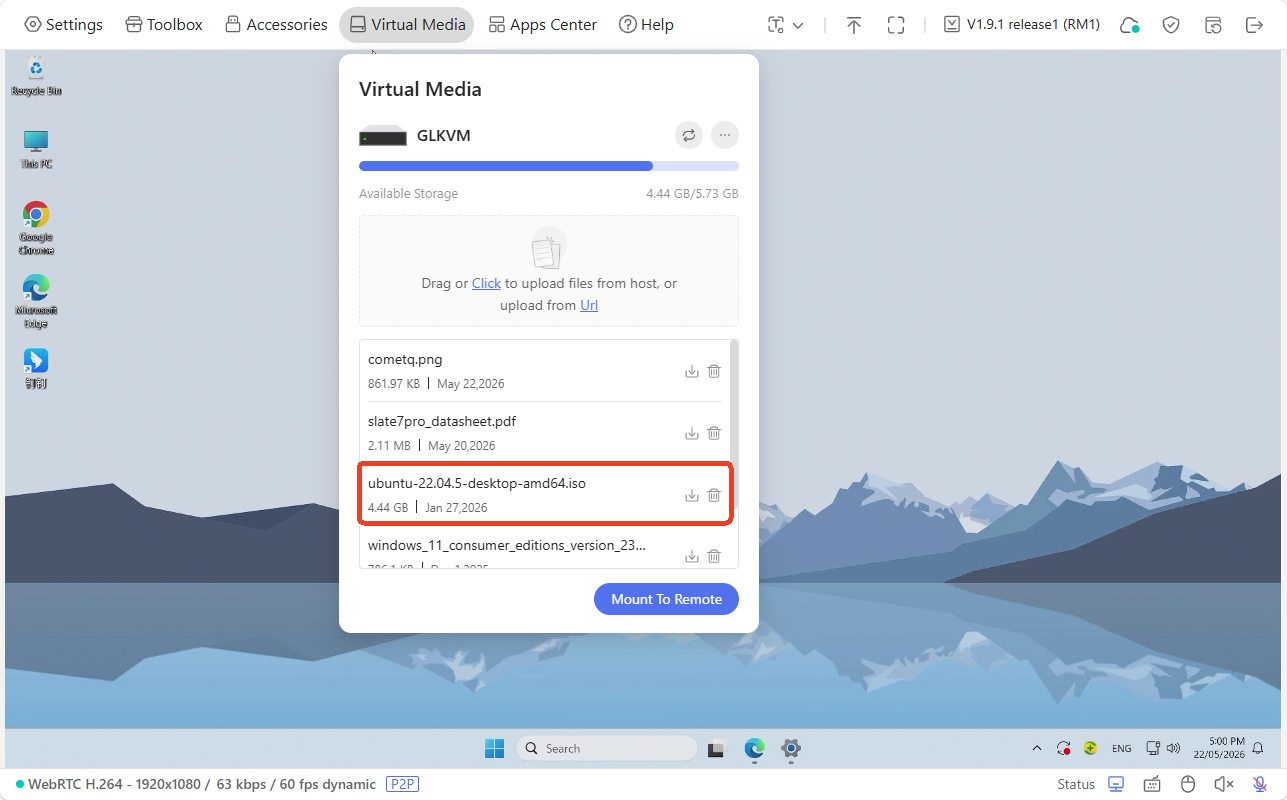
Trascinare i file nel riquadro o fare clic al suo interno per caricarli. Assicurarsi che il file possa essere montato come immagine ISO.
Dopo il caricamento, i file verranno visualizzati come segue.
-
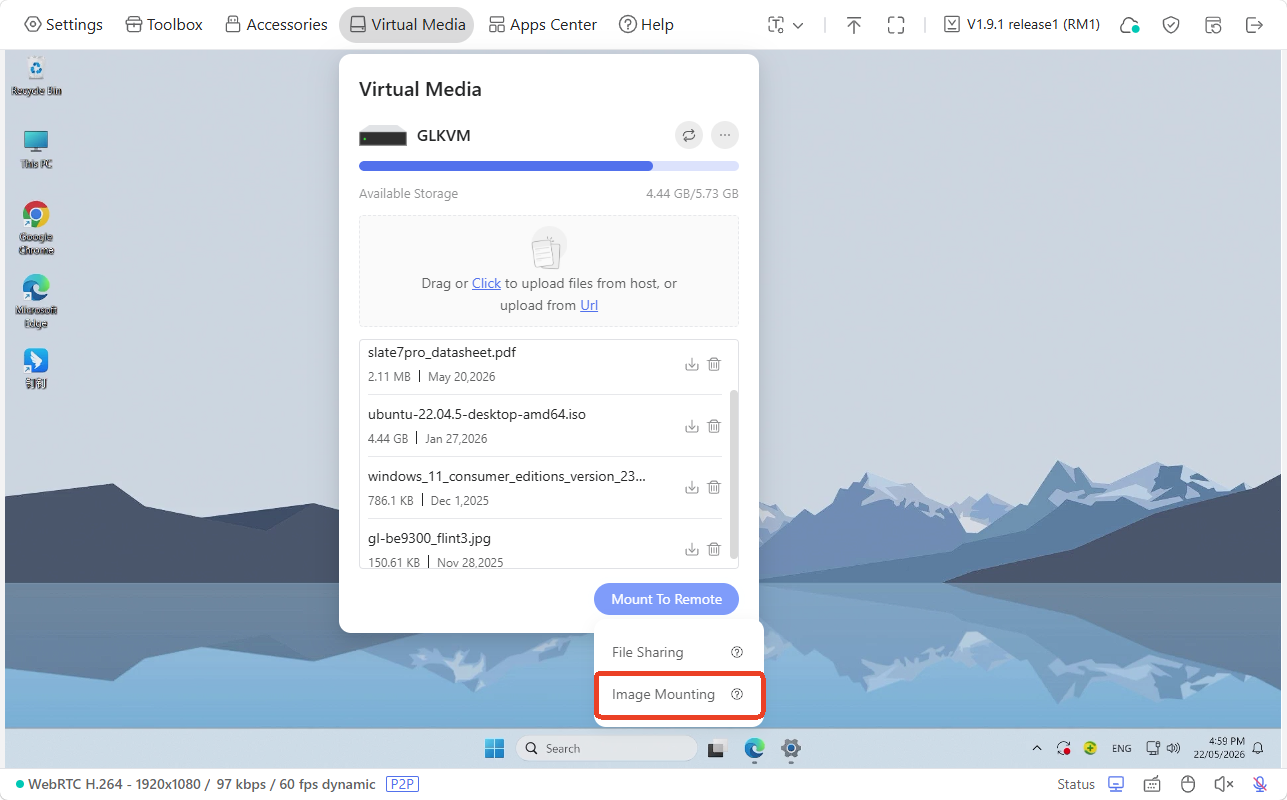
Fare clic su Mount To Remote -> Image Mounting.
-
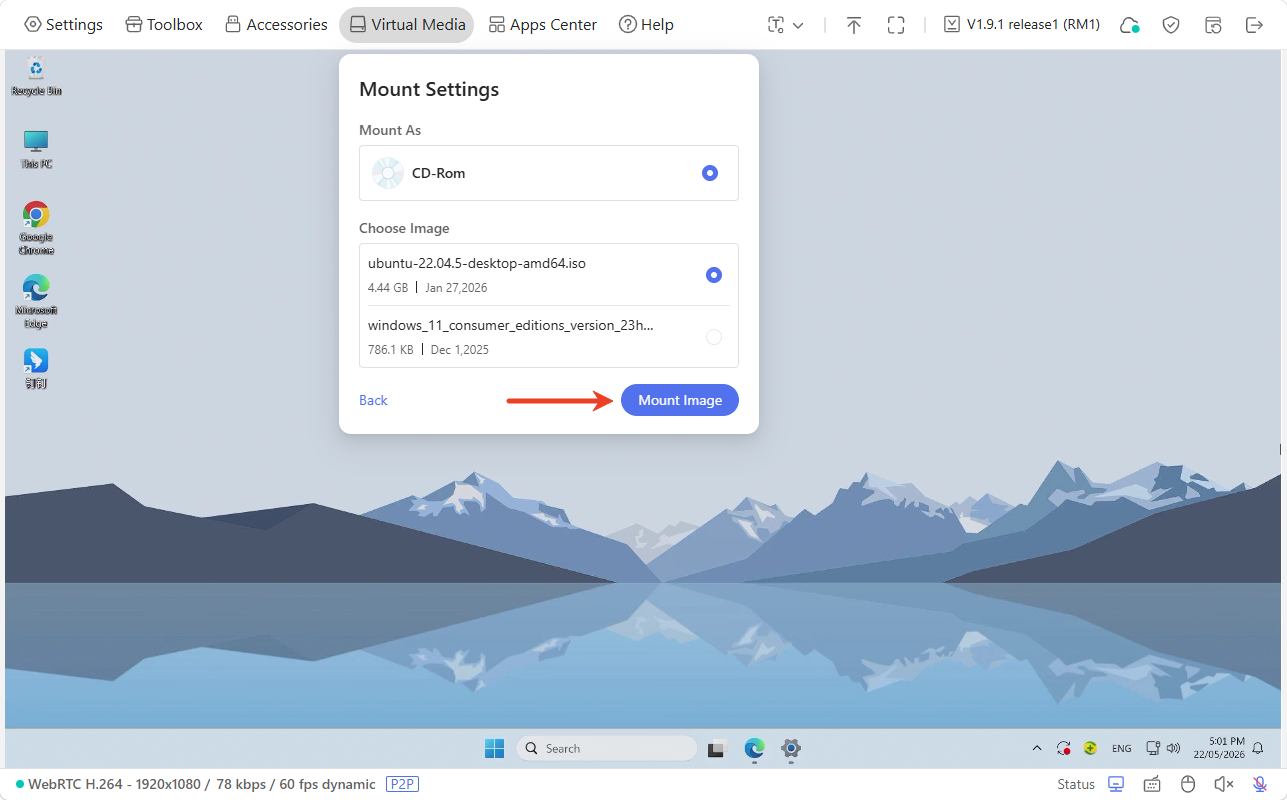
Nella finestra che si apre, selezionare il file e fare clic su Mount Image.
-
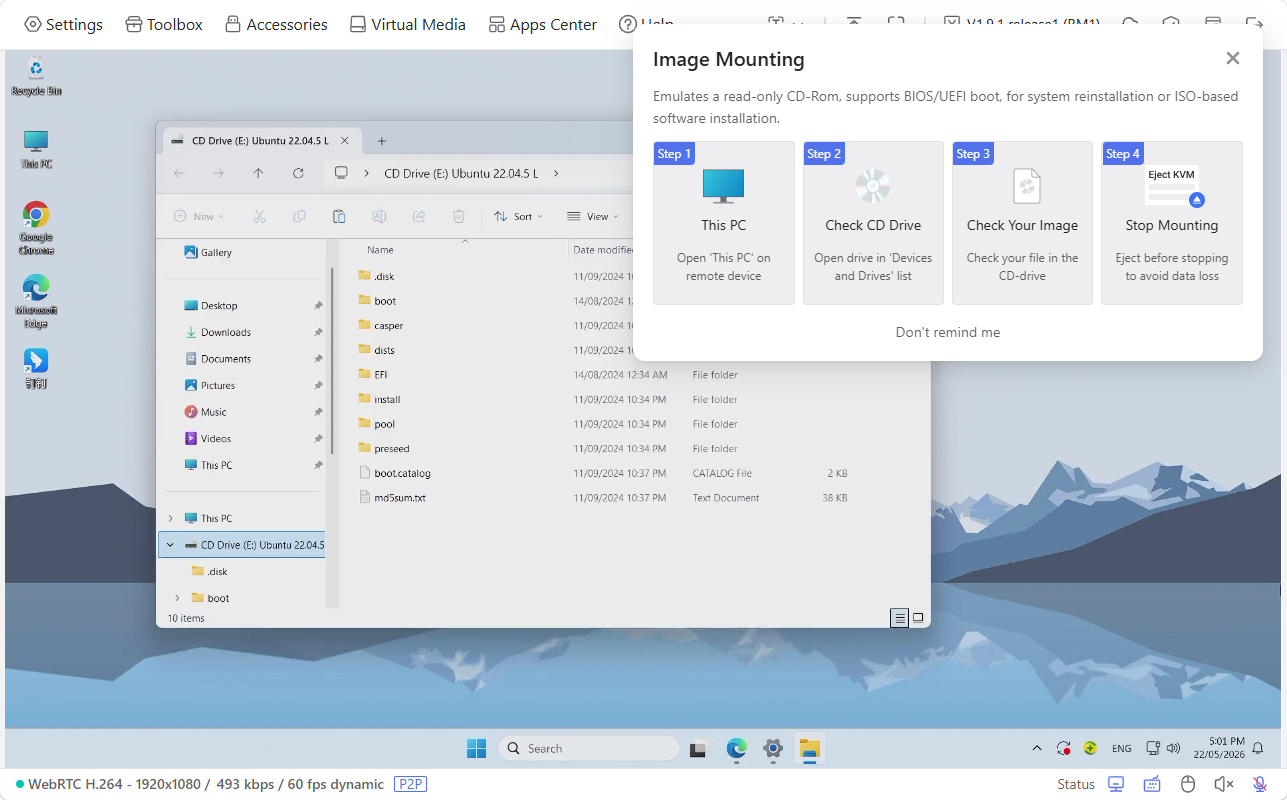
Nella console comparirà una finestra con le istruzioni per il montaggio, come mostrato di seguito.
-
Ora è possibile usare il file dall'unità CD del dispositivo controllato.
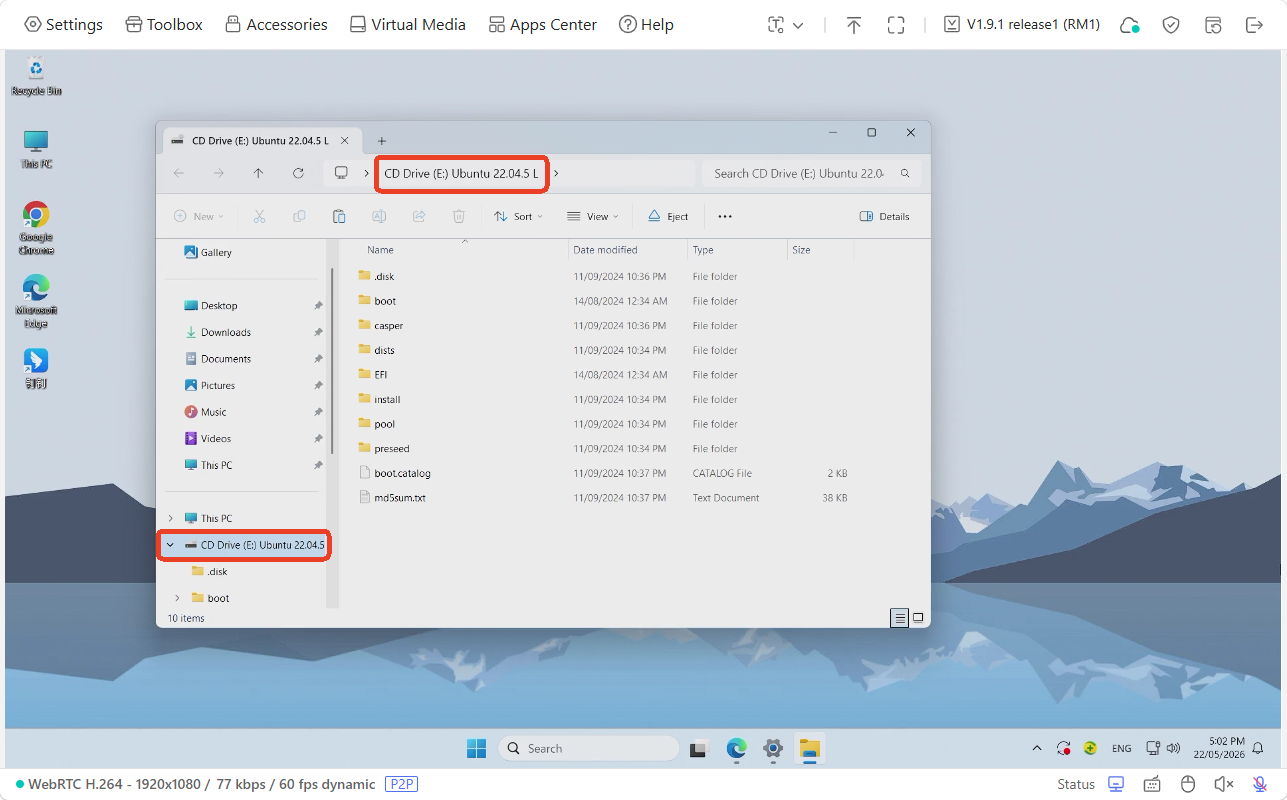
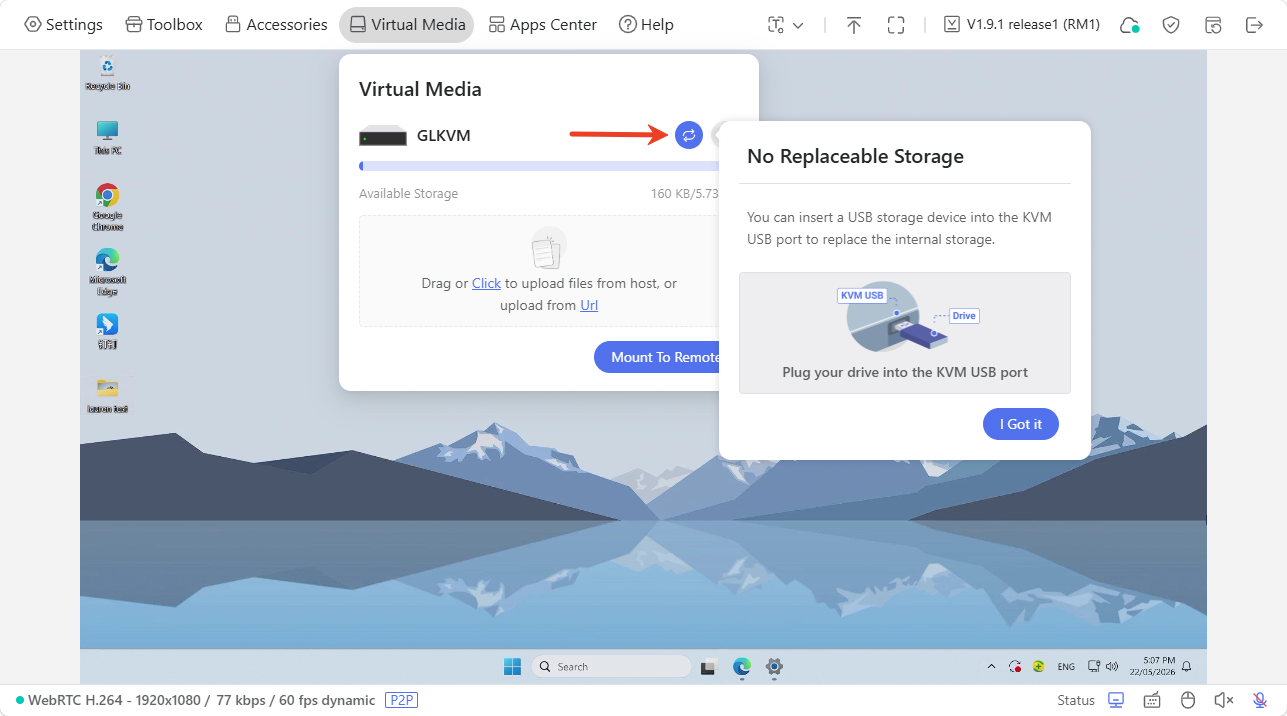
Sostituzione dell'unità di archiviazione
È possibile collegare un dispositivo di archiviazione USB alla porta USB del KVM per sostituire la memoria interna.
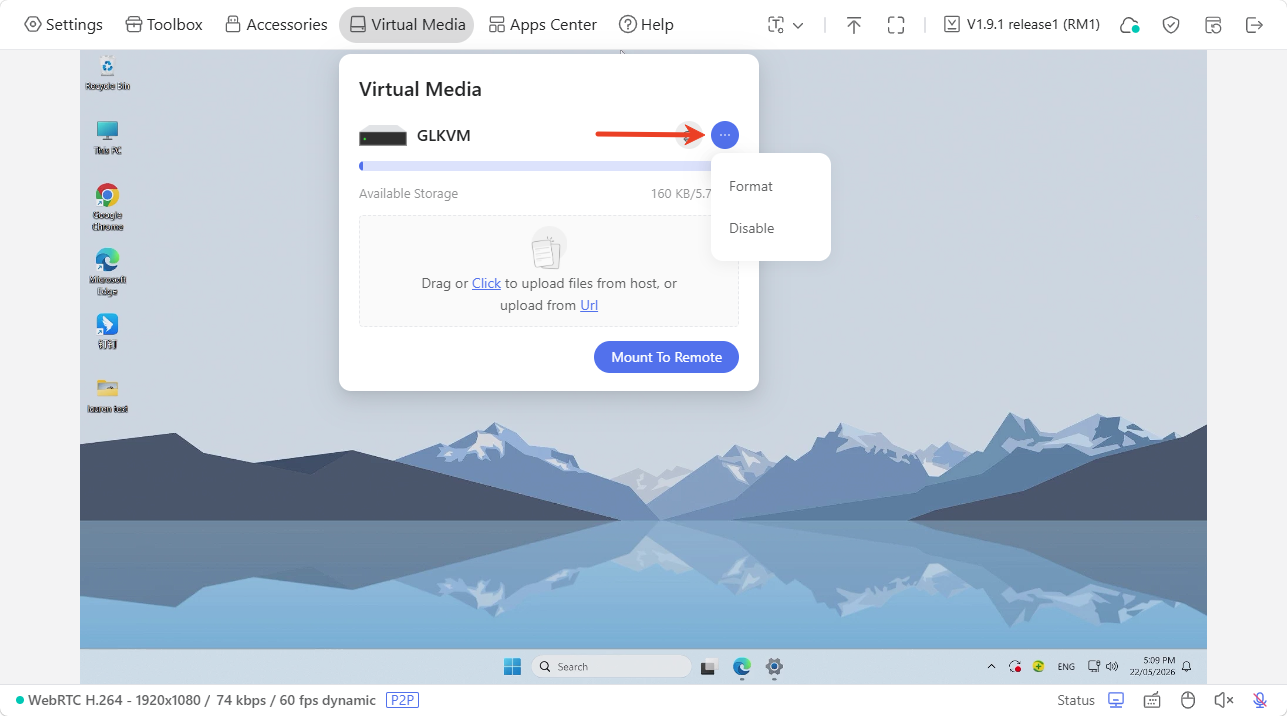
Formattazione del disco
È possibile formattare il disco o disabilitare i supporti virtuali con un clic.
-
Format: Cancella tutti i dati sul disco e reinizializza la struttura del file system.
-
Disable: Disabilitare i supporti virtuali riavvia immediatamente il dispositivo KVM.
Centro applicazioni
Nella console web, aprire Apps Center per accedere alle applicazioni integrate.
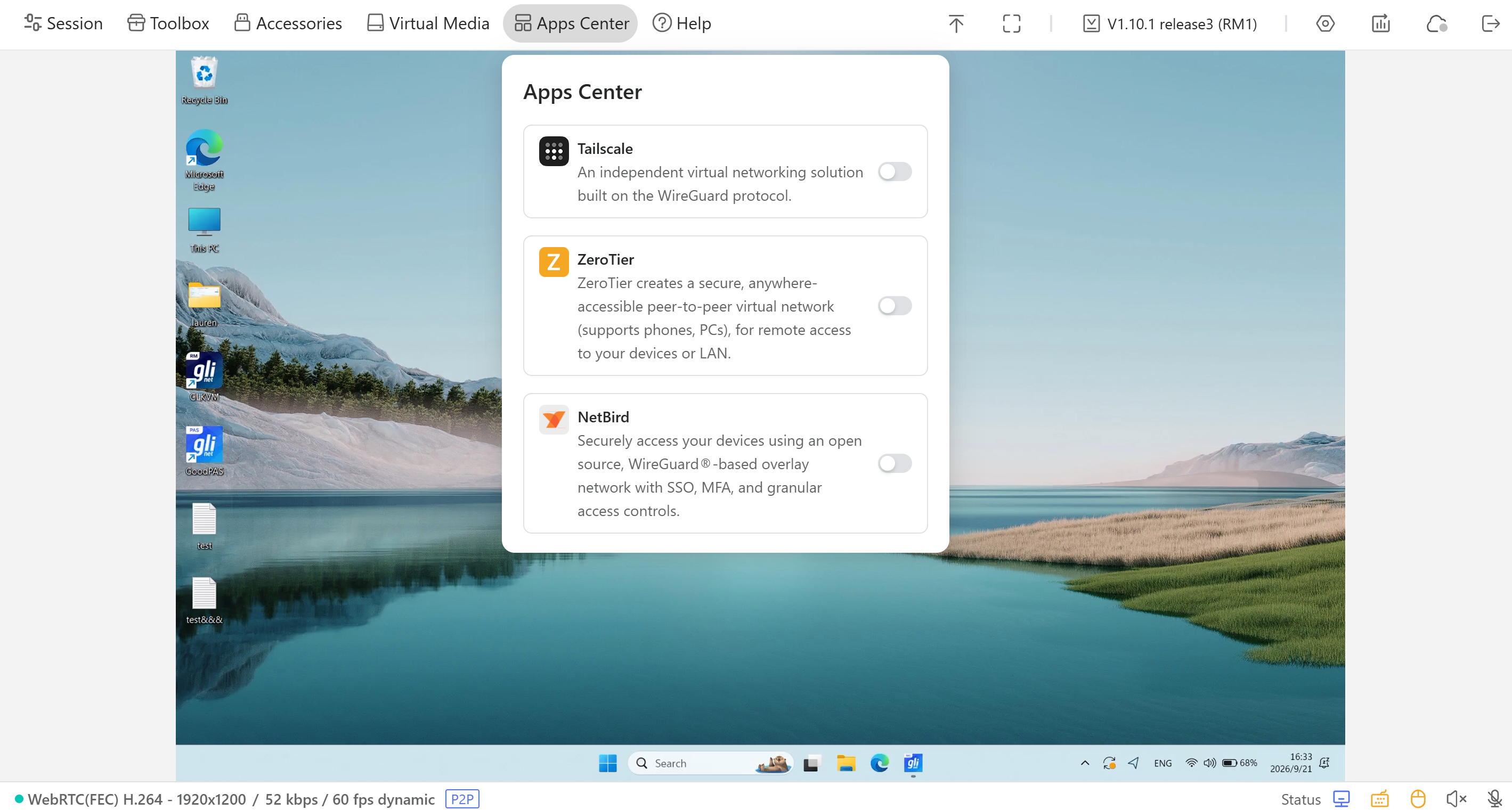
Tailscale
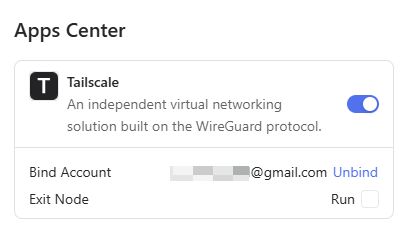
Tailscale è un servizio VPN mesh basato su WireGuard che crea reti private peer-to-peer crittografate tra dispositivi, senza port forwarding o configurazioni complesse del firewall.
Comet integra Tailscale e consente l'accesso remoto tramite la sua rete virtuale.
È sufficiente associare Comet e il dispositivo di controllo allo stesso account Tailscale. Si potrà quindi accedere a Comet da remoto inserendo il suo IP virtuale Tailscale nel browser del dispositivo di controllo, senza installare l'app GLKVM. Per i dettagli, consultare questa guida.
Dopo l'associazione, la console mostra l'account Tailscale collegato e rende disponibili funzioni avanzate, tra cui Exit Node e Subnet Routes.
ZeroTier
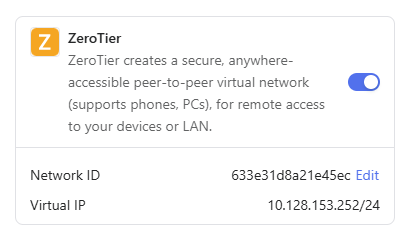
ZeroTier crea reti virtuali overlay crittografate che collegano dispositivi distribuiti in tutto il mondo come se fossero sulla stessa rete locale.
Comet integra ZeroTier e consente l'accesso remoto tramite la sua rete virtuale.
È sufficiente collegare Comet e il dispositivo di controllo alla stessa rete ZeroTier. Si potrà quindi accedere a Comet da remoto inserendo il suo IP ZeroTier nel browser del dispositivo di controllo, senza installare l'app GLKVM. Per i dettagli, consultare questa guida.
Dopo l'associazione, la console mostra il Network ID e l'IP virtuale ZeroTier.
NetBird
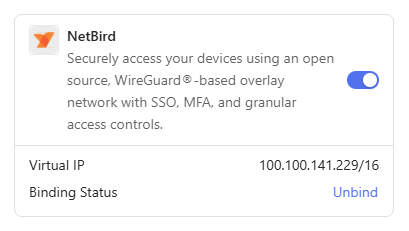
NetBird è una piattaforma di rete open source zero trust che permette di creare reti private sicure per uso domestico e aziendale. Grazie a una rete overlay basata su WireGuard®, NetBird consente di accedere in sicurezza ai propri dispositivi in qualsiasi momento e da qualsiasi luogo.
Comet integra NetBird e consente l'accesso remoto tramite la sua rete virtuale. Per i dettagli, consultare questa guida.
Dopo l'associazione, la console mostra l'IP virtuale NetBird.
Assistenza
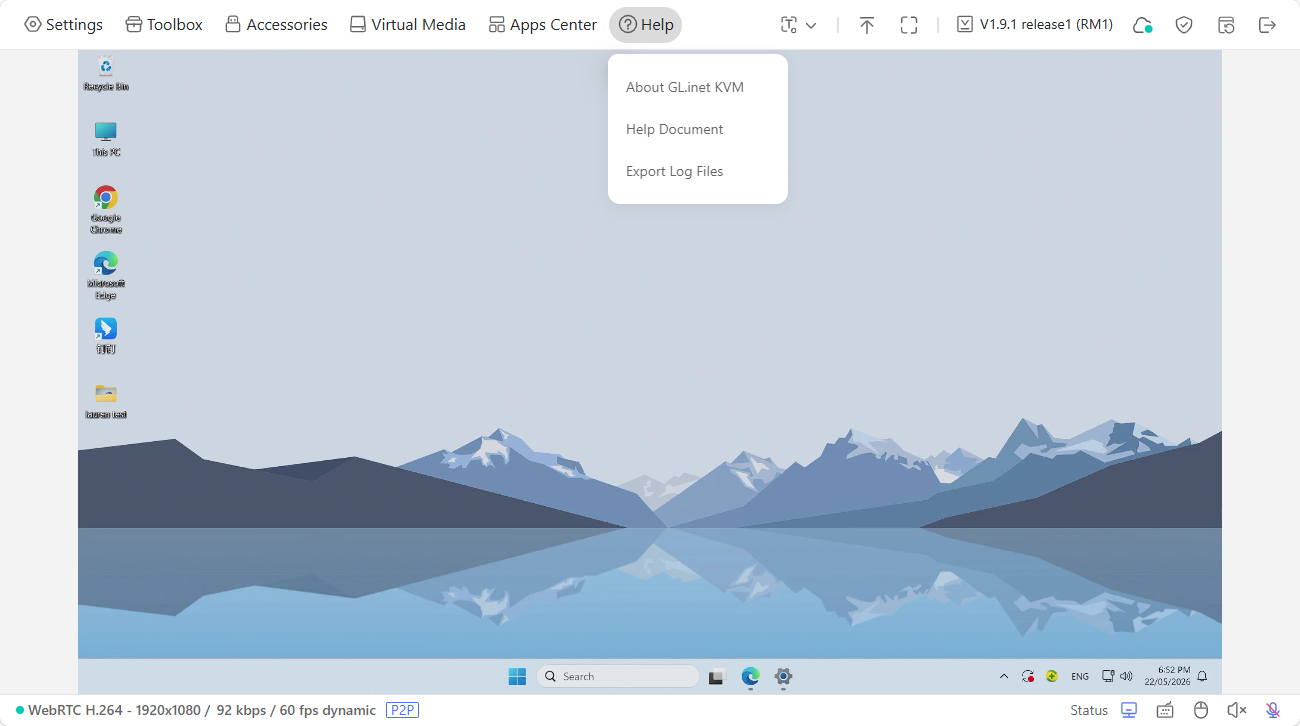
Nella console web, aprire Help. Qui sono disponibili ulteriori informazioni su GL.iNet KVM e la documentazione di assistenza; è inoltre possibile esportare i log per la risoluzione dei problemi.
Barra degli strumenti
Nella console web, accedere all'angolo superiore destro per usare i seguenti strumenti:
- Comprimere la barra degli strumenti
- Schermo intero
- Aggiornamento
- Statistiche della connessione
- Servizio cloud
- Disconnessione
Compressione della barra
Fare clic sull'icona della freccia rivolta verso l'alto nell'angolo superiore destro per comprimere la barra degli strumenti.
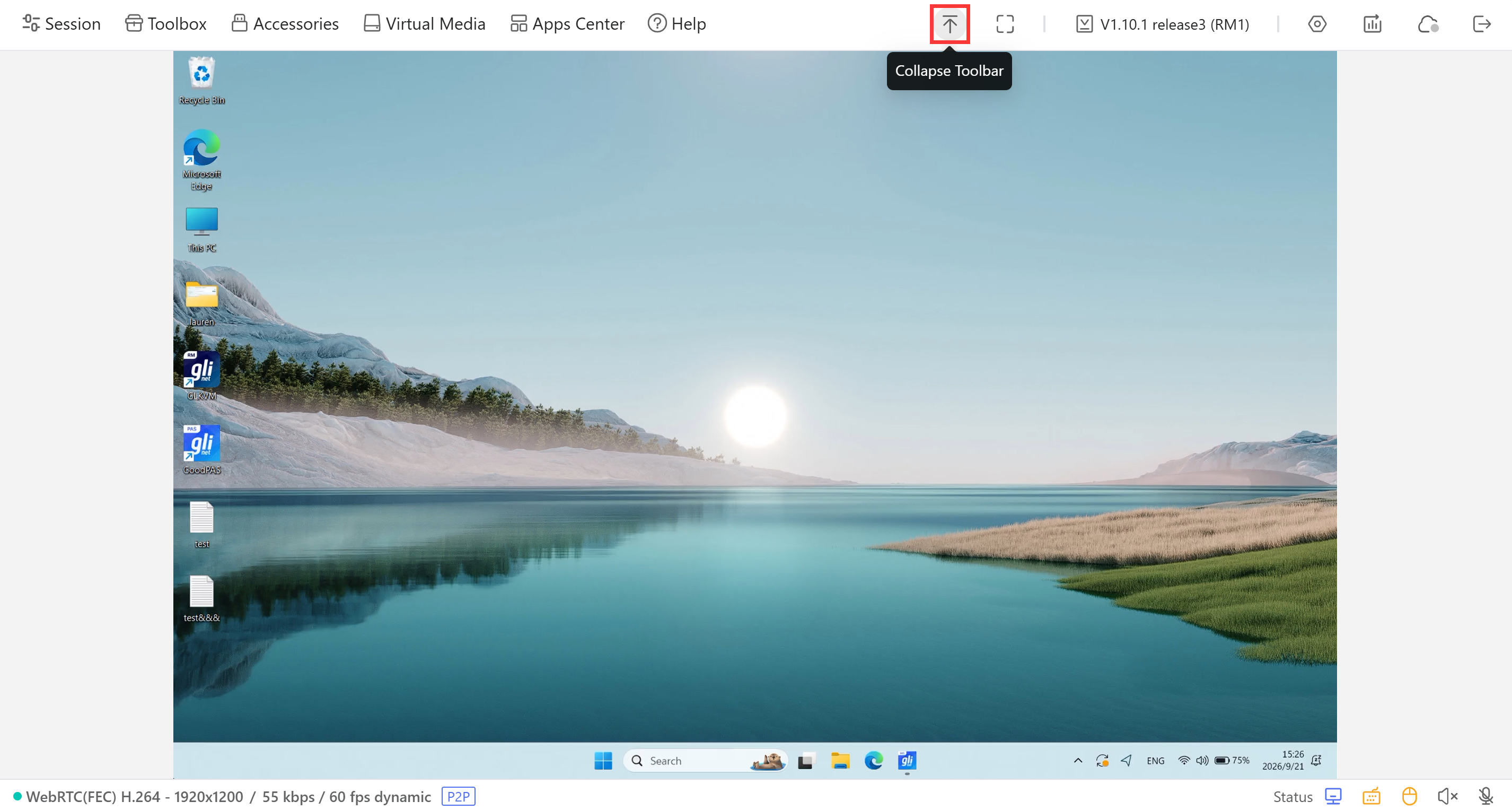
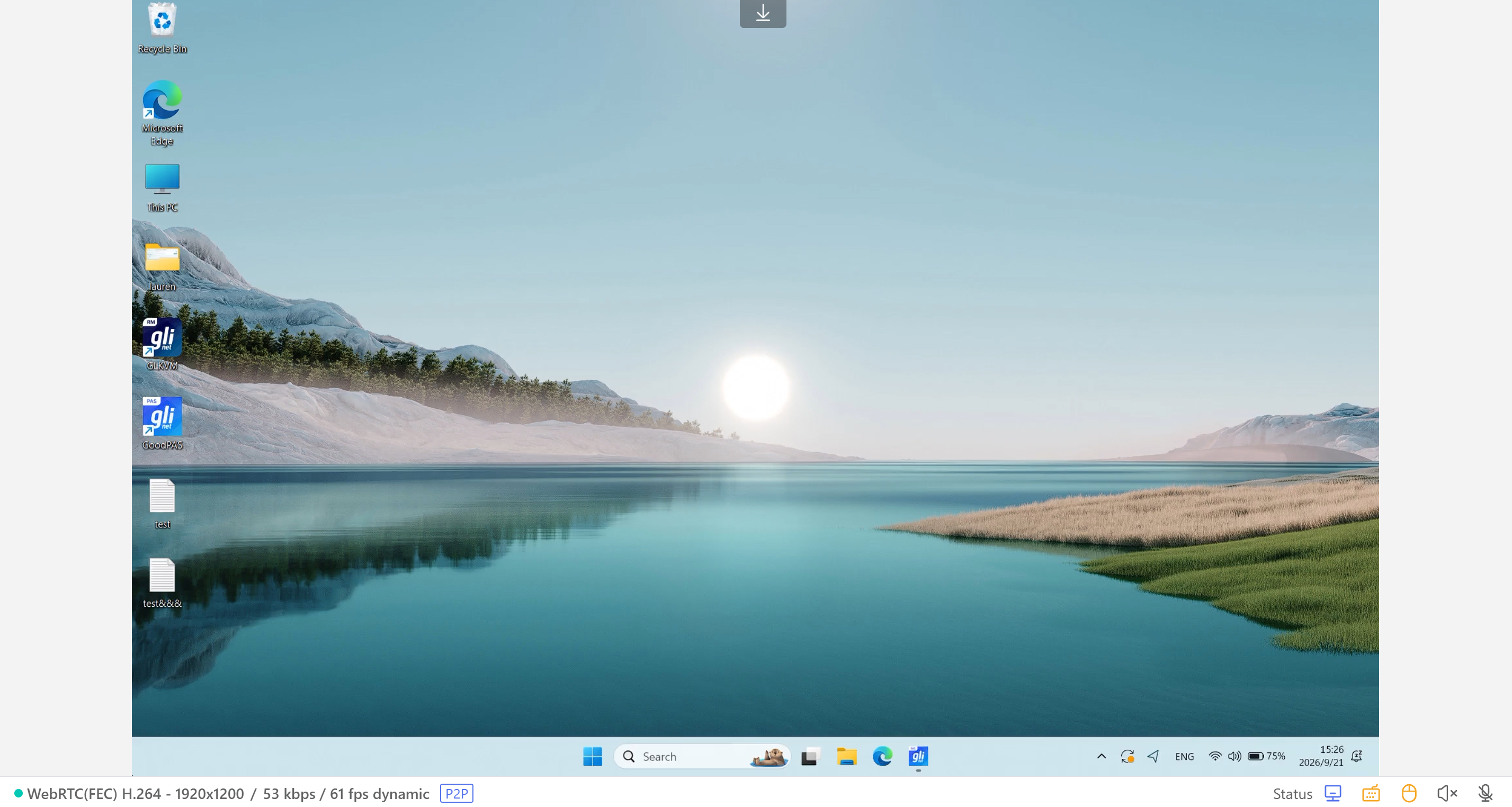
Quando la barra degli strumenti è compressa, fare clic sulla freccia rivolta verso il basso in alto per espanderla.
Schermo intero
Fare clic sull'icona a forma di quadrato nell'angolo superiore destro per passare alla modalità a schermo intero.
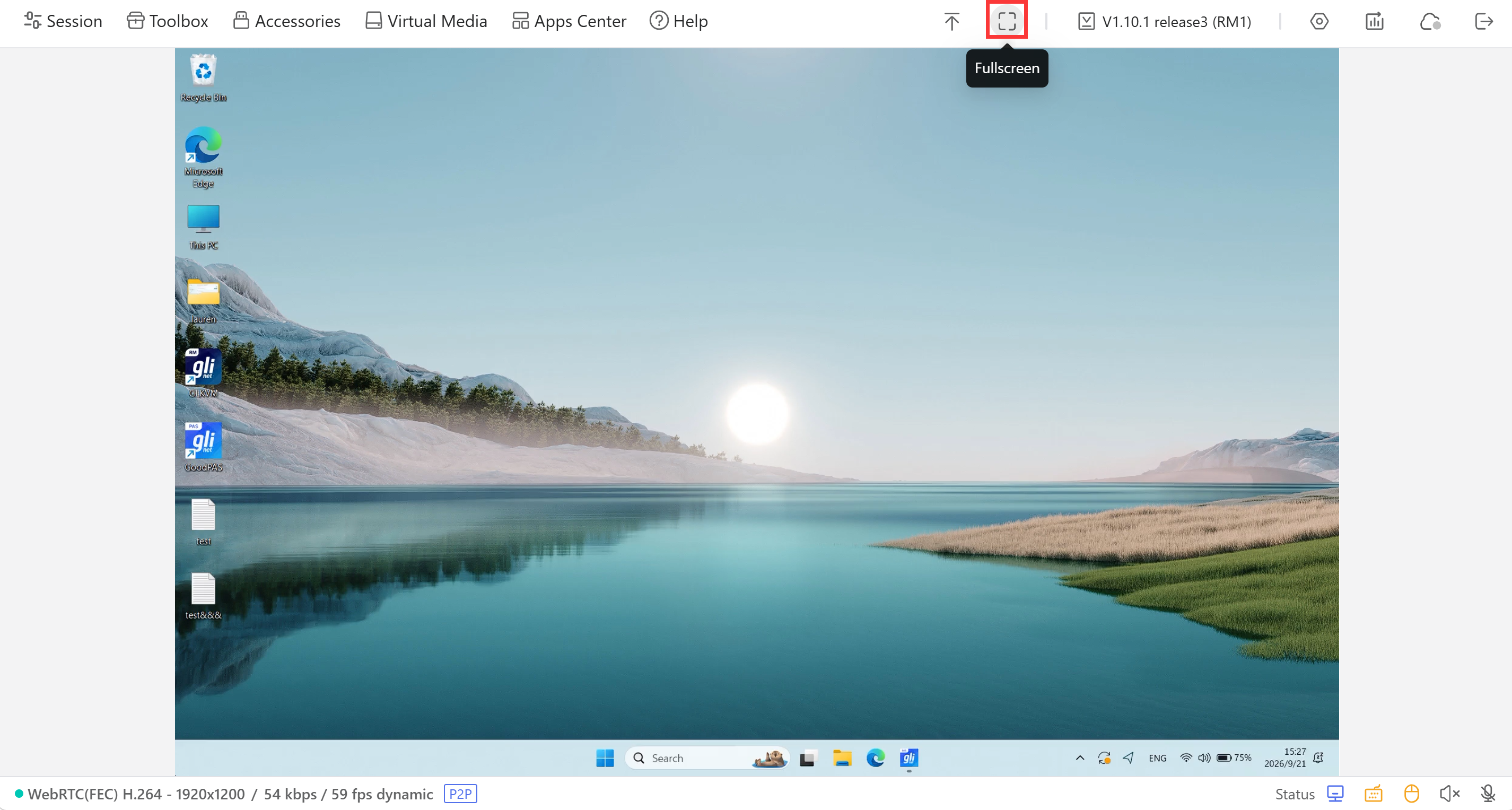
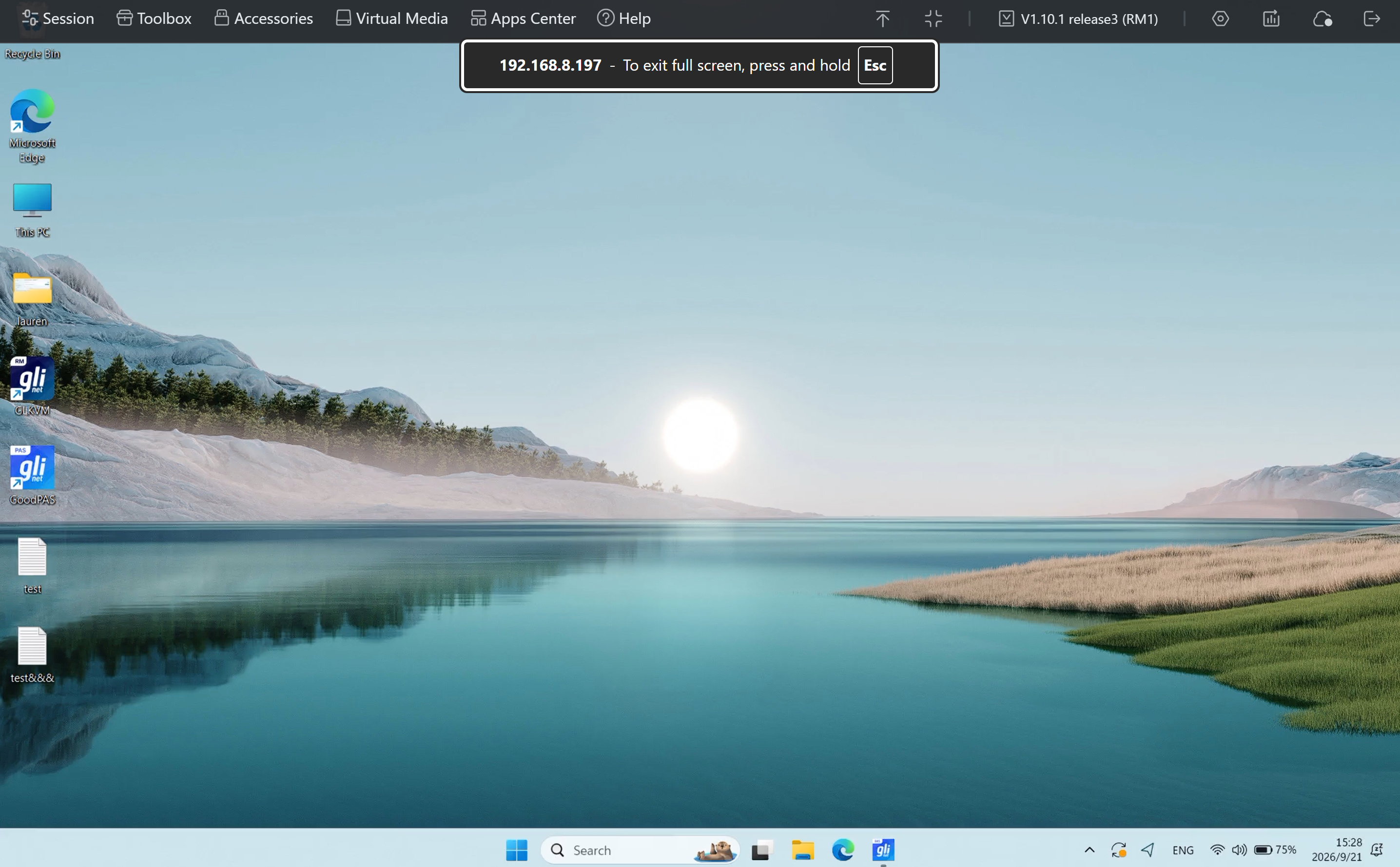
Per uscire dalla modalità a schermo intero, tenere premuto il tasto Esc oppure fare clic sull'icona di uscita a forma di griglia nell'angolo superiore destro.
Aggiornamento
Fare clic sulla versione del firmware nell'angolo superiore destro per verificare la disponibilità di aggiornamenti.
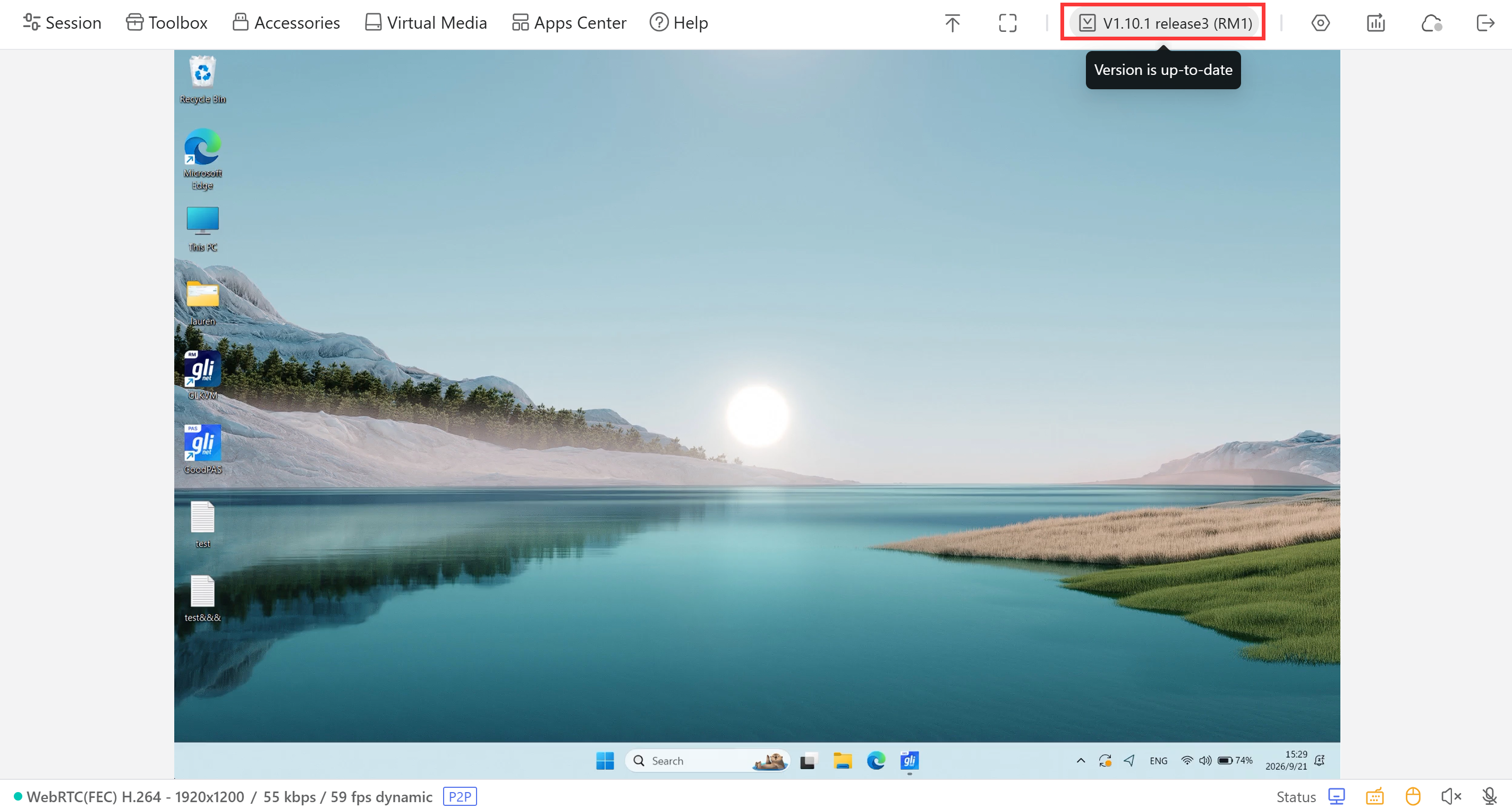
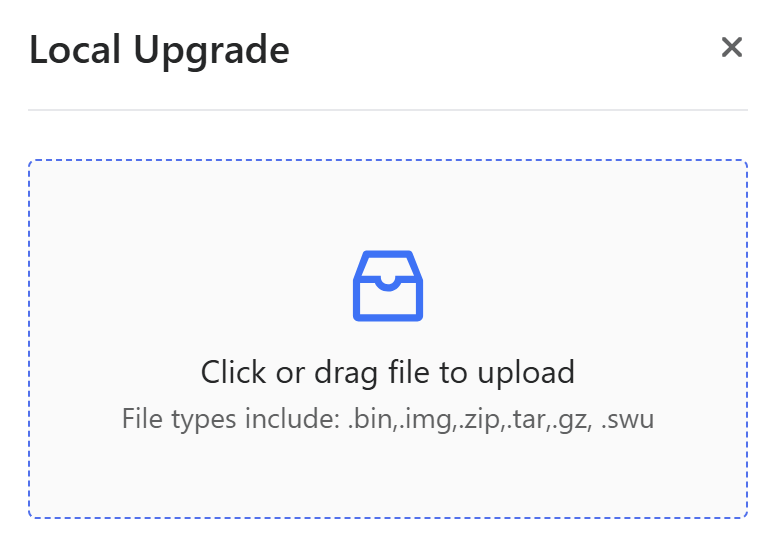
Nella finestra che si apre, fare clic su Local Upgrade per caricare un file del firmware.
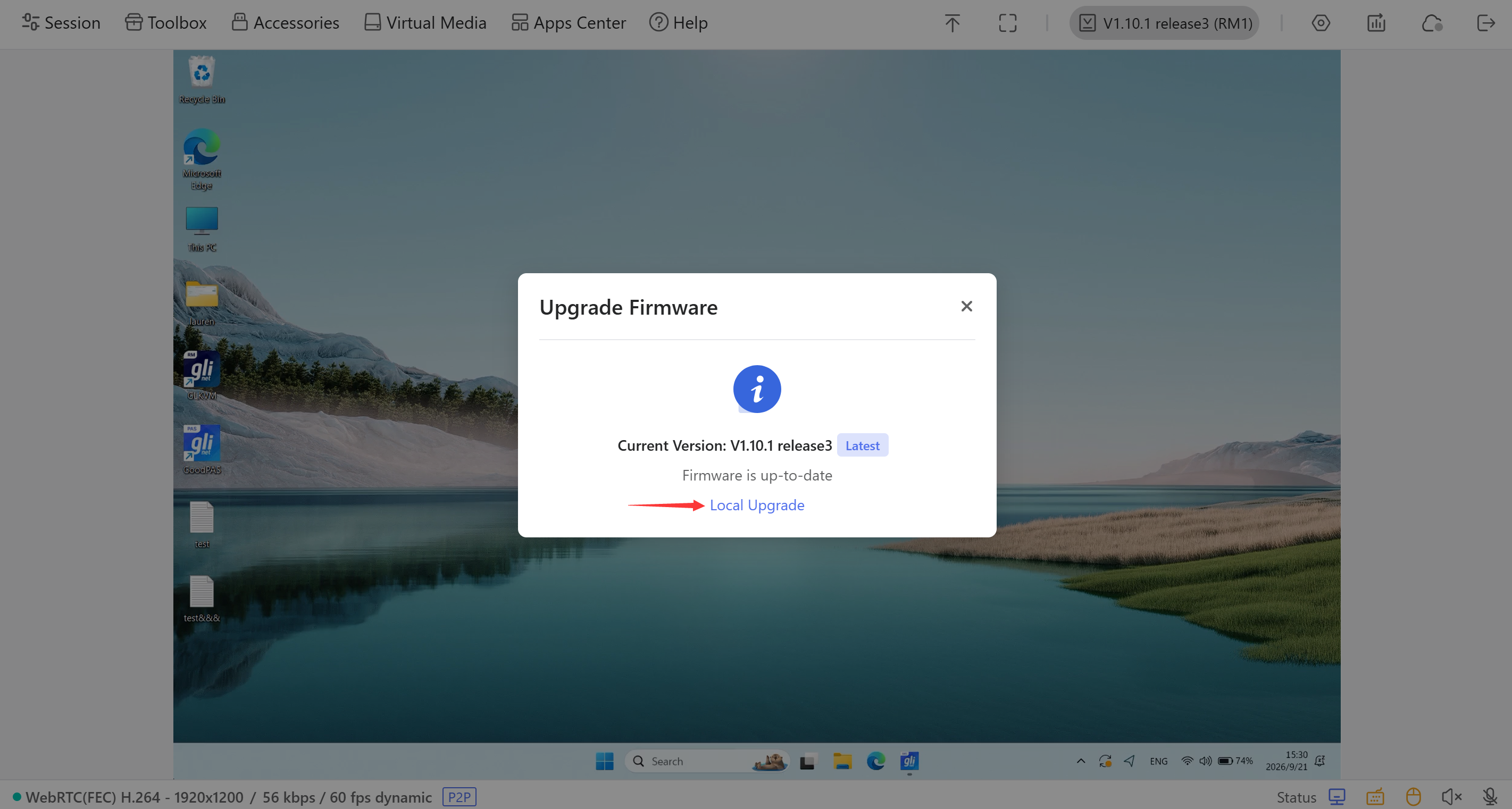
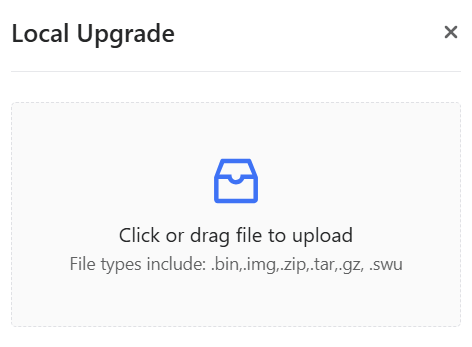
Prima di eseguire un aggiornamento locale, scaricare il firmware più recente dal centro download del firmware.
Statistiche della connessione
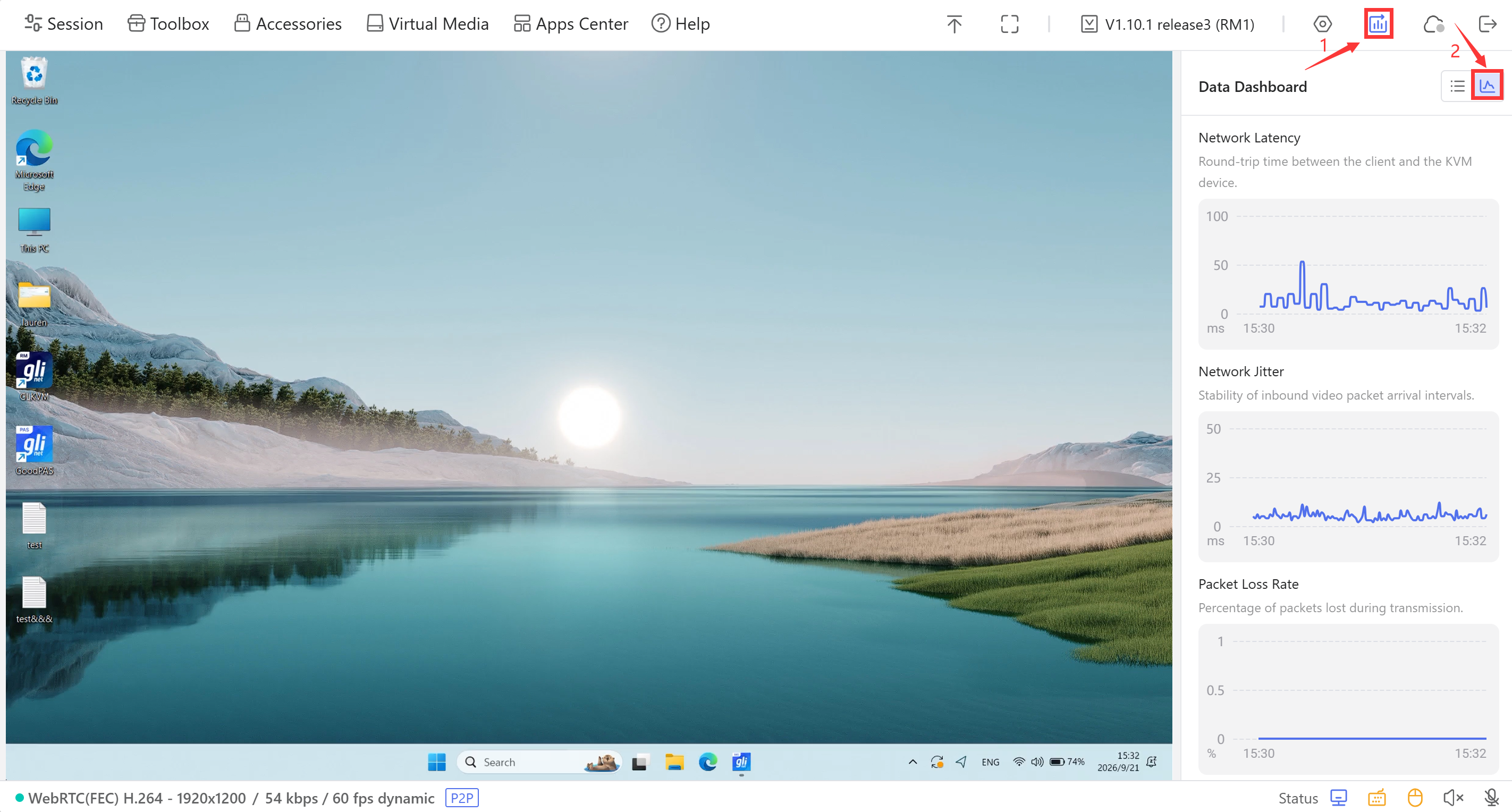
Connection Stats include un pannello dati che monitora latenza, jitter e altre metriche in tempo reale.
Fare clic sull'icona dell'elenco per visualizzare lo stato del dispositivo e i dati in tempo reale.
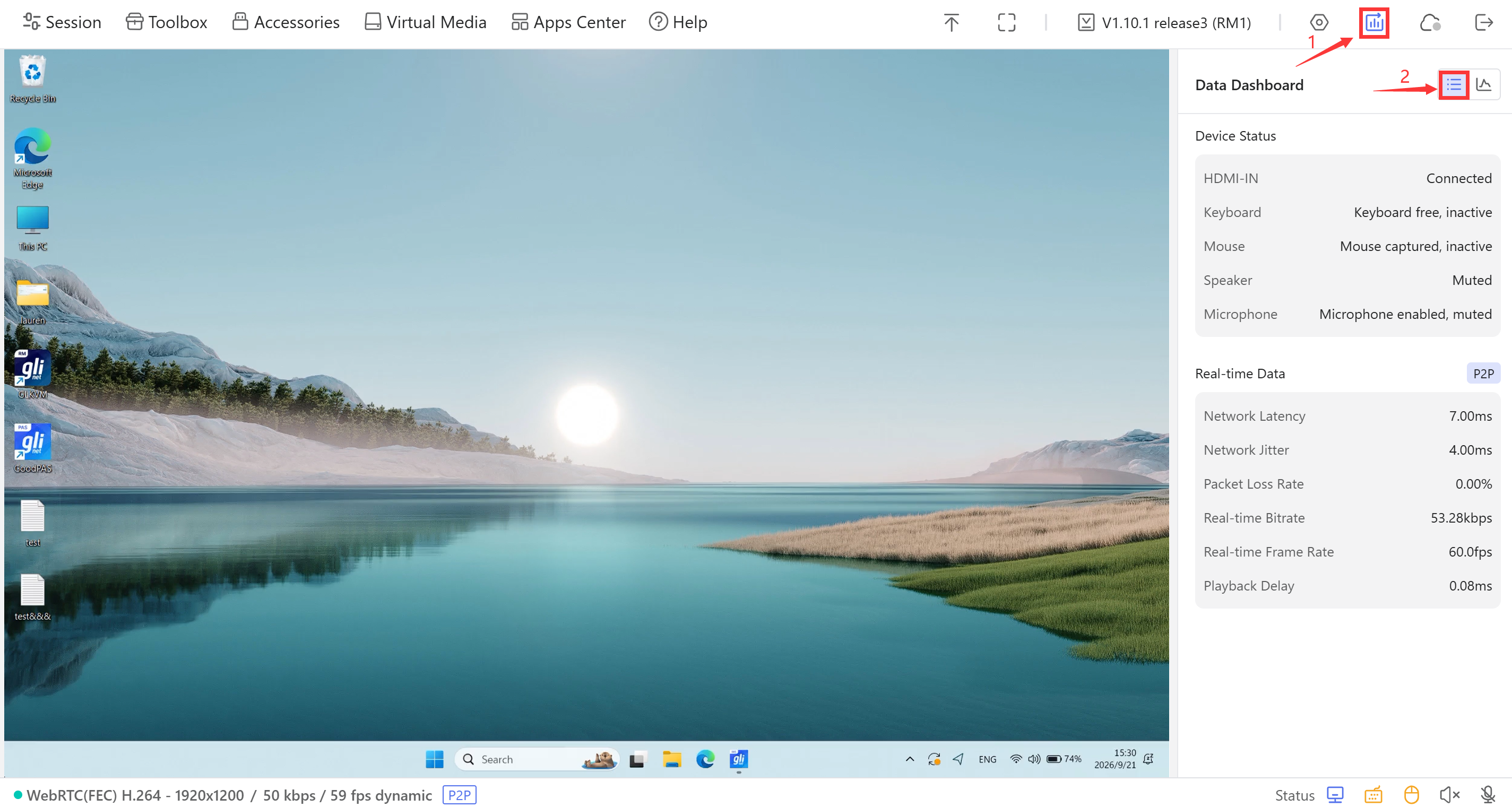
Fare clic sull'icona del grafico per visualizzare le statistiche, tra cui latenza e jitter di rete, tasso di perdita dei pacchetti, frequenza dei fotogrammi in tempo reale e ritardo di riproduzione.
Servizio cloud
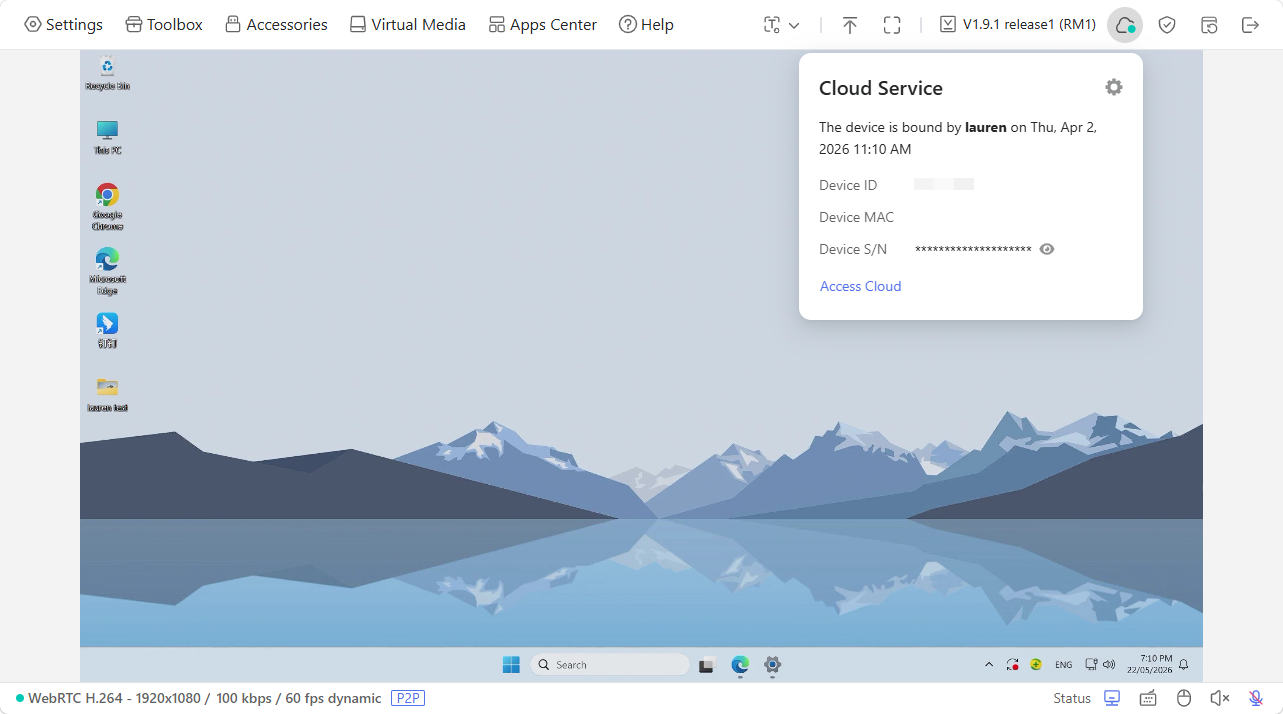
GL.iNet KVM Cloud consente di accedere al dispositivo controllato da remoto. Per i dettagli, consultare questa guida.
Dopo aver associato Comet al cloud, la console mostrerà lo stato del cloud come segue.
Disconnessione
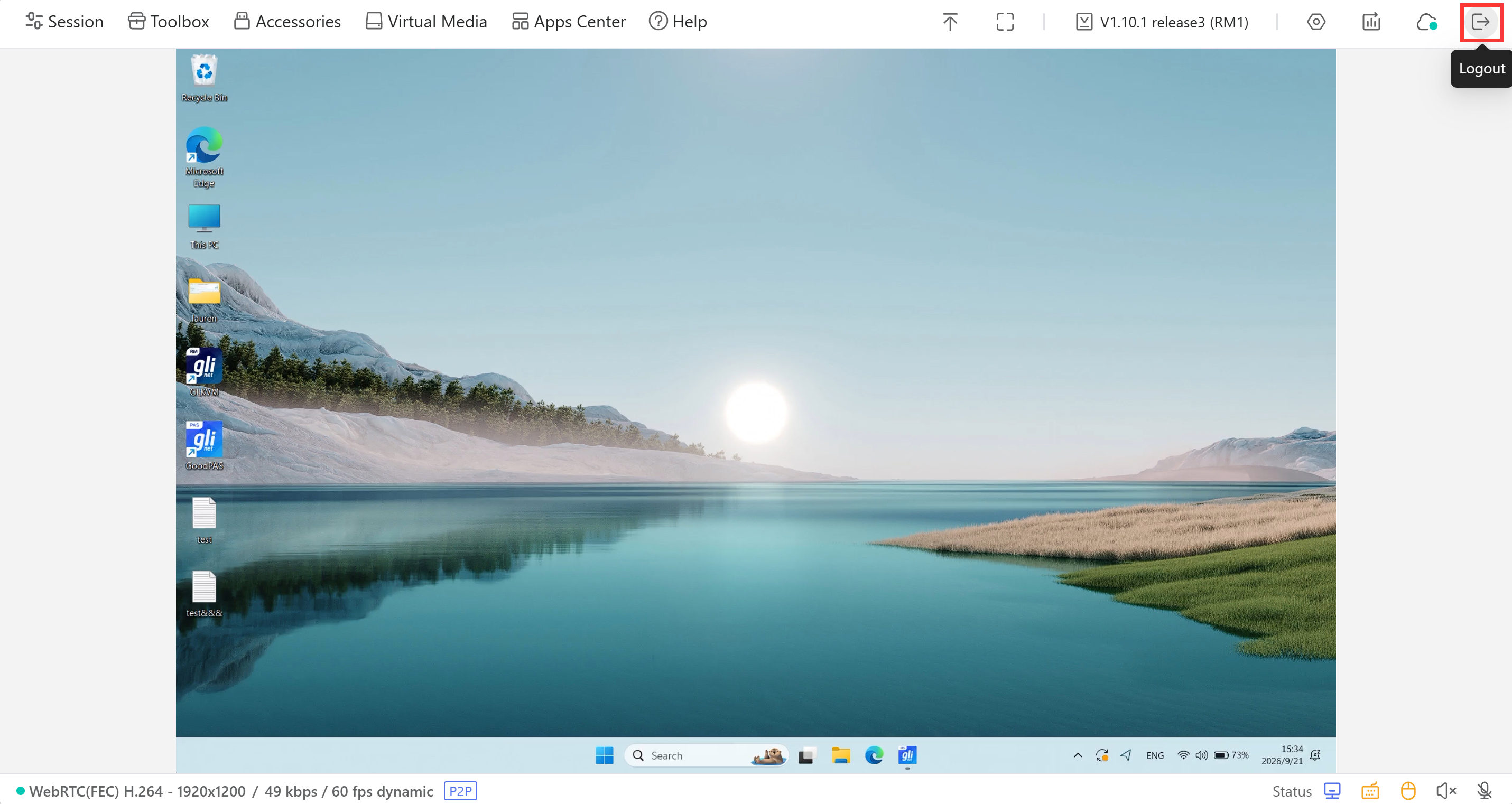
Per disconnettersi, fare clic sull'icona Logout.
Impostazioni
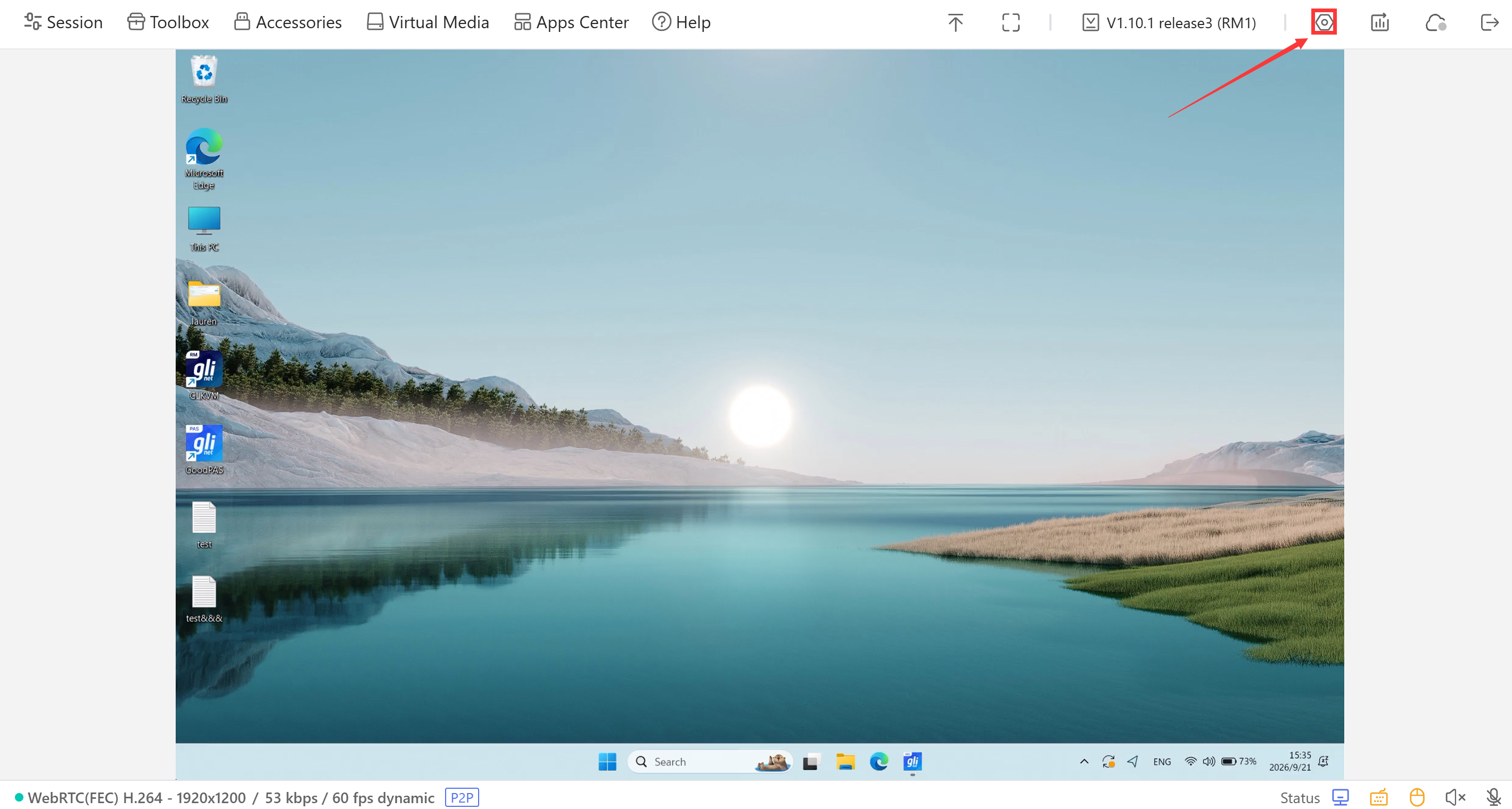
Nella console web, fare clic sull'icona Settings nella barra di navigazione per aprire la pagina delle impostazioni mostrata di seguito. Questa funzione è stata introdotta nel firmware v1.10.0.
Dispositivi USB
La sezione USB Devices centralizza la gestione di tutti i dispositivi USB emulati. Da questa pagina è possibile attivare o disattivare le periferiche virtuali per migliorare la compatibilità con il dispositivo controllato.
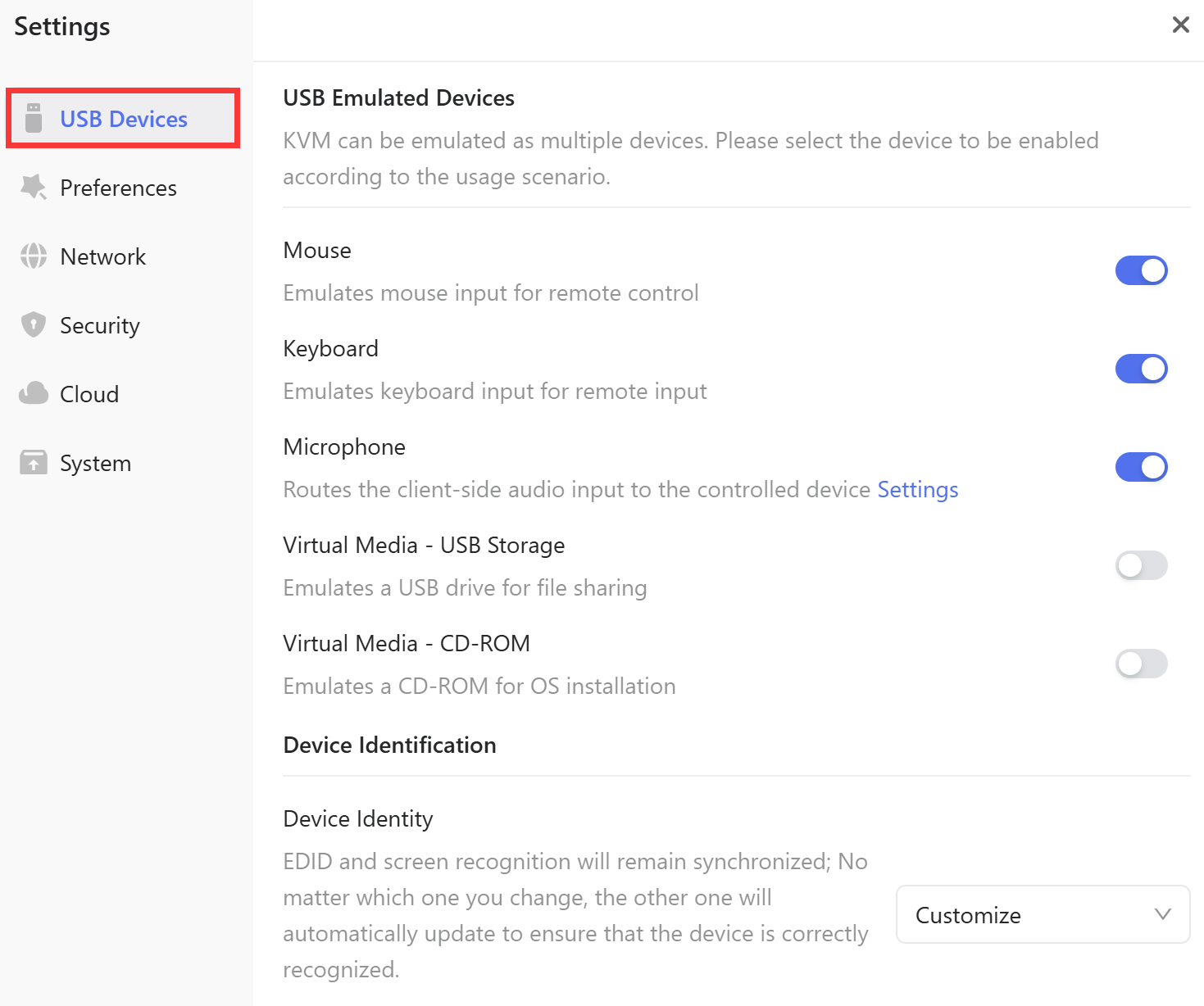
-
Microphone
Quando il microfono è disattivato, fare clic su Settings per personalizzare le scorciatoie in base alle proprie abitudini. Tenere premuto il tasto assegnato per parlare; rilasciandolo, il microfono verrà nuovamente disattivato.

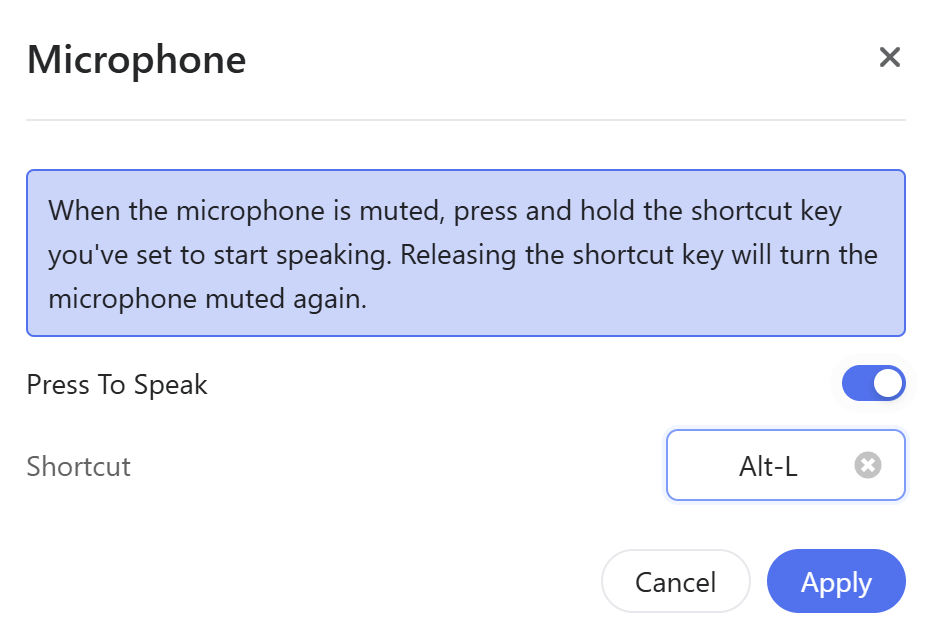
-
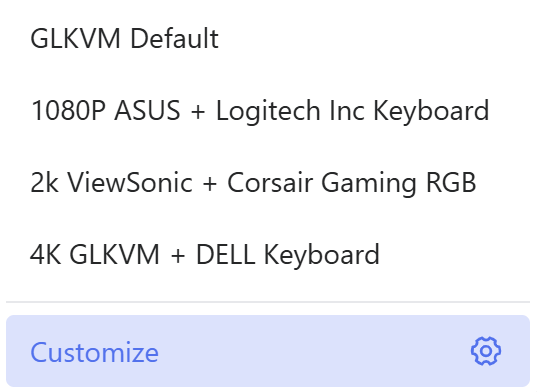
Device Identity
Consente di personalizzare o modificare l'identità del KVM riconosciuta dal dispositivo controllato. EDID e identificazione del dispositivo restano sincronizzati: modificando uno dei due, l'altro si aggiorna automaticamente per garantire il corretto riconoscimento del dispositivo.
Preferenze
La sezione Preferences consente di gestire Layout Preferences, System Settings e le impostazioni dello schermo del dispositivo.
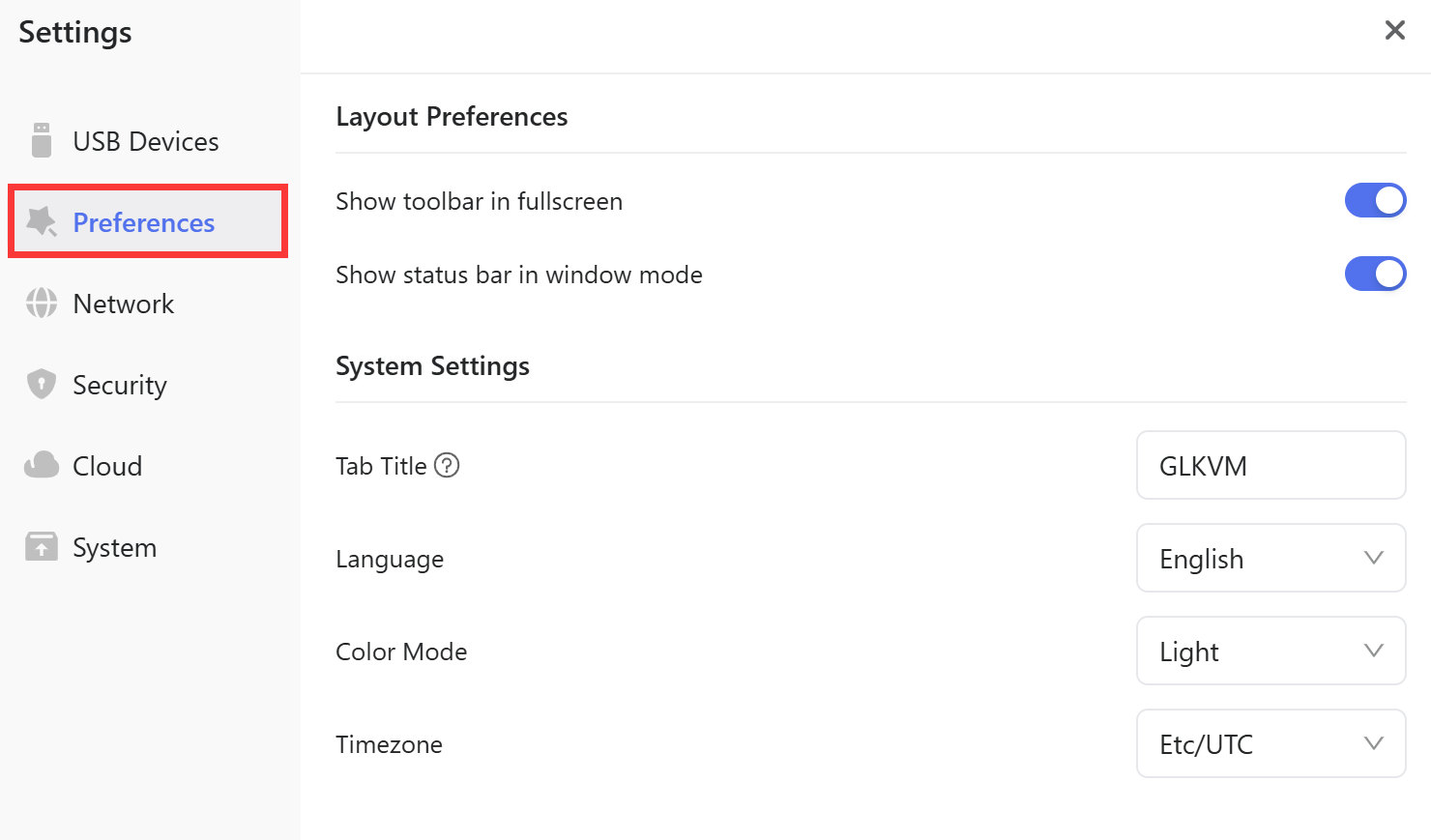
-
Layout Preferences: Consente di scegliere se mostrare la barra degli strumenti a schermo intero e la barra di stato in modalità finestra.
-
System Settings: Per personalizzare le impostazioni di sistema, scegliere Tab Title del browser, Language (cinese, inglese o giapponese), Color Mode (Light o Dark) e Timezone in base alla propria area geografica.
Rete
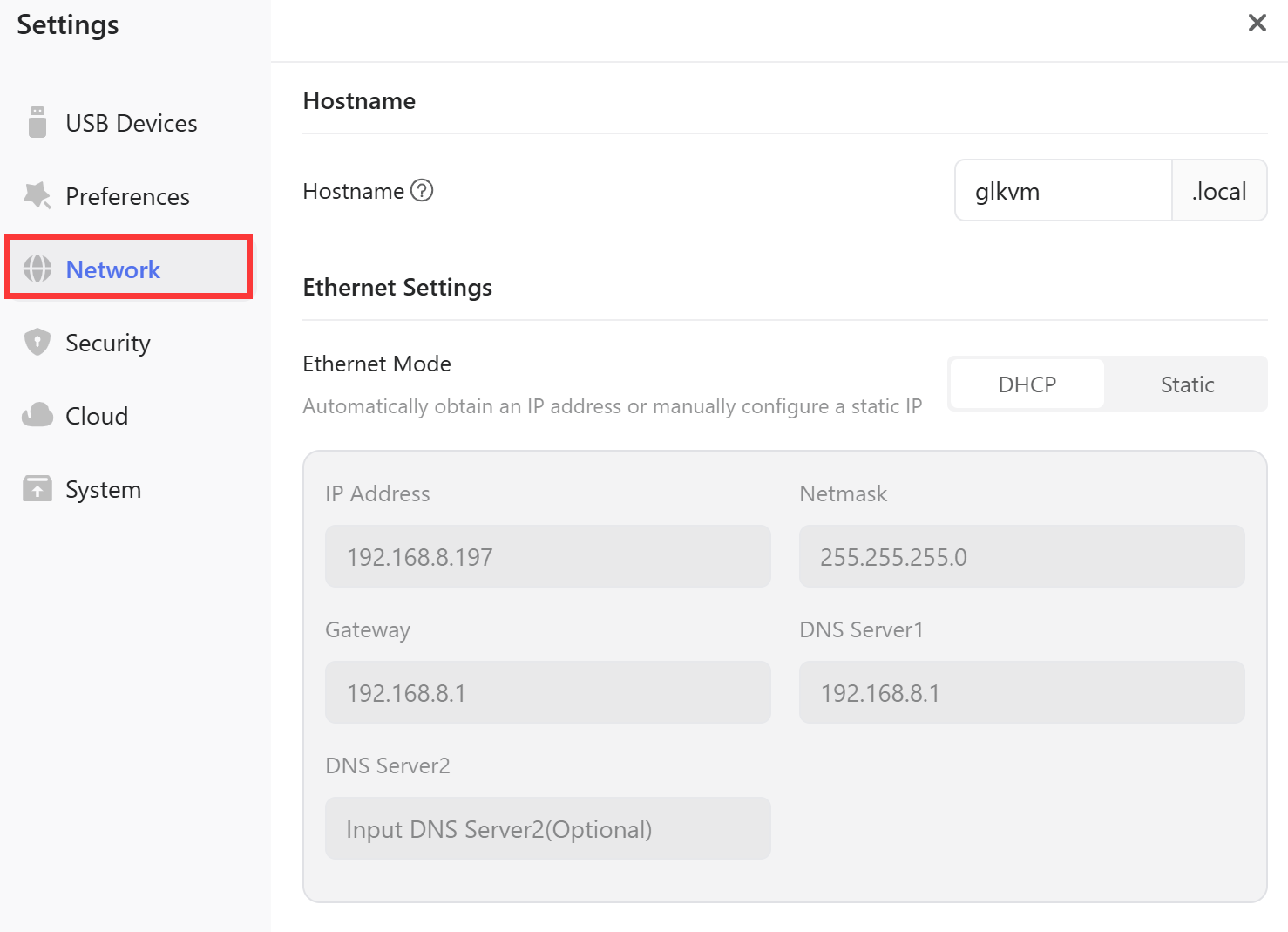
È possibile verificare e modificare i parametri di rete di Comet, come il nome host e l'indirizzo IP.
-
Hostname: Consente di modificare il nome host del dispositivo direttamente nella console. Questa funzione è stata introdotta nel firmware v1.7.0.

-
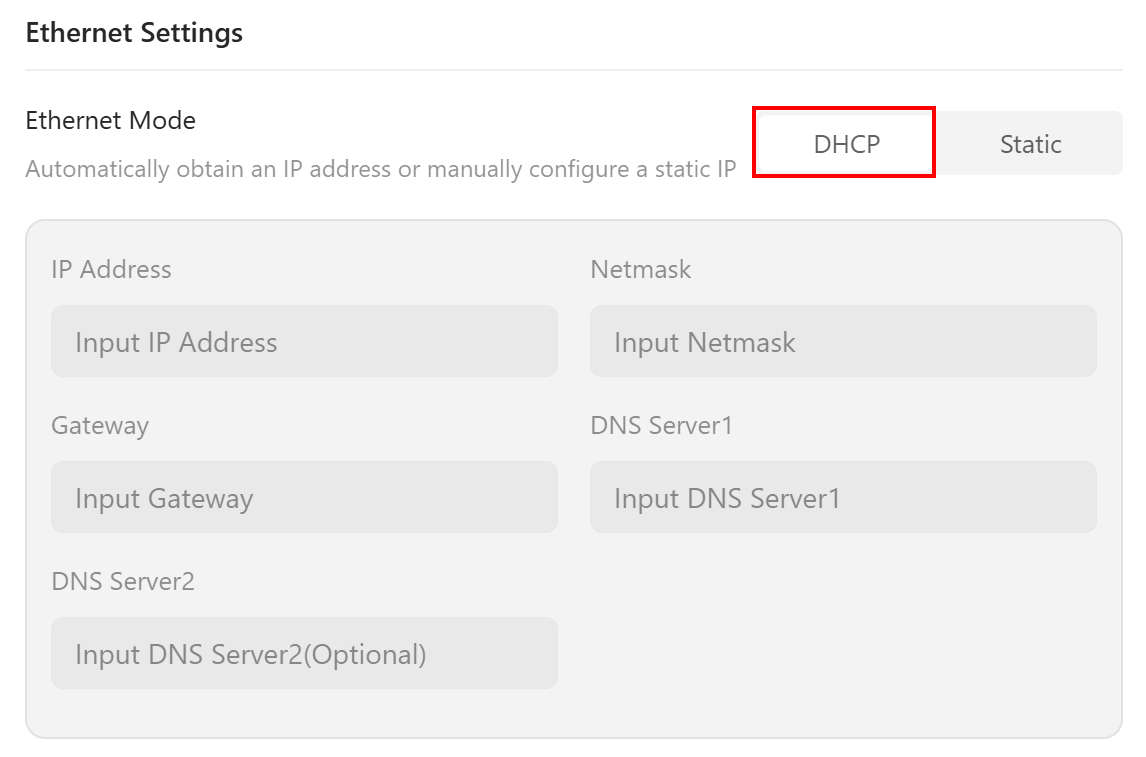
Ethernet Settings: Quando Comet si connette a un dispositivo di rete a monte tramite un cavo Ethernet, i dettagli della connessione Ethernet vengono visualizzati qui.
Se il protocollo è DHCP, la pagina viene visualizzata come segue.
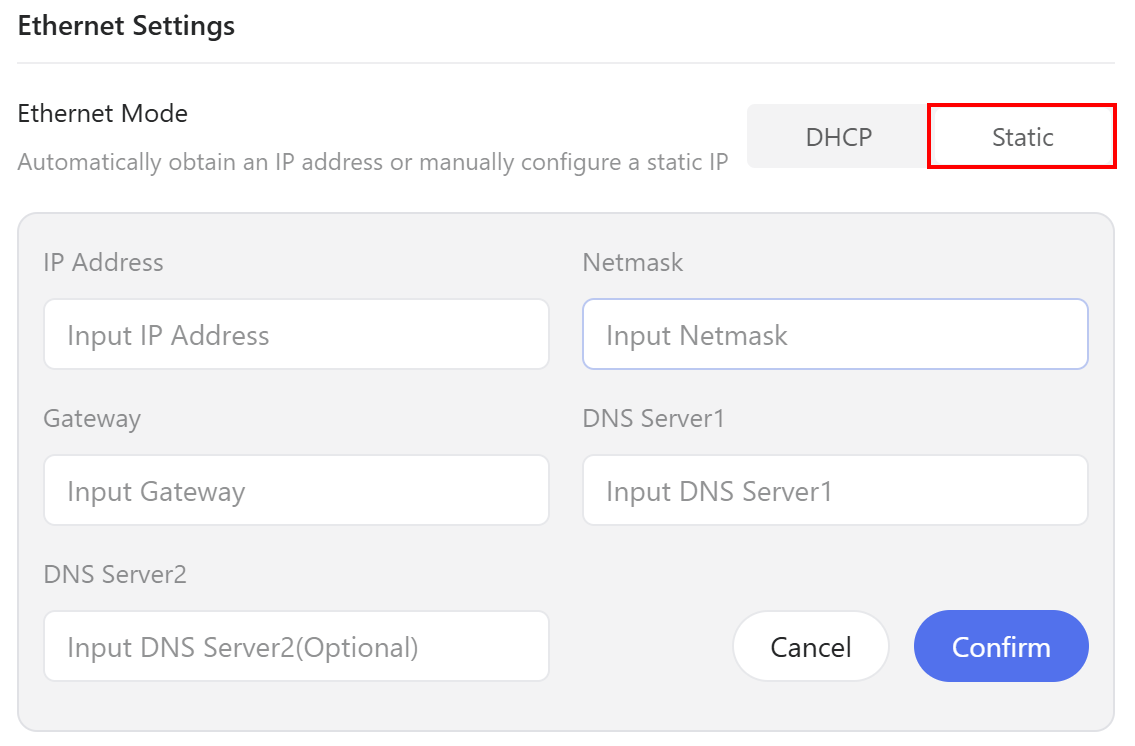
Per impostare un indirizzo IP statico, selezionare il protocollo Static e inserire i parametri di rete richiesti, ad esempio indirizzo IP, maschera di rete e gateway.
Sicurezza
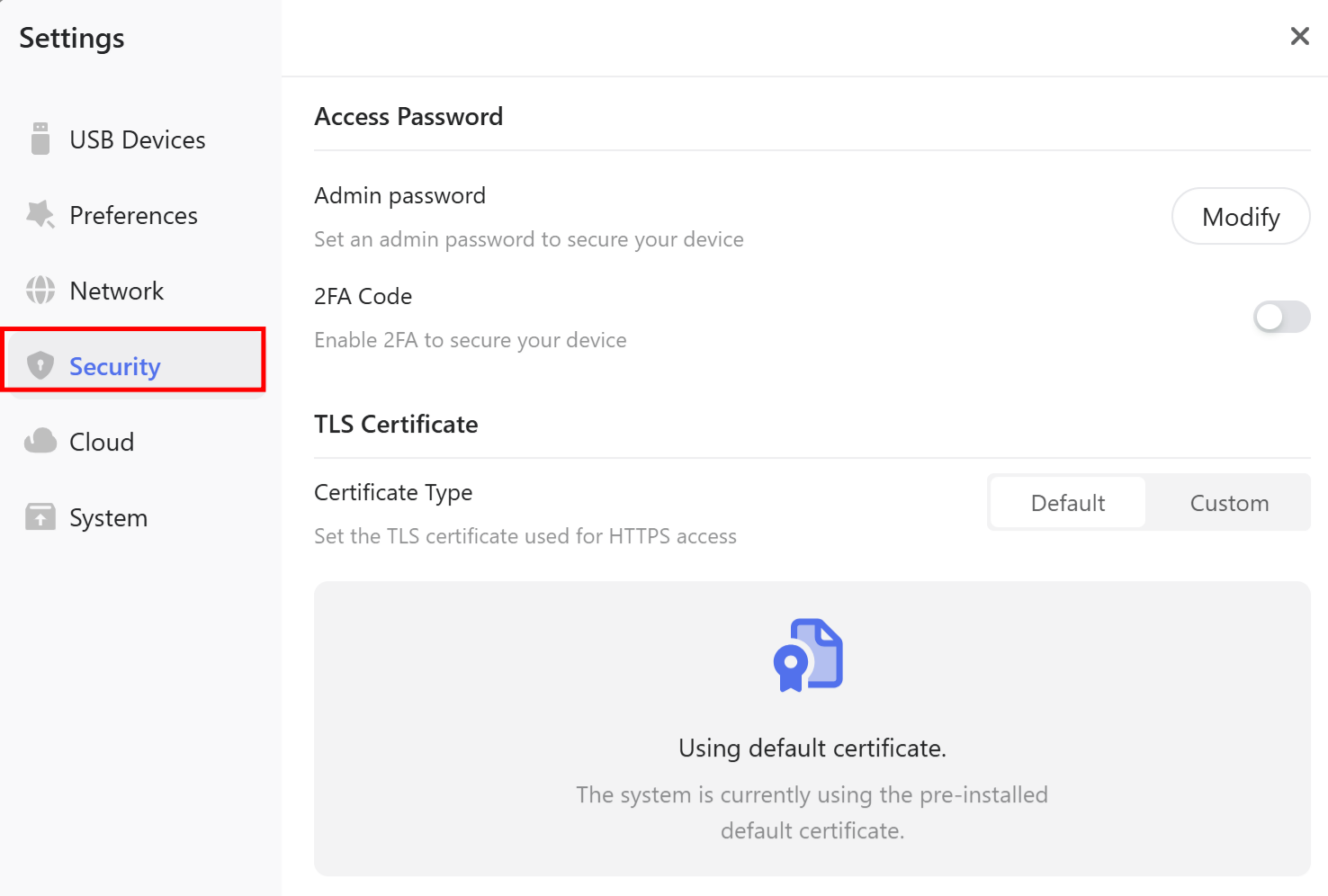
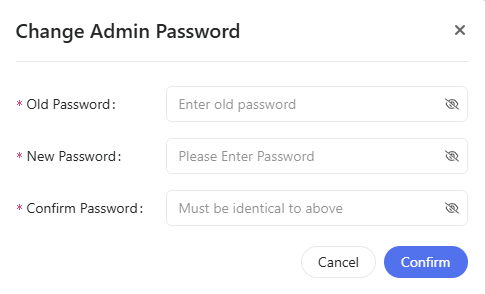
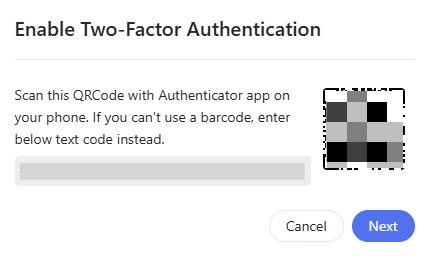
La sezione Security consente di modificare la password di amministrazione, abilitare l'autenticazione a due fattori e personalizzare il certificato TLS.
-
Change Admin Password
-
2FA: Abilitare l'autenticazione a due fattori per proteggere l'account.
-
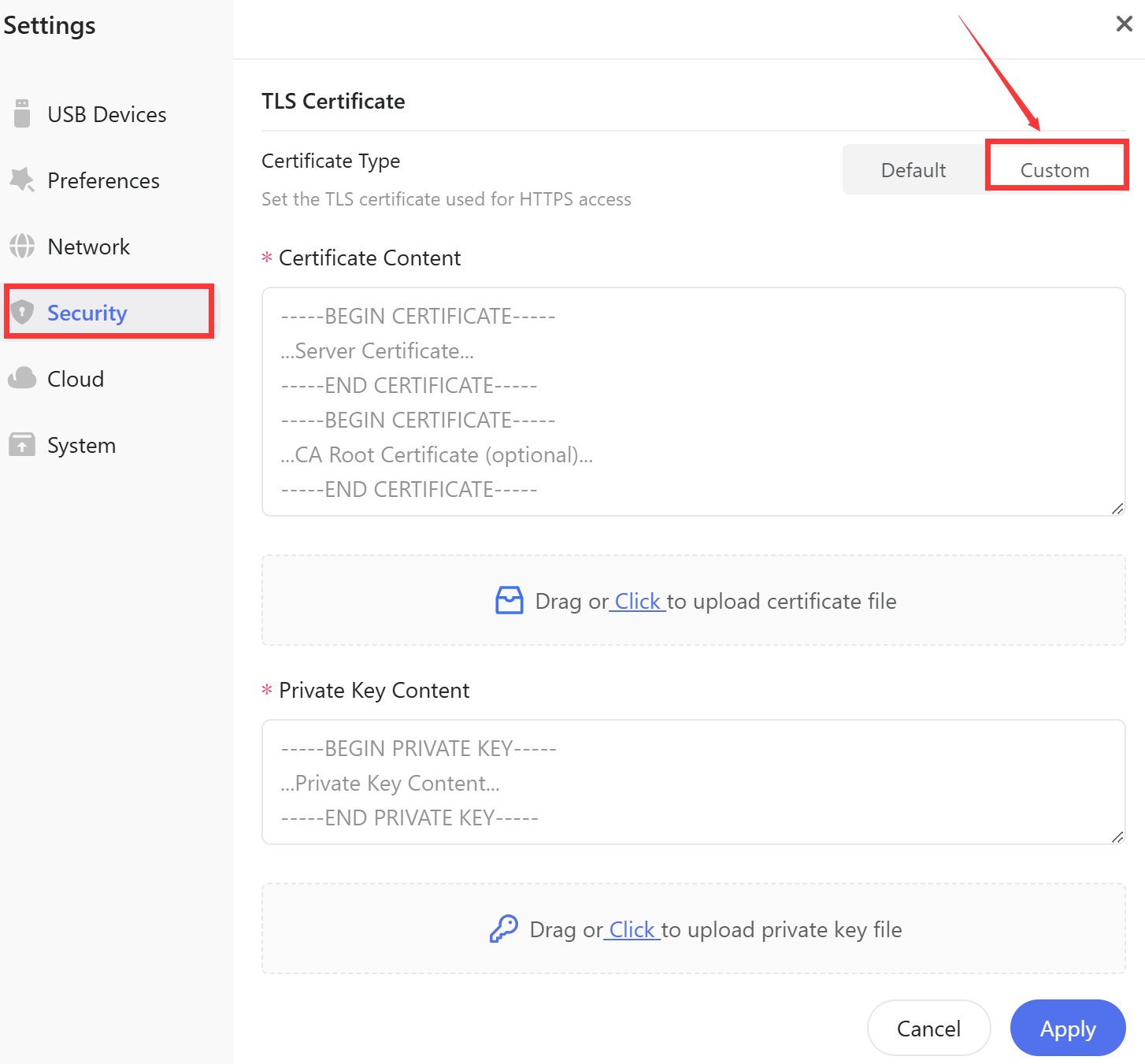
TLS Certificate
Per l'accesso tramite browser, il sistema utilizza il certificato predefinito preinstallato. Per personalizzare il certificato TLS, fare clic su Custom in TLS Certificate, quindi caricare il file del certificato e il file della chiave privata.
Cloud
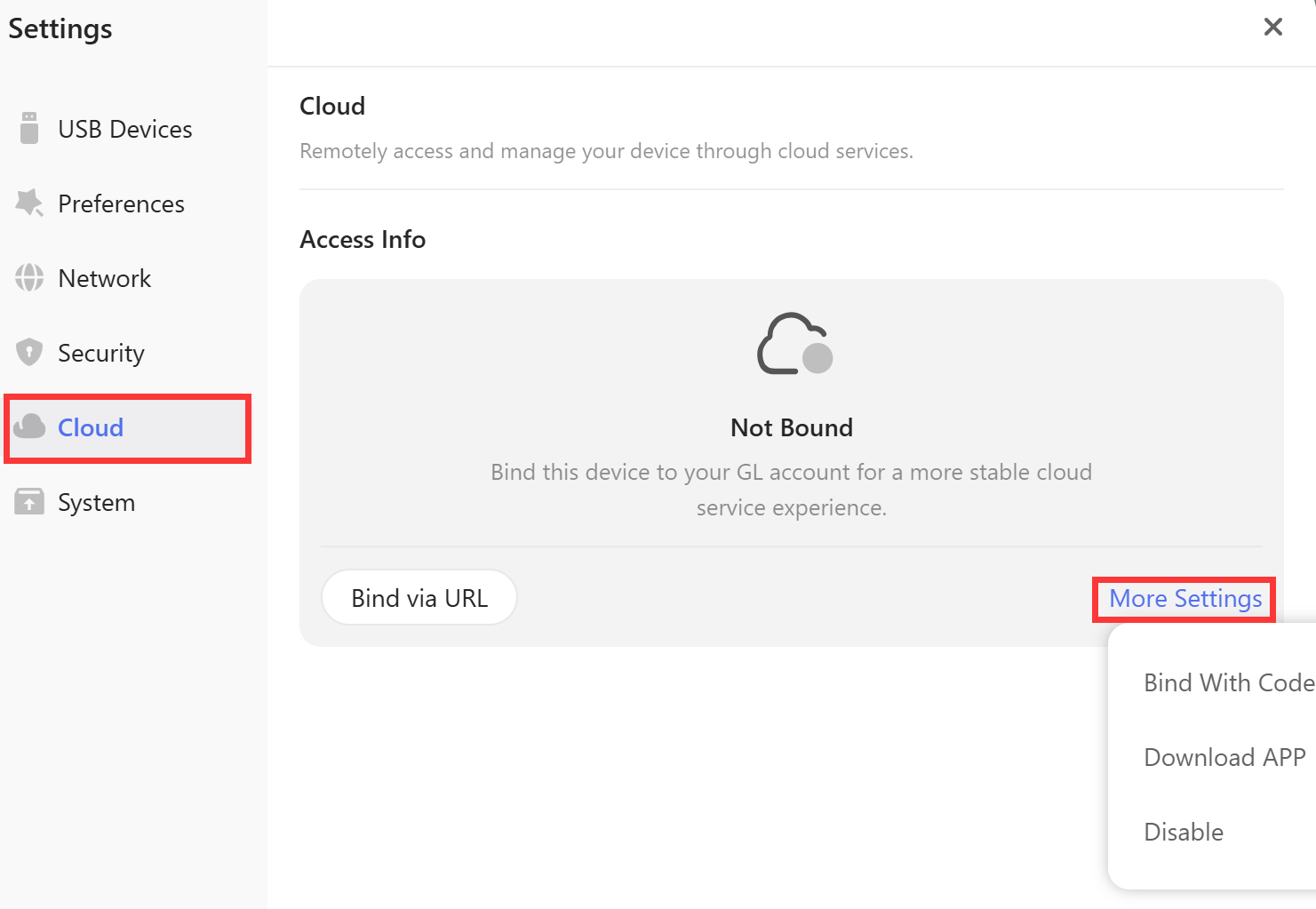
La sezione Cloud consente di accedere al dispositivo e gestirlo da remoto tramite i servizi cloud.
È possibile associare il dispositivo al cloud tramite URL. In More Settings sono disponibili altre opzioni, come Bind With Code e App Download. Se necessario, è disponibile anche Disable.
Dopo l'associazione, è possibile visualizzare le informazioni dell'account cloud collegato. Fare clic su Access Cloud per gestire i dispositivi oppure su More Settings per disabilitare il servizio o annullare l'associazione secondo necessità.
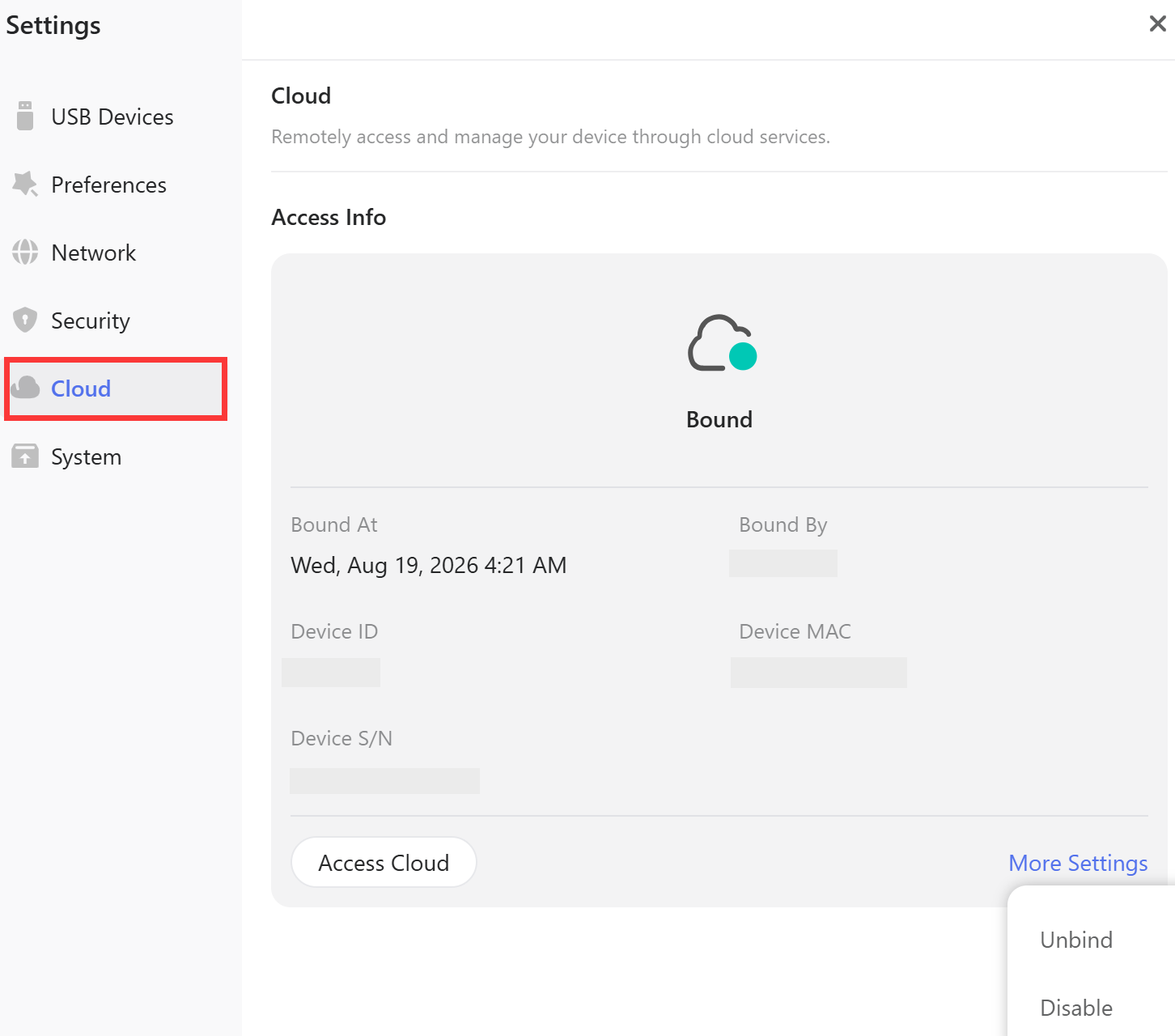
Le stesse operazioni sono disponibili anche tramite Cloud Service nella barra degli strumenti superiore.
Sistema
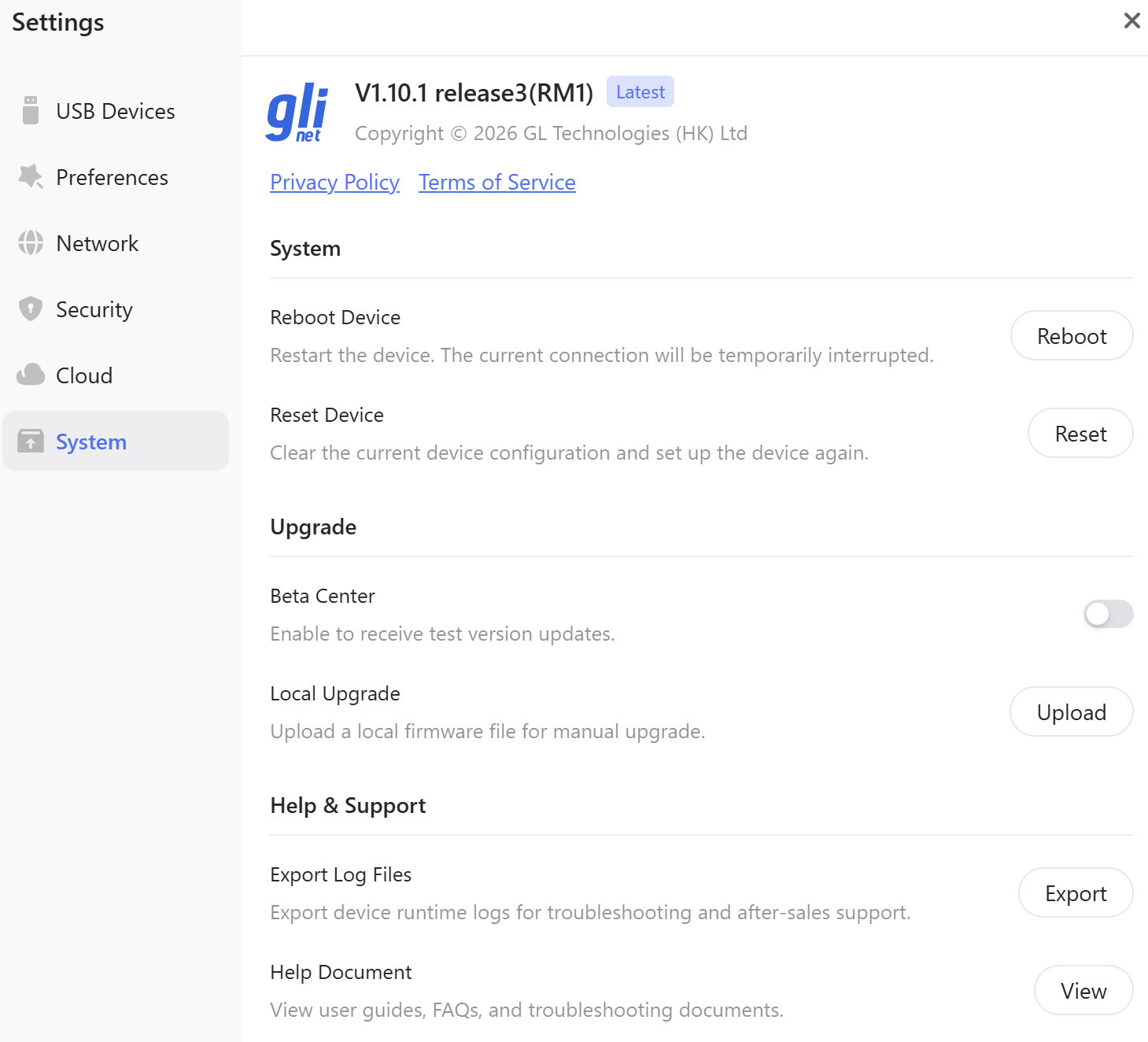
Nelle impostazioni System è possibile configurare quanto segue:
-
System: Fare clic su Reboot per riavviare il dispositivo oppure su Reset per cancellare la configurazione corrente e configurarlo nuovamente.
-
Upgrade: Abilitare Beta Center per ricevere aggiornamenti firmware beta oppure usare Local Upgrade per installare manualmente il firmware da un file locale.
-
Help & Support: Export Log Files consente di salvare i log di funzionamento del dispositivo per la risoluzione dei problemi e l'assistenza postvendita. Help Document permette di accedere a guide utente, domande frequenti e documentazione per la risoluzione dei problemi.