Come accedere al KVM localmente tramite browser
Prima di iniziare, assicurati che il dispositivo di controllo e il KVM si trovino sulla stessa LAN.
Puoi accedere al KVM localmente tramite un browser web in due modi: usando un nome di dominio o un indirizzo IP.
Accesso locale tramite nome di dominio
-
Apri un browser sul dispositivo di controllo. Per una migliore compatibilità, è consigliato Chrome o Edge.
-
Digita
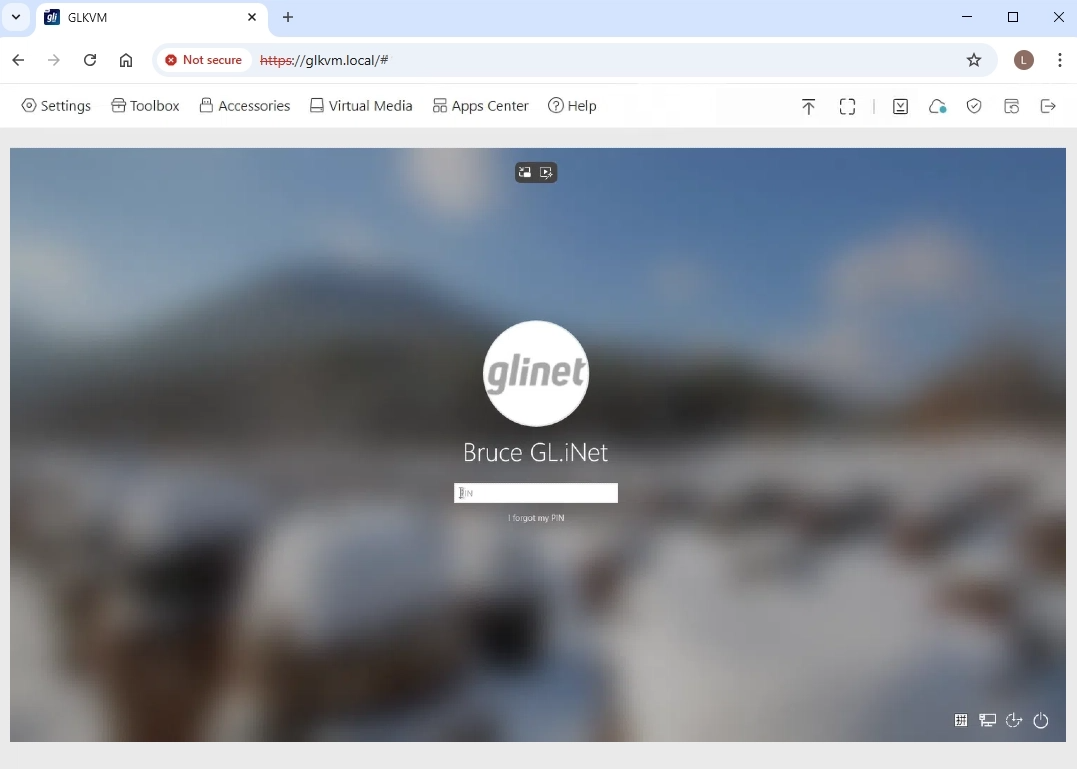
glkvm.localnella barra degli indirizzi. Verrai indirizzato alla pagina di accesso di GLKVM. Inserisci la password di amministratore.
Ora puoi accedere localmente alla console del KVM e, quindi, al dispositivo controllato.
Accesso locale tramite indirizzo IP
Trova l'indirizzo IP del KVM nella rete a monte, ad esempio sul router, e inseriscilo nel browser. Potrai accedere localmente al KVM e, quindi, al dispositivo controllato.
Prendiamo come esempio il router GL-AXT1800 e il KVM GL-RM1 Comet: Comet è collegato alla porta LAN del router GL-AXT1800 tramite un cavo Ethernet. Il dispositivo controllato è collegato correttamente a Comet tramite il cavo HD e il cavo USB.
Segui i passaggi indicati di seguito per accedere alla console del KVM.
-
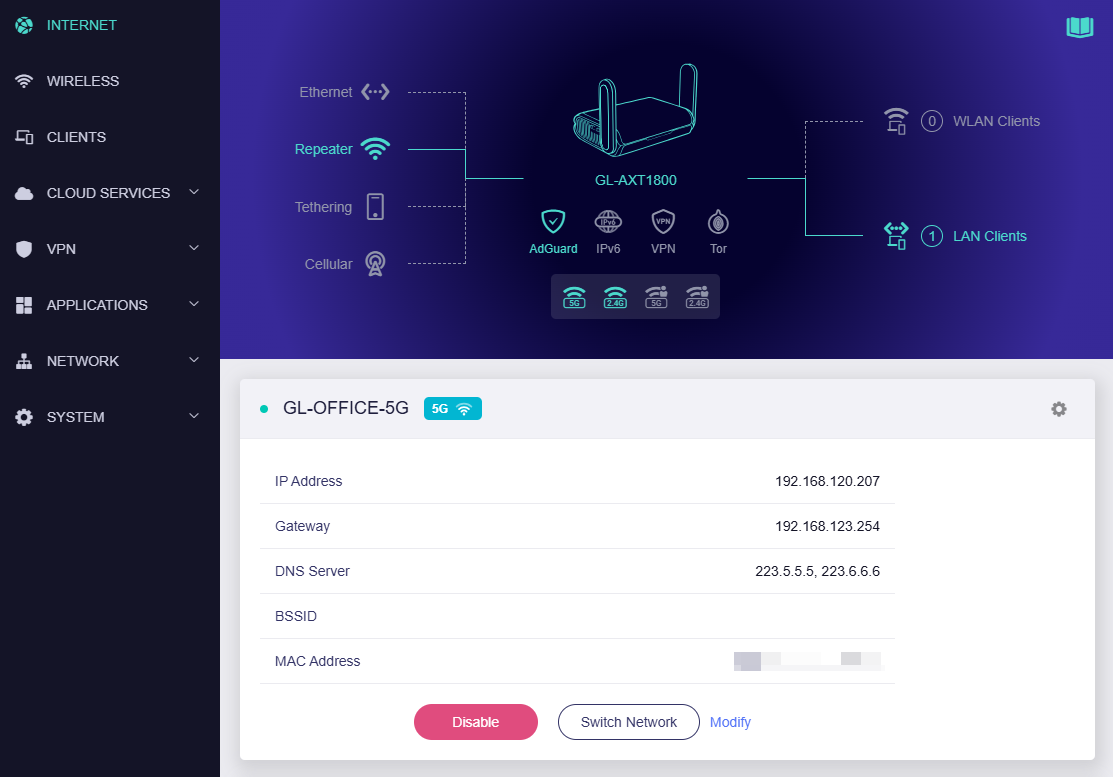
Accedi al pannello di amministrazione web di GL-AXT1800. Il router deve essere configurato per l'accesso a Internet.
-
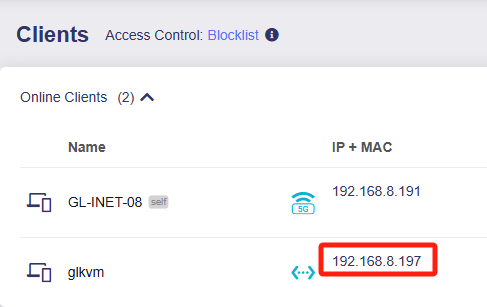
Nel pannello di amministrazione del router, vai su Client e trova l'indirizzo IP di Comet nell'elenco dei client. Nell'esempio seguente, l'indirizzo IP di Comet è 192.168.8.197.
-
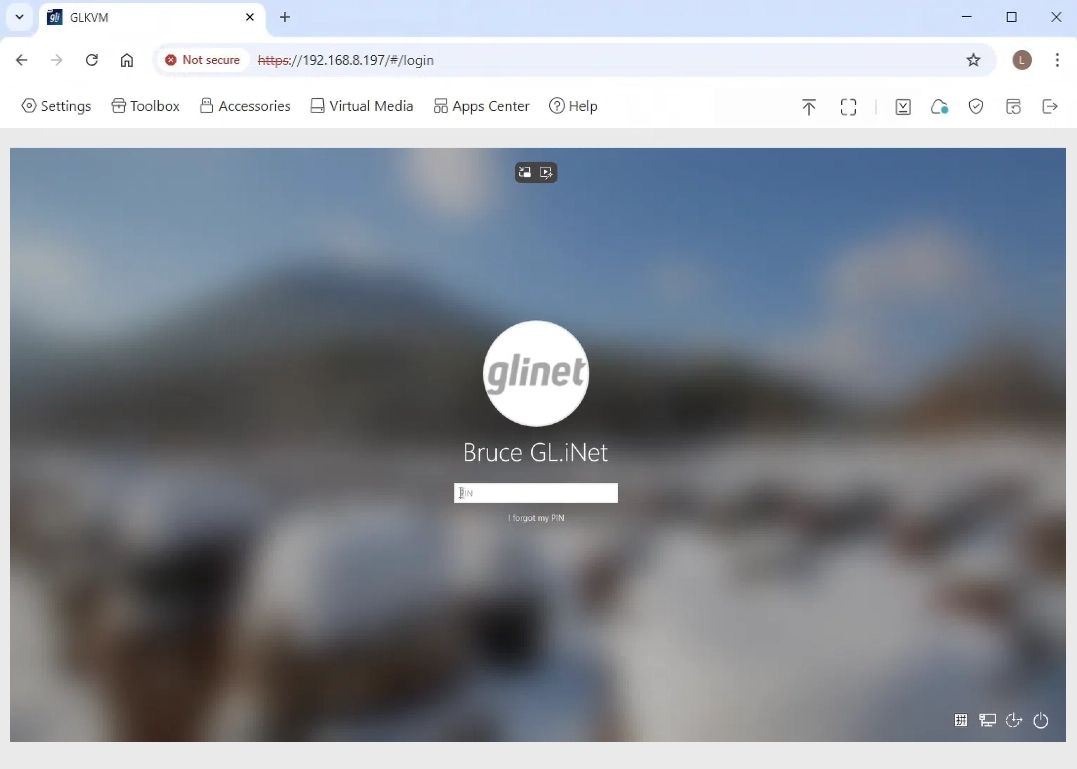
Apri una nuova scheda nel browser e digita l'indirizzo IP di Comet, 192.168.8.197, nella barra degli indirizzi.
Verrai indirizzato alla pagina di accesso di GLKVM. Inserisci la password di amministratore.
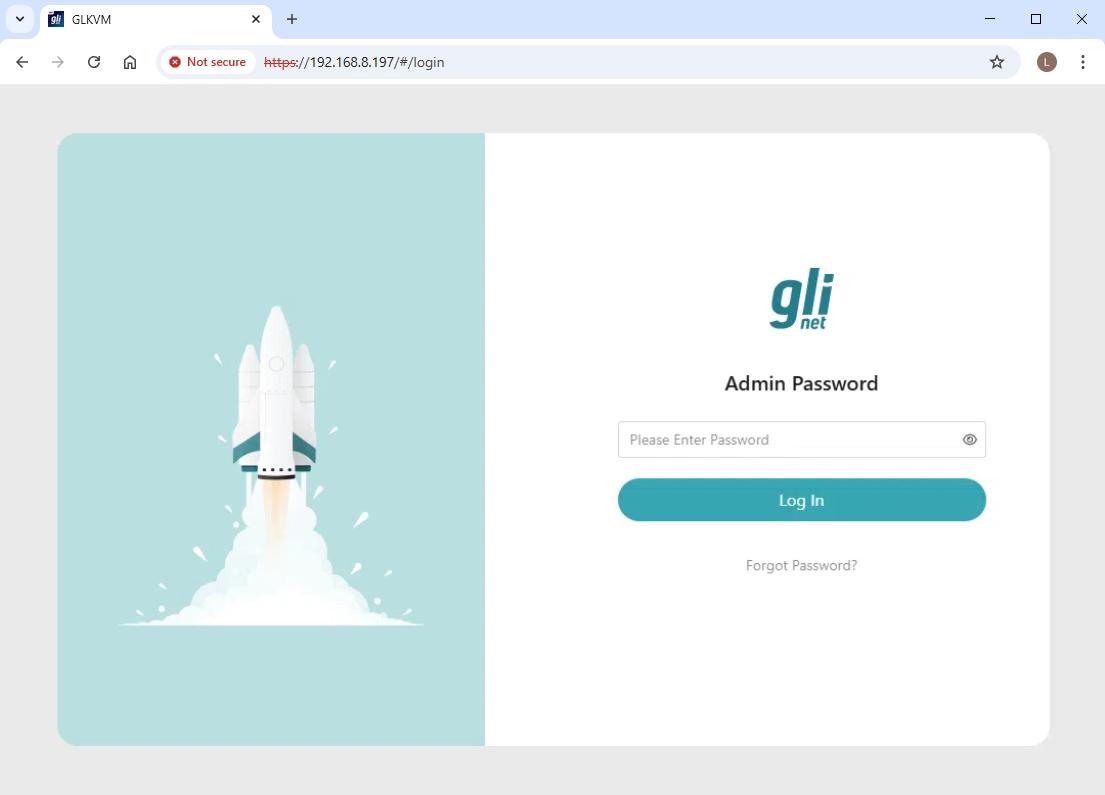
Ora puoi accedere localmente alla console del KVM e, quindi, al dispositivo controllato.
Hai altre domande? Visita il nostro forum della community oppure contattaci.