Come ripristinare il KVM tramite USB OTG
Questo tutorial spiega come ripristinare un dispositivo KVM GL.iNet tramite USB OTG. Questo metodo è adatto ai casi in cui il KVM è bloccato e non può essere ripristinato con un normale aggiornamento del firmware o con la modalità di ripristino U-Boot.
Dispositivi supportati
- RMQ1
Prerequisiti
Prepara i seguenti strumenti per ripristinare il dispositivo.
- Un computer con Windows, macOS o Ubuntu
Nota
-
Non collegare RMQ1 a un alimentatore tramite la sua porta USB-C.
-
Prima di scrivere il firmware, esegui il backup della partizione
factoryper conservare i dati specifici del dispositivo (come indirizzo MAC e certificato). Se l'interfaccia web è ancora accessibile, vai su Toolbox → Terminal → Access ed esegui il seguente comando:dd if=/dev/mtd6 of=/userdata/media/factory.binIl file di backup comparirà in Virtual Media e potrà essere scaricato sul computer locale.
-
Non scollegare il cavo USB-C tra RMQ1 e il computer durante il ripristino; in caso contrario, il dispositivo potrebbe danneggiarsi.
-
Se desideri che il dispositivo si riavvii automaticamente dopo la scrittura del firmware, vai su Settings → Options → Reboot to Normal Mode After Download e attiva l'opzione prima di iniziare. Se l'opzione non è attiva, dovrai riavviare manualmente il dispositivo al termine della scrittura, scollegando e ricollegando il cavo di alimentazione.
Procedura di ripristino
Windows
-
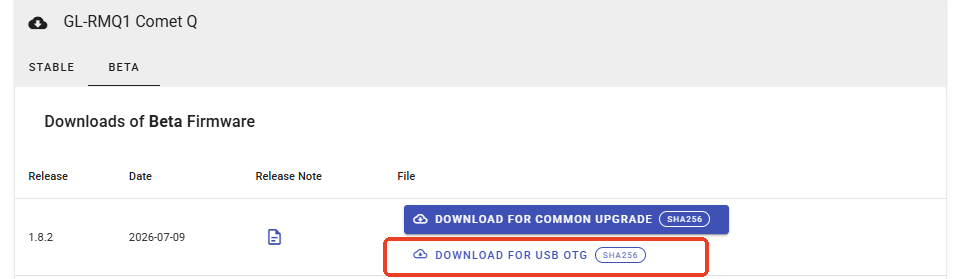
Scarica sul computer il firmware U-Boot per RMQ1 da questa pagina (seleziona DOWNLOAD FOR USB OTG).
-
Installa i driver USB:
-
Scarica sul computer il pacchetto dei driver da questo link ed estrailo in una cartella a scelta.
-
Fai doppio clic sul file
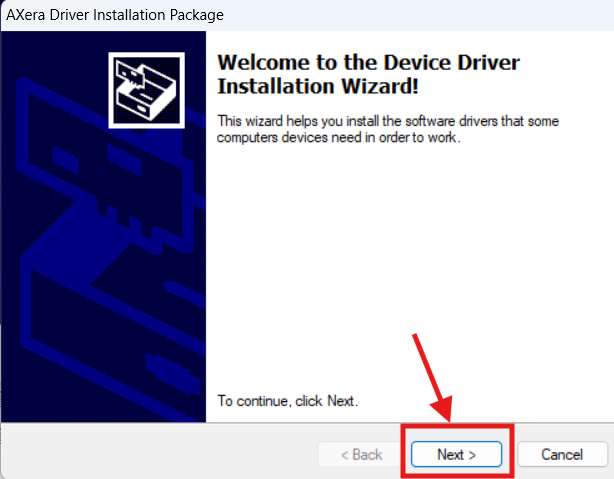
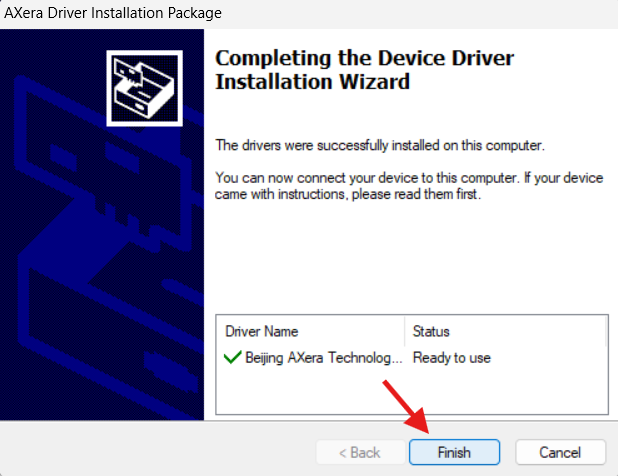
DriverSetup.exeper avviare il programma di installazione.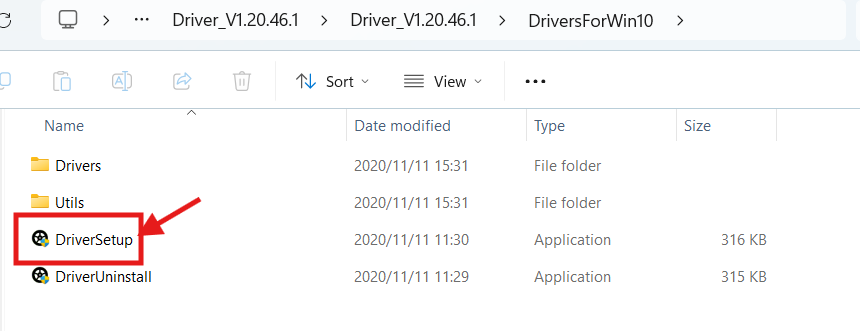
-
-
Installa lo strumento AXDL.
-
Scarica AXDL sul computer da questo link ed estrailo in una cartella facilmente accessibile.
-
Fai doppio clic sul file
AXDL.exeper avviare lo strumento di scrittura del firmware.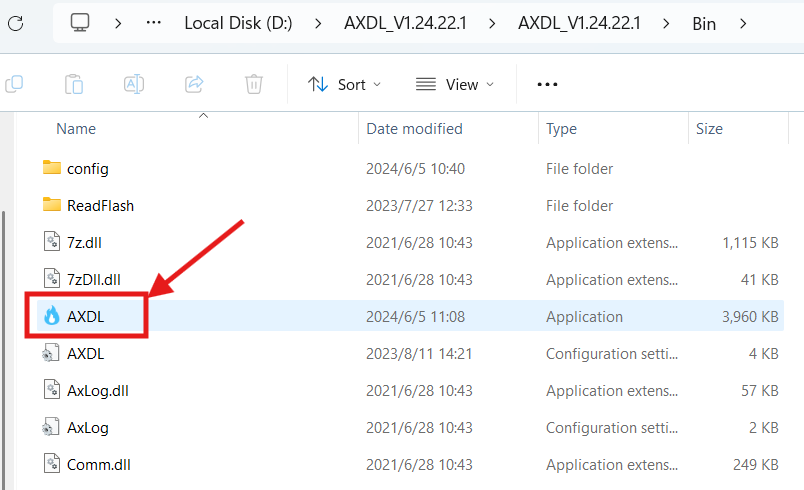
-
-
Apri il pannello di AXDL, fai clic su
load.axpe seleziona il firmware scaricato al passaggio 1 per caricarlo.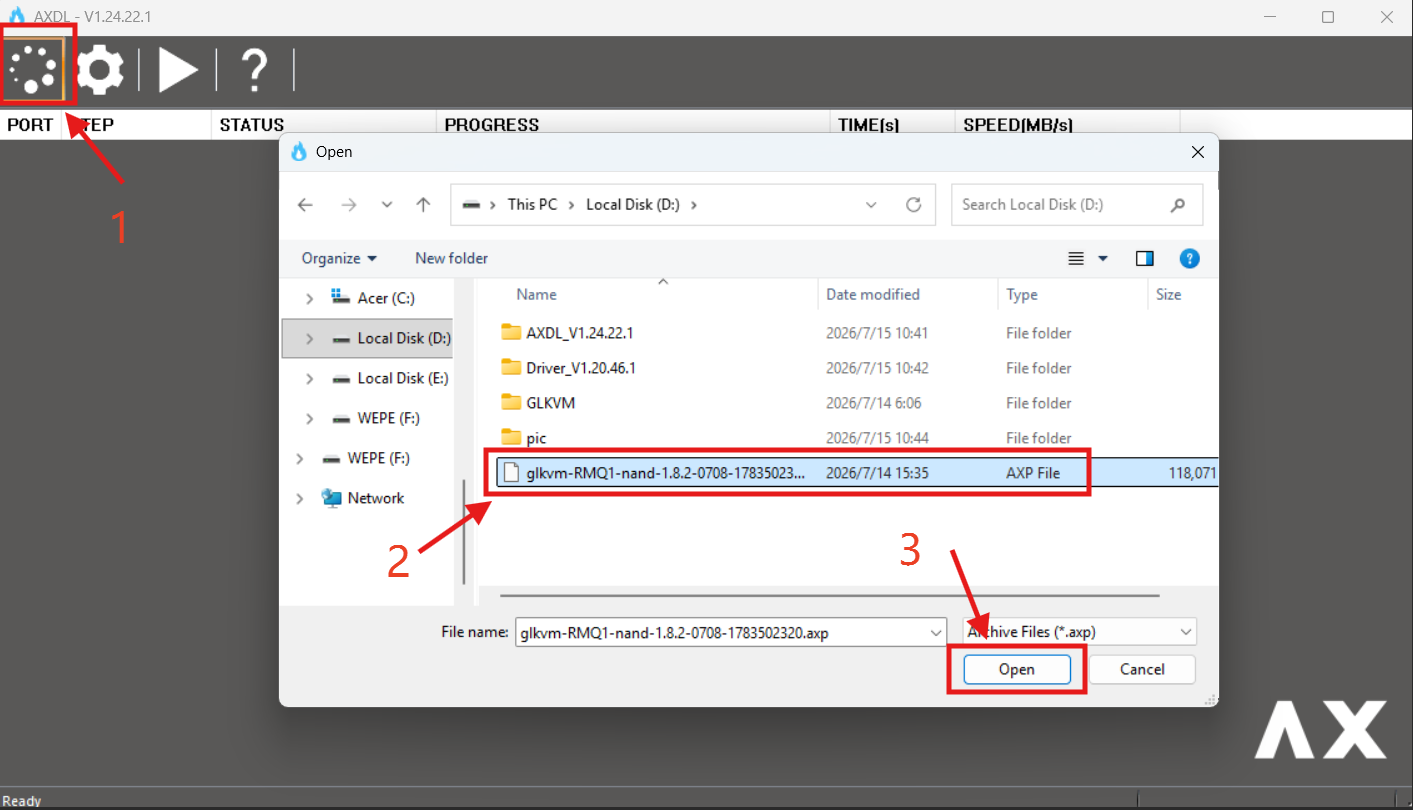
Fai clic su
Start downloading.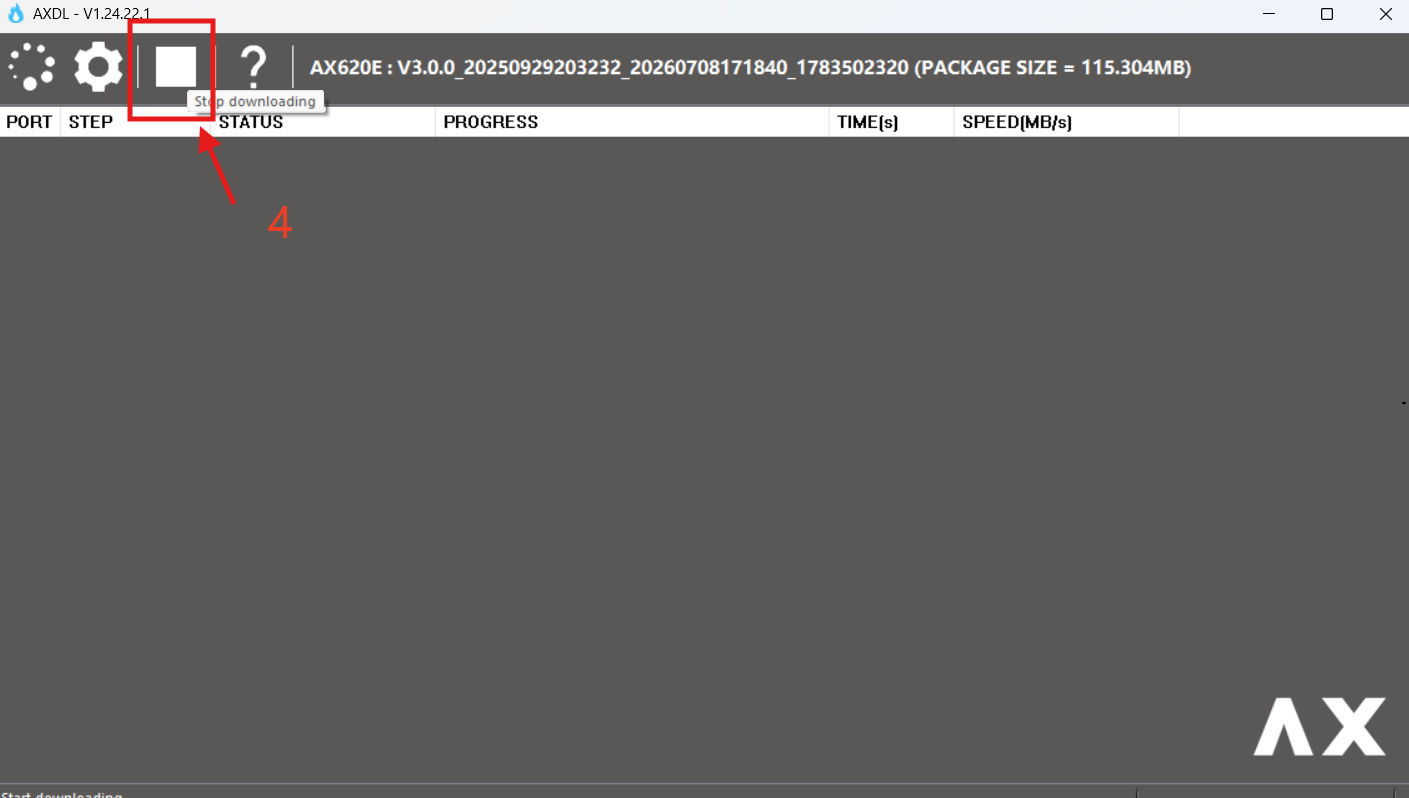
-
Spegni il dispositivo KVM. Tieni premuto il pulsante RESET sul fondo di RMQ1 e collega il dispositivo al computer con il cavo USB-C incluso.
-
Quando compare
Downloading...nella colonna di stato, rilascia il pulsante RESET.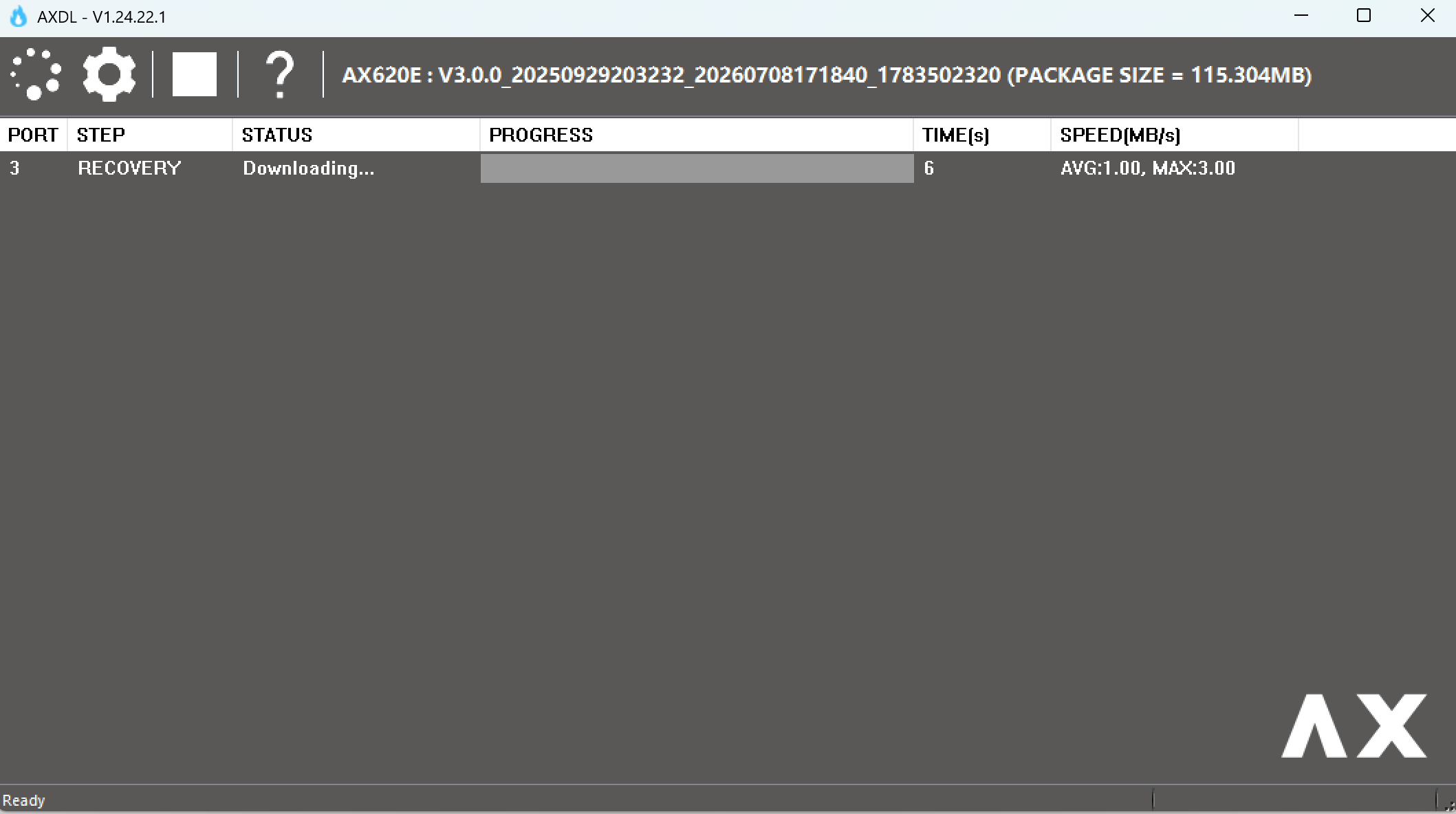
-
Attendi che lo strumento AXDL mostri
Passedper confermare il completamento della scrittura del firmware.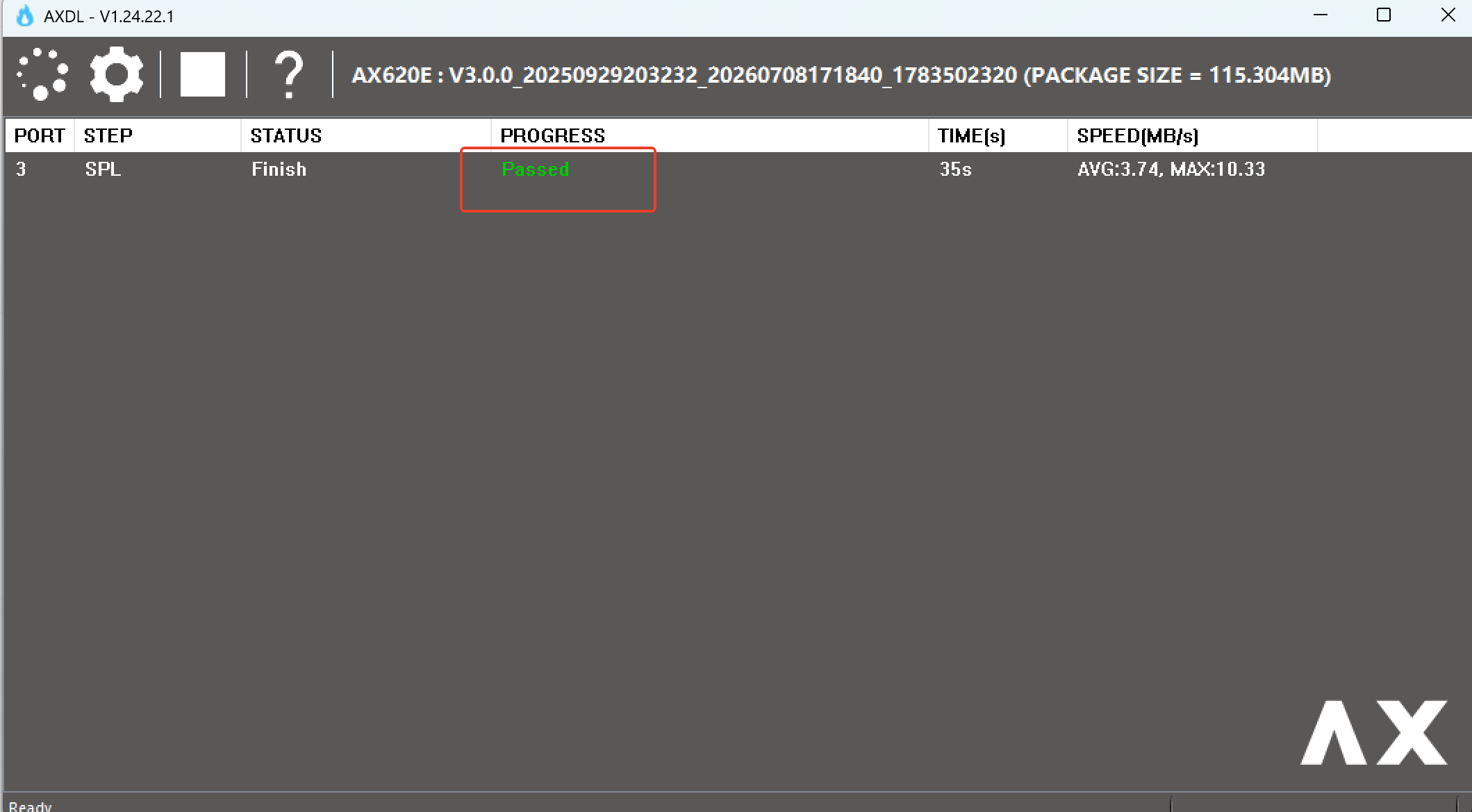
macOS / Linux
Lo strumento AXDL ufficiale è disponibile solo per Windows. Su macOS e Linux puoi utilizzare axdl-rs, uno strumento non ufficiale e open source per il caricamento delle immagini Axera, scritto in Rust.
-
Installa la toolchain Rust tramite rustup
-
Scarica sul computer il firmware U-Boot per RMQ1 da questa pagina (seleziona DOWNLOAD FOR USB OTG).
-
Clona il repository del codice sorgente e accedi alla relativa cartella. Questo passaggio è necessario sia su macOS sia su Linux. Assicurati che Git sia installato, quindi esegui:
git clone https://github.com/gl-inet/axdl-rs.git
cd axdl-rs
Esegui i comandi rimanenti da questa cartella.
-
Installa le dipendenze specifiche della piattaforma:
-
Linux (basato su Debian)
Configura le regole udev per consentire agli utenti normali di accedere al dispositivo:sudo apt install -y libudev-dev libusb-1.0-0-dev# Copy the udev rule file to the system directory sudo cp 99-axdl.rules /etc/udev/rules.d/ # Reload udev rules to apply changes sudo udevadm control --reloadSe l'utente non appartiene al gruppo
plugdev, aggiungilo al gruppo ed esegui nuovamente l'accesso affinché le modifiche abbiano effetto.sudo usermod -a -G plugdev $USER -
macOS
Installa
libusbtramitebrewper abilitare la comunicazione USB con i dispositivi KVM:brew install libusb
-
-
Compila lo strumento
axdl-clisulla piattaforma utilizzata:cargo build --bin axdl-cli --package axdl-cli -
Inserisci il comando seguente per scrivere il firmware. Sostituisci
/path/to/firmware.axpcon il percorso effettivo del file del firmware scaricato.cargo run --bin axdl-cli --package axdl-cli -- --file /path/to/firmware.axp --wait-for-deviceLo strumento mostrerà
Waiting for device to be readyed entrerà in attesa. -
Spegni il dispositivo KVM. Tieni premuto il pulsante RESET sul fondo di RMQ1 e collega il dispositivo al computer con il cavo USB-C incluso.
-
Attendi il completamento della scrittura del firmware.
Nota: al termine della scrittura, il dispositivo potrebbe non riavviarsi automaticamente. Spegni e riaccendi manualmente RMQ1 per attivare il nuovo firmware.
Output previsto
Dopo una scrittura riuscita, il terminale mostrerà l'output riportato di seguito.
Nota: gli avvisi del compilatore possono essere ignorati.
$ cargo run --bin axdl-cli --package axdl-cli -- --file glkvm-RMQ1-nand-1.8.1-0518-1779101289.axp --wait-for-device
warning: `axdl` (lib) generated 6 warnings
   Finished `dev` profile [unoptimized + debuginfo] target(s) in 0.07s
   Running `target/debug/axdl-cli --file glkvm-RMQ1-nand-1.8.1-0518-1779101289.axp --wait-for-device`
Waiting for the device to be ready
Loading the AXP image configuration
Start download
Handshaking with the device
Downloading the flash downloaders
[00:00:03] [############################################################################]
Downloading the partition table
Skipping partition: FACTORY (excluded by default)
Downloading image DDRINIT
Downloading image UBOOT
Downloading image LOGO
Downloading image DTB
Downloading image KERNEL
Downloading image RECOVERY
Downloading image MEDIA
Downloading image ROOTFS
[00:00:26] [############################################################################]
Downloading image SPL
Done
Hai ancora domande? Visita il nostro forum della community oppure contattaci.