Cosa fare se non riesci a controllare il mouse e la tastiera
Se non riesci a controllare il mouse e la tastiera del dispositivo controllato tramite KVM anche quando tutti i cavi sono collegati correttamente, prova le seguenti soluzioni.
-
Controlla i collegamenti.
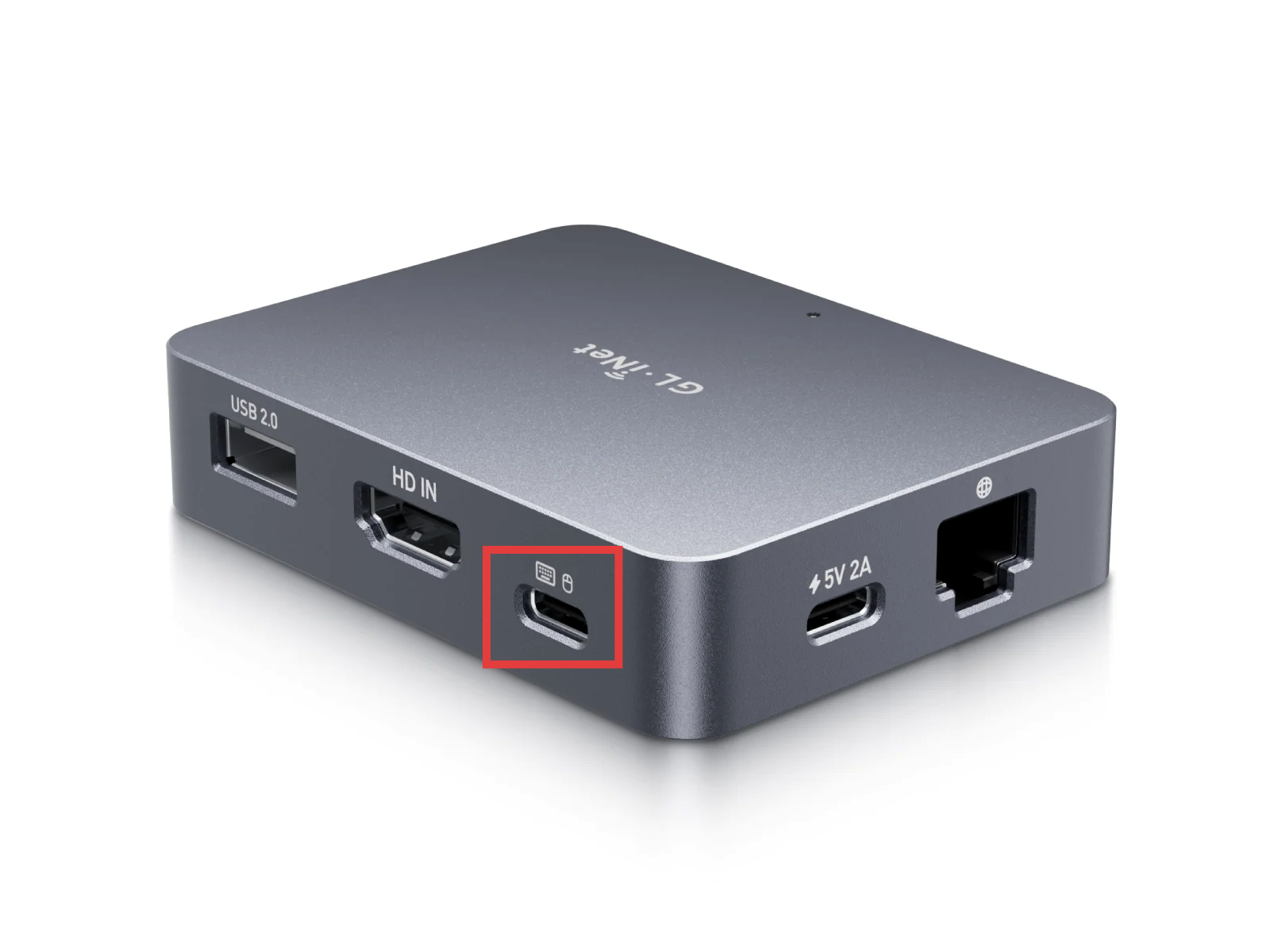
Prendiamo come esempio Comet (GL-RM1), che dispone di due porte USB Type-C:
- Quella laterale è contrassegnata con "5V 2A" ed è destinata all'alimentazione, tramite un alimentatore.
- Quella posteriore presenta le icone del mouse e della tastiera e va collegata alla porta USB del dispositivo controllato per ricevere i segnali di tastiera e mouse.
Se inverti questi due collegamenti, il dispositivo KVM non si avvierà e il mouse e la tastiera non risponderanno.
Verifica che queste due porte Type-C siano collegate correttamente.
-
Controlla il cavo USB.
Usa il cavo USB incluso. Assicurati che colleghi la porta USB del dispositivo controllato alla porta USB del KVM e che supporti il trasferimento dei dati.
Solo i cavi che supportano il trasferimento dei dati consentono di controllare la tastiera e il mouse del dispositivo remoto.
Ricollega il cavo USB e riavvia il dispositivo controllato.
-
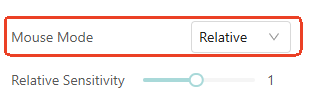
Imposta la modalità del mouse su Relative.
Accedi al KVM, vai su Settings -> Mouse Mode, seleziona Relative e verifica se il problema si risolve.
-
Disattiva Virtual Media.
Accedi al KVM, vai su Virtual Media, fai clic sull'icona con i tre puntini e disattiva la funzione.
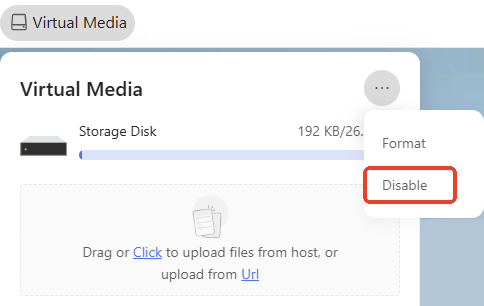
Quando Virtual Media è attivo, il KVM può simulare un'unità di archiviazione USB collegata al dispositivo controllato. Alcuni dispositivi, tuttavia, disattivano tutti gli ingressi USB quando rilevano un'unità USB sconosciuta, impedendo così al mouse e alla tastiera di rispondere.
-
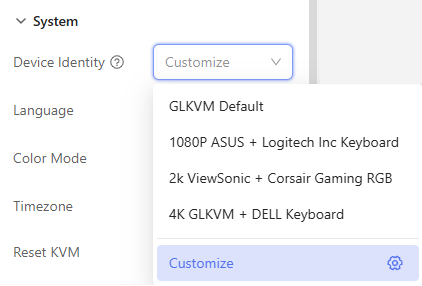
Modifica l'identità del dispositivo.
Accedi al KVM, vai su Settings -> System -> Device Identity e modifica l'identità con cui il dispositivo controllato riconosce il KVM.
-
Aggiorna il firmware del KVM all'ultima versione. Centro download del firmware KVM
-
Controlla in Gestione dispositivi sul computer controllato se sono presenti driver malfunzionanti.
-
Verifica se il dispositivo controllato è bloccato da un software di sicurezza IT.
Hai altre domande? Visita il nostro forum della community oppure contattaci.