Come accedere al KVM da remoto tramite Tailscale
Il KVM GL.iNet integra Tailscale e può essere associato alla sua rete virtuale per l'accesso remoto, senza installare l'app GLKVM né usare il servizio cloud. Questa soluzione è particolarmente utile quando il dispositivo di controllo non esegue Windows, macOS, Android o iOS e quindi non può installare l'app GLKVM, oppure quando non vuoi usare l'app o il servizio cloud.
Segui questi passaggi per accedere da remoto al KVM GL.iNet tramite Tailscale.
Associare il KVM a Tailscale
Prima di iniziare, collega il KVM e il dispositivo di controllo alla stessa rete locale.
-
Apri un browser sul dispositivo di controllo. Per una migliore compatibilità, è consigliato Chrome o Edge.
-
Accedi localmente alla console del KVM tramite nome di dominio o indirizzo IP. In questo esempio useremo il dominio predefinito.
Digita
glkvm.localnella barra degli indirizzi. Verrai indirizzato alla pagina di accesso di GLKVM. Inserisci la password di amministratore.
-
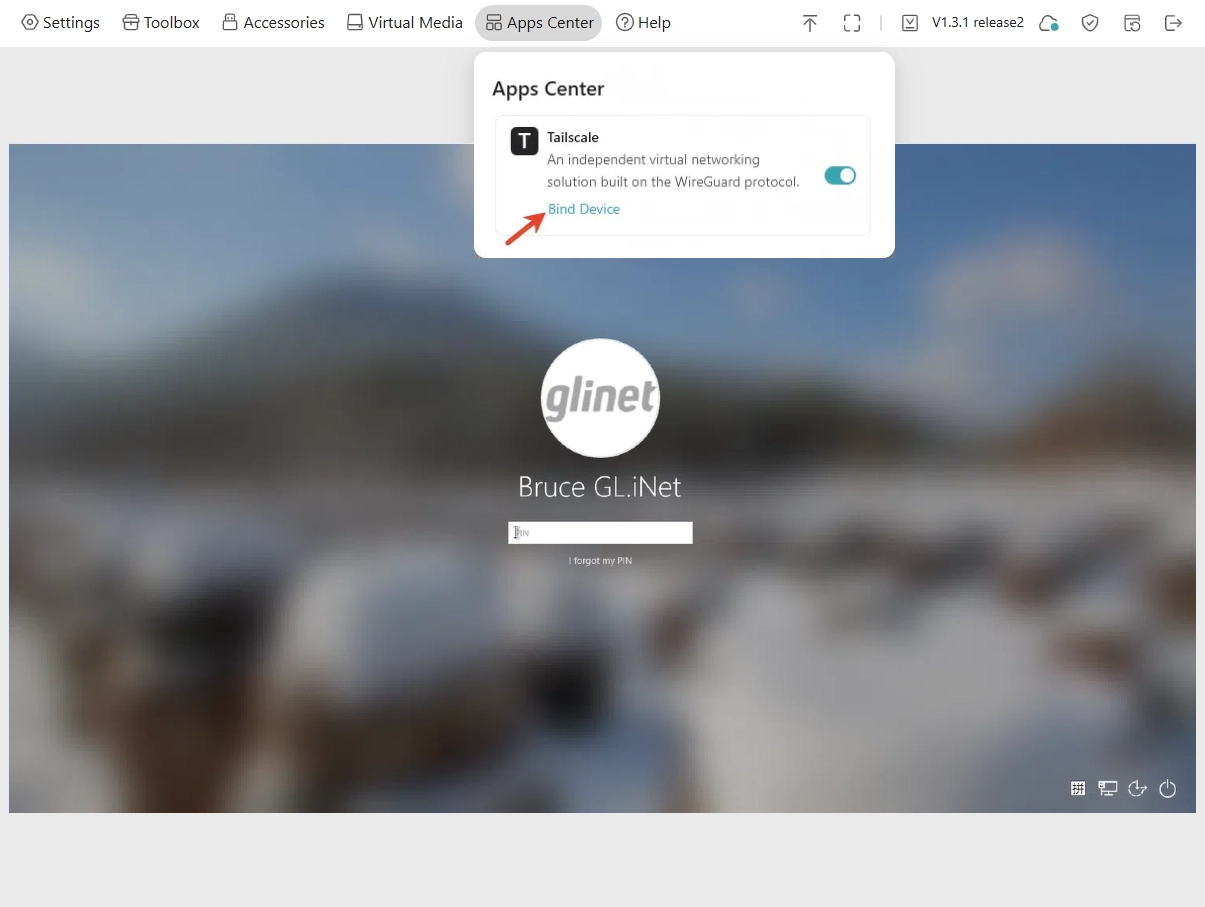
Dopo l'accesso, vai su Apps Center -> Tailscale. Attiva Tailscale e fai clic su Bind Device.
-
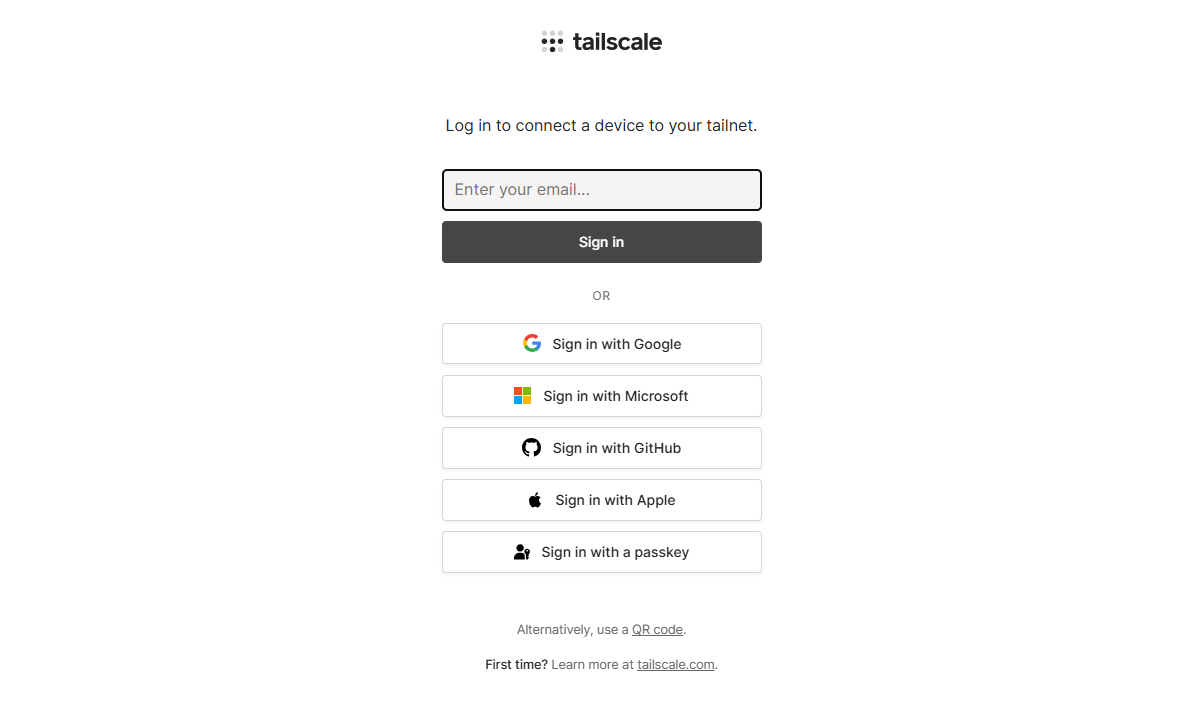
Verrai indirizzato alla pagina di accesso di Tailscale. Inserisci il tuo indirizzo e-mail per accedere.
-
Dopo l'accesso, la pagina indica che stai per collegare il dispositivo glkvm alla tua tailnet. Fai clic su Connect.
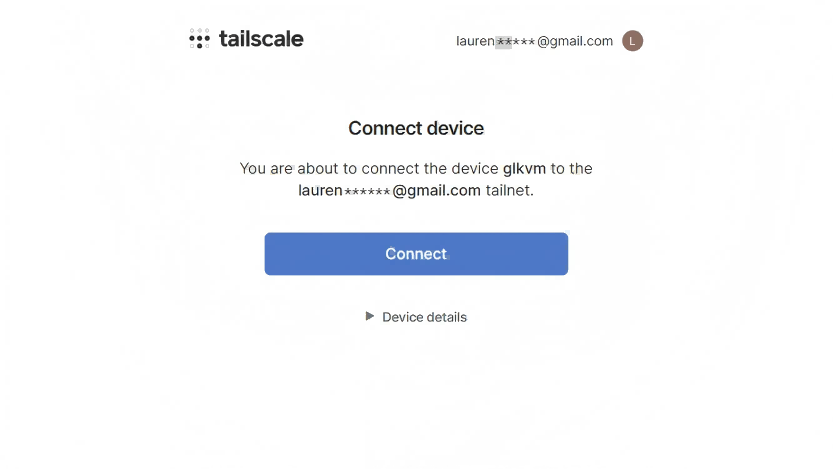
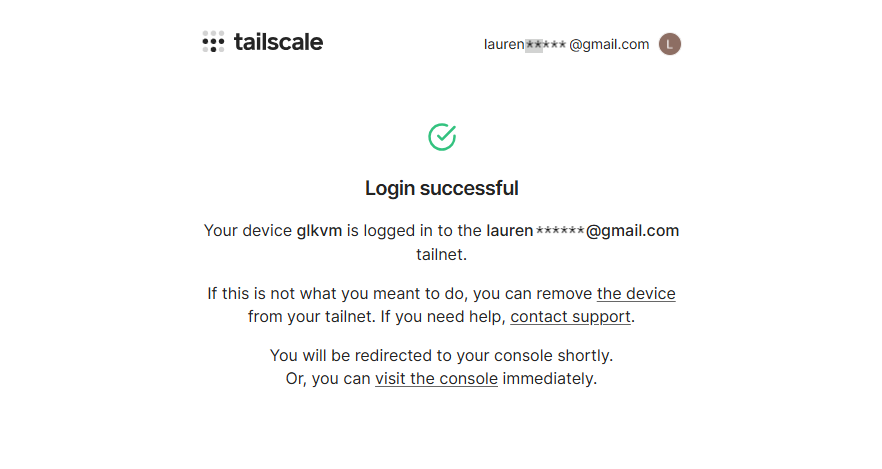
Il dispositivo KVM verrà associato alla tua tailnet.
-
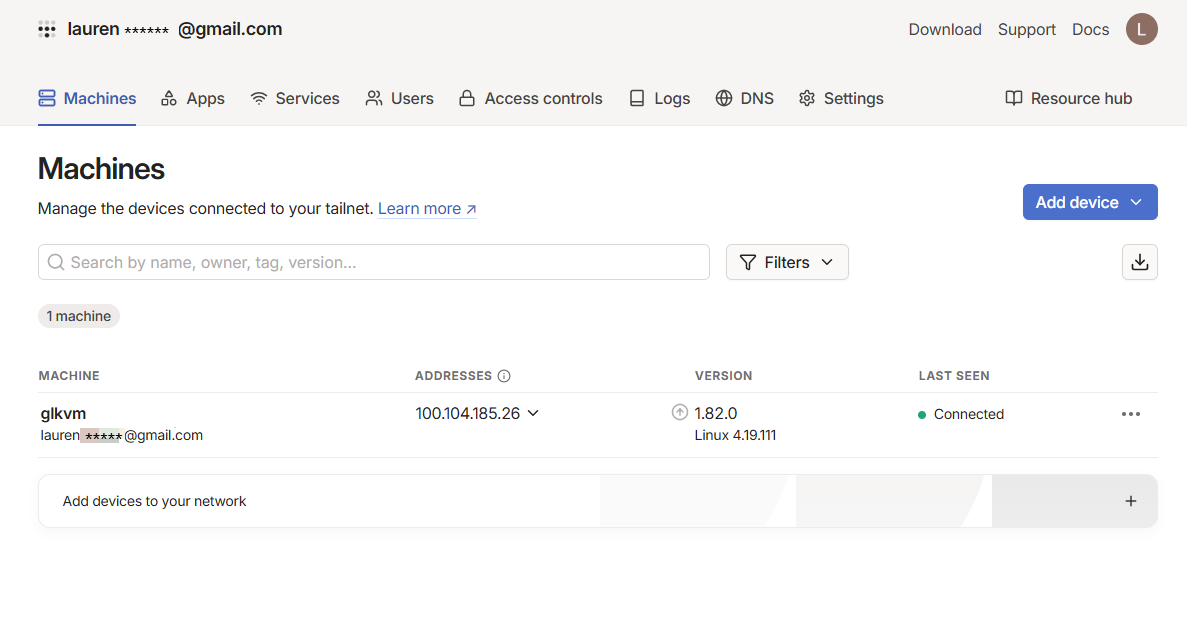
Verrai reindirizzato alla console di Tailscale, dove il dispositivo glkvm comparirà nella sezione Machines.
Associare il dispositivo di controllo
L'esempio seguente mostra come associare alla rete Tailscale un portatile Windows usato come dispositivo di controllo.
-
Installa Tailscale sul portatile da qui.
-
Avvia Tailscale sul portatile e accedi con lo stesso indirizzo e-mail.
-
Dopo l'accesso, la pagina indica che stai per collegare il portatile, cioè il dispositivo di controllo, alla tua tailnet. Fai clic su Connect.
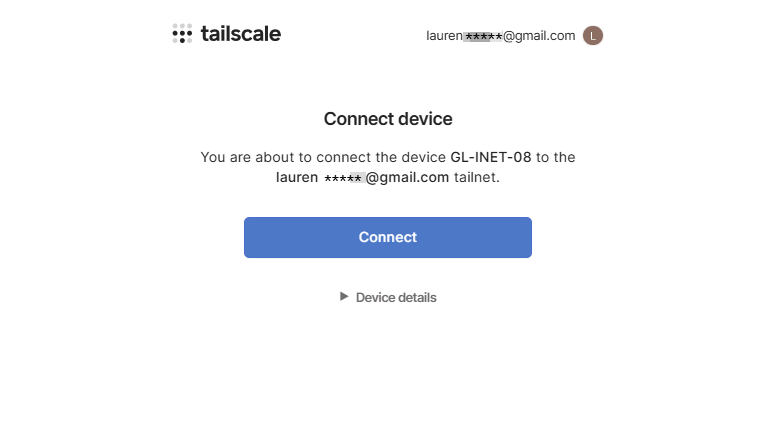
Il portatile verrà associato alla tua tailnet.
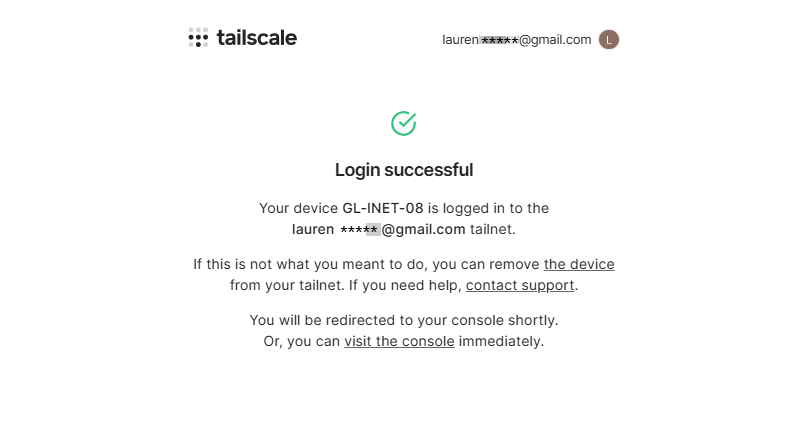
-
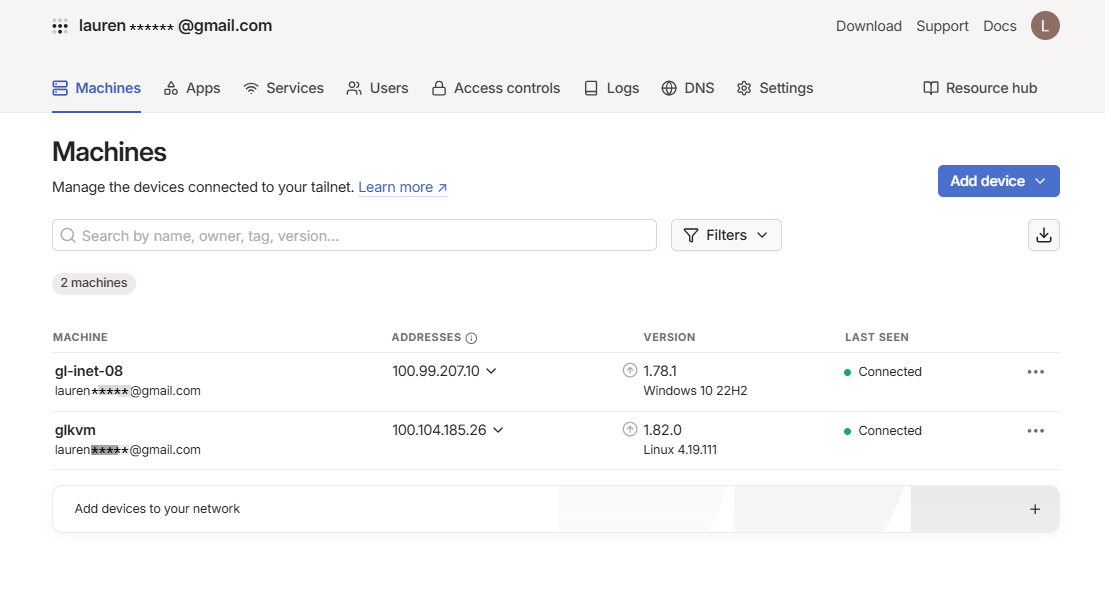
Verrai reindirizzato alla console di Tailscale, dove anche il dispositivo di controllo comparirà nella sezione Machines.
Accesso remoto tramite Tailscale
Nella console di Tailscale, fai clic su Address di glkvm, 100.104.185.26 in questo esempio.
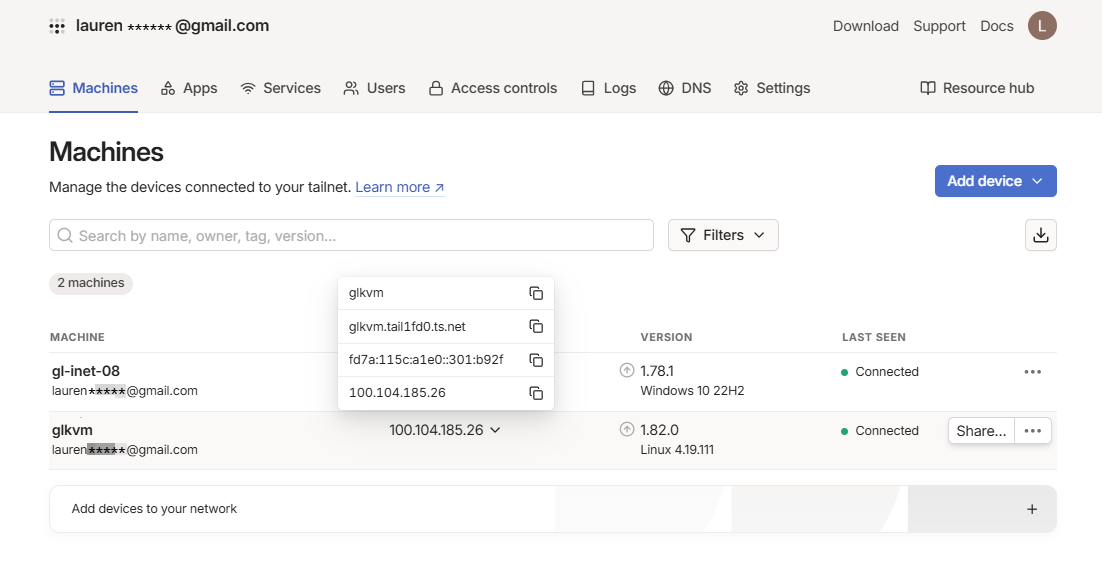
Vedrai quattro valori:
- glkvm, nome del dispositivo
- glkvm.tail1fd0.ts.net, dominio assegnato da Tailscale
- fd7a:115c:a1e0:301:b92f, IPv6 virtuale
- 100.104.185.26, IPv4 virtuale.
Questi valori vengono assegnati da Tailscale per identificare il dispositivo e consentire la comunicazione sulla rete virtuale. Puoi accedere al dispositivo KVM da remoto usando il dominio assegnato da Tailscale, l'IPv4 virtuale o l'IPv6 virtuale.
Prendiamo come esempio l'IPv4 virtuale.
-
Copia l'indirizzo IPv4 virtuale del dispositivo KVM.
-
Apri una nuova scheda e incolla l'indirizzo IP nella barra degli indirizzi.
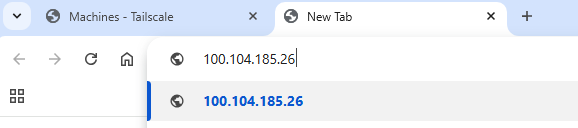
Potrebbe comparire un errore di privacy. Perché viene visualizzato questo errore?
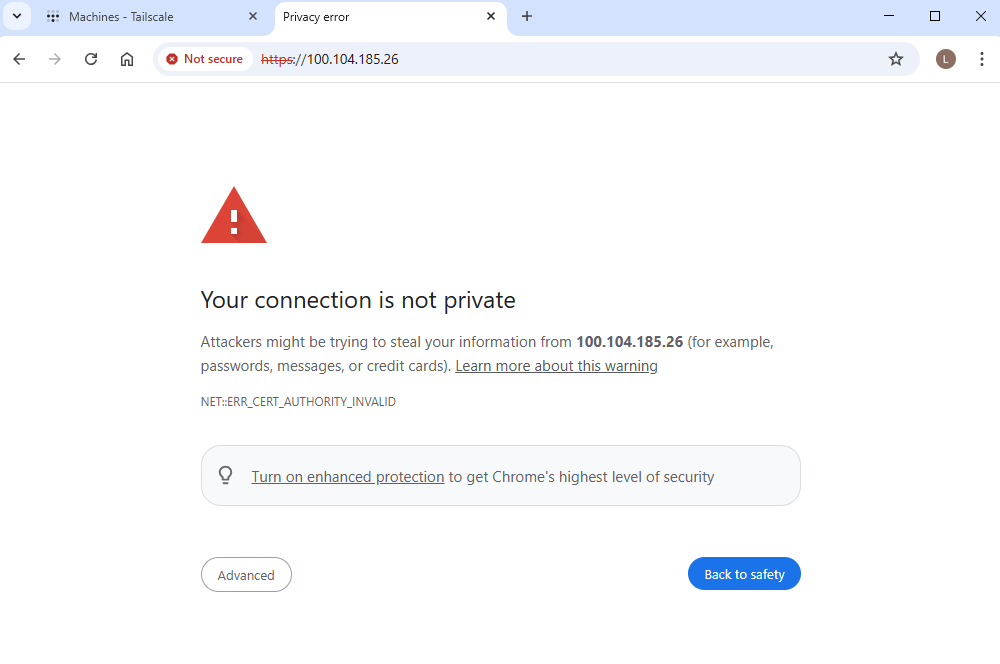
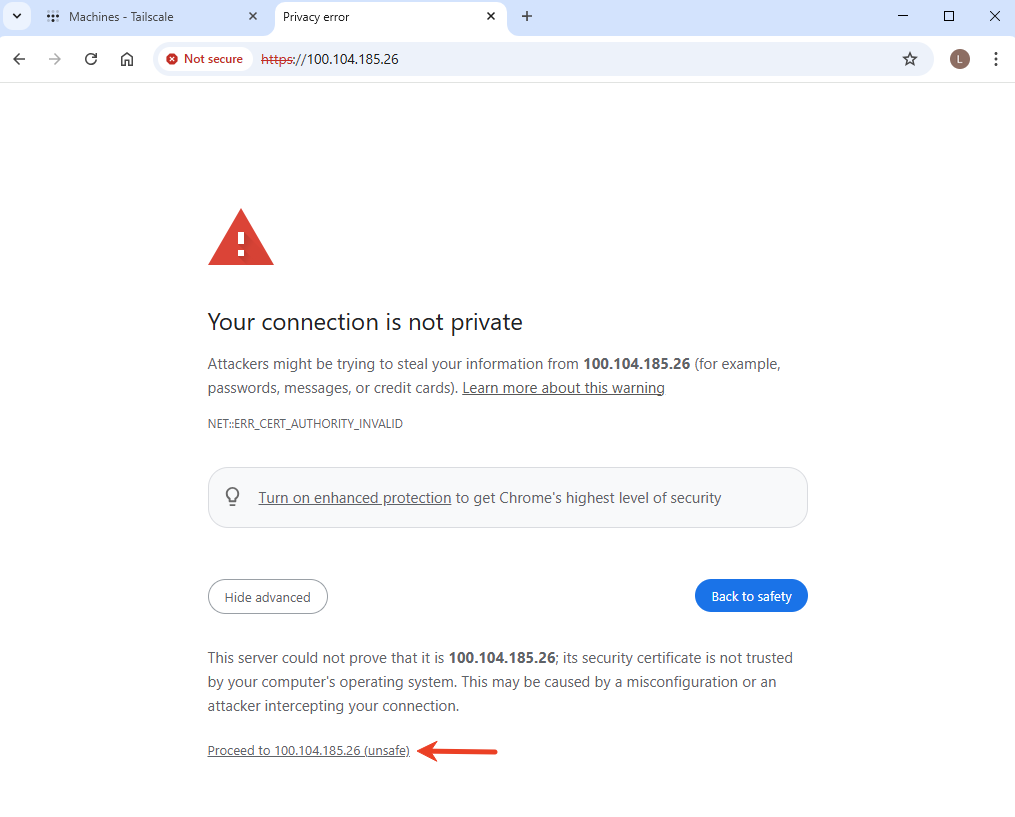
Fai clic su Advanced, quindi su Proceed to 100.104.185.26. Verrai reindirizzato alla pagina di accesso di GLKVM.
-
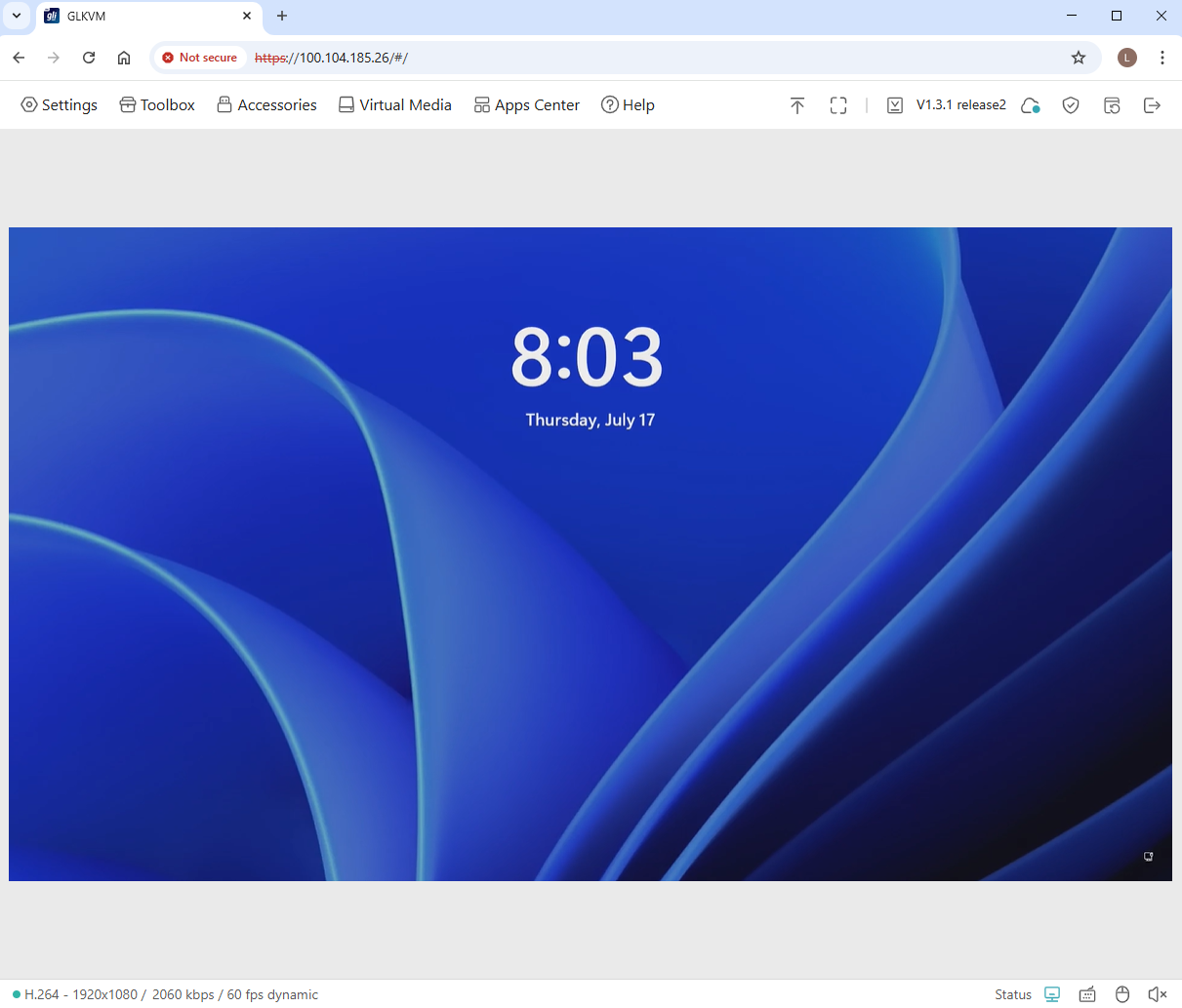
Inserisci la password di amministratore per accedere. Ora puoi accedere al KVM GL.iNet e al dispositivo controllato tramite l'IP virtuale Tailscale.
Hai altre domande? Visita il nostro forum della community oppure contattaci.