Come accedere al KVM da remoto tramite l'app GLKVM
Prima di iniziare, assicurati che il dispositivo controllato sia collegato correttamente al KVM GL.iNet e che il KVM sia collegato a una rete stabile.
Segui i passaggi indicati di seguito per accedere da remoto al KVM e al dispositivo controllato tramite l'app GLKVM.
Installazione e accesso
-
Installa l'app GLKVM sul dispositivo di controllo.
-
Apri l'app GLKVM e accedi con il tuo account GL.iNet.
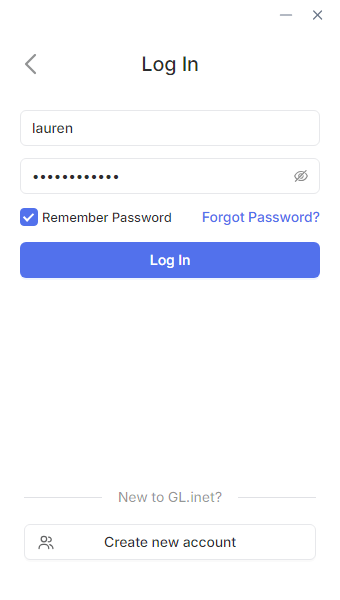
Se non disponi di un account GL.iNet, creane uno e poi accedi.
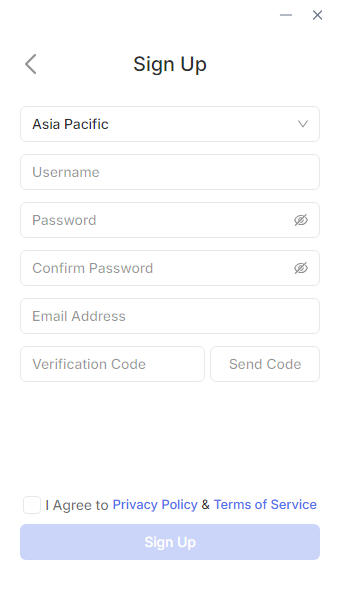
Associare il KVM
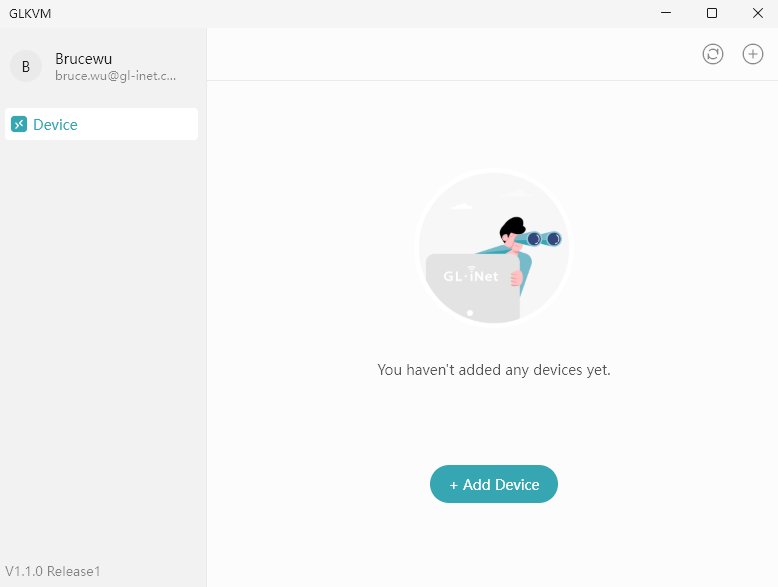
Dopo l'accesso, la pagina apparirà come mostrato di seguito. Fai clic su Add Device.
Puoi associare il KVM in tre modi: Auto Discover, S/N Code e Dynamic Binding Code.
Auto Discover
Questa operazione deve essere eseguita all'interno della rete locale. Assicurati che il KVM e il dispositivo di controllo si trovino sulla stessa LAN.
-
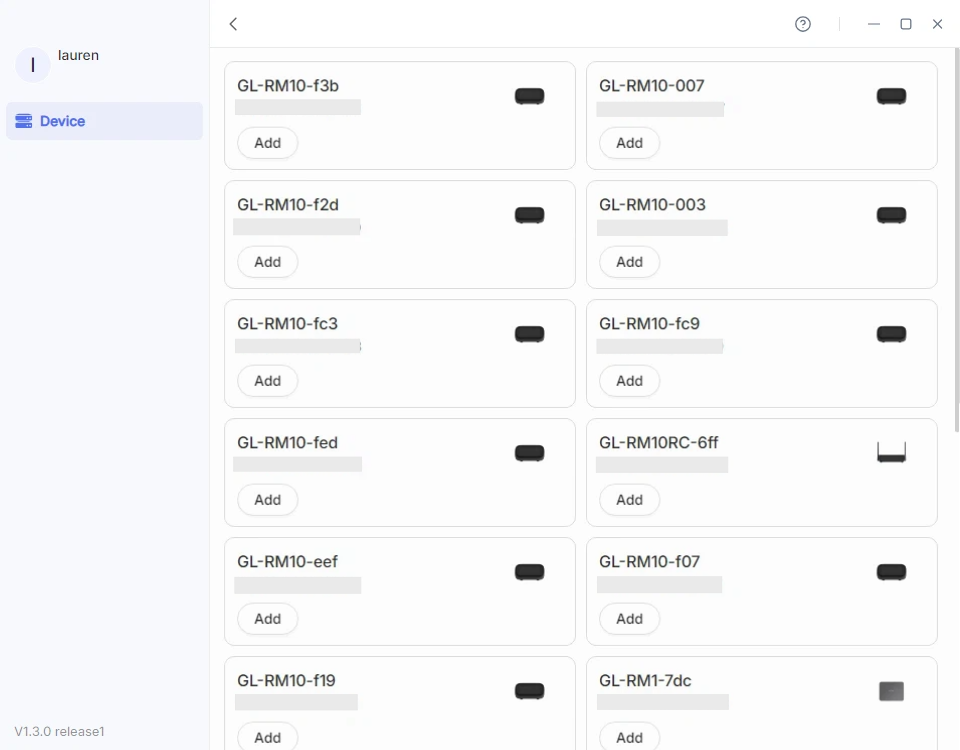
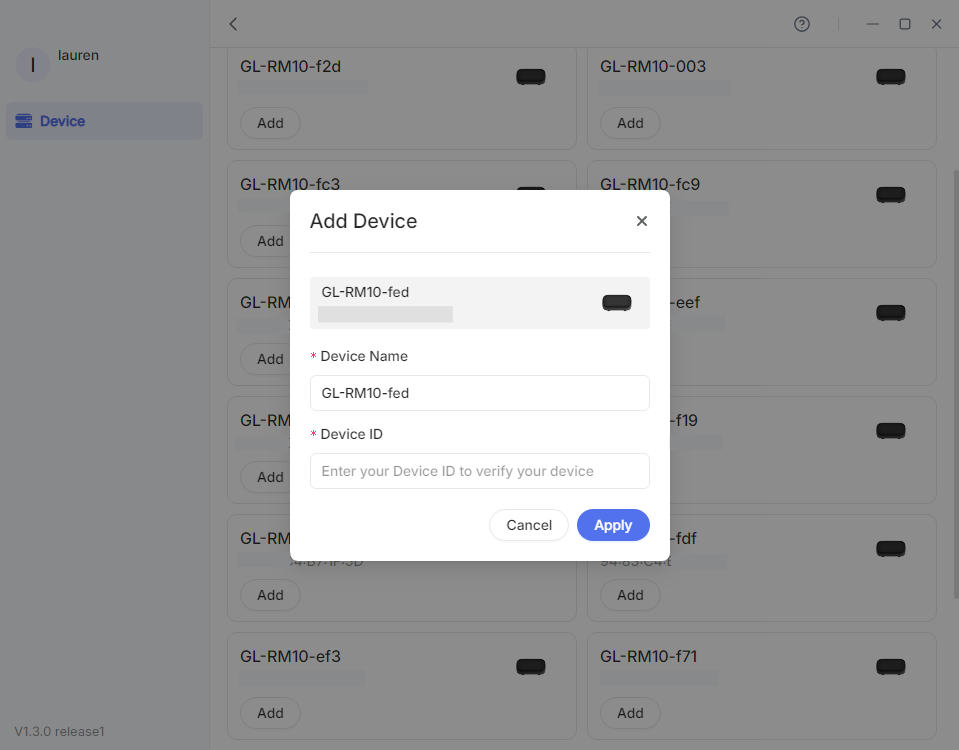
Fai clic su Auto Discover per avviare la ricerca automatica dei dispositivi KVM disponibili.
-
Individua il KVM e inserisci il suo Device ID per associarlo al tuo account.
S/N Code
Questo metodo è adatto quando il KVM non viene rilevato o non si trova sulla stessa LAN, ma ne conosci il numero di serie (S/N).
-
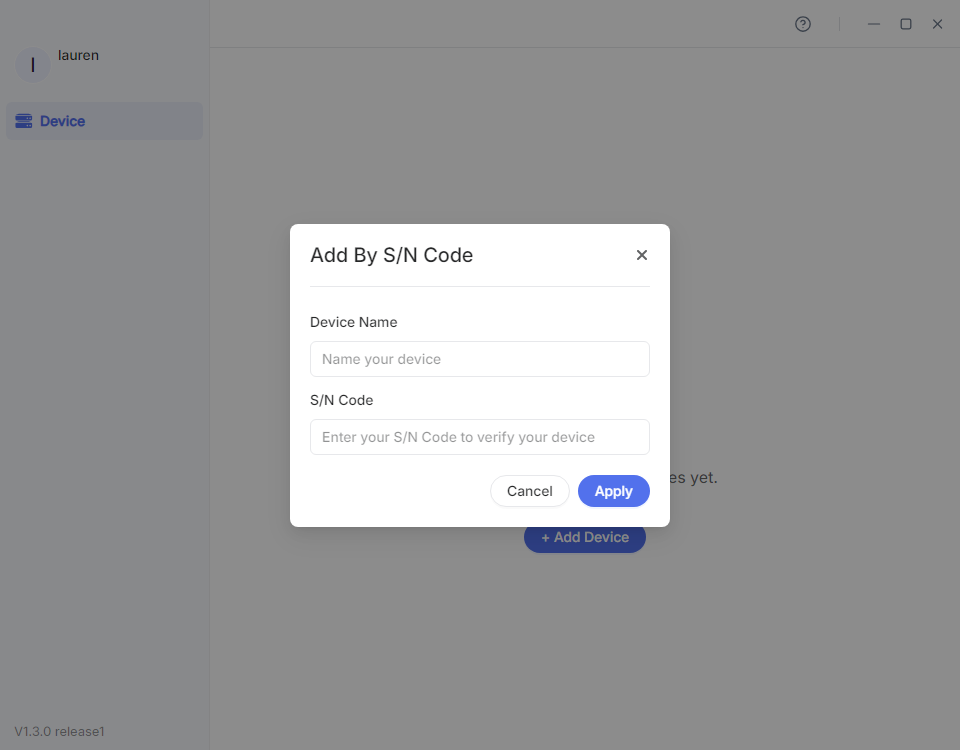
Fai clic su S/N Code.
-
Nella finestra visualizzata, assegna un nome al dispositivo e inserisci il suo S/N, riportato sull'etichetta sul fondo del KVM.
Dynamic Binding Code
Aggiorna il firmware del KVM alla v1.7 prima di usare questa funzione.
Questa operazione deve essere eseguita all'interno della rete locale. Assicurati che il KVM e il dispositivo di controllo si trovino sulla stessa LAN.
-
Accedi localmente al KVM tramite nome di dominio o indirizzo IP. Fai clic qui per i dettagli.
-
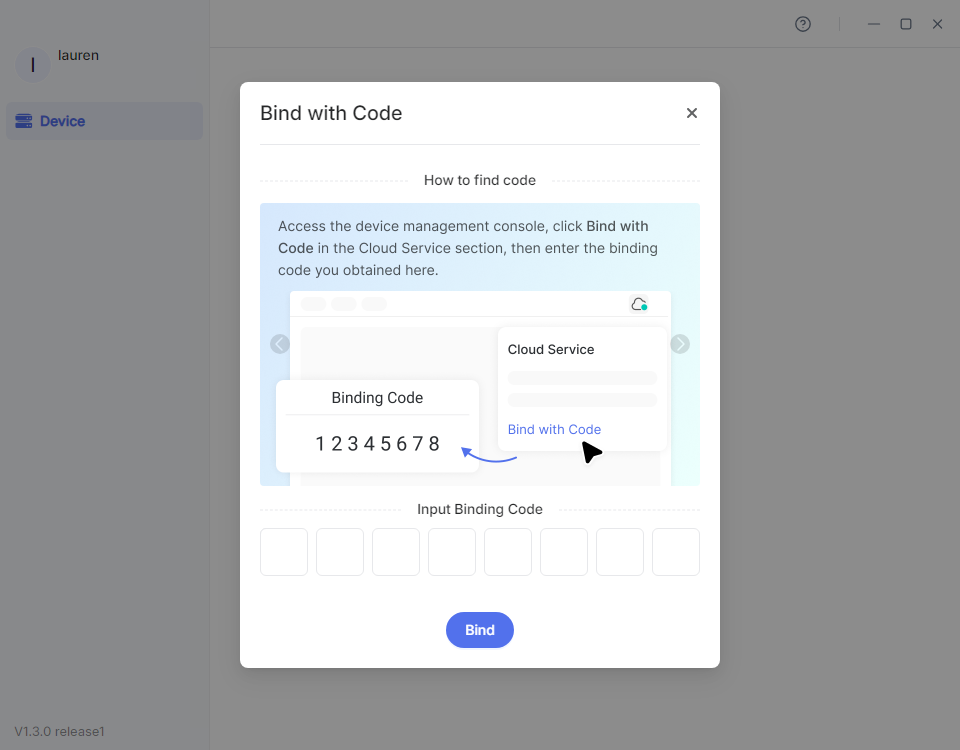
Dopo l'accesso, vai su Cloud Service nell'angolo in alto a destra e fai clic su Bind With Code.

-
Verrà generato casualmente un codice dinamico di 8 cifre per l'associazione, valido per 60 secondi. Fai clic sul codice per copiarlo.

-
Torna all'app GLKVM, inserisci il codice di associazione dinamico e fai clic su Bind.
Accesso remoto
Quando il dispositivo KVM è associato al tuo account, nell'app apparirà come "Online".
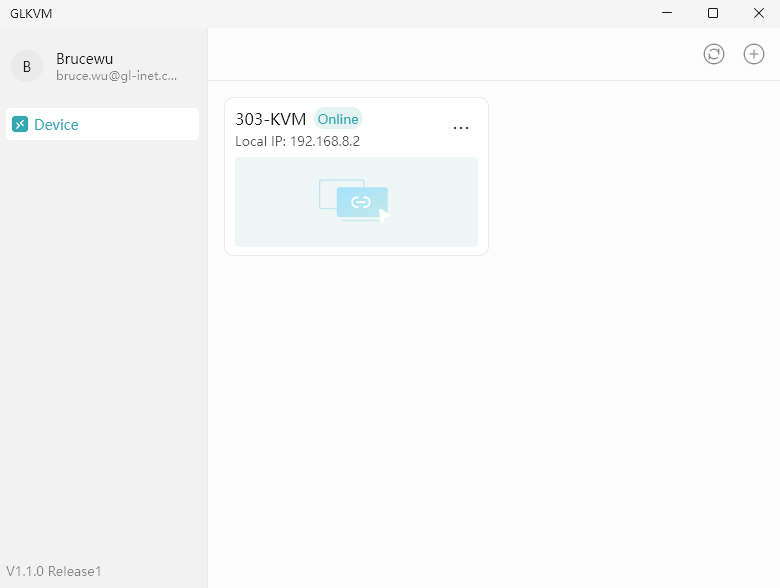
Fai clic sul dispositivo KVM. Si aprirà una nuova finestra e verrà avviata la connessione.
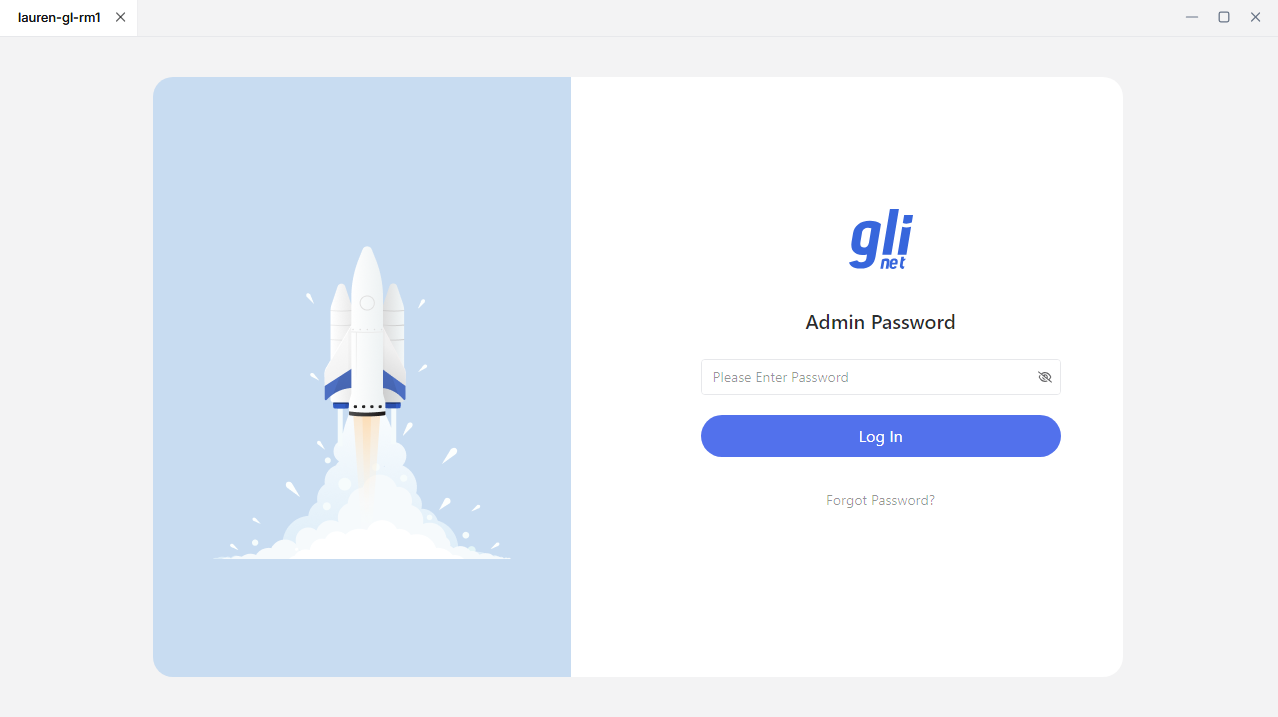
Una volta stabilita la connessione, inserisci la password di amministratore per accedere.
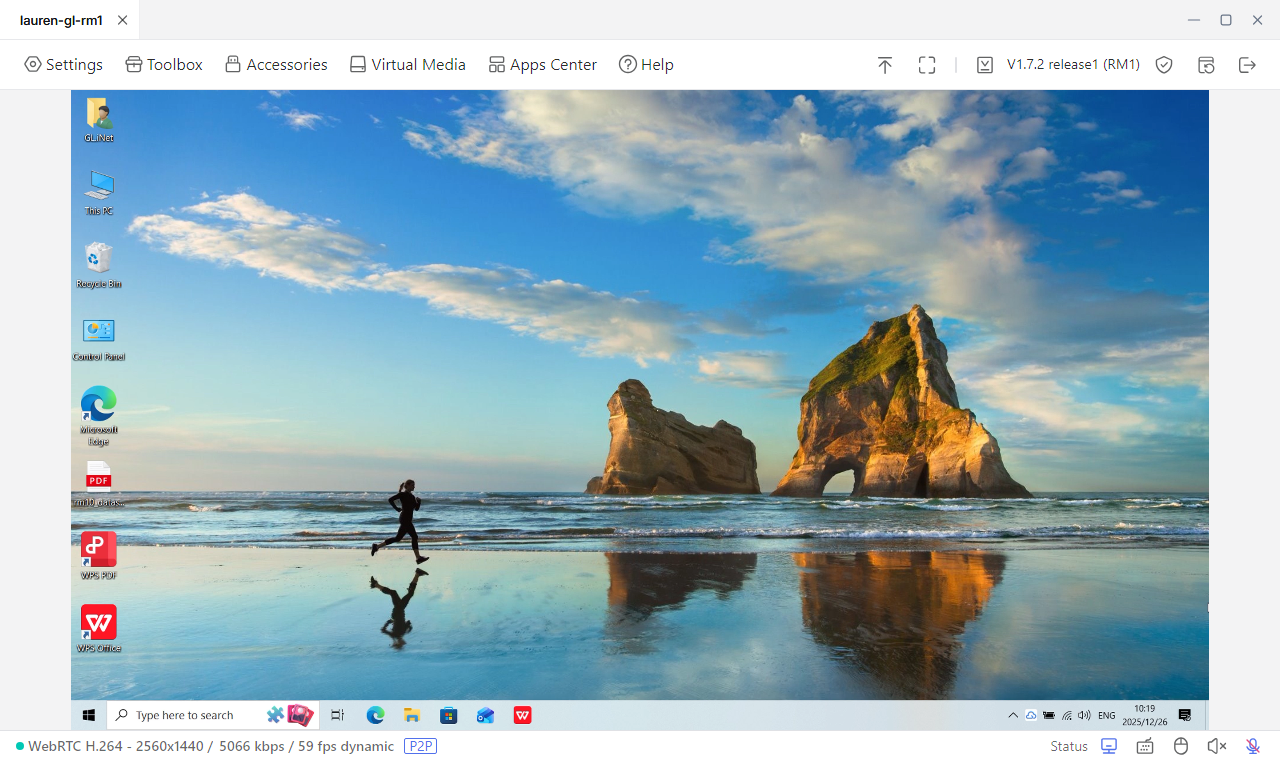
Ora puoi accedere al dispositivo KVM e, tramite esso, al dispositivo controllato.
Hai altre domande? Visita il nostro forum della community oppure contattaci.