Domande frequenti su Comet Q
Informazioni generali
-
D: Cosa devo fare se lo schermo di controllo KVM mostra "Unable to Display" quando Comet Q è collegato al dispositivo controllato?
R: Il dispositivo controllato non supporta USB-C DisplayPort Alt Mode, quindi non può fornire il flusso video in uscita.
Consultare questa guida per verificare se il dispositivo supporta DisplayPort Alt Mode.
-
D: Perché il dispositivo di controllo non mostra la tastiera per inserire la password quando lo schermo del dispositivo controllato è bloccato?
R: A causa delle restrizioni di sicurezza di iOS/Android, il sistema nasconde la pagina di inserimento della password durante la duplicazione dello schermo o il controllo remoto. Per sbloccare il dispositivo, è possibile inserire direttamente la password di sblocco dal dispositivo di controllo.
-
D: Perché l'audio non viene trasmesso al dispositivo di controllo quando il dispositivo controllato effettua una chiamata vocale?
R: Questo problema si verifica comunemente sugli iPhone e su alcuni dispositivi Android. Quando sul dispositivo controllato vengono usate app per chiamate vocali, come WhatsApp o Microsoft Teams, le restrizioni di iOS/Android consentono l'uscita audio solo tramite gli altoparlanti locali del dispositivo controllato. L'audio non può quindi essere trasmesso al dispositivo di controllo tramite KVM.
Suggerimento: Quando le app per chiamate vocali non sono attive, l'audio multimediale (video, musica, giochi, ecc.) può essere trasmesso normalmente al dispositivo di controllo tramite KVM.
iOS
-
D: Perché non riesco a regolare il volume di sistema dei dispositivi iOS dopo il collegamento a Comet Q?
R: A causa delle limitazioni di iOS, quando un iPhone/iPad si collega a un dispositivo per la duplicazione dello schermo come GL.iNet KVM, impostato come uscita audio, il controllo del volume del sistema non è più disponibile.
-
D: Perché il dispositivo iOS non mostra il video sul proprio schermo durante lo streaming tramite app video?
R: Quando un dispositivo iOS si collega a un dispositivo per la duplicazione dello schermo come GL.iNet KVM, alcune app video, ad esempio YouTube e Netflix, inviano il video tramite AirPlay per impostazione predefinita. Il video non viene quindi mostrato sullo schermo del dispositivo iOS. Questo comportamento non può essere disabilitato a livello di sistema.
Per riprodurre i video anche sullo schermo del dispositivo controllato durante la duplicazione, usare un browser web.
-
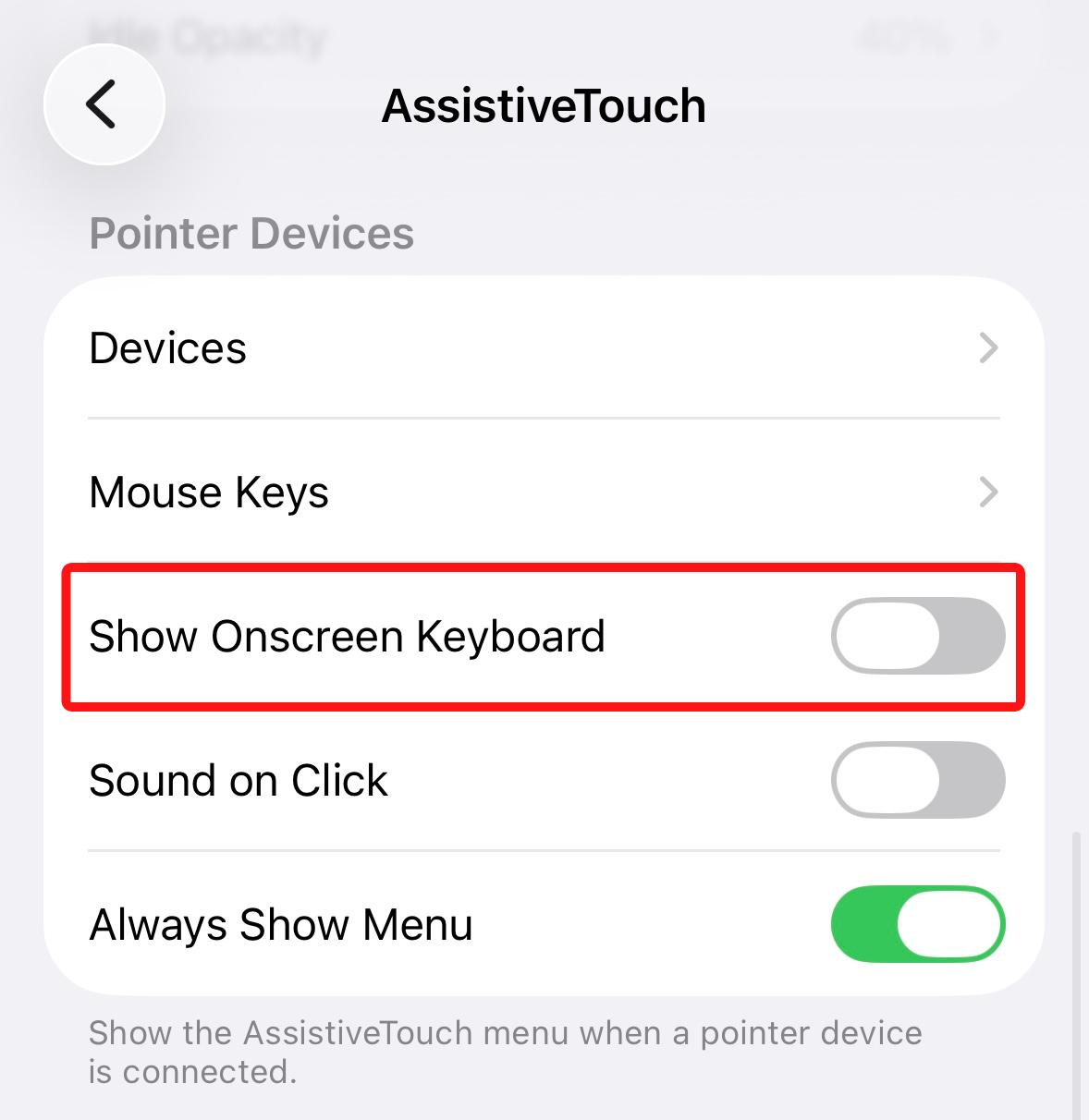
D: Cosa devo fare se la tastiera su schermo del dispositivo iOS scompare dopo il collegamento a Comet Q?
R: Probabilmente iOS riconosce Comet Q come una tastiera fisica esterna e nasconde automaticamente la tastiera su schermo. In questo caso, usare la tastiera del dispositivo di controllo o quella virtuale integrata nella console KVM.
Se occorre comunque usare la tastiera su schermo di iOS, aprire Settings > Accessibility > Touch > AssistiveTouch, quindi abilitare Show Onscreen Keyboard.
-
D: Durante la duplicazione di un iPhone/iPad in verticale o in orizzontale, il mouse sul dispositivo di controllo resta disallineato anche dopo aver modificato l'orientamento dello schermo nella console KVM. Cosa devo fare?
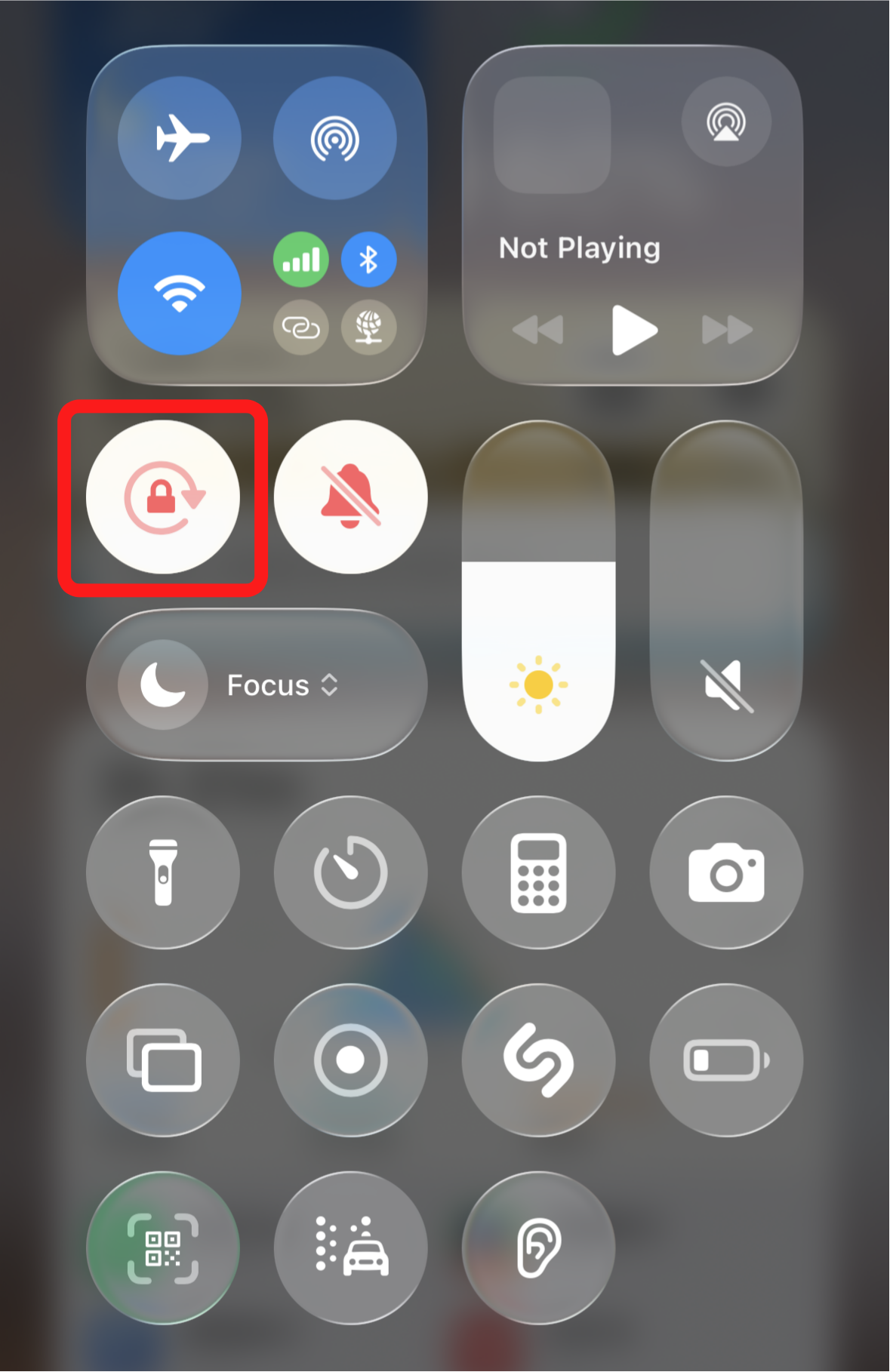
R: Per seguire con precisione il cursore su iPhone o iPad, l'orientamento del giroscopio del dispositivo deve corrispondere a quello dello schermo visualizzato. Durante il controllo remoto, il sistema potrebbe non rilevare correttamente lo stato del giroscopio, causando uno scostamento del mouse.
Per risolvere il problema, attivare Portrait Orientation Lock/Rotation Lock sull'iPhone/iPad, in modo da garantire il corretto allineamento del cursore.
(Portrait Orientation Lock on iPhone) -
D: Perché la tastiera non funziona correttamente sui dispositivi iOS, con alcuni tasti che non rispondono o il puntatore del mouse che si sposta da solo?
R: In genere questo problema è causato dall'attivazione della funzione Mouse Keys sul dispositivo iOS. Mouse Keys consente di spostare il puntatore del mouse usando la tastiera o il tastierino numerico.
Per risolvere il problema, aprire Settings > Accessibility > Touch > AssistiveTouch > Mouse Keys e disattivare Mouse Keys.
Android
-
D: Perché non riesco a controllare il dispositivo in modalità mouse assoluta?
R: A causa delle limitazioni del sistema operativo Android, i dispositivi Android possono essere controllati solo in modalità mouse relativa.
Quando si usa l'app mobile GLKVM, coprire completamente il puntatore del mouse con il dito per eseguire le operazioni.
-
D: Cosa devo fare se lo schermo visualizzato sul dispositivo di controllo non corrisponde a quello del telefono Android controllato?
R: Alcuni telefoni Android riconoscono Comet Q come schermo esteso anziché come schermo duplicato. Per risolvere il problema, impostare la modalità di visualizzazione del telefono su Screen Mirroring.
Ad esempio, sui dispositivi Samsung serie S:
Aprire Settings > Device Connections > Samsung DeX > Connected Display, quindi selezionare Screen Mirroring.
Per altre domande, visitare il forum della community o contattarci.