Guida utente della scheda ATX (GL-ATXPC)
La scheda ATX è un accessorio opzionale per i dispositivi KVM GL.iNet. Questo modulo intelligente di gestione dell'alimentazione consente di controllare da remoto l'alimentazione del dispositivo controllato simulando la pressione del pulsante fisico di accensione (accensione/spegnimento/riavvio).
La scheda ATX si installa all'interno del case del dispositivo controllato, offrendo una gestione dell'alimentazione più discreta e stabile.
Nota: Comet Q (GL-RMQ1) non è compatibile con la scheda ATX.
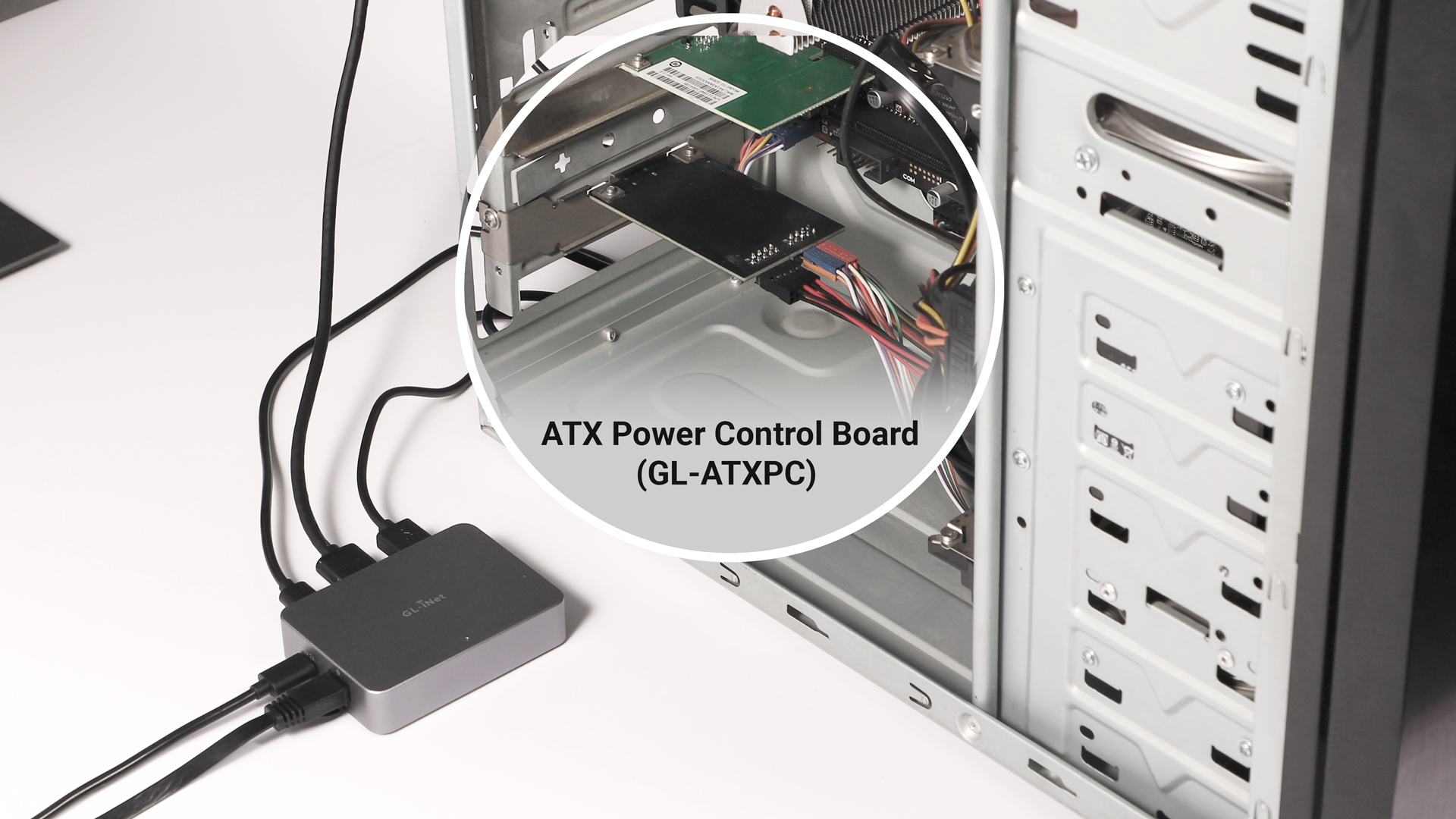
Contenuto della confezione
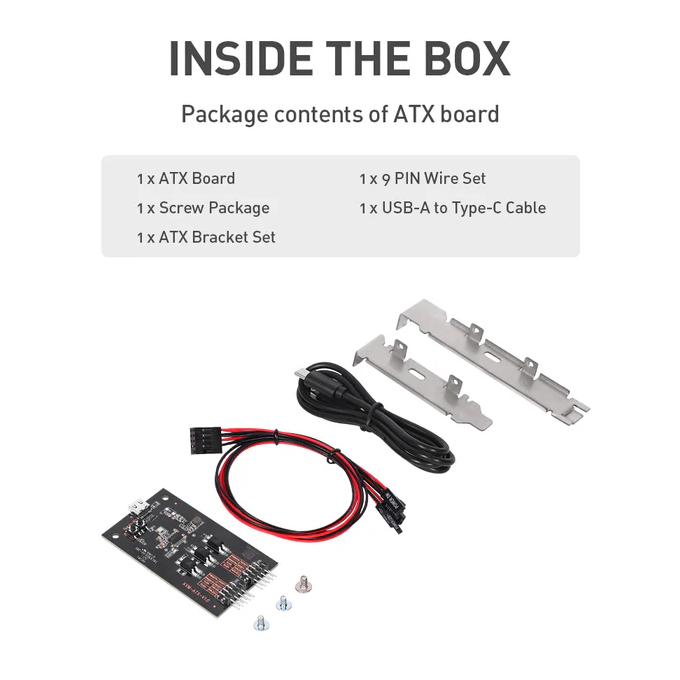
- 1 x Scheda principale ATX
- 1 x Set di cavi a 9 pin
- 1 x Confezione di viti
- 1 x Cavo da USB-A a Type-C
- 1 x Kit staffa ATX
Disposizione dei pin
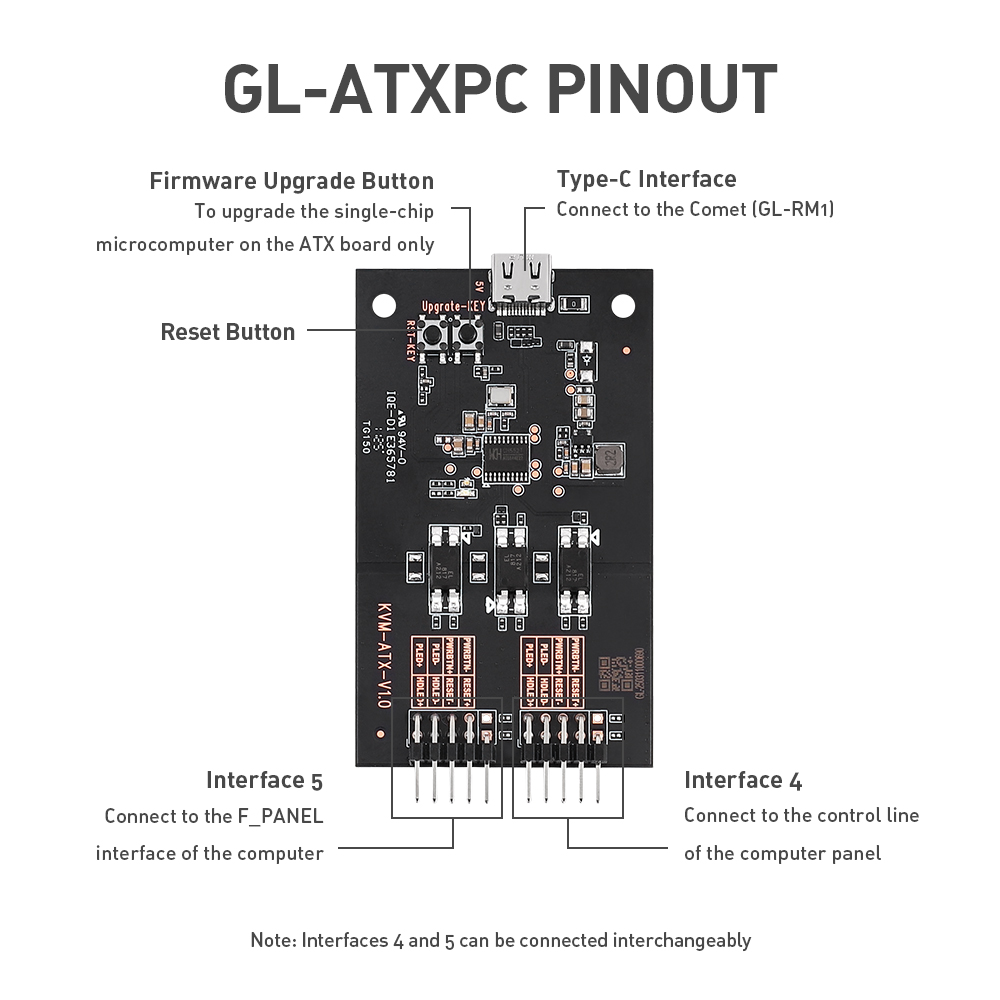
Descrizione delle interfacce:
- Interfaccia Type-C: collegamento al dispositivo KVM.
- Pulsante di aggiornamento firmware: per il microcontrollore sulla scheda principale ATX.
- Pulsante di ripristino.
- Collegamento al cablaggio del pannello di controllo del computer.
- Collegamento all'interfaccia F_PANEL del computer.
Nota
-
Le interfacce 4 e 5 sono intercambiabili: l'interfaccia 5 può essere collegata al cablaggio del pannello del computer e l'interfaccia 4 a F_PANEL.
-
Sulla scheda ATX sono presenti due LED, entrambi con un comportamento analogo al LED di alimentazione (il blu indica il sistema ATX, il verde l'alimentazione del PC). La scheda ATX non dispone di un LED HDD. Lo stato dei LED sulla scheda corrisponde a quello del LED di alimentazione sul pannello del computer.
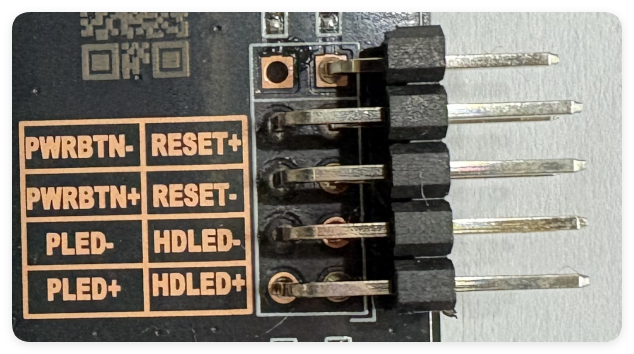
Schema delle interfacce 4/5:
Installazione
Guardare questo video per installare la scheda ATX oppure seguire i passaggi riportati di seguito.
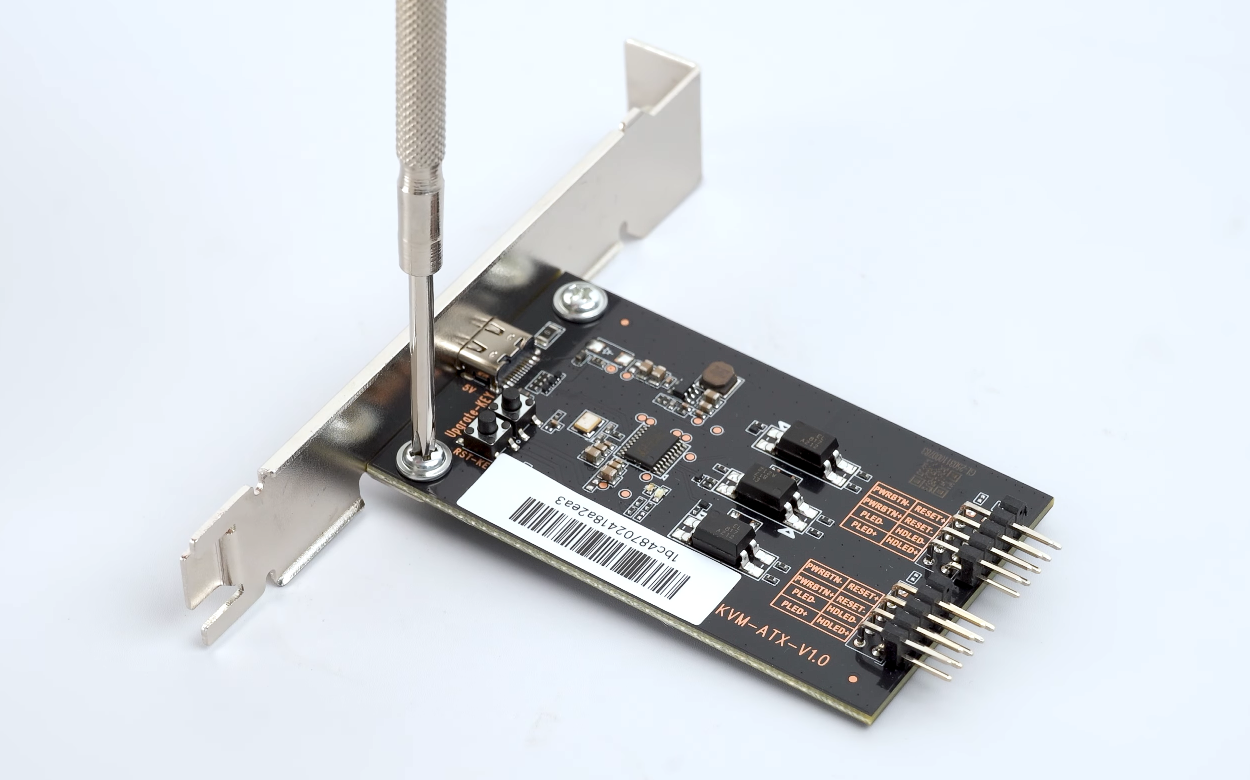
1. Fissare la scheda ATX alla staffa
Fissare la scheda ATX alla staffa con le viti in dotazione.
2. Installare la scheda ATX nel case del PC
Collegare le interfacce 4 e 5 rispettivamente al cablaggio del pannello di controllo del PC controllato e all'interfaccia F_PANEL.
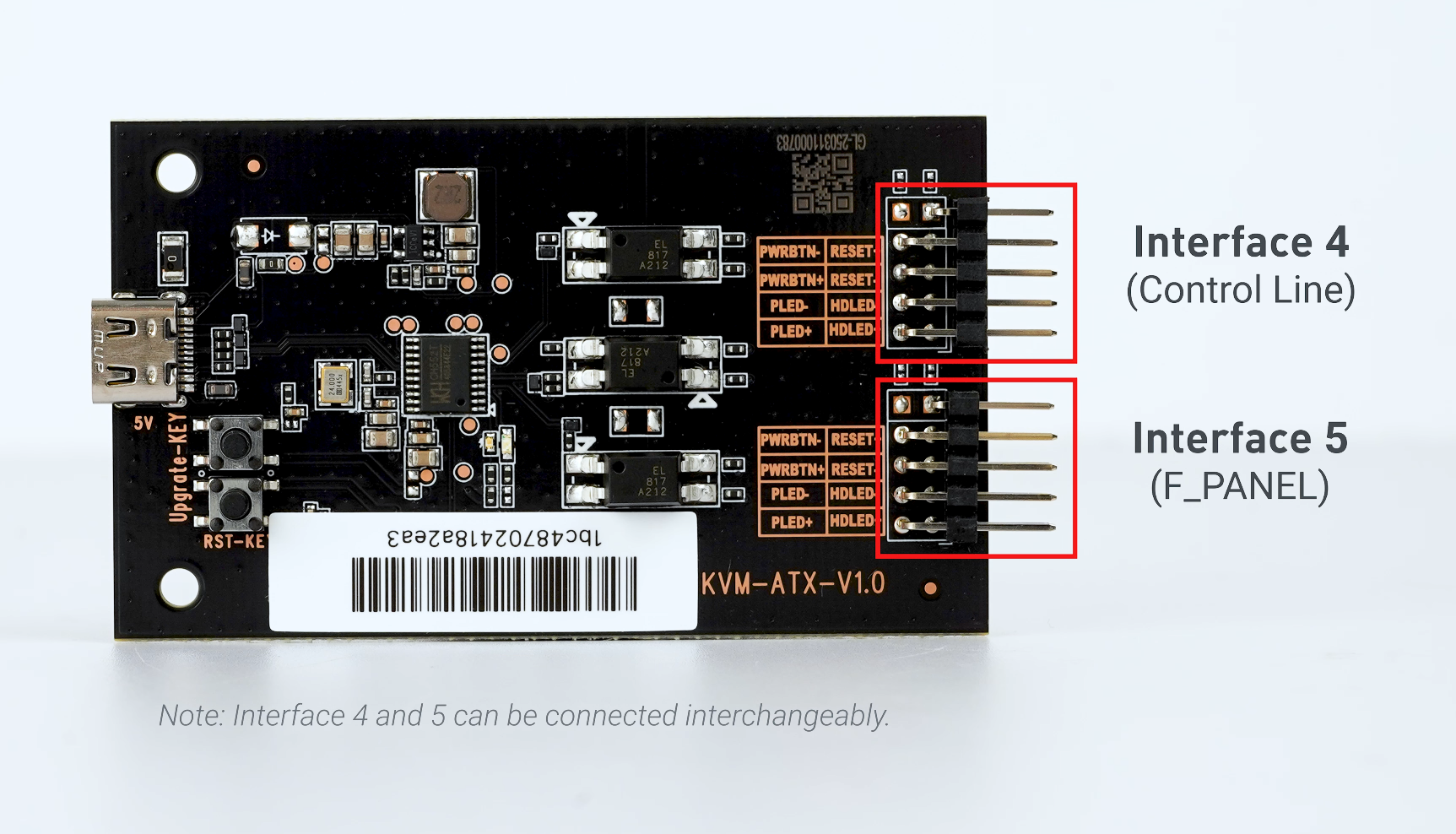
Il set di cavi a 9 pin in dotazione consente di collegare una delle interfacce 4/5 della scheda ATX al cablaggio del pannello di controllo o all'interfaccia F_PANEL del computer controllato.
Per collegare l'altra interfaccia 4/5 della scheda ATX al cablaggio del pannello di controllo o all'interfaccia F_PANEL, usare i cavi inclusi nel case del computer.
Nota: La polarità delle interfacce può variare a seconda del case del PC. Verificarla con attenzione prima dell'installazione.
Di seguito sono riportati alcuni esempi di collegamento dell'interfaccia 4/5 all'interfaccia F_PANEL del computer controllato.
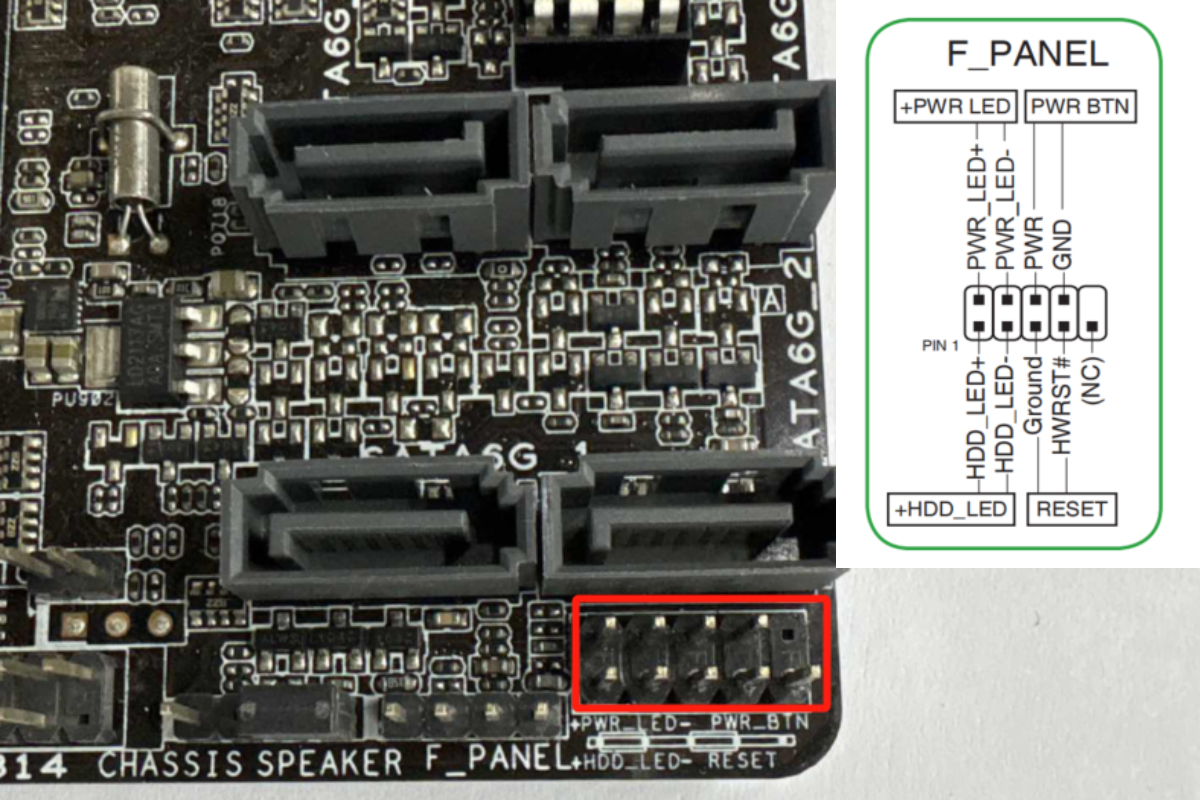
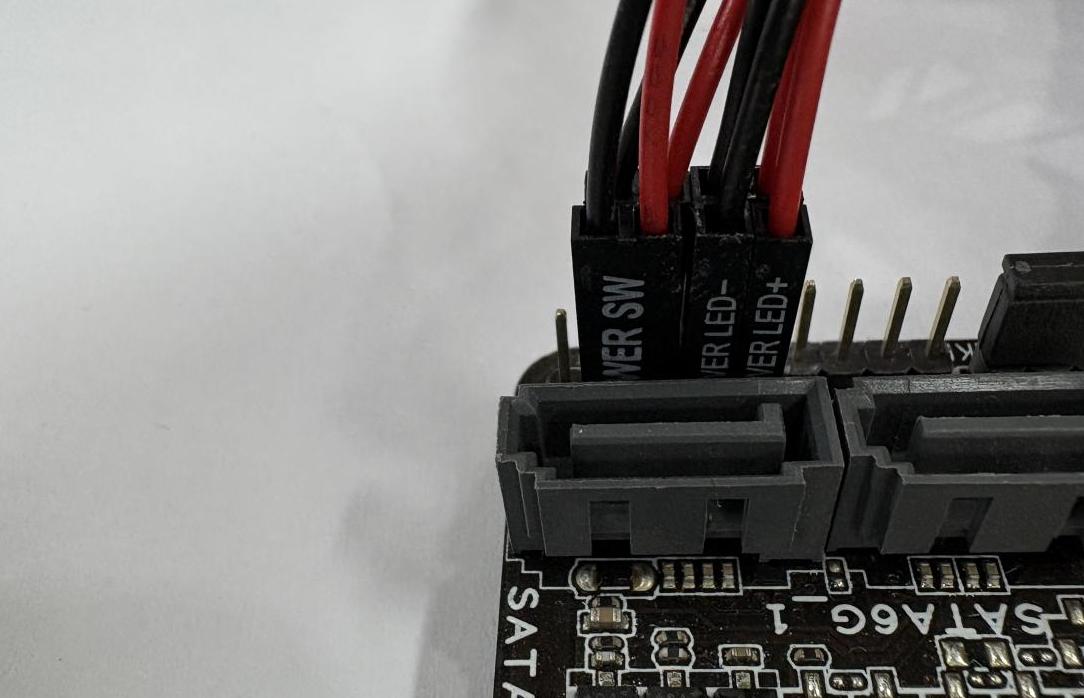
Per PANEL a 10-1 pin
Se il connettore sulla scheda madre del computer controllato destinato al pannello di controllo è un PANEL a 10-1 pin, come mostrato di seguito:
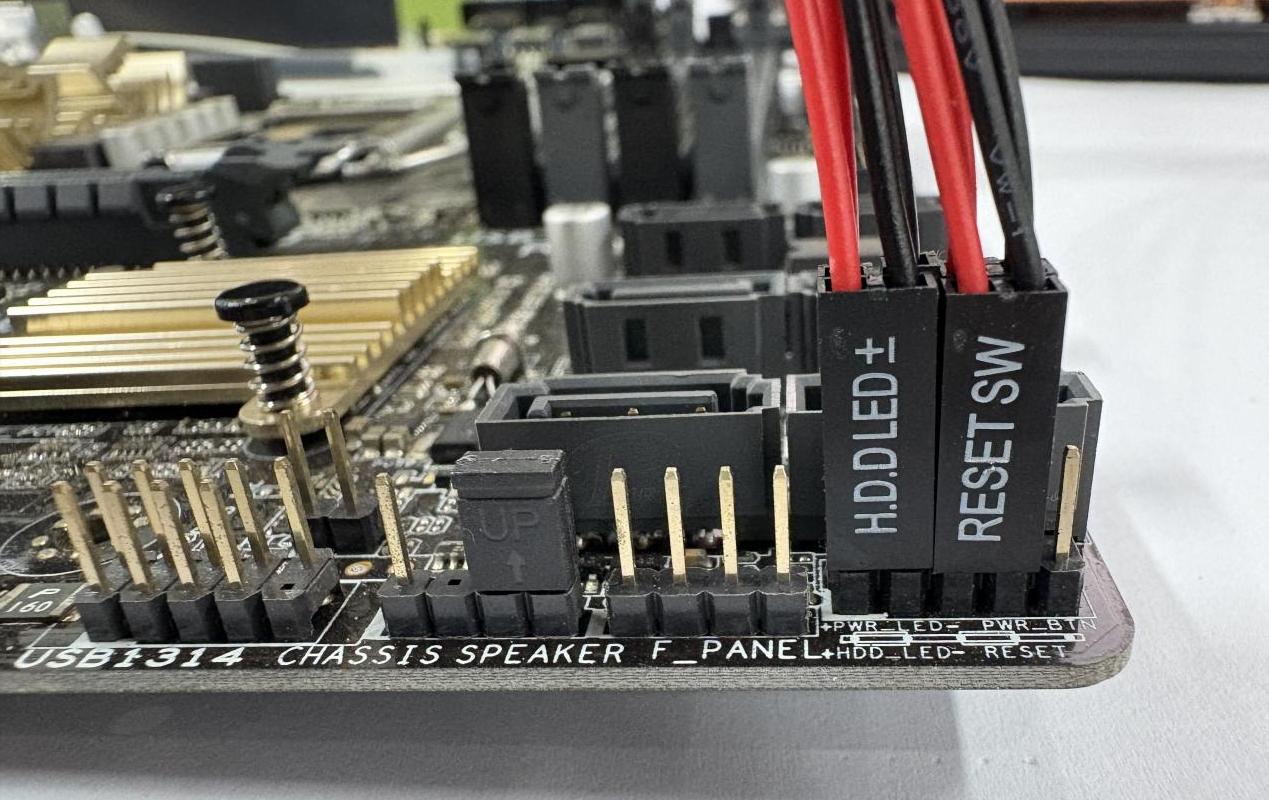
Per il collegamento, fare riferimento allo schema seguente. Assicurarsi che le scritte serigrafate (HDDLED±, RESET SW, POWER SW, POWERLED+, ecc.) siano rivolte verso l'esterno e visibili, anziché verso l'interno e nascoste.
 Front View
 Rear View
Usare quindi i cavi inclusi nel case per collegare l'altra interfaccia della scheda ATX al cablaggio del pannello di controllo del computer.
Per PANEL a 20-5 pin
Se il connettore sulla scheda madre del computer controllato destinato al pannello di controllo è un PANEL a 20-5 pin, come mostrato di seguito:
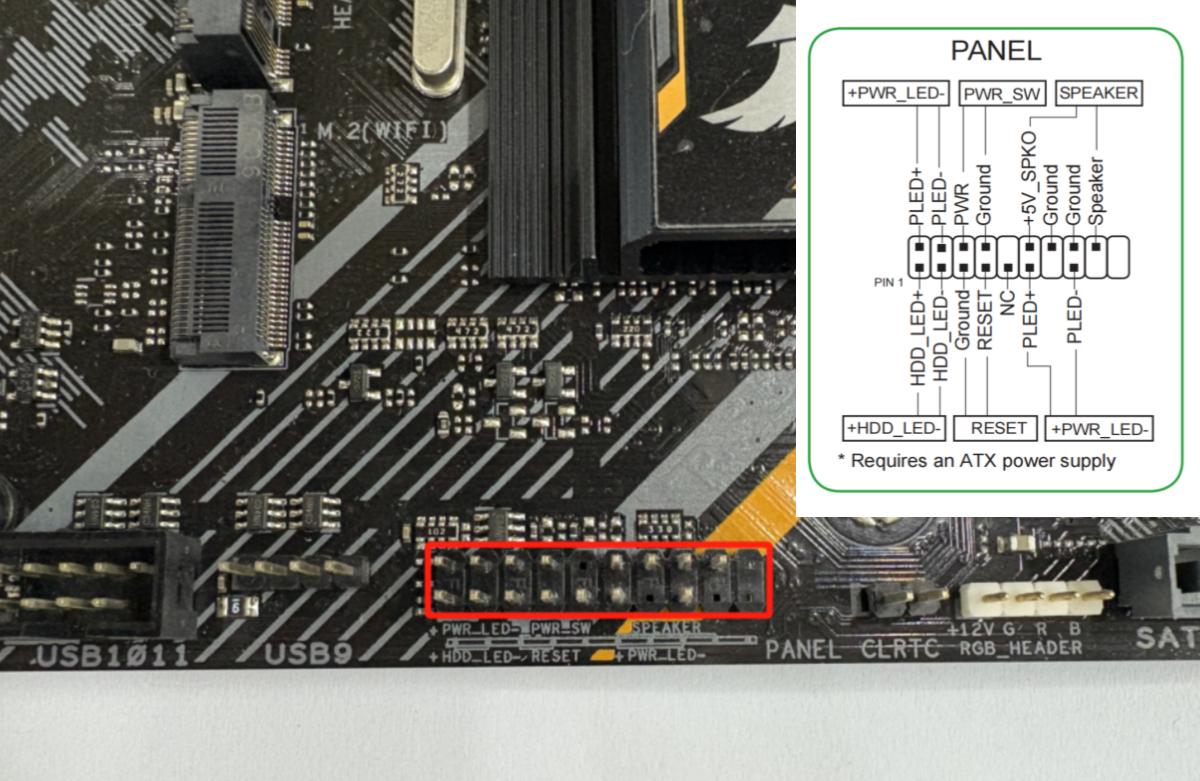
Per il collegamento, fare riferimento allo schema seguente. Assicurarsi che le scritte serigrafate (HDDLED±, RESET SW, POWER SW, POWERLED+, ecc.) siano rivolte verso l'esterno e visibili, anziché verso l'interno e nascoste.
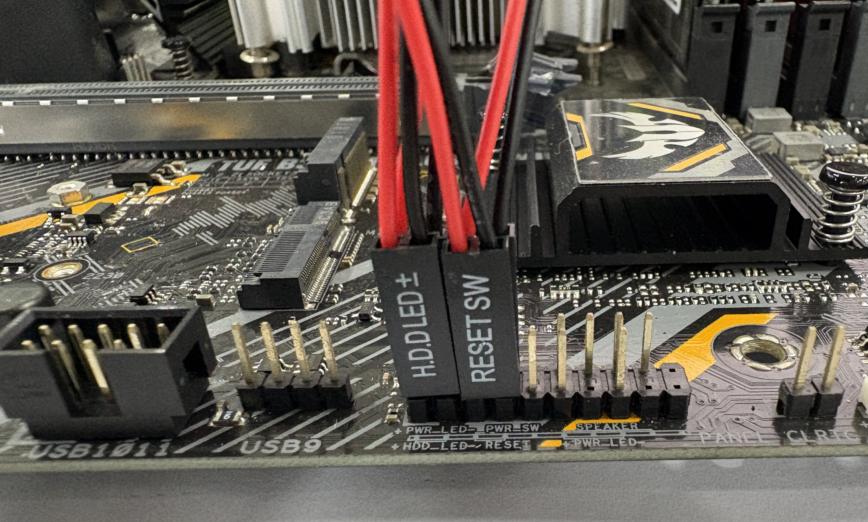 Front View
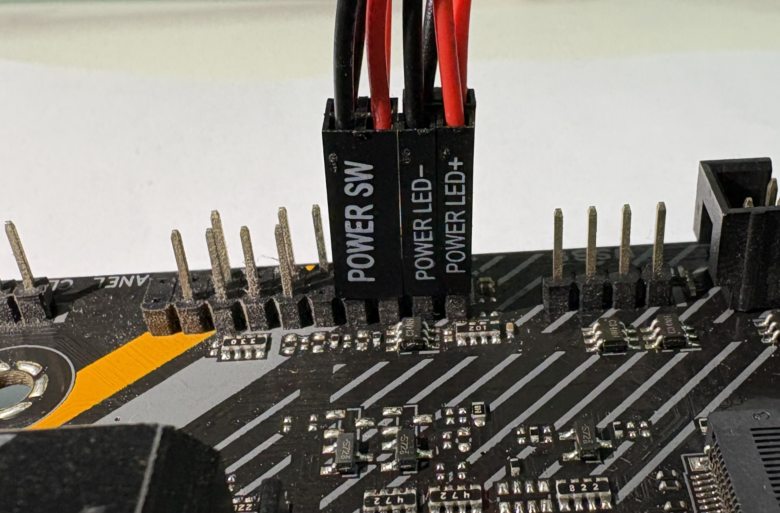 Rear View
Usare quindi i cavi inclusi nel case per collegare l'altra interfaccia della scheda ATX al cablaggio del pannello di controllo del computer.
Per PANEL a 20-8 pin
Se il connettore sulla scheda madre del computer controllato destinato al pannello di controllo è un PANEL a 20-8 pin, come mostrato di seguito:
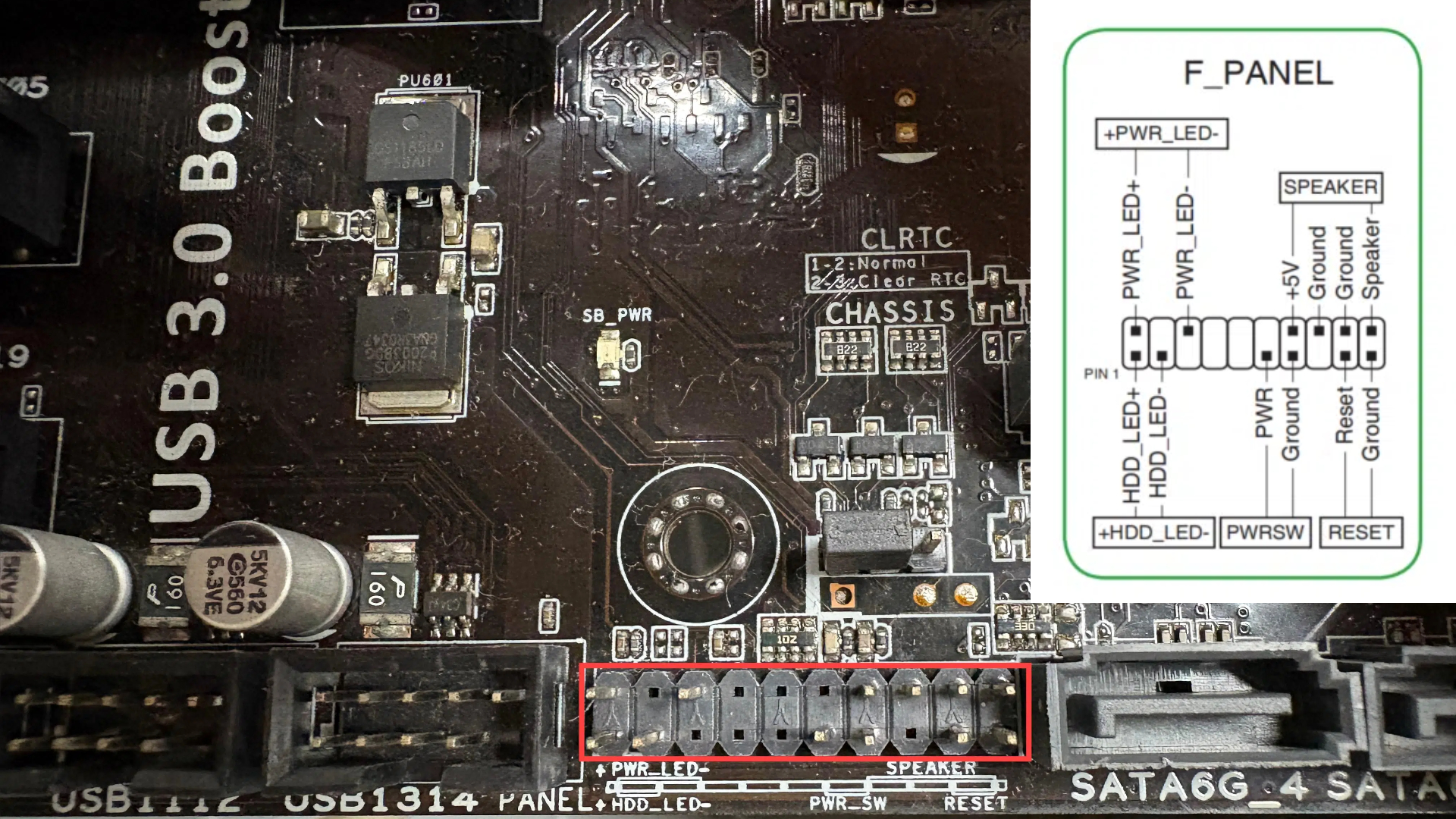
Per il collegamento, fare riferimento allo schema seguente. Assicurarsi che le scritte serigrafate (HDDLED±, RESET SW, POWER SW, POWERLED+, ecc.) siano rivolte verso l'esterno e visibili, anziché verso l'interno e nascoste.
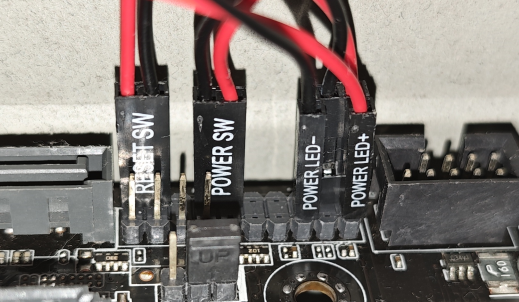
Usare quindi i cavi inclusi nel case per collegare l'altra interfaccia della scheda ATX al cablaggio del pannello di controllo del computer.
La scheda ATX con tutti i collegamenti completati è mostrata di seguito.
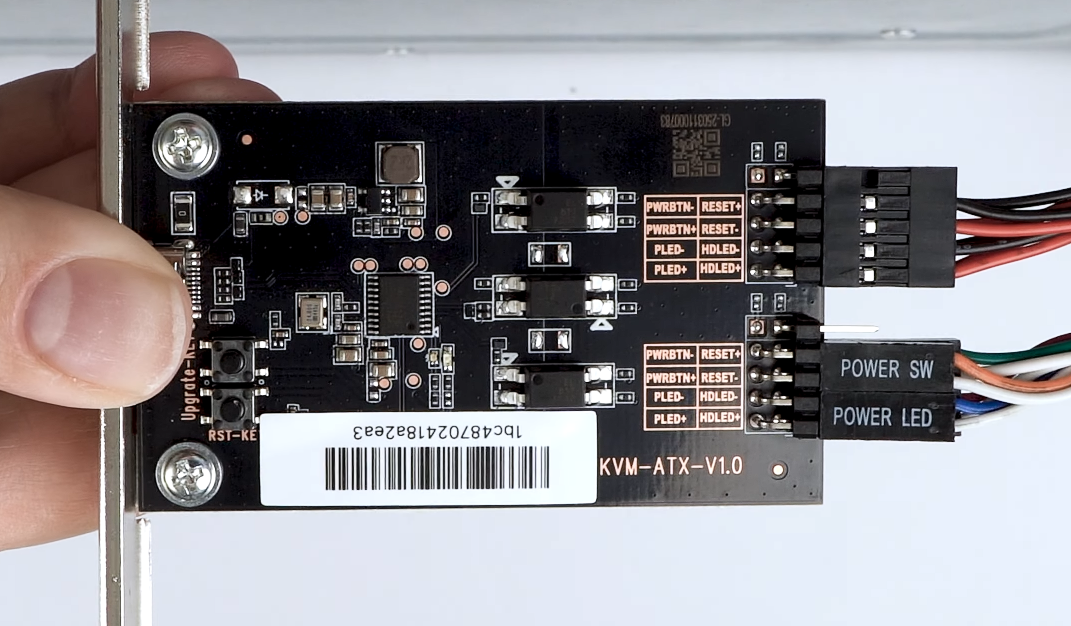
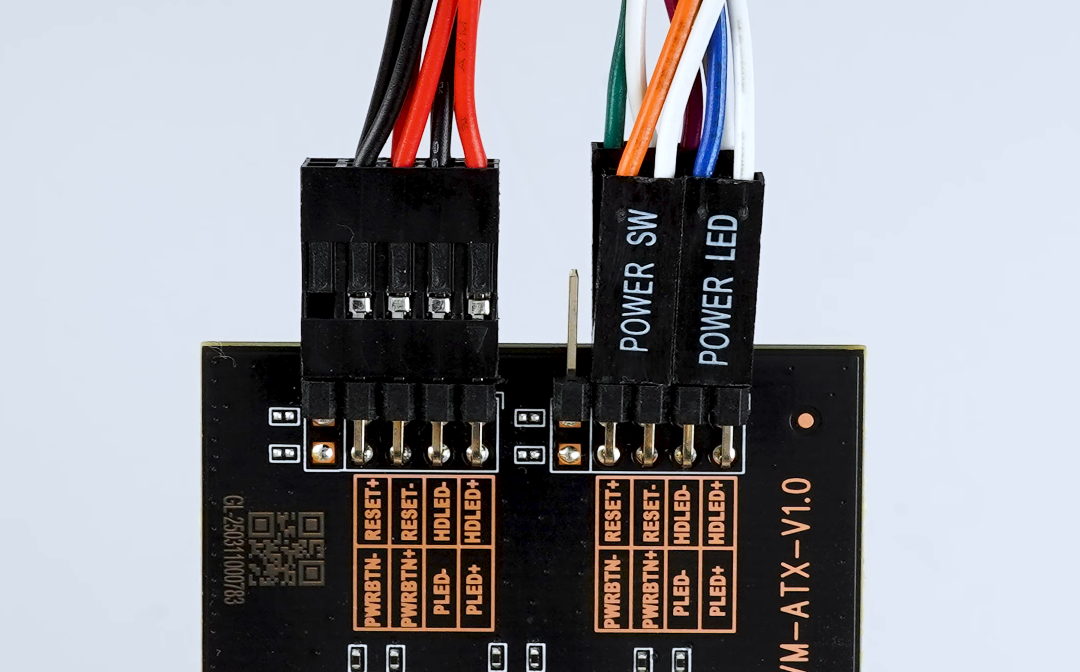
Installare quindi la staffa della scheda ATX nel case del computer.
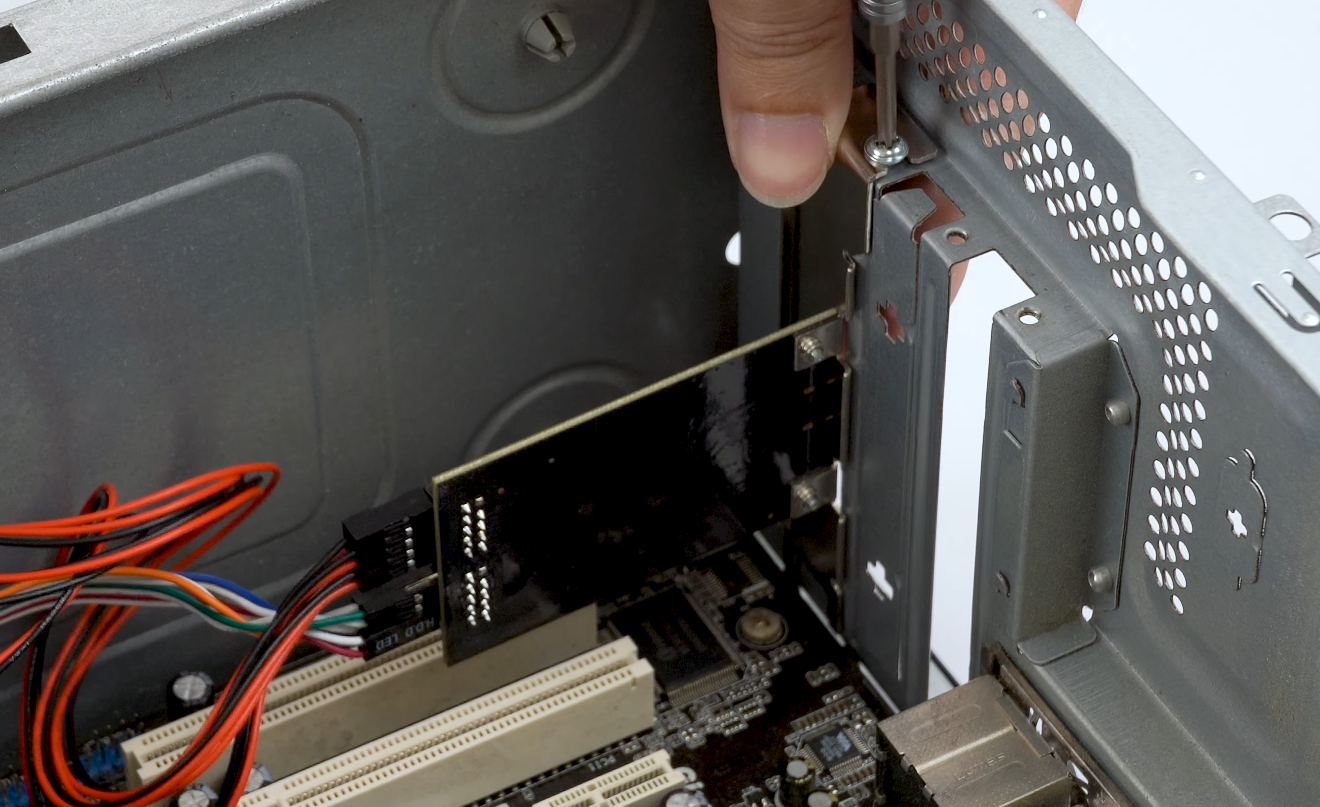
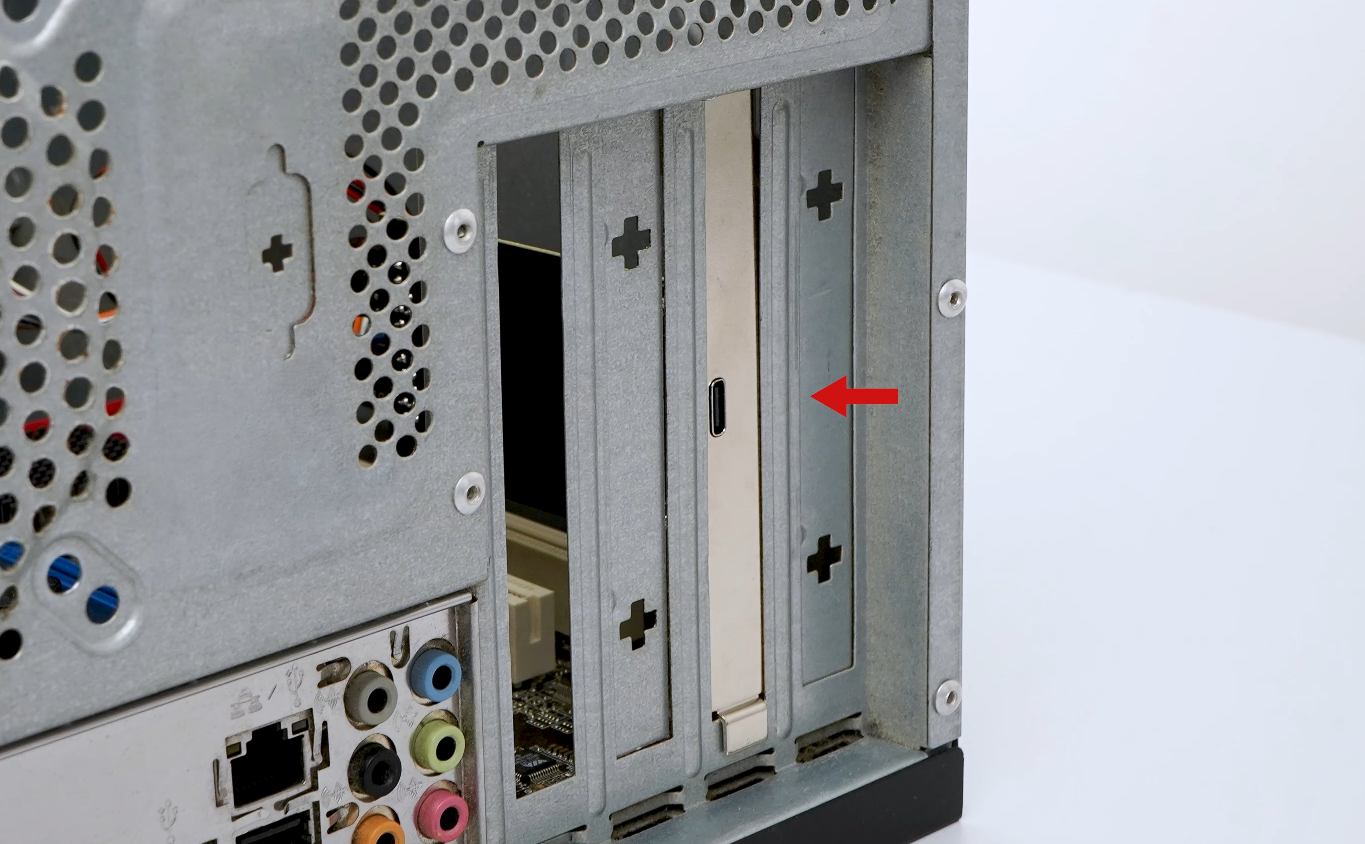
3. Collegare la scheda ATX al KVM
Collegare la porta Type-C della scheda ATX alla porta USB-A del dispositivo KVM, ad esempio Comet GL-RM1, con il cavo USB in dotazione.
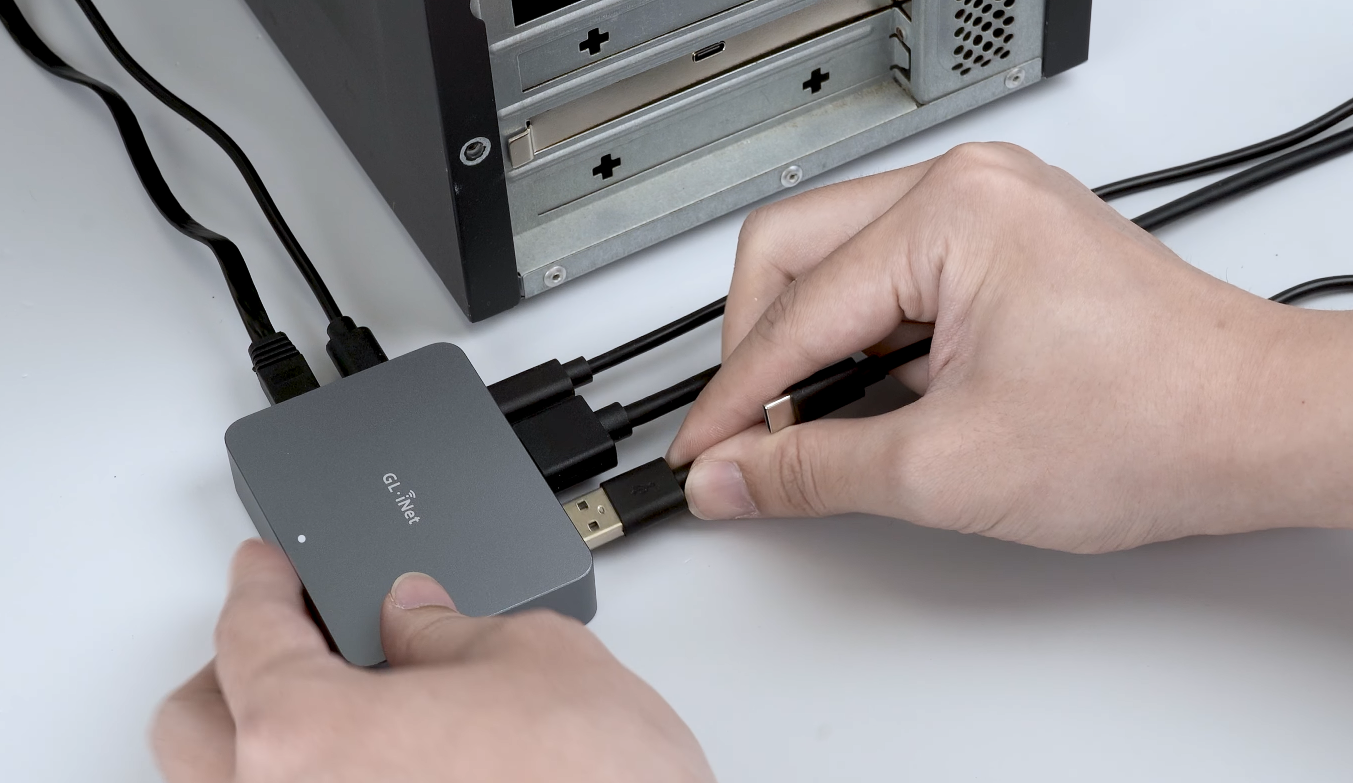
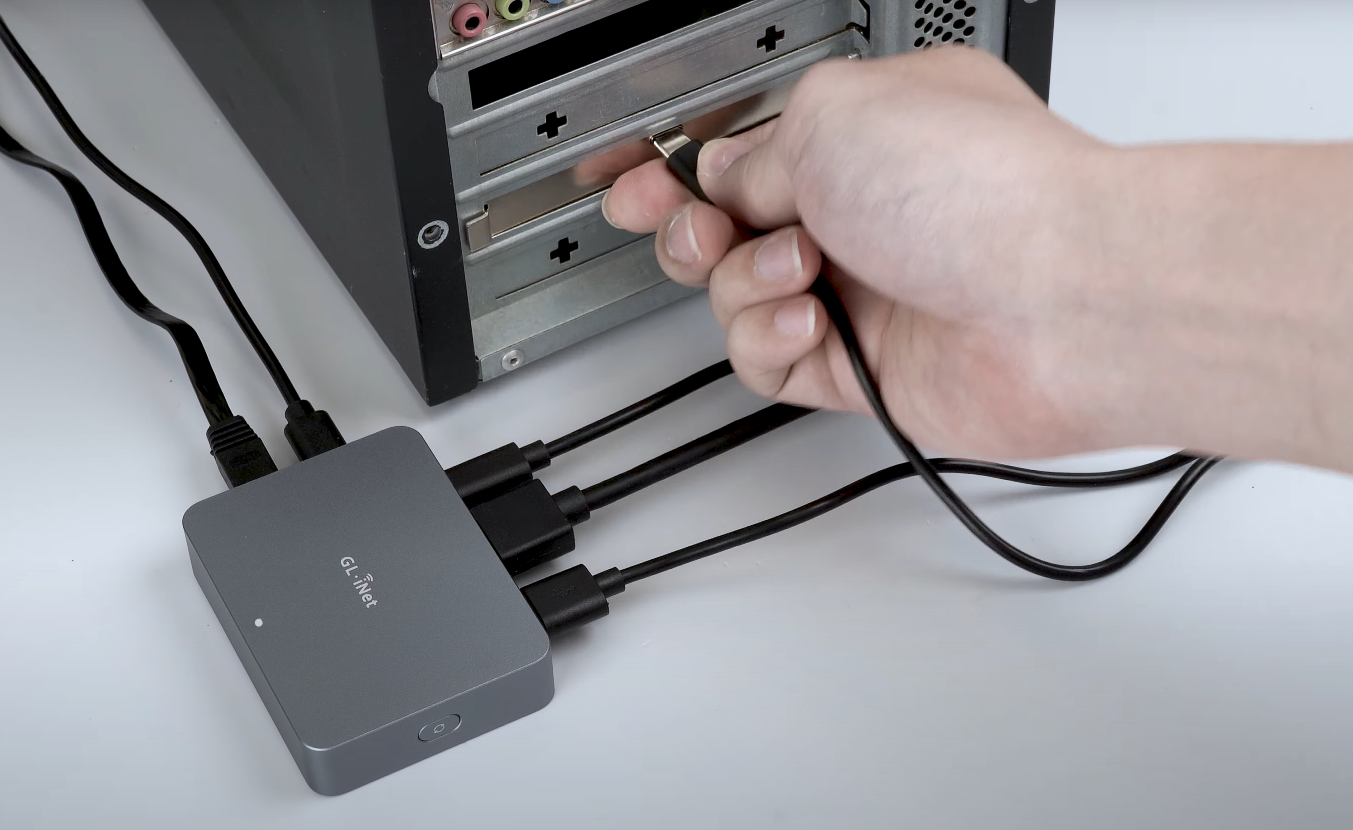
L'installazione della scheda ATX è completata.
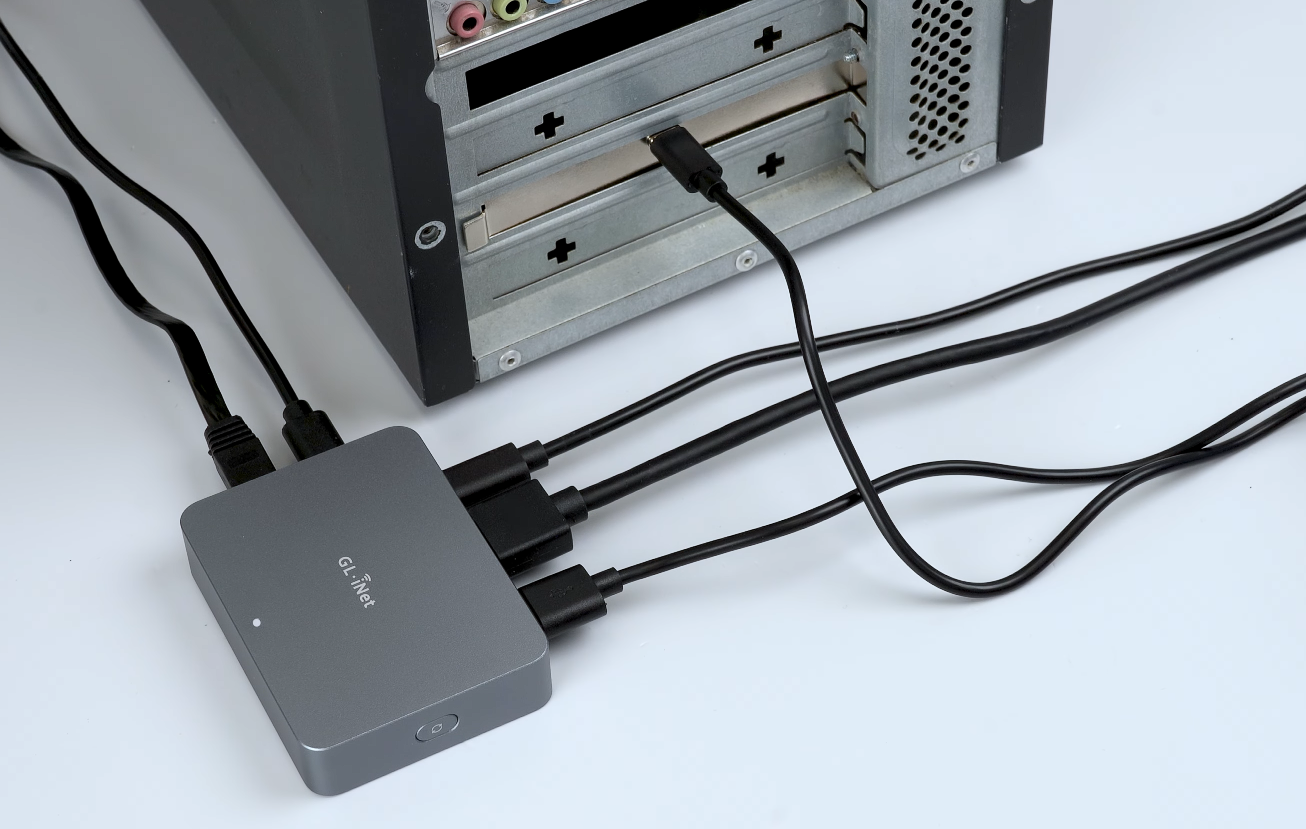
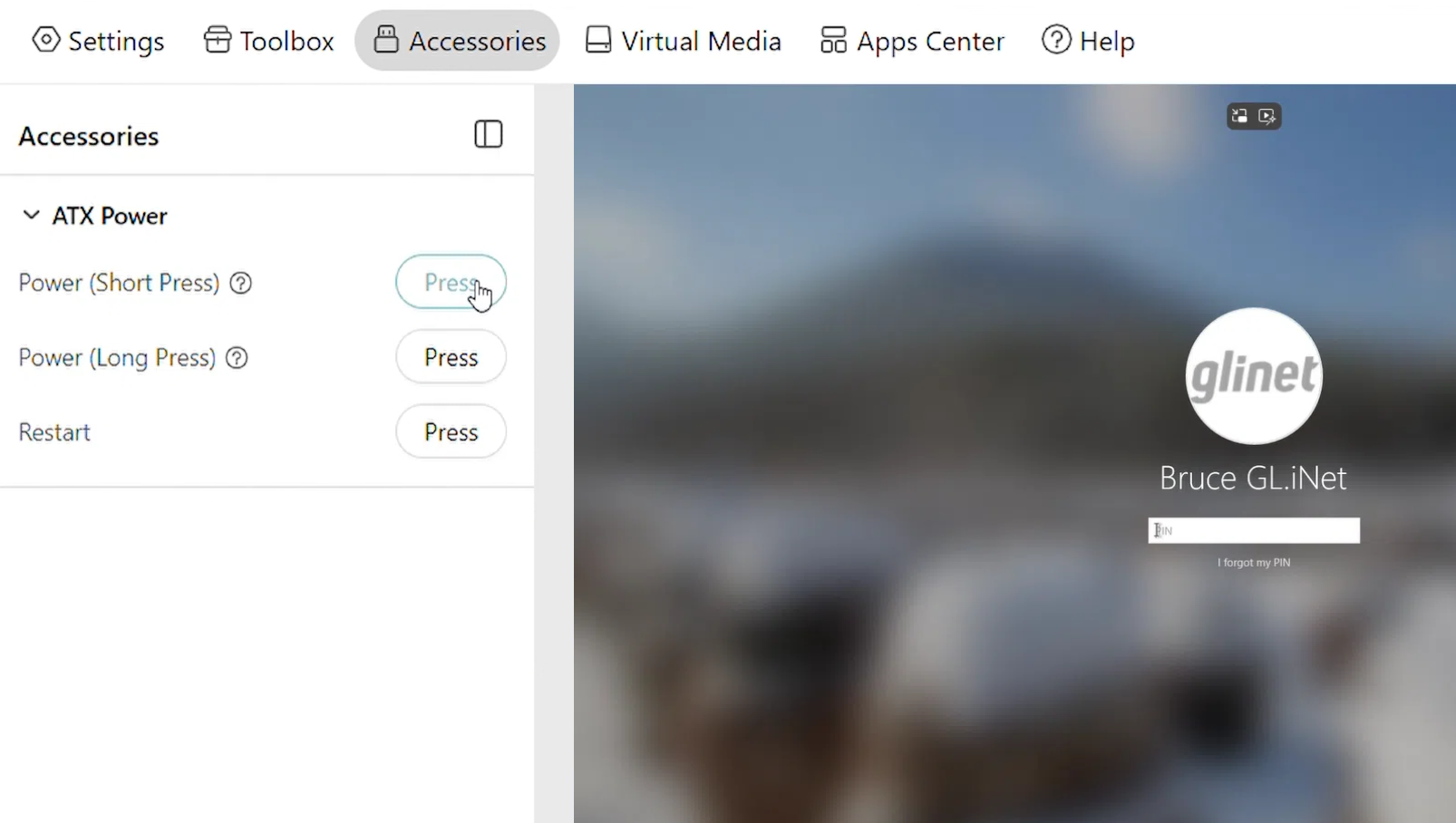
Ora è possibile accedere al KVM e aprire Accessories per controllare l'alimentazione ATX.
Domande frequenti
D1. Posso usare la scheda GL-ATXPC con dispositivi KVM di altri produttori?
R1. No. La scheda GL-ATXPC è un accessorio per i dispositivi KVM GL.iNet e deve essere usata insieme a un KVM GL.iNet.
D2. Dopo aver installato la scheda ATX, cosa devo fare se non riesco ad accendere o spegnere il dispositivo remoto tramite il KVM?
R2. Provare le seguenti soluzioni.
-
Verificare che il dispositivo controllato si accenda e si spenga normalmente premendo il pulsante fisico di accensione sul pannello anteriore del case.
-
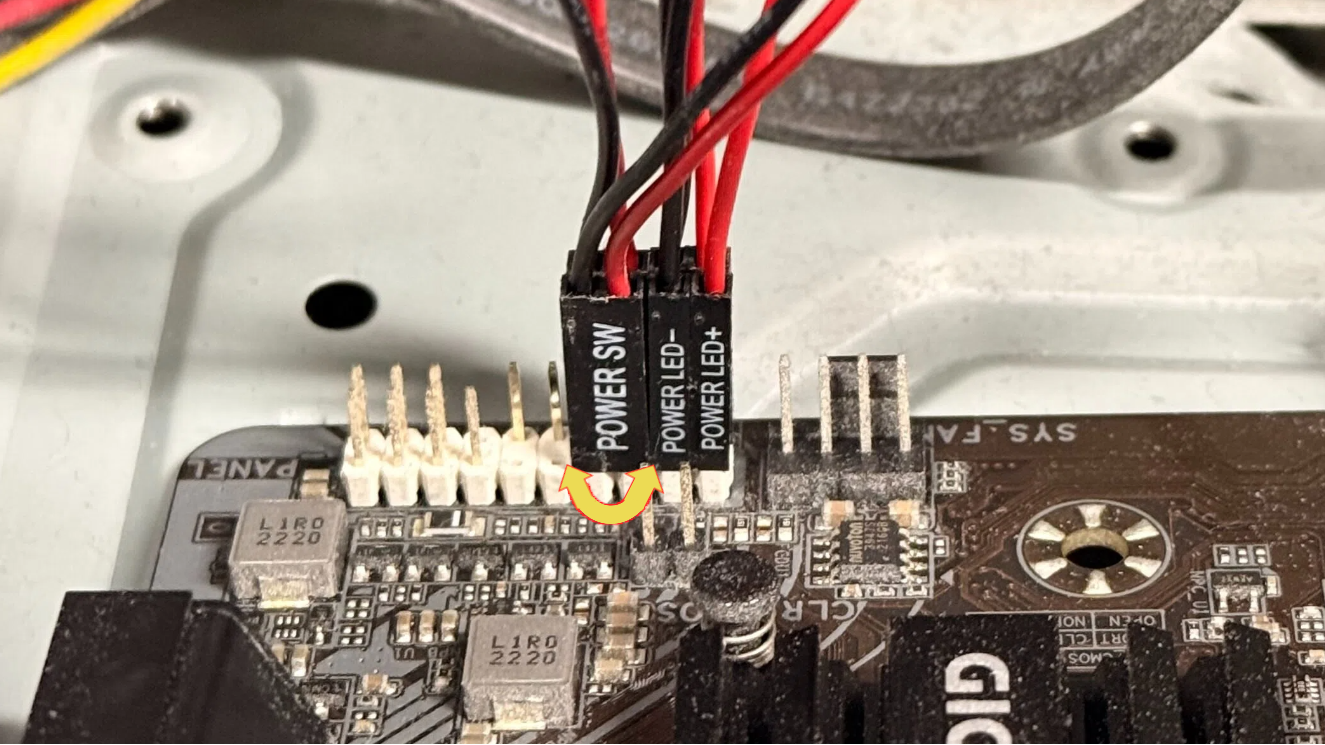
Verificare la polarità dei collegamenti. Provare a invertire la polarità del connettore POWER SW sulla scheda madre del dispositivo controllato per escludere un collegamento errato.
-
Quando si effettua il collegamento a F_PANEL sulla scheda madre del dispositivo controllato, verificare che le scritte serigrafate (HDDLED±, RESET SW, POWER SW, POWERLED+, ecc.) siano rivolte verso l'esterno e visibili, anziché verso l'interno e nascoste.
-
Aggiornare il firmware del KVM.
D3. Posso usare un solo KVM GL.iNet per controllare più schede ATX?
R3. I seguenti KVM GL.iNet possono controllare una sola scheda ATX.
- Comet (GL-RM1)
- Comet PoE (GL-RM1PE)
- Comet Pro (GL-RM10)
- Comet 5G (GL-RM10RC)
Comet X (GL-RM4PE) supporta invece fino a quattro schede ATX contemporaneamente. Sul pannello posteriore sono presenti quattro canali indipendenti; ciascuno dispone di una porta HDMI per il segnale video, una porta Type-C per i segnali di tastiera e mouse e una porta USB 2.0 per le periferiche USB, ad esempio Fingerbot o scheda ATX.
Nota: Comet Q (GL-RMQ1) non è compatibile con la scheda ATX.
Per altre domande, visitare il forum della community o contattarci.