Cosa fare se i puntatori del mouse non si allineano
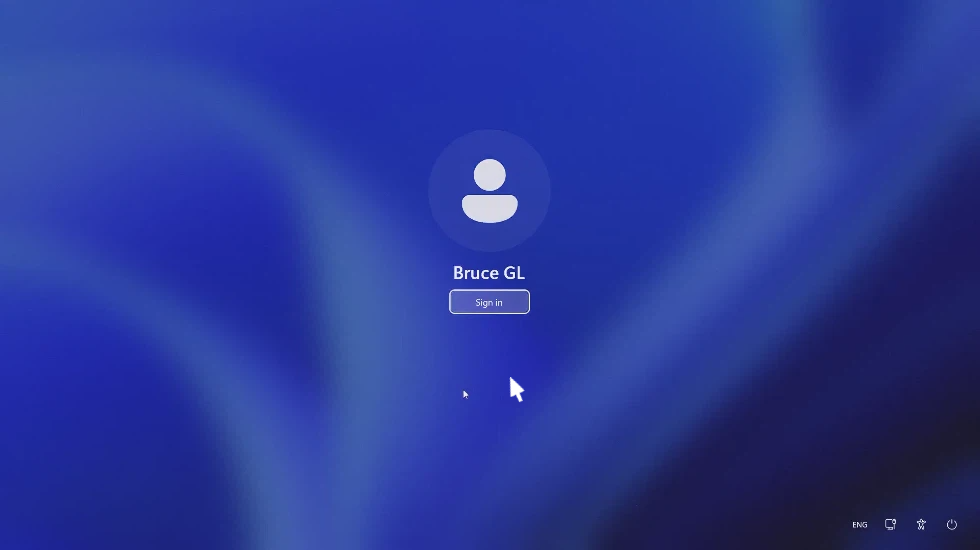
Se il puntatore del mouse sul dispositivo di controllo non si allinea a quello sul dispositivo controllato, segui i passaggi indicati di seguito.
-
Verifica se il problema si presenta quando il mouse è in movimento o fermo.
Caso 1. Se i puntatori si allineano correttamente quando il mouse è fermo ma perdono la sincronizzazione durante il movimento, controlla la rete su entrambi i dispositivi e assicurati che la connessione sia stabile.
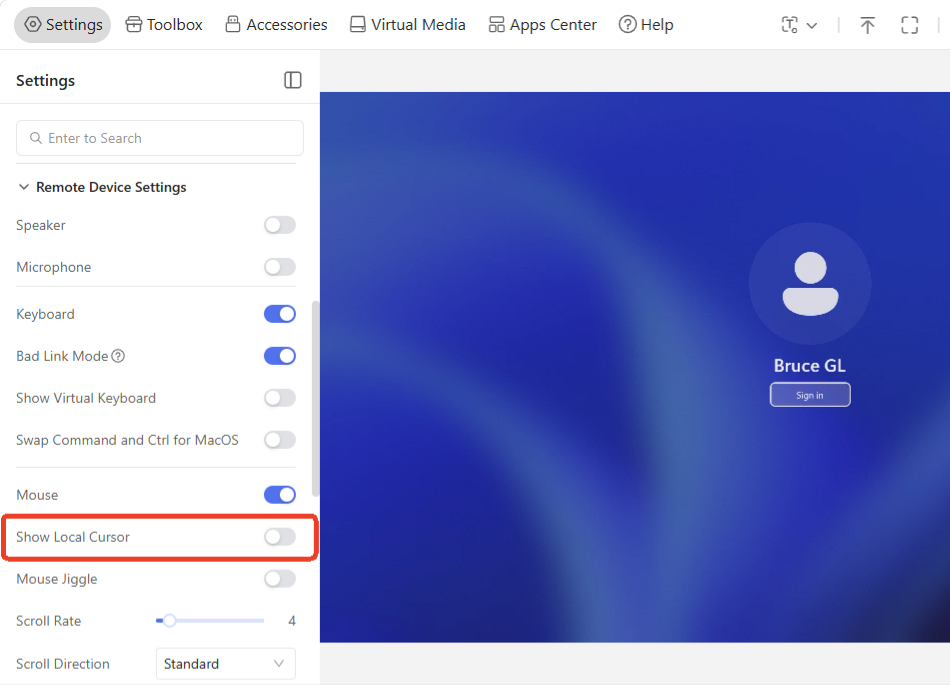
Puoi anche nascondere il puntatore locale, in modo che nella schermata di controllo compaia solo quello remoto, evitando il problema del disallineamento.
Nella console del KVM, vai su Settings -> Remote Device Settings -> Show Local Cursor e disattiva l'opzione.
Caso 2. Se i puntatori non si allineano nemmeno quando il mouse è fermo, seleziona nuovamente il tipo di dispositivo nella console del KVM; questa opzione è disponibile solo per Comet Q / GL-RMQ1.
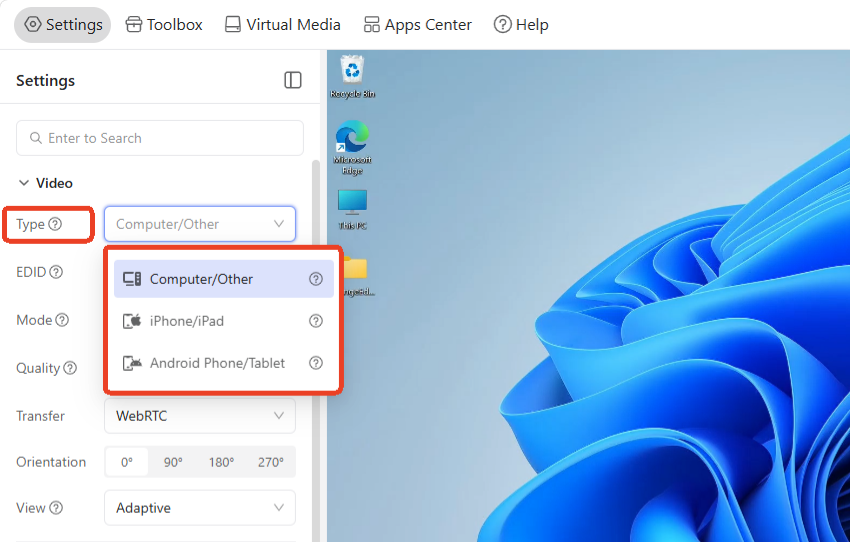
Se il problema persiste, passa al punto successivo.
-
Se il dispositivo controllato è un portatile, la causa è probabilmente una risoluzione dello schermo errata.
Verifica il rapporto d'aspetto dello schermo del portatile, quindi regola la risoluzione sul portatile controllato oppure modifica l'impostazione EDID del dispositivo KVM.
Regolare la risoluzione sul portatile controllato
Per macOS:
-
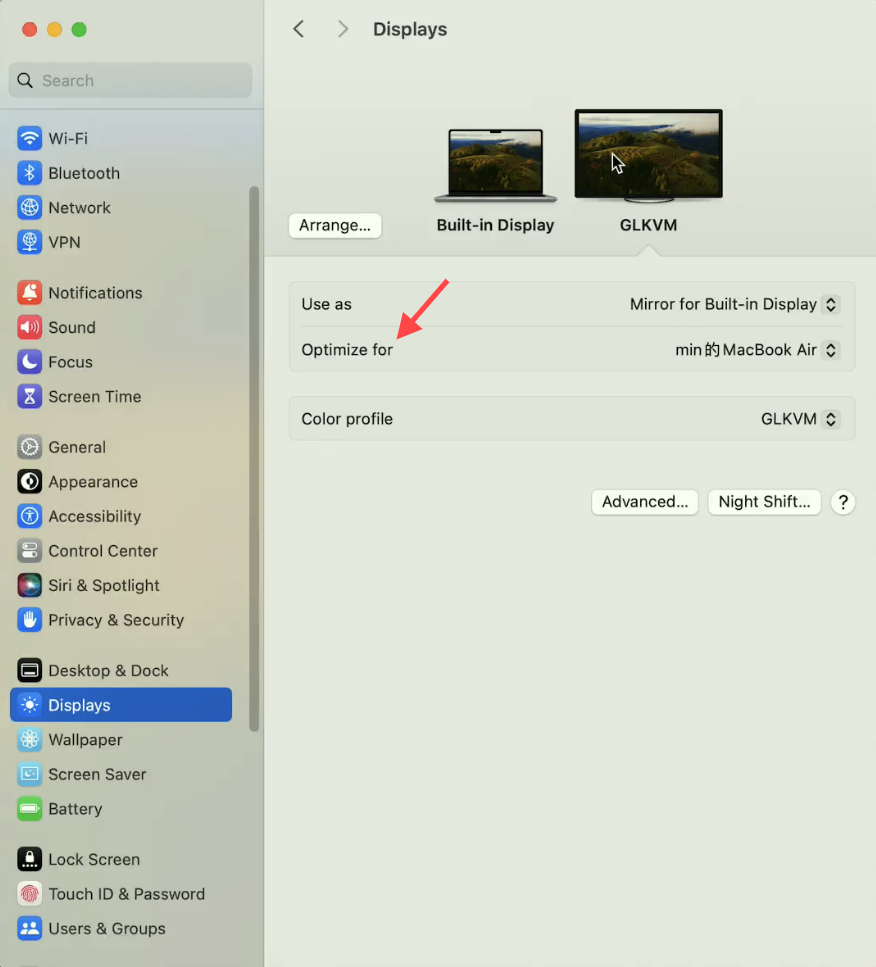
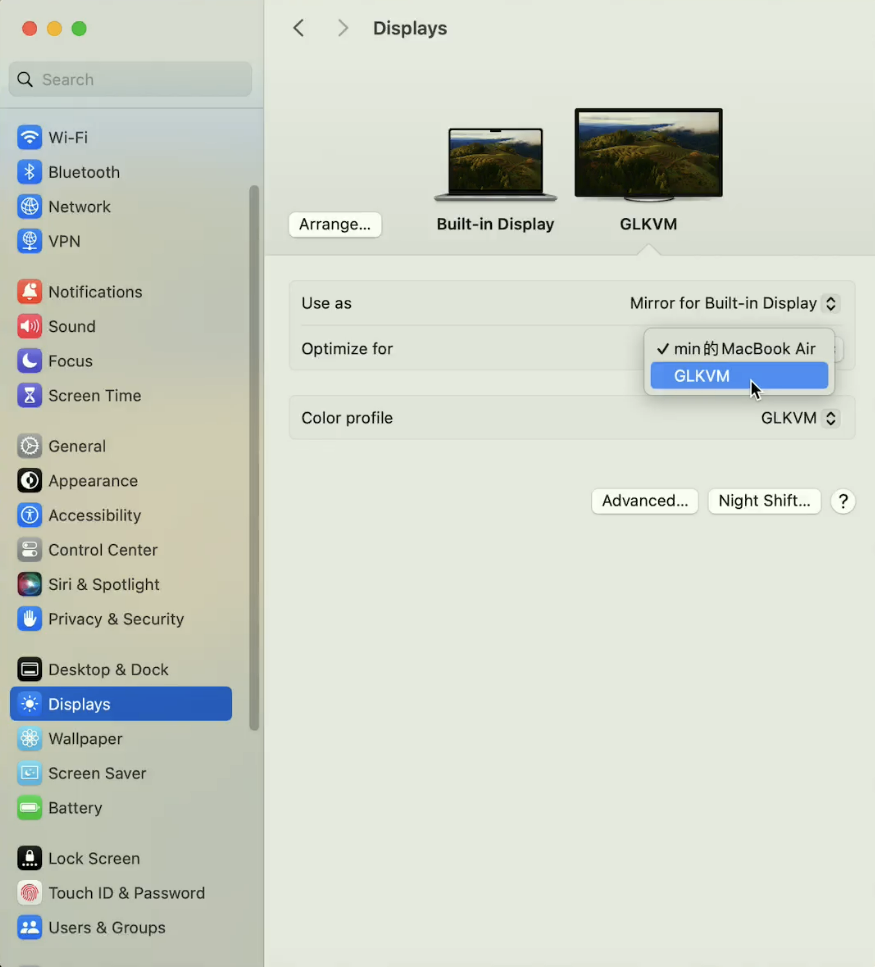
Vai su Settings -> Displays -> Optimize for.
-
Seleziona GLKVM.
-
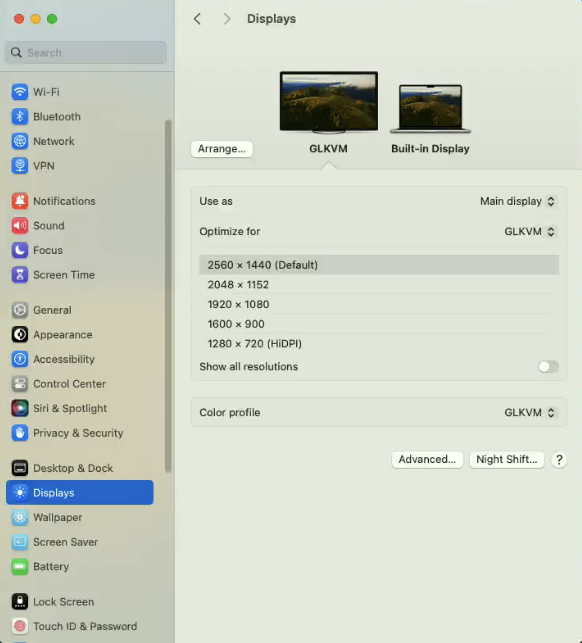
Scegli la risoluzione corrispondente e verifica se i puntatori del mouse si sovrappongono.
Per Windows:
-
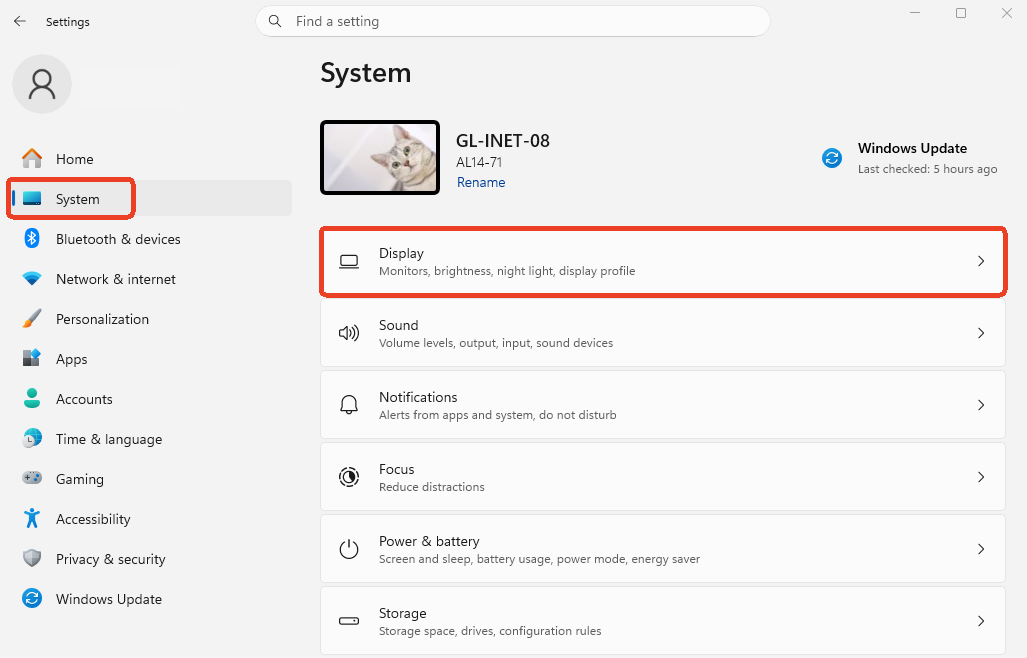
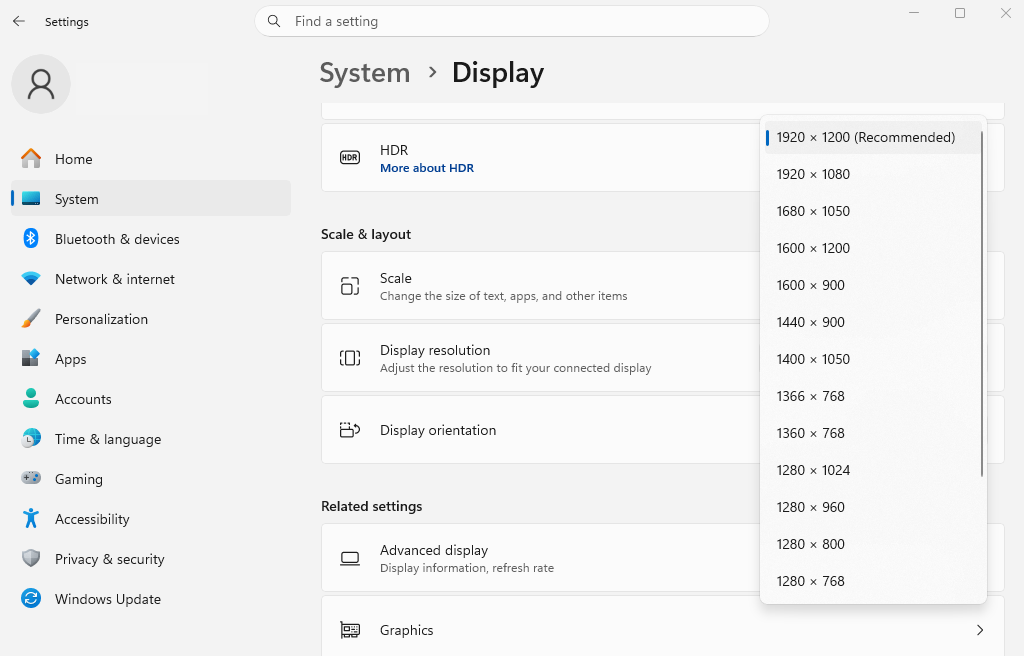
Vai su Settings -> System -> Displays.
-
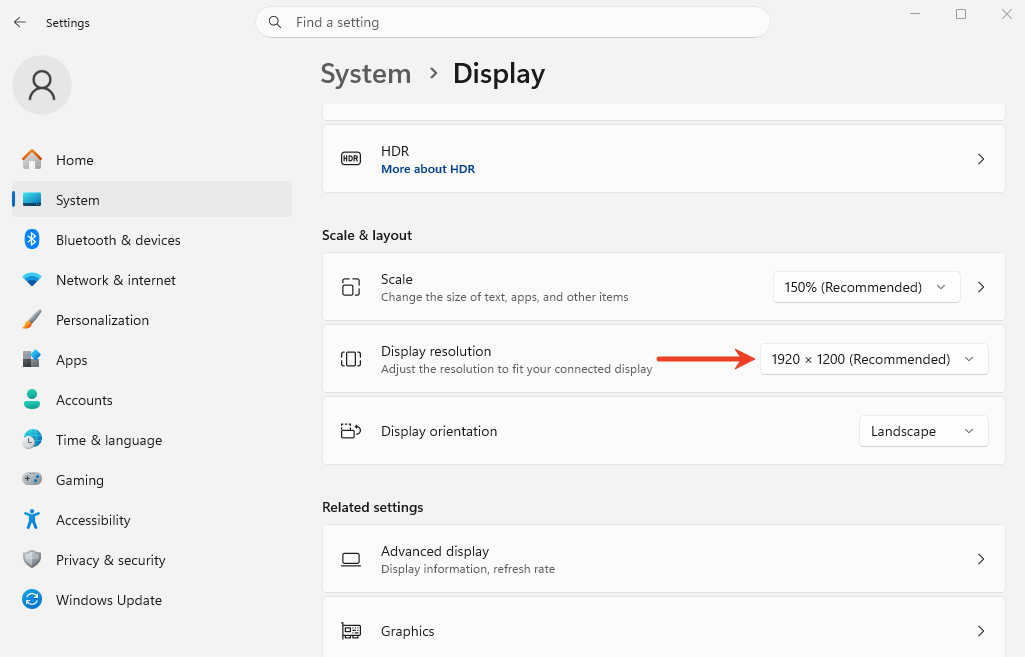
Scorri fino a Display resolution e fai clic sul riquadro a destra.
-
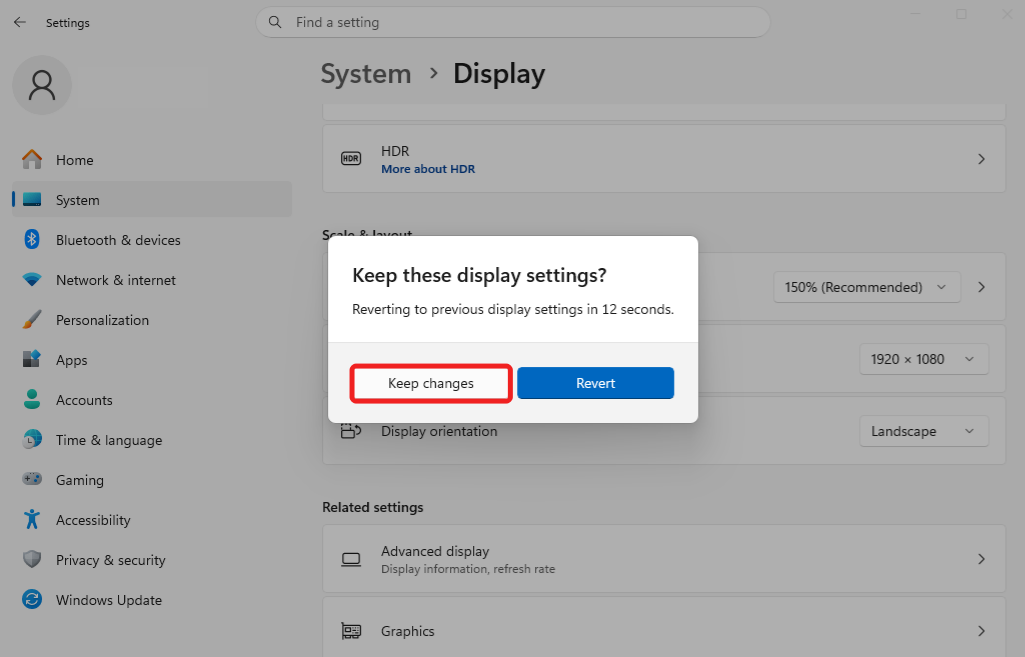
Seleziona la risoluzione appropriata, quindi fai clic su Keep changes nella finestra visualizzata per applicarla.
Modificare l'impostazione EDID del dispositivo KVM
EDID, acronimo di Extended Display Identification Data, consente di selezionare automaticamente i parametri di visualizzazione ottimali. L'EDID predefinito è adatto alla maggior parte delle situazioni e in genere non richiede modifiche. Consulta questa guida per i dettagli.
Se hai modificato l'EDID ma lo schermo non si aggiorna, prova a riavviare il dispositivo controllato.
-
-
Se il dispositivo controllato non è un portatile, ad esempio un PC desktop collegato a un monitor esterno, verifica il rapporto d'aspetto del suo schermo principale e imposta l'EDID del KVM di conseguenza. Consulta questa guida per i dettagli.
Hai altre domande? Visita il nostro forum della community oppure contattaci.