Come accedere al KVM da remoto tramite il cloud
Prima di iniziare, assicurati che:
-
Il dispositivo controllato sia collegato correttamente al KVM.
-
Il KVM sia collegato a una rete stabile.
-
Tu possa accedere al KVM localmente, perché l'associazione al cloud deve essere eseguita all'interno della rete locale.
Segui i passaggi indicati di seguito per accedere da remoto al KVM e al dispositivo controllato tramite il servizio cloud.
Associare il KVM al cloud
Puoi associare il KVM al cloud in due modi: associazione standard o associazione tramite codice dinamico.
-
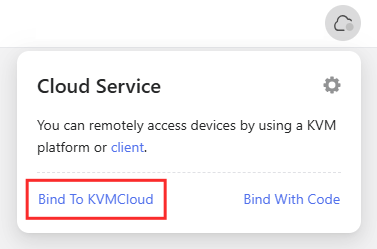
Associazione standard: fai clic su "Bind To KVMCloud" nella console del KVM per essere reindirizzato alla pagina di associazione con il token. Accedi al tuo account cloud e conferma le informazioni del dispositivo per completare l'associazione.
-
Associazione tramite codice dinamico: fai clic su "Bind With Code" nella console del KVM per generare casualmente un codice dinamico di 8 cifre. Accedi al tuo account cloud e inserisci il codice per completare l'associazione.
Associazione standard
Accedi localmente al KVM tramite indirizzo IP o nome di dominio e vai su Cloud Service nell'angolo in alto a destra. Fai clic su Bind To Cloud.
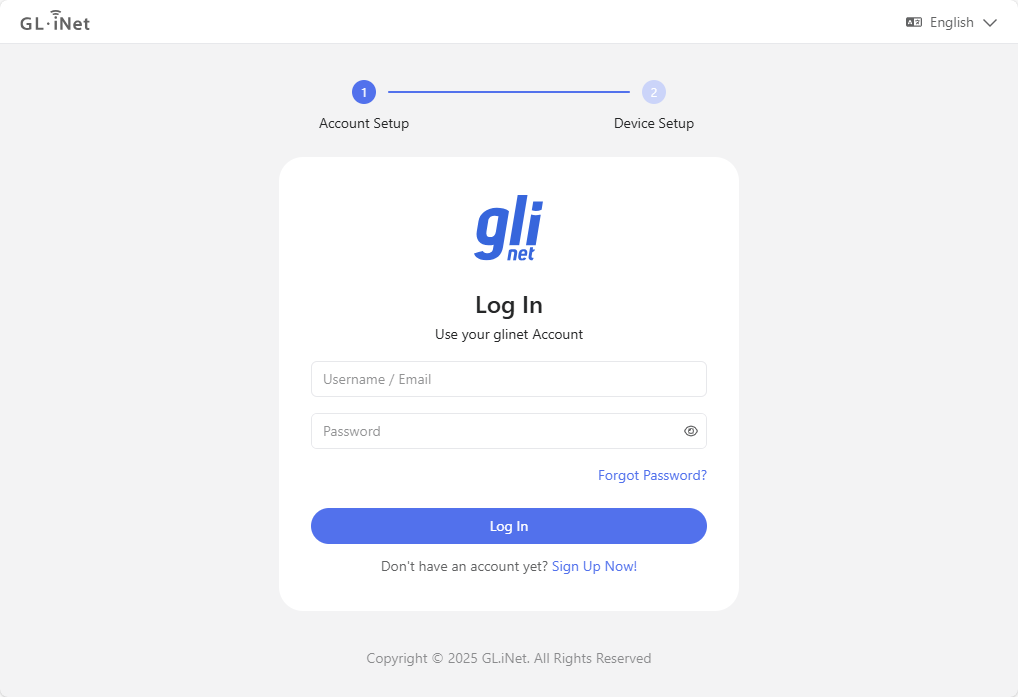
Verrai reindirizzato a una pagina di accesso. Inserisci le credenziali del tuo account GL.iNet e fai clic su Log In.
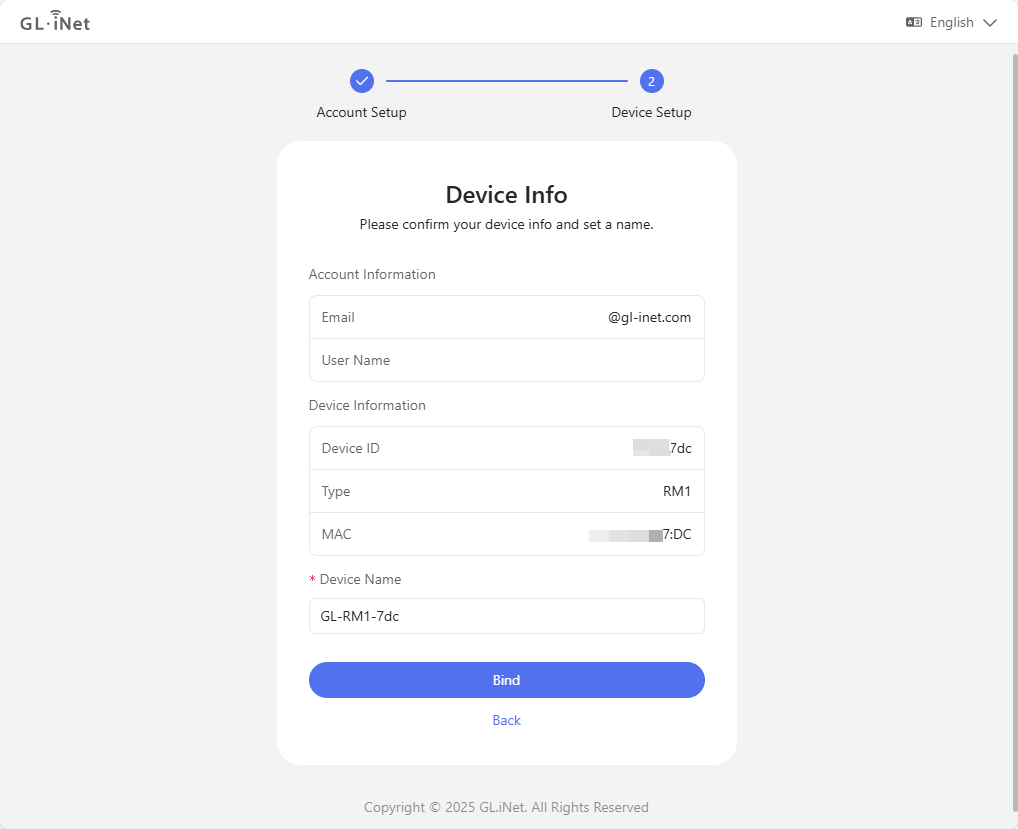
Conferma le informazioni del dispositivo e fai clic su Bind.
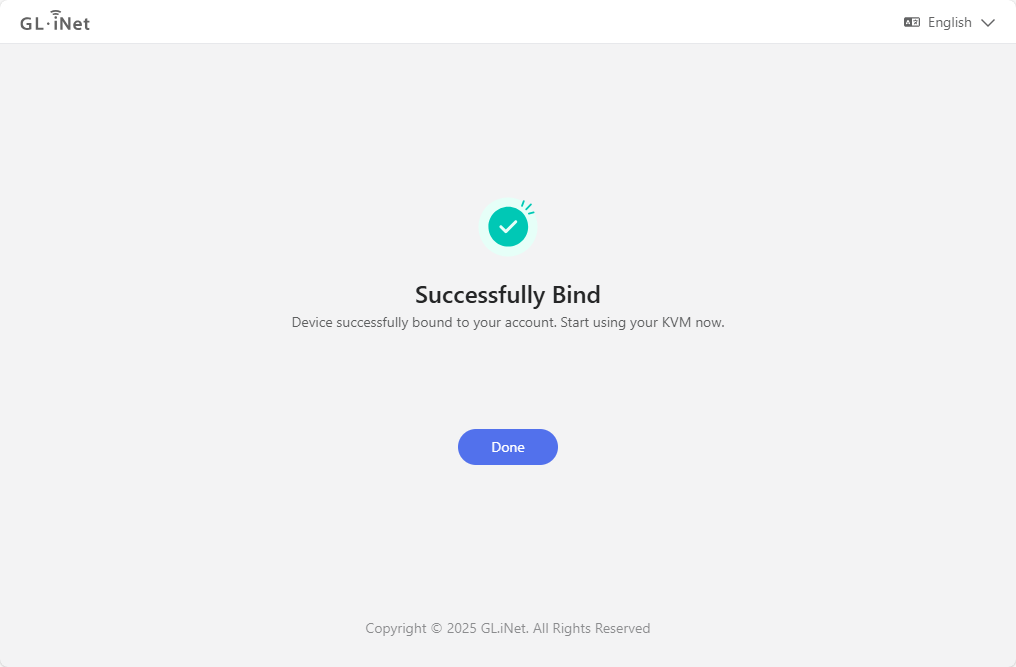
Attendi un momento affinché il dispositivo venga associato al tuo account, quindi fai clic su Done.
Associazione tramite codice dinamico
Nota: aggiorna il firmware del KVM alla versione 1.7 prima di usare questa funzione.
-
Accedi localmente al KVM GL.iNet tramite nome di dominio o indirizzo IP. Fai clic qui per i dettagli.
-
Dopo l'accesso, vai su Cloud Service nell'angolo in alto a destra e fai clic su Bind With Code.

-
Verrà generato casualmente un codice dinamico di 8 cifre per l'associazione, valido per 60 secondi. Fai clic sul codice per copiarlo.

-
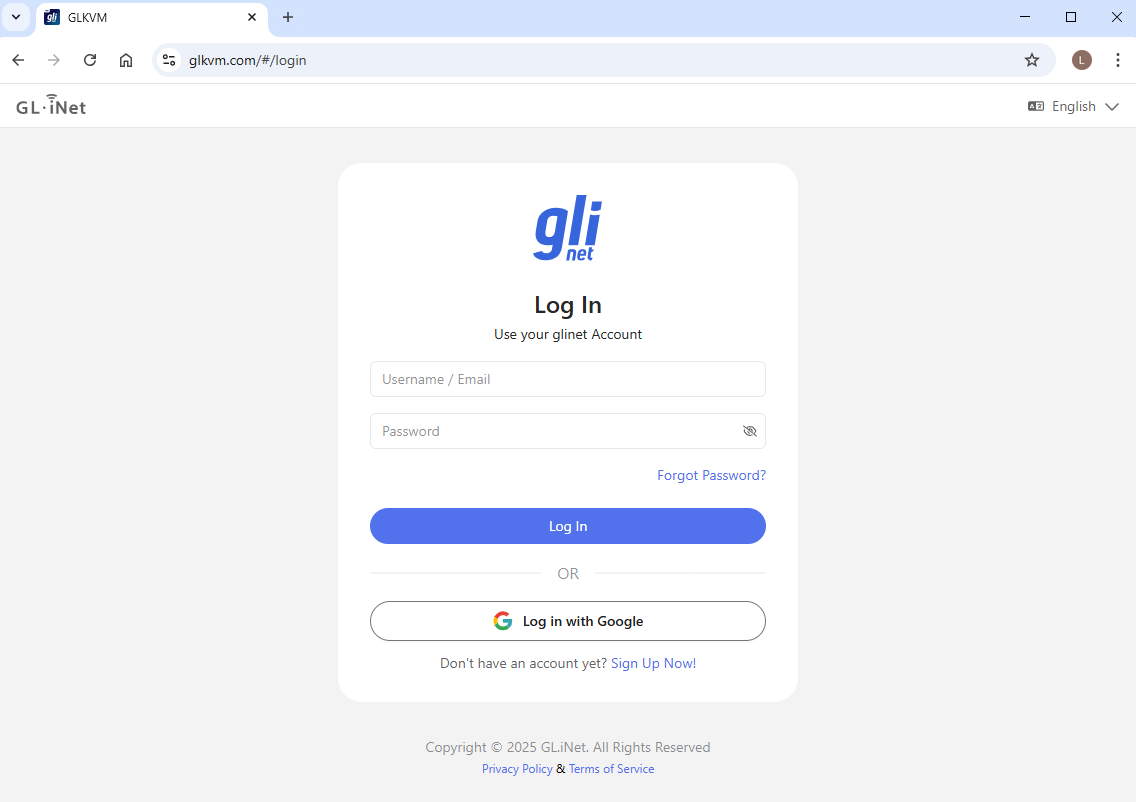
Visita https://glkvm.com/ e accedi con il tuo account cloud GL.iNet.
-
Dopo l'accesso, la pagina apparirà come mostrato di seguito.
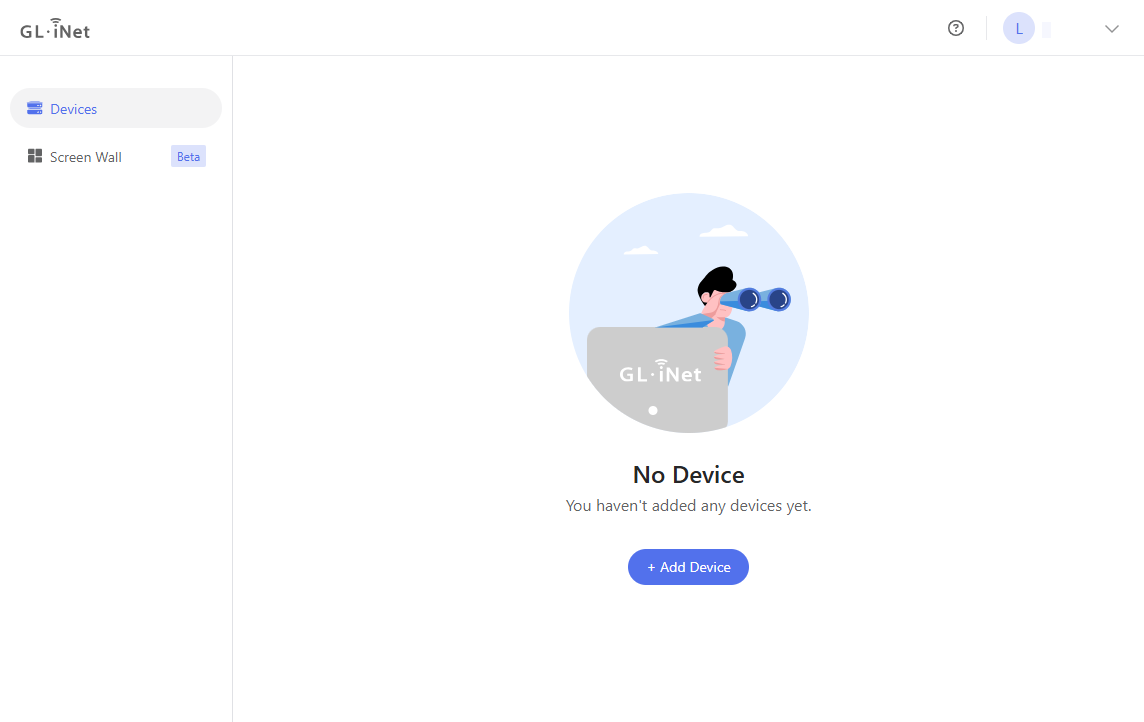
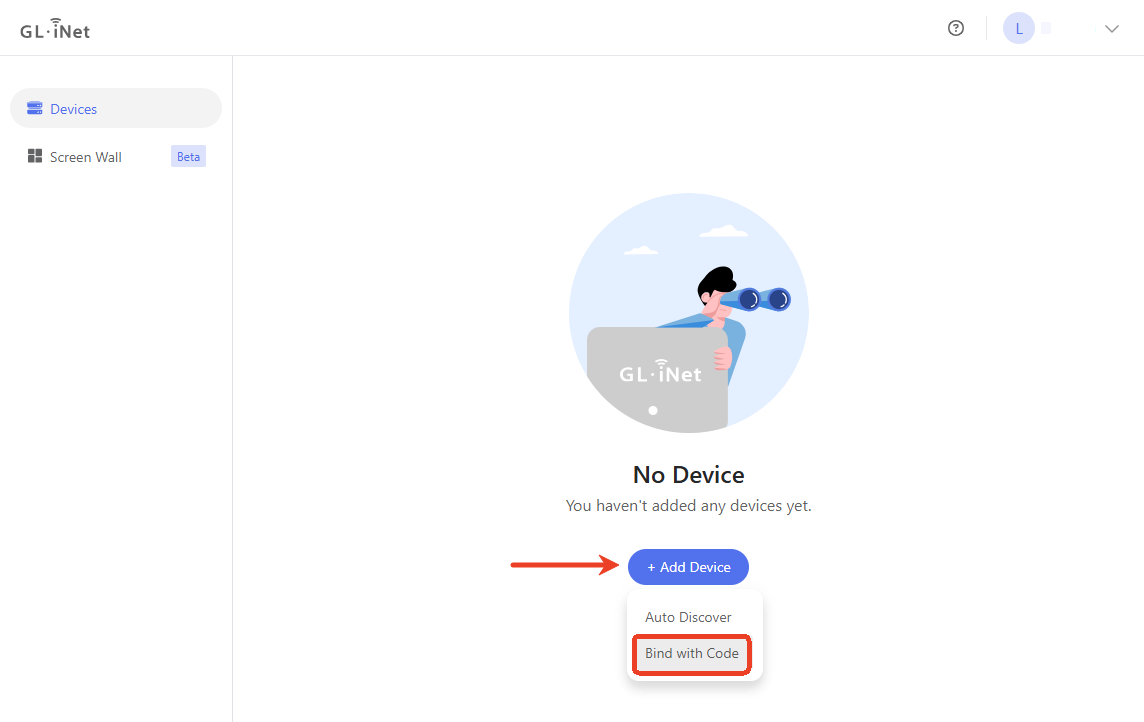
Fai clic su Add Device e seleziona Bind with Code.
-
Nella finestra visualizzata, inserisci il codice dinamico di 8 cifre e fai clic su Bind.
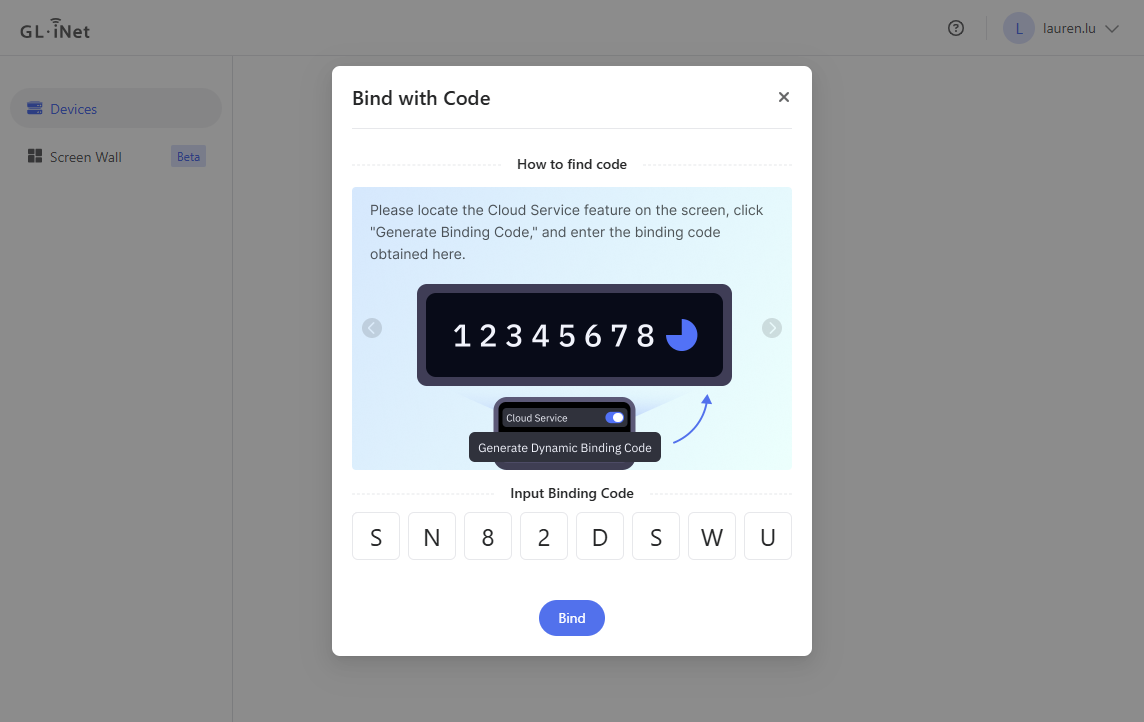
Nota: il codice dinamico è valido per 60 secondi. Se scade, torna alla console del KVM e fai clic su Regenerate Code per ottenerne uno nuovo.
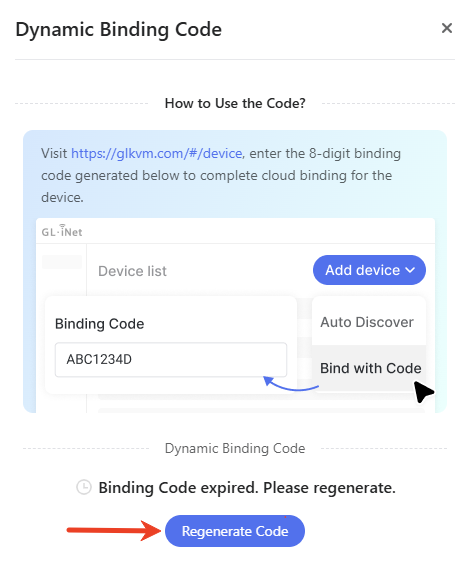
Il dispositivo verrà quindi associato al tuo account cloud.
Accesso remoto tramite il cloud
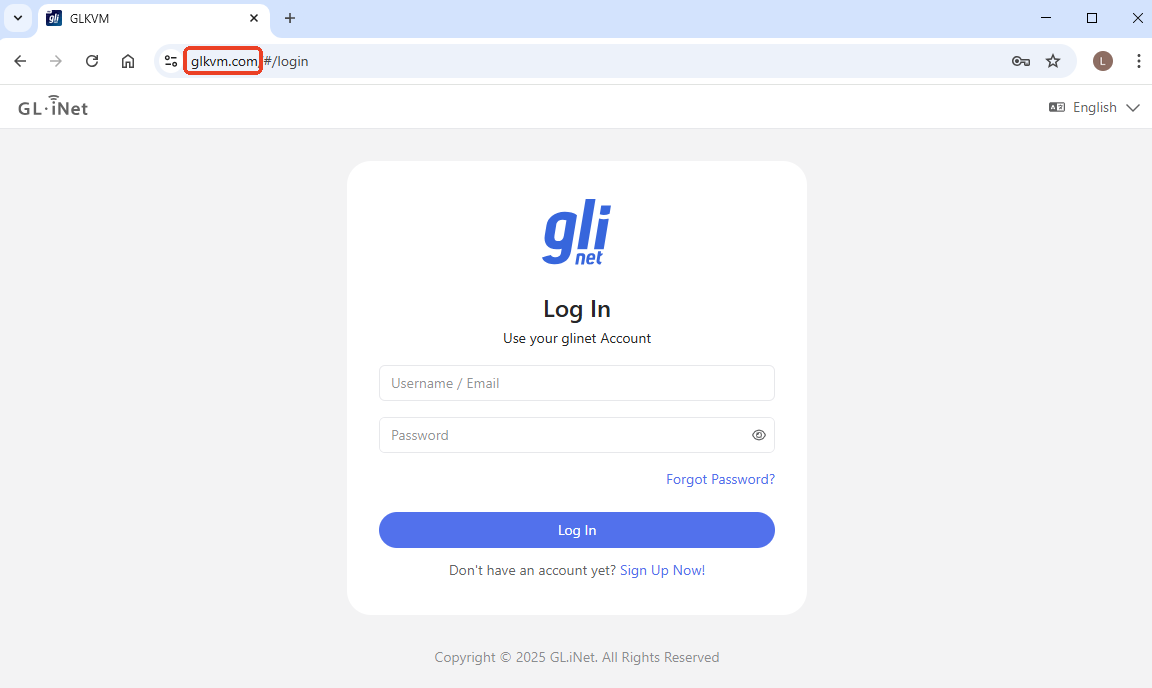
Apri un browser, ad esempio Google Chrome, e digita glkvm.com nella barra degli indirizzi. Nella pagina di accesso, accedi con il tuo account GL.iNet.
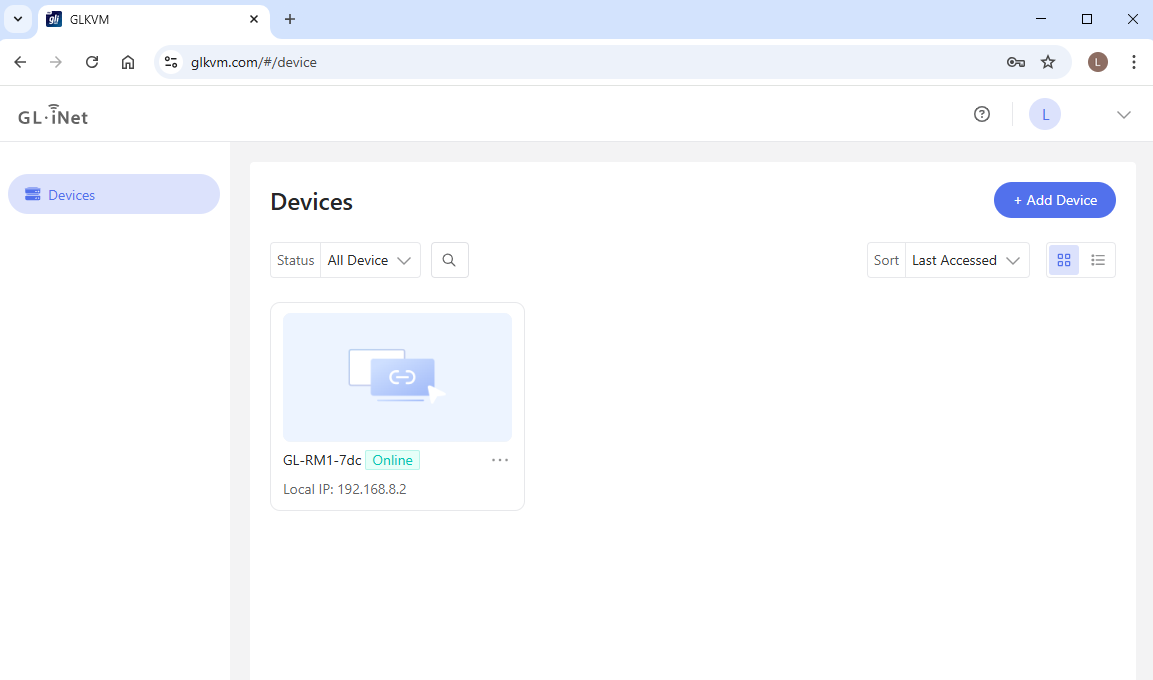
Dopo l'accesso, vedrai i dispositivi associati al tuo account. Fai clic sul dispositivo a cui vuoi accedere da remoto.
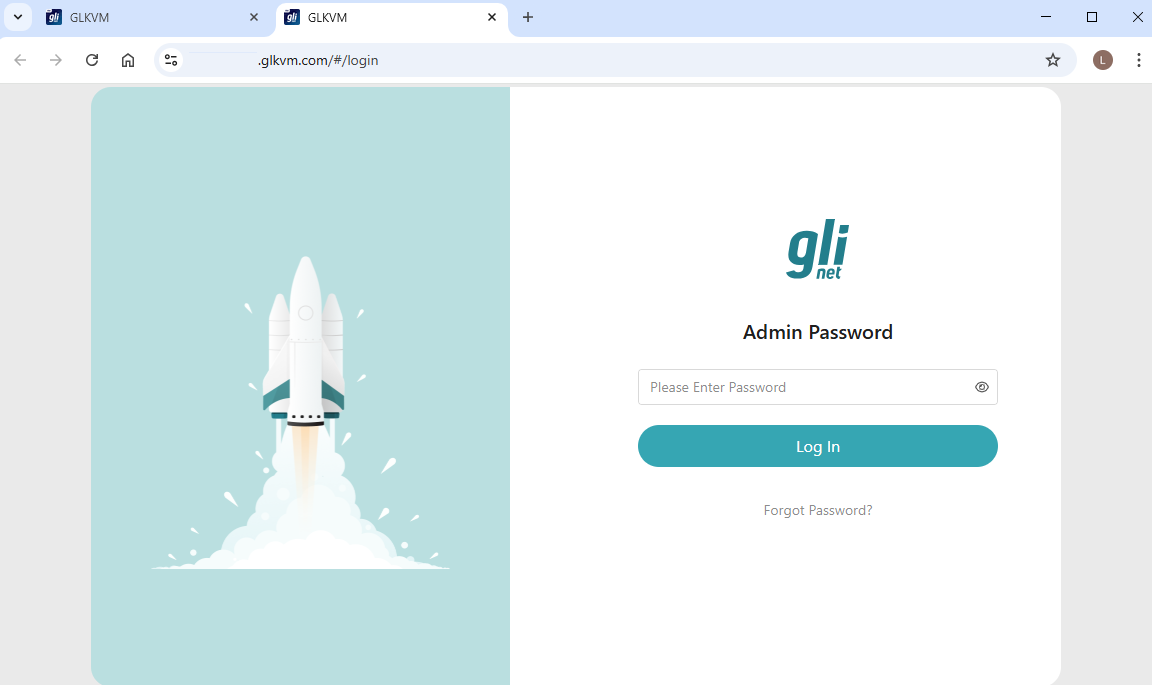
Nella nuova pagina web, inserisci la password di amministratore per accedere.
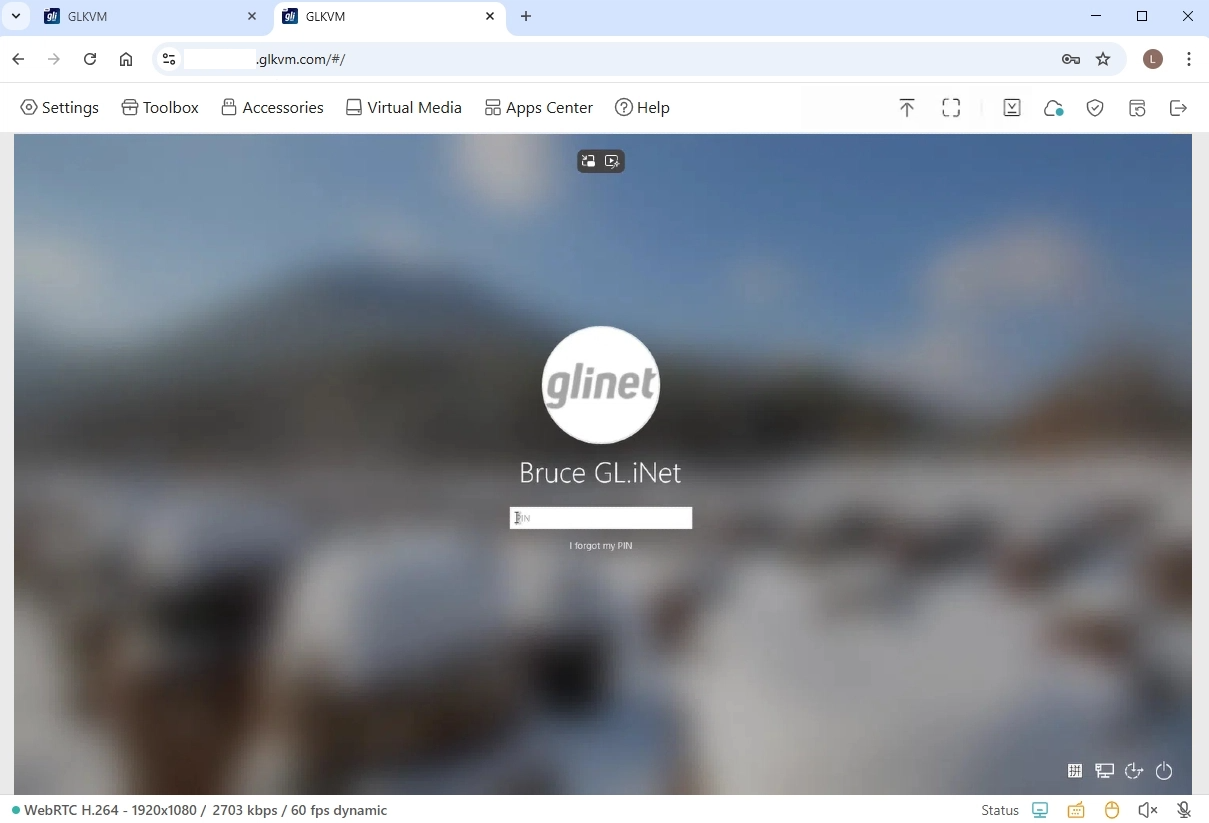
Ora puoi accedere da remoto al KVM e al dispositivo controllato tramite il cloud.
Hai altre domande? Visita il nostro forum della community oppure contattaci.