Configurazione rapida di Comet 5G (GL-RM10RC)
Guardare questo video o seguire i passaggi riportati di seguito per configurare Comet 5G.
Collegamento dei dispositivi
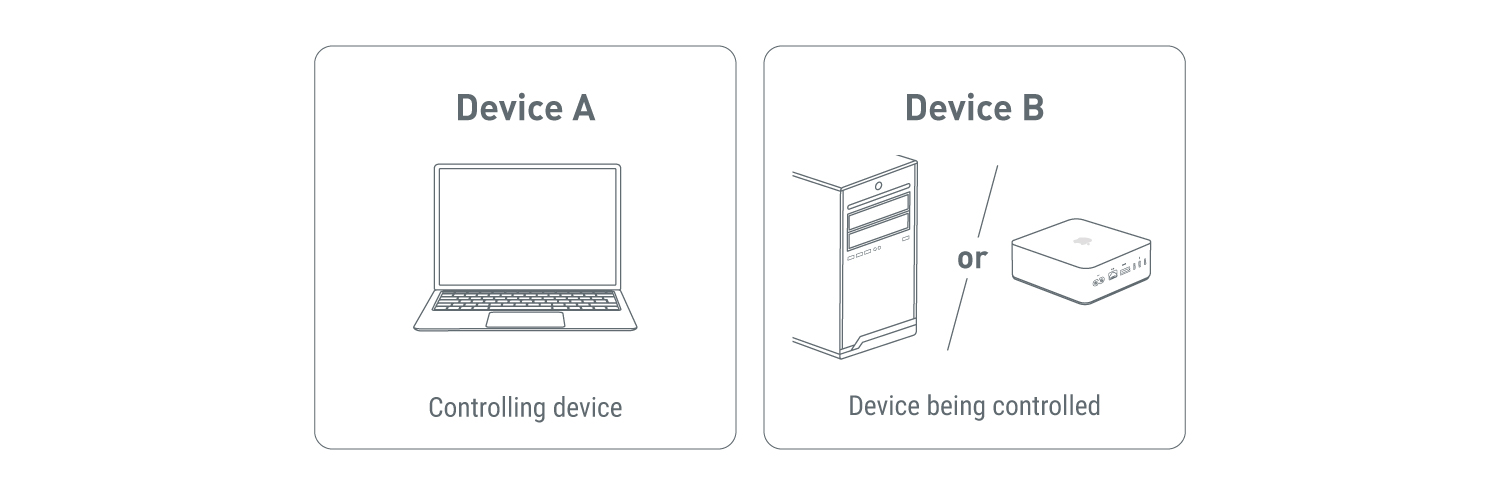
Per chiarezza, il dispositivo A indica il dispositivo di controllo e il dispositivo B quello controllato.
-
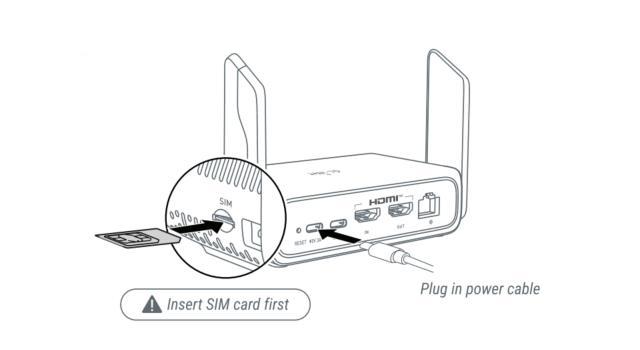
Inserire una scheda SIM in Comet 5G e accenderlo.
-
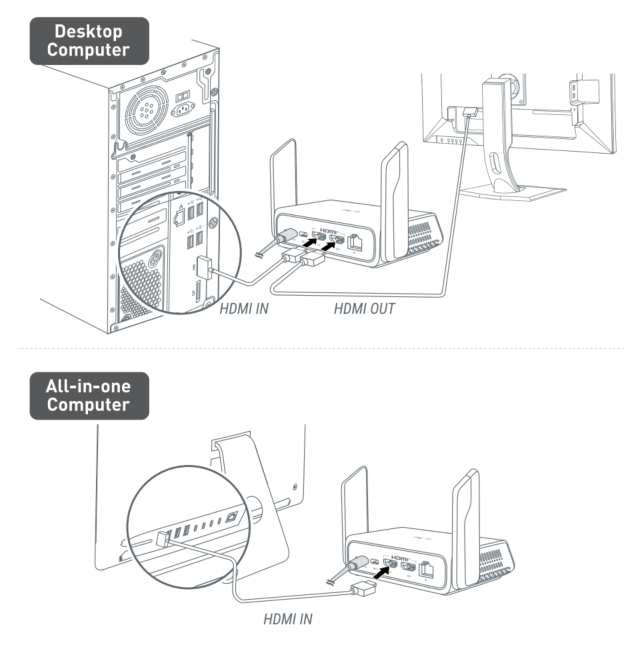
Collegare la porta HDMI IN di Comet 5G alla porta HDMI del dispositivo B. Se necessario, usare un altro cavo HDMI per collegare la porta HDMI OUT di Comet 5G a un monitor esterno.
-
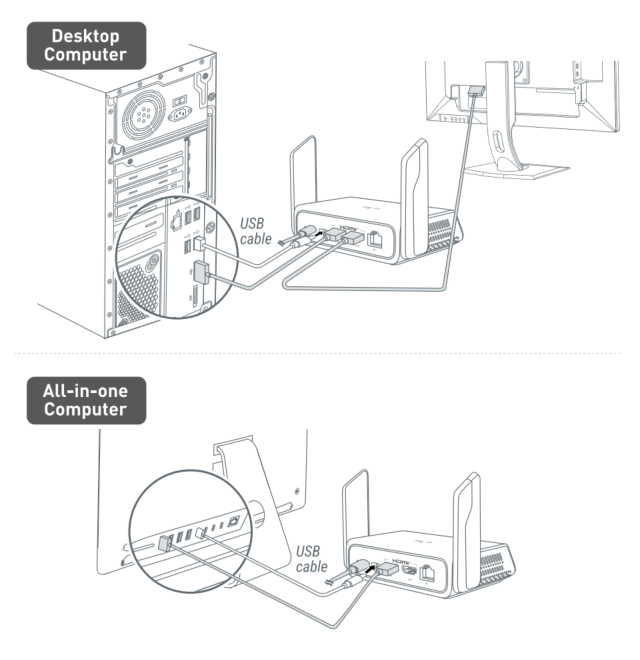
Collegare la porta Type-C di Comet 5G all'interfaccia Type-C del dispositivo B con un cavo USB-C.
-
Collegare Comet 5G alla rete.
-
5G: Con la SIM inserita, la connessione 5G viene stabilita automaticamente all'avvio del sistema.
-
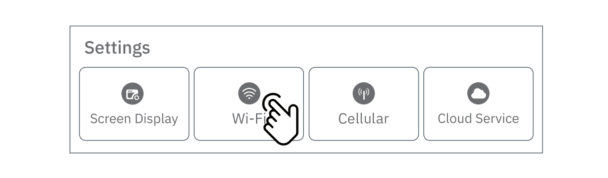
Wi-Fi: Scorrere verso sinistra sul touchscreen e collegare Comet 5G a una rete Wi-Fi esistente (sono supportate le bande 2.4G e 5G).
-
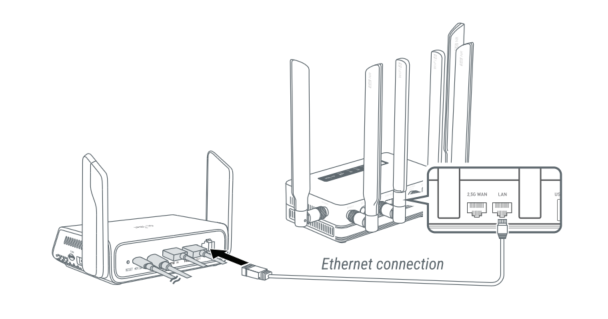
Ethernet: Collegare la porta Ethernet di Comet 5G alla rete.
Nota
La priorità delle connessioni è Ethernet > Wi-Fi > 5G. Per conoscere la logica completa di rilevamento della rete WAN e failover, consultare questa guida.
-
-
Il collegamento dei dispositivi è completo. Ora è possibile accedere alla console di Comet 5G tramite il controllo nelle vicinanze, l'accesso locale o l'accesso remoto.
Controllo nelle vicinanze
Il controllo nelle vicinanze è ideale per configurare e gestire rapidamente Comet 5G quando si è vicini al dispositivo.
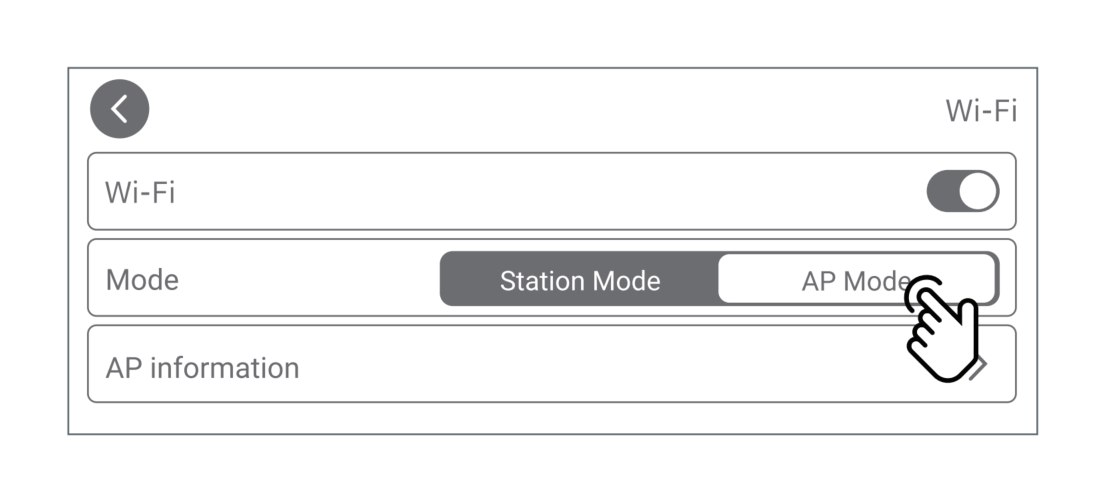
Sul touchscreen, impostare la modalità di rete Wi-Fi su AP Mode: verrà generato un SSID Wi-Fi univoco e i dettagli della rete compariranno sullo schermo.
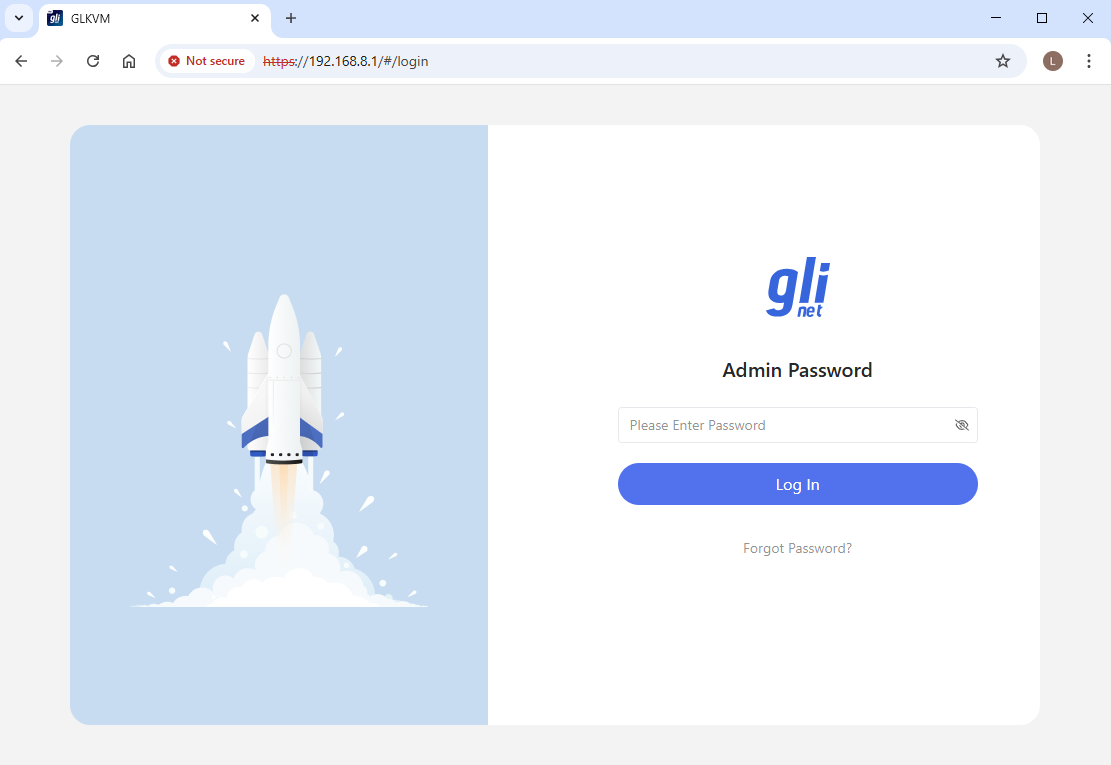
Collegare un dispositivo a questo SSID Wi-Fi, quindi accedere alla console di Comet 5G dal browser tramite l'indirizzo IP predefinito (192.168.8.1).
Accesso locale
È possibile accedere a Comet 5G sulla rete locale in due modi: tramite nome di dominio o indirizzo IP.
Prima dell'accesso, verificare che il dispositivo di controllo si trovi sulla stessa LAN di Comet 5G.
Dominio
-
Aprire un browser sul dispositivo di controllo. Per una migliore compatibilità, si consiglia Chrome o Edge.
-
Inserire
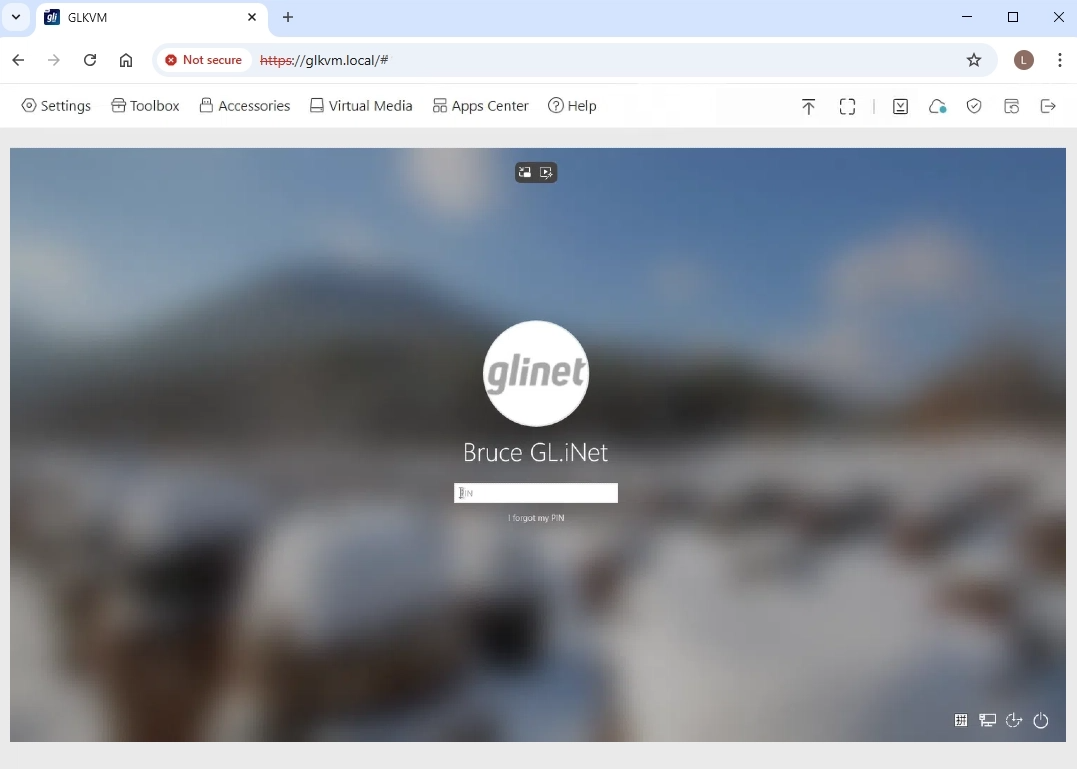
glkvm.localnella barra degli indirizzi. Si aprirà la pagina di accesso GLKVM. Inserire la password di amministrazione.
Nota: Al primo accesso è necessario impostare la password di amministrazione.
-
Sarà quindi possibile accedere alla console di Comet 5G in locale e al dispositivo controllato.
Indirizzo IP
-
Individuare l'indirizzo IP di Comet 5G sul touchscreen. In questo esempio, l'indirizzo IP è
192.168.8.197. -
Aprire un browser e inserire questo IP nella barra degli indirizzi. Si aprirà la pagina di accesso GLKVM. Inserire la password di amministrazione.
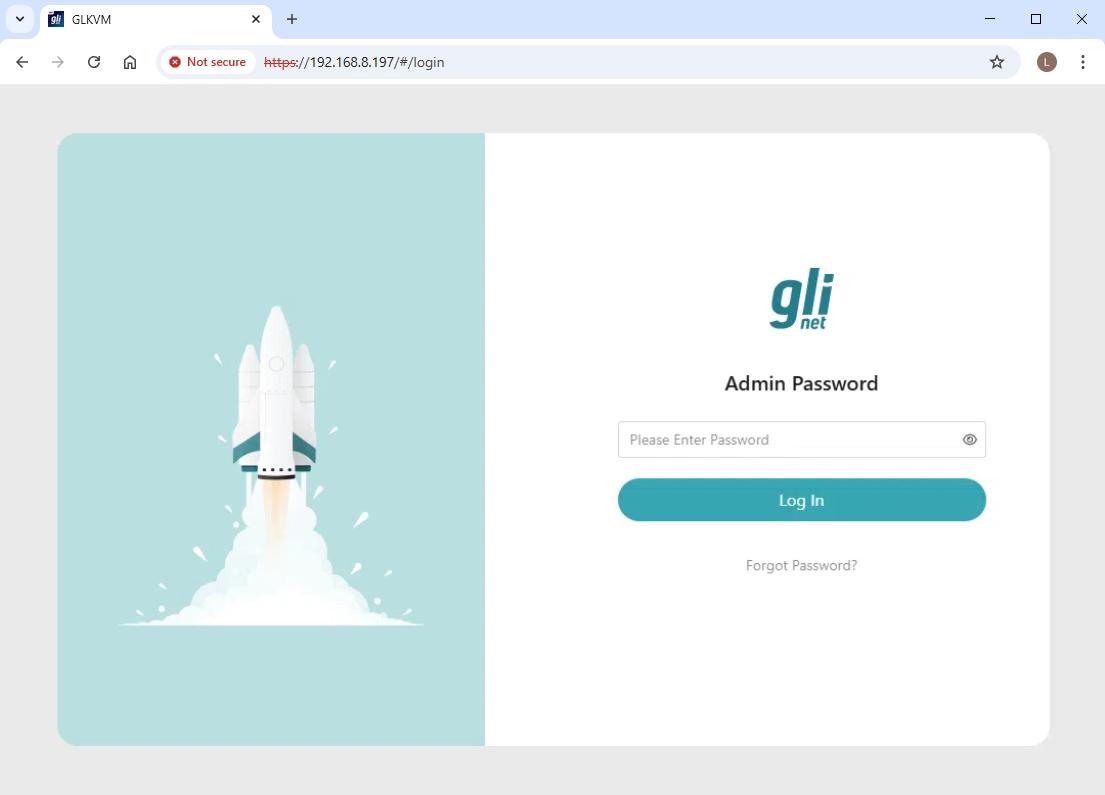
Nota: Al primo accesso è necessario impostare la password di amministrazione.
-
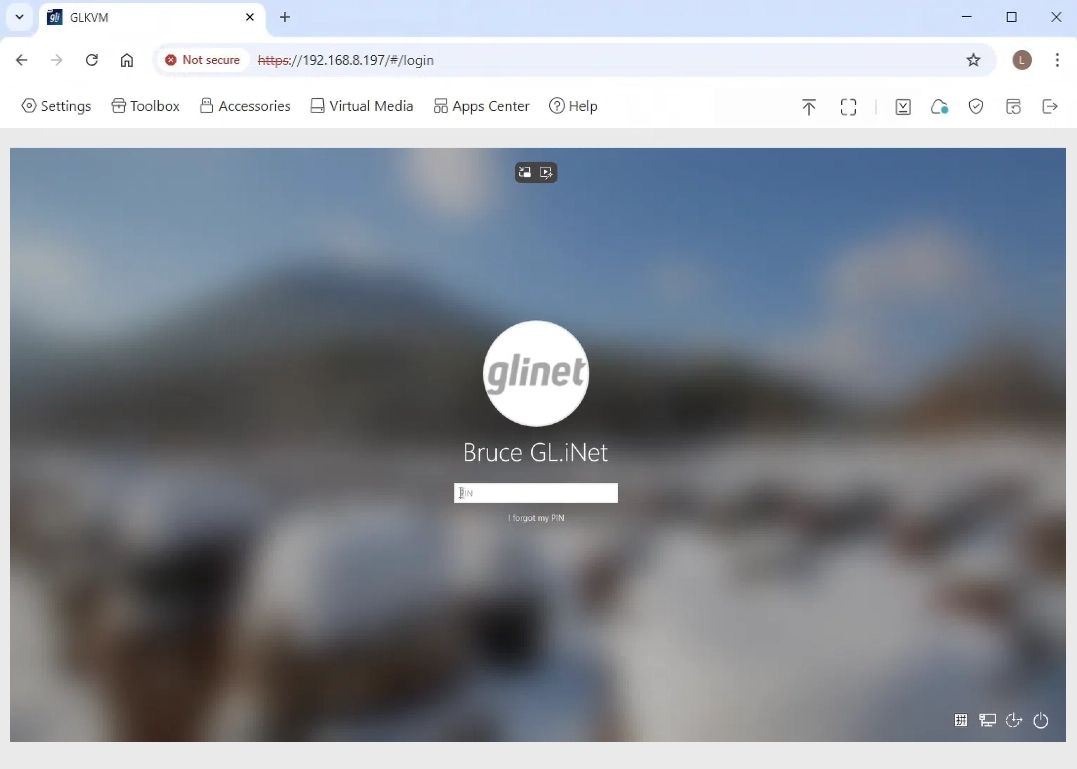
Sarà quindi possibile accedere alla console di Comet 5G in locale e al dispositivo controllato.
Accesso remoto
È possibile accedere a Comet 5G da remoto in diversi modi: tramite il servizio cloud, l'app GLKVM, Tailscale, ZeroTier e NetBird.
Servizio cloud
-
Associare il dispositivo a KVM Cloud. Questa operazione deve essere eseguita sulla rete locale.
È possibile associare il KVM al cloud in due modi: associazione normale o tramite codice dinamico. Qui viene illustrata l'associazione normale. Per usare il codice dinamico, consultare questa guida.
Per prima cosa, accedere a Comet 5G in locale e aprire Cloud Service nell'angolo superiore destro. Fare clic su Bind To Cloud.
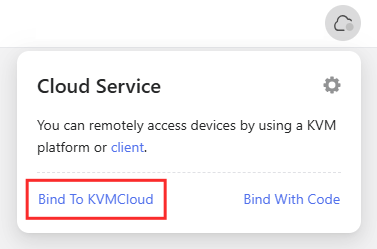
Si aprirà una pagina di accesso. Accedere con il proprio account cloud glinet.
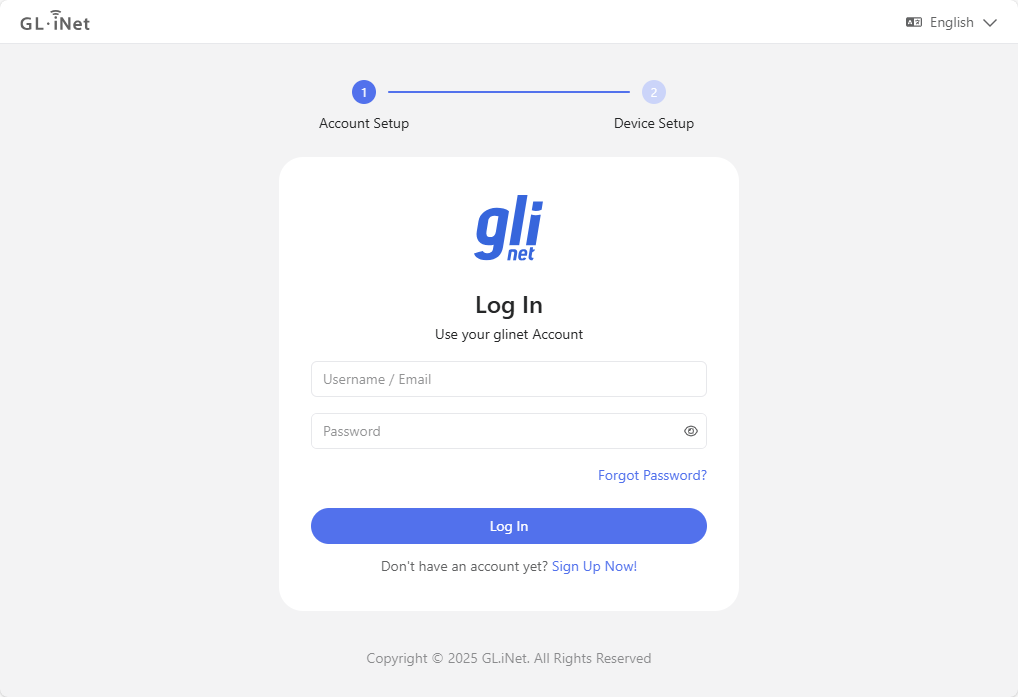
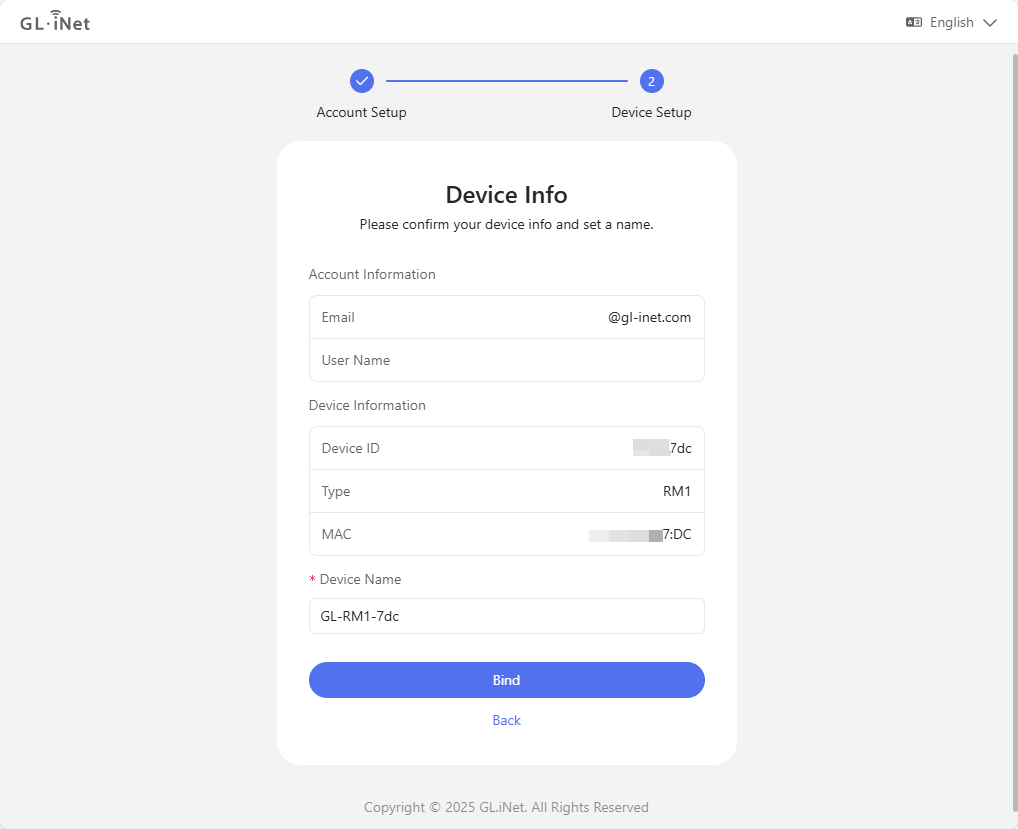
Confermare quindi le informazioni del dispositivo e fare clic su Bind.
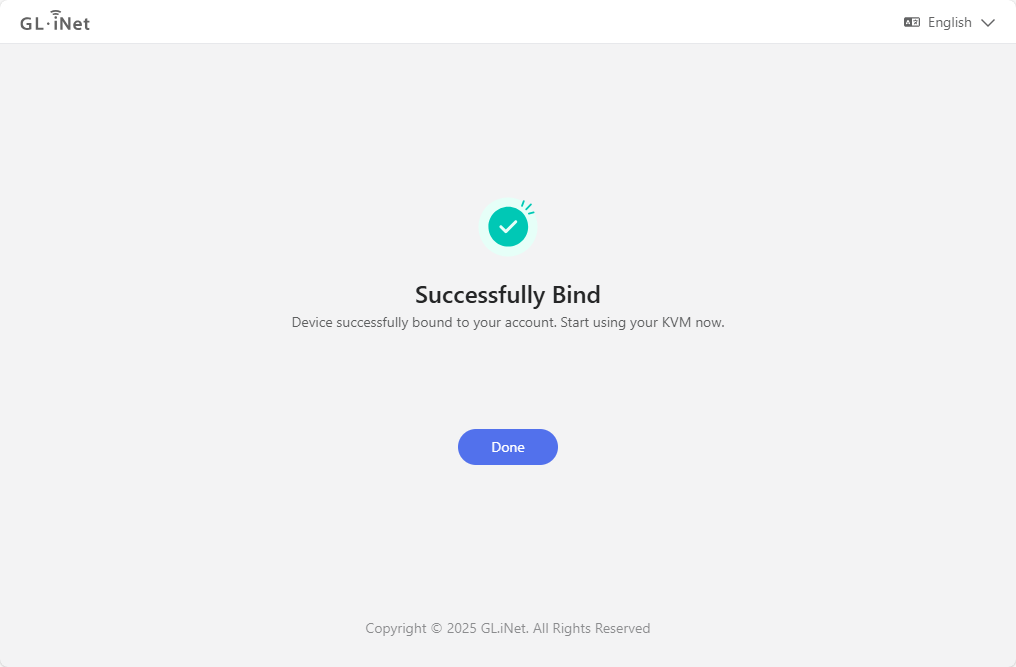
Attendere un momento per completare l'associazione di Comet 5G all'account. Fare clic su Done.
-
Accedere da remoto tramite il servizio cloud.
Aprire un browser, ad esempio Google Chrome, e inserire
glkvm.comnella barra degli indirizzi. Comparirà una pagina di accesso. Accedere con il proprio account glinet.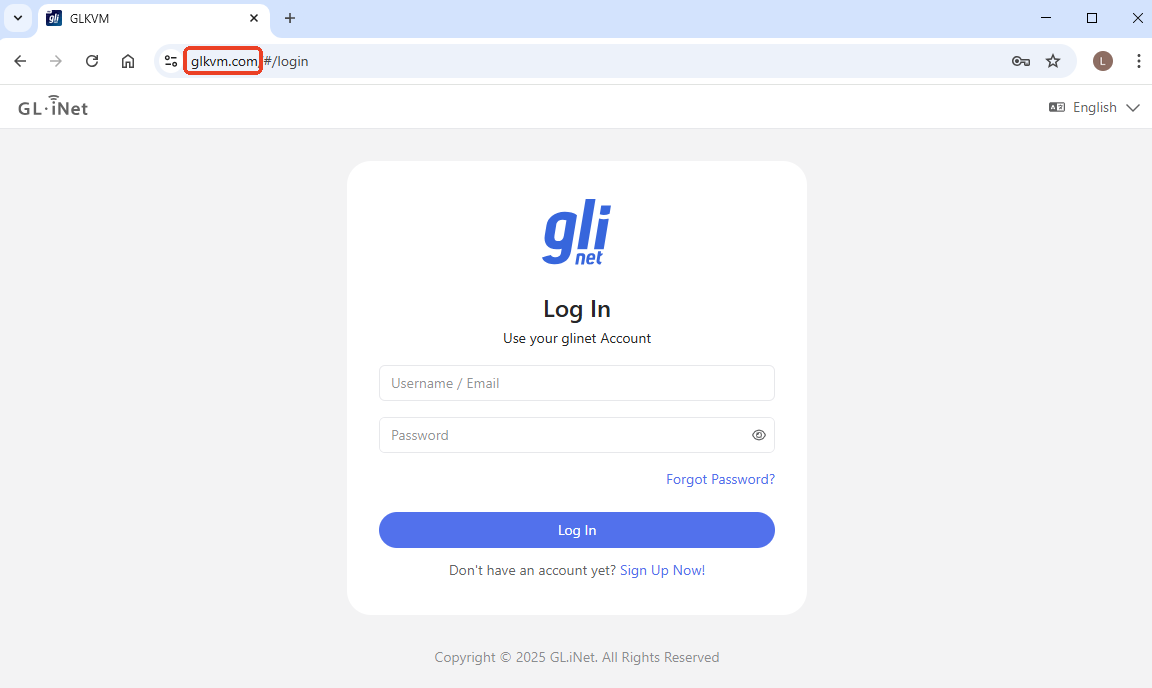
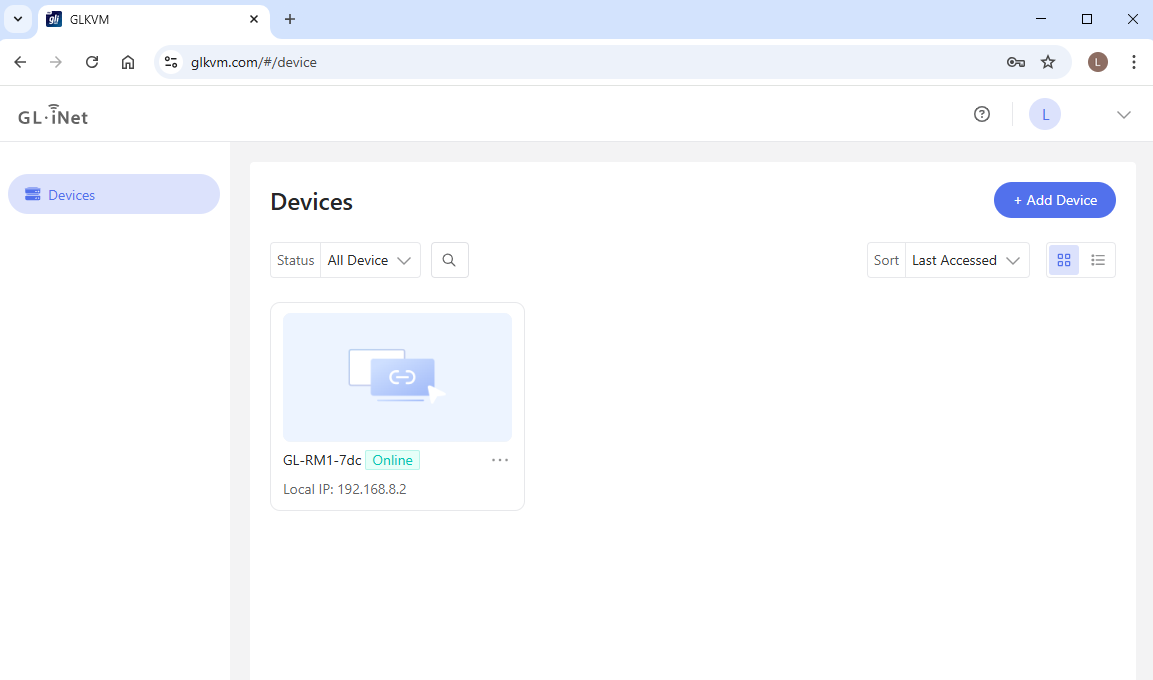
Dopo l'accesso compariranno i dispositivi associati all'account. Fare clic sul dispositivo a cui si desidera accedere da remoto.
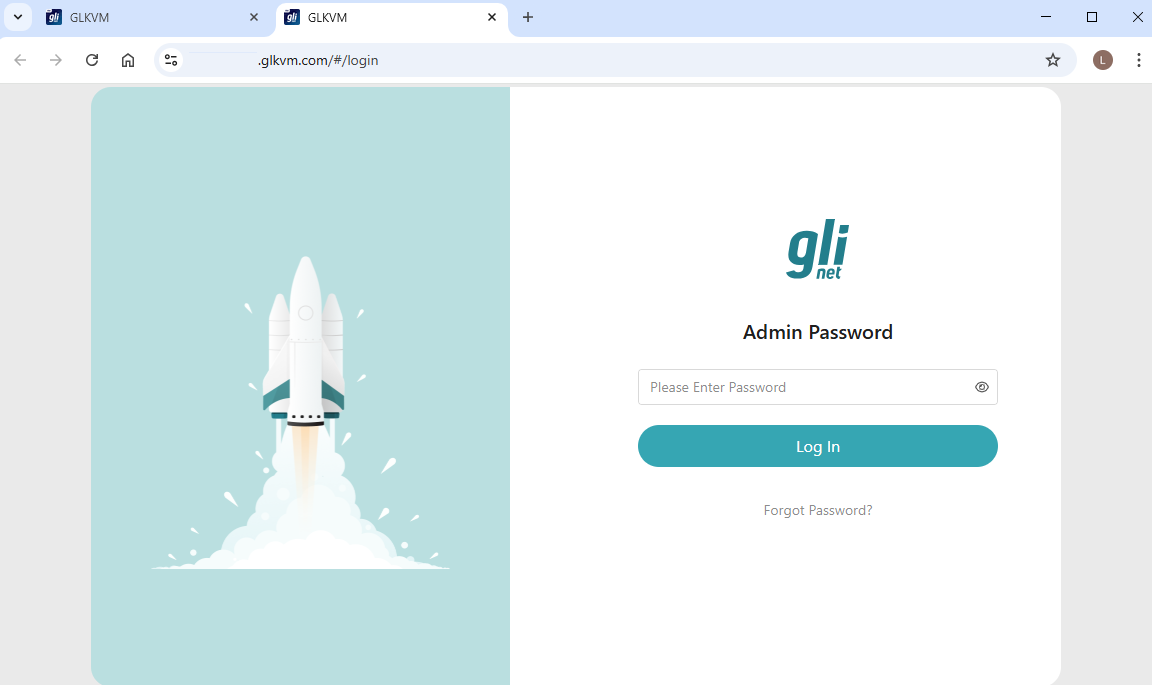
Nella nuova pagina web, inserire la password di amministrazione per accedere.
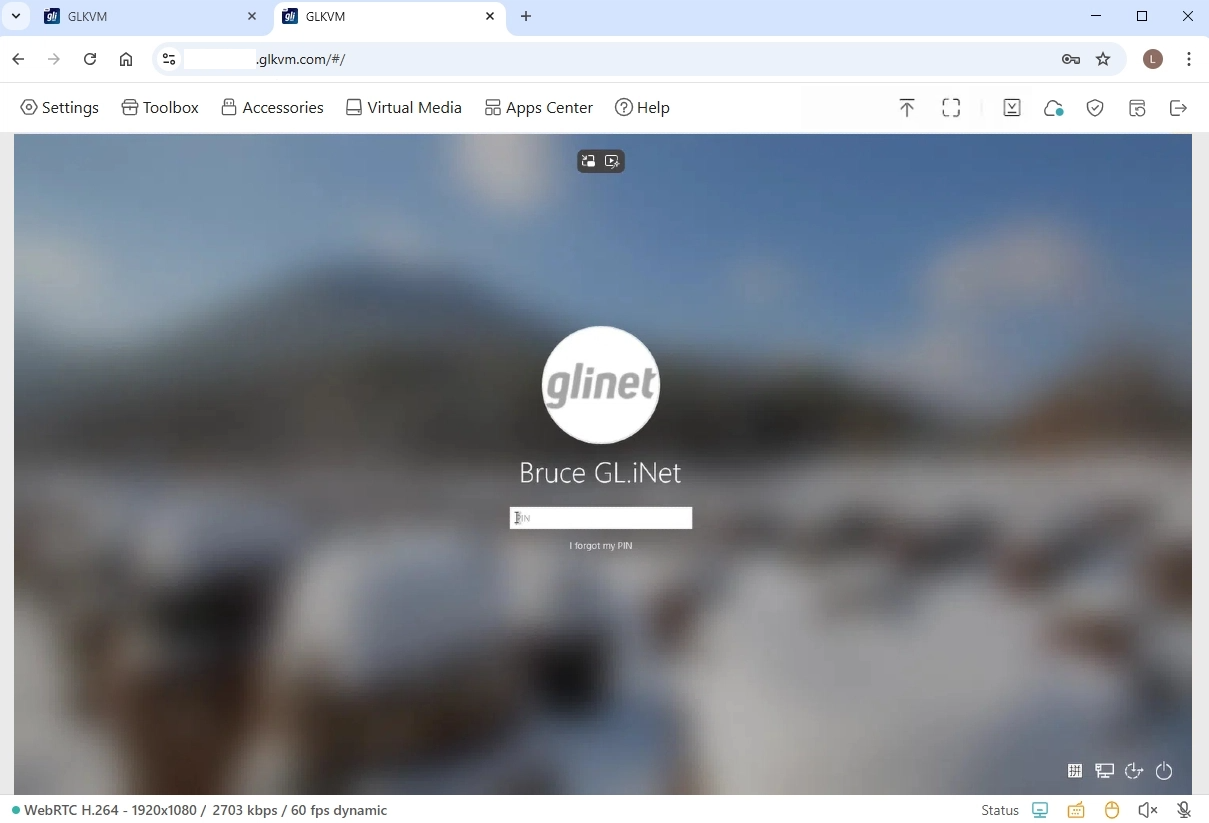
Sarà quindi possibile accedere a Comet 5G e al dispositivo controllato da remoto tramite il cloud, senza installare l'app.
App GLKVM
-
Installare l'app GLKVM sul dispositivo di controllo.
-
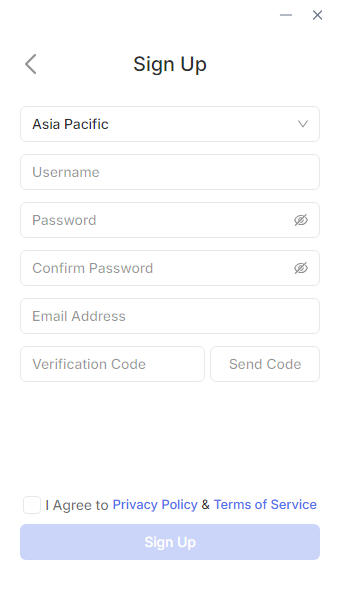
Accedere con il proprio account GL.iNet.
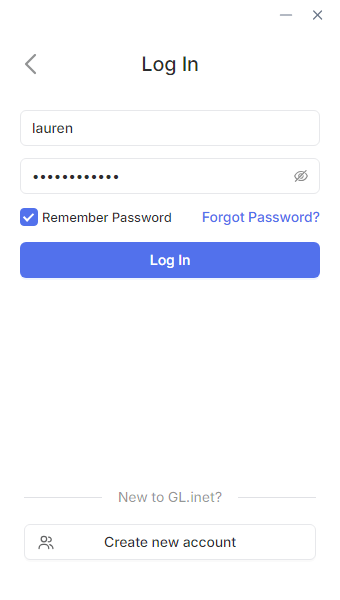
Se non si dispone di un account, registrarsi e poi accedere.
-
Associare il dispositivo.
Dopo l'accesso, la pagina apparirà come mostrato di seguito. Fare clic su Add Device.
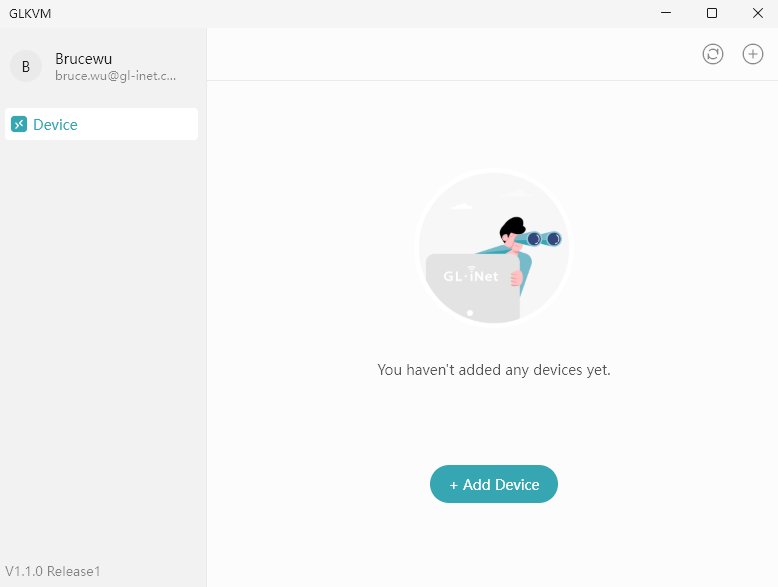
È possibile associare il dispositivo in tre modi: Auto Discover, S/N Code e Dynamic Binding Code.
Auto Discover
Questa operazione deve essere eseguita sulla rete locale. Verificare che il dispositivo di controllo si trovi sulla stessa LAN di Comet 5G.
Fare clic su Auto Discover per avviare la ricerca automatica.
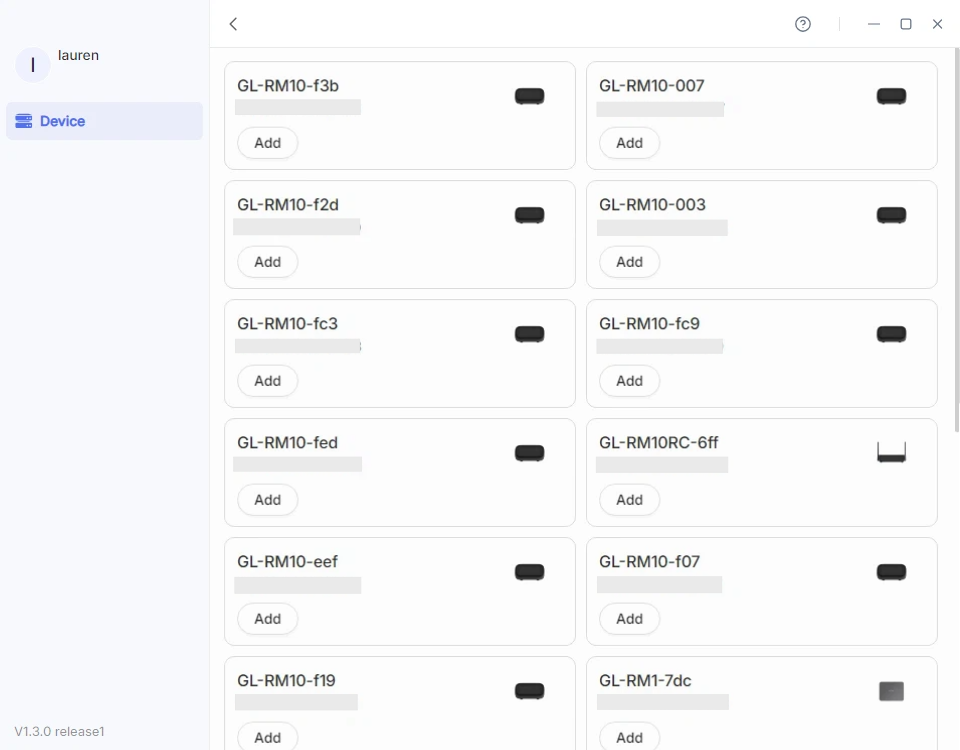
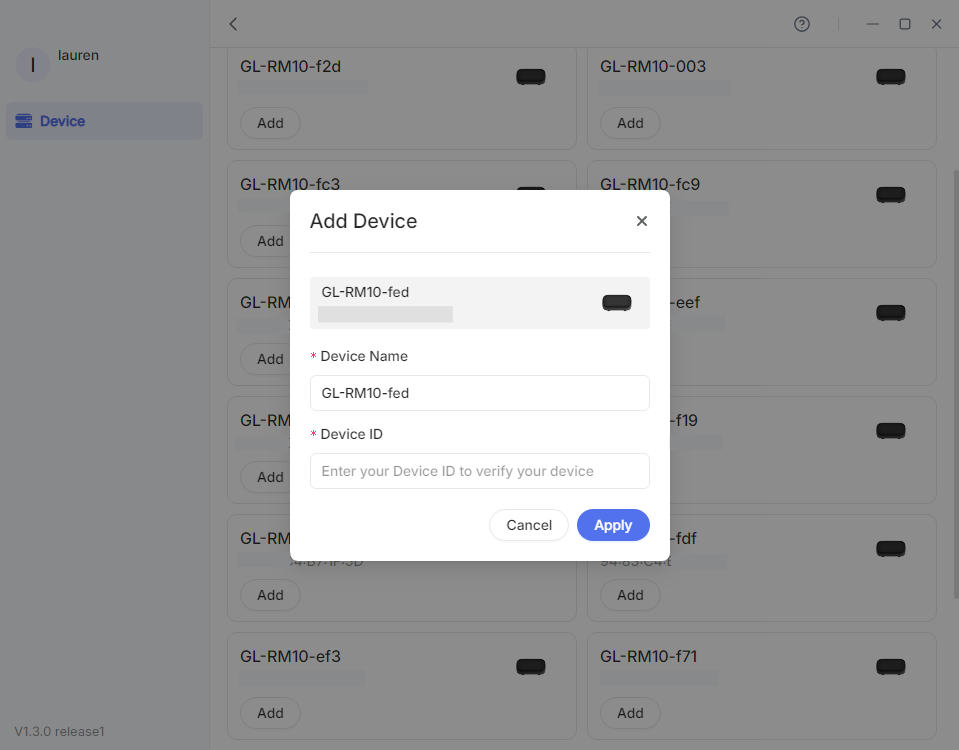
Individuare il KVM e inserire il suo Device ID per associarlo all'account.
S/N Code
Usare questo metodo se il KVM non viene rilevato o non si trova sulla stessa LAN, ma si dispone del suo numero di serie (S/N).
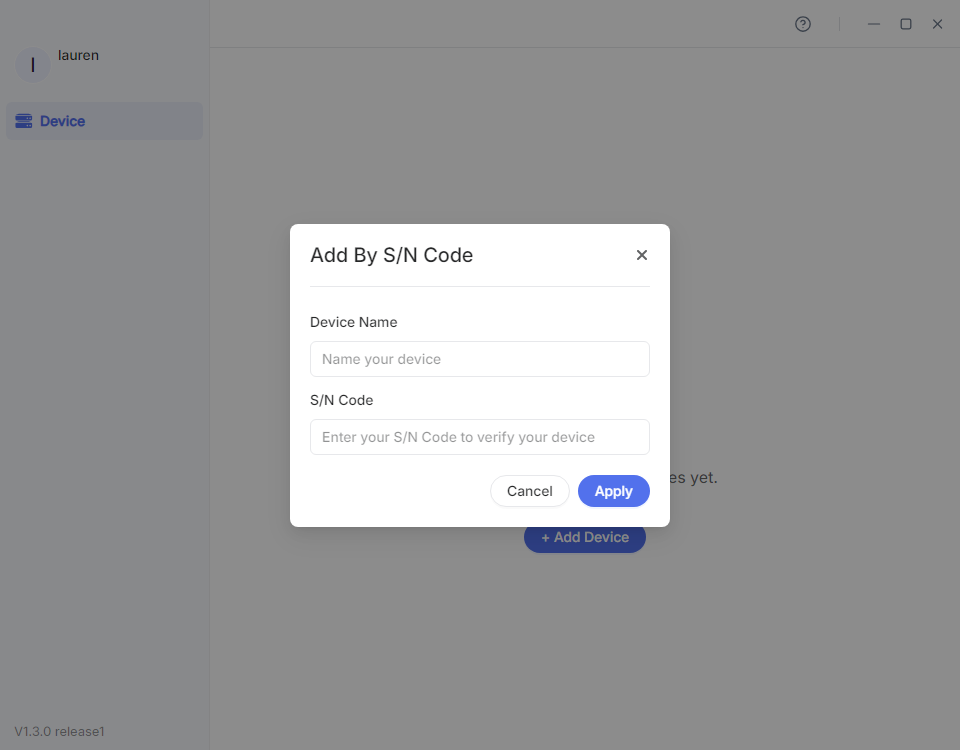
Fare clic su S/N Code. Nella finestra che si apre, personalizzare il nome del dispositivo e inserire il numero di serie riportato sull'etichetta nella parte inferiore del KVM.
Dynamic Binding Code
Questa operazione deve essere eseguita sulla rete locale. Verificare che il dispositivo di controllo si trovi sulla stessa LAN di Comet 5G.
-
Accedere al KVM in locale tramite il dominio o l'indirizzo IP. Per i dettagli, consultare questa guida.
-
Aprire Cloud Service nell'angolo superiore destro e fare clic su Bind With Code.

-
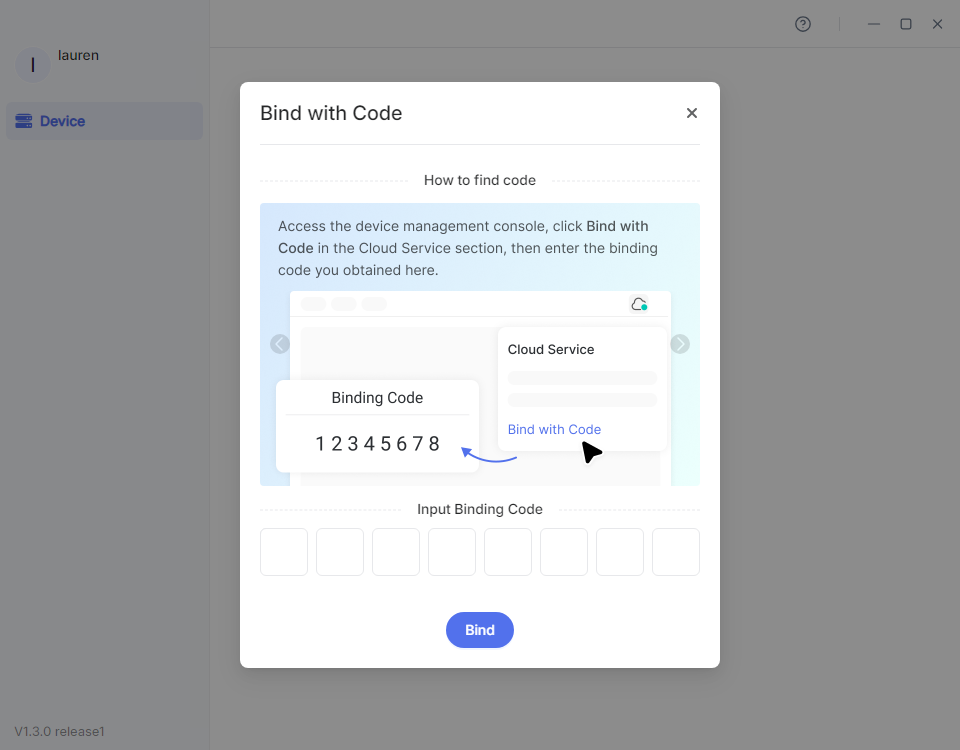
Verrà generato casualmente un codice dinamico di 8 cifre per associare il dispositivo, valido per 60 secondi. Fare clic sul codice per copiarlo.

-
Tornare all'app GLKVM, inserire il codice di associazione dinamico e fare clic su Bind.
-
-
Accedere da remoto tramite l'app GLKVM.
Dopo l'associazione all'account, il dispositivo KVM apparirà come "Online" nell'app.
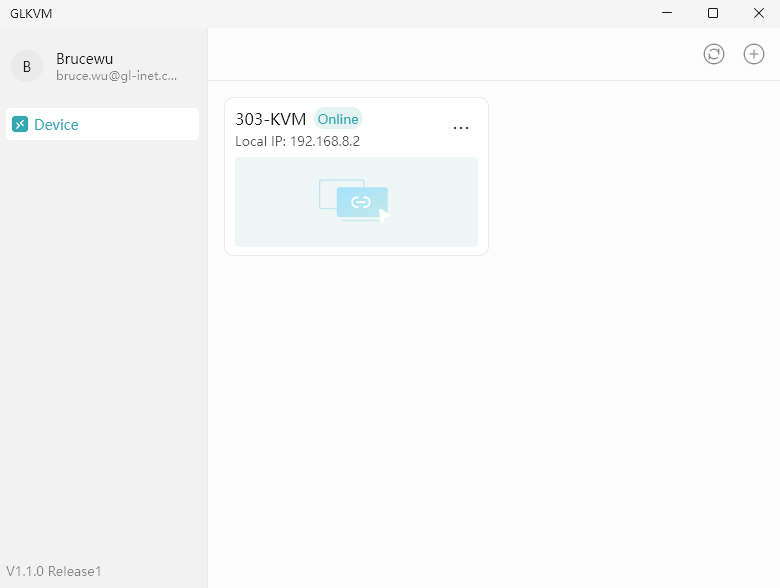
Fare clic sul dispositivo KVM: si aprirà una nuova finestra e verrà avviata la connessione.
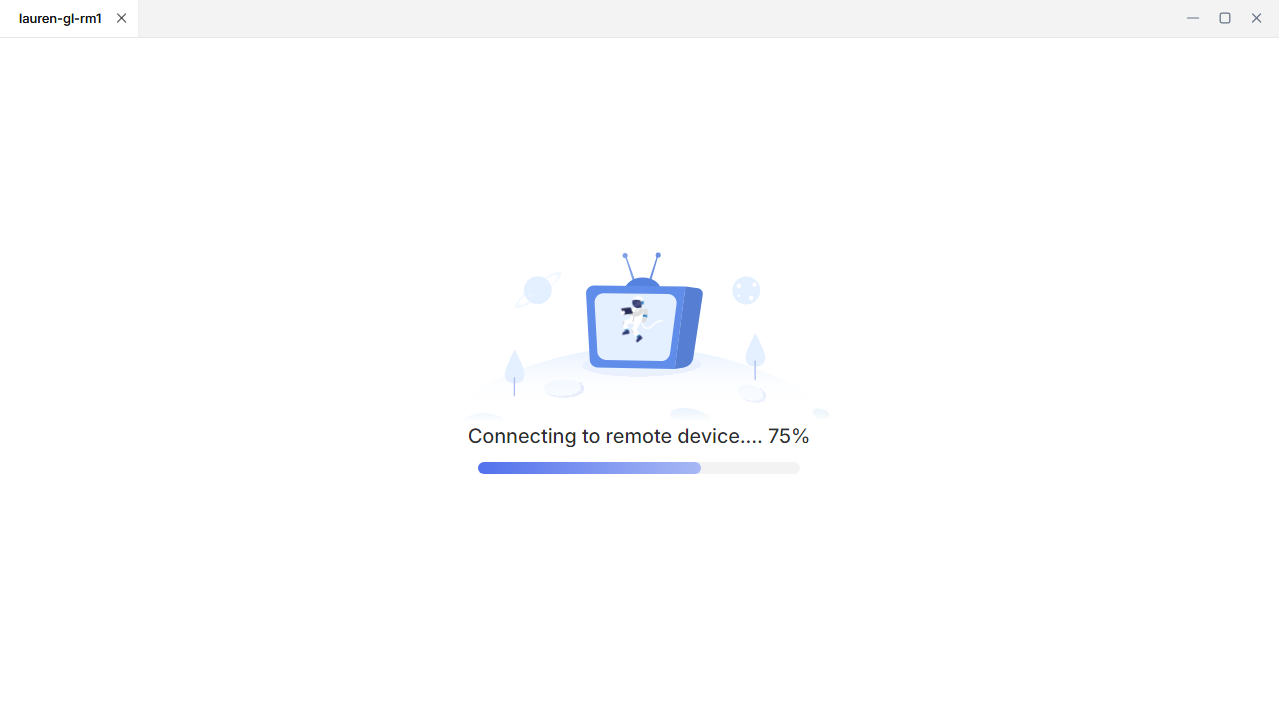
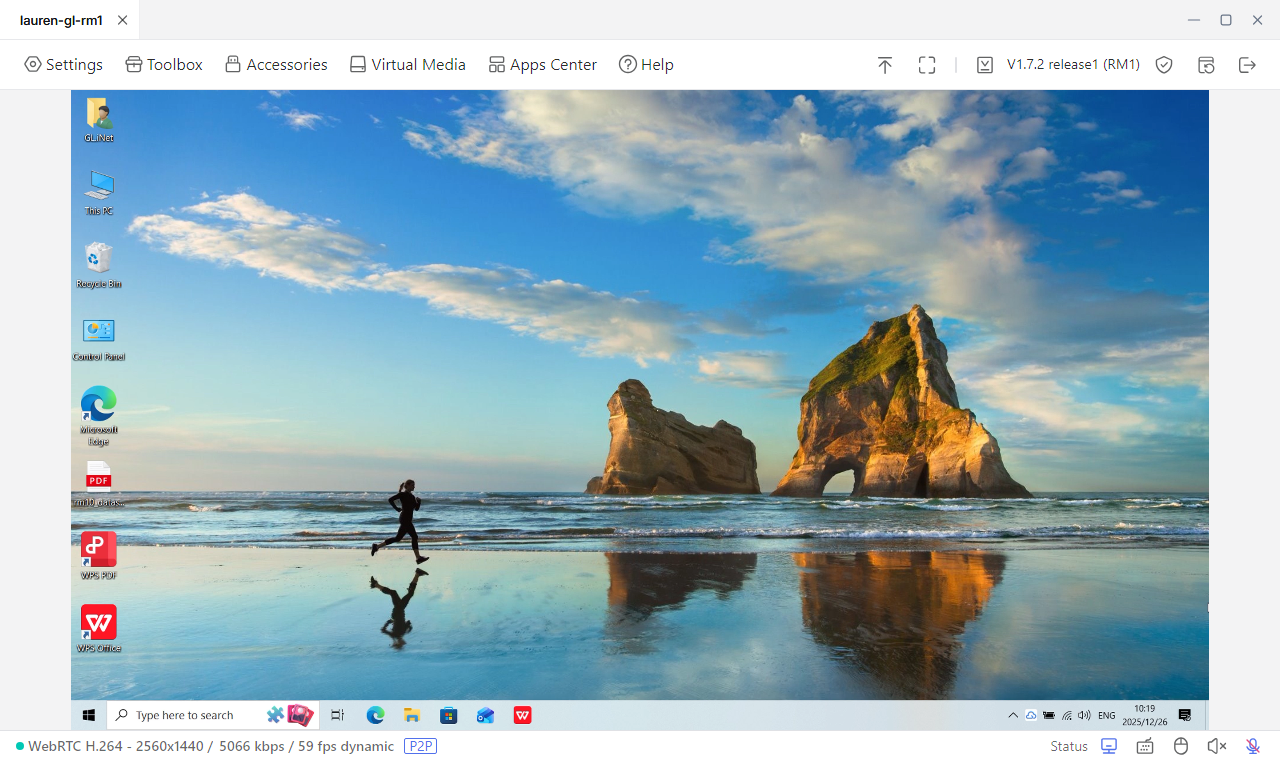
Una volta connesso, inserire la password di amministrazione per accedere al dispositivo.
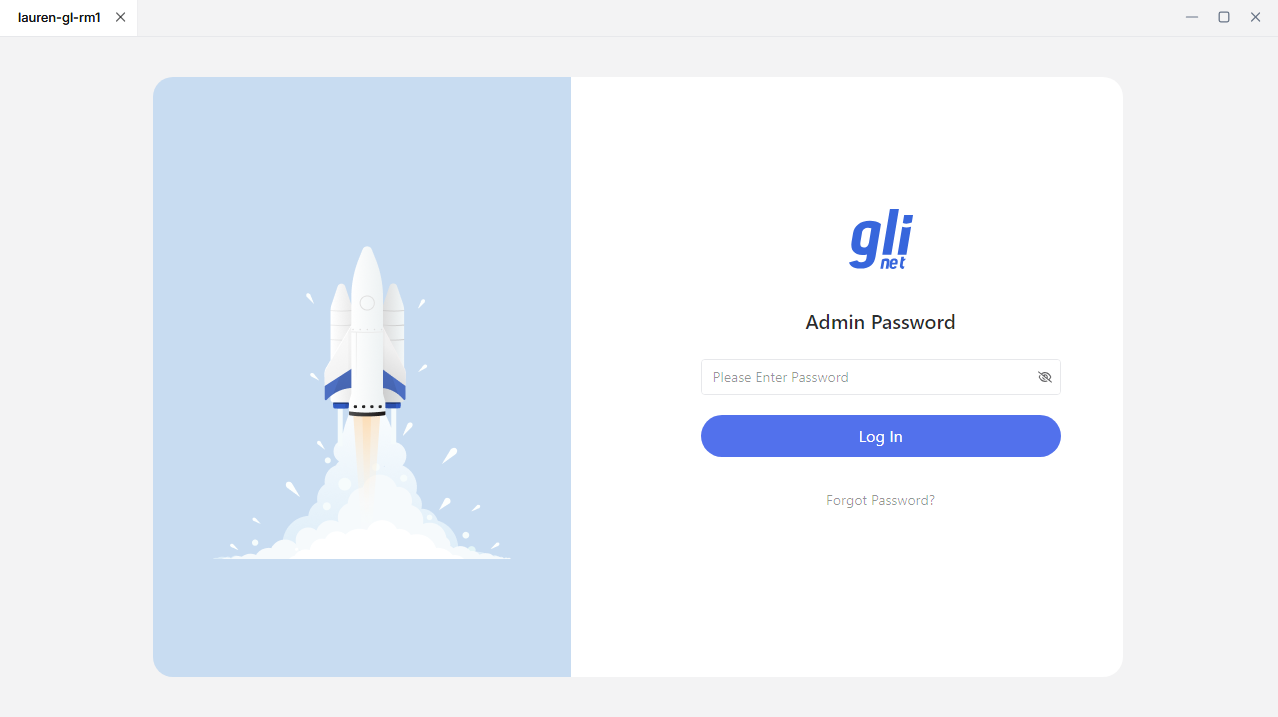
Si accederà così al dispositivo KVM e, tramite questo, al dispositivo controllato.
Tailscale
Comet 5G integra Tailscale e consente l'accesso remoto tramite la sua rete virtuale.
Nella console web, aprire Apps Center -> Tailscale, abilitarlo e associare Comet 5G al proprio account Tailscale.
Associare quindi il dispositivo di controllo allo stesso account. Sarà possibile accedere a Comet 5G da remoto inserendo il suo IP virtuale Tailscale nel browser del dispositivo di controllo, senza installare l'app GLKVM.
Per i dettagli, consultare questa guida.
ZeroTier
Comet 5G integra ZeroTier e consente l'accesso remoto tramite la sua rete virtuale.
Nella console web, aprire Apps Center -> ZeroTier e abilitarlo.
Collegare quindi Comet 5G e il dispositivo di controllo alla stessa rete ZeroTier, usando un Network ID alfanumerico di 16 caratteri. Sarà possibile accedere a Comet 5G da remoto inserendo il suo IP ZeroTier nel browser del dispositivo di controllo, senza installare l'app GLKVM.
Per i dettagli, consultare questa guida.
NetBird
Comet 5G integra NetBird e consente l'accesso remoto tramite la sua rete virtuale.
Nella console web, aprire Apps Center -> NetBird, abilitarlo e associare Comet 5G al proprio account NetBird.
Associare quindi il dispositivo di controllo allo stesso account. Sarà possibile accedere a Comet 5G da remoto inserendo il suo IP virtuale NetBird nel browser del dispositivo di controllo, senza installare l'app GLKVM.
Per i dettagli, consultare questa guida.